Salta al contenuto principale
Unisciti alla Community delle riparazioni - Crea un account

Sostituzione batteria iPhone 15 Pro Max

Cosa ti serve

  1. Sostituzione batteria iPhone 15 Pro Max, Prepara il tuo telefono allo smontaggio: passo 1, immagine 1 di 2 Sostituzione batteria iPhone 15 Pro Max, Prepara il tuo telefono allo smontaggio: passo 1, immagine 2 di 2
    • Consenti alla batteria del tuo telefono di scaricarsi sotto il 25%, poiché una batteria agli ioni di litio carica potrebbe costituire un rischio per la sicurezza.

    • Scollega ogni cavo dal telefono.

    • Mantieni premuti il tasto di accensione e uno dei tasti del volume e scorri per spegnere il telefono.

    Chiedi a FixBot

    Aggiungi Commento

  2. Sostituzione batteria iPhone 15 Pro Max, Metti il nastro adesivo sulle crepe: passo 2, immagine 1 di 2 Sostituzione batteria iPhone 15 Pro Max, Metti il nastro adesivo sulle crepe: passo 2, immagine 2 di 2
    • Se il vetro dello schermo o il retro sono danneggiati, stendi delle strisce di nastro adesivo sul vetro per proteggerti e per rendere lo smontaggio più semplice.

    • Assicurati che ci sia un'area liscia vicino al bordo inferiore e che sia abbastanza grande da consentire l'adesione di una ventosa.

    Chiedi a FixBot

    Aggiungi Commento

  3. Sostituzione batteria iPhone 15 Pro Max, Segna i tuoi plettri: passo 3, immagine 1 di 3 Sostituzione batteria iPhone 15 Pro Max, Segna i tuoi plettri: passo 3, immagine 2 di 3 Sostituzione batteria iPhone 15 Pro Max, Segna i tuoi plettri: passo 3, immagine 3 di 3
    • Se inserito troppo a fondo, un plettro per l'apertura può danneggiare il tuo dispositivo. Segui i passi di questa guida per segnare il tuo plettro ed prevenire eventuali danni.

    • Misura 3 mm dalla punta del plettro e segna questa distanza con un pennarello indelebile.

    • Puoi anche segnare gli altri angoli del plettro con altre misure.

    • In alternativa, fissa con del nastro una moneta a un plettro a 3 mm dalla punta.

    Chiedi a FixBot

    Aggiungi Commento

  4. Sostituzione batteria iPhone 15 Pro Max, Rimuovi le viti Pentalobe: passo 4, immagine 1 di 1
    • Utilizza un cacciavite Pentalobe P2 per rimuovere le due viti lunghe 7,2 mm su entrambi i lati della porta di ricarica.

    Chiedi a FixBot

    Aggiungi Commento

  5. Sostituzione batteria iPhone 15 Pro Max, Riscalda il bordo inferiore: passo 5, immagine 1 di 1
    • Utilizza l'asciugacapelli oppure la pistola termica per riscaldare il bordo inferiore dello schermo finché non è caldo al tatto.

    • Fai attenzione a non surriscaldare il tuo telefono: la batteria è suscettibile ai danni da calore.

    Chiedi a FixBot

    Aggiungi Commento

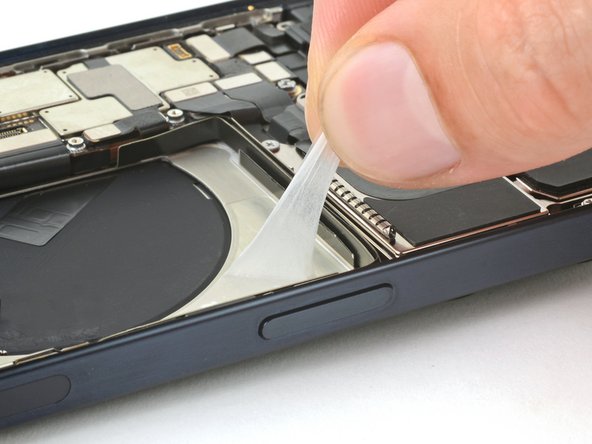
  6. Sostituzione batteria iPhone 15 Pro Max, Inserisci il plettro di apertura: passo 6, immagine 1 di 3 Sostituzione batteria iPhone 15 Pro Max, Inserisci il plettro di apertura: passo 6, immagine 2 di 3 Sostituzione batteria iPhone 15 Pro Max, Inserisci il plettro di apertura: passo 6, immagine 3 di 3
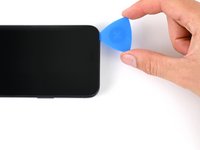
    • Applica una ventosa con maniglia sul bordo inferiore dello schermo.

    • Tira la maniglia con una presa stabile e forte fino a creare uno spazio fra lo schermo e il telaio.

    • Inserisci la punta del plettro di apertura nello spazio.

    Chiedi a FixBot

    Aggiungi Commento

  7. Sostituzione batteria iPhone 15 Pro Max, Informazioni dello schermo: passo 7, immagine 1 di 1
    • Quando tagli l'adesivo che fissa lo schermo nei prossimi passaggi, fai attenzione alle seguenti aree:

    • Ci sono due cavi delicati che connettono lo schermo al telefono: uno sopra il pulsante di accensione, e l'altro sul bordo sinistro al centro.

    • Ci sono diversi contatti a molla lungo il perimetro del telefono. Devi essere estremamente attento a non inserire il tuo plettro più in fondo di quanto suggerito in questi punti, per evitare di piegare i contatti.

    Chiedi a FixBot

    Aggiungi Commento

  8. Sostituzione batteria iPhone 15 Pro Max, Separa l'adesivo sul bordo inferiore: passo 8, immagine 1 di 3 Sostituzione batteria iPhone 15 Pro Max, Separa l'adesivo sul bordo inferiore: passo 8, immagine 2 di 3 Sostituzione batteria iPhone 15 Pro Max, Separa l'adesivo sul bordo inferiore: passo 8, immagine 3 di 3
    • Non inserire il plettro più a fondo di 3 mm nel bordo inferiore.

    • Fai scorrere il tuo plettro avanti e indietro lungo il bordo inferiore per separare l'adesivo.

    • Lascia il tuo plettro inserito nell'angolo inferiore destro per evitare che l'adesivo si possa sigillare di nuovo.

    Chiedi a FixBot

    Aggiungi Commento

  9. Sostituzione batteria iPhone 15 Pro Max, Riscalda il bordo destro: passo 9, immagine 1 di 1
    • Riscalda il bordo destro dello schermo finché non è caldo al tocco.

    Chiedi a FixBot

    Aggiungi Commento

  10. Sostituzione batteria iPhone 15 Pro Max, Posiziona il plettro di apertura: passo 10, immagine 1 di 3 Sostituzione batteria iPhone 15 Pro Max, Posiziona il plettro di apertura: passo 10, immagine 2 di 3 Sostituzione batteria iPhone 15 Pro Max, Posiziona il plettro di apertura: passo 10, immagine 3 di 3
    • Non inserire il tuo plettro più a fondo di 5 mm lungo il bordo destro.

    • Fai scorrere il tuo plettro dall'angolo in basso a destra dello schermo verso il pulsante di accensione fino a quando non senti un duro arresto a una clip che fissa lo schermo.

    • Ruota il tuo plettro affinché il suo lato piatto si trovi sotto allo schermo.

    Chiedi a FixBot

    Aggiungi Commento

  11. Sostituzione batteria iPhone 15 Pro Max, Sgancia la clip destra: passo 11, immagine 1 di 3 Sostituzione batteria iPhone 15 Pro Max, Sgancia la clip destra: passo 11, immagine 2 di 3 Sostituzione batteria iPhone 15 Pro Max, Sgancia la clip destra: passo 11, immagine 3 di 3
    • Gira il plettro per aumentare lo spazio fra lo schermo e il telaio finché non sgancia la clip destra.

    • Inserisci il secondo plettro di apertura alla destra del primo plettro.

    Chiedi a FixBot

    Aggiungi Commento

  12. Sostituzione batteria iPhone 15 Pro Max, Separa l'adesivo sul bordo destro: passo 12, immagine 1 di 3 Sostituzione batteria iPhone 15 Pro Max, Separa l'adesivo sul bordo destro: passo 12, immagine 2 di 3 Sostituzione batteria iPhone 15 Pro Max, Separa l'adesivo sul bordo destro: passo 12, immagine 3 di 3
    • Sposta il primo plettro fino all'angolo in basso a destra dello schermo.

    • Fa' scorrere il secondo plettro fino all'angolo superiore destro dello schermo per separare l'adesivo.

    • Lascia entrambi i plettri inseriti per non far sigillare nuovamente l'adesivo.

    Chiedi a FixBot

    Aggiungi Commento

  13. Sostituzione batteria iPhone 15 Pro Max, Scalda il bordo superiore: passo 13, immagine 1 di 1
    • Scalda il bordo superiore finché lo schermo non è caldo al tatto.

    Chiedi a FixBot

    Aggiungi Commento

  14. Sostituzione batteria iPhone 15 Pro Max, Separa l'adesivo del bordo superiore: passo 14, immagine 1 di 3 Sostituzione batteria iPhone 15 Pro Max, Separa l'adesivo del bordo superiore: passo 14, immagine 2 di 3 Sostituzione batteria iPhone 15 Pro Max, Separa l'adesivo del bordo superiore: passo 14, immagine 3 di 3
    • Non inserire il tuo plettro più a fondo di 3 mm lungo il bordo superiore.

    • Sposta il tuo plettro lungo l'angolo in alto a destra e lungo il bordo superiore per sganciare le due clip che lo fissavano.

    Chiedi a FixBot

    Aggiungi Commento

  15. Sostituzione batteria iPhone 15 Pro Max, Scalda il bordo sinistro: passo 15, immagine 1 di 1
    • Scalda il bordo sinistro finché lo schermo non è caldo al tatto.

    Chiedi a FixBot

    Aggiungi Commento

  16. Sostituzione batteria iPhone 15 Pro Max, Separa l'adesivo del bordo sinistro: passo 16, immagine 1 di 3 Sostituzione batteria iPhone 15 Pro Max, Separa l'adesivo del bordo sinistro: passo 16, immagine 2 di 3 Sostituzione batteria iPhone 15 Pro Max, Separa l'adesivo del bordo sinistro: passo 16, immagine 3 di 3
    • Non inserire il tuo plettro più a fondo di 2 mm lungo il bordo sinistro per evitare i due cavi che connettono lo schermo al telefono.

    • Ruota il tuo plettro attorno all'angolo superiore sinistro dello schermo.

    • Fai scorrere il tuo plettro fino all'angolo inferiore sinistro dello schermo per separare l'adesivo.

    Chiedi a FixBot

    Aggiungi Commento

  17. Sostituzione batteria iPhone 15 Pro Max, Apri lo schermo: passo 17, immagine 1 di 3 Sostituzione batteria iPhone 15 Pro Max, Apri lo schermo: passo 17, immagine 2 di 3 Sostituzione batteria iPhone 15 Pro Max, Apri lo schermo: passo 17, immagine 3 di 3
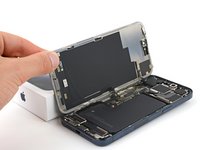
    • Apri delicatamente lo schermo verso la sinistra del tuo telefono.

    • Se lo schermo sembra bloccato, guarda attorno al perimetro del telefono per vedere se c'è qualche sezione dove è rimasto dell'adesivo o qualche clip agganciata.

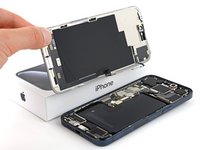
    • Poggia lo schermo su una scatola o un oggetto simile così i cavi non si danneggiano.

    Chiedi a FixBot

    Aggiungi Commento

  18. Sostituzione batteria iPhone 15 Pro Max, Svita la cover della scheda logica: passo 18, immagine 1 di 2 Sostituzione batteria iPhone 15 Pro Max, Svita la cover della scheda logica: passo 18, immagine 2 di 2
    Strumento utilizzato in questo passaggio:
    FixMat
    $31.41
    • Durante questa riparazione, tieni traccia di ogni vite e assicurati che torni esattamente da dove è venuta.

    • Utilizza un cacciavite tri-point Y000 per rimuovere le sei viti che fissano la cover della scheda logica:

    • Una vite è lunga 2,1 mm

    • Cinque viti sono lunghe 1,5 mm

    Chiedi a FixBot

    Aggiungi Commento

  19. Sostituzione batteria iPhone 15 Pro Max, Rimuovi la cover della scheda logica: passo 19, immagine 1 di 3 Sostituzione batteria iPhone 15 Pro Max, Rimuovi la cover della scheda logica: passo 19, immagine 2 di 3 Sostituzione batteria iPhone 15 Pro Max, Rimuovi la cover della scheda logica: passo 19, immagine 3 di 3
    Strumento utilizzato in questo passaggio:
    Tweezers
    $4.99
    • Utilizza delle pinzette o le dita per afferrare e spostare la scheda logica verso il bordo inferiore del telefono per liberare il sensore del cavo.

    • Rimuovi la cover.

    Chiedi a FixBot

    Aggiungi Commento

  20. Sostituzione batteria iPhone 15 Pro Max, Disconnetti la batteria: passo 20, immagine 1 di 3 Sostituzione batteria iPhone 15 Pro Max, Disconnetti la batteria: passo 20, immagine 2 di 3 Sostituzione batteria iPhone 15 Pro Max, Disconnetti la batteria: passo 20, immagine 3 di 3
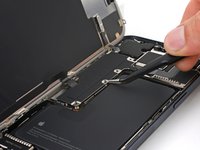
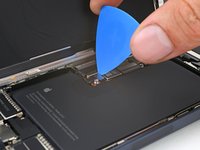
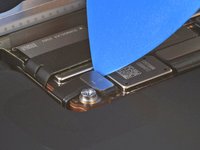
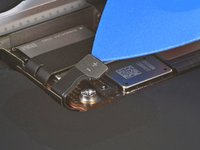
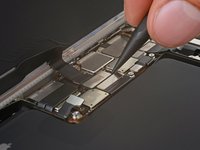
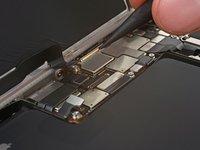
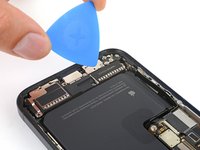
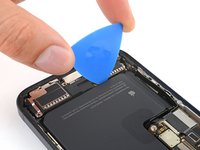
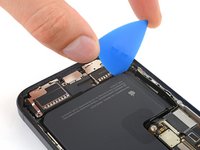
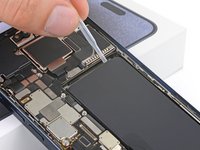
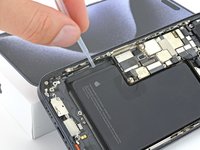
    • Utilizza la punta del plettro di apertura per sollevare e disconnettere il connettore a pressione della batteria.

    • Per riconnettere il connettore a pressione, allinealo sulla sua presa e gentilmente premi su un lato finché non entra al suo posto, poi premi sull'altro lato. Assicurati che sia piatto, perché la gomma isolante attorno alla presa potrebbe non farlo connettere a pieno.

    Chiedi a FixBot

    Aggiungi Commento

  21. Sostituzione batteria iPhone 15 Pro Max, Scollega il sensore di luminosità ambientale: passo 21, immagine 1 di 2 Sostituzione batteria iPhone 15 Pro Max, Scollega il sensore di luminosità ambientale: passo 21, immagine 2 di 2
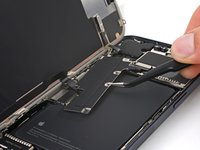
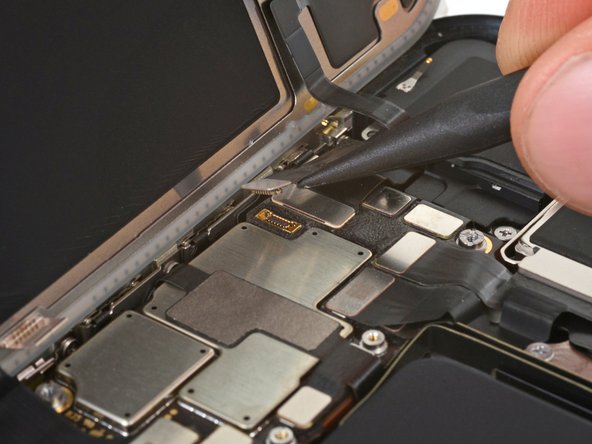
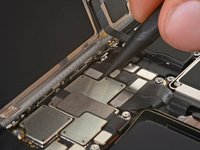
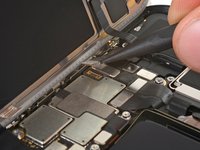
    • Usa la punta di uno spudger per sollevare e scollegare il connettore a pressione del sensore di luce ambientale dalla parte superiore sinistra della scheda logica.

    Chiedi a FixBot

    Aggiungi Commento

  22. Sostituzione batteria iPhone 15 Pro Max, Scollega lo schermo: passo 22, immagine 1 di 2 Sostituzione batteria iPhone 15 Pro Max, Scollega lo schermo: passo 22, immagine 2 di 2
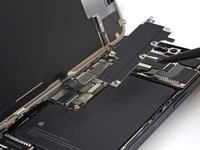
    • Scollega il connettore a pressione.

    Chiedi a FixBot

    Aggiungi Commento

  23. Sostituzione batteria iPhone 15 Pro Max, Rimuovi lo schermo: passo 23, immagine 1 di 2 Sostituzione batteria iPhone 15 Pro Max, Rimuovi lo schermo: passo 23, immagine 2 di 2
    • Rimuovi lo schermo.

    • Durante il riasemblaggio, fermati e usa questa guida per installare del nuovo adesivo sullo schermo.

    • Fai attenzione a non danneggiare nessun contatto a molla mentre pulisci la scocca.

    Chiedi a FixBot

    Aggiungi Commento

  24. Sostituzione batteria iPhone 15 Pro Max, Svita l'altoparlante: passo 24, immagine 1 di 1
    • Utilizza il tuo cacciavite a croce Phillips #000 per rimuovere le quattro viti che fissano l'altoparlante:

    • Tre viti sono lunghe 2,1 mm

    • Una vite è lunga 2,9 mm

    Chiedi a FixBot

    Aggiungi Commento

  25. Sostituzione batteria iPhone 15 Pro Max, Separa il nastro: passo 25, immagine 1 di 3 Sostituzione batteria iPhone 15 Pro Max, Separa il nastro: passo 25, immagine 2 di 3 Sostituzione batteria iPhone 15 Pro Max, Separa il nastro: passo 25, immagine 3 di 3
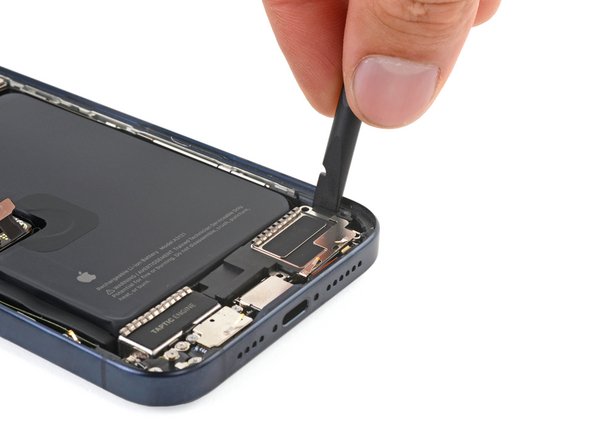
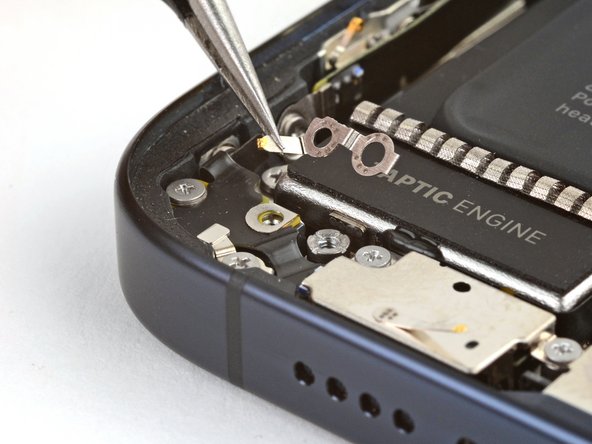
    • Un pezzo di nastro adesivo connette il bordo superiore del Taptic Engine all'altoparlante.

    • Inserisci un plettro di apertura sotto al nastro adesivo, nel piccolo spazio fra il Taptic Engine e l'altoparlante.

    • Sposta il plettro verso il lato sinistro del telefono per separare il nastro adesivo dal Taptic Engine.

    Chiedi a FixBot

    Aggiungi Commento

  26. Sostituzione batteria iPhone 15 Pro Max, Rimuovi l'altoparlante: passo 26, immagine 1 di 3 Sostituzione batteria iPhone 15 Pro Max, Rimuovi l'altoparlante: passo 26, immagine 2 di 3 Sostituzione batteria iPhone 15 Pro Max, Rimuovi l'altoparlante: passo 26, immagine 3 di 3
    • Inserisci la parte piatta dello spudger fra il bordo destro dell'altoparlante ed il telaio.

    • Sollevalo fino a che non puoi afferrarlo con le tue dita.

    • Rimuovi l'altoparlante.

    Chiedi a FixBot

    Aggiungi Commento

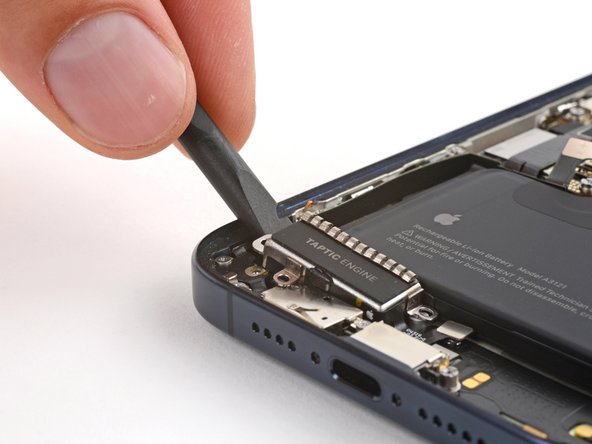
  27. Sostituzione batteria iPhone 15 Pro Max, Disconnetti il Taptic Engine: passo 27, immagine 1 di 2 Sostituzione batteria iPhone 15 Pro Max, Disconnetti il Taptic Engine: passo 27, immagine 2 di 2
    • Usa la punta del tuo spudger per alzare e disconnettere il connettore a pressione del Taptic Engine.

    Chiedi a FixBot

    Aggiungi Commento

  28. Sostituzione batteria iPhone 15 Pro Max, Rimuovi la clip di messa a terra: passo 28, immagine 1 di 3 Sostituzione batteria iPhone 15 Pro Max, Rimuovi la clip di messa a terra: passo 28, immagine 2 di 3 Sostituzione batteria iPhone 15 Pro Max, Rimuovi la clip di messa a terra: passo 28, immagine 3 di 3
    Strumento utilizzato in questo passaggio:
    Tweezers
    $4.99
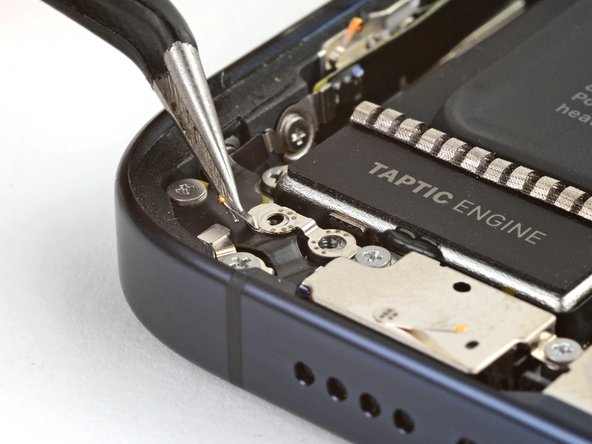
    • Rimuovi le due viti che fissano la clip di messa a terra:

    • Una vite a croce Phillips #000 lunga 1,2 mm

    • Una vite tri-point Y000 lunga 1,9 mm

    • Usa le pinzette per rimuovere la clip di messa a terra.

    Chiedi a FixBot

    Aggiungi Commento

  29. Sostituzione batteria iPhone 15 Pro Max, Svita il Taptic Engine: passo 29, immagine 1 di 1
    Strumento utilizzato in questo passaggio:
    Standoff Screwdriver for iPhones
    $5.49
    • Rimuovi le due viti che fissano il Taptic Engine:

    • Una vite a croce Phillips #000 lunga 2,9 mm

    • Una vite a distanziale lunga 3,8 mm

    • Se non hai un cacciavite distanziale, potresti usare un sottile cacciavite a taglio - ma fai attenzione a non rimuovere le tacche superficiali sulle teste delle viti.

    Chiedi a FixBot

    Aggiungi Commento

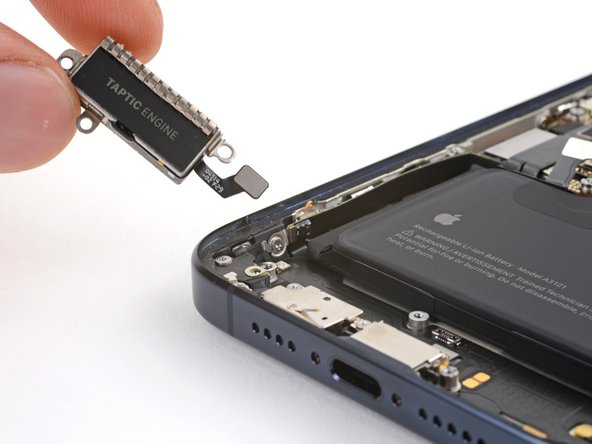
  30. Sostituzione batteria iPhone 15 Pro Max, Rimuovi il Taptic Engine: passo 30, immagine 1 di 3 Sostituzione batteria iPhone 15 Pro Max, Rimuovi il Taptic Engine: passo 30, immagine 2 di 3 Sostituzione batteria iPhone 15 Pro Max, Rimuovi il Taptic Engine: passo 30, immagine 3 di 3
    • Inserisci la parte piatta dello spudger fra il bordo sinistro del Taptic Engine e il telaio.

    • Alzalo finchè non puoi afferrarlo con le tue dita.

    • Rimuovi il Taptic Engine.

    Chiedi a FixBot

    Aggiungi Commento

  31. Sostituzione batteria iPhone 15 Pro Max, Informazioni sull'adesivo: passo 31, immagine 1 di 1
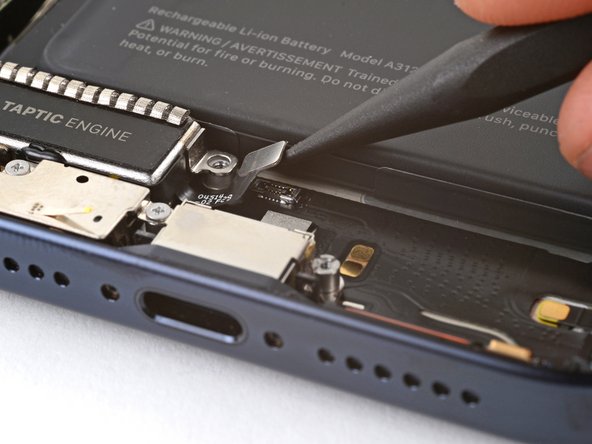
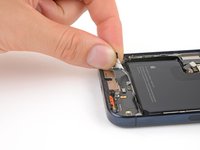
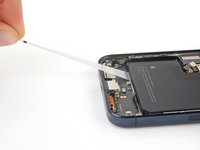
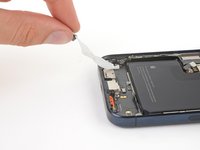
    • Ci sono tre sezioni di strisce adesive estendibili che fissano la batteria al telaio: due lungo il fondo ed una sopra.

    • Ogni striscia ha una linguetta nera all'estremità, leggermente incollata al bordo della batteria.

    • Nei seguenti passi, tirerai ogni linguetta da sotto alla batteria.

    • Le strisce si allentano quando vengono tirate ma potrebbero rompersi prima che tu riesca a rimuoverle del tutto, soprattutto la striscia sul bordo in alto. Se si dovessero rompere, non preoccuparti! Continua a leggere per un altro modo di togliere la batteria.

    Chiedi a FixBot

    Aggiungi Commento

  32. Sostituzione batteria iPhone 15 Pro Max, Separa le linguette: passo 32, immagine 1 di 3 Sostituzione batteria iPhone 15 Pro Max, Separa le linguette: passo 32, immagine 2 di 3 Sostituzione batteria iPhone 15 Pro Max, Separa le linguette: passo 32, immagine 3 di 3
    Strumento utilizzato in questo passaggio:
    Tweezers
    $4.99
    • Non forare o ammaccare la batteria con i tuoi strumenti perché può perdere sostanze chimiche pericolose o prendere fuoco se danneggiata.

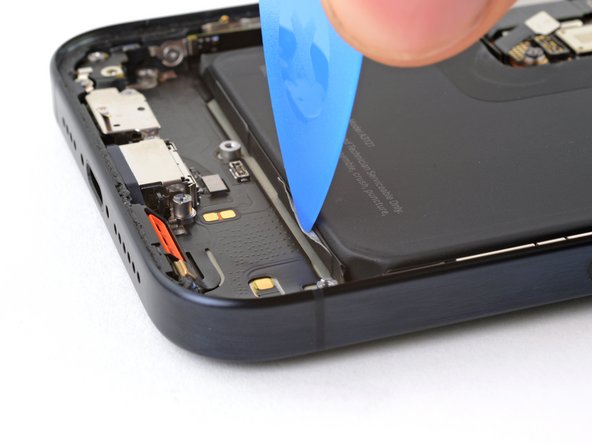
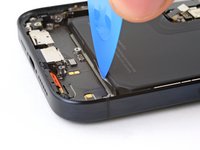
    • Usa la punta di un plettro di apertura per staccare delicatamente il margine della linguetta adesiva dal bordo della batteria.

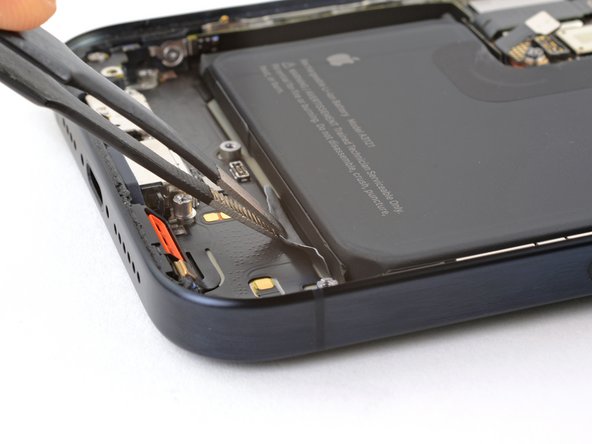
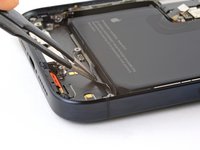
    • Utilizza delle pinzette non affilate per prendere il bordo della linguetta e toglierla completamente dal bordo della batteria.

    • Fai lo stesso per le altre due linguette.

    Chiedi a FixBot

    Aggiungi Commento

  33. Sostituzione batteria iPhone 15 Pro Max, Rimuovi le strisce adesive estendibili: passo 33, immagine 1 di 3 Sostituzione batteria iPhone 15 Pro Max, Rimuovi le strisce adesive estendibili: passo 33, immagine 2 di 3 Sostituzione batteria iPhone 15 Pro Max, Rimuovi le strisce adesive estendibili: passo 33, immagine 3 di 3
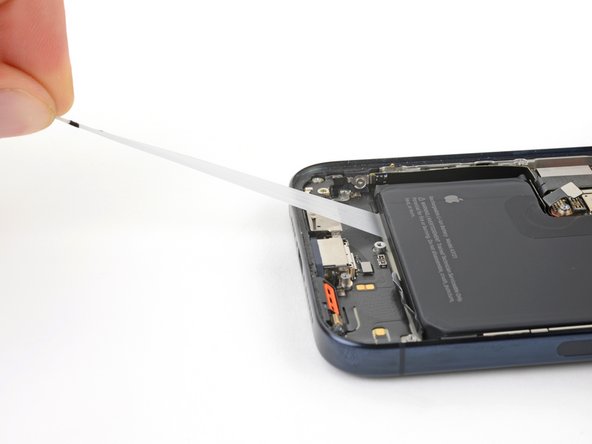
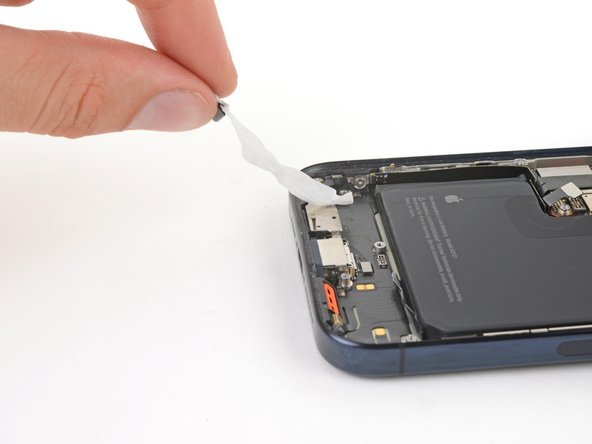
    • Tira una delle linguette da sotto alla batteria finché puoi prenderla con le tue dita o avvolgerla intorno a un tuo strumento.

    • Tieni il telefono fermo tenendolo dai bordi del telaio, non premere sulla batteria.

    • Tira la striscia lentamente, uniformemente, a una angolazione bassa, senza che si impigli sugli altri componenti.

    • Continua a tirarla, riafferrarla o avvolgerla attorno al tuo strumento, fino a che la striscia non sia staccata completamente da sotto alla batteria.

    • Se si dovesse rompere, prova a recupere la striscia. Se non riesci più ad afferrarla da sotto alla batteria, vai al passo successivo.

    • Ripeti questo passaggio per le altre due strisce.

    Chiedi a FixBot

    Aggiungi Commento

  34. Sostituzione batteria iPhone 15 Pro Max, Metodo alternativo per rimuovere la batteria: passo 34, immagine 1 di 2 Sostituzione batteria iPhone 15 Pro Max, Metodo alternativo per rimuovere la batteria: passo 34, immagine 2 di 2
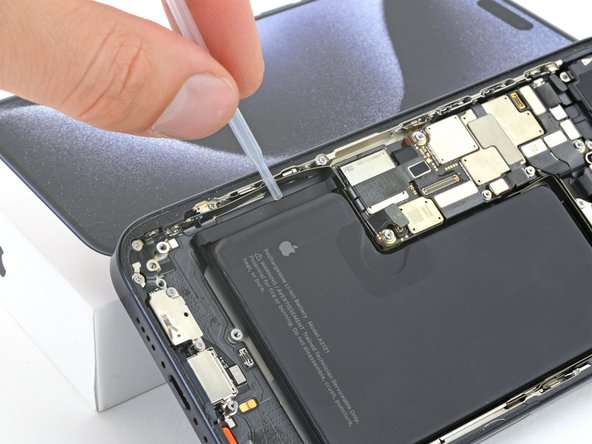
    • Se hai rimosso tutte e tre le strisce adesive estendibili, congratulazioni! Ora puoi rimuovere la batteria! Se no, segui i due passi successivi per separare l'adesivo con l'alcool isopropilico e una scheda di plastica.

    • Se rimane la striscia superiore, solleva il bordo superiore del telefono.

    • Se rimane una delle strisce inferiori, solleva il bordo sinistro del telefono (il lato con i pulsanti del volume).

    • Usa una pipetta o una siringa per applicare alcune gocce di acido isopropilico altamente concentrato (oltre il 90%) sul bordo rialzato della batteria.

    • Aspetta un minuto, così che l'alcool isopropilico possa scorrere sotto alla batteria e ammorbidisca l'adesivo.

    Chiedi a FixBot

    Aggiungi Commento

  35. Sostituzione batteria iPhone 15 Pro Max, Solleva la batteria: passo 35, immagine 1 di 3 Sostituzione batteria iPhone 15 Pro Max, Solleva la batteria: passo 35, immagine 2 di 3 Sostituzione batteria iPhone 15 Pro Max, Solleva la batteria: passo 35, immagine 3 di 3
    Strumento utilizzato in questo passaggio:
    Plastic Cards
    $2.99
    • Non curvare o piegare la tua batteria. Se l'adesivo sembra ancora persistente, applica altre gocce di acido isopropilico e prova di nuovo.

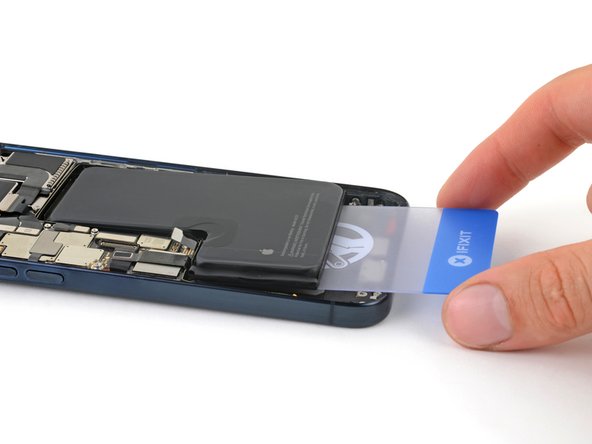
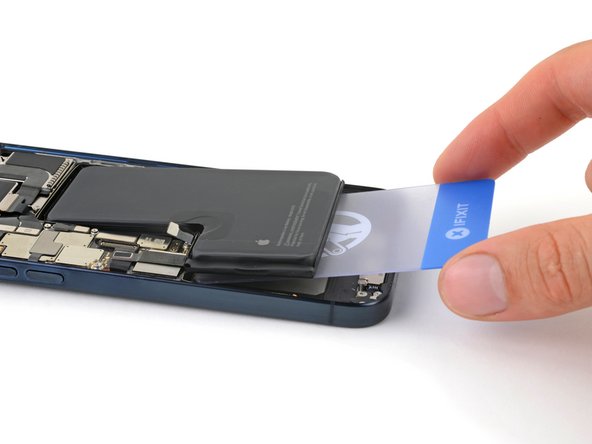
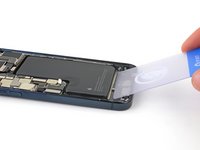
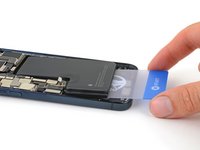
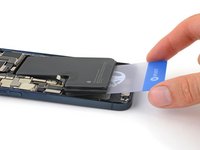
    • Inserisci il bordo corto di una scheda di plastica fra il bordo inferiore della batteria ed il telaio.

    • Fai attenzione a non grattare il telaio sotto alla batteria: la bobina di ricarica wireless è esposta vicino al centro.

    • Delicatamente solleva la batteria fino a che l'adesivo non si separa del tutto.

    • A seconda di quanto è forte il tuo adesivo, potrebbe volerci un po' di tempo. Aspetta anche fino a un minuto di pressione costante per lasciare che l'adesivo si ammorbidisca.

    Chiedi a FixBot

    Aggiungi Commento

  36. Sostituzione batteria iPhone 15 Pro Max, Rimuovi la batteria: passo 36, immagine 1 di 3 Sostituzione batteria iPhone 15 Pro Max, Rimuovi la batteria: passo 36, immagine 2 di 3 Sostituzione batteria iPhone 15 Pro Max, Rimuovi la batteria: passo 36, immagine 3 di 3
    Strumento utilizzato in questo passaggio:
    Stretch Release Battery Adhesive
    $3.99
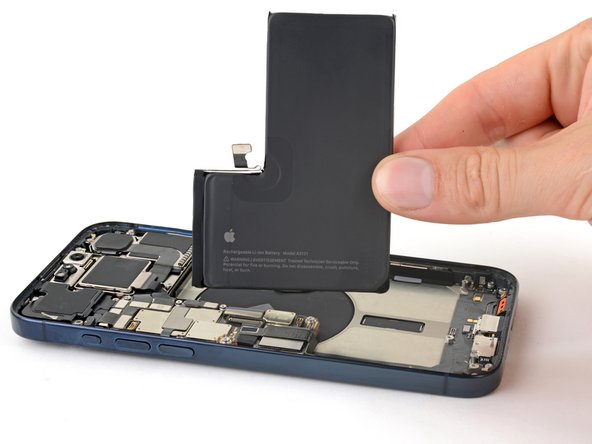
    • Rimuovi la batteria.

    • Per installare una nuova batteria:

    • Pulisci il tuo telaio con acido isopropilico e un panno senza pelucchi o in microfibra.

    • Prima di applicare l'adesivo, riconnetti temporaneamente la tua nuova batteria e mettila nella rientranza per controllare se ci sta e che il cavo riesca a raggiungere la presa sulla scheda logica. Disconnetti la batteria prima di continuare.

    • Guarda questa guida per applicare strisce adesive estendibili per batteria se la tua non le ha già preinstallate.

    • Se non hai le strisce adesive estendibili, utilizza del nastro adesivo sottile per fissarla.

    Chiedi a FixBot

    Aggiungi Commento

Conclusione

Per riassemblare il tuo dispositivo, segui queste istruzioni in modo inverso.

Dopo la riparazione, a seconda del componente sostituito, potresti essere in grado di calibrarlo utilizzando il Repair Assistant di Apple, disponibile a partire da iOS 18. Aggiorna il tuo dispositivo, vai su Impostazioni → Generali → Info → Cronologia parti e assistenza, tocca Riavvia e completa la riparazione e segui le istruzioni sullo schermo.

Per un'esecuzione ottimale, calibra la batteria appena installata dopo aver completato questa guida.

Porta i tuoi rifiuti elettronici a un riciclatore certificato R2 o e-Stewards.

La riparazione non è andata come pianificato? Prova delle soluzioni ai problemi di base oppure chiedi aiuto alla nostra comunità Risposte.

Annulla: non ho completato questa guida.

Altre 39 persone hanno completato questa guida.

Un ringraziamento speciale a questi traduttori:

en it

100%

Questi traduttori ci stanno aiutando ad aggiustare il mondo! Vuoi partecipare?
Inizia a tradurre ›

Clay Eickemeyer

Membro da: 09/19/22

104.506 Reputazione

472 guide realizzate

Team

Guide Team Membro di Guide Team

Staff

10 Membri

18.325 guide realizzate

5Commenti sulla guida

@cashewclay The Apple self service manual says it needs a system configuration after installing a battery, I'm assuming this would set up the battery health feature? They provide instructions on how to perform a system configuration. Same goes for replacing the display and other components. I think it would only work for Apple genuine parts, but would be interesting to try with 3rd party too.

swaplink - Rispondi Condividi

You're right that Apple's tool restores some functionality, like battery health. Unfortunately, they've woven in a verification step, checking that you have exactly the right battery that they sent to you. Using a third-party battery, or even the wrong "genuine" Apple battery, will cause the system configuration to reject the replacement. This is subject to change, and may only be accurate as of the time this guide was published.

Clay Eickemeyer - Rispondi Condividi
Muss man nach dem Öffnen des Gerätes nicht auch wieder einen Kleber für das Display anbringen? Im Kit liegt dieser gar nicht mit bei, gibt es dafür einen Grund? Oder ist dies gar nicht nötig bei den neueren Modeln?

In der Anleitung wird darauf auch nicht so wirklich eingegangen?

Niklas - Rispondi Condividi

were is vedow

Khaalid Siidcali - Rispondi Condividi

Mi iPhone 15 Pro Max tiene capacidad máxima de 81 desde hace más de medio año y no quiere bajar, lo tengo que cargar más seguido pero la capacidad no baja. Sigue inamovible en 81. Apple no tendrá un algoritmo tramposo para que no baje a menos de 80 y no pueda tener derecho a la batería gratis pues tengo AppleCare??? Puede ser esto así???? He cambiado el máximo de carga a 100 y quitado el ahorro de batería para que se baje pero no quiere…

Juan Miguel Gutiérrez Escutia - Rispondi Condividi

Aggiungi Commento

Visualizza statistiche:

Ultime 24 ore: 213

Ultimi 7 giorni: 1,497

Ultimi 30 giorni: 6,815

Tutti i Tempi: 129,394