Questa traduzione è stata generata automaticamente e non è stata ancora revisionata da una persona. Parli questa lingua? Dai un’occhiata.
Introduzione
Questa guida di riparazione è stata creata dallo staff di iFixit e non è stata approvata da Google. Scopri di più sulle nostre guide alla riparazione qui.
Segui questa guida per sostituire la batteria del tuo Google Pixel 7 Pro.
Nota: questa guida è stata realizzata utilizzando il modello GE2AE, che presenta un'antenna 5G a banda millimetrica. Se hai un modello non a banda millimetrica, puoi comunque utilizzare questa guida, ignorando semplicemente i passaggi dell'antenna a banda millimetrica.
Per la tua sicurezza, scarica la batteria sotto il 25% prima di smontare il telefono. Ciò riduce il rischio di incendio se la batteria viene accidentalmente danneggiata durante la riparazione. Se la batteria è gonfia, prendi le precauzioni appropriate.
Attenzione: Pixel 7 Pro contiene laser di classe 1. Lo smontaggio potrebbe causare l'esposizione a emissioni laser a infrarossi invisibili.
Il mantenimento della resistenza all'acqua dopo la riparazione dipenderà da quanto bene riapplicherai l'adesivo, ma il tuo dispositivo perderà la sua classificazione IP (Ingress Protection).
Per completare questa riparazione avrai bisogno di adesivo sostitutivo.
Cosa ti serve
Panoramica video
-
-
-
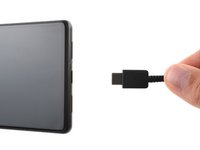
Spegni completamente il telefono e scollega tutti i cavi.
 Chiedi a FixBot
-
-
-
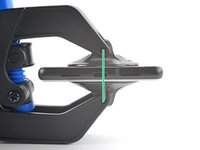
Linea dello schermo: Questa giuntura separa lo schermo dal resto del telefono. Non fare leva su questa linea.
-
Linea della cornice: Questa è la giunzione tra la cornice in plastica progettata per proteggere lo schermo e la struttura del telefono. È fissata in posizione tramite clip in plastica. È qui che dovresti fare leva.
-
Durante la procedura di rimozione, assicurati di inserire i tuoi plettri di apertura nella posizione corretta per evitare di separare lo schermo dalla sua cornice di sicurezza.
-
Ci sono diverse clip di plastica attorno all'intero schermo. Se il tuo plettro di apertura si blocca durante la procedura di rimozione dello schermo, hai inserito il tuo plettro troppo in profondità sotto lo schermo.
-
-
Strumento utilizzato in questo passaggio:Clampy - Anti-Clamp$24.95
-
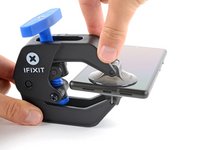
Tira indietro la maniglia blu per sbloccare i bracci dell'Anti-Clamp.
-
Fai scorrere le braccia oltre bordo sinistro o destro del telefono.
-
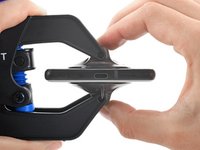
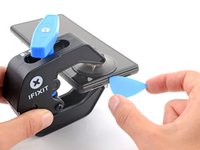
Posiziona le ventose vicino al bordo inferiore del telefono, una nella parte anteriore e una nella parte posteriore.
-
Stringi le ventose insieme per fargli fare presa.
-
-
-
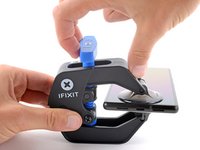
Tira in avanti la maniglia blu per bloccare i bracci.
-
Ruota la maniglia in senso orario di 360 gradi o fino a quando le coppe iniziano ad allungarsi.
-
Assicurati che le ventose rimangano allineate l'una con l'altra. Se iniziano a scivolare fuori allineamento, allentare leggermente le ventose e riallineare i bracci.
-
-
-
Scalda un iOpener e fallo passare attraverso i bracci dell'Anti-Clamp.
-
Piega l'iOpener in modo che poggi sul bordo inferiore del telefono.
-
Attendi un minuto per dare all'adesivo la possibilità di staccarsi e presentare uno spazio di apertura.
-
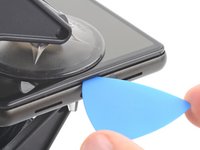
Inserisci un plettro di apertura sotto lo schermo quando l'Anti-Clamp crea uno spazio sufficientemente ampio.
-
Salta i due passaggi successivi.
-
-
-
Applica un iOpener scaldato sullo schermo per ammorbidire l'adesivo sottostante. Lascia l'iOpener appoggiato per almeno 3 minuti.
-
-
-
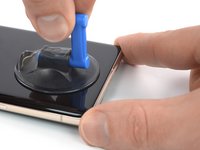
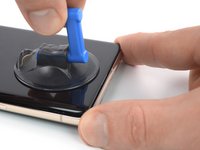
Una volta che lo schermo è caldo al tatto, applica una ventosa sul bordo inferiore dello schermo.
-
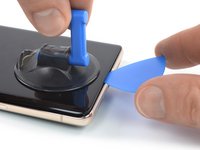
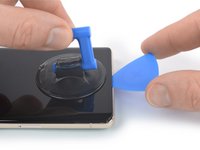
Solleva lo schermo, inclusa la cornice di sicurezza, con la ventosa per creare un piccolo spazio tra lo schermo e il gruppo del telefono.
-
Inserisci un plettro di apertura nella fessura.
-
-
-
Il cavo dello schermo è un po' più in alto della metà del bordo sinistro del telefono. Qui presta molta attenzione per evitare di strappare il cavo.
-
Ci sono molti contatti a molla sul perimetro del telefono. Presta molta attenzione in queste aree per evitare di piegare i contatti.
-
-
-
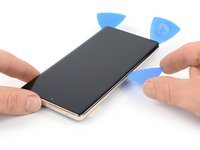
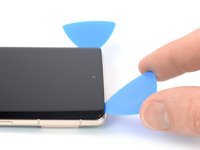
Fai scorrere il plettro di apertura nell'angolo in basso a destra dello schermo per tagliarne l'adesivo.
-
Lascia il plettro di apertura in posizione per evitare che l'adesivo si richiuda.
-
-
-
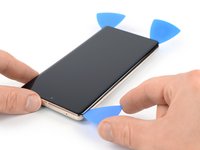
Inserisci un secondo plettro di apertura sul bordo inferiore e fallo scorrere fino all'angolo in basso a sinistra dello schermo per tagliare l'adesivo.
-
Lascia il plettro di apertura in posizione per evitare che l'adesivo si richiuda.
-
-
-
-
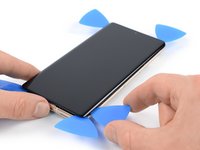
Inserisci un terzo plettro di apertura sotto l'angolo in basso a sinistra dello schermo.
-
Fai scorrere il plettro di apertura lungo il bordo sinistro dello schermo per tagliare l'adesivo e rilasciare le clip di plastica.
-
Lascia il plettro di apertura nell'angolo in alto a sinistra per evitare che l'adesivo si richiuda.
-
-
-
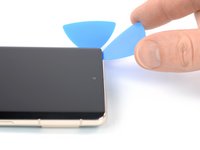
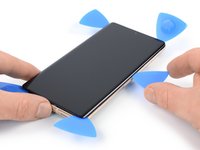
Inserisci un quarto plettro di apertura nell'angolo in alto a sinistra dello schermo.
-
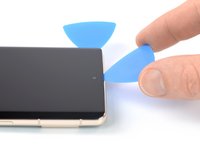
Fai scorrere il plettro di apertura lungo il bordo superiore del telefono per tagliare l'adesivo.
-
Lascia il plettro di apertura nell'angolo in alto a destra per evitare che l'adesivo si richiuda.
-
-
-
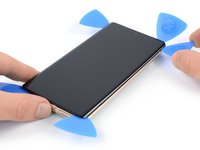
Inserisci un quinto plettro di apertura e fallo scorrere lungo il bordo destro del telefono per tagliare l'adesivo rimanente e rilasciare le clip di plastica di destra.
-
-
-
Solleva il bordo destro dello schermo verso l'alto e verso il lato sinistro del dispositivo, come per aprire un libro.
-
Appoggia lo schermo capovolto e parallelo al telaio.
-
-
Strumento utilizzato in questo passaggio:Tweezers$4.99
-
Inserisci un paio di pinzette nell'apertura all'estremità superiore della staffa del cavo del display.
-
Spingi la staffa verso l'interno e fa' leva per rilasciarla.
-
-
-
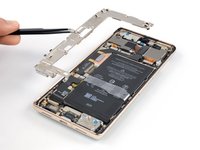
Usa un paio di pinzette per rimuovere la staffa del cavo del display tirandola da sotto il telaio centrale e in direzione della fotocamera.
-
-
-
Usa uno spudger per scollegare il cavo flessibile del display sollevando il connettore dal suo alloggiamento.
-
-
-
Quando maneggi lo schermo, impugnalo dai bordi.
-
Quando appoggi lo schermo sulla superficie di lavoro, assicurati che nulla tocchi la parte inferiore dello schermo. Considera di posizionarlo su un panno morbido e privo di lanugine.
-
-
-
-
-
Separa lo schermo dal resto del telefono.
-
Controlla che tutte le viti siano strette e non vi siano parti allentate.
-
Ricollega lo schermo e prova che il telefono funzioni. Spegnilo di nuovo e continua il rimontaggio.
-
Applica nuovo adesivo dove necessario, dopo aver pulito le aree interessate con alcool isopropilico (>90%).
-
Segui questa guida se stai usando adesivo tagliato su misura per il tuo dispositivo.
-
Segui questa guida se stai usando una scheda di adesivo pretagliato.
-
-
-
-
Strumento utilizzato in questo passaggio:Tweezers$4.99
-
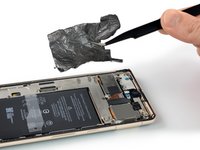
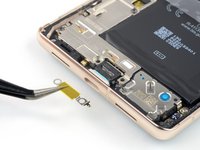
Usa un paio di pinzette per staccare con cura la pellicola in grafite dalla batteria e dal telaio centrale.
-
-
-
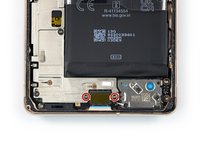
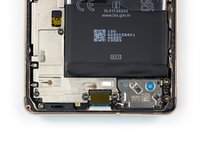
Usa un cacciavite Torx T3 per rimuovere le due viti da 5,1 mm che fissano la staffa della porta di ricarica.
-
-
-
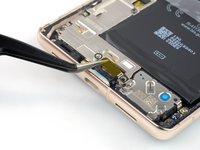
Usa delle pinzette per rimuovere la staffa della porta di ricarica.
-
-
-
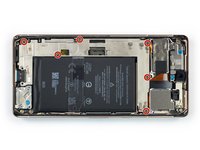
Usa un cacciavite Torx T3 per rimuovere le sei viti da 5,1 mm che fissano il telaio centrale.
-
-
-
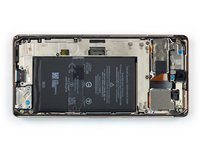
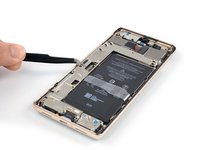
Usa le pinzette per rimuovere il telaio centrale.
-
-
-
-
-
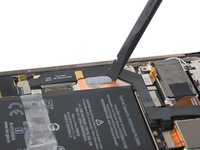
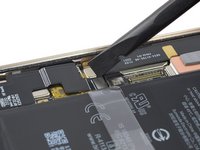
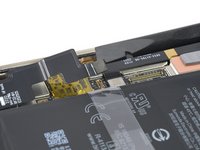
Utilizza uno spudger per scollegare il cavo della batteria, sollevando il connettore direttamente dalla sua presa.
-
-
-
-
-
Applica un iOpener riscaldato sul retro del dispositivo per allentare l'adesivo sottostante. Applica l'iOpener per almeno 3 minuti.
-
-
Strumento utilizzato in questo passaggio:Tweezers$4.99
-
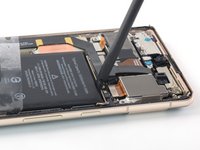
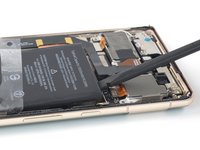
Utilizza delle pinzette o le dita per staccare le linguette di estrazione in plastica dalla batteria.
-
-
-
Afferra le linguette e falle scorrere verso l'alto finché non senti che toccano l'adesivo sottostante.
-
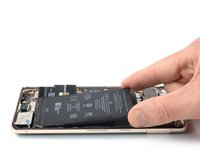
Sollevala verso l'alto per staccare la batteria dall'adesivo.
-
Se disponibile, chiedi a un amico di aiutarti a tenere fermo il telefono mentre lo sollevi.
-
-
-
Applica alcune gocce di alcol isopropilico ad alta concentrazione (90% o superiore) nello spazio sul bordo superiore della batteria.
-
Attendi circa un minuto affinché la soluzione alcolica indebolisca l'adesivo.
-
Usa l'estremità piatta di uno spudger o un plettro di apertura per sollevare delicatamente il bordo superiore della batteria finché non riesci ad afferrarla con le dita.
-
-
-
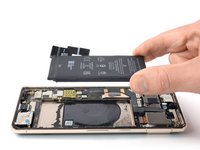
Inclina la batteria fuori dal dispositivo per separare il resto dell'adesivo.
-
Rimuovi la batteria.
-
Applica l'adesivo pre-tagliato o il nastro biadesivo al vano della batteria nei punti in cui si trovava il vecchio adesivo, non direttamente sulla batteria.
-
Ricollega temporaneamente la batteria alla scheda madre per favorire un allineamento corretto. Scollega la batteria dopo averla posizionata.
-
Assicurati che la batteria sia posizionata al centro del vano della batteria e che ci sia uno spazio uniforme attorno ad essa
-
Premi saldamente la nuova batteria in posizione.
-
-


















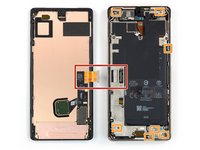


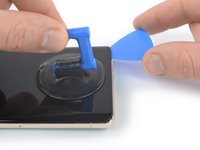


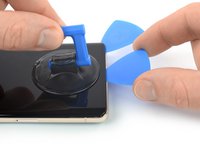
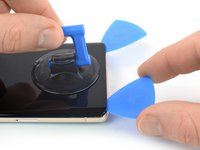


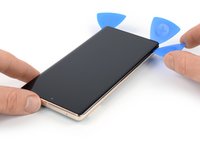






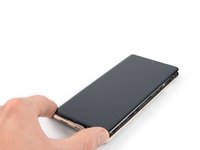
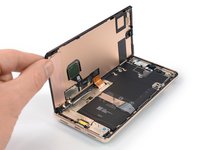
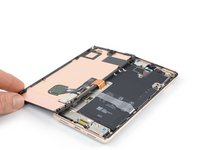


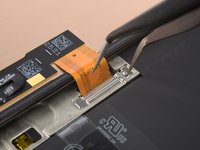
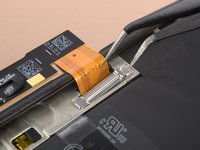


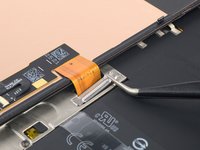
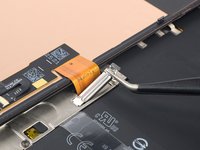
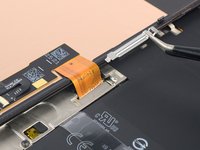


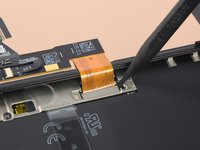
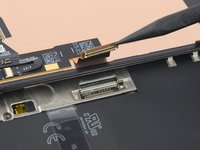


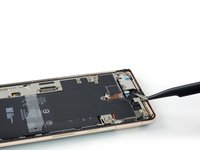
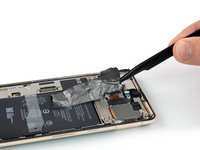












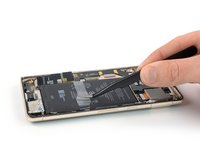
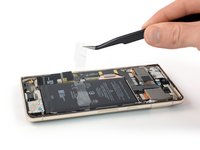
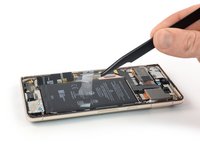


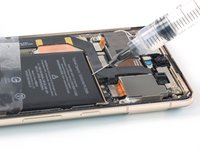


Confronta il tuo nuovo pezzo di ricambio con quello originale: potresti dover trasferire i componenti rimanenti o rimuovere i supporti adesivi dal nuovo pezzo prima di installarlo.
Per rimontare il dispositivo, segui queste istruzioni in ordine inverso.
Per prestazioni ottimali, esegui la calibrazione della batteria appena installata dopo aver completato questa guida.
Per eseguire un test diagnostico con lo strumento Pixel Diagnostic integrato, clicca qui.
Porta i tuoi rifiuti elettronici a un riciclatore certificato R2 o e-Stewards.
La riparazione non è andata come previsto? Prova con soluzione problemi di base, o chiedi aiuto alla nostra comunità Risposte di Google Pixel 7 Pro.
Annulla: non ho completato questa guida.
Altre 29 persone hanno completato questa guida.
Un ringraziamento speciale a questi traduttori:
100%


Questi traduttori ci stanno aiutando ad aggiustare il mondo! Vuoi partecipare?
Inizia a tradurre ›


15Commenti sulla guida
Wie muss man nur sowas bescheuertes konstruieren?
@manfredelsing are you referring to the device or the guide?
@manfredelsing meinst du das Gerät oder den Leitfaden?
what happens if you peel off a couple of small bits off the black graphite that's over the wireless charging coil, underneath the battery? will it still work? will installing the battery over that run the risk of overheating/damaging the wireless charging coil or the nfc antenna?
I have the same question as Priyank. I damaged it when I stuck something underneath the battery to pry it up.
I followed the Ifixit directions to taking out the battery and replaced the battery with the one that Ifixit sent me.everything went back in right but after two minutes of fighting to connect the Display back into it's connection the Display would not turn back on. I can hear the cell phone turning on but I get nothing on my screen. I've taken ithe Display off the phone four times and put it back on and I still get nothing on the screen. I don't have another Google Pixcell 7 Pro cell phone to test the Display or the connection. What can I do next?
