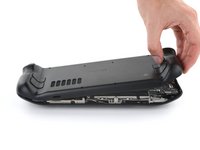
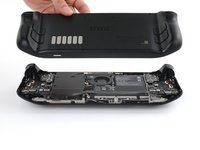
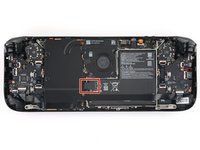
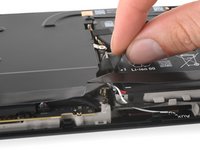
Salta al contenuto principale
Unisciti alla Community delle riparazioni - Crea un account

Questa traduzione è stata generata automaticamente e non è stata ancora revisionata da una persona. Parli questa lingua? Dai un’occhiata.

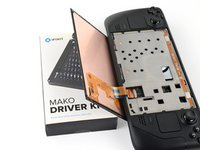
Sostituzione guscio anteriore Steam Deck OLED

Cosa ti serve

    1. Sostituzione guscio anteriore Steam Deck OLED, Prepara il tuo Steam Deck per il disassemblaggio: passo 1, immagine 1 di 3 Sostituzione guscio anteriore Steam Deck OLED, Prepara il tuo Steam Deck per il disassemblaggio: passo 1, immagine 2 di 3 Sostituzione guscio anteriore Steam Deck OLED, Prepara il tuo Steam Deck per il disassemblaggio: passo 1, immagine 3 di 3
      • Accendi il tuo Steam Deck e lascia che la batteria si scarichi al di sotto del 25% prima di iniziare le riparazioni, poiché una batteria al litio-polimero carica può essere pericolosa se perforata accidentalmente.

      • Come precauzione aggiuntiva, Valve consiglia di mettere il tuo Steam Deck in modalità di conservazione della batteria nel BIOS prima di iniziare qualsiasi riparazione interna. Leggi come farlo qui.

      • Spegni il tuo Steam Deck e scollega tutti i cavi.

      • Se hai una scheda microSD installata, assicurati di rimuoverla prima di aprire lo Steam Deck. Se tenti di rimuovere il coperchio posteriore con la scheda ancora installata, potrebbe spezzarsi.

      • Durante la riparazione, a volte può essere utile posizionare lo Steam Deck a faccia in giù nella sua custodia per proteggere i thumbstick e prevenire il movimento oscillante.

      Chiedi a FixBot

      Aggiungi Commento

    1. Sostituzione guscio anteriore Steam Deck OLED, Segna i tuoi plettri: passo 2, immagine 1 di 3 Sostituzione guscio anteriore Steam Deck OLED, Segna i tuoi plettri: passo 2, immagine 2 di 3 Sostituzione guscio anteriore Steam Deck OLED, Segna i tuoi plettri: passo 2, immagine 3 di 3
      • Se inserito troppo a fondo, un plettro per l'apertura può danneggiare il tuo dispositivo. Segui i passi di questa guida per segnare il tuo plettro ed prevenire eventuali danni.

      • Misura 3 mm dalla punta del plettro e segna questa distanza con un pennarello indelebile.

      • Puoi anche segnare gli altri angoli del plettro con altre misure.

      • In alternativa, fissa con del nastro una moneta a un plettro a 3 mm dalla punta.

      Chiedi a FixBot

      Aggiungi Commento

    1. Sostituzione guscio anteriore Steam Deck OLED, Riscalda l'adesivo del bordo superiore dello schermo: passo 3, immagine 1 di 1
      • Prepara un iOpener e applicalo sul bordo superiore dello schermo per un minuto.

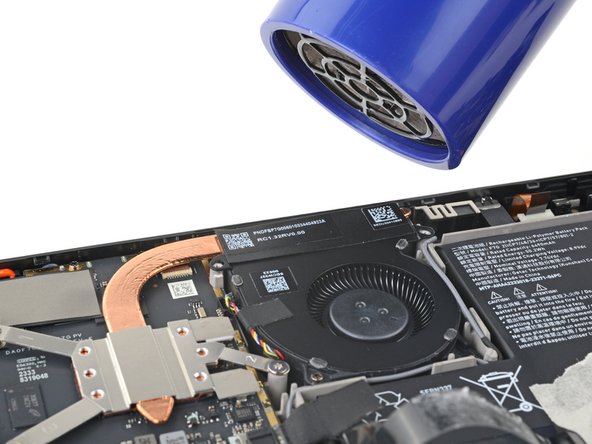
      • Puoi anche utilizzare un asciugacapelli o una pistola termica, ma fai attenzione a non surriscaldare il dispositivo, poiché lo schermo, la batteria e il telaio in plastica sono tutti sensibili ai danni causati dal calore.

      Chiedi a FixBot

      Aggiungi Commento

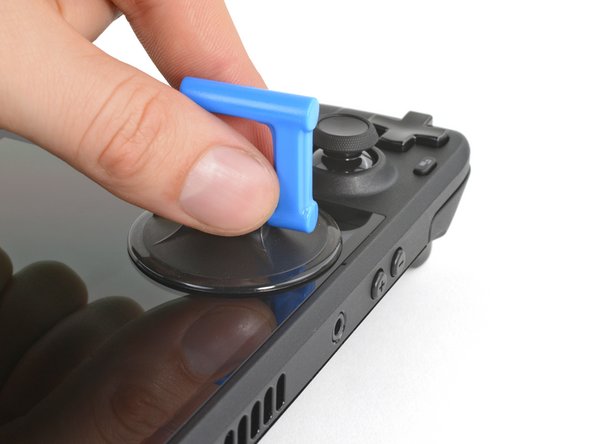
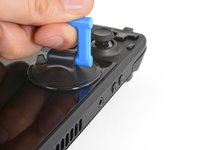
    2. Sostituzione guscio anteriore Steam Deck OLED, Applica una ventosa con manico: passo 4, immagine 1 di 2 Sostituzione guscio anteriore Steam Deck OLED, Applica una ventosa con manico: passo 4, immagine 2 di 2
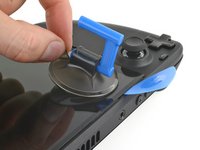
      • Applica una ventosa con manico all'angolo superiore sinistro dello schermo, il più vicino possibile al bordo superiore.

      • Se il display è gravemente incrinato, coprilo con uno strato di nastro adesivo trasparente da imballaggio per aiutare la ventosa ad aderire. In alternativa, puoi tirare usando un nastro adesivo molto resistente al posto della ventosa. Se tutto il resto fallisce, prova a incollare la ventosa allo schermo rotto usando della colla istantanea.

      Chiedi a FixBot

      Aggiungi Commento

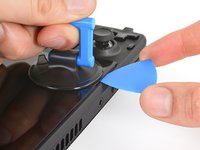
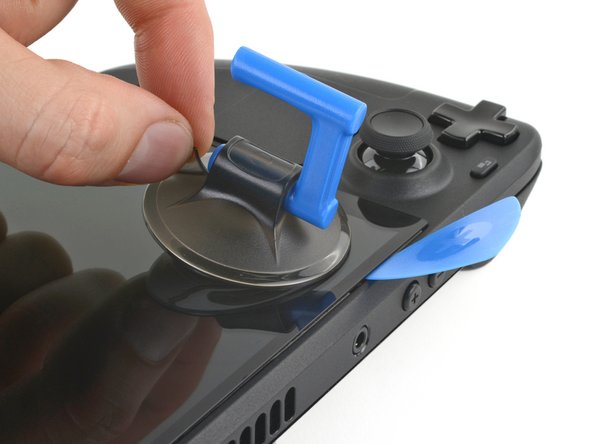
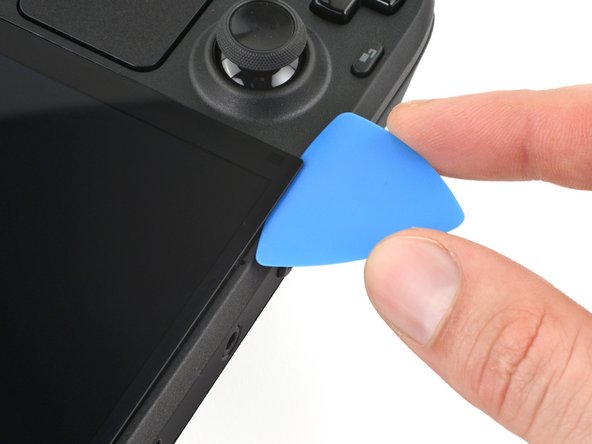
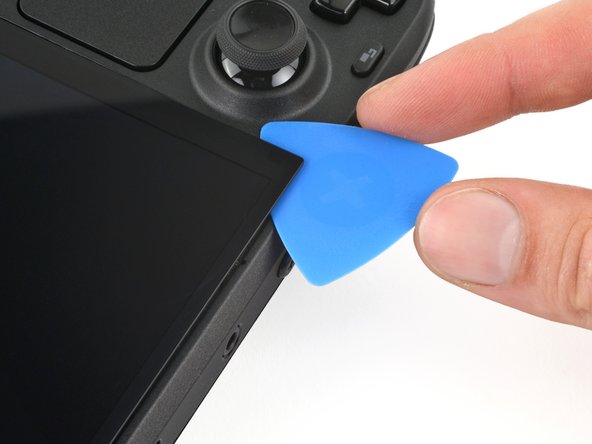
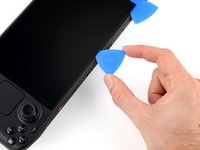
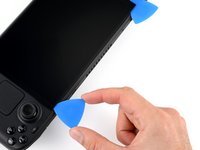
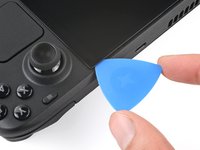
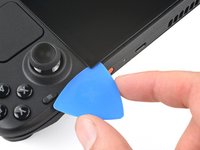
    3. Sostituzione guscio anteriore Steam Deck OLED, Inserisci un plettro di apertura: passo 5, immagine 1 di 3 Sostituzione guscio anteriore Steam Deck OLED, Inserisci un plettro di apertura: passo 5, immagine 2 di 3 Sostituzione guscio anteriore Steam Deck OLED, Inserisci un plettro di apertura: passo 5, immagine 3 di 3
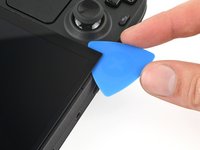
      • Tira la ventosa con manico con una forza decisa e costante per creare uno spazio tra lo schermo e il telaio.

      • Inserisci la punta di un plettro di apertura nello spazio creato.

      • Non inserire il plettro per più di 3 mm (circa 1/8 di pollice) per evitare di danneggiare il pannello dello schermo, il sensore luce ambientale o il cavo del sensore.

      Chiedi a FixBot

      Aggiungi Commento

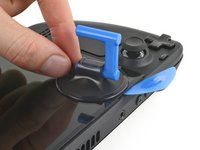
    4. Sostituzione guscio anteriore Steam Deck OLED, Rimuovi la ventosa con manico: passo 6, immagine 1 di 2 Sostituzione guscio anteriore Steam Deck OLED, Rimuovi la ventosa con manico: passo 6, immagine 2 di 2
      • Tira la linguetta sul retro della ventosa con manico per rimuoverla dallo schermo.

      Chiedi a FixBot

      Aggiungi Commento

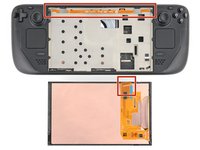
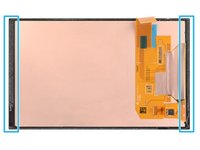
    5. Sostituzione guscio anteriore Steam Deck OLED, Informazioni sullo schermo: passo 7, immagine 1 di 3 Sostituzione guscio anteriore Steam Deck OLED, Informazioni sullo schermo: passo 7, immagine 2 di 3 Sostituzione guscio anteriore Steam Deck OLED, Informazioni sullo schermo: passo 7, immagine 3 di 3
      • Mentre tagli l'adesivo che fissa lo schermo, tieni a mente quanto segue:

      • Lungo i bordi superiore e inferiore, non inserire il plettro per più di 3 mm (circa 1/8 di pollice) per evitare di danneggiare i sensori, il cavo dei sensori o il cavo dello schermo.

      • Lungo i bordi sinistro e destro, non inserire il plettro per più di 5 mm (circa 1/5 di pollice) per evitare di danneggiare il pannello dello schermo.

      Chiedi a FixBot

      Aggiungi Commento

    6. Sostituzione guscio anteriore Steam Deck OLED, Riposiziona il plettro: passo 8, immagine 1 di 3 Sostituzione guscio anteriore Steam Deck OLED, Riposiziona il plettro: passo 8, immagine 2 di 3 Sostituzione guscio anteriore Steam Deck OLED, Riposiziona il plettro: passo 8, immagine 3 di 3
      • Ruota il plettro in modo che il suo bordo piatto si trovi tra lo schermo e il telaio.

      • Lascia questo plettro inserito per evitare che l'adesivo si risigilli.

      Chiedi a FixBot

      Aggiungi Commento

    7. Sostituzione guscio anteriore Steam Deck OLED, Separa l'adesivo del bordo superiore: passo 9, immagine 1 di 3 Sostituzione guscio anteriore Steam Deck OLED, Separa l'adesivo del bordo superiore: passo 9, immagine 2 di 3 Sostituzione guscio anteriore Steam Deck OLED, Separa l'adesivo del bordo superiore: passo 9, immagine 3 di 3
      • Non inserire il plettro per più di 3 mm lungo il bordo superiore.

      • Inserisci un altro plettro nell'angolo in alto a sinistra.

      • Fai scorrere il plettro verso il pulsante di accensione per separare l'adesivo che fissa il bordo superiore dello schermo.

      Chiedi a FixBot

      Aggiungi Commento

    8. Sostituzione guscio anteriore Steam Deck OLED, Riposiziona il plettro: passo 10, immagine 1 di 3 Sostituzione guscio anteriore Steam Deck OLED, Riposiziona il plettro: passo 10, immagine 2 di 3 Sostituzione guscio anteriore Steam Deck OLED, Riposiziona il plettro: passo 10, immagine 3 di 3
      • Ruota il plettro in modo che il bordo piatto si trovi tra lo schermo e il telaio.

      • Lascia inserito questo plettro per evitare che l'adesivo si richiuda.

      Chiedi a FixBot

      Aggiungi Commento

    9. Sostituzione guscio anteriore Steam Deck OLED, Riscalda l'adesivo dello schermo sul bordo destro: passo 11, immagine 1 di 1
      • Riscalda il bordo destro dello schermo per un minuto.

      Chiedi a FixBot

      Aggiungi Commento

    10. Sostituzione guscio anteriore Steam Deck OLED, Separa l'adesivo del bordo destro: passo 12, immagine 1 di 2 Sostituzione guscio anteriore Steam Deck OLED, Separa l'adesivo del bordo destro: passo 12, immagine 2 di 2
      • Non inserire il plettro per più di 5 mm lungo il bordo destro.

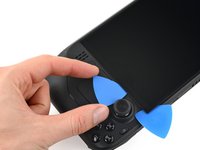
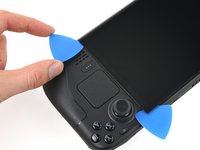
      • Inserisci un altro plettro appena sotto il joystick destro.

      • Fai scorrere il plettro verso l'angolo inferiore destro per separare l'adesivo del bordo destro.

      • Lascia il plettro inserito per evitare che l'adesivo si riattacchi.

      Chiedi a FixBot

      Aggiungi Commento

    11. Sostituzione guscio anteriore Steam Deck OLED, Riscalda l'adesivo del bordo inferiore: passo 13, immagine 1 di 1
      • Riscalda il bordo inferiore dello schermo per un minuto.

      Chiedi a FixBot

      Aggiungi Commento

    12. Sostituzione guscio anteriore Steam Deck OLED, Separa l'adesivo del bordo inferiore: passo 14, immagine 1 di 3 Sostituzione guscio anteriore Steam Deck OLED, Separa l'adesivo del bordo inferiore: passo 14, immagine 2 di 3 Sostituzione guscio anteriore Steam Deck OLED, Separa l'adesivo del bordo inferiore: passo 14, immagine 3 di 3
      • Non inserire il plettro per più di 3 mm lungo il bordo inferiore.

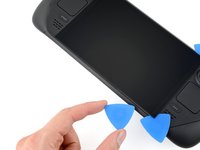
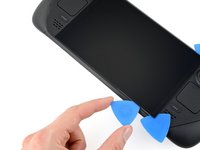
      • Inserisci un altro plettro nell'angolo inferiore destro lungo il bordo inferiore.

      • Fai scorrere il plettro fino all'angolo inferiore sinistro per separare l'adesivo del bordo inferiore.

      • Lascia il plettro inserito per evitare che l'adesivo si richiuda.

      Chiedi a FixBot

      Aggiungi Commento

    13. Sostituzione guscio anteriore Steam Deck OLED, Solleva il bordo superiore dello schermo: passo 15, immagine 1 di 3 Sostituzione guscio anteriore Steam Deck OLED, Solleva il bordo superiore dello schermo: passo 15, immagine 2 di 3 Sostituzione guscio anteriore Steam Deck OLED, Solleva il bordo superiore dello schermo: passo 15, immagine 3 di 3
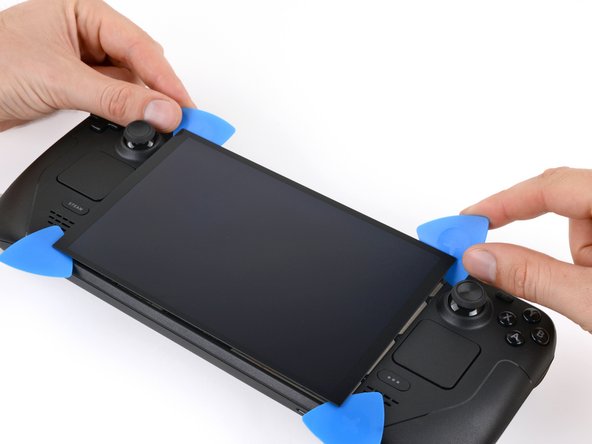
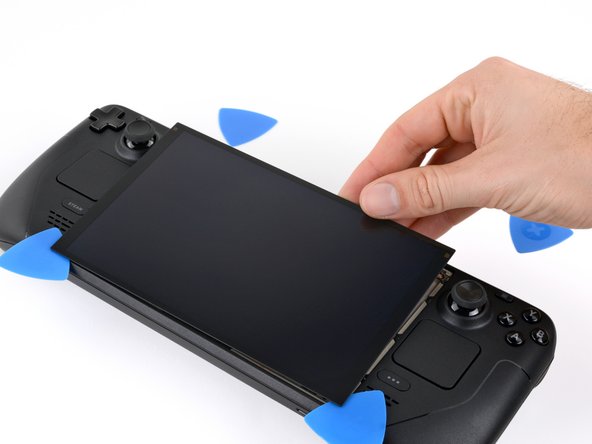
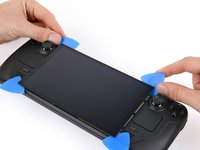
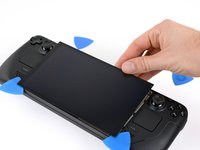
      • Afferra i due plettri lungo il bordo superiore.

      • Fai leva per sollevare il bordo superiore dello schermo dal telaio finché non riesci ad afferrarlo.

      • Se lo schermo sembra bloccato, ripassa lungo il perimetro e controlla se ci sono sezioni di adesivo che non hai tagliato. Se stai usando un asciugacapelli, usalo per scaldare leggermente le sezioni di adesivo bloccate.

      Chiedi a FixBot

      Aggiungi Commento

    14. Sostituzione guscio anteriore Steam Deck OLED, Ribalta lo schermo: passo 16, immagine 1 di 3 Sostituzione guscio anteriore Steam Deck OLED, Ribalta lo schermo: passo 16, immagine 2 di 3 Sostituzione guscio anteriore Steam Deck OLED, Ribalta lo schermo: passo 16, immagine 3 di 3
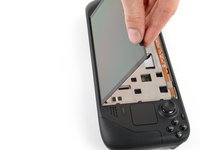
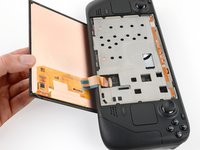
      • Maneggia lo schermo con delicatezza: sforzare il suo cavo potrebbe danneggiare la presa sulla scheda madre.

      • Ribalta lo schermo oltre il bordo inferiore del telaio.

      • Sostieni lo schermo con una piccola scatola o un libro di circa 2,5 cm di spessore.

      • Se non hai a portata di mano una scatola o un libro, tieni lo schermo in questa posizione per i prossimi due passaggi.

      Chiedi a FixBot

      Aggiungi Commento

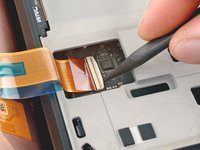
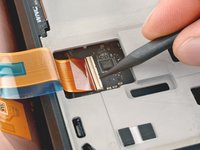
    15. Sostituzione guscio anteriore Steam Deck OLED, Sblocca il connettore dello schermo: passo 17, immagine 1 di 2 Sostituzione guscio anteriore Steam Deck OLED, Sblocca il connettore dello schermo: passo 17, immagine 2 di 2
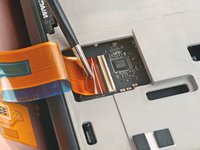
      • Usa la punta di uno spudger o un'unghia pulita per sollevare la linguetta di blocco sul bordo esterno del connettore ZIF connettore ZIF.

      • Non toccare nessuno dei piccoli componenti montati in superficie attorno al connettore.

      Chiedi a FixBot

      Aggiungi Commento

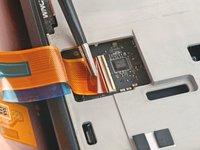
    16. Sostituzione guscio anteriore Steam Deck OLED, Scollega lo schermo: passo 18, immagine 1 di 2 Sostituzione guscio anteriore Steam Deck OLED, Scollega lo schermo: passo 18, immagine 2 di 2
      Strumento utilizzato in questo passaggio:
      Tweezers
      $4.99
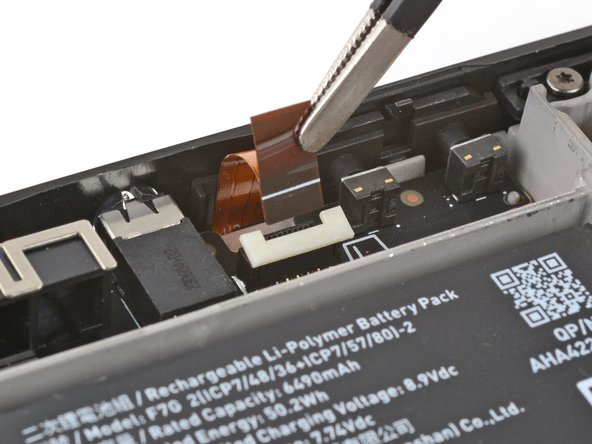
      • Usa le pinzette o le dita per afferrare la linguetta del cavo dello schermo e fai scorrere il cavo dritto fuori dalla sua presa per scollegarlo.

      Chiedi a FixBot

      Aggiungi Commento

    17. Sostituzione guscio anteriore Steam Deck OLED, Rimozione dello schermo: passo 19, immagine 1 di 1
      • Rimuovi lo schermo.

      • Per applicare l'adesivo e installare lo schermo, segui questa guida.

      Chiedi a FixBot

      Aggiungi Commento

    1. Sostituzione guscio anteriore Steam Deck OLED, Rimuovi le viti della copertura posteriore: passo 20, immagine 1 di 2 Sostituzione guscio anteriore Steam Deck OLED, Rimuovi le viti della copertura posteriore: passo 20, immagine 2 di 2
      Strumento utilizzato in questo passaggio:
      FixMat
      $36.95
      • Utilizza un cacciavite Torx T6 per rimuovere le otto viti lunghe 5,8 mm che fissano la copertura posteriore.

      • Durante tutta la riparazione, tieni traccia di ogni vite e assicurati che torni esattamente nel punto da cui è stata rimossa.

      Chiedi a FixBot

      Aggiungi Commento

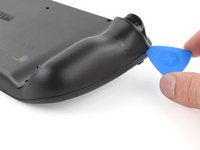
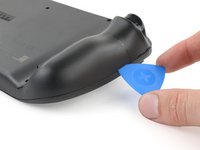
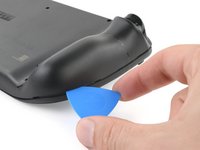
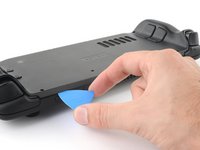
    2. Sostituzione guscio anteriore Steam Deck OLED, Sblocca un'impugnatura: passo 21, immagine 1 di 3 Sostituzione guscio anteriore Steam Deck OLED, Sblocca un'impugnatura: passo 21, immagine 2 di 3 Sostituzione guscio anteriore Steam Deck OLED, Sblocca un'impugnatura: passo 21, immagine 3 di 3
      • Inserisci un plettro di apertura inclinato verso l'alto tra la copertura posteriore e il guscio anteriore vicino a uno dei grilletti.

      • Se non riesci a inserire il tuo plettro qui, prova lungo i bordi superiore o inferiore dello Steam Deck OLED prima di farlo scorrere verso l'impugnatura.

      • Fai scorrere il tuo plettro lungo il bordo dell'impugnatura per rilasciare le clip che la fissano al guscio anteriore.

      Chiedi a FixBot

      Aggiungi Commento

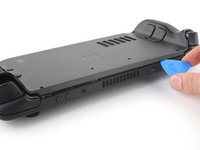
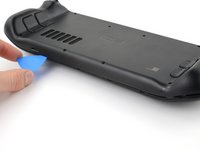
    3. Sostituzione guscio anteriore Steam Deck OLED, Sblocca i bordi superiore e inferiore.: passo 22, immagine 1 di 3 Sostituzione guscio anteriore Steam Deck OLED, Sblocca i bordi superiore e inferiore.: passo 22, immagine 2 di 3 Sostituzione guscio anteriore Steam Deck OLED, Sblocca i bordi superiore e inferiore.: passo 22, immagine 3 di 3
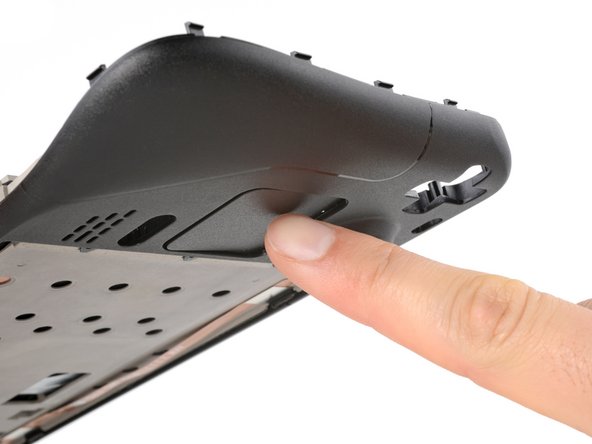
      • Reinserisci il tuo plettro e fallo scorrere lungo i bordi superiore e inferiore sin quando la cover posteriore non sembrerà allentata.

      Chiedi a FixBot

      Aggiungi Commento

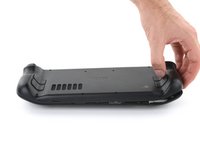
    4. Sostituzione guscio anteriore Steam Deck OLED, Rimuovi la copertura posteriore: passo 23, immagine 1 di 3 Sostituzione guscio anteriore Steam Deck OLED, Rimuovi la copertura posteriore: passo 23, immagine 2 di 3 Sostituzione guscio anteriore Steam Deck OLED, Rimuovi la copertura posteriore: passo 23, immagine 3 di 3
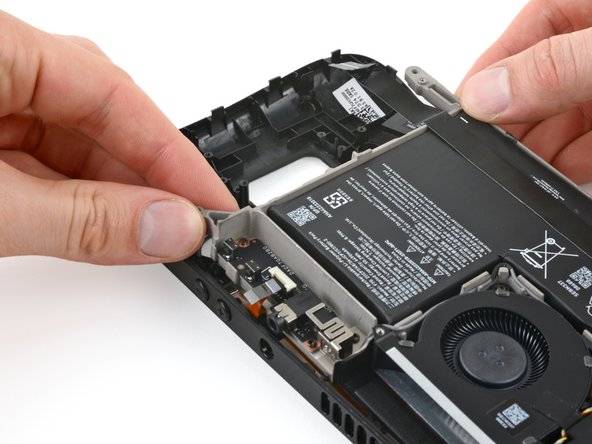
      • Afferra l'impugnatura non agganciata e tirala via dal guscio anteriore per rilasciare le clip rimanenti.

      • Rimuovi la copertura posteriore.

      Chiedi a FixBot

      Aggiungi Commento

    1. Sostituzione guscio anteriore Steam Deck OLED, Disconnetti la batteria: passo 24, immagine 1 di 3 Sostituzione guscio anteriore Steam Deck OLED, Disconnetti la batteria: passo 24, immagine 2 di 3 Sostituzione guscio anteriore Steam Deck OLED, Disconnetti la batteria: passo 24, immagine 3 di 3
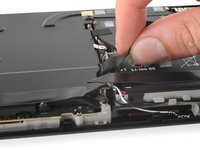
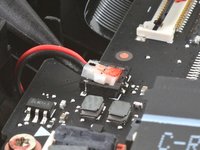
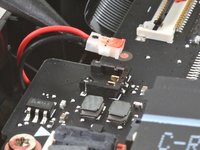
      • Afferra la linguetta di estrazione del cavo della batteria, posizionata a sinistra della batteria.

      • Tira saldamente il cavo della batteria direttamente lontano dalla copertura della scheda madre (verso la batteria) per disconnetterlo.

      • Questo cavo multifilo è piuttosto rigido. Se incontri difficoltà, riafferra la linguetta di estrazione vicino alla testa del connettore e muovila delicatamente da un lato all'altro mentre tiri.

      • Se la linguetta di estrazione del cavo sembra fragile o si strappa durante questo processo, rimuovi la copertura della scheda madre e scollega il cavo utilizzando uno spudger.

      • Quando il cavo della batteria si libera, potrebbe spingere verso l'alto la copertura della scheda madre. Non preoccuparti, questo non danneggerà nulla.

      Chiedi a FixBot

      Aggiungi Commento

    1. Sostituzione guscio anteriore Steam Deck OLED, Istruzioni per il rimontaggio: passo 25, immagine 1 di 2 Sostituzione guscio anteriore Steam Deck OLED, Istruzioni per il rimontaggio: passo 25, immagine 2 di 2
      • Durante lo smontaggio, salta i tre passaggi successivi.

      • Durante il rimontaggio:

      • Reinstalla le due viti da 3,8 mm di lunghezza per fissare la schermatura della scheda madre.

      • Ricollega il connettore ZIF del cavo di interconnessione.

      Chiedi a FixBot

      Aggiungi Commento

    2. Sostituzione guscio anteriore Steam Deck OLED, Istruzioni per il rimontaggio: passo 26, immagine 1 di 3 Sostituzione guscio anteriore Steam Deck OLED, Istruzioni per il rimontaggio: passo 26, immagine 2 di 3 Sostituzione guscio anteriore Steam Deck OLED, Istruzioni per il rimontaggio: passo 26, immagine 3 di 3
      • Durante il rimontaggio:

      • Usa l'estremità piatta di uno spudger per far scorrere il connettore della batteria nella sua presa sulla scheda madre.

      Chiedi a FixBot

      Aggiungi Commento

    3. Sostituzione guscio anteriore Steam Deck OLED, Istruzioni per il rimontaggio: passo 27, immagine 1 di 3 Sostituzione guscio anteriore Steam Deck OLED, Istruzioni per il rimontaggio: passo 27, immagine 2 di 3 Sostituzione guscio anteriore Steam Deck OLED, Istruzioni per il rimontaggio: passo 27, immagine 3 di 3
      • Durante il rimontaggio, segui questo passaggio e i tre passaggi precedenti per ricollegare la batteria.

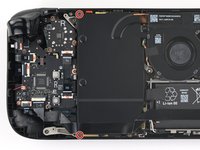
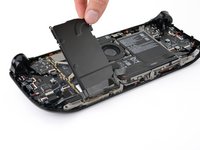
      • Usa il tuo cacciavite Torx T6 per rimuovere le due viti Torx da 3,8 mm che fissano la protezione della scheda madre.

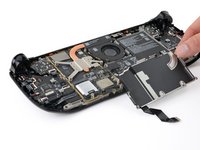
      • Solleva il bordo superiore della schermatura della scheda madre e ribaltalo oltre il bordo inferiore del telaio, lontano dalla scheda madre.

      • Fai attenzione a non piegare o tendere il cavo.

      Chiedi a FixBot

      Aggiungi Commento

    1. Sostituzione guscio anteriore Steam Deck OLED, Scollega il joystick sinistro: passo 28, immagine 1 di 3 Sostituzione guscio anteriore Steam Deck OLED, Scollega il joystick sinistro: passo 28, immagine 2 di 3 Sostituzione guscio anteriore Steam Deck OLED, Scollega il joystick sinistro: passo 28, immagine 3 di 3
      Strumento utilizzato in questo passaggio:
      Tweezers
      $4.99
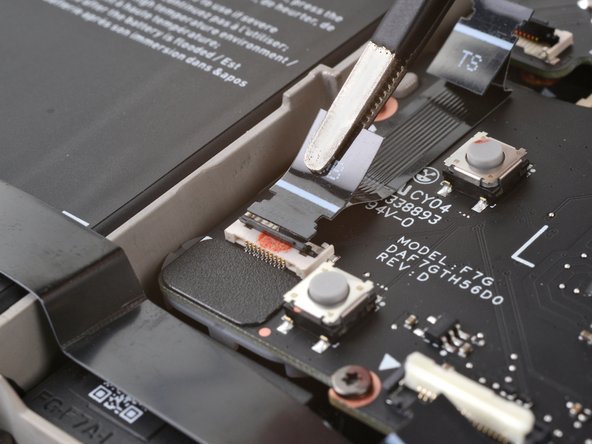
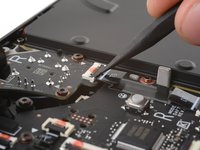
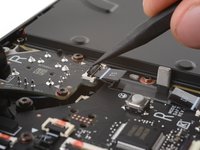
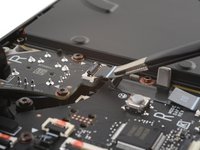
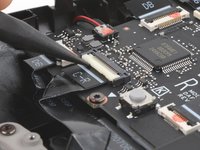
      • Usa la punta di uno spudger per sollevare la piccola linguetta di blocco sul connettore ZIF del joystick sinistro.

      • La linguetta di questo connettore potrebbe essere etichettata con la scritta TS.

      • Usa le pinzette o le dita per afferrare la linguetta del cavo e sfila il connettore dritto dalla sua presa per scollegarlo.

      Chiedi a FixBot

      Aggiungi Commento

    1. Sostituzione guscio anteriore Steam Deck OLED, Scollega il cavo di interconnessione: passo 29, immagine 1 di 3 Sostituzione guscio anteriore Steam Deck OLED, Scollega il cavo di interconnessione: passo 29, immagine 2 di 3 Sostituzione guscio anteriore Steam Deck OLED, Scollega il cavo di interconnessione: passo 29, immagine 3 di 3
      Strumento utilizzato in questo passaggio:
      Tweezers
      $4.99
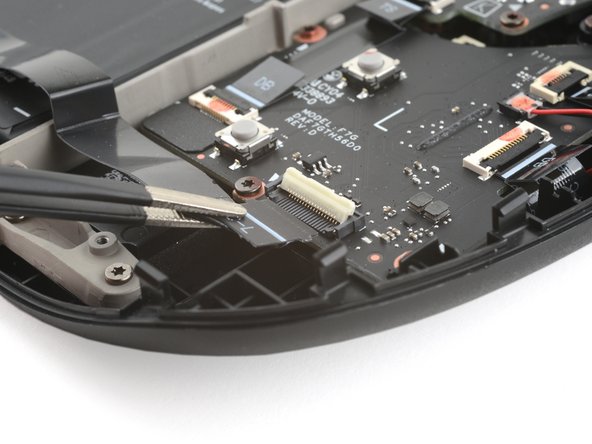
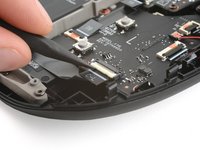
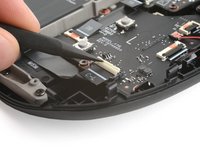
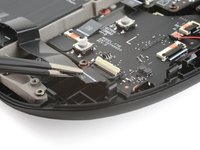
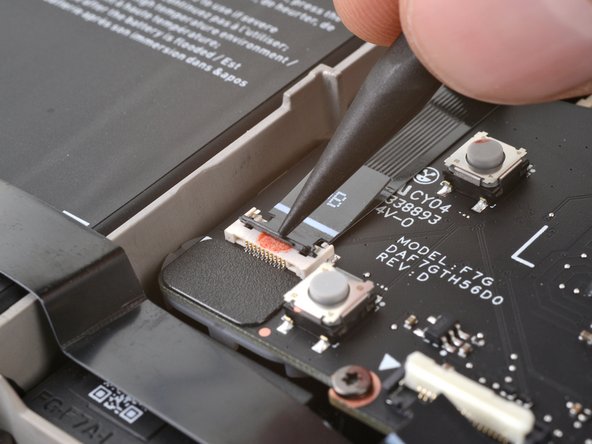
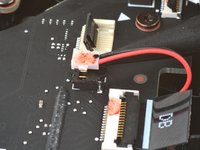
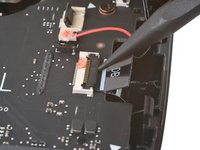
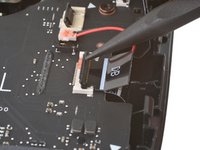
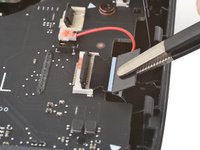
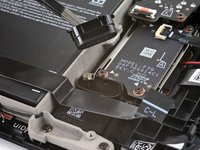
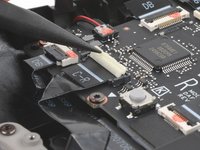
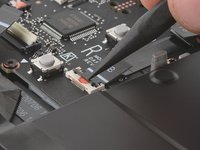
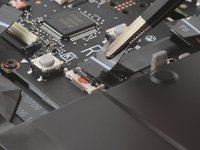
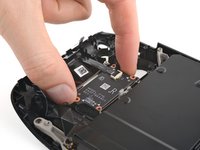
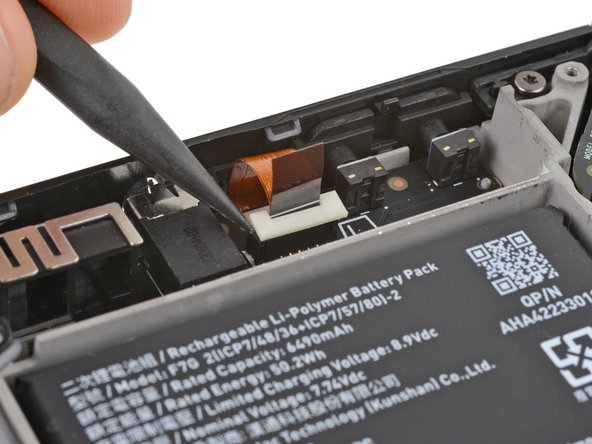
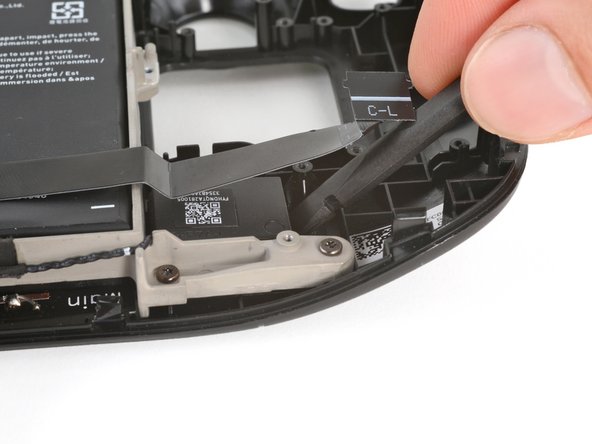
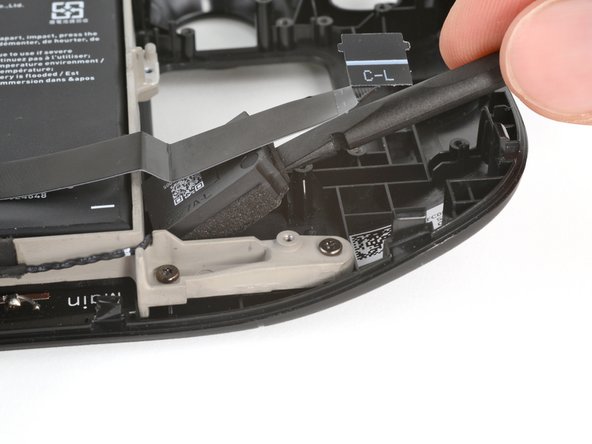
      • Usa uno spudger per sollevare la piccola linguetta di blocco bianca sul connettore ZIF del cavo di interconnessione della scheda tasti sinistra.

      • La linguetta presente su questo connettore potrebbe essere contrassegnata con C‑L.

      • Usa le pinzette o le dita per afferrare la linguetta del cavo e sfilalo diritto dalla sua presa per scollegarlo.

      Chiedi a FixBot

      Aggiungi Commento

    2. Sostituzione guscio anteriore Steam Deck OLED, Scollega il joystick sinistro: passo 30, immagine 1 di 3 Sostituzione guscio anteriore Steam Deck OLED, Scollega il joystick sinistro: passo 30, immagine 2 di 3 Sostituzione guscio anteriore Steam Deck OLED, Scollega il joystick sinistro: passo 30, immagine 3 di 3
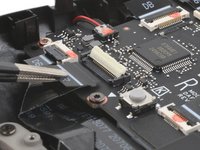
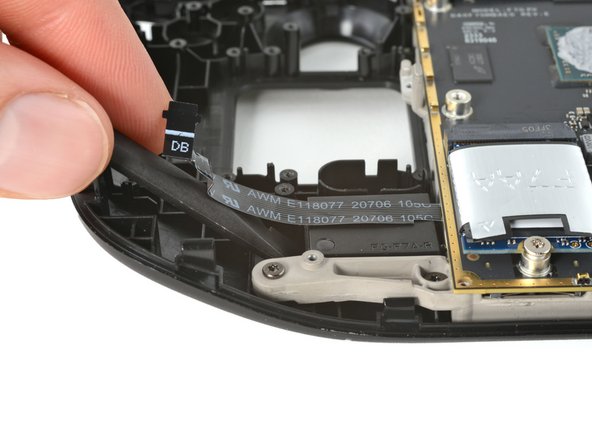
      • Solleva la piccola linguetta di blocco nera sul connettore ZIF del cavo del joystick sinistro.

      • La linguetta su questo connettore potrebbe riportare la dicitura DB.

      • Fai scorrere il connettore direttamente fuori dalla sua presa per scollegarlo.

      Chiedi a FixBot

      Aggiungi Commento

    3. Sostituzione guscio anteriore Steam Deck OLED, Scollega il D-pad: passo 31, immagine 1 di 3 Sostituzione guscio anteriore Steam Deck OLED, Scollega il D-pad: passo 31, immagine 2 di 3 Sostituzione guscio anteriore Steam Deck OLED, Scollega il D-pad: passo 31, immagine 3 di 3
      • Solleva la piccola linguetta di blocco sul connettore ZIF del D-pad, situato nell'angolo in alto a destra.

      • La linguetta presente su questo connettore potrebbe riportare la scritta DPAD.

      • Fai scorrere il connettore direttamente fuori dalla sua presa per scollegarlo.

      Chiedi a FixBot

      Aggiungi Commento

    4. Sostituzione guscio anteriore Steam Deck OLED, Scollega la scheda del touchpad: passo 32, immagine 1 di 3 Sostituzione guscio anteriore Steam Deck OLED, Scollega la scheda del touchpad: passo 32, immagine 2 di 3 Sostituzione guscio anteriore Steam Deck OLED, Scollega la scheda del touchpad: passo 32, immagine 3 di 3
      • Solleva la piccola linguetta di blocco sul connettore ZIF del cavo del touchpad, situato appena sotto quello precedente.

      • Le linguette sui restanti connettori ZIF in questa procedura potrebbero essere etichettate come DB.

      • Solleva il connettore finché le sue braccia non sono libere e sfilalo dritto per scollegarlo.

      Chiedi a FixBot

      Aggiungi Commento

    5. Sostituzione guscio anteriore Steam Deck OLED, Scollega gli aptici sinistri: passo 33, immagine 1 di 3 Sostituzione guscio anteriore Steam Deck OLED, Scollega gli aptici sinistri: passo 33, immagine 2 di 3 Sostituzione guscio anteriore Steam Deck OLED, Scollega gli aptici sinistri: passo 33, immagine 3 di 3
      • Se non stai sostituendo la tua scheda tasti, puoi lasciare questo cavo collegato e adagiare la scheda sul lato destro del telaio dopo aver rimosso le viti.

      • Fai attenzione quando scolleghi gli aptici, poiché i cavi e il connettore sono molto delicati. Fai leva solo sulla base del connettore bianco e non sui cavi o sulla presa.

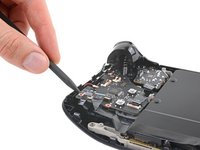
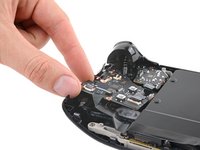
      • Inserisci la punta dello spudger sotto il collo del connettore del cavo degli aptici.

      • Fai delicatamente leva verso l'alto per scollegarlo.

      Chiedi a FixBot

      Aggiungi Commento

    6. Sostituzione guscio anteriore Steam Deck OLED, Scollega il touchpad sinistro: passo 34, immagine 1 di 3 Sostituzione guscio anteriore Steam Deck OLED, Scollega il touchpad sinistro: passo 34, immagine 2 di 3 Sostituzione guscio anteriore Steam Deck OLED, Scollega il touchpad sinistro: passo 34, immagine 3 di 3
      • Solleva la piccola linguetta di blocco sul connettore ZIF del cavo del touchpad, situato appena sotto il connettore dell'aptica.

      • Fai scorrere il connettore dritto fuori dalla sua presa per scollegarlo.

      Chiedi a FixBot

      Aggiungi Commento

    7. Sostituzione guscio anteriore Steam Deck OLED, Rimuovi le viti della scheda tasti sinistra: passo 35, immagine 1 di 1
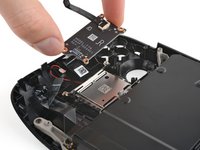
      • Usa il tuo cacciavite Torx T6 per rimuovere le quattro viti che fissano la scheda tasti sinistra:

      • Due viti da 5,9 mm

      • Una vite da 3,8 mm

      • Una vite da 4,9 mm.

      Chiedi a FixBot

      Aggiungi Commento

    8. Sostituzione guscio anteriore Steam Deck OLED, Rimozione della scheda tasti sinistra: passo 36, immagine 1 di 3 Sostituzione guscio anteriore Steam Deck OLED, Rimozione della scheda tasti sinistra: passo 36, immagine 2 di 3 Sostituzione guscio anteriore Steam Deck OLED, Rimozione della scheda tasti sinistra: passo 36, immagine 3 di 3
      • Inserisci la punta dello spudger tra l'angolo inferiore destro della scheda tasti e il telaio.

      • Fai leva finché non riesci ad afferrare la scheda tasti con le dita.

      • Rimuovi la scheda tasti.

      • Durante il rimontaggio, assicurati che nessuno dei cinque cavi rimanga intrappolato sotto la scheda tasti mentre la posizioni.

      Chiedi a FixBot

      Aggiungi Commento

    1. Sostituzione guscio anteriore Steam Deck OLED, Rimozione delle viti del joystick sinistro: passo 37, immagine 1 di 2 Sostituzione guscio anteriore Steam Deck OLED, Rimozione delle viti del joystick sinistro: passo 37, immagine 2 di 2
      • Usa il cacciavite Torx T6 per rimuovere le tre viti da 5,9 mm che fissano il joystick sinistro.

      • Durante il rimontaggio, tieni lo Steam Deck OLED sollevato dalla superficie di lavoro in modo che non poggi sul joystick mentre stringi le viti.

      Chiedi a FixBot

      Aggiungi Commento

    2. Sostituzione guscio anteriore Steam Deck OLED, Rimozione del joystick sinistro: passo 38, immagine 1 di 3 Sostituzione guscio anteriore Steam Deck OLED, Rimozione del joystick sinistro: passo 38, immagine 2 di 3 Sostituzione guscio anteriore Steam Deck OLED, Rimozione del joystick sinistro: passo 38, immagine 3 di 3
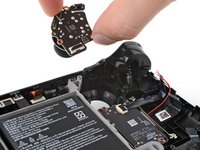
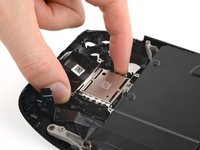
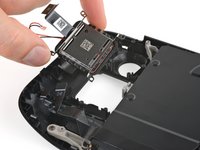
      • Afferra i bordi della scheda del joystick e ruotala in senso antiorario per superare il grilletto.

      • Rimuovi il joystick.

      Chiedi a FixBot

      Aggiungi Commento

    1. Sostituzione guscio anteriore Steam Deck OLED, Rimozione del grilletto sinistro: passo 39, immagine 1 di 3 Sostituzione guscio anteriore Steam Deck OLED, Rimozione del grilletto sinistro: passo 39, immagine 2 di 3 Sostituzione guscio anteriore Steam Deck OLED, Rimozione del grilletto sinistro: passo 39, immagine 3 di 3
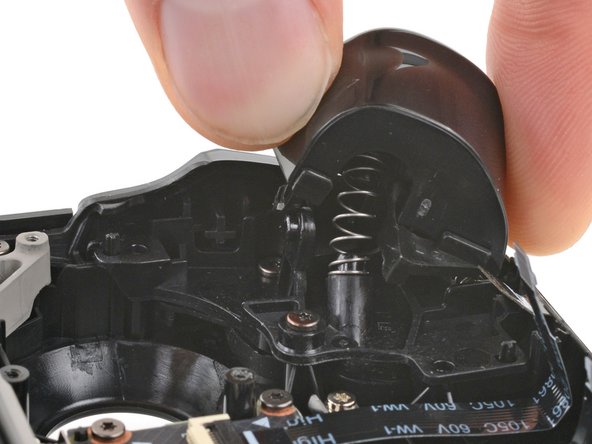
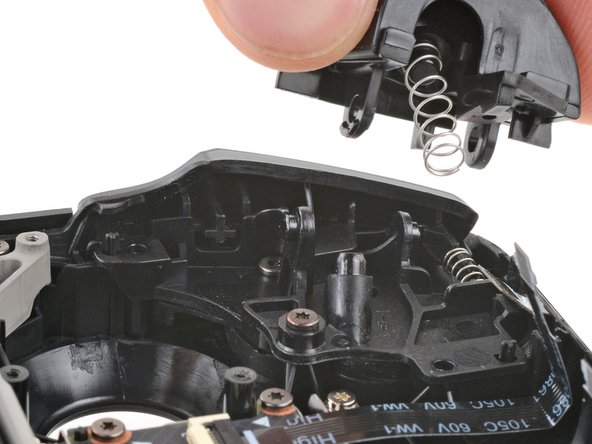
      • Il grilletto sinistro si trova sul tuo lato destro mentre lavori sullo Steam Deck OLED, poiché è posizionato capovolto.

      • Il grilletto si aggancia in posizione su due perni del telaio, che fungono anche da cerniera.

      • Posiziona l'estremità piatta di uno spudger sul bordo interno del fermo sinistro del grilletto.

      • Usa le dita per spingere il grilletto verso sinistra mentre inserisci lo spudger tra il fermo e il perno.

      • Usa lo spudger per ruotare il fermo del grilletto verso l'esterno, allontanandolo e sollevandolo dal perno per sganciarlo.

      • Durante il rimontaggio, aggancia prima il perno destro. Una volta in posizione, spingi verso il basso il grilletto per agganciare il perno sinistro, fino a sentire un "clic" udibile.

      • Controlla che la molla del grilletto sia allineata correttamente. Prova il funzionamento del grilletto prima di continuare con il rimontaggio.

      Chiedi a FixBot

      Aggiungi Commento

    2. Sostituzione guscio anteriore Steam Deck OLED, Rimuovi le viti del gruppo pulsante dorsale sinistro: passo 40, immagine 1 di 1
      • Usa il tuo cacciavite Torx T6 per rimuovere le tre viti da 5,9 mm che fissano il gruppo pulsante dorsale sinistro.

      Chiedi a FixBot

      Aggiungi Commento

    3. Sostituzione guscio anteriore Steam Deck OLED, Rimozione del gruppo pulsante dorsale sinistro: passo 41, immagine 1 di 3 Sostituzione guscio anteriore Steam Deck OLED, Rimozione del gruppo pulsante dorsale sinistro: passo 41, immagine 2 di 3 Sostituzione guscio anteriore Steam Deck OLED, Rimozione del gruppo pulsante dorsale sinistro: passo 41, immagine 3 di 3
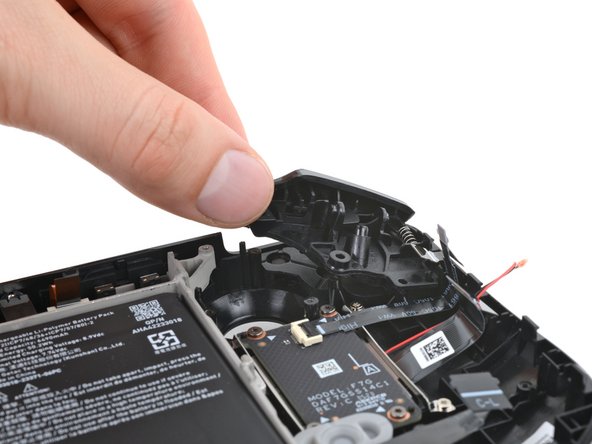
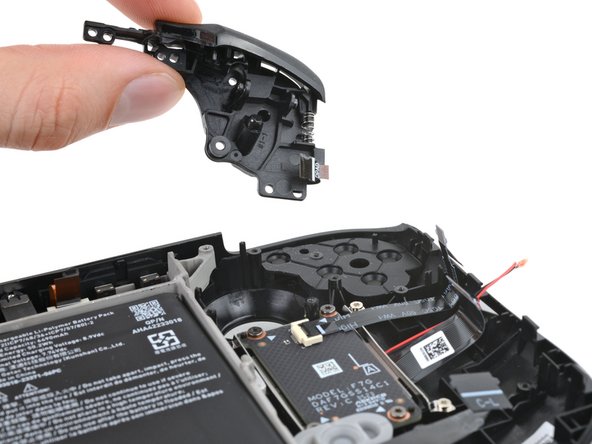
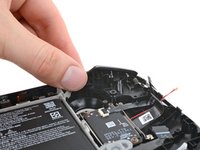
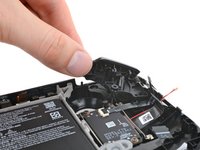
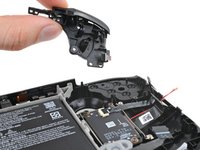
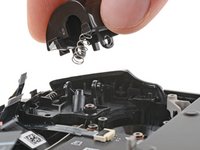
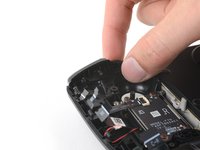
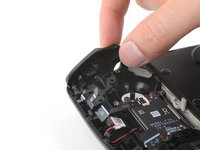
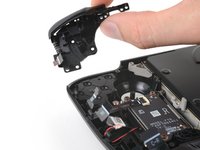
      • Afferra il braccio sinistro del gruppo pulsante dorsale e sollevalo dai relativi perni di allineamento.

      • Fai scorrere il gruppo verso sinistra per liberarlo dalla linguetta sul bordo destro del telaio.

      • Rimuovi il gruppo.

      • La membrana del D-pad e dei pulsanti di visualizzazione potrebbe rimanere attaccata alla parte inferiore della staffa del paraurti. In tal caso, rimuovila.

      • Durante il rimontaggio, allinea la staffa del paraurti con i perni di allineamento nel telaio mentre la posizioni.

      Chiedi a FixBot

      Aggiungi Commento

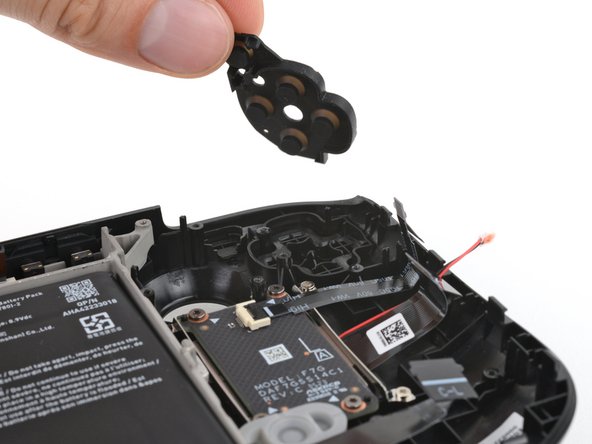
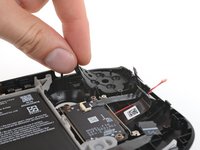
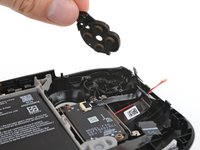
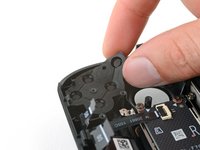
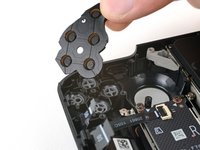
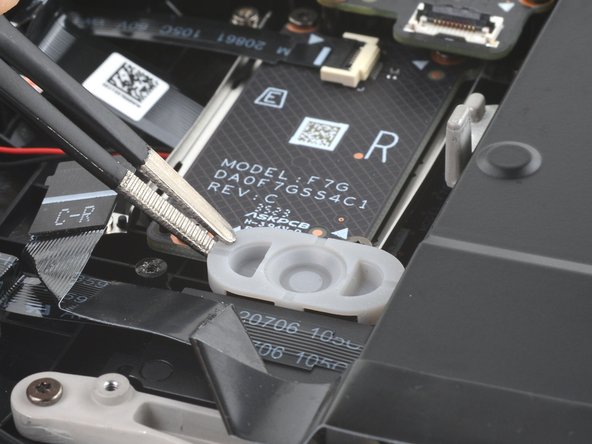
    1. Sostituzione guscio anteriore Steam Deck OLED, Rimuovi la membrana dei pulsanti: passo 42, immagine 1 di 2 Sostituzione guscio anteriore Steam Deck OLED, Rimuovi la membrana dei pulsanti: passo 42, immagine 2 di 2
      • Se la membrana del D-pad e dei pulsanti Visualizza è rimasta sulla staffa del pulsante dorsale, salta questo passaggio.

      • Rimuovi la membrana del D-pad e del pulsante Visualizza dal telaio.

      Chiedi a FixBot

      Aggiungi Commento

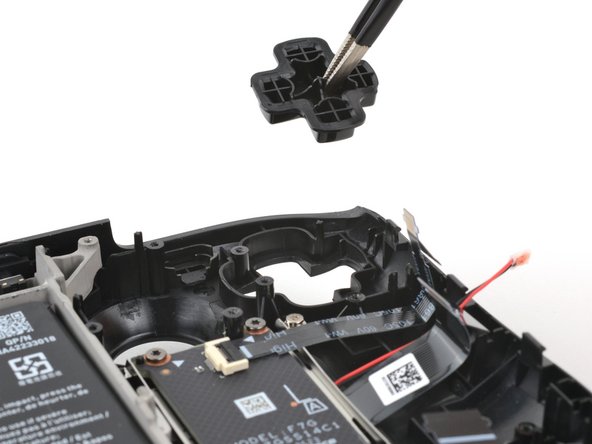
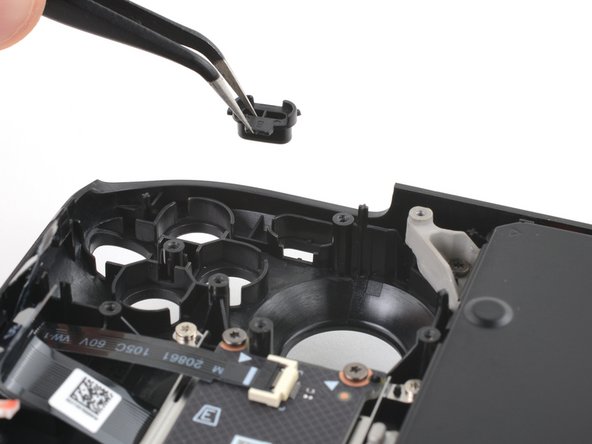
    1. Sostituzione guscio anteriore Steam Deck OLED, Rimozione del D-pad: passo 43, immagine 1 di 3 Sostituzione guscio anteriore Steam Deck OLED, Rimozione del D-pad: passo 43, immagine 2 di 3 Sostituzione guscio anteriore Steam Deck OLED, Rimozione del D-pad: passo 43, immagine 3 di 3
      Strumento utilizzato in questo passaggio:
      Tweezers
      $4.99
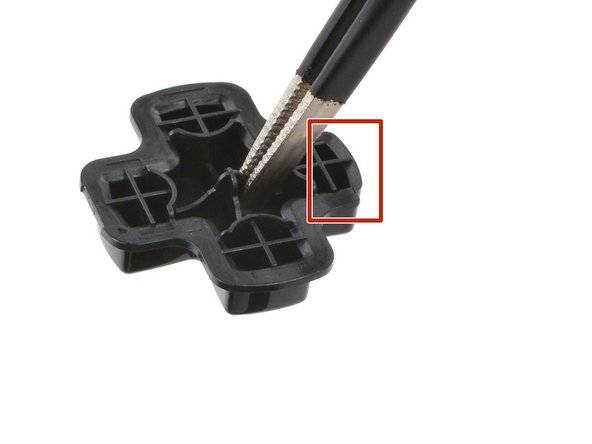
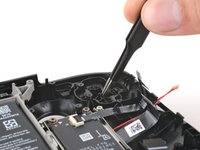
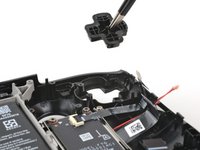
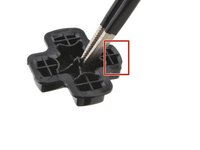
      • Usa le pinzette per rimuovere il D-pad.

      • Il bordo sinistro del D-pad è più corto degli altri bordi. Durante il rimontaggio, orienta il D-pad in modo che il bordo sinistro sia rivolto verso sinistra, il più vicino possibile al bordo esterno del telaio.

      Chiedi a FixBot

      Aggiungi Commento

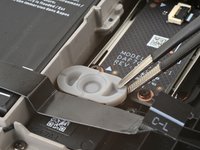
    1. Sostituzione guscio anteriore Steam Deck OLED, Rimuovi la membrana del pulsante Steam: passo 44, immagine 1 di 2 Sostituzione guscio anteriore Steam Deck OLED, Rimuovi la membrana del pulsante Steam: passo 44, immagine 2 di 2
      Strumento utilizzato in questo passaggio:
      Tweezers
      $4.99
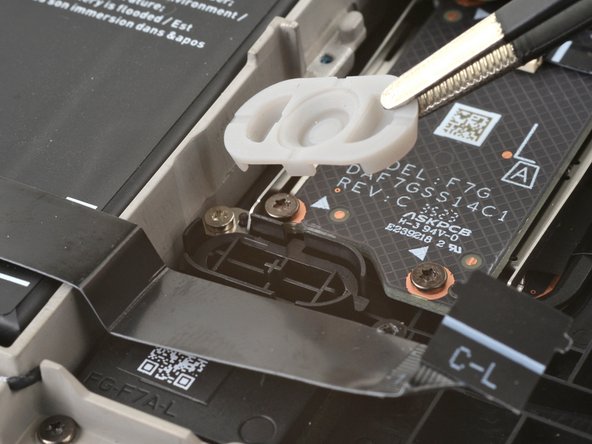
      • Usa le pinzette per rimuovere la membrana del pulsante Steam.

      Chiedi a FixBot

      Aggiungi Commento

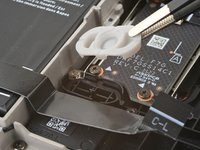
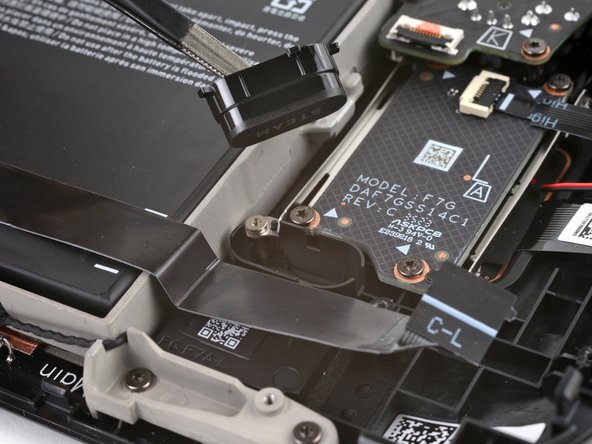
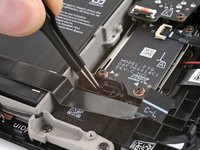
    2. Sostituzione guscio anteriore Steam Deck OLED, Rimozione del pulsante Steam: passo 45, immagine 1 di 2 Sostituzione guscio anteriore Steam Deck OLED, Rimozione del pulsante Steam: passo 45, immagine 2 di 2
      • Rimuovi il pulsante Steam.

      • Questo pulsante è sagomato in modo che possa inserirsi nel suo alloggiamento solo nell'orientamento corretto.

      Chiedi a FixBot

      Aggiungi Commento

    1. Sostituzione guscio anteriore Steam Deck OLED, Scollega il joystick destro: passo 46, immagine 1 di 3 Sostituzione guscio anteriore Steam Deck OLED, Scollega il joystick destro: passo 46, immagine 2 di 3 Sostituzione guscio anteriore Steam Deck OLED, Scollega il joystick destro: passo 46, immagine 3 di 3
      Strumento utilizzato in questo passaggio:
      Tweezers
      $4.99
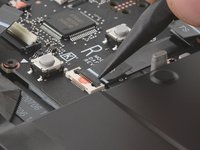
      • Usa la punta di uno spudger per sollevare la piccola linguetta di blocco sul joystick destro connettore ZIF.

      • La linguetta su questo connettore potrebbe essere etichettata come TS.

      • Usa le pinzette o le dita per afferrare la linguetta del cavo e fai scorrere il connettore dritto fuori dalla sua presa per scollegarlo.

      Chiedi a FixBot

      Aggiungi Commento

    1. Sostituzione guscio anteriore Steam Deck OLED, Scollega il cavo di interconnessione: passo 47, immagine 1 di 3 Sostituzione guscio anteriore Steam Deck OLED, Scollega il cavo di interconnessione: passo 47, immagine 2 di 3 Sostituzione guscio anteriore Steam Deck OLED, Scollega il cavo di interconnessione: passo 47, immagine 3 di 3
      Strumento utilizzato in questo passaggio:
      Tweezers
      $4.99
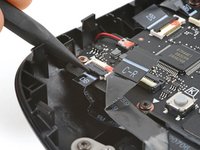
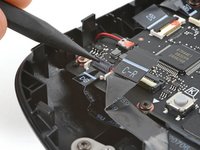
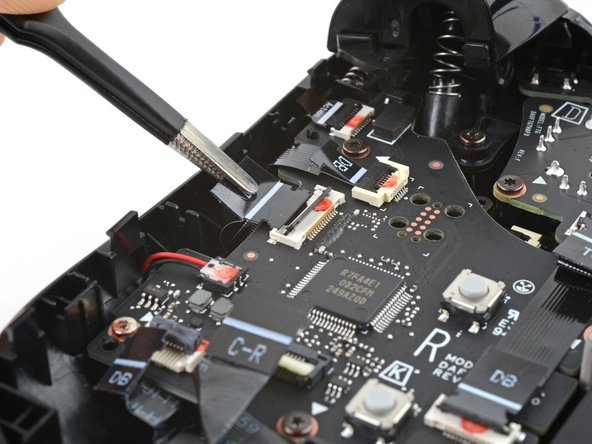
      • Usa uno spudger per sollevare la piccola linguetta di blocco bianca sul connettore ZIF del cavo di interconnessione della scheda dei pulsanti destra.

      • La linguetta su questo connettore potrebbe essere etichettata come C‑R.

      • Usa le pinzette o le dita per afferrare la linguetta del cavo e sfilalo dritto dalla sua presa per scollegarlo.

      • Durante il rimontaggio, non ricollegare ancora questo cavo. Lo ricollegherai più tardi.

      Chiedi a FixBot

      Aggiungi Commento

    2. Sostituzione guscio anteriore Steam Deck OLED, Scollega il joystick destro: passo 48, immagine 1 di 3 Sostituzione guscio anteriore Steam Deck OLED, Scollega il joystick destro: passo 48, immagine 2 di 3 Sostituzione guscio anteriore Steam Deck OLED, Scollega il joystick destro: passo 48, immagine 3 di 3
      • Solleva la piccola linguetta di blocco nera sul connettore ZIF del cavo del joystick destro.

      • Le linguette sui restanti connettori ZIF in questa procedura potrebbero essere contrassegnate con DB.

      • Fai scorrere il connettore direttamente fuori dalla sua presa per scollegarlo.

      Chiedi a FixBot

      Aggiungi Commento

    3. Sostituzione guscio anteriore Steam Deck OLED, Scollega la scheda tasti destra: passo 49, immagine 1 di 3 Sostituzione guscio anteriore Steam Deck OLED, Scollega la scheda tasti destra: passo 49, immagine 2 di 3 Sostituzione guscio anteriore Steam Deck OLED, Scollega la scheda tasti destra: passo 49, immagine 3 di 3
      • Solleva la piccola aletta di bloccaggio sul connettore ZIF del cavo della scheda tasti, situato nell'angolo in basso a sinistra.

      • Fai scorrere il connettore verso l'esterno dalla sua presa per scollegarlo.

      Chiedi a FixBot

      Aggiungi Commento

    4. Sostituzione guscio anteriore Steam Deck OLED, Scollega i restanti connettori ZIF: passo 50, immagine 1 di 3 Sostituzione guscio anteriore Steam Deck OLED, Scollega i restanti connettori ZIF: passo 50, immagine 2 di 3 Sostituzione guscio anteriore Steam Deck OLED, Scollega i restanti connettori ZIF: passo 50, immagine 3 di 3
      • Ripeti la procedura di scollegamento del cavo ZIF per i restanti tre connettori ZIF:

      • Il cavo del touchpad

      • Il cavo della scheda connettore del touchpad

      • Potrebbe essere necessario sollevare questo cavo mentre tiri per liberare i suoi bracci.

      • Il cavo dei tasti Azione e del tasto menu.

      Chiedi a FixBot

      Aggiungi Commento

    5. Sostituzione guscio anteriore Steam Deck OLED, Scollega il feedback aptico destro: passo 51, immagine 1 di 3 Sostituzione guscio anteriore Steam Deck OLED, Scollega il feedback aptico destro: passo 51, immagine 2 di 3 Sostituzione guscio anteriore Steam Deck OLED, Scollega il feedback aptico destro: passo 51, immagine 3 di 3
      • Se non stai sostituendo la scheda tasti, puoi lasciare questo cavo collegato e adagiare la scheda sul lato sinistro del telaio dopo aver rimosso le viti.

      • Fai attenzione quando scolleghi il feedback aptico, poiché i cavi e il connettore sono molto delicati. Fai leva solo sulla base del connettore bianco e non sui cavi o sulla presa.

      • Inserisci la punta dello spudger sotto il collo del connettore del cavo del feedback aptico.

      • Fai delicatamente leva verso l'alto per scollegarlo.

      Chiedi a FixBot

      Aggiungi Commento

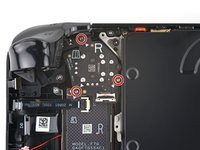
    6. Sostituzione guscio anteriore Steam Deck OLED, Rimuovi le viti della scheda tasti destra: passo 52, immagine 1 di 1
      • Usa il tuo cacciavite Torx T6 per rimuovere le quattro viti che fissano la scheda tasti destra:

      • Due viti da 5,9 mm di lunghezza

      • Una vite da 3,8 mm di lunghezza

      • Una vite da 4,9 mm di lunghezza.

      Chiedi a FixBot

      Aggiungi Commento

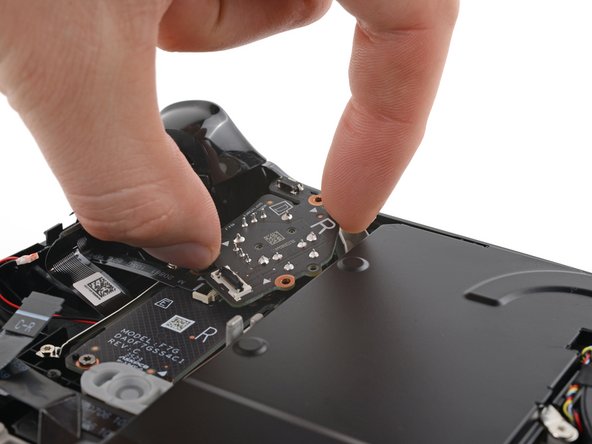
    7. Sostituzione guscio anteriore Steam Deck OLED, Rimozione della scheda del tasto destro: passo 53, immagine 1 di 3 Sostituzione guscio anteriore Steam Deck OLED, Rimozione della scheda del tasto destro: passo 53, immagine 2 di 3 Sostituzione guscio anteriore Steam Deck OLED, Rimozione della scheda del tasto destro: passo 53, immagine 3 di 3
      • Inserisci la punta dello spudger tra l'angolo inferiore sinistro della scheda del tasto e il telaio.

      • Fai leva finché non riesci ad afferrare la scheda del tasto con le dita.

      • Rimuovi la scheda del tasto.

      • Durante il rimontaggio, assicurati che nessuno dei sei cavi rimanga intrappolato sotto la scheda del tasto mentre la posizioni.

      Chiedi a FixBot

      Aggiungi Commento

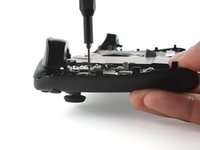
    1. Sostituzione guscio anteriore Steam Deck OLED, Rimozione delle viti del joystick destro: passo 54, immagine 1 di 2 Sostituzione guscio anteriore Steam Deck OLED, Rimozione delle viti del joystick destro: passo 54, immagine 2 di 2
      • Usa il cacciavite Torx T6 per rimuovere le tre viti da 5,9 mm che fissano il joystick destro.

      • Durante il rimontaggio, tieni lo Steam Deck OLED sollevato dal piano di lavoro in modo che non poggi sul joystick mentre stringi le viti.

      Chiedi a FixBot

      Aggiungi Commento

    2. Sostituzione guscio anteriore Steam Deck OLED, Rimozione del joystick destro: passo 55, immagine 1 di 3 Sostituzione guscio anteriore Steam Deck OLED, Rimozione del joystick destro: passo 55, immagine 2 di 3 Sostituzione guscio anteriore Steam Deck OLED, Rimozione del joystick destro: passo 55, immagine 3 di 3
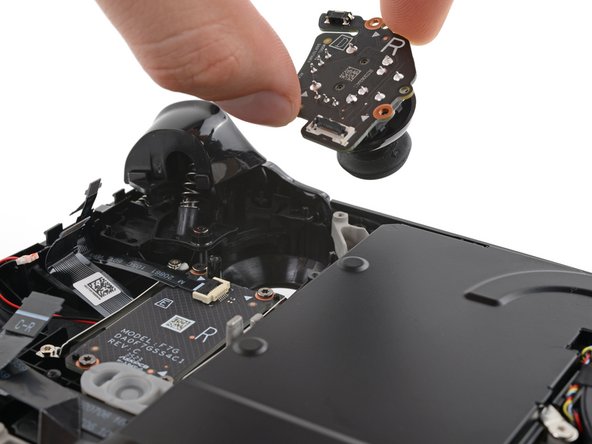
      • Afferra i bordi della scheda del joystick e ruotala in senso orario per liberarla dal grilletto.

      • Rimuovi il joystick.

      Chiedi a FixBot

      Aggiungi Commento

    1. Sostituzione guscio anteriore Steam Deck OLED, Sgancia il grilletto destro: passo 56, immagine 1 di 3 Sostituzione guscio anteriore Steam Deck OLED, Sgancia il grilletto destro: passo 56, immagine 2 di 3 Sostituzione guscio anteriore Steam Deck OLED, Sgancia il grilletto destro: passo 56, immagine 3 di 3
      • Il grilletto destro si trova sul tuo lato sinistro mentre lavori sullo Steam Deck OLED, poiché è capovolto.

      • Il grilletto si aggancia in posizione su due pioli del telaio, che fungono anche da cerniera.

      • Appoggia l'estremità piatta di uno spudger sul bordo interno della clip destra del grilletto.

      • Usa le dita per spingere il grilletto verso destra mentre inserisci lo spudger tra la clip e il piolo.

      • Usa lo spudger per far ruotare la clip del grilletto verso l'esterno, allontanandola e sollevandola dal piolo per sganciarla.

      • Durante il rimontaggio, aggancia prima il piolo sinistro. Una volta in posizione, spingi il grilletto verso il basso per agganciare il piolo destro, fino a sentire un "clic" udibile.

      • Controlla che la molla del grilletto sia allineata correttamente. Prova il funzionamento del grilletto prima di continuare il rimontaggio.

      Chiedi a FixBot

      Aggiungi Commento

    2. Sostituzione guscio anteriore Steam Deck OLED, Rimuovi le viti del gruppo del pulsante dorsale destro: passo 57, immagine 1 di 1
      • Usa il tuo cacciavite Torx T6 per rimuovere le tre viti da 5,9 mm che fissano il gruppo del pulsante dorsale destro.

      Chiedi a FixBot

      Aggiungi Commento

    3. Sostituzione guscio anteriore Steam Deck OLED, Rimozione del gruppo pulsante dorsale destro: passo 58, immagine 1 di 3 Sostituzione guscio anteriore Steam Deck OLED, Rimozione del gruppo pulsante dorsale destro: passo 58, immagine 2 di 3 Sostituzione guscio anteriore Steam Deck OLED, Rimozione del gruppo pulsante dorsale destro: passo 58, immagine 3 di 3
      • Afferra il braccio destro del gruppo pulsante dorsale e sollevalo dai perni di allineamento.

      • Fai scorrere il gruppo verso destra per liberarlo dalla linguetta sul bordo sinistro del telaio.

      • Rimuovi il gruppo.

      • La membrana dei tasti Azione e menu potrebbe rimanere attaccata alla parte inferiore della staffa del pulsante dorsale. In tal caso, rimuovila.

      • Durante il rimontaggio, allinea la staffa del pulsante dorsale con i perni di allineamento nel telaio mentre la posizioni in sede.

      Chiedi a FixBot

      Aggiungi Commento

    1. Sostituzione guscio anteriore Steam Deck OLED, Rimozione della membrana dei tasti: passo 59, immagine 1 di 2 Sostituzione guscio anteriore Steam Deck OLED, Rimozione della membrana dei tasti: passo 59, immagine 2 di 2
      • Se la membrana del tasto Azione e del tasto Menu è rimasta sulla staffa del pulsante dorsale, salta questo passaggio.

      • Rimuovi la membrana del tasto Azione e del tasto Menu dal telaio.

      Chiedi a FixBot

      Aggiungi Commento

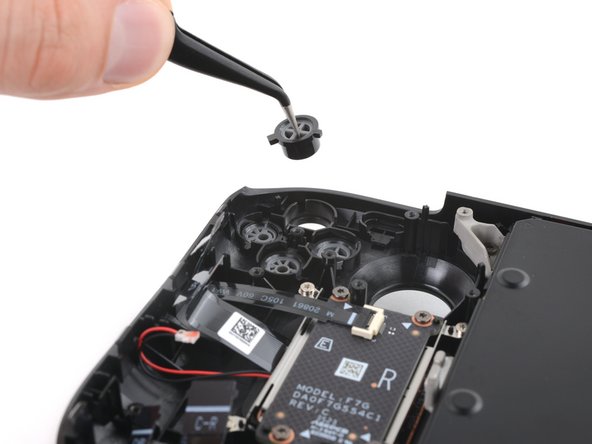
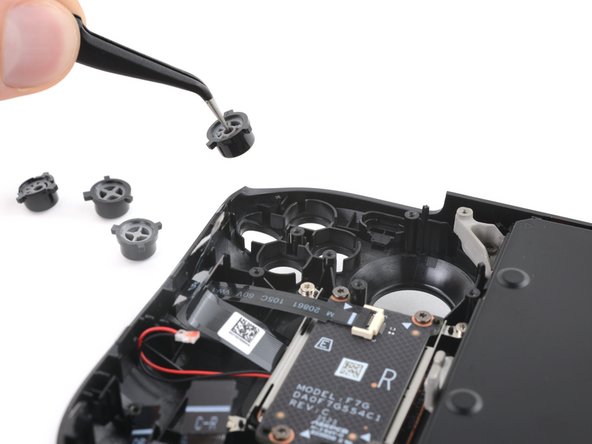
    1. Sostituzione guscio anteriore Steam Deck OLED, Rimuovi i tasti Azione: passo 60, immagine 1 di 3 Sostituzione guscio anteriore Steam Deck OLED, Rimuovi i tasti Azione: passo 60, immagine 2 di 3 Sostituzione guscio anteriore Steam Deck OLED, Rimuovi i tasti Azione: passo 60, immagine 3 di 3
      Strumento utilizzato in questo passaggio:
      Tweezers
      $4.99
      • Utilizza delle pinzette per rimuovere i quattro tasti Azione, A, B, X e Y.

      • Durante il rimontaggio, non preoccuparti! I tasti sono sagomati—possono essere reinstallati solo in un orientamento.

      Chiedi a FixBot

      Aggiungi Commento

    1. Sostituzione guscio anteriore Steam Deck OLED, Rimozione della membrana del pulsante di accesso rapido: passo 61, immagine 1 di 2 Sostituzione guscio anteriore Steam Deck OLED, Rimozione della membrana del pulsante di accesso rapido: passo 61, immagine 2 di 2
      Strumento utilizzato in questo passaggio:
      Tweezers
      $4.99
      • Usa le pinzette per rimuovere la membrana del pulsante di accesso rapido.

      Chiedi a FixBot

      Aggiungi Commento

    2. Sostituzione guscio anteriore Steam Deck OLED, Rimozione del pulsante di accesso rapido: passo 62, immagine 1 di 3 Sostituzione guscio anteriore Steam Deck OLED, Rimozione del pulsante di accesso rapido: passo 62, immagine 2 di 3 Sostituzione guscio anteriore Steam Deck OLED, Rimozione del pulsante di accesso rapido: passo 62, immagine 3 di 3
      • Usa le pinzette per rimuovere il pulsante di accesso rapido.

      • Questo pulsante è sagomato in modo da entrare nell'apposito alloggiamento solo con l'orientamento corretto.

      Chiedi a FixBot

      Aggiungi Commento

    1. Sostituzione guscio anteriore Steam Deck OLED, Rimuovi il tasto menù: passo 63, immagine 1 di 2 Sostituzione guscio anteriore Steam Deck OLED, Rimuovi il tasto menù: passo 63, immagine 2 di 2
      Strumento utilizzato in questo passaggio:
      Tweezers
      $4.99
      • Usa le pinzette per rimuovere il tasto menù.

      Chiedi a FixBot

      Aggiungi Commento

    2. Sostituzione guscio anteriore Steam Deck OLED, Rimuovi il tasto View: passo 64, immagine 1 di 2 Sostituzione guscio anteriore Steam Deck OLED, Rimuovi il tasto View: passo 64, immagine 2 di 2
      • Usa le pinzette per rimuovere il tasto View.

      Chiedi a FixBot

      Aggiungi Commento

    3. Sostituzione guscio anteriore Steam Deck OLED, Rimuovi le viti della scheda del touchpad destro: passo 65, immagine 1 di 1
      • Usa il cacciavite T6 Torx per rimuovere le quattro viti lunghe 5 mm che tengono la scheda del touchpad in posizione.

      Chiedi a FixBot

      Aggiungi Commento

    4. Sostituzione guscio anteriore Steam Deck OLED, Rimuovi la scheda del touchpad destro: passo 66, immagine 1 di 2 Sostituzione guscio anteriore Steam Deck OLED, Rimuovi la scheda del touchpad destro: passo 66, immagine 2 di 2
      • Usa le dita per rimuovere la scheda del touchpad destro.

      Chiedi a FixBot

      Aggiungi Commento

    5. Sostituzione guscio anteriore Steam Deck OLED, Rimuovi le viti del touchpad destro: passo 67, immagine 1 di 1
      • Usa il cacciavite T6 Torx per rimuovere le quattro viti di 6 mm che tengono il touchpad in posizione.

      Chiedi a FixBot

      Aggiungi Commento

    6. Sostituzione guscio anteriore Steam Deck OLED, Rimuovi il touchpad destro: passo 68, immagine 1 di 3 Sostituzione guscio anteriore Steam Deck OLED, Rimuovi il touchpad destro: passo 68, immagine 2 di 3 Sostituzione guscio anteriore Steam Deck OLED, Rimuovi il touchpad destro: passo 68, immagine 3 di 3
      • Rimuovi il touchpad destro.

      • Se non riesci a rimuovere il touchpad, solleva l'estremità della Steam Deck OLED e spingi il touchpad dall'esterno.

      Chiedi a FixBot

      Aggiungi Commento

    7. Sostituzione guscio anteriore Steam Deck OLED, Rimuovi le viti della scheda del touchpad sinistro: passo 69, immagine 1 di 1
      • Usa il cacciavite T6 Torx per rimuovere le quattro viti da 5 mm che tengono la scheda in posizione.

      Chiedi a FixBot

      Aggiungi Commento

    8. Sostituzione guscio anteriore Steam Deck OLED, Rimuovi la scheda del touchpad sinistro: passo 70, immagine 1 di 2 Sostituzione guscio anteriore Steam Deck OLED, Rimuovi la scheda del touchpad sinistro: passo 70, immagine 2 di 2
      • Usa le dita per rimuovere la scheda.

      Chiedi a FixBot

      Aggiungi Commento

    9. Sostituzione guscio anteriore Steam Deck OLED, Rimuovi le viti del touchpad sinistro: passo 71, immagine 1 di 1
      • Usa il cacciavite T6 Torx per rimuovere le quattro viti da 6 mm che tengono il touchpad in posizione.

      Chiedi a FixBot

      Aggiungi Commento

    10. Sostituzione guscio anteriore Steam Deck OLED, Rimuovi il touchpad sinistro: passo 72, immagine 1 di 3 Sostituzione guscio anteriore Steam Deck OLED, Rimuovi il touchpad sinistro: passo 72, immagine 2 di 3 Sostituzione guscio anteriore Steam Deck OLED, Rimuovi il touchpad sinistro: passo 72, immagine 3 di 3
      • Rimuovi il touchpad sinistro.

      • Se non riesci a rimuovere il touchpad, solleva l'estremità della Steam Deck OLED e spingi il touchpad dall'esterno.

      Chiedi a FixBot

      Aggiungi Commento

    11. Sostituzione guscio anteriore Steam Deck OLED, Rimuovi le viti dalla copertura della scheda madre: passo 73, immagine 1 di 2 Sostituzione guscio anteriore Steam Deck OLED, Rimuovi le viti dalla copertura della scheda madre: passo 73, immagine 2 di 2
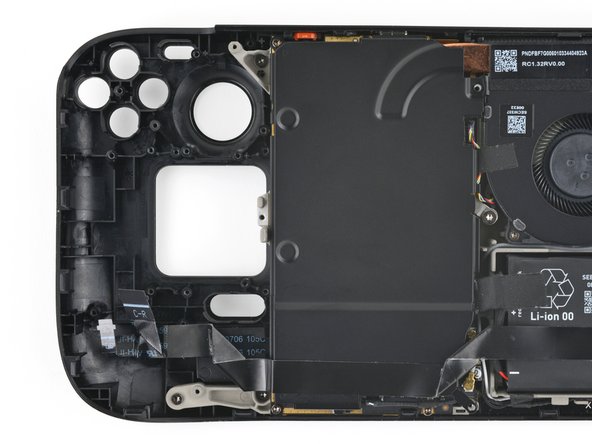
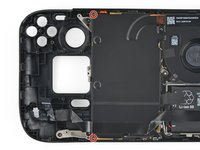
      • Usa il cacciavite T6 Torx per rimuovere le due viti da 3,8 mm che tengono fermi gli angoli in alto a sinistra e in basso a sinistra della copertura della scheda madre.

      Chiedi a FixBot

      Aggiungi Commento

    12. Sostituzione guscio anteriore Steam Deck OLED, Sposta la copertura della scheda madre: passo 74, immagine 1 di 3 Sostituzione guscio anteriore Steam Deck OLED, Sposta la copertura della scheda madre: passo 74, immagine 2 di 3 Sostituzione guscio anteriore Steam Deck OLED, Sposta la copertura della scheda madre: passo 74, immagine 3 di 3
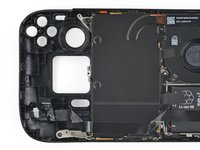
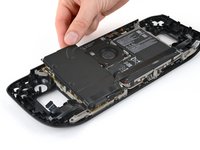
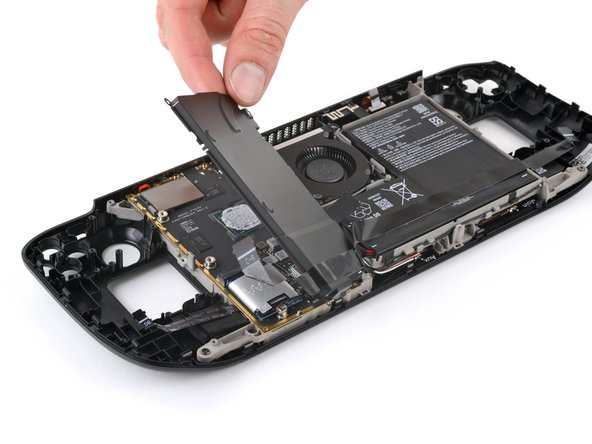
      • Solleva il bordo superiore della copertura e portalo alla destra della scheda madre, sulla batteria.

      • Fai attenzione a non danneggiare il cavo.

      Chiedi a FixBot

      Aggiungi Commento

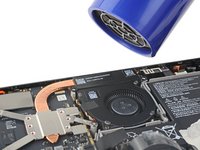
    13. Sostituzione guscio anteriore Steam Deck OLED, Allenta la presa dell'adesivo: passo 75, immagine 1 di 2 Sostituzione guscio anteriore Steam Deck OLED, Allenta la presa dell'adesivo: passo 75, immagine 2 di 2
      Chiedi a FixBot

      Aggiungi Commento

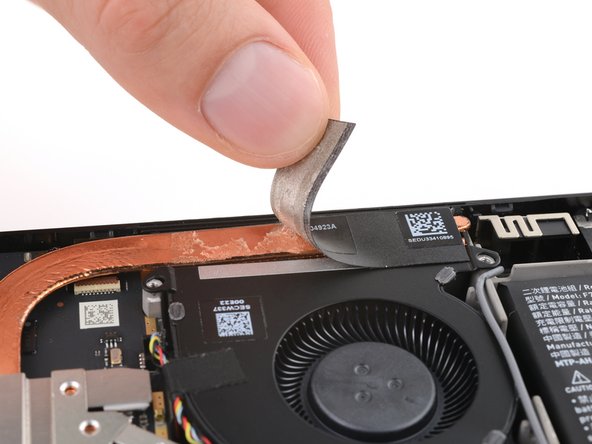
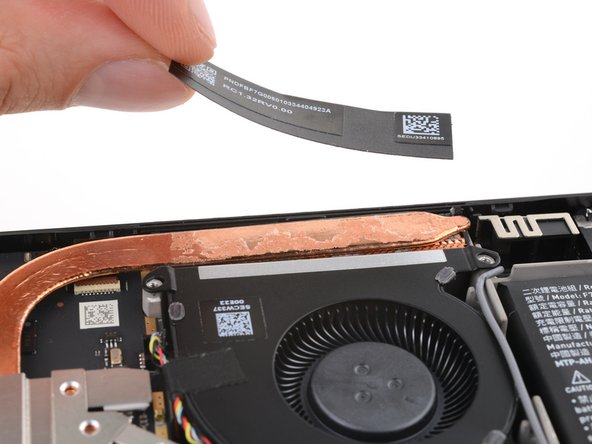
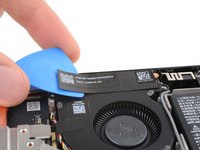
    14. Sostituzione guscio anteriore Steam Deck OLED, Rimuovi l'adesivo del dissipatore di calore: passo 76, immagine 1 di 3 Sostituzione guscio anteriore Steam Deck OLED, Rimuovi l'adesivo del dissipatore di calore: passo 76, immagine 2 di 3 Sostituzione guscio anteriore Steam Deck OLED, Rimuovi l'adesivo del dissipatore di calore: passo 76, immagine 3 di 3
      • Cerca di non strappare l'adesivo, dato che dovrai riutilizzarlo durante il riassemblaggio.

      • Fai scivolare la punta di un plettro di apertura sotto un'estremità dell'adesivo.

      • Solleva l'adesivo finché non riesci a prenderlo con le dita.

      • Rimuovi delicatamente l'adesivo dal dissipatore di calore e dalla ventola.

      • Durante il riassemblaggio, riposiziona l'adesivo nel suo punto originale. La colla residua dovrebbe fare una presa sufficiente.

      • Se la colla residua non attacca più, utilizza delle piccole striscie di scotch sui bordi dell'adesivo.

      Chiedi a FixBot

      Aggiungi Commento

    15. Sostituzione guscio anteriore Steam Deck OLED, Rimuovi le viti del dissipatore di calore: passo 77, immagine 1 di 1
      • Usa il cacciavite T6 Torx per rimuovere le tre viti da 3,3 mm che fissano il dissipatore in posizione.

      • Durante il riassemblaggio, rimetti le viti nell'ordine indicato sul supporto del dissipatore: 1,2 e poi 3.

      Chiedi a FixBot

      Aggiungi Commento

    16. Sostituzione guscio anteriore Steam Deck OLED, Rimuovi il dissipatore di calore: passo 78, immagine 1 di 2 Sostituzione guscio anteriore Steam Deck OLED, Rimuovi il dissipatore di calore: passo 78, immagine 2 di 2
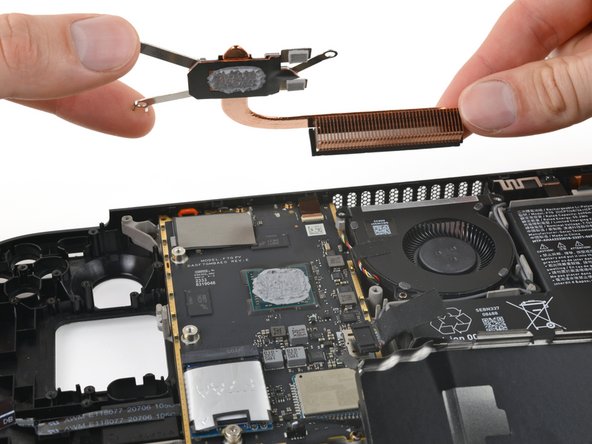
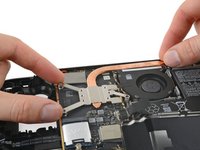
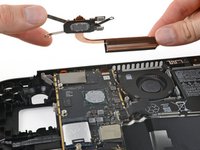
      • Solleva il dissipatore dalla scheda madre e rimuovilo.

      • A seconda dell'età del dispositivo, questo passaggio potrebbe richiedere un po' di forza. Un movimento avvitato dovrebbe aiutare ad allentare la pasta termica.

      • Prima di reinstallare il dissipatore di calore, segui questa guida per pulire sia il dissipatore che l'APU e riapplicare la pasta termica.

      Chiedi a FixBot

      Aggiungi Commento

    17. Sostituzione guscio anteriore Steam Deck OLED, Disconnetti la scheda audio: passo 79, immagine 1 di 3 Sostituzione guscio anteriore Steam Deck OLED, Disconnetti la scheda audio: passo 79, immagine 2 di 3 Sostituzione guscio anteriore Steam Deck OLED, Disconnetti la scheda audio: passo 79, immagine 3 di 3
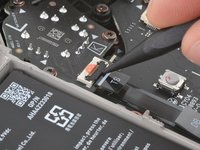
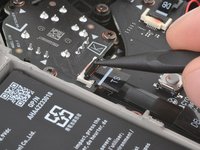
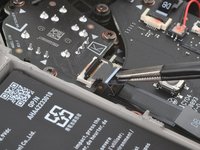
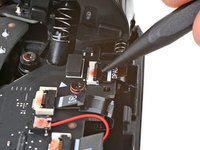
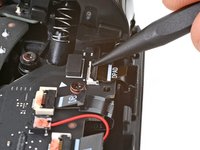
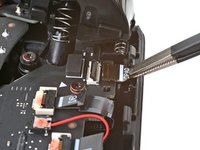
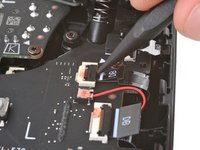
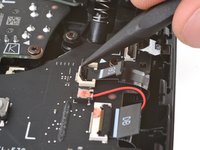
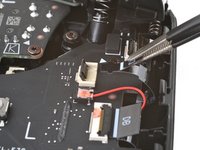
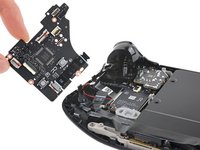
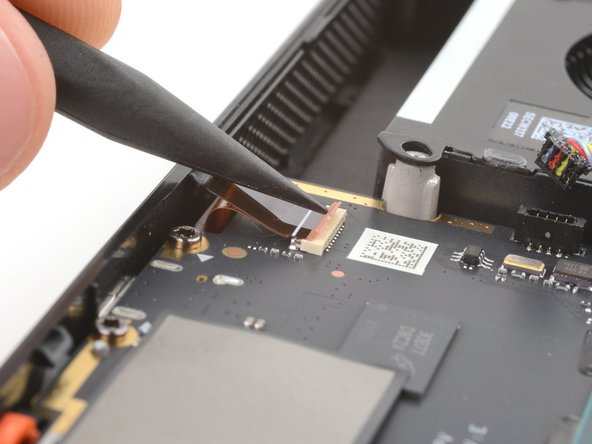
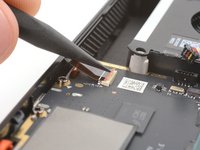
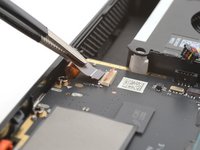
      • Usa la punta di uno spudger per sollevare la piccola aletta di bloccaggio sul connettore ZIF della scheda audio nell'angolo in alto a destra della scheda madre.

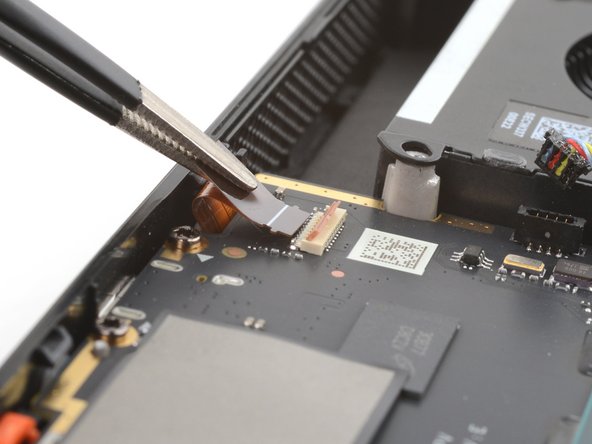
      • Usa delle pinzette o le dita per prendere la linguetta del cavo e tirarla fuori dal suo attacco per disconnetterlo.

      Chiedi a FixBot

      Aggiungi Commento

    18. Sostituzione guscio anteriore Steam Deck OLED, Sblocca il connettore della scheda audio: passo 80, immagine 1 di 3 Sostituzione guscio anteriore Steam Deck OLED, Sblocca il connettore della scheda audio: passo 80, immagine 2 di 3 Sostituzione guscio anteriore Steam Deck OLED, Sblocca il connettore della scheda audio: passo 80, immagine 3 di 3
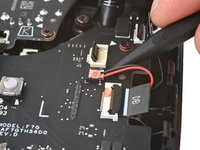
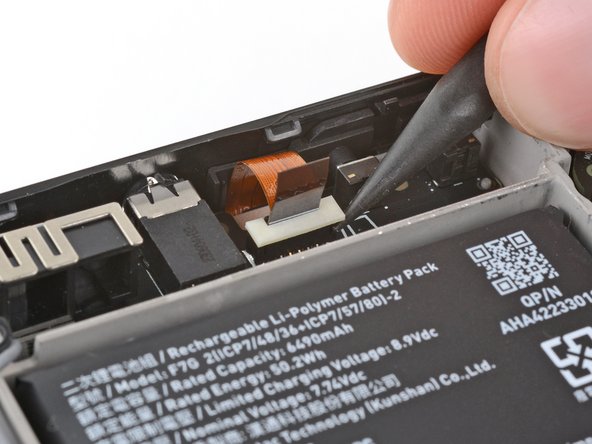
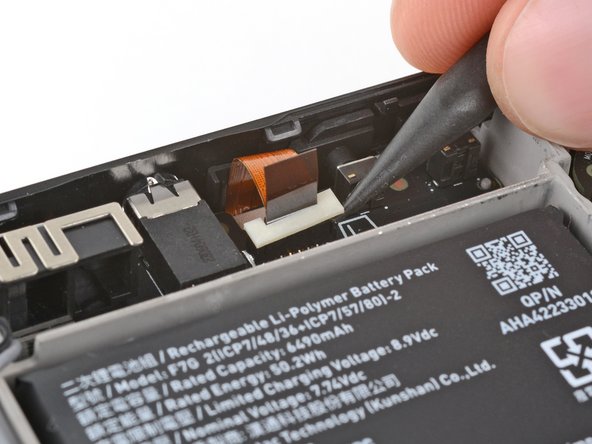
      • Usa le dita o lo spudger per sollevare delicatamente il blocco bianco sull'attacco della scheda audio in modo da liberare il cavo.

      • Evita di piegare l'attacco contro la scheda. Se non riesci ad infilare l'attrezzo al di sotto, spingi verso l'alto alternando i lati per sollevarlo.

      • Durante il riassemblaggio, spingi delicatamente il blocco verso il basso per fissare il cavo.

      Chiedi a FixBot

      Aggiungi Commento

    19. Sostituzione guscio anteriore Steam Deck OLED, Disconnetti la scheda audio: passo 81, immagine 1 di 2 Sostituzione guscio anteriore Steam Deck OLED, Disconnetti la scheda audio: passo 81, immagine 2 di 2
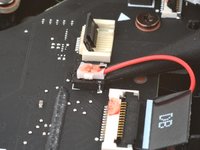
      • Usa le pinzette o le dita per tirare il cavo della scheda audio in modo da disconnetterlo.

      • Una volta staccato il blocco, il cavo scivolerà fuori con una resistenza quasi nulla. Se non esce, controlla che il blocco bianco sia completamente staccato.

      • Durante il riassemblaggio, assicurati che il blocco sia staccato e sollevato, prima di reinserire il cavo.

      Chiedi a FixBot

      Aggiungi Commento

    20. Sostituzione guscio anteriore Steam Deck OLED, Solleva l'altoparlante destro: passo 82, immagine 1 di 3 Sostituzione guscio anteriore Steam Deck OLED, Solleva l'altoparlante destro: passo 82, immagine 2 di 3 Sostituzione guscio anteriore Steam Deck OLED, Solleva l'altoparlante destro: passo 82, immagine 3 di 3
      • Fai attenzione a non danneggiare il tessuto acustico sotto l'altoparlante.

      • Inserisci la punta piatta dello spudger tra l'altoparlante destro e la cornice.

      • Fai lentamente leva per staccare l'altoparlante incollato.

      • Se l'altoparlante si rifiuta di staccarsi, riscaldalo leggermente con un asciugacapelli.

      • Durante il riassemblaggio, assicurati che il tessuto acustico sia appiattito sulla cornice, prima di reinstallare gli altoparlanti.

      Chiedi a FixBot

      Aggiungi Commento

    21. Sostituzione guscio anteriore Steam Deck OLED, Solleva l'altoparlante sinistro: passo 83, immagine 1 di 3 Sostituzione guscio anteriore Steam Deck OLED, Solleva l'altoparlante sinistro: passo 83, immagine 2 di 3 Sostituzione guscio anteriore Steam Deck OLED, Solleva l'altoparlante sinistro: passo 83, immagine 3 di 3
      • Fai attenzione a non danneggiare il tessuto acustico sotto l'altoparlante.

      • Inserisci la punta piatta dello spudger tra l'altoparlante sinistro e la cornice.

      • Fai lentamente leva per staccare l'altoparlante incollato.

      • Se l'altoparlante si rifiuta di staccarsi, riscaldalo leggermente con un asciugacapelli.

      • Durante il riassemblaggio, assicurati che il tessuto acustico sia appiattito sulla cornice, prima di reinstallare gli altoparlanti.

      Chiedi a FixBot

      Aggiungi Commento

    22. Sostituzione guscio anteriore Steam Deck OLED, Sposta la copertura della scheda madre: passo 84, immagine 1 di 3 Sostituzione guscio anteriore Steam Deck OLED, Sposta la copertura della scheda madre: passo 84, immagine 2 di 3 Sostituzione guscio anteriore Steam Deck OLED, Sposta la copertura della scheda madre: passo 84, immagine 3 di 3
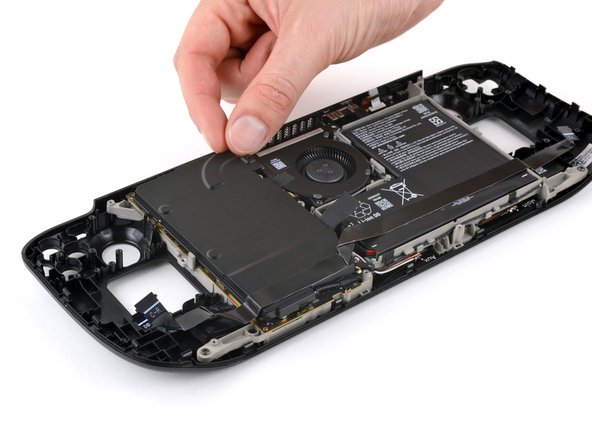
      • Riposiziona la copertura sulla scheda madre in modo da proteggerla durante il resto della riparazione.

      • Se vuoi, puoi fissarla con le sue due viti da 3,8 mm per evitare che si sposti mentre muovi la Steam Deck OLED.

      Chiedi a FixBot

      Aggiungi Commento

    23. Sostituzione guscio anteriore Steam Deck OLED, Capovolgi la Steam Deck OLED: passo 85, immagine 1 di 3 Sostituzione guscio anteriore Steam Deck OLED, Capovolgi la Steam Deck OLED: passo 85, immagine 2 di 3 Sostituzione guscio anteriore Steam Deck OLED, Capovolgi la Steam Deck OLED: passo 85, immagine 3 di 3
      • Posiziona un panno morbito pulito sulla tua superficie di lavoro.

      • Mantenendo la copertura della scheda madre in posizione, capovolgi la Steam Deck OLED e mettila a faccia in giù, con lo schermo poggiato sul panno.

      Chiedi a FixBot

      Aggiungi Commento

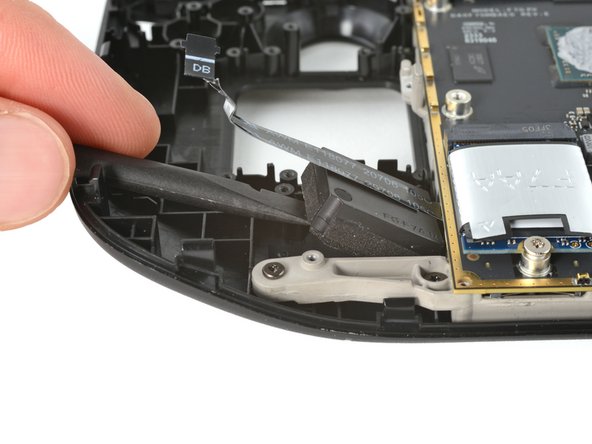
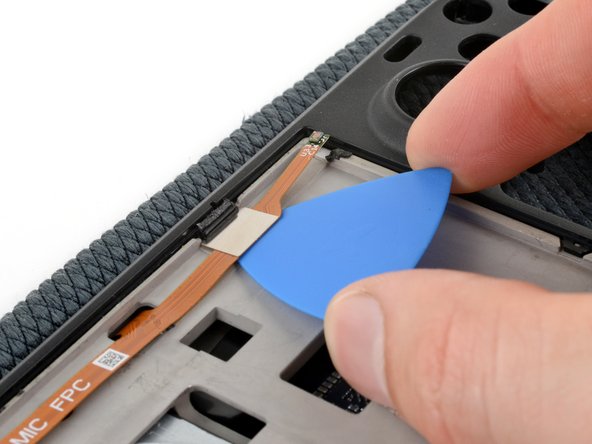
    24. Sostituzione guscio anteriore Steam Deck OLED, Separa il cavo del sensore: passo 86, immagine 1 di 3 Sostituzione guscio anteriore Steam Deck OLED, Separa il cavo del sensore: passo 86, immagine 2 di 3 Sostituzione guscio anteriore Steam Deck OLED, Separa il cavo del sensore: passo 86, immagine 3 di 3
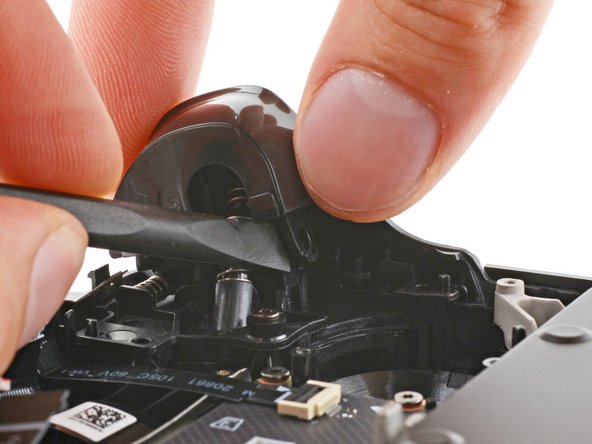
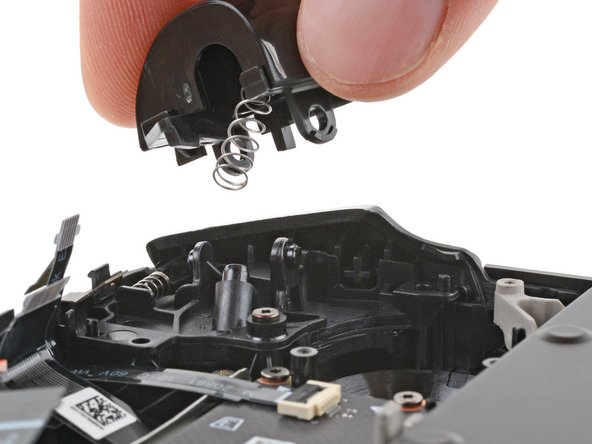
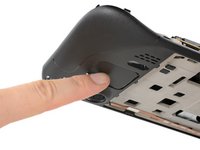
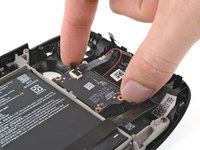
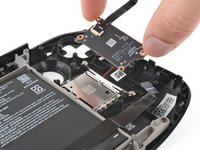
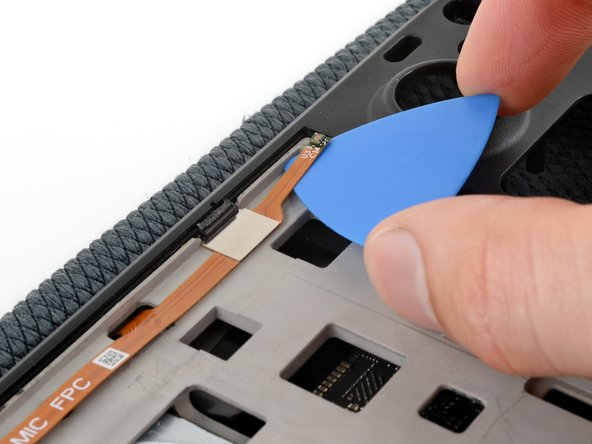
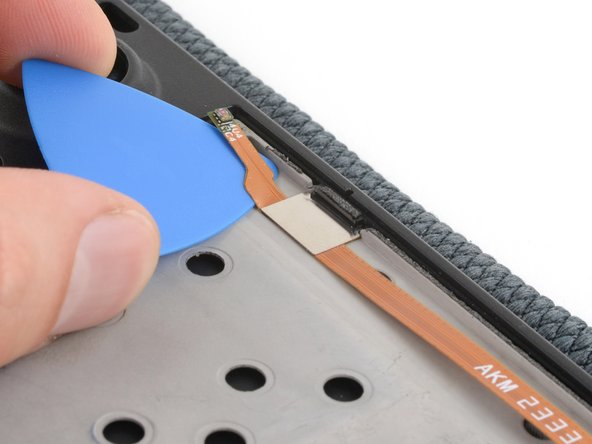
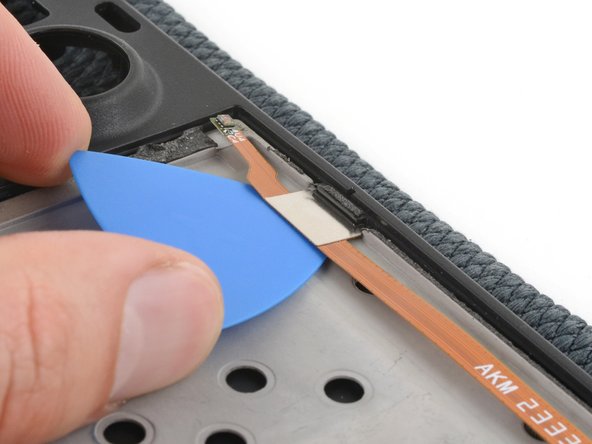
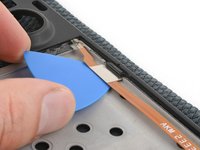
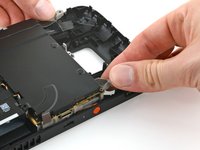
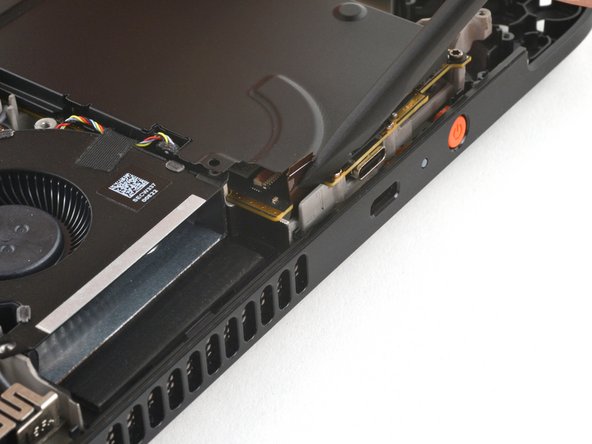
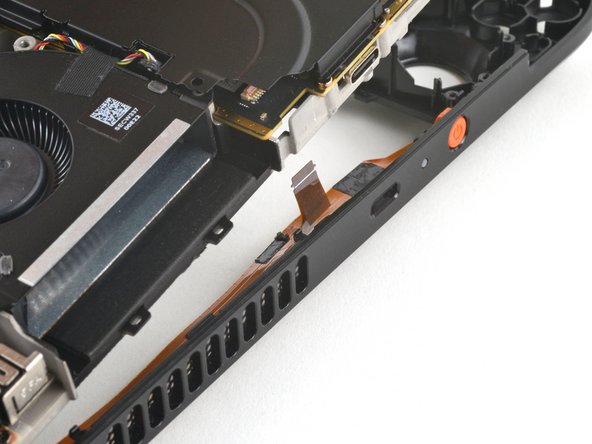
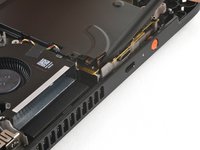
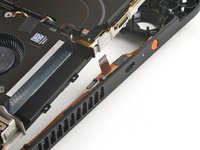
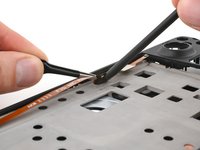
      • Inserisci la punta di un plettro di apertura sotto il sensore di luce ambientale destro per separarlo dal lato in alto a destra della rientranza dello schermo.

      • Appiattisci il plettro sul telaio e reinseriscilo sotto la linguetta di metallo che si trova vicino al sensore di luce ambientale.

      • Fai attenzione a non danneggiare il cavo o separarlo dalla linguetta di metallo: la colla è resistente e il cavo è delicato.

      • Fai scivolare il plettro sotto alla linguetta per separarla dal telaio.

      • Non inserire il plettro più a fondo della larghezza del cavo per evitare di danneggiarlo.

      Chiedi a FixBot

      Aggiungi Commento

    25. Sostituzione guscio anteriore Steam Deck OLED: passo 87, immagine 1 di 3 Sostituzione guscio anteriore Steam Deck OLED: passo 87, immagine 2 di 3 Sostituzione guscio anteriore Steam Deck OLED: passo 87, immagine 3 di 3
      • Ripeti il passo precedente per separare il sensore di luce ambientale sinistro e la linguetta di metallo.

      • Ricorda di non inserire il plettro più a fondo della larghezza del cavo per evitare di danneggiarlo.

      Chiedi a FixBot

      Aggiungi Commento

    26. Sostituzione guscio anteriore Steam Deck OLED, Separa le antenne: passo 88, immagine 1 di 3 Sostituzione guscio anteriore Steam Deck OLED, Separa le antenne: passo 88, immagine 2 di 3 Sostituzione guscio anteriore Steam Deck OLED, Separa le antenne: passo 88, immagine 3 di 3
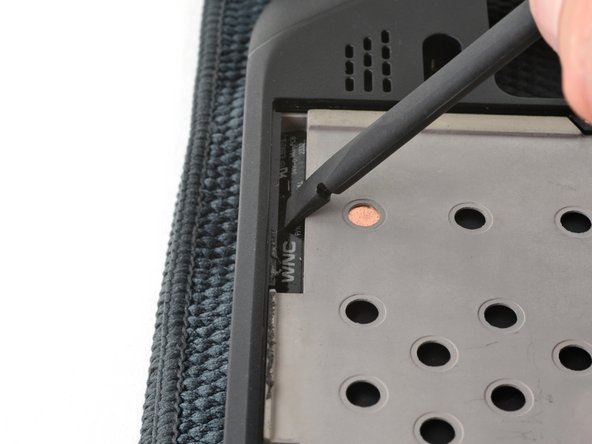
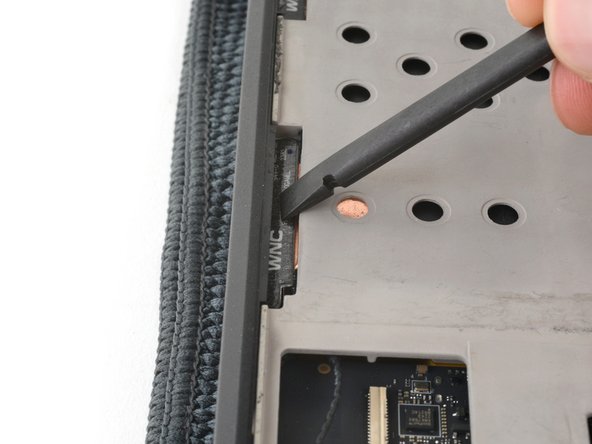
      • Applica una pressione sulla fessura della rientranza dello schermo in basso a sinistra, con le dita o con l'aiuto di uno spudger, in modo da separare l'antenna dal guscio anteriore.

      • Applica solo la pressione minima sufficiente a separare l'antenna dal guscio anteriore nero, e non dal telaio grigio. Questo passaggio non richiede molta forza.

      • Ripeti la procedura per l'antenna nella parte inferiore centrale della rientranza dello schermo.

      Chiedi a FixBot

      Aggiungi Commento

    27. Sostituzione guscio anteriore Steam Deck OLED, Rimuovi le viti del telaio: passo 89, immagine 1 di 1
      • Capovolgi nuovamente la Steam Deck OLED e appoggiala con lo schermo rivolto verso il basso.

      • Usa il cacciavite T6 Torx per rimuovere le sei viti da 5,9 mm che fissano il telaio al guscio anteriore.

      Chiedi a FixBot

      Aggiungi Commento

    28. Sostituzione guscio anteriore Steam Deck OLED, Libera il bordo inferiore dello schermo: passo 90, immagine 1 di 2 Sostituzione guscio anteriore Steam Deck OLED, Libera il bordo inferiore dello schermo: passo 90, immagine 2 di 2
      • Il telaio è quasi completamente libero. Il guscio anteriore lo tiene in posizione con dei fermagli, dei montanti di allineamento e delle porte lungo il bordo superiore.

      • Gira il dispositivo in modo che il pulsante di accensione sia più vicino a te.

      • Afferra i bracci inferiori del telaio e fissa il resto delle dita contro il guscio anteriore.

      • Con le dita, fai leva per allontanare il bordo inferiore del telaio dal guscio anteriore.

      • Se senti una resistenza, le antenne hanno aderito nuovamente al guscio. Con delicatezza, smetti di fare leva e controlla le antenne, se necessario.

      • Potrebbe tornare utile appoggiare la Steam Deck OLED sul bordo superiore per vedere le antenne mentre fai leva.

      Chiedi a FixBot

      Aggiungi Commento

    29. Sostituzione guscio anteriore Steam Deck OLED, Separa il bordo destro del telaio: passo 91, immagine 1 di 2 Sostituzione guscio anteriore Steam Deck OLED, Separa il bordo destro del telaio: passo 91, immagine 2 di 2
      • Con una mano, continua a tenere sollevato il braccio destro inferiore del telaio.

      • Con l'altra mano, fai leva per allontanare il bordo superiore del guscio anteriore (vicino alla pulsantiera del volume) dal telaio.

      • Solleva l'angolo in alto a destra del telaio dal guscio anteriore finché non vedi che il jack delle cuffie è uscito dalla sua fessura.

      • Se senti resistenza, il guscio anteriore potrebbe essere ancora agganciato al telaio, oppure il cavo del sensore sul lato dello schermo incastrato nel telaio. Lavora con attenzione e ispeziona queste zone facendo leva pian piano.

      • Durante il riassemblaggio, premi il bordo superiore del guscio anteriore contro il telaio finché non torna al suo posto con uno scatto.

      Chiedi a FixBot

      Aggiungi Commento

    30. Sostituzione guscio anteriore Steam Deck OLED, Separa il bordo sinistro del telaio: passo 92, immagine 1 di 2 Sostituzione guscio anteriore Steam Deck OLED, Separa il bordo sinistro del telaio: passo 92, immagine 2 di 2
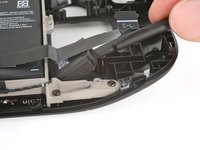
      • Per ora, non alzare completamente il telaio: il cavo della scheda audio impedisce di alzarlo di più di 1 cm circa.

      • Ripeti il passo precedente per l'angolo in alto a sinistra del telaio, facendo leva per allontanare il guscio anteriore dal telaio, alzandolo di circa un cm.

      • Ricorda di controllare il telaio e il cavo del sensore dal lato dello schermo se senti resistenza.

      • Durante il riassemblaggio, premi il bordo superiore del guscio anteriore contro il telaio finché non torna al suo posto con uno scatto.

      Chiedi a FixBot

      Aggiungi Commento

    31. Sostituzione guscio anteriore Steam Deck OLED, Libera il cavo della scheda audio: passo 93, immagine 1 di 3 Sostituzione guscio anteriore Steam Deck OLED, Libera il cavo della scheda audio: passo 93, immagine 2 di 3 Sostituzione guscio anteriore Steam Deck OLED, Libera il cavo della scheda audio: passo 93, immagine 3 di 3
      • Inserisci la punta piatta dello spudger nella fessura del telaio, contro il cavo della scheda audio.

      • Mantieni la linguetta da parte con lo spudger e solleva il telaio sopra il cavo.

      Chiedi a FixBot

      Aggiungi Commento

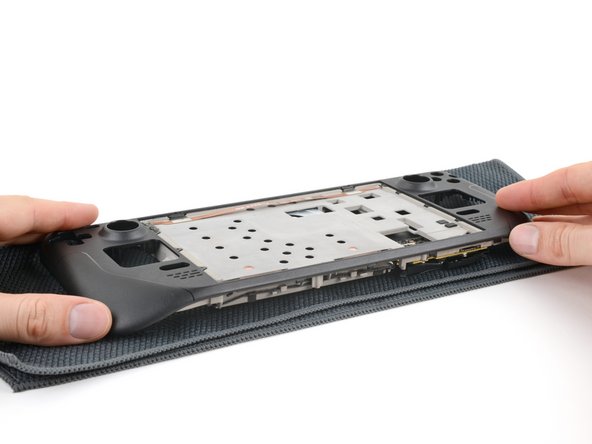
    32. Sostituzione guscio anteriore Steam Deck OLED, Rimuovi il telaio: passo 94, immagine 1 di 2 Sostituzione guscio anteriore Steam Deck OLED, Rimuovi il telaio: passo 94, immagine 2 di 2
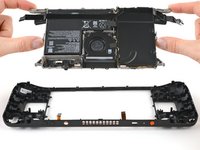
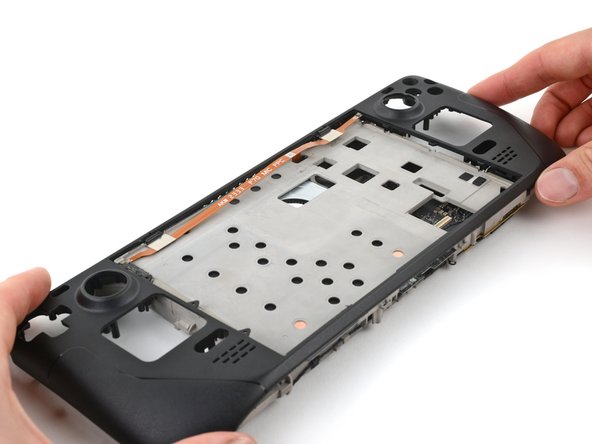
      • Rimuovi il telaio.

      Chiedi a FixBot

      Aggiungi Commento

    33. Sostituzione guscio anteriore Steam Deck OLED, Istruzioni di riassemblaggio: passo 95, immagine 1 di 3 Sostituzione guscio anteriore Steam Deck OLED, Istruzioni di riassemblaggio: passo 95, immagine 2 di 3 Sostituzione guscio anteriore Steam Deck OLED, Istruzioni di riassemblaggio: passo 95, immagine 3 di 3
      • Durante il riassebmlaggio, segui queste istruzioni per allineare il guscio anteriore al telaio.

      • Posiziona il telaio con lo schermo rivolto verso l'alto.

      • Aggancia il bordo superiore del nuovo guscio al bordo superiore del telaio, allineando i pulsanti e le porte alle rispettive fessure.

      • Afferra l'estremità destra del cavo della scheda audio e passalo attraverso la sua fessura nel telaio, fino alla scheda madre. Usa lo spudger o le pinzette per orientare il cavo lontano dal telaio, mentre lo fai scorrere.

      • Assicurati che il cavo della scheda audio passi sopra alla scheda audio e non vi rimanga intrappolato sotto.

      Chiedi a FixBot

      Aggiungi Commento

    34. Sostituzione guscio anteriore Steam Deck OLED, Separa il cavo del sensore di luce ambientale: passo 96, immagine 1 di 2 Sostituzione guscio anteriore Steam Deck OLED, Separa il cavo del sensore di luce ambientale: passo 96, immagine 2 di 2
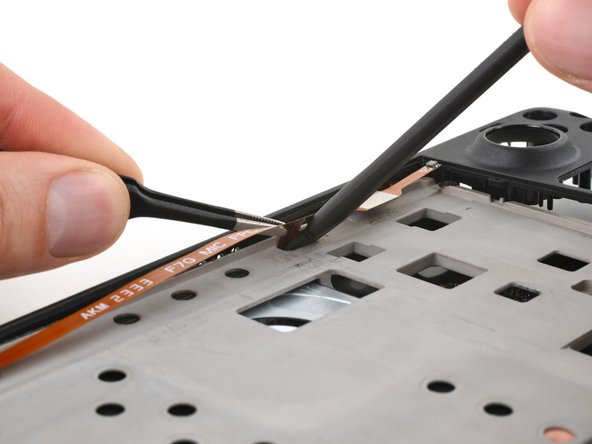
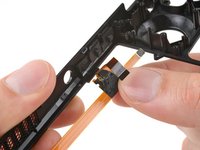
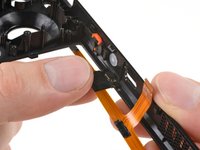
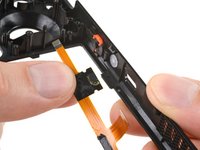
      • Con le dita, separa la linguetta di metallo che blocca il sensore di luce ambientale di sinistra dal guscio anteriore.

      Chiedi a FixBot

      Aggiungi Commento

    35. Sostituzione guscio anteriore Steam Deck OLED: passo 97, immagine 1 di 2 Sostituzione guscio anteriore Steam Deck OLED: passo 97, immagine 2 di 2
      • Sempre usando le dita, separa la linguetta di metallo che blocca il sensore di luce ambientale di destra dal guscio anteriore.

      Chiedi a FixBot

      Aggiungi Commento

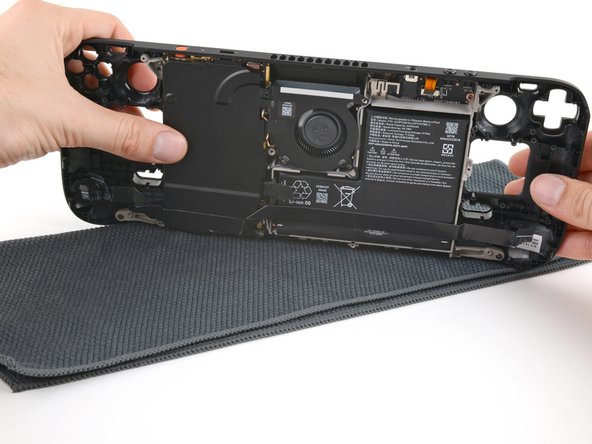
    36. Sostituzione guscio anteriore Steam Deck OLED, Rimuovi i sensori di luce ambientale: passo 98, immagine 1 di 1
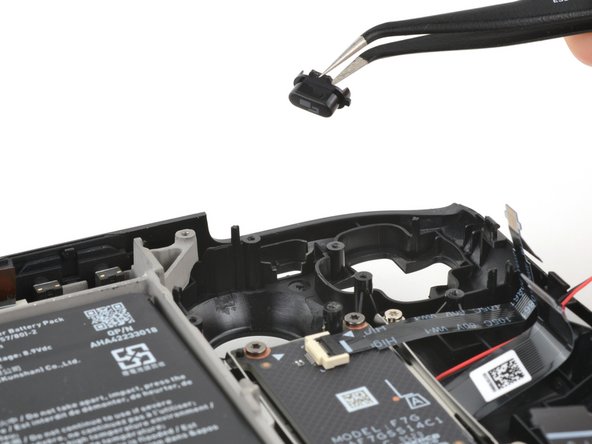
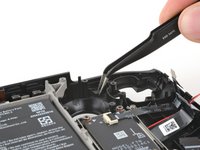
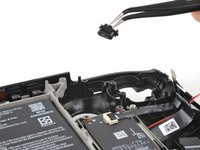
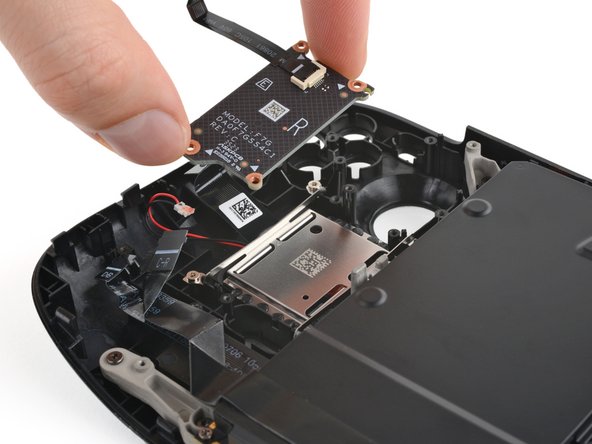
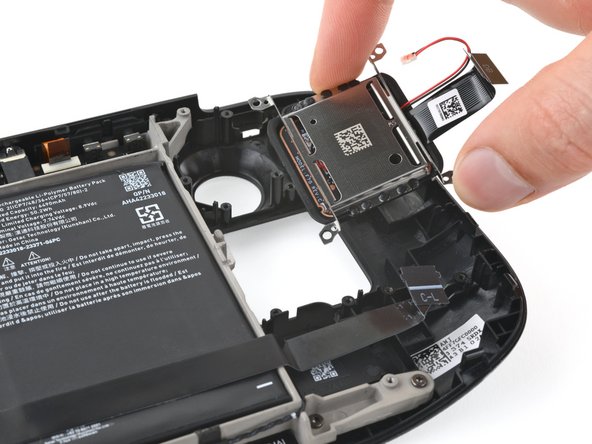
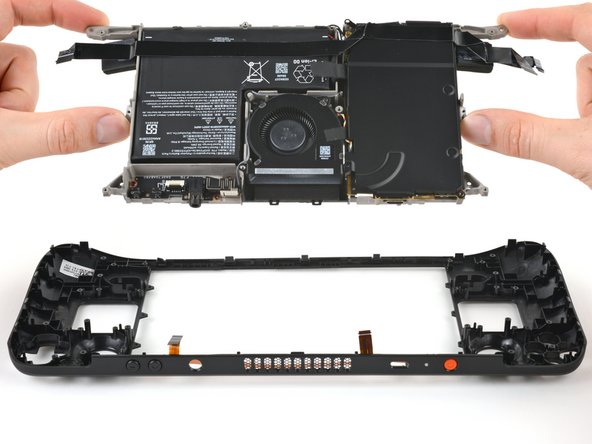
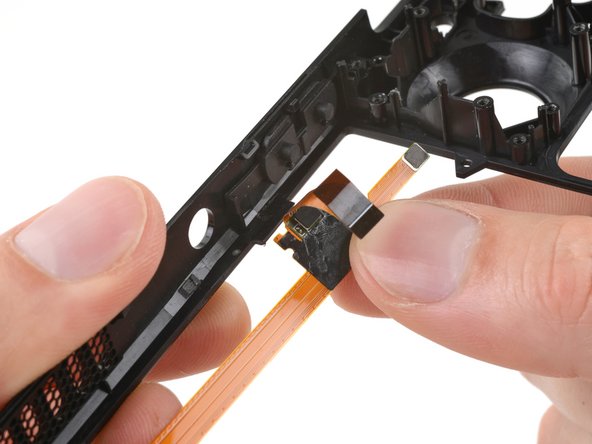
      • Rimuovi i sensori di luce ambientale e il cavo della scheda audio.

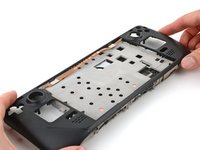
      • Ciò che rimane è il guscio anteriore.

      Chiedi a FixBot

      Aggiungi Commento

Conclusione

Per rimontare il dispositivo, segui queste istruzioni in ordine inverso.

Porta i tuoi rifiuti elettronici in un centro di riciclaggio certificato R2 o e-Stewards.

La riparazione non è andata come previsto? Prova delle soluzioni di base ai problemi, oppure rivolgiti alla nostra comunità Risposte Steam Deck OLED per trovare aiuto.

Annulla: non ho completato questa guida.

Altre 5 persone hanno completato questa guida.

Un ringraziamento speciale a questi traduttori:

en it

100%

Questi traduttori ci stanno aiutando ad aggiustare il mondo! Vuoi partecipare?
Inizia a tradurre ›

Clay Eickemeyer

Membro da: 09/19/22

106.820 Reputazione

472 guide realizzate

Team

Guide Team Membro di Guide Team

Staff

10 Membri

61.142 guide realizzate

3Commenti sulla guida

Seems to be missing the break screen left side adhesive step. Good guide otherwise :)

Bunny T - Rispondi Condividi
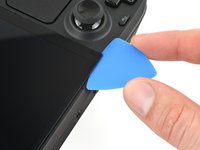
Steps 86, 87, 96 and 97 are not nessasary. I tried this and struggled for awhile, stopped before i damaged it. I went to the youtube guide by extreme rate, the maker of my replacement front shell. They say to pry on this part against the case to brake the glue and leaving it atrached to the main board support. That was much easier.

Colin P - Rispondi Condividi
100% agree Colin. I found that lifting the silver metal tabs lift 90deg vertical from working surface and lifted out of insert mounts on the shell.

P.S. Unsure about how it affects the installation of wire. getting to that soon. I do not recommend this process as i am only 50% through it.

Stick with what you know. If you don't know, seek a source for answers and guidance that have been vetted.

Thrasson - Rispondi Condividi

Aggiungi Commento

Visualizza statistiche:

Ultime 24 ore: 15

Ultimi 7 giorni: 105

Ultimi 30 giorni: 528

Tutti i Tempi: 17,209