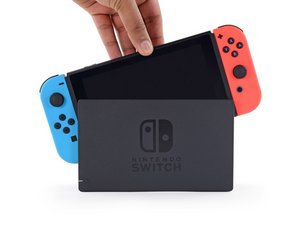
Hai avuto una giornata pesante e ti butti sul divano per rilassarti con il tuo titolo Nintendo preferito. Allunghi la mano verso il controller, ma invece della solita illuminazione dello schermo, non ottieni nulla. Solo nero. Premi tutti i pulsanti freneticamente senza successo, pronto ad arrenderti. Non lasciare che il tuo Switch abbia la meglio su di te. Continua a leggere, rimedia al problema e torna a sconfiggere i boss.
Le basi
Prima di intraprendere una delle soluzioni più lunghe qui sotto, ecco alcuni fondamentali per iniziare.
- Usa il pulsante di accensione sulla console stessa anziché su un controller collegato. Questo aggira un potenziale problema di connettività con i Joy-Con.
- Prova un caricabatterie diverso o una stazione di ricarica, se disponibile. Un caricabatterie Nintendo originale è la scelta migliore. Lo Switch è notoriamente schizzinoso riguardo ai tipi di caricabatterie con cui funziona.
- Inoltre, verifica che la presa che stai utilizzando fornisca corrente e che il caricabatterie sia in funzione. Prova a caricare un altro dispositivo USB-C per assicurarti che tutto funzioni.

- Scollega il caricabatterie dalla presa a muro e dal tuo Switch. Attendi 30 secondi prima di ricollegarlo per scaricare completamente l'alimentatore.
- Esegui un riavvio forzato. Tieni premuto il pulsante di accensione sulla console per 20 secondi. Quindi premi di nuovo per avviare la sequenza di accensione.
- Collega la console alla stazione di ricarica per verificare se viene inviato segnale video a uno schermo esterno. Se ottieni un output video, è più probabile che tu debba sostituire lo schermo sostitutivo.
Batteria difettosa
Il Nintendo Switch è particolarmente soggetto a problemi di batteria a causa della sua natura ibrida di console fissa e portatile. L'uso prolungato in modalità dock, o giocare e caricare contemporaneamente, può ridurre l'autonomia della batteria.
- Una batteria difettosa può manifestarsi con un'unità che non risponde, o che mostra solo il logo di ricarica sullo schermo senza mai accendersi.
- Controlla eventuali segni di rigonfiamento della batteria. La separazione del case, lo scolorimento localizzato dello schermo o un inspiegabile incurvamento dell'alloggiamento sono indicazioni che la batteria potrebbe essere gonfia.
- Sostituire la batteria è un buon primo passo se hai escluso problemi di alimentazione e un riavvio forzato non ha funzionato.
Malfunzionamento del controller
Tutte le console moderne hanno anche la possibilità di accendersi tramite i controller, anziché solo con l'interruttore sulla console stessa. Ciò significa che è facile confondere i problemi di comunicazione del controller con quelli legati all'alimentazione.
- Se riesci ad accendere lo Switch usando il pulsante di accensione della console, ma non dai Joy-Con o dal Pro Controller, si tratta probabilmente di un problema del controller.
- Collega il tuo controller all'alimentazione o aggancialo al tuo Switch. Assicurati che sia in carica e che i LED appropriati siano accesi. Verifica se comunica con lo Switch.
- Se il problema di alimentazione persiste dopo esserti assicurato che i controller si accendano correttamente e che le altre funzioni operino come dovuto, potrebbe trattarsi di un problema con il pulsante home del controller. Consulta le pagine Joy-Con e Switch Pro Controller per le istruzioni sulla sostituzione dei componenti del controller.
- Se riscontri problemi di connettività generali, passa al forum Risposte per una risoluzione dei problemi più personalizzata da parte della nostra comunità!
Porta di ricarica difettosa
Poiché lo Switch non supporta la ricarica wireless, tutte le funzioni di alimentazione e ricarica passano attraverso la porta USB-C nella parte inferiore dell'unità. L'usura di questa porta è comune e l'incapacità di caricarsi correttamente influirebbe sicuramente sulle capacità di accensione.
- Verifica se la porta USB-C è pulita. Il caricabatterie si inserisce correttamente contro il bordo inferiore? Se poggia con un'angolazione o ha un gioco eccessivo, la porta stessa potrebbe essere ostruita. Usa una torcia per ispezionarla.
- Rimuovere detriti da una porta USB-C può essere complicato a causa dei suoi spazi ristretti. Usa un aria compressa e uno stuzzicadenti sagomato per adattarsi, per evitare di danneggiare la porta. Si possono usare altri strumenti non conduttivi al posto dello stuzzicadenti, ma evita di inserire oggetti metallici nella porta.
- Apri lo Switch e ispeziona eventuali danni interni alla porta, assicurati che sia saldamente collegata al circuito stampato e priva di bruciature o corrosione.
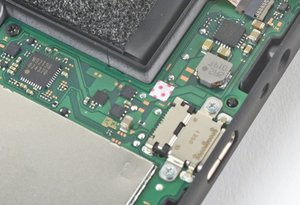
- C'è anche un indicatore danneggiamento da liquidi vicino alla porta sulla scheda madre. Questo adesivo diventa rosso intenso quando entra in contatto con liquidi.
- Se sospetti che il tuo Switch possa aver subito danni da acqua, puoi utilizzare questa guida alla sostituzione della scheda madre per accedere all'interno e controllare. Se l'indicatore di danno è rosso, almeno sei già a metà dell'opera per completare la riparazione.
- Controllare la funzionalità di ricarica con un multimetro USB può fornire dati utili. Normalmente uno Switch si carica a 15 Volt e circa 1,2 Ampere. A seconda della fonte di alimentazione, potresti cavartela con un multimetro USB standard. Altrimenti, dovrai procurarti un misuratore di tipo USB-C. Tensione errata, bassa corrente di carica o assenza di alimentazione attraverso questo strumento possono indicare un problema alla porta.
- Purtroppo, se determini che la porta è il problema, non si tratta di un componente di sostituzione modulare. La porta è saldata direttamente sulla scheda madre. Se non hai esperienza con la microsaldatura, prova a informarti se qualche centro di riparazione locale offre questo servizio. In caso contrario, dovrai sostituire l'intera scheda con un nuovo componente.
Pulsante di accensione
È logico che se il tuo pulsante di accensione non funziona correttamente, il dispositivo potrebbe non accendersi quando lo premi. Altrimenti, come farà il tuo Switch a sapere che sei pronto a darti battaglia in Super Smash Brothers?
- Questo è particolarmente probabile se l'accensione da un controller ha successo.
- Controlla "l'azione" del pulsante o la sua capacità di essere premuto. Se non senti movimento quando lo premi, il meccanismo potrebbe aver bisogno di una pulizia. I detriti possono entrare negli spazi vuoti dell'alloggiamento, bloccando il tutto.
- È un processo un po' laborioso arrivare a questi tasti, ma un po' di attenzione con dell'alcol isopropilico e un cotton fioc potrebbe rimetterti in gioco.
- Usa uno stuzzicadenti se hai bisogno di entrare in qualche fessura.
- Mentre pulisci i detriti, assicurati che non ci siano strappi, pieghe dure o altri danni al pulsante che potrebbero interrompere i segnali elettrici. Sostituisci il cavo del pulsante se necessario.
Scheda madre difettosa
La scheda madre è il fulcro della stragrande maggioranza delle funzionalità della console. Qualsiasi componente della minuscola scheda potrebbe essersi guastato o danneggiato. È sicuro presumere che un guasto alla scheda madre sia la causa se nient'altro in questa pagina ha funzionato.
- Verifica la presenza di segni evidenti di un problema alla scheda: componenti bruciati o incrinati, residui di liquidi, corrosione o piegamenti. Se ci sono segni di liquidi, la guida ai danni da liquidi iPhone potrebbe essere utile (questo metodo si applica alla maggior parte dei circuiti stampati, non solo agli iPhone).
- Puoi usare questa guida alla sostituzione della scheda madre per accedere all'interno del dispositivo.
- Sostituire la scheda madre con un nuovo componente è spesso la soluzione più pratica per un riparatore fai-da-te in questa posizione. Se vedi segni di danni da liquidi, questa potrebbe essere la tua scelta migliore.
- Contrariamente alla credenza popolare, la scheda stessa può essere riparata. Richiede strumenti specializzati e competenze di microsaldatura. Non è qualcosa che la maggior parte delle persone può fare da sola, ma molti laboratori di riparazione indipendenti possono farlo per te! Chiama il tuo centro di riparazione elettronica locale e discuti di come possono aiutarti.
Informazioni sull'autore
Ho giocato al mio primo videogioco su PC all'età di sei anni. Supplicavo mio padre di insegnarmi i comandi DOS per far girare Jill of the Jungle nel giro di una settimana. I giochi non solo mi hanno reso abbastanza fluente in DOS da bambino, ma sono rimasti con me per tutta la vita. Anche se non sono riuscito a riparare il mio GameBoy Color morto spontaneamente. Non ho mai lasciato che un'altra console avesse la meglio su di me. Sono stato io ad aprire la Playstation 2 quando il vano disco si è bloccato. Ho messo un SSD nel mio Xbox One solo perché Minecraft impiegava troppo tempo a caricarsi. Ho sostituito più porte di ricarica su console di gioco portatili di quante dita abbia su mani e piedi (gli amici non lasciano che i figli dei loro amici carichino il loro Switch con un caricabatterie iPhone... più di una volta).
Pagine correlate
Un ringraziamento speciale a questi traduttori:
100%

Sara Balestra ci sta aiutando ad aggiustare il mondo! Vuoi partecipare?
Inizia a tradurre ›

11 Commenti
my Nintendo won’t work and i did all what you told me to do and it still won’t turn on and if happens before and i fixed it but now i cant
jack trombetta - Rispondi Condividi
I would head over to the Answers forums, make a post and give us some extra details. What occured leading up to the no power issue? If you've worked through the whole page, it's a safe assumption that your issue relates to the motherboard, which can be touch to diagnose without specific information.
Alisha C - Rispondi Condividi
My switch lite says its not charging and I tried every method : nothing. I love my switchand dont want to say goodbye please help I even tried other chargers!
Leo Renda - Rispondi Condividi
Hi Leo! Kudos for making it this far! This sounds like we might need some more details. I encourage you to head over to the Answers Forum and make a post with a breakdown of all the steps you’ve tried and upload some pictures of your device internals. That way you can get some more individualized help!
Alisha C - Rispondi Condividi
The 20s hard reset trick worked even when every other button had no effect.
Thank you.
Turtle - Rispondi Condividi