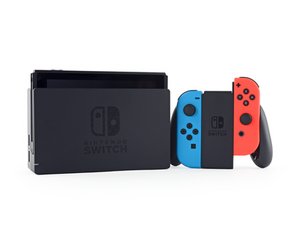
Nozioni di base
Prima di intraprendere una qualsiasi delle soluzioni più lunghe riportate di seguito, ecco alcuni fondamentali da provare.
- Assicurati che il modello di Switch che stai utilizzando supporti l'uscita video. La Switch Lite è progettata solo per l'uso in modalità portatile e non è compatibile con la stazione di ricarica.
- Esegui un riavvio forzato. Tieni premuto il pulsante di accensione sulla console per 30 secondi. Quindi premi nuovamente per avviare la sequenza di accensione.
- Se il problema è intermittente, prova un aggiornamento software. L'impostazione per l'aggiornamento software si trova in Impostazioni di sistema > Sistema > Aggiornamento di sistema.
- Oltre all'aggiornamento generale del sistema, aggiorna il firmware della stazione di ricarica. L'impostazione si trova in Impostazioni di sistema > Sistema > Aggiorna dock. Potrebbe essere necessario fare qualche tentativo per riuscire a navigare fino a qui, poiché dovrà essere inserita nella stazione di ricarica per elaborare l'aggiornamento.
- Verifica che la luce spia sulla stazione di ricarica sia verde fissa. Questa è un'indicazione che la stazione di ricarica rileva la Switch e sta trasmettendo il segnale video al display collegato.
Impostazioni del display non corrette
Sebbene la Switch di solito trasmetta correttamente senza bisogno di ulteriori configurazioni, potrebbero essere state effettuate modifiche involontarie.
- Nella schermata Home, vai su Impostazioni di sistema > Uscita TV. Assicurati che la risoluzione TV sia impostata su Auto o su una risoluzione supportata dal tuo display. Se non sei sicuro, consulta il manuale della tua TV o del tuo monitor.
Stazione di ricarica collegata in modo errato
Sembra sciocco, ma la stazione di ricarica può essere estremamente precisa riguardo all'ordine in cui vengono collegati i cavi. Se hai spostato di recente la tua stazione di ricarica o hai scollegato l'alimentazione dall'ultima volta che l'hai usata, assicurati di seguire queste istruzioni nell'ordine esatto.
- Spegni la TV e scollega tutto ciò che è collegato alla stazione di ricarica, o tra la stazione di ricarica e la TV.
- Collega l'alimentatore USB-C alla stazione di ricarica.
- Collega il cavo HDMI alla stazione di ricarica.
- Collega il cavo HDMI alla TV.
- Inserisci la Switch nella stazione di ricarica.
- Accendi la TV.
- Seleziona l'ingresso TV corretto.
Se tutto è andato a buon fine, dovresti vedere una luce verde fissa sulla stazione di ricarica, a indicare che la Switch è rilevata e sta trasmettendo il segnale video.
Cattiva connessione tra la stazione di ricarica e il display
Il tuo problema potrebbe non essere affatto correlato alla Switch. Ci sono molte parti nella catena di comunicazione tra la tua Switch e il display collegato. Dovrai testarle tutte per isolare il problema.
- Collega un dispositivo funzionante allo stesso ingresso HDMI sulla TV, utilizzando il cavo HDMI precedentemente collegato alla stazione di ricarica della Switch.
- Se questo non ha successo, prova a isolare il guasto. Collega lo stesso dispositivo funzionante a un ingresso diverso sulla TV o usa un cavo HDMI differente.
- Se il dispositivo continua a funzionare utilizzando lo stesso ingresso e cavo HDMI della Switch, passa al test della stazione di ricarica.
Stazione di ricarica difettosa
Una volta stabilito che il display e il cavo funzionano correttamente, è il momento di testare l'ultimo anello della catena prima di passare alla Switch stessa. La stazione di ricarica contiene due punti di connessione importanti per la trasmissione dei segnali video.
- Verifica di utilizzare la stazione di ricarica originale Nintendo. Sebbene siano più costose, la Switch è esigente riguardo agli accessori USB-C collegati. L'utilizzo di una stazione di ricarica originale può risolvere il problema.
- Ispeziona la porta HDMI sulla stazione di ricarica. Cerca pin piegati o segni di deformazione.
- Con tutto collegato, muovi delicatamente il cavo HDMI sul lato della stazione di ricarica. Cerca di trovare una posizione in cui la trasmissione video funzioni. Se ci riesci, potrebbero esserci connessioni lente tra la porta e il circuito stampato.
- Se la porta HDMI è difettosa, il circuito stampato della stazione di ricarica può essere sostituito. Assicurati di procurarti il pezzo corretto. La Switch originale e la Switch OLED hanno stazioni di ricarica leggermente diverse.
- Soprattutto se la luce sulla tua stazione di ricarica non rimane verde fissa, verifica che non sia piegata o che non manchino dei pin. Può essere difficile da vedere a causa della sua posizione. Usa una torcia se necessario.
- Potrebbe essere necessario utilizzare uno spudger in plastica o un altro strumento per premere la protezione a molla che circonda la porta.
- Se è danneggiata, anche questo pezzo è sostituibile, ma richiederà un po' più di lavoro per essere raggiunto rispetto al circuito stampato principale della stazione di ricarica.
Porta di ricarica difettosa
La porta USB-C sul lato inferiore della Switch ha un duplice scopo. Agisce sia come porta di ricarica che come interfaccia per l'uscita video. Il fatto che una funzione funzioni correttamente non garantisce che funzioni anche l'altra.
- Controlla se la porta USB-C è pulita. Il caricabatterie si inserisce perfettamente contro il bordo inferiore? Se si inclina o ha un gioco eccessivo, la porta stessa potrebbe essere ostruita. Usa una torcia per ispezionarla.
- La rimozione di detriti da una porta USB-C può essere un po' complicata a causa degli spazi stretti. Usa un aria compressa e uno stuzzicadenti sagomato per evitare di danneggiare la porta.
- Altri strumenti non conduttivi possono essere usati al posto di uno stuzzicadenti, ma evita di inserire oggetti metallici nella porta.
- Apri la Switch e ispeziona eventuali danni interni alla porta, assicurati che sia fissata saldamente al circuito stampato e priva di bruciature o corrosione.
- Tieni presente che ci sono alcuni pin nascosti dalla porta stessa, quindi un'ispezione visiva pulita non garantisce che la porta sia integra.
- C'è anche un indicatore danneggiamento da liquidi vicino alla porta sulla scheda madre. Questo adesivo diventa rosso acceso quando entra in contatto con liquidi.
- Se sospetti che la tua Switch possa aver subito danni da acqua, puoi usare questa guida di riparazione della scheda madre per accedere all'interno e dare un'occhiata. Se l'indicatore di danno appare rosso, almeno sei già a metà dell'opera per completare la riparazione.
- Purtroppo, se determini che la porta è il problema, non fa parte di un componente di ricambio modulare. La porta è saldata direttamente sul circuito stampato. Se non hai esperienza di microsaldatura, chiedi in giro se qualche centro di riparazione locale offre questo tipo di riparazione. Altrimenti, dovrai sostituire l'intera scheda.
Scheda madre difettosa
La scheda madre è il centro per la stragrande maggioranza delle funzionalità della console. Qualsiasi componente piccolo sulla scheda potrebbe essersi guastato o danneggiato, ed è sicuro presumere che una scheda madre difettosa sia la causa se nient'altro in questa pagina ha funzionato.
- Cerca segni evidenti di un problema alla scheda: componenti bruciati o incrinati, residui di liquido, corrosione o piegature. Se ci sono segni di liquido, la guida ai danni da liquidi per iPhone potrebbe essere d'aiuto (questo metodo si applica alla maggior parte dei circuiti stampati, non solo agli iPhone).

- Puoi usare questa guida di riparazione della scheda madre per aiutarti ad accedere all'interno del dispositivo.
- Ispeziona attentamente attorno al chip PI3USB30532 sul lato posteriore della scheda. Gestisce i segnali di uscita video che viaggiano attraverso la porta USB e il suo guasto è una causa comune di problemi di uscita video.
- Sostituzione della scheda logica è spesso la soluzione più pratica per un riparatore fai-da-te in questa situazione. Se vedi segni di danni da liquidi, questa potrebbe essere la tua linea d'azione migliore.
- Tuttavia, contrariamente alla credenza popolare, la scheda stessa può essere riparata. Richiede strumenti specializzati e conoscenze di microsaldatura. Questa non è un'operazione che la maggior parte delle persone può fare da sola, ma molti laboratori di riparazione indipendenti possono farlo per te! Telefona al tuo centro di riparazione elettronica locale e chiedi cosa sarebbero in grado di fare.


1 Commento
Después de meses sin funcionar, sigo las indicaciones y secuencia de conexión y aparece la imagen en la TV.... Sólo añadi apagar completamente (pulsando 30") la switch antes de empezar.
Muchas gracias!!!
Berax Ulm - Rispondi Condividi