Introduzione
Sostituisci la scheda madre danneggiata o difettosa nella console Nintendo Switch.
La Switch utilizza delle viti JIS, ma all'occorrenza puoi usare un cacciavite Phillips. Stai molto attento a non spanare le viti. Le punte Phillips iFixit sono progettate per essere compatibili anche con le viti JIS.
Nota: se rimuovi la piastra di schermatura, dovrai sostituire il materiale conduttivo tra la piastra e il dissipatore. Dato che la normale pasta termica non è pensata per riempire forti spessori, il materiale sostitutivo più simile è la pasta termica viscosa K5 Pro. Per la CPU, invece, ti servirà della comune pasta termica.
Nota: Questa guida, e i componenti che vendiamo, sono compatibili con la Nintendo Switch originale rilasciata nel 2017, e con i modelli aggiornati nel 2019 (numeri modello HAC-001 e HAC-001(-01), rispettivamente).
Cosa ti serve
-
-
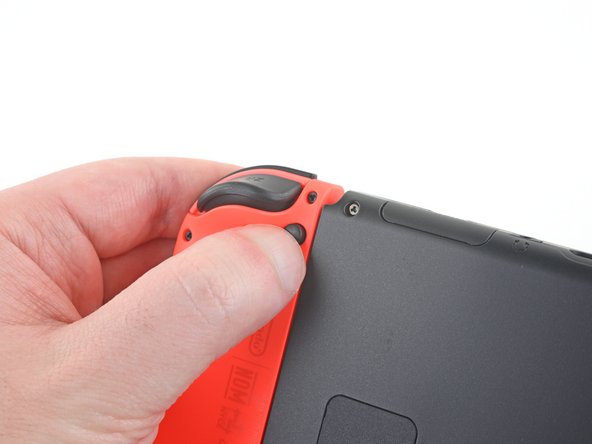
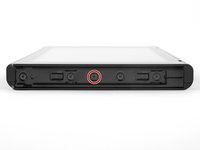
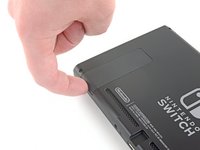
Premi e tieni premuto il piccolo bottone rotondo dietro il controller Joy Con.
-
Mentre tieni il bottone premuto, fai scorrere il controller verso l'alto.
-
-
-
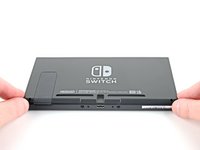
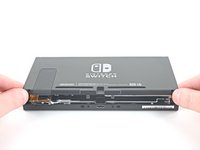
Continua a far scorrere il Joy Con fino a quando non è completamente rimosso dalla console.
-
-
-
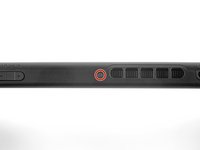
Usa un cacciavite Y00 per rimuovere le quattro viti lunghe 6,3 mm che tengono fermo il pannello posteriore.
-
-
-
Usa un cacciavite JIS 000 o quello PH 000 ufficiale di iFixit per rimuovere le seguenti viti che fissano il pannello posteriore:
-
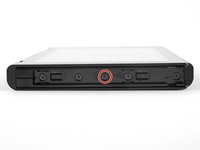
Una vite lunga 2,5 mm sul bordo superiore del dispositivo
-
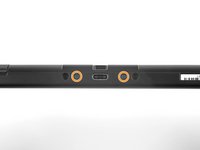
Due viti lunghe 2,5 mm sul bordo inferiore del dispositivo
-
-
-
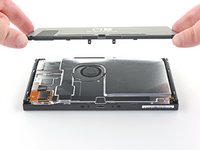
Solleva il pannello inferiore dal lato posteriore del dispositivo e rimuovilo.
-
[*icon_note] Il cavo di collegamento del lettore di cartucce è collegato all'altra metà della scocca di plastica impedendoti di sollevare completamente il pannello posteriore se chiuso.
-
Solleva il pannello posteriore dal fondo del dispositivo e rimuovilo
-
-
-
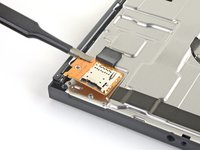
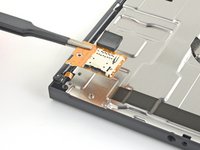
Con un cacciavite a croce JIS 000 o quello PH 000 ufficiale di iFixit, rimuovi la singola vite da 3,1 mm che blocca sul dispositivo il lettore di schede micro SD.
-
-
-
Con un un cacciavite a croce JIS 000 o quello PH 000 ufficiale di iFixit, rimuovi le sei viti da 3 mm dalla piastra di schermatura.
-
-
Attrezzo utilizzato in questo passaggio:Tweezers$4.99
-
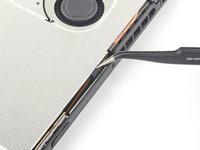
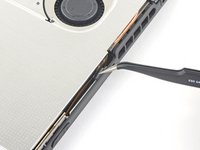
Usa un paio di pinzette per staccare il pezzo di schiuma sul bordo superiore del dispositivo vicino alla porta di scarico della ventola.
-
[* icon_caution] Se non riesci facilmente a staccare la schiuma, non forzarla! Potrebbe strapparsi facilmente. Sollevala cautamente da più punti fino a staccarla.
-
-
-
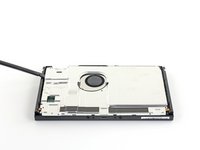
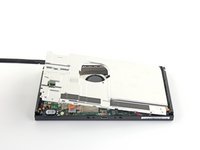
Inserisci uno spudger sotto la piastra di schermatura lungo i bordi.
-
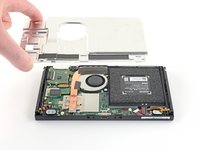
Fai leva per sollevare con delicatezza la piastra di metallo e rimuovila dal dispositivo.
-
Puoi riutilizzare la pasta termica rosa se sei attento. Mantieni pulita la pasta e assicurati che faccia un contatto solido tra il dissipatore di calore e la piastra durante il rimontaggio.
-
Se devi sostituirla, consulta la nostra guida sulla pasta termica per rimuovere quella vecchia e sostituirla con una pasta termica appropriata, come la K5 Pro, durante il rimontaggio.
-
-
-
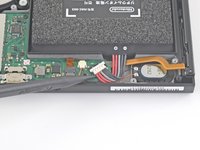
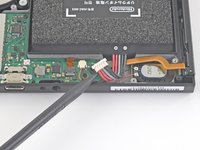
Inserisci l'estremità a punta di uno spudger per far leva e sollevare il connettore della batteria dal suo zoccolo sulla scheda madre.
-
-
-
-
Usa un cacciavite a croce JIS 000 o quello PH 000 ufficiale di iFixit per rimuovere le tre viti da 3 mm che fissano il dissipatore alla scheda madre.
-
-
-
Cautamente stacca dalla ventola i due pezzi di schiuma incollati sul dissipatore e sulla ventola.
-
Inserisci la punta di uno spudger sotto la parte di schiuma che non è a contatto con nulla.
-
Premi il lato superiore della schiuma con un dito per tenerla ferma.
-
Ruota la punta dello spudger sotto la schiuma fino all'altra estremità per staccarla.
-
-
-
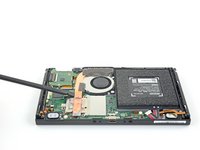
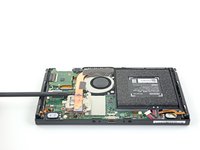
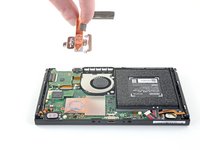
Usa uno spudger o le dita per sollevare il dissipatore verso l’alto e in direzione opposta alla scheda madre, per rimuoverlo.
-
Applica della pasta termica a tutte le superfici che l'avevano precedentemente, anche tra il tubo e la schermatura in alluminio, che la Switch utilizza come dissipatore aggiuntivo.
-
-
-
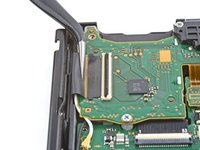
Usa un plettro o un'unghia per sganciare l'aletta di bloccaggio incernierata del connettore ZIF del cavo del digitizer.
-
-
-
Usa un plettro, uno spudger o un'unghia per sganciare la piccola linguetta di bloccaggio incernierata del connettore ZIF del cavo a nastro del display LCD.
-
-
-
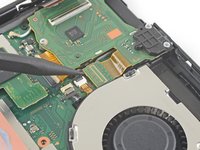
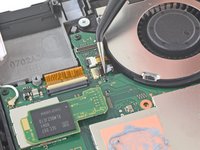
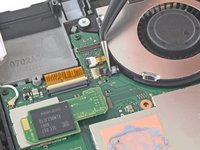
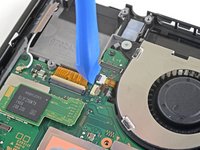
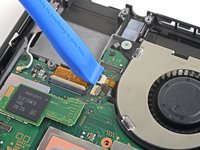
Usa un plettro, uno spudger o un'unghia per sganciare la piccola linguetta di bloccaggio incernierata del connettore ZIF del cavo della ventola.
-
-
-
Usa un plettro, uno spudger o un'unghia per sganciare la piccola linguetta articolata di bloccaggio del connettore ZIF del cavo per i tasti di accensione e volume.
-
-
-
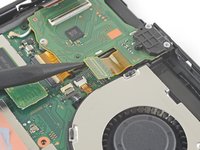
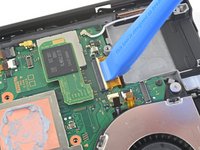
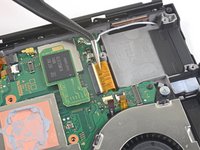
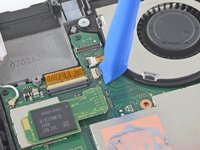
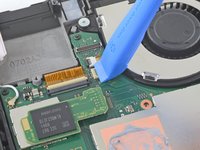
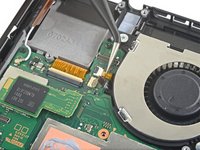
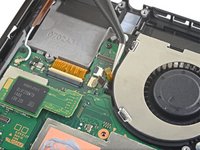
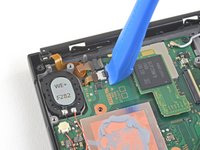
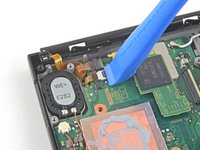
Usa un plettro di apertura, uno spudger o un'unghia per sganciare la piccola linguetta di bloccaggio del connettore ZIF del cavo più piccolo del display LCD.
-
-
-
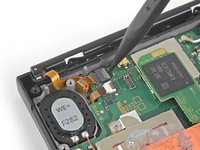
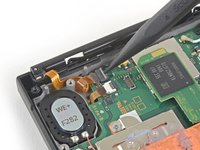
Usa un plettro di apertura, la punta di uno spudger o un'unghia per sganciare la piccola linguetta del connettore ZIF del cavo del Joy Con destro.
-
-
-
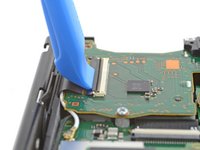
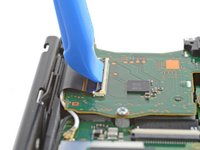
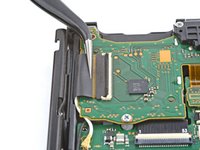
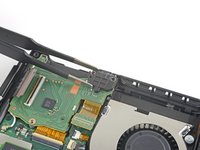
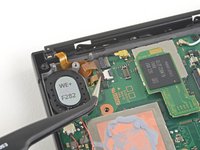
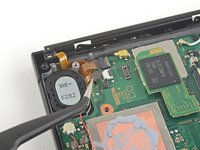
Usa un plettro, uno spudger o un'unghia per sganciare la piccola linguetta del connettore ZIF del cavo del Joy Con sinistro.
-


























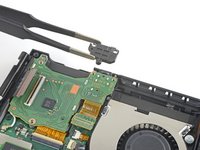


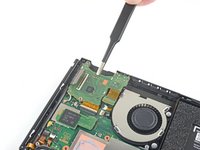
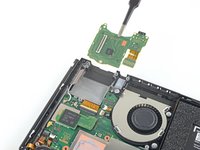


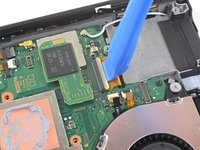


















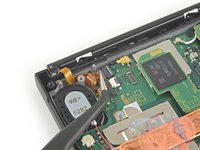
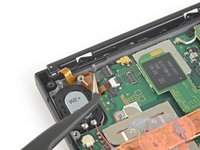


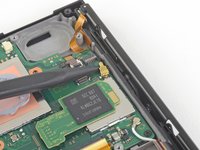
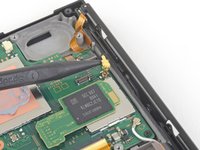


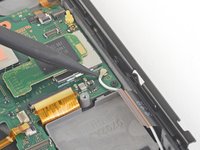
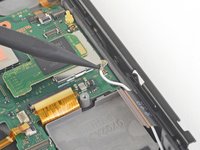


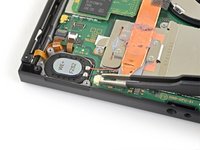
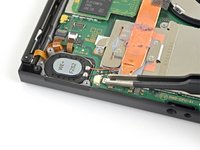


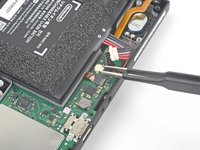
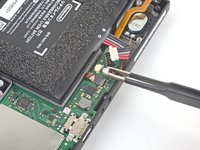


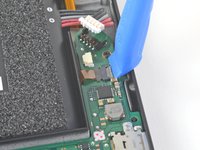
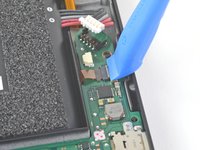


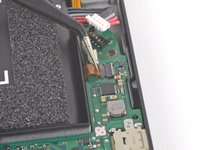
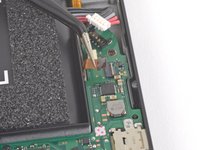


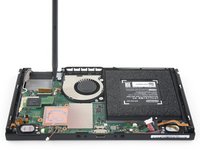
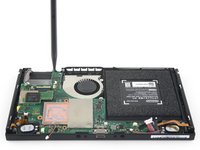
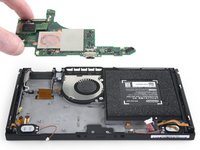
Confronta la nuova scheda madre con l'originale. Potresti dover trasferire alcune nuove parti sulla nuova o rimuovere alcuni supporti adesivi.
Per riassemblare il dispositivo, segui le istruzioni in ordine inverso.
Porta i tuoi rifiuti elettronici a un riciclatore certificato R2 o e-Stewards.
La riparazione non è andata come programmato? prova a basic troubleshooting, o a chiedere su domande della communityNintendo Switch per ulteriore aiuto.
Confronta la nuova scheda madre con l'originale. Potresti dover trasferire alcune nuove parti sulla nuova o rimuovere alcuni supporti adesivi.
Per riassemblare il dispositivo, segui le istruzioni in ordine inverso.
Porta i tuoi rifiuti elettronici a un riciclatore certificato R2 o e-Stewards.
La riparazione non è andata come programmato? prova a basic troubleshooting, o a chiedere su domande della communityNintendo Switch per ulteriore aiuto.
Annulla: non ho completato questa guida.
Altre 100 persone hanno completato questa guida.
Un ringraziamento speciale a questi traduttori:
100%


Questi traduttori ci stanno aiutando ad aggiustare il mondo! Vuoi partecipare?
Inizia a tradurre ›


19 Commenti
You can buy one on the ifixit parts store or you can find a used one on eBay.
What’s the name of the grey compound you insert on the cooper section on the motherboard? I’ve been wondering what that stuff is.
That is thermal compound or commonly known as thermal paste. It improves performance of parts by bridging the gaps between the CPU and heat pipes.
