Salta al contenuto principale
Unisciti alla Community delle riparazioni - Crea un account

Questa traduzione è stata generata automaticamente e non è stata ancora revisionata da una persona. Parli questa lingua? Dai un’occhiata.

Sostituzione batteria iPad Air 3

Cosa ti serve

    1. Sostituzione batteria iPad Air 3, Prepara un iOpener: passo 1, immagine 1 di 1
      • Un tenace adesivo tiene il display ancorato alla sua posizione. Per staccarlo, per rpima cosa dovrai scaldare e ammorbidire la colla utilizzando un iOpener, un asciugacapelli o una pistola termica.

      • Potresti dover riapplicare il calore ripetutamente durante questa fase per non lasciare che la colla si raffreddi e si indurisca.

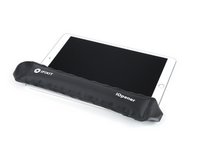
      • Prepara un iOpener e posizionalo sul lato inferiore dello schermo dell'iPad per circa due minuti.

      Chiedi a FixBot

      Aggiungi Commento

    2. Sostituzione batteria iPad Air 3, Crea una fessura: passo 2, immagine 1 di 1
      Strumento utilizzato in questo passaggio:
      Clampy - Anti-Clamp
      $24.95
      • Se lo schermo del tuo iPad è veramente a pezzi, munisciti di protezioni per gli occhi e la pelle. Rivesti lo schermo con uno strato di nastro da pacchi trasparente per trattenere le schegge e fai aderire la ventosa. In alternativa, usa un pezzo di nastro da lavoro tenace (tipo nastro americano) e piegalo per formare una maniglia.

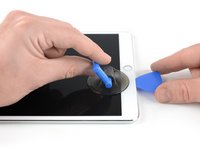
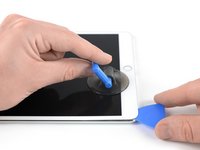
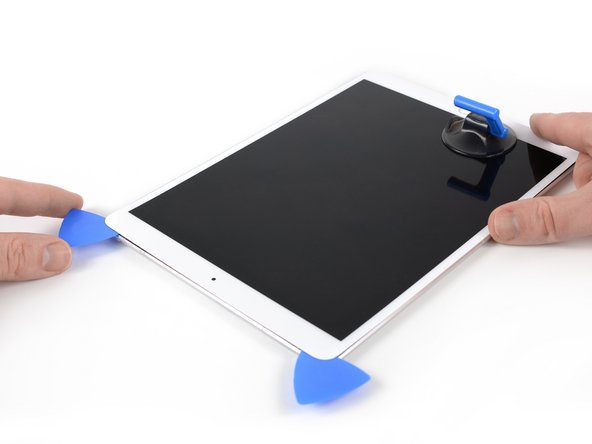
      • Disponi una ventosa vicino al tasto Home dell'iPad e premila in modo da farla aderire bene.

      • Per ottener il migliore effetto leva, disponi la ventosa il più vicino possibile al bordo dello schermo ma senza oltrepassare il bordo dello schermo.

      • Se desideri utilizzare l'Anti-Clamp, uno strumento che abbiamo progettato per facilitare la procedura di apertura, segui questa guida.

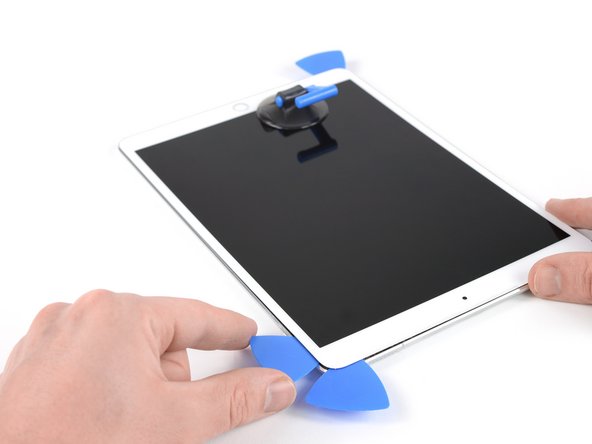
      • Tira con decisione la ventosa per creare una piccola fessura tra il pannello anteriore e il case posteriore.

      • Non tirare troppo forte perché potresti mandare in pezzi il vetro. Se necessario, applica altro calore per ammorbidire ancora la colla.

      • Una volta che hai ottenuto una fessura sufficiente, inserisci un plettro di apertura nella fessura stessa.

      Chiedi a FixBot

      Aggiungi Commento

    3. Sostituzione batteria iPad Air 3, Taglia l'adesivo inferiore: passo 3, immagine 1 di 2 Sostituzione batteria iPad Air 3, Taglia l'adesivo inferiore: passo 3, immagine 2 di 2
      • Fai scorrere il plettro sotto il bordo dello schermo verso l'angolo in basso a sinistra per tagliare l'adesivo.

      • Lascia il plettro in questa posizione per il momento, per evitare che l'adesivo si reincolli.

      Chiedi a FixBot

      Aggiungi Commento

    4. Sostituzione batteria iPad Air 3, Taglia l'adesivo sinistro: passo 4, immagine 1 di 3 Sostituzione batteria iPad Air 3, Taglia l'adesivo sinistro: passo 4, immagine 2 di 3 Sostituzione batteria iPad Air 3, Taglia l'adesivo sinistro: passo 4, immagine 3 di 3
      • Scalda il bordo sinistro dell'iPad per circa due minuti, o finché non è lievemente troppo caldo per essere toccato.

      • Se necessario scalda di nuovo il tuo iOpener. Stai attento a non surriscaldare il tuo iOpener o potrebbe scoppiare.

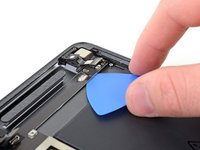
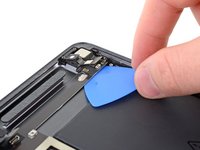
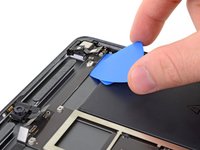
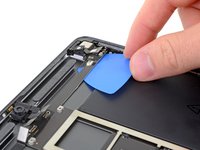
      • Infila un secondo plettro sotto l'angolo in basso a sinistra dell'iPad.

      • Fai scorrere questo plettro sotto il bordo sinistro dello schermo per tagliare l'adesivo.

      • Lascia il plettro vicino all'angolo in alto a sinistra dell'iPad per evitare che l'adesivo si reincolli.

      Chiedi a FixBot

      Aggiungi Commento

    5. Sostituzione batteria iPad Air 3: passo 5, immagine 1 di 1
      • Scalda il bordo superiore dell'iPad per circa due minuti, o finché non è lievemente troppo caldo per essere toccato.

      Chiedi a FixBot

      Aggiungi Commento

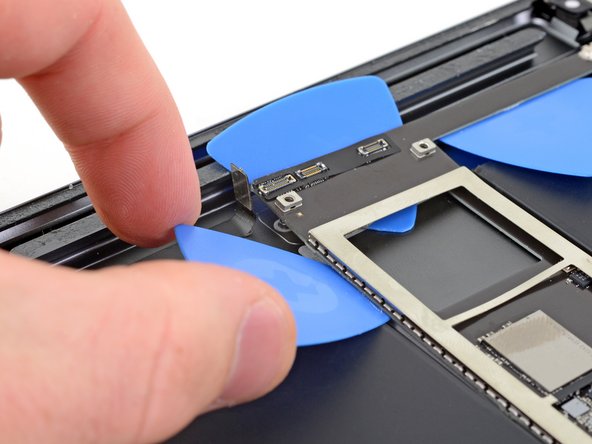
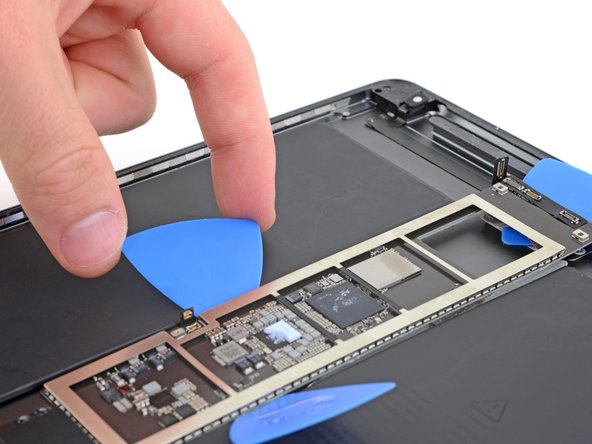
    6. Sostituzione batteria iPad Air 3: passo 6, immagine 1 di 3 Sostituzione batteria iPad Air 3: passo 6, immagine 2 di 3 Sostituzione batteria iPad Air 3: passo 6, immagine 3 di 3
      • Infila un terzo plettro sotto l'angolo in alto a sinistra dell'iPad.

      • Fai scorrere questo plettro sotto il bordo superiore fino all'angolo in alto a destra dell'iPad per tagliare l'adesivo.

      • La fotocamera frontale è posizionata al centro del bordo superiore dell'iPad e può essere danneggiata se infili troppo a fondo il plettro. Infila solo la punta del plettro quando passi vicino alla camera.

      Chiedi a FixBot

      Aggiungi Commento

    7. Sostituzione batteria iPad Air 3: passo 7, immagine 1 di 3 Sostituzione batteria iPad Air 3: passo 7, immagine 2 di 3 Sostituzione batteria iPad Air 3: passo 7, immagine 3 di 3
      • Scalda il bordo destro dell'iPad per circa due minuti, o finché non è lievemente troppo caldo per essere toccato.

      • Infila un quarto plettro sotto l'angolo in lato a destra dell'iPad.

      • Fai scorrere il plettro sotto il bordo verso l'angolo in basso a destra per tagliare l'adesivo.

      • Fai scorrere il plettro attorno all'angolo in basso a destra (fermandoti per riscaldarlo se necessario) e taglia l'adesivo rimasto sotto il bordo inferiore, ma fermati prima del tasto Home.

      Chiedi a FixBot

      Aggiungi Commento

    8. Sostituzione batteria iPad Air 3: passo 8, immagine 1 di 2 Sostituzione batteria iPad Air 3: passo 8, immagine 2 di 2
      • Infila un quinto plettro sotto il bordo superiore accanto (non sopra) alla fotocamera frontale.

      • Fai leva delicatamente con il plettro per separare lo schermo dall'iPad.

      • Non cercare ancora di rimuovere completamente lo schermo! È ancora collegato alla scheda madre.

      • Se necessario, scalda e/o taglia l'adesivo che tiene ancora fermo lo schermo, se ne è rimasto.

      Chiedi a FixBot

      Aggiungi Commento

    9. Sostituzione batteria iPad Air 3: passo 9, immagine 1 di 3 Sostituzione batteria iPad Air 3: passo 9, immagine 2 di 3 Sostituzione batteria iPad Air 3: passo 9, immagine 3 di 3
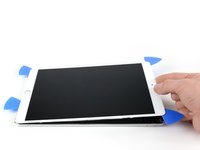
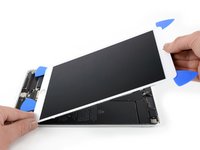
      • Solleva lo schermo dal suo bordo superiore e fallo scorrere verso l'alto dell'iPad (verso la fotocamera frontale e la presa jack) fino a rivelare la vite in basso che tiene fermo il connettore della batteria.

      • Non piegare lo schermo più di 70° o potresti danneggiare i cavi a nastro che lo collegano.

      Chiedi a FixBot

      Aggiungi Commento

    10. Sostituzione batteria iPad Air 3: passo 10, immagine 1 di 2 Sostituzione batteria iPad Air 3: passo 10, immagine 2 di 2
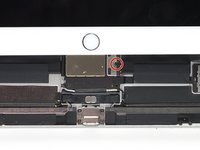
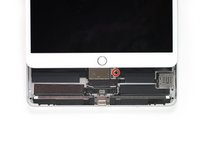
      • Svita la vite a croce Phillips da 1,9 mm che tiene fermo il connettore della batteria.

      • Durante questa riparazione, tieni traccia di ogni vite e assicurati di riavvitarla esattamente nel suo foro per evitare di danneggiare il tuo dispositivo.

      Chiedi a FixBot

      Aggiungi Commento

    11. Sostituzione batteria iPad Air 3, Informazioni sul connettore della batteria: passo 11, immagine 1 di 3 Sostituzione batteria iPad Air 3, Informazioni sul connettore della batteria: passo 11, immagine 2 di 3 Sostituzione batteria iPad Air 3, Informazioni sul connettore della batteria: passo 11, immagine 3 di 3
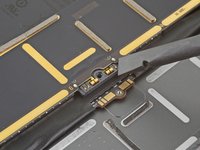
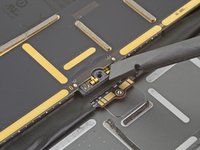
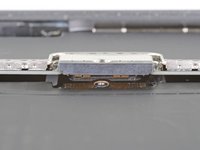
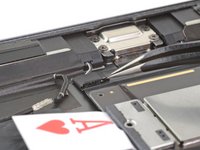
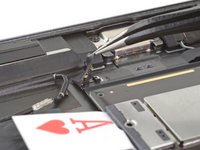
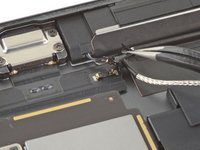
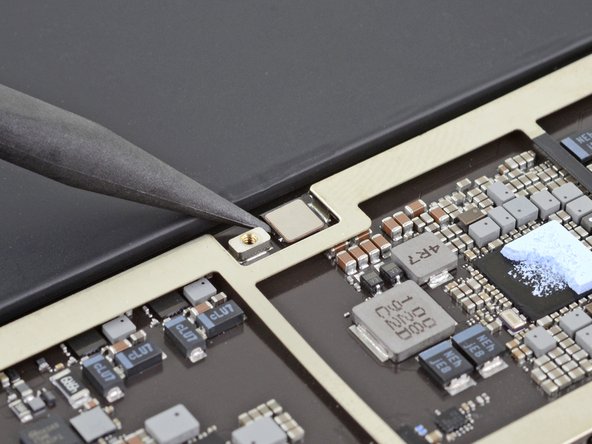
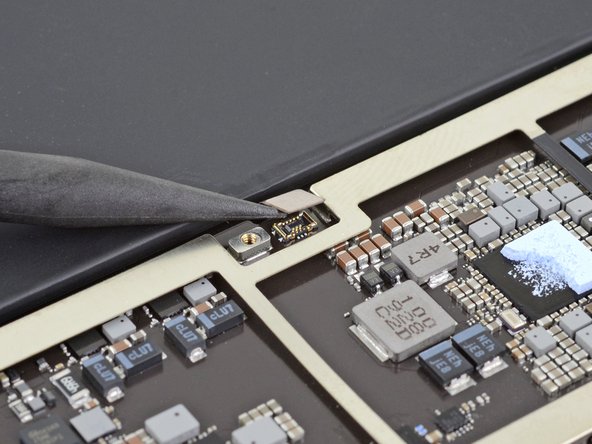
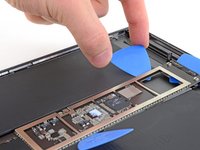
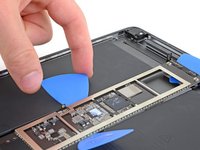
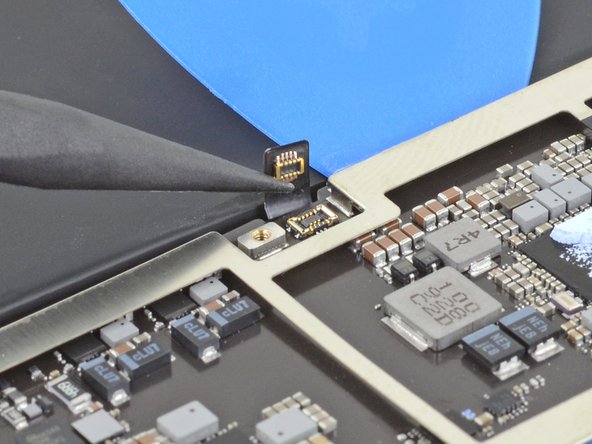
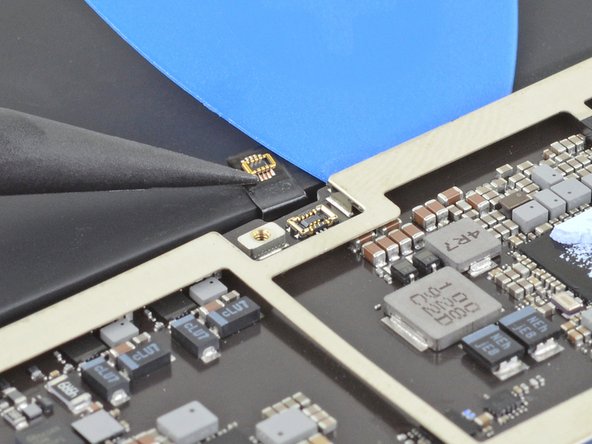
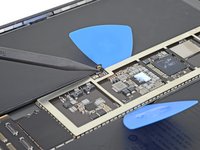
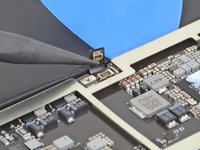
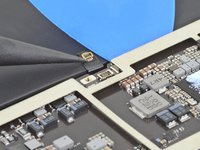
      • Queste foto mostrano com'è il connettore della batteria sotto la scheda madre. Utilizza queste foto come referenza quando in sicurezza scollegherai la batteria.

      • Nota che il connettore della batteria ha delle molle a sbalzo sulla scheda madre che si schiacciano sui contatti della batteria. Siccome sia la scheda madre sia la batteria sono incollate, avrai bisogno di far scorrere qualcosa di sottile e flessibile sotto i punti di contatto per scollegare la batteria

      Chiedi a FixBot

      Aggiungi Commento

    12. Sostituzione batteria iPad Air 3, Scollega la batteria: passo 12, immagine 1 di 1
      • Stai attento quando isoli la batteria utilizzando un blocca batteria. I contatti della batteria si piegano o rompono facilmente, provocando danni irreversibili.

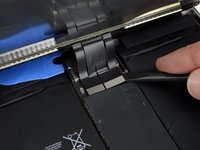
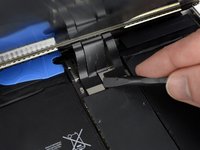
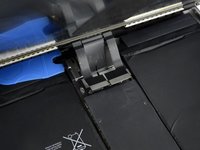
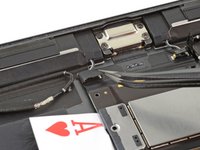
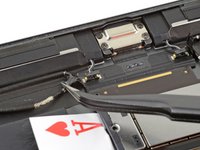
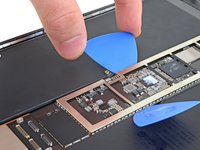
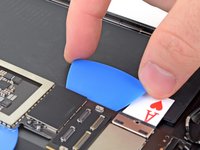
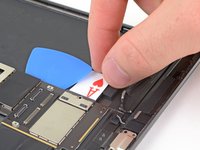
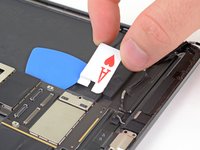
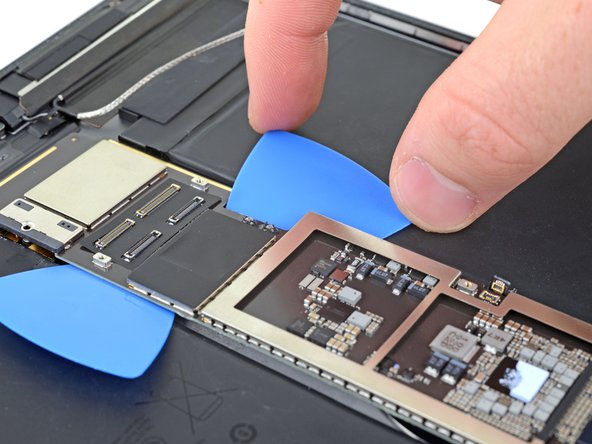
      • Per scollegare la batteria, infila un dente del blocca batteria o la punta di un plettro di apertura sotto il connettore della batteria per assicurarti che non faccia contatto.

      • Non spingere con eccessiva forza il blocca batteria sotto il connettore. Se hai problemi nell'inserire il blocca batteria sotto la scheda madre, puoi provare anche a scollegare la batteria utilizzando una carta da gioco.

      • Il blocca batteria o la carta da gioco dovrebbero idealmente scorrere sotto la scheda madre senza incontrare alcun ostacolo.

      • Lascia il blocca batteria al suo posto mentre lavori.

      Chiedi a FixBot

      Aggiungi Commento

    13. Sostituzione batteria iPad Air 3: passo 13, immagine 1 di 3 Sostituzione batteria iPad Air 3: passo 13, immagine 2 di 3 Sostituzione batteria iPad Air 3: passo 13, immagine 3 di 3
      • Solleva lentamente il bordo superiore dello schermo, stando attendo a non strappare i cavi a nastro ancora connessi.

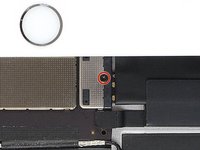
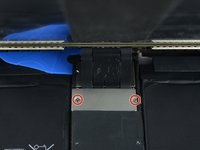
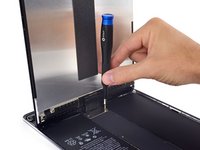
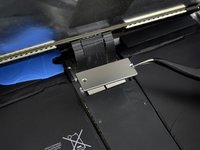
      • Svita le due viti a croce Phillips da 1,3 mm che tengono ferma la copertura dei connettori dello schermo.

      • Potresti dover angolare leggermente il cacciavite per non forzare i cavi.

      • Rimuovi la staffa di copertura dei connettori dello schermo.

      Chiedi a FixBot

      Aggiungi Commento

    14. Sostituzione batteria iPad Air 3: passo 14, immagine 1 di 3 Sostituzione batteria iPad Air 3: passo 14, immagine 2 di 3 Sostituzione batteria iPad Air 3: passo 14, immagine 3 di 3
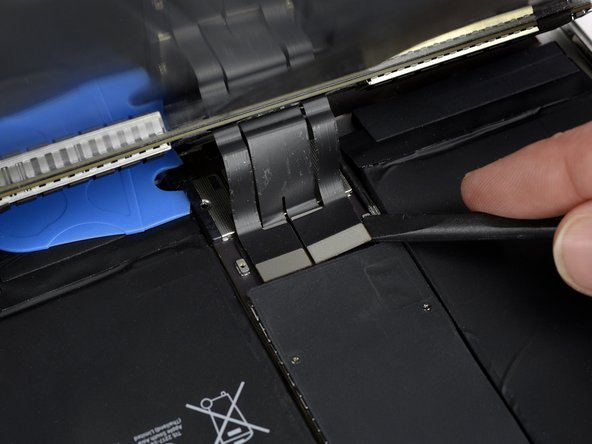
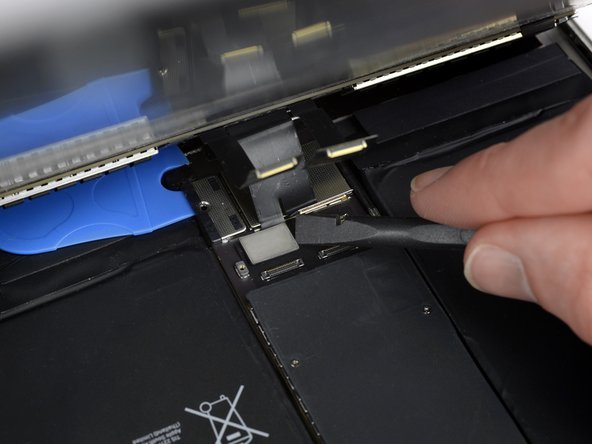
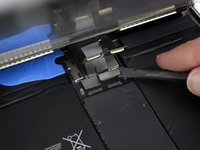
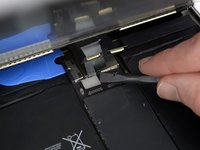
      • Usa uno spudger per scollegare i due connettori visibili facendo leva delicatamente e sollevandoli dalle loro prese.

      • Per ricollegare i connettori a pressione come questo, allinea attentamente e premi su un lato finché non scatta al suo posto, quindi ripeti per l'altro lato. Non premere nel centro. Se il connettore non è allineato correttamente, i contatti si possono piegare, causando danni permanenti.

      Chiedi a FixBot

      Aggiungi Commento

    15. Sostituzione batteria iPad Air 3: passo 15, immagine 1 di 3 Sostituzione batteria iPad Air 3: passo 15, immagine 2 di 3 Sostituzione batteria iPad Air 3: passo 15, immagine 3 di 3
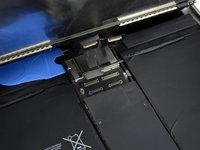
      • Sotto i due connettori scollegati, troverai altri due connettori del cavo dello schermo.

      • Usa il tuo spudger per fare leva e scollegarli.

      Chiedi a FixBot

      Aggiungi Commento

    16. Sostituzione batteria iPad Air 3: passo 16, immagine 1 di 1
      • Rimuovi il gruppo dello schermo.

      • Durante il rimontaggio, prima di installare lo schermo, rimuovi tutto l'adesivo rimasto sull'iPad e pulisici le aree dove era presente con dell'alcol isopropilico (>90%) e un panno senza lanugine. Questo ti aiuta nella preparazione del nuovo adesivo e ti assicura che faccia una buona presa.

      • Se vuoi reinstallare lo schermo originale, rimuovi tutto l'adesivo rimasto sullo schermo e puliscilo con dell'alcool isopropilico.

      • Prova la funzionalità del tuo iPad e installa delle strisce adesive pretagliate sul retro dello schermo seguendo la nostra guida all'applicazione dell'adesivo prima di richiuderlo.

      Chiedi a FixBot

      Aggiungi Commento

    1. Sostituzione batteria iPad Air 3, Rimuovi le viti della staffa componente superiore: passo 17, immagine 1 di 1
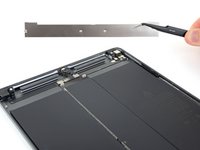
      • Usa un cacciavite a croce Phillips per rimuovere le cinque viti che fissano la staffa componente superiore:

      • Tre viti da 1,4 mm di lunghezza

      • Due viti da 2,4 mm di lunghezza

      Chiedi a FixBot

      Aggiungi Commento

    2. Sostituzione batteria iPad Air 3, Libera la staffa componente superiore: passo 18, immagine 1 di 3 Sostituzione batteria iPad Air 3, Libera la staffa componente superiore: passo 18, immagine 2 di 3 Sostituzione batteria iPad Air 3, Libera la staffa componente superiore: passo 18, immagine 3 di 3
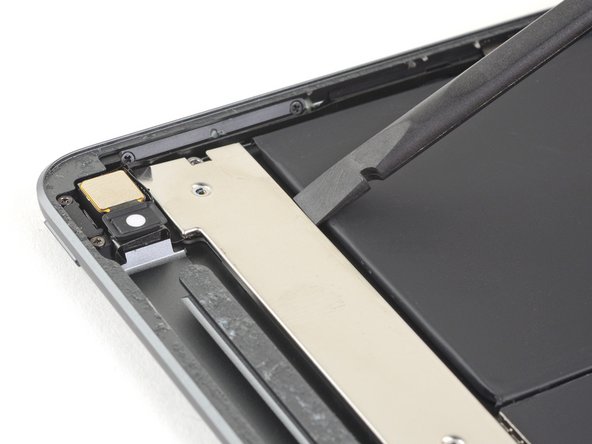
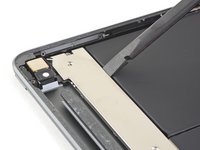
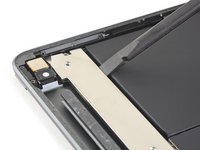
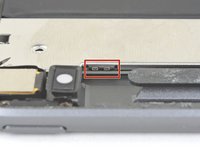
      • Usa uno spudger per spingere la staffa componente superiore verso il bordo superiore e sganciarla dalle clip situate vicino alla fotocamera posteriore.

      Chiedi a FixBot

      Aggiungi Commento

    3. Sostituzione batteria iPad Air 3, Rimuovi la staffa componente superiore: passo 19, immagine 1 di 2 Sostituzione batteria iPad Air 3, Rimuovi la staffa componente superiore: passo 19, immagine 2 di 2
      • Rimuovi la staffa componente superiore.

      • Durante il rimontaggio, assicurati che la staffa componente superiore scorra sotto le clip vicino alla fotocamera posteriore.

      Chiedi a FixBot

      Aggiungi Commento

    1. Sostituzione batteria iPad Air 3, Scollega le antenne: passo 20, immagine 1 di 3 Sostituzione batteria iPad Air 3, Scollega le antenne: passo 20, immagine 2 di 3 Sostituzione batteria iPad Air 3, Scollega le antenne: passo 20, immagine 3 di 3
      Strumento utilizzato in questo passaggio:
      Tweezers
      $4.99
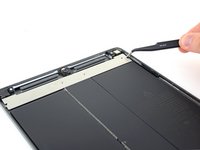
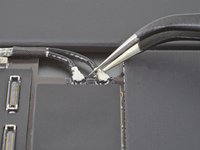
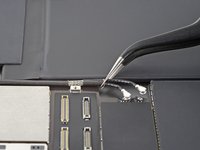
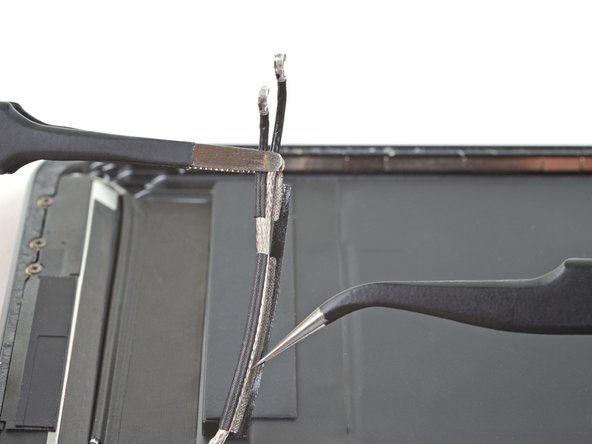
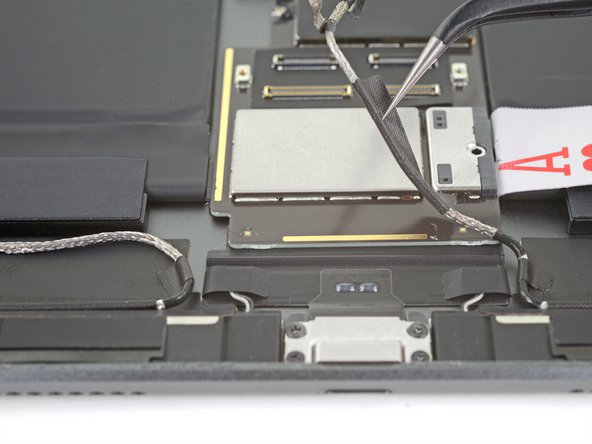
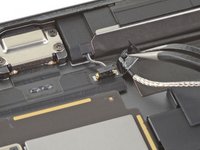
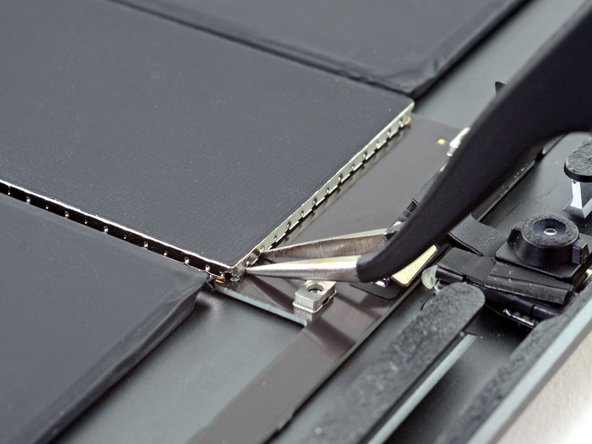
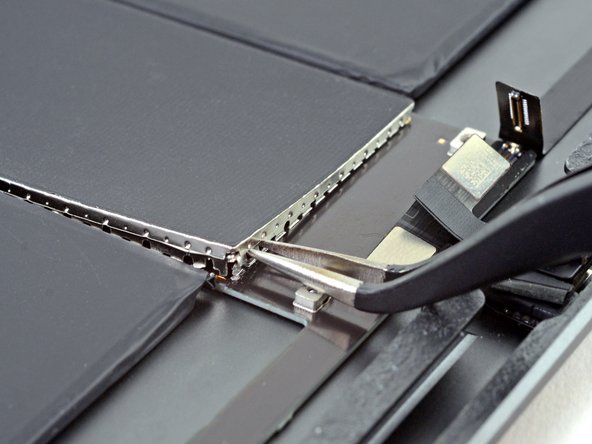
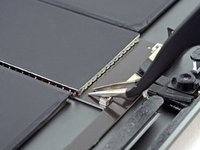
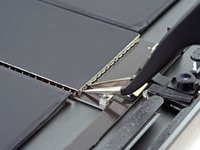
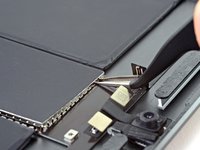
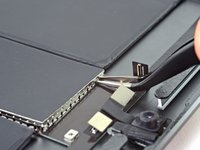
      • Usa un paio di pinzette per scollegare il cavo dell'antenna della scheda logica sollevandolo dal cavo il più vicino possibile al connettore.

      • Fai attenzione a non forare o piegare la batteria con lo strumento: una batteria forata o piegata potrebbe rilasciare sostanze chimiche pericolose o causare un evento termico.

      • Ripeti l'operazione per l'altro cavo dell'antenna della scheda logica.

      Chiedi a FixBot

      Aggiungi Commento

    2. Sostituzione batteria iPad Air 3, Separa i cavi dell'antenna: passo 21, immagine 1 di 3 Sostituzione batteria iPad Air 3, Separa i cavi dell'antenna: passo 21, immagine 2 di 3 Sostituzione batteria iPad Air 3, Separa i cavi dell'antenna: passo 21, immagine 3 di 3
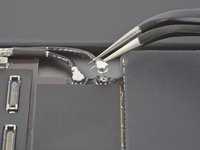
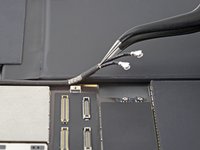
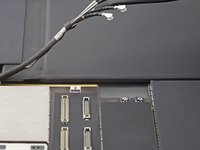
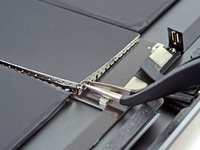
      • Usa le pinzette per sollevare i cavi dell'antenna dalla scheda logica.

      Chiedi a FixBot

      Aggiungi Commento

    3. Sostituzione batteria iPad Air 3: passo 22, immagine 1 di 3 Sostituzione batteria iPad Air 3: passo 22, immagine 2 di 3 Sostituzione batteria iPad Air 3: passo 22, immagine 3 di 3
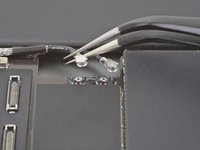
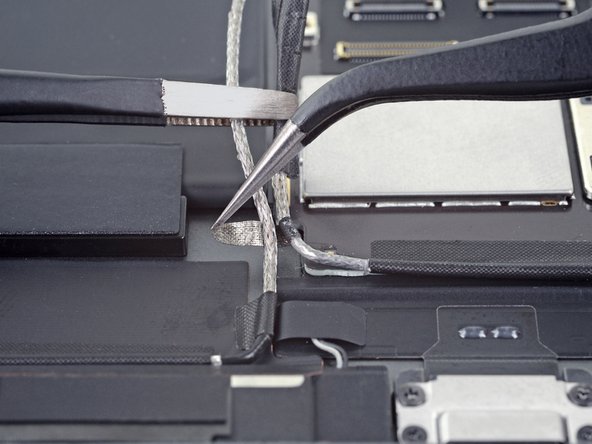
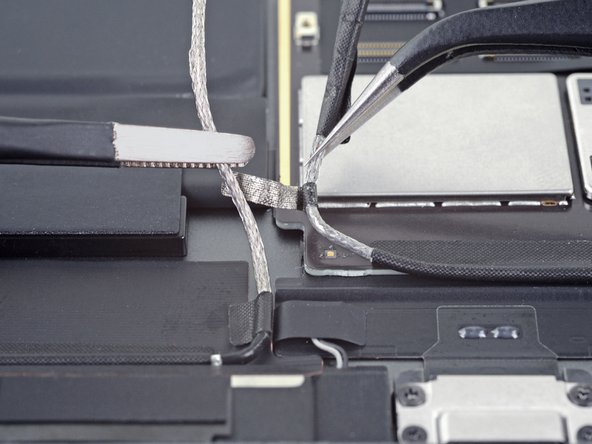
      • Usa un paio di pinzette per svolgere il nastro che tiene uniti i due cavi dell'antenna.

      Chiedi a FixBot

      Aggiungi Commento

    4. Sostituzione batteria iPad Air 3: passo 23, immagine 1 di 3 Sostituzione batteria iPad Air 3: passo 23, immagine 2 di 3 Sostituzione batteria iPad Air 3: passo 23, immagine 3 di 3
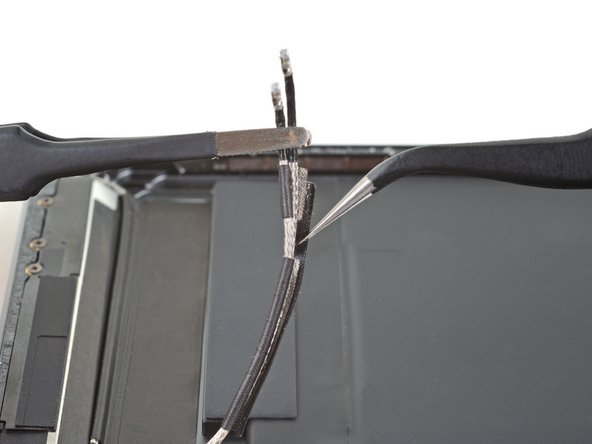
      • Usa le pinzette per scartare la striscia adesiva inferiore che tiene uniti i cavi dell'antenna.

      • Separa i due cavi dell'antenna.

      Chiedi a FixBot

      Aggiungi Commento

    1. Sostituzione batteria iPad Air 3, Solleva il cavo dell'antenna destro: passo 24, immagine 1 di 2 Sostituzione batteria iPad Air 3, Solleva il cavo dell'antenna destro: passo 24, immagine 2 di 2
      Strumento utilizzato in questo passaggio:
      Tweezers
      $4.99
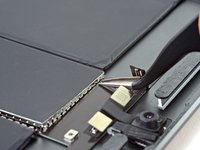
      • Usa un paio di pinzette per staccare il cavo dell'antenna destro dalla scheda logica.

      • Ripiega i cavi dell'antenna sinistro e destro per tenerli lontani dall'area di lavoro.

      Chiedi a FixBot

      Aggiungi Commento

    2. Sostituzione batteria iPad Air 3, Scollega gli altoparlanti: passo 25, immagine 1 di 3 Sostituzione batteria iPad Air 3, Scollega gli altoparlanti: passo 25, immagine 2 di 3 Sostituzione batteria iPad Air 3, Scollega gli altoparlanti: passo 25, immagine 3 di 3
      • Usa le pinzette per sollevare il nastro adesivo che copre il connettore dell'altoparlante destro.

      • Il connettore dell'altoparlante destro si scollegherà tirando il nastro verso l'alto.

      • Ripeti la procedura per il connettore dell'altoparlante sinistro.

      Chiedi a FixBot

      Aggiungi Commento

    3. Sostituzione batteria iPad Air 3, Rimuovi il nastro adesivo dai connettori dell'altoparlante: passo 26, immagine 1 di 3 Sostituzione batteria iPad Air 3, Rimuovi il nastro adesivo dai connettori dell'altoparlante: passo 26, immagine 2 di 3 Sostituzione batteria iPad Air 3, Rimuovi il nastro adesivo dai connettori dell'altoparlante: passo 26, immagine 3 di 3
      • Usa un paio di pinzette per rimuovere il nastro adesivo dal retro di entrambi i connettori dell'altoparlante.

      Chiedi a FixBot

      Aggiungi Commento

    4. Sostituzione batteria iPad Air 3, Scollega i componenti superiori: passo 27, immagine 1 di 3 Sostituzione batteria iPad Air 3, Scollega i componenti superiori: passo 27, immagine 2 di 3 Sostituzione batteria iPad Air 3, Scollega i componenti superiori: passo 27, immagine 3 di 3
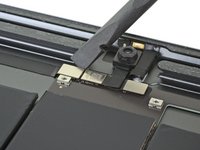
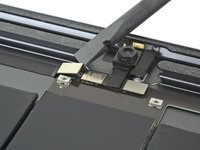
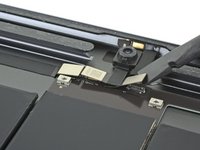
      • Usa l'estremità piatta di uno spudger per scollegare il cavo del jack cuffie sollevando il connettore a pressione verso l'alto.

      • Ripeti l'operazione per scollegare i cavi del gruppo fotocamera frontale e microfono.

      Chiedi a FixBot

      Aggiungi Commento

    5. Sostituzione batteria iPad Air 3: passo 28, immagine 1 di 3 Sostituzione batteria iPad Air 3: passo 28, immagine 2 di 3 Sostituzione batteria iPad Air 3: passo 28, immagine 3 di 3
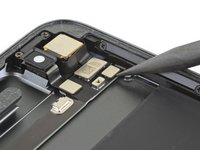
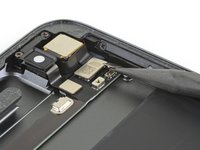
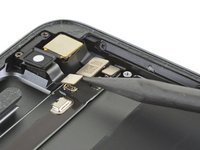
      • Usa la punta dello spudger per scollegare il cavo del pulsante sospendi/riattiva sollevando verso l'alto il connettore a pressione.

      • Ripeti l'operazione per scollegare i cavi della fotocamera posteriore e del gruppo pulsante di accensione.

      Chiedi a FixBot

      Aggiungi Commento

    6. Sostituzione batteria iPad Air 3, Rimuovi la vite della protezione della scheda logica: passo 29, immagine 1 di 2 Sostituzione batteria iPad Air 3, Rimuovi la vite della protezione della scheda logica: passo 29, immagine 2 di 2
      • Usa un cacciavite a croce Phillips per rimuovere la vite da 1,3 mm che fissa la protezione della scheda logica.

      Chiedi a FixBot

      Aggiungi Commento

    7. Sostituzione batteria iPad Air 3, Solleva la schermatura della scheda logica: passo 30, immagine 1 di 3 Sostituzione batteria iPad Air 3, Solleva la schermatura della scheda logica: passo 30, immagine 2 di 3 Sostituzione batteria iPad Air 3, Solleva la schermatura della scheda logica: passo 30, immagine 3 di 3
      • Inserisci le punte di un paio di pinzette nelle fessure sotto la schermatura della scheda logica nell'angolo in alto a destra.

      • Fai attenzione a non forare o piegare la batteria con lo strumento: una batteria forata o piegata può rilasciare sostanze chimiche pericolose o causare un evento termico.

      • Fai leva leggermente per allentare la schermatura della scheda logica.

      • Fai perno con le pinzette sull'alloggiamento vite per evitare di danneggiare i connettori a pressione.

      Chiedi a FixBot

      Aggiungi Commento

    8. Sostituzione batteria iPad Air 3: passo 31, immagine 1 di 3 Sostituzione batteria iPad Air 3: passo 31, immagine 2 di 3 Sostituzione batteria iPad Air 3: passo 31, immagine 3 di 3
      • Inserisci le punte delle pinzette negli spazi sotto la schermatura della scheda logica nell'angolo in alto a sinistra.

      • Fai leva leggermente per allentare la schermatura della scheda logica.

      • Fai perno con le pinzette sull'alloggiamento vite per evitare di danneggiare i connettori a pressione.

      Chiedi a FixBot

      Aggiungi Commento

    9. Sostituzione batteria iPad Air 3: passo 32, immagine 1 di 3 Sostituzione batteria iPad Air 3: passo 32, immagine 2 di 3 Sostituzione batteria iPad Air 3: passo 32, immagine 3 di 3
      • Inserisci la punta di uno strumento di apertura sotto il bordo superiore della schermatura della scheda logica.

      • Fai leva per allentare la schermatura.

      • Continua a fare leva finché non avrai allentato l'intero bordo superiore della schermatura.

      Chiedi a FixBot

      Aggiungi Commento

    10. Sostituzione batteria iPad Air 3, Rimuovi la schermatura della scheda logica: passo 33, immagine 1 di 3 Sostituzione batteria iPad Air 3, Rimuovi la schermatura della scheda logica: passo 33, immagine 2 di 3 Sostituzione batteria iPad Air 3, Rimuovi la schermatura della scheda logica: passo 33, immagine 3 di 3
      • Afferra la schermatura della scheda logica con le dita.

      • Solleva lentamente la schermatura e rimuovila.

      • Cerca di mantenere la schermatura della scheda logica il più dritta possibile. Dovrai reinstallare la schermatura in seguito.

      Chiedi a FixBot

      Aggiungi Commento

    11. Sostituzione batteria iPad Air 3, Scollega il cavo dello Smart Connector: passo 34, immagine 1 di 3 Sostituzione batteria iPad Air 3, Scollega il cavo dello Smart Connector: passo 34, immagine 2 di 3 Sostituzione batteria iPad Air 3, Scollega il cavo dello Smart Connector: passo 34, immagine 3 di 3
      • Usa l'estremità a punta di uno spudger per scollegare il cavo dello Smart Connector sollevando il connettore a pressione verso l'alto.

      Chiedi a FixBot

      Aggiungi Commento

    12. Sostituzione batteria iPad Air 3, Rimuovi le viti della porta di ricarica: passo 35, immagine 1 di 1
      • Usa un cacciavite a croce Phillips per rimuovere le quattro viti che fissano la porta di ricarica alla scocca posteriore:

      • Due viti da 2,4 mm di lunghezza

      • Due viti da 1,7 mm di lunghezza

      Chiedi a FixBot

      Aggiungi Commento

    13. Sostituzione batteria iPad Air 3, Allenta l'adesivo: passo 36, immagine 1 di 1
      • Applica un iOpener riscaldato sul bordo superiore della cover posteriore per un minuto.

      Chiedi a FixBot

      Aggiungi Commento

    14. Sostituzione batteria iPad Air 3, Solleva il braccio della scheda logica: passo 37, immagine 1 di 3 Sostituzione batteria iPad Air 3, Solleva il braccio della scheda logica: passo 37, immagine 2 di 3 Sostituzione batteria iPad Air 3, Solleva il braccio della scheda logica: passo 37, immagine 3 di 3
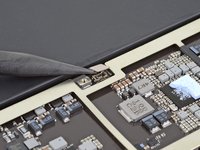
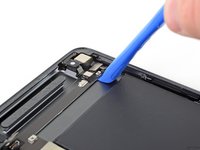
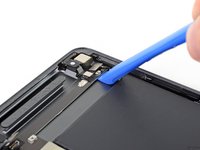
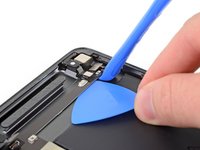
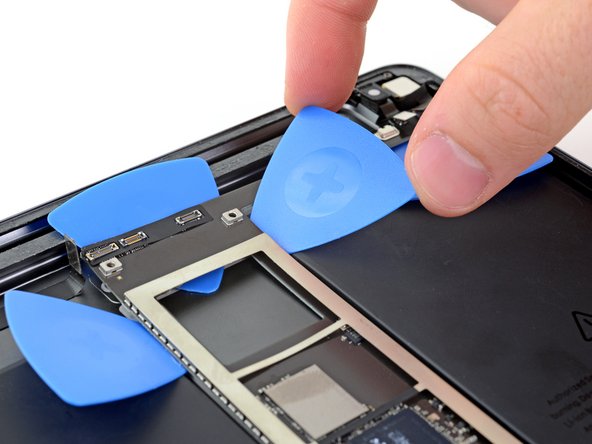
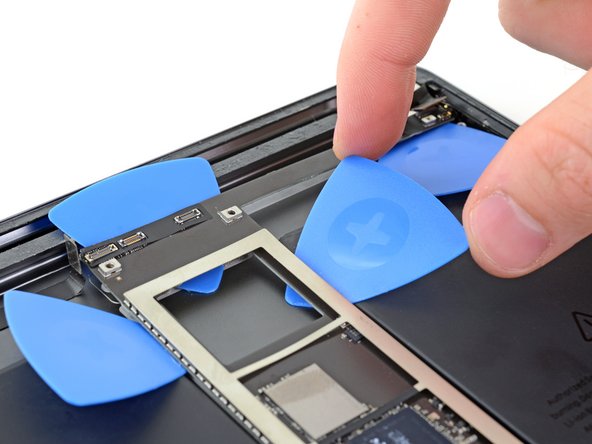
      • Inserisci uno strumento di apertura sotto il braccio della scheda logica vicino alla fotocamera posteriore.

      • Solleva il braccio facendo leva finché non riesci a far scivolare un plettro di apertura al di sotto.

      Chiedi a FixBot

      Aggiungi Commento

    15. Sostituzione batteria iPad Air 3: passo 38, immagine 1 di 2 Sostituzione batteria iPad Air 3: passo 38, immagine 2 di 2
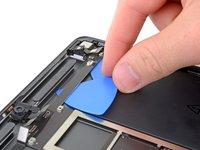
      • Spingi il plettro di apertura verso la fotocamera posteriore per tagliare l'adesivo sotto il braccio della scheda logica.

      Chiedi a FixBot

      Aggiungi Commento

    16. Sostituzione batteria iPad Air 3: passo 39, immagine 1 di 3 Sostituzione batteria iPad Air 3: passo 39, immagine 2 di 3 Sostituzione batteria iPad Air 3: passo 39, immagine 3 di 3
      • Inserisci un altro plettro di apertura sotto il braccio della scheda logica.

      • Fai scorrere il plettro di apertura verso la fotocamera frontale per tagliare l'adesivo sotto il braccio.

      Chiedi a FixBot

      Aggiungi Commento

    17. Sostituzione batteria iPad Air 3: passo 40, immagine 1 di 1
      • Applica un iOpener riscaldato lungo la parte centrale della cover posteriore per ammorbidire l'adesivo della scheda logica.

      Chiedi a FixBot

      Aggiungi Commento

    18. Sostituzione batteria iPad Air 3: passo 41, immagine 1 di 3 Sostituzione batteria iPad Air 3: passo 41, immagine 2 di 3 Sostituzione batteria iPad Air 3: passo 41, immagine 3 di 3
      • Inserisci uno strumento di apertura sotto la scheda logica vicino alla fotocamera frontale.

      • Fai leva sulla scheda logica finché non riesci a far scivolare un plettro di apertura sotto di essa.

      • Fai attenzione a non tagliare il cavo del jack cuffie.

      Chiedi a FixBot

      Aggiungi Commento

    19. Sostituzione batteria iPad Air 3, Rimuovi la scheda logica: passo 42, immagine 1 di 2 Sostituzione batteria iPad Air 3, Rimuovi la scheda logica: passo 42, immagine 2 di 2
      • Spingi il plettro di apertura sotto la scheda logica per tagliare l'adesivo.

      Chiedi a FixBot

      Aggiungi Commento

    20. Sostituzione batteria iPad Air 3: passo 43, immagine 1 di 3 Sostituzione batteria iPad Air 3: passo 43, immagine 2 di 3 Sostituzione batteria iPad Air 3: passo 43, immagine 3 di 3
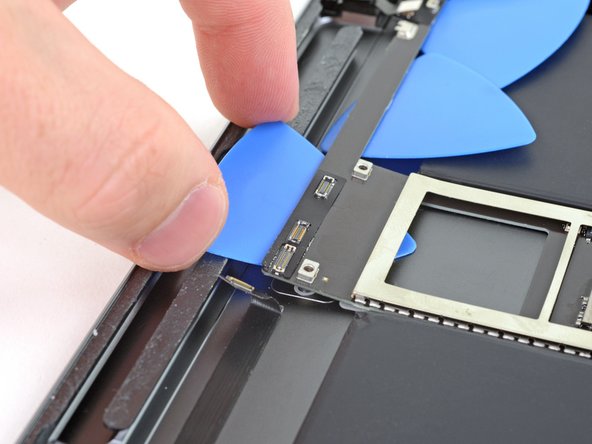
      • Inserisci un altro plettro di apertura sotto l'angolo superiore sinistro della scheda logica.

      • Fai scorrere il plettro verso il basso, verso la parte inferiore dell'iPad, per tagliare l'adesivo.

      Chiedi a FixBot

      Aggiungi Commento

    21. Sostituzione batteria iPad Air 3: passo 44, immagine 1 di 2 Sostituzione batteria iPad Air 3: passo 44, immagine 2 di 2
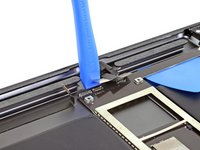
      • Fai scorrere il plettro di apertura lungo il bordo sinistro della scheda logica finché non arrivi vicino al cavo del connettore Smart.

      • Fai attenzione a non tagliare il cavo del connettore Smart.

      Chiedi a FixBot

      Aggiungi Commento

    22. Sostituzione batteria iPad Air 3, Sposta il cavo dello Smart Connector: passo 45, immagine 1 di 3 Sostituzione batteria iPad Air 3, Sposta il cavo dello Smart Connector: passo 45, immagine 2 di 3 Sostituzione batteria iPad Air 3, Sposta il cavo dello Smart Connector: passo 45, immagine 3 di 3
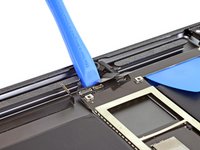
      • Usa uno spudger per spostare il cavo dello Smart Connector dietro il plettro di apertura.

      Chiedi a FixBot

      Aggiungi Commento

    23. Sostituzione batteria iPad Air 3: passo 46, immagine 1 di 2 Sostituzione batteria iPad Air 3: passo 46, immagine 2 di 2
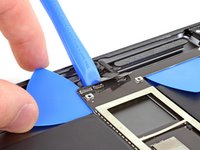
      • Fai scorrere il plettro di apertura oltre il cavo dello Smart Connector e giù fino ai connettori dell'antenna.

      • Se riscontri difficoltà, applica alcune gocce di alcol isopropilico sul bordo della scheda logica, attendi un minuto e riprova.

      Chiedi a FixBot

      Aggiungi Commento

    24. Sostituzione batteria iPad Air 3: passo 47, immagine 1 di 3 Sostituzione batteria iPad Air 3: passo 47, immagine 2 di 3 Sostituzione batteria iPad Air 3: passo 47, immagine 3 di 3
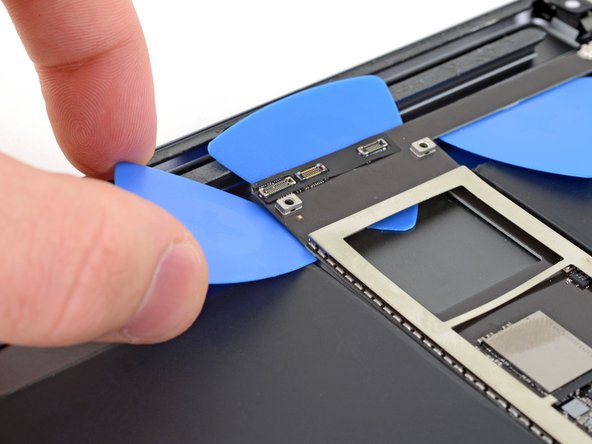
      • Inserisci un plettro di apertura sotto il bordo superiore destro della scheda logica.

      • Se riscontri difficoltà, applica alcune gocce di alcol isopropilico sul bordo della scheda logica, attendi un minuto e riprova.

      • Fai scorrere il plettro verso la parte inferiore dell'iPad per tagliare l'adesivo.

      Chiedi a FixBot

      Aggiungi Commento

    25. Sostituzione batteria iPad Air 3: passo 48, immagine 1 di 3 Sostituzione batteria iPad Air 3: passo 48, immagine 2 di 3 Sostituzione batteria iPad Air 3: passo 48, immagine 3 di 3
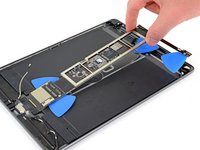
      • Fai scorrere il plettro di apertura lungo il bordo destro fino a incontrare il connettore della batteria.

      Chiedi a FixBot

      Aggiungi Commento

    26. Sostituzione batteria iPad Air 3, Rimuovi il blocco batteria: passo 49, immagine 1 di 2 Sostituzione batteria iPad Air 3, Rimuovi il blocco batteria: passo 49, immagine 2 di 2
      • Rimuovi il blocco batteria.

      Chiedi a FixBot

      Aggiungi Commento

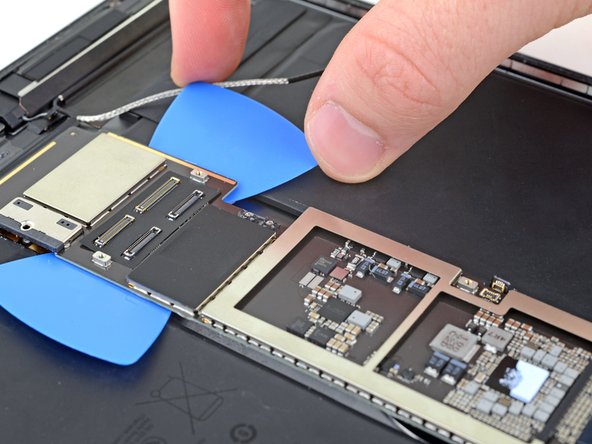
    27. Sostituzione batteria iPad Air 3: passo 50, immagine 1 di 3 Sostituzione batteria iPad Air 3: passo 50, immagine 2 di 3 Sostituzione batteria iPad Air 3: passo 50, immagine 3 di 3
      • Fai scorrere il plettro di apertura sinistro lungo il bordo sinistro fino ai connettori dell'altoparlante.

      Chiedi a FixBot

      Aggiungi Commento

    28. Sostituzione batteria iPad Air 3: passo 51, immagine 1 di 3 Sostituzione batteria iPad Air 3: passo 51, immagine 2 di 3 Sostituzione batteria iPad Air 3: passo 51, immagine 3 di 3
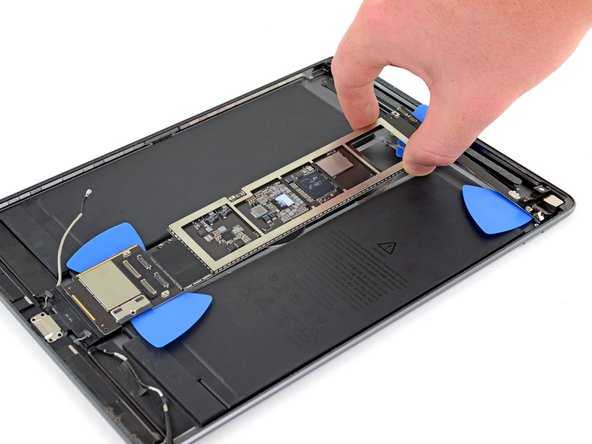
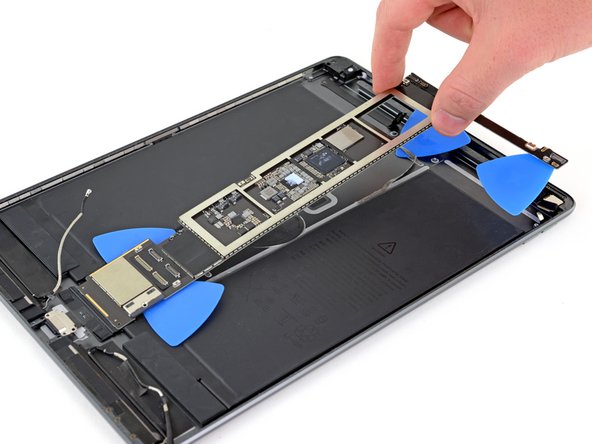
      • Solleva lentamente la scheda logica e tira la porta di ricarica fuori dal suo alloggiamento.

      • Se non riesci a sollevare la scheda logica, identifica dove è bloccata e usa un plettro di apertura per tagliare l'adesivo in quel punto.

      • Puoi anche applicare alcune gocce di alcol isopropilico ad alta concentrazione (90% o superiore) dove risulta particolarmente bloccata.

      Chiedi a FixBot

      Aggiungi Commento

    29. Sostituzione batteria iPad Air 3: passo 52, immagine 1 di 1
      • Rimuovi la scheda logica.

      • Durante il rimontaggio, segui questa guida se stai utilizzando un foglio adesivo pretagliato per riattaccare la scheda logica al case posteriore.

      Chiedi a FixBot

      Aggiungi Commento

    1. Sostituzione batteria iPad Air 3, Applicazione del nastro protettivo: passo 53, immagine 1 di 3 Sostituzione batteria iPad Air 3, Applicazione del nastro protettivo: passo 53, immagine 2 di 3 Sostituzione batteria iPad Air 3, Applicazione del nastro protettivo: passo 53, immagine 3 di 3
      • Sebbene il solvente per adesivo di iFixit sia generalmente sicuro da usare sui componenti elettronici, contiene una piccola quantità di acetone che potrebbe scolorire i componenti in plastica nera. Proteggi questi componenti con del nastro carta.

      • Taglia una striscia di nastro carta o nastro adesivo della larghezza dell'iPad.

      • Premi il bordo inferiore della striscia di nastro sul telaio posteriore sotto i componenti superiori.

      • Passa il dito lungo il bordo inferiore della striscia di nastro per assicurarti che aderisca bene.

      • Premi il bordo superiore della striscia di nastro sopra i componenti superiori.

      Chiedi a FixBot

      Aggiungi Commento

    2. Sostituzione batteria iPad Air 3: passo 54, immagine 1 di 2 Sostituzione batteria iPad Air 3: passo 54, immagine 2 di 2
      • Copri i componenti inferiori con una striscia di nastro adesivo.

      Chiedi a FixBot

      Aggiungi Commento

    3. Sostituzione batteria iPad Air 3, Rimuovi il nastro adesivo della batteria: passo 55, immagine 1 di 3 Sostituzione batteria iPad Air 3, Rimuovi il nastro adesivo della batteria: passo 55, immagine 2 di 3 Sostituzione batteria iPad Air 3, Rimuovi il nastro adesivo della batteria: passo 55, immagine 3 di 3
      Strumento utilizzato in questo passaggio:
      Tweezers
      $4.99
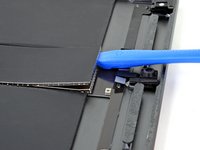
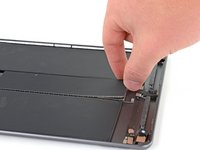
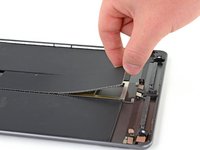
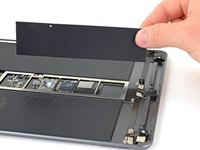
      • Usa un paio di pinzette per rimuovere i due pezzi di nastro adesivo che fissano la batteria ai blocchi di ammortizzazione inferiori.

      • Fai attenzione a non forare la batteria.

      Chiedi a FixBot

      Aggiungi Commento

    4. Sostituzione batteria iPad Air 3, Proteggi occhi e pelle: passo 56, immagine 1 di 2 Sostituzione batteria iPad Air 3, Proteggi occhi e pelle: passo 56, immagine 2 di 2
      • Il solvente per adesivo iFixit contiene acetone, un lieve irritante per la pelle e gli occhi.

      • Indossa una protezione per gli occhi durante la manipolazione e l'applicazione del solvente per adesivo.

      • Non indossare lenti a contatto senza una protezione per gli occhi.

      • Nel kit sono inclusi guanti protettivi. Se temi una possibile irritazione cutanea, indossa subito i guanti.

      Chiedi a FixBot

      Aggiungi Commento

    5. Sostituzione batteria iPad Air 3, Apri il solvente per adesivo: passo 57, immagine 1 di 3 Sostituzione batteria iPad Air 3, Apri il solvente per adesivo: passo 57, immagine 2 di 3 Sostituzione batteria iPad Air 3, Apri il solvente per adesivo: passo 57, immagine 3 di 3
      • Togli il tappo in gomma nera dal flacone di solvente per adesivo.

      • Ruota il tappo del flacone per allentarlo o rimuoverlo prima di tagliare la punta dell'applicatore.

      • Questo passaggio stappa il flacone e consente alla pressione di equalizzarsi prima del taglio della punta dell'applicatore. Se salti questo passaggio, il solvente per adesivo potrebbe fuoriuscire inaspettatamente al momento del taglio della punta.

      • Usa le forbici per tagliare la punta sigillata dell'applicatore.

      • Tagliare vicino alla punta stretta ti darà un controllo migliore, permettendoti di applicare il solvente per adesivo in piccole quantità.

      • Avvita e chiudi bene il tappo del flacone prima di procedere oltre.

      Chiedi a FixBot

      Aggiungi Commento

    6. Sostituzione batteria iPad Air 3, Informazioni sull'adesivo: passo 58, immagine 1 di 1
      • I riquadri rossi mostrano le posizioni delle strisce adesive che fissano la batteria al case posteriore.

      • Il riquadro arancione mostra la posizione del cavo dello Smart Connector che passa sotto la cella della batteria sinistra. Fai attenzione a non danneggiare questo cavo quando sollevi la batteria.

      Chiedi a FixBot

      Aggiungi Commento

    7. Sostituzione batteria iPad Air 3: passo 59, immagine 1 di 3 Sostituzione batteria iPad Air 3: passo 59, immagine 2 di 3 Sostituzione batteria iPad Air 3: passo 59, immagine 3 di 3
      • Applica qualche goccia di solvente per adesivo lungo il perimetro di ciascun pacco batteria.

      • Ne basta poco! È meglio applicare altro solvente per adesivo in seguito, se necessario, quando la batteria è parzialmente allentata.

      • Attendi un minuto per lasciare che il solvente per adesivo faccia effetto.

      Chiedi a FixBot

      Aggiungi Commento

    8. Sostituzione batteria iPad Air 3, Taglia l'adesivo della batteria: passo 60, immagine 1 di 3 Sostituzione batteria iPad Air 3, Taglia l'adesivo della batteria: passo 60, immagine 2 di 3 Sostituzione batteria iPad Air 3, Taglia l'adesivo della batteria: passo 60, immagine 3 di 3
      Strumento utilizzato in questo passaggio:
      Plastic Cards
      $2.99
      • Mentre fai leva sulla batteria, fai attenzione a non forarla o piegarla con il tuo strumento: una batteria forata o piegata può rilasciare sostanze chimiche pericolose o causare un evento termico.

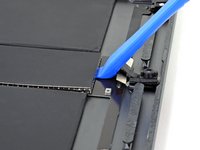
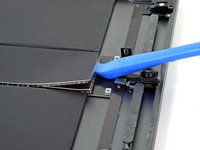
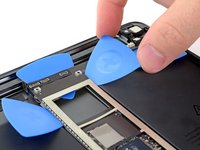
      • Inserisci una carta di plastica sotto la parte superiore della cella sinistra della batteria.

      • Fai scorrere la carta di plastica il più possibile sotto la batteria per tagliare l'adesivo.

      • Se diventa difficile tagliare l'adesivo, applica qualche altra goccia di solvente per adesivo nella fessura, attendi un minuto e riprova.

      • Lascia inserita la carta di plastica.

      Chiedi a FixBot

      Aggiungi Commento

    9. Sostituzione batteria iPad Air 3: passo 61, immagine 1 di 3 Sostituzione batteria iPad Air 3: passo 61, immagine 2 di 3 Sostituzione batteria iPad Air 3: passo 61, immagine 3 di 3
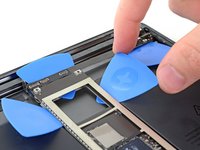
      • Inserisci un altro plettro in plastica sotto la parte superiore della cella della batteria destra.

      • Fai scorrere il plettro in plastica il più possibile sotto la batteria per tagliare l'adesivo.

      • Lascia il plettro in plastica inserito.

      Chiedi a FixBot

      Aggiungi Commento

    10. Sostituzione batteria iPad Air 3: passo 62, immagine 1 di 3 Sostituzione batteria iPad Air 3: passo 62, immagine 2 di 3 Sostituzione batteria iPad Air 3: passo 62, immagine 3 di 3
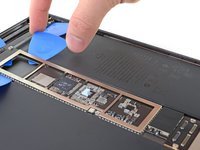
      • Rimuovi la scheda di plastica da sotto la cella della batteria sinistra.

      • Inseriscila sotto la batteria, sopra il cavo dello Smart Connector.

      • Fai attenzione a non toccare il cavo dello Smart Connector per evitare di strapparlo.

      • Fai scorrere la scheda di plastica il più possibile sotto la batteria per tagliare l'adesivo.

      Chiedi a FixBot

      Aggiungi Commento

    11. Sostituzione batteria iPad Air 3: passo 63, immagine 1 di 3 Sostituzione batteria iPad Air 3: passo 63, immagine 2 di 3 Sostituzione batteria iPad Air 3: passo 63, immagine 3 di 3
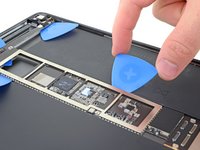
      • Usa il solvente per adesivo e le carte di apertura per allentare le restanti strisce adesive della batteria.

      Chiedi a FixBot

      Aggiungi Commento

    12. Sostituzione batteria iPad Air 3, Rimuovi la batteria: passo 64, immagine 1 di 1
      Strumento utilizzato in questo passaggio:
      Tesa 61395 Tape
      $25.95
      • Rimuovi la batteria.

      • Non riutilizzare la batteria dopo averla rimossa, poiché farlo costituisce un potenziale rischio per la sicurezza. Sostituiscila con una batteria nuova.

      • Usa alcol isopropilico ad alta concentrazione (>90%) e un panno senza pelucchi per rimuovere ogni traccia di residui di adesivo dal case posteriore.

      • Se la batteria non è fornita con l'adesivo preinstallato, usa il nastro Tesa per riattaccare la batteria al case posteriore.

      Chiedi a FixBot

      Aggiungi Commento

Conclusione

Per rimontare il dispositivo, segui queste istruzioni in ordine inverso.

Per prestazioni ottimali, calibra la batteria appena installata dopo aver completato questa guida.

Porta i tuoi rifiuti elettronici a un riciclatore certificato R2 o e-Stewards.

La riparazione non è andata come previsto? Prova delle soluzioni di base ai problemi, oppure rivolgiti alla nostra comunità Risposte per iPad Air 3 per trovare aiuto.


Annulla: non ho completato questa guida.

Altre 12 persone hanno completato questa guida.

Robert Boyd

Membro da: 02/01/21

33.668 Reputazione

94 guide realizzate

0Commenti sulla guida

Aggiungi Commento

Visualizza statistiche:

Ultime 24 ore: 12

Ultimi 7 giorni: 128

Ultimi 30 giorni: 574

Tutti i Tempi: 30,416