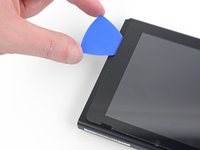
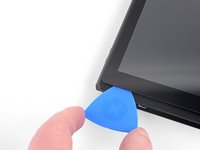
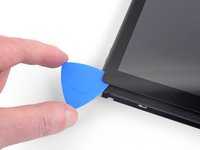
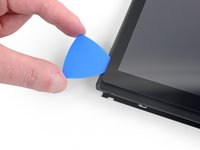
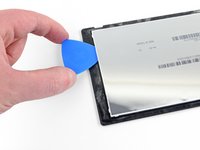
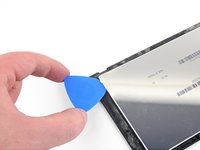
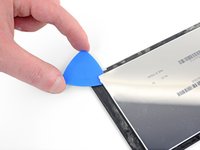
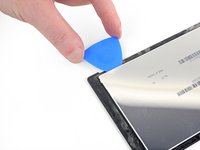
Salta al contenuto principale
Unisciti alla Community delle riparazioni - Crea un account

Sostituzione pannello LCD Nintendo Switch

Cosa ti serve

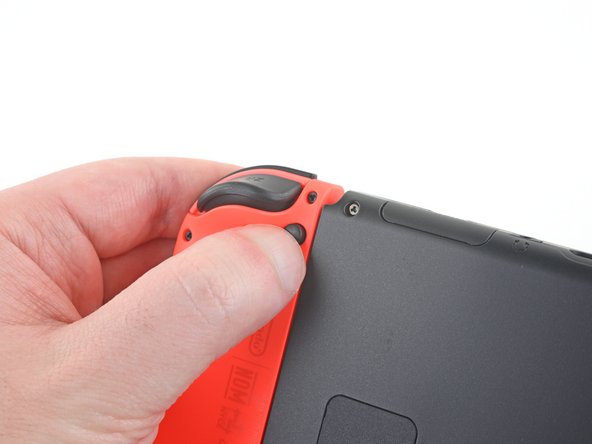
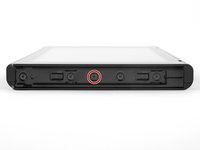
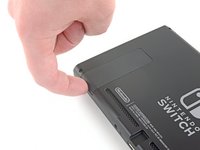
  1. Sostituzione pannello LCD Nintendo Switch, Rilascia le linguette di blocco del controller Joy Con: passo 1, immagine 1 di 3 Sostituzione pannello LCD Nintendo Switch, Rilascia le linguette di blocco del controller Joy Con: passo 1, immagine 2 di 3 Sostituzione pannello LCD Nintendo Switch, Rilascia le linguette di blocco del controller Joy Con: passo 1, immagine 3 di 3
    • Prima di iniziare questa riparazione, assicurati che il dispositivo sia completamente spento.

    • Premi e tieni premuto il piccolo bottone rotondo dietro il controller Joy Con.

    • Mentre tieni il bottone premuto, fai scorrere il controller verso l'alto.

    Chiedi a FixBot

    Aggiungi Commento

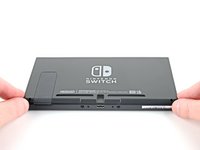
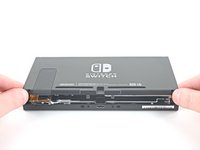
  2. Sostituzione pannello LCD Nintendo Switch, Rimuovi i controller Joy Con: passo 2, immagine 1 di 3 Sostituzione pannello LCD Nintendo Switch, Rimuovi i controller Joy Con: passo 2, immagine 2 di 3 Sostituzione pannello LCD Nintendo Switch, Rimuovi i controller Joy Con: passo 2, immagine 3 di 3
    • Continua a far scorrere il Joy Con fino a quando non è completamente rimosso dalla console.

    • Ripeti lo stesso processo per l'altro Joy Con.

    Chiedi a FixBot

    Aggiungi Commento

  3. Sostituzione pannello LCD Nintendo Switch, Rimuovi le viti posteriori: passo 3, immagine 1 di 1
    • Usa un cacciavite Y00 per rimuovere le quattro viti lunghe 6,3 mm che tengono fermo il pannello posteriore.

    • Nel corso dell'intera procedura di riparazione, tieni traccia di ogni vite e assicurati che torni esattamente dove si trovava prima.

    • Se dovessi spanare una delle quattro viti Y00 lunghe 6,3 mm, se sei fortunato e attento, potresti riuscire a usare una punta Y0 per rimuoverla/le vite. Tieni presente che, se provi a farlo, sarà necessario applicare una leggera pressione extra sul cacciavite affinché la punta afferri la vite.

    • Se finisci per rimuovere la vite spanata con questo metodo, NON riutilizzare la vite e sostituiscila con una nuova.

    Chiedi a FixBot

    Aggiungi Commento

  4. Sostituzione pannello LCD Nintendo Switch, Rimuovi le viti superiori e inferiori: passo 4, immagine 1 di 2 Sostituzione pannello LCD Nintendo Switch, Rimuovi le viti superiori e inferiori: passo 4, immagine 2 di 2
    • Usa un cacciavite JIS 000 per rimuovere le seguenti viti che fissano il pannello posteriore:

    • Una vite lunga 2,5 mm sul bordo superiore del dispositivo

    • Due viti lunghe 2,5 mm sul bordo inferiore del dispositivo

    • Per evitare di spanare queste viti molto strette, premi verso il basso, lavora lentamente, e prova un altro cacciavite JIS 000 o PH 000 se la vite non esce.

    • In mancanza di altro, puoi scegliere di usare invece un cacciavite Philips #000, con il rischio di spanare le viti. Se scegli quest'opzione, assicurati di premere con forza il cacciavite e di ruotarlo lentamente. Potrebbe anche aiutare scambiare di frequente cacciaviti, anche se sono della stessa misura.

    Chiedi a FixBot

    Aggiungi Commento

  5. Sostituzione pannello LCD Nintendo Switch, Rimuovi le viti centrali: passo 5, immagine 1 di 2 Sostituzione pannello LCD Nintendo Switch, Rimuovi le viti centrali: passo 5, immagine 2 di 2
    • Usa un cacciavite JIS 00 per rimuovere le due viti centrali da 3,8 mm ai lati del dispositivo (una per lato).

    Chiedi a FixBot

    Aggiungi Commento

  6. Sostituzione pannello LCD Nintendo Switch: passo 6, immagine 1 di 2 Sostituzione pannello LCD Nintendo Switch: passo 6, immagine 2 di 2
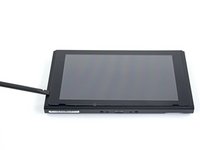
    • Usa il tuo dito per ruotare verso l'alto il cavalletto sul pannello posteriore del dispositivo.

    • Se c'è una microSD nello slot per schede microSD, rimuovila adesso prima di passare al prossimo passo.

    Chiedi a FixBot

    Aggiungi Commento

  7. Sostituzione pannello LCD Nintendo Switch, Rimuovi la vite nella cerniera del cavalletto: passo 7, immagine 1 di 1
    • Usa un cacciavite JIS 00 per rimuovere la vite da 1,6 millimetri nella sede del cavalletto di supporto.

    • Chiudi il cavalletto.

    Chiedi a FixBot

    Aggiungi Commento

  8. Sostituzione pannello LCD Nintendo Switch, Rimuovi il pannello posteriore: passo 8, immagine 1 di 3 Sostituzione pannello LCD Nintendo Switch, Rimuovi il pannello posteriore: passo 8, immagine 2 di 3 Sostituzione pannello LCD Nintendo Switch, Rimuovi il pannello posteriore: passo 8, immagine 3 di 3
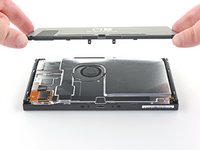
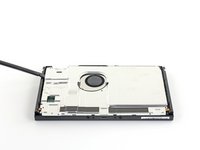
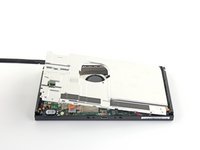
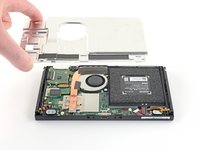
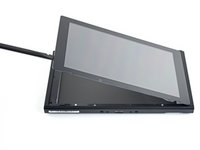
    • Solleva il pannello inferiore dal lato posteriore del dispositivo e rimuovilo.

    • Il cavo di collegamento del lettore di cartucce è collegato all'altra metà della scocca di plastica impedendoti di sollevare completamente il pannello posteriore se chiuso.

    • Solleva la cover posteriore verso l’alto dal fondo del dispositivo e rimuovila.

    • Non inclinarla verso l’alto mentre la apri, altrimenti rischi di rompere le clip di plastica sul bordo superiore del pannello.

    Chiedi a FixBot

    Aggiungi Commento

  9. Sostituzione pannello LCD Nintendo Switch, Rimuovi il lettore di schede microSD: passo 9, immagine 1 di 1
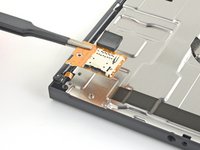
    • Usa un cacciavite JIS 00 per svitare la vite da 3,1 mm del lettore microSD.

    Chiedi a FixBot

    Aggiungi Commento

  10. Sostituzione pannello LCD Nintendo Switch: passo 10, immagine 1 di 2 Sostituzione pannello LCD Nintendo Switch: passo 10, immagine 2 di 2
    Strumento utilizzato in questo passaggio:
    Tweezers
    $4.99
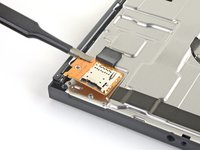
    • Usa le dita o delle pinzette per sollevare dal dispositivo il lettore di schede microSD e quindi disconnetterlo e rimuoverlo.

    • Durante il riassemblaggio, verifica che il connettore a pressione sotto il pad in schiuma sia ben connesso alla scheda madre. Può essere utile rimuovere il pad in schiuma prima di reinstallare il lettore.

    Chiedi a FixBot

    Aggiungi Commento

  11. Sostituzione pannello LCD Nintendo Switch, Rimuovi la piastra di schermatura: passo 11, immagine 1 di 1
    • Usa un cacciavite JIS 00 per rimuovere le sei viti da 3 mm che fissano la piastra di schermatura al resto del dispositivo

    Chiedi a FixBot

    Aggiungi Commento

  12. Sostituzione pannello LCD Nintendo Switch: passo 12, immagine 1 di 2 Sostituzione pannello LCD Nintendo Switch: passo 12, immagine 2 di 2
    Strumento utilizzato in questo passaggio:
    Tweezers
    $4.99
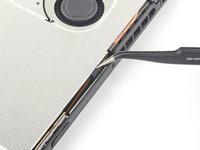
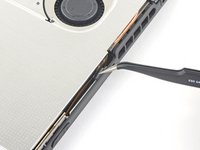
    • Usa un paio di pinzette per staccare il pezzo di schiuma sul bordo superiore del dispositivo vicino alla porta di scarico della ventola.

    • [* icon_caution] Se non riesci facilmente a staccare la schiuma, non forzarla! Potrebbe strapparsi facilmente. Sollevala cautamente da più punti fino a staccarla.

    Chiedi a FixBot

    Aggiungi Commento

  13. Sostituzione pannello LCD Nintendo Switch: passo 13, immagine 1 di 3 Sostituzione pannello LCD Nintendo Switch: passo 13, immagine 2 di 3 Sostituzione pannello LCD Nintendo Switch: passo 13, immagine 3 di 3
    Strumento utilizzato in questo passaggio:
    iFixit Thermal Putty
    $9.95
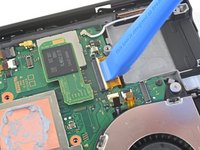
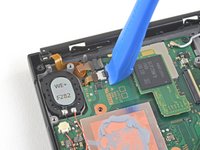
    • Inserisci uno spudger sotto la piastra di schermatura lungo i bordi.

    • Fai leva per sollevare con delicatezza la piastra di metallo e rimuovila dal dispositivo.

    • Potresti sentire un po’ di resistenza. È normale, la piastra di schermatura è blandamente attaccata al dissipatore con la pasta termica.

    • Una densa pasta termica rosa colma lo spazio tra la piastra di schermatura e il dissipatore di calore in rame sottostante. Ciò aiuta a prevenire il surriscaldamento della Switch.

    • Puoi riutilizzare la pasta termica rosa se sei attento. Mantieni pulita la pasta e assicurati che faccia un contatto solido tra il dissipatore di calore e la piastra durante il rimontaggio.

    • Se devi sostituirla, consulta la nostra guida sulla pasta termica per rimuovere quella vecchia e sostituirla con una pasta termica appropriata, come il mastice termico o la K5 Pro, durante il rimontaggio.

    Chiedi a FixBot

    Aggiungi Commento

  14. Sostituzione pannello LCD Nintendo Switch, Disconnetti la batteria: passo 14, immagine 1 di 2 Sostituzione pannello LCD Nintendo Switch, Disconnetti la batteria: passo 14, immagine 2 di 2
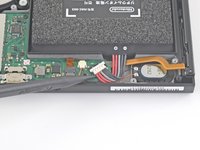
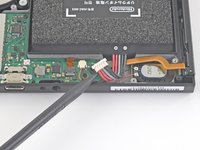
    • Inserisci l'estremità a punta di uno spudger per far leva e sollevare il connettore della batteria dal suo zoccolo sulla scheda madre.

    Chiedi a FixBot

    Aggiungi Commento

  15. Sostituzione pannello LCD Nintendo Switch, Rimuovi il dissipatore: passo 15, immagine 1 di 1
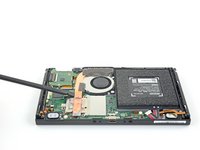
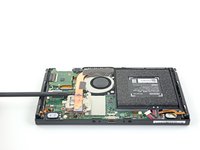
    • Usa un cacciavite JIS 00 per rimuovere le tre viti da 3 mm che fissano il dissipatore alla scheda madre.

    Chiedi a FixBot

    Aggiungi Commento

  16. Strumento utilizzato in questo passaggio:
    iFixit Adhesive Remover
    $19.99
    • Cautamente stacca dalla ventola i due pezzi di schiuma incollati sul dissipatore e sulla ventola.

    • Ti basta staccare la schiuma per liberare la ventola.

    • La schiuma è davvero delicata e tende a strapparsi facilmente. Usa la seguente tecnica per rimuovere la schiuma:

    • Se ne hai a disposizione, immergi la punta di una spatola in un solvente per adesivo o in alcol isopropilico (almeno al 90%).

    • Inserisci la punta di uno spudger sotto una parte della schiuma che non è attaccata a nulla.

    • Premi la parte superiore della schiuma con il dito per tenerla in posizione.

    • Ruota la punta dello spudger sotto la schiuma fino all'altra estremità per staccarla.

    Chiedi a FixBot

    Aggiungi Commento

  17. Sostituzione pannello LCD Nintendo Switch: passo 17, immagine 1 di 3 Sostituzione pannello LCD Nintendo Switch: passo 17, immagine 2 di 3 Sostituzione pannello LCD Nintendo Switch: passo 17, immagine 3 di 3
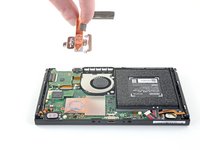
    • Usa uno spudger o le dita per sollevare il dissipatore verso l’alto e in direzione opposta alla scheda madre, per rimuoverlo.

    • Potresti avvertire un po’ di resistenza. È normale: il dissipatore è debolmente incollato alla CPU con della pasta termica.

    • Ripulisci la vecchia pasta termica dal dissipatore e dalla CPU, utilizzando dell’alcol isopropilico altamente concentrato (90% o superiore) e un panno in microfibra. Applica della nuova pasta termica sulla CPU prima del riassemblaggio. Non riutilizzare la vecchia pasta termica.

    • Applica della pasta termica a tutte le superfici che l'avevano precedentemente, anche tra il tubo e la schermatura in alluminio, che la Switch utilizza come dissipatore aggiuntivo.

    Chiedi a FixBot

    Aggiungi Commento

  18. Sostituzione pannello LCD Nintendo Switch, Rimuovi il jack e il lettore di schede: passo 18, immagine 1 di 2 Sostituzione pannello LCD Nintendo Switch, Rimuovi il jack e il lettore di schede: passo 18, immagine 2 di 2
    • Usa un plettro o un'unghia per sganciare l'aletta di bloccaggio incernierata del connettore ZIF del cavo del digitizer.

    Chiedi a FixBot

    Aggiungi Commento

  19. Sostituzione pannello LCD Nintendo Switch: passo 19, immagine 1 di 2 Sostituzione pannello LCD Nintendo Switch: passo 19, immagine 2 di 2
    Strumento utilizzato in questo passaggio:
    Tweezers
    $4.99
    • Usa un paio di pinzette per sfilare il cavo dalla sua presa parallelamente alla scheda per la lettura delle schede di gioco.

    • Prima di inserire il cavo durante il rimontaggio, assicurati che la linguetta di blocco del connettore ZIF sia sollevata.

    • Con il cavo parallelo alla scheda, inseriscilo delicatamente nel suo connettore.

    • Non forzare il cavo nel connettore. Se non si inserisce, assicurati che la linguetta di blocco sia alzata, riposiziona il cavo e riprova.

    • Se il touchscreen non funziona dopo la riparazione, ma il lettore di schede di gioco funziona, assicurati che questo cavo sia correttamente inserito. Se neanche il lettore di schede di gioco funziona, controlla invece il connettore della scheda di gioco nel passo successivo.

    Chiedi a FixBot

    Aggiungi Commento

  20. Sostituzione pannello LCD Nintendo Switch: passo 20, immagine 1 di 2 Sostituzione pannello LCD Nintendo Switch: passo 20, immagine 2 di 2
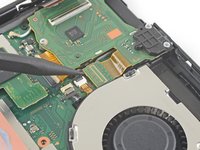
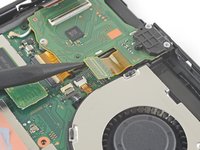
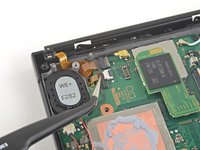
    • Usa la punta di uno spudger per rimuovere dalla sua presa sulla scheda madre il connettore della scheda per il jack audio e il lettore di schede di gioco.

    • Per riattaccare i connettori a pressione come questo, allinea attentamente e premi su un lato finché non scatta in posizione, quindi ripeti sul lato opposto. Non premere al centro. Se il connettore è mal allineato, i pin possono piegarsi e causare danni permanenti.

    • Se lo schermo touchscreen non funziona e/o le schede di gioco non vengono rilevate dopo il rimontaggio, potresti non aver ricollegato completamente questo connettore a pressione. Disconnettilo con attenzione e riprova.

    Chiedi a FixBot

    Aggiungi Commento

  21. Sostituzione pannello LCD Nintendo Switch: passo 21, immagine 1 di 1
    • Usa un cacciavite JIS 00 per togliere le 3 viti da 3,1 mm che tengono fermi il jack delle cuffie ed il circuito del lettore di schede di gioco al dispositivo.

    Chiedi a FixBot

    Aggiungi Commento

  22. Sostituzione pannello LCD Nintendo Switch: passo 22, immagine 1 di 2 Sostituzione pannello LCD Nintendo Switch: passo 22, immagine 2 di 2
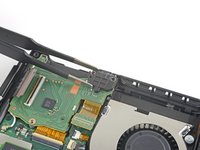
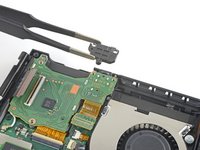
    • Usa le pinzette o le dita per rimuovere il supporto per il jack audio.

    Chiedi a FixBot

    Aggiungi Commento

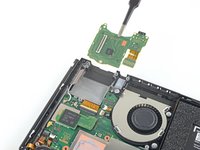
  23. Sostituzione pannello LCD Nintendo Switch: passo 23, immagine 1 di 2 Sostituzione pannello LCD Nintendo Switch: passo 23, immagine 2 di 2
    • Usa le pinzette o le dita per rimuovere la scheda del jack audio e del lettore di schede di gioco.

    Chiedi a FixBot

    Aggiungi Commento

  24. Sostituzione pannello LCD Nintendo Switch, Schermo: passo 24, immagine 1 di 2 Sostituzione pannello LCD Nintendo Switch, Schermo: passo 24, immagine 2 di 2
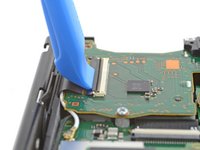
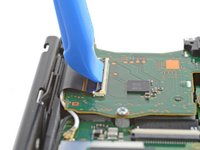
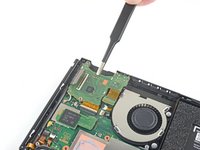
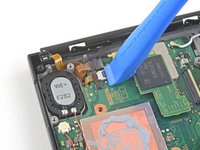
    • Usa uno strumento di apertura, uno spudger o un'unghia per ruotare verso l'alto l'aletta di bloccaggio incernierata sul connettore ZIF del cavo a nastro dello schermo.

    Chiedi a FixBot

    Aggiungi Commento

  25. Sostituzione pannello LCD Nintendo Switch: passo 25, immagine 1 di 2 Sostituzione pannello LCD Nintendo Switch: passo 25, immagine 2 di 2
    Strumento utilizzato in questo passaggio:
    Tweezers
    $4.99
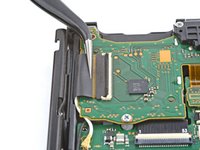
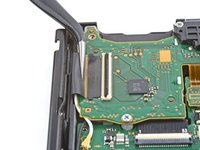
    • Usa un paio di pinzette per sfilare il cavo a nastro dalla sua presa sulla scheda madre.

    Chiedi a FixBot

    Aggiungi Commento

  26. Sostituzione pannello LCD Nintendo Switch: passo 26, immagine 1 di 2 Sostituzione pannello LCD Nintendo Switch: passo 26, immagine 2 di 2
    • Usa uno strumento di apertura, uno spudger o un'unghia per ruotare verso l'alto l'aletta di bloccaggio incernierata sul più piccolo connettore ZIF del cavo a nastro dello schermo.

    Chiedi a FixBot

    Aggiungi Commento

  27. Sostituzione pannello LCD Nintendo Switch: passo 27, immagine 1 di 2 Sostituzione pannello LCD Nintendo Switch: passo 27, immagine 2 di 2
    • Usa un paio di pinzette per sfilare il cavo a nastro dalla sua presa sulla scheda madre.

    Chiedi a FixBot

    Aggiungi Commento

  28. Sostituzione pannello LCD Nintendo Switch: passo 28, immagine 1 di 1
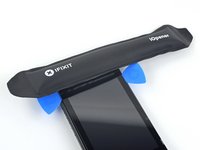
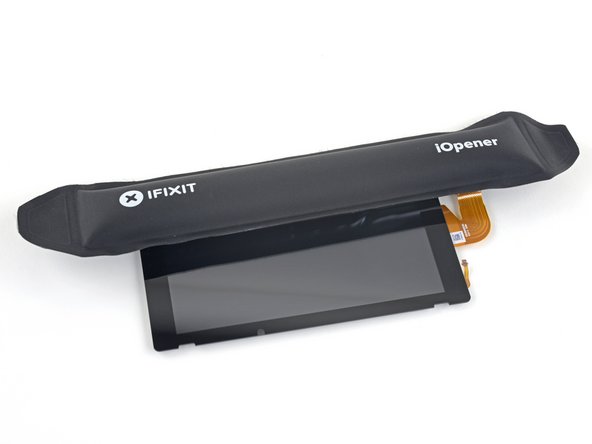
    • Scalda un iOpener e appoggialo al bordo inferiore dello schermo per un paio di minuti per ammorbidire l'adesivo.

    • Puoi anche usare un asciugacapelli, una pistola termica o una piastra scaldante, ma stai attento a non surriscaldare il dispositivo: lo schermo e la batteria sono facilmente danneggiabili dal calore eccessivo.

    Chiedi a FixBot

    Aggiungi Commento

  29. Sostituzione pannello LCD Nintendo Switch: passo 29, immagine 1 di 3 Sostituzione pannello LCD Nintendo Switch: passo 29, immagine 2 di 3 Sostituzione pannello LCD Nintendo Switch: passo 29, immagine 3 di 3
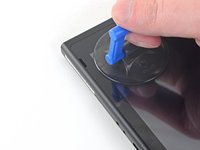
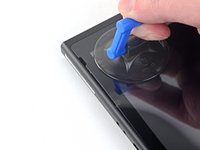
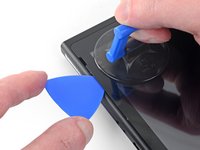
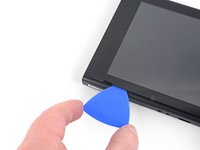
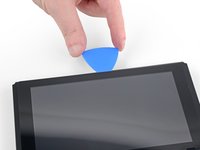
    • Fai aderire una ventosa all'angolo in basso a sinistra dello schermo.

    • Tira verso l'alto la ventosa con forza costante per creare una fessura.

    • A seconda dell'età del tuo dispositivo, questo può essere più o meno difficile. Se stai avendo problemi, scaldalo ulteriormente e e riprova.

    • Infila la punta di un plettro nella fessura, assicurandoti di infilarlo solo per 5 mm.

    Chiedi a FixBot

    Aggiungi Commento

  30. Sostituzione pannello LCD Nintendo Switch: passo 30, immagine 1 di 3 Sostituzione pannello LCD Nintendo Switch: passo 30, immagine 2 di 3 Sostituzione pannello LCD Nintendo Switch: passo 30, immagine 3 di 3
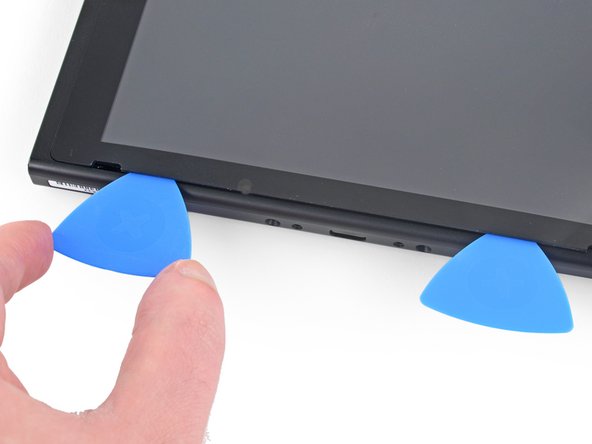
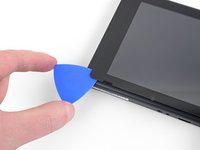
    • Fai scorrere il plettro sotto il bordo inferiore dello schermo per tagliare l'adesivo.

    • Lascia il plettro infilato sotto lo schermo per evitare che l'adesivo si reincolli.

    Chiedi a FixBot

    Aggiungi Commento

  31. Sostituzione pannello LCD Nintendo Switch: passo 31, immagine 1 di 3 Sostituzione pannello LCD Nintendo Switch: passo 31, immagine 2 di 3 Sostituzione pannello LCD Nintendo Switch: passo 31, immagine 3 di 3
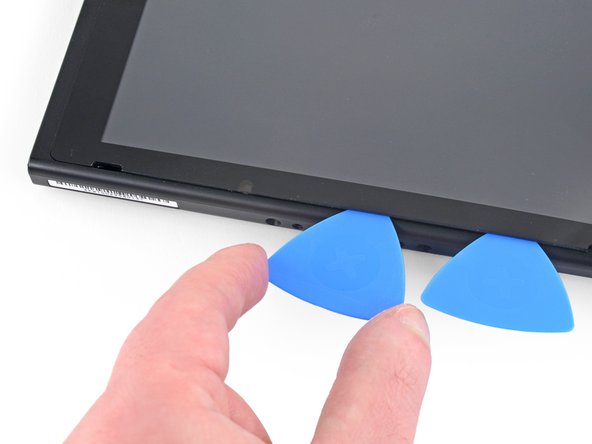
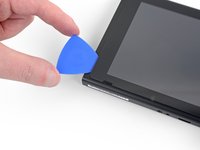
    • Infila un secondo plettro nella fessura a sinistra del primo plettro.

    • Fai scorrere indietro il secondo plettro verso il lato sinistro del dispositivo.

    • Lascia il plettro infilato.

    Chiedi a FixBot

    Aggiungi Commento

  32. Sostituzione pannello LCD Nintendo Switch: passo 32, immagine 1 di 1
    • Scalda il bordo sinistro dello schermo per un paio di minuti per ammorbidire l'adesivo.

    Chiedi a FixBot

    Aggiungi Commento

  33. Sostituzione pannello LCD Nintendo Switch: passo 33, immagine 1 di 3 Sostituzione pannello LCD Nintendo Switch: passo 33, immagine 2 di 3 Sostituzione pannello LCD Nintendo Switch: passo 33, immagine 3 di 3
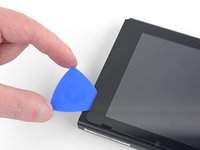
    • Continua a far scorrere il plettro attorno all'angolo in basso a sinistra per tagliare l'adesivo.

    Chiedi a FixBot

    Aggiungi Commento

  34. Sostituzione pannello LCD Nintendo Switch: passo 34, immagine 1 di 2 Sostituzione pannello LCD Nintendo Switch: passo 34, immagine 2 di 2
    • Continua a far scorrere il plettro sotto il bordo sinistro dello schermo per tagliare l'adesivo.

    Chiedi a FixBot

    Aggiungi Commento

  35. Sostituzione pannello LCD Nintendo Switch: passo 35, immagine 1 di 1
    • Scalda il bordo superiore dello schermo per un paio di minuti per ammorbidire l'adesivo.

    Chiedi a FixBot

    Aggiungi Commento

  36. Sostituzione pannello LCD Nintendo Switch: passo 36, immagine 1 di 3 Sostituzione pannello LCD Nintendo Switch: passo 36, immagine 2 di 3 Sostituzione pannello LCD Nintendo Switch: passo 36, immagine 3 di 3
    • Continua a far scorrere il plettro attorno all'angolo in alto a sinistra dello schermo per tagliare l'adesivo.

    Chiedi a FixBot

    Aggiungi Commento

  37. Sostituzione pannello LCD Nintendo Switch: passo 37, immagine 1 di 3 Sostituzione pannello LCD Nintendo Switch: passo 37, immagine 2 di 3 Sostituzione pannello LCD Nintendo Switch: passo 37, immagine 3 di 3
    • Continua a far scorrere il plettro sotto il bordo superiore dello schermo per tagliare l'adesivo.

    Chiedi a FixBot

    Aggiungi Commento

  38. Sostituzione pannello LCD Nintendo Switch: passo 38, immagine 1 di 3 Sostituzione pannello LCD Nintendo Switch: passo 38, immagine 2 di 3 Sostituzione pannello LCD Nintendo Switch: passo 38, immagine 3 di 3
    • Scalda il bordo destro dello schermo per un paio di minuti per ammorbidire l'adesivo.

    • Infila la parte piatta di uno spudger nella fessura sotto il bordo sinistro dello schermo.

    • Solleva attentamente e lentamente il bordo sinistro dello schermo, aprendolo come un libro.

    Chiedi a FixBot

    Aggiungi Commento

  39. Sostituzione pannello LCD Nintendo Switch: passo 39, immagine 1 di 3 Sostituzione pannello LCD Nintendo Switch: passo 39, immagine 2 di 3 Sostituzione pannello LCD Nintendo Switch: passo 39, immagine 3 di 3
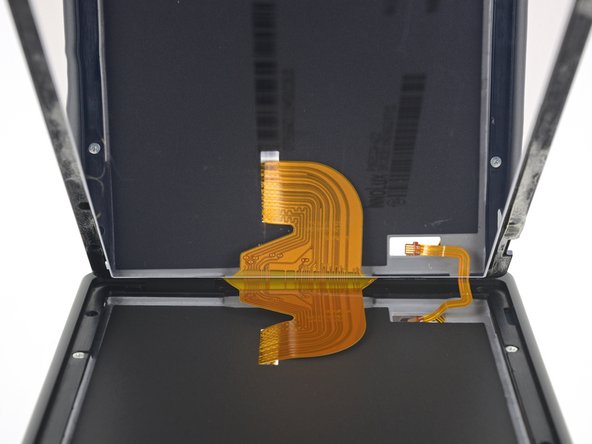
    • Solleva il bordo destro dello schermo dal dispositivo, facendo passare i cavi a nastro attraverso la cornice.

    • Stai attento a non far impigliare i cavi nella cornice mentre rimuovi lo schermo.

    • Puoi riutilizzare l'adesivo dello schermo se è ancora appiccicoso. Altrimenti, sostituisci l'adesivo con del nastro biadesivo come il nastro adesivo Tesa.

    Chiedi a FixBot

    Aggiungi Commento

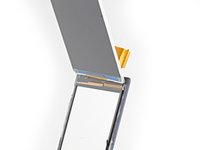
  40. Sostituzione pannello LCD Nintendo Switch, Separa il pannello LCD e il digitizer: passo 40, immagine 1 di 1
    • Scalda il bordo superiore del gruppo dello schermo per un paio di minuti per ammorbidire l'adesivo che tiene insieme il pannello LCD e il digitizer.

    Chiedi a FixBot

    Aggiungi Commento

  41. Sostituzione pannello LCD Nintendo Switch: passo 41, immagine 1 di 3 Sostituzione pannello LCD Nintendo Switch: passo 41, immagine 2 di 3 Sostituzione pannello LCD Nintendo Switch: passo 41, immagine 3 di 3
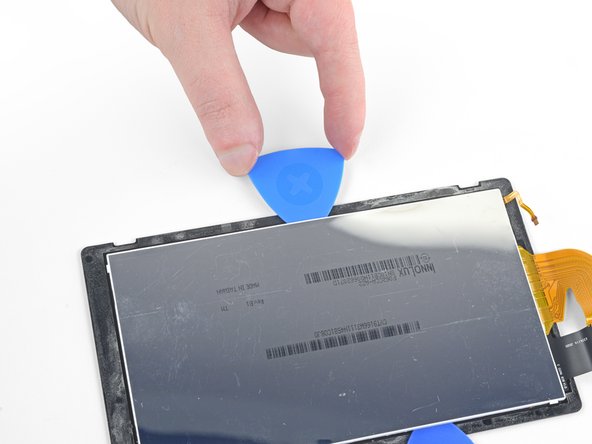
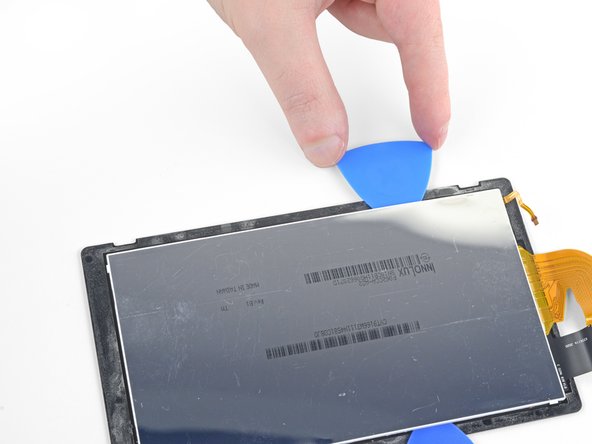
    • Gira il gruppo dello schermo a faccia in giù.

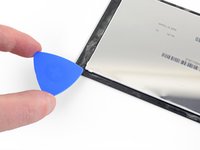
    • Infila un plettro tra il pannello LCD e il digitizer sotto l'angolo in alto a sinistra.

    • Non importa quanto infili a fondo il plettro, ma 5mm sono sufficienti per tagliare tutto l'adesivo.

    • Puoi piegare leggermente il digitizer per creare una fessura, ma stai attento a non piegarlo troppo se lo vuoi riutilizzare: potresti danneggiarlo.

    • Fai scorrere il plettro sotto il bordo superiore del gruppo dello schermo per tagliare l'adesivo.

    Chiedi a FixBot

    Aggiungi Commento

  42. Sostituzione pannello LCD Nintendo Switch: passo 42, immagine 1 di 3 Sostituzione pannello LCD Nintendo Switch: passo 42, immagine 2 di 3 Sostituzione pannello LCD Nintendo Switch: passo 42, immagine 3 di 3
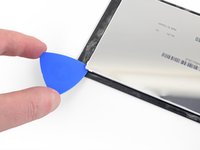
    • Continua a far scorrere il plettro sotto il bordo superiore per tagliare l'adesivo.

    Chiedi a FixBot

    Aggiungi Commento

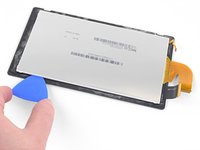
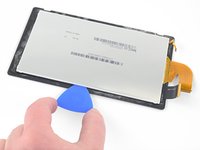
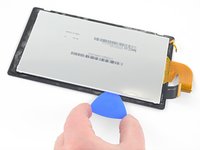
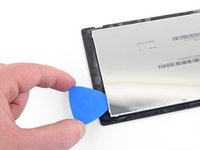
  43. Sostituzione pannello LCD Nintendo Switch: passo 43, immagine 1 di 1
    • Scalda il bordo sinistro del gruppo dello schermo per un paio di minuti per ammorbidire l'adesivo.

    Chiedi a FixBot

    Aggiungi Commento

  44. Sostituzione pannello LCD Nintendo Switch: passo 44, immagine 1 di 2 Sostituzione pannello LCD Nintendo Switch: passo 44, immagine 2 di 2
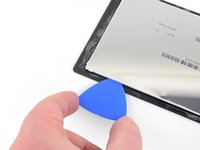
    • Infila il plettro e fallo scorrere sotto il bordo sinistro del gruppo dello schermo per tagliare l'adesivo.

    Chiedi a FixBot

    Aggiungi Commento

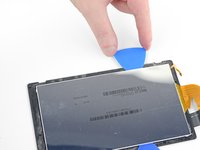
  45. Sostituzione pannello LCD Nintendo Switch: passo 45, immagine 1 di 3 Sostituzione pannello LCD Nintendo Switch: passo 45, immagine 2 di 3 Sostituzione pannello LCD Nintendo Switch: passo 45, immagine 3 di 3
    • Continua a far scorrere il plettro attorno all'angolo in basso a sinistra del gruppo dello schermo per tagliare l'adesivo.

    Chiedi a FixBot

    Aggiungi Commento

  46. Sostituzione pannello LCD Nintendo Switch: passo 46, immagine 1 di 1
    • Scalda il bordo inferiore del gruppo dello schermo per un paio di minuti per ammorbidire l'adesivo.

    Chiedi a FixBot

    Aggiungi Commento

  47. Sostituzione pannello LCD Nintendo Switch: passo 47, immagine 1 di 3 Sostituzione pannello LCD Nintendo Switch: passo 47, immagine 2 di 3 Sostituzione pannello LCD Nintendo Switch: passo 47, immagine 3 di 3
    • Continua a far scorrere il plettro sotto il bordo inferiore per tagliare l'adesivo.

    Chiedi a FixBot

    Aggiungi Commento

  48. Sostituzione pannello LCD Nintendo Switch: passo 48, immagine 1 di 1
    • Scalda il bordo destro del gruppo dello schermo per un paio di minuti per ammorbidire l'adesivo.

    Chiedi a FixBot

    Aggiungi Commento

  49. Sostituzione pannello LCD Nintendo Switch: passo 49, immagine 1 di 2 Sostituzione pannello LCD Nintendo Switch: passo 49, immagine 2 di 2
    • Infila la parte piatta di uno spudger tra il pannello LCD e il digitizer nel bordo sinistro del gruppo dello schermo.

    • Solleva attentamente e lentamente il bordo sinistro del pannello LCD, aprendolo come un libro.

    Chiedi a FixBot

    Aggiungi Commento

  50. Sostituzione pannello LCD Nintendo Switch: passo 50, immagine 1 di 3 Sostituzione pannello LCD Nintendo Switch: passo 50, immagine 2 di 3 Sostituzione pannello LCD Nintendo Switch: passo 50, immagine 3 di 3
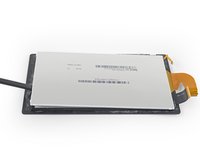
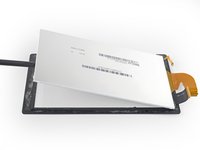
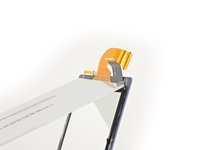
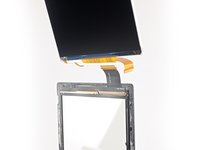
    • Continua a sollevare il pannello LCD dal digitizer per separare le due componenti.

    • Il cavo a nastro del pannello LCD è leggermente incollato al digitizer. Se non si separa facilmente, scalda ulteriormente quella zona e riprova.

    Chiedi a FixBot

    Aggiungi Commento

  51. Sostituzione pannello LCD Nintendo Switch, Pannello LCD: passo 51, immagine 1 di 1
    Chiedi a FixBot

    Aggiungi Commento

Conclusione

Confronta la tua parte di ricambio con quella originale: potrebbe essere necessario il trasferimento di alcuni componenti o la rimozione di protezioni adesive dalla nuova parte prima di installarla.

Per rimontare il dispositivo, segui le istruzioni in ordine inverso.

Se il nuovo pannello LCD non funziona correttamente dopo aver acceso il dispositivo, Spegnilo, quindi scollega e ricollega il connettore della batteria.

Porta i tuoi rifiuti elettronici a un riciclatore certificato R2 o e-Stewards.

La riparazione non è andata come previsto? Prova delle soluzioni di base ai problemi, oppure rivolgiti alla nostra comunità Risposte per trovare aiuto.

Annulla: non ho completato questa guida.

Altre 86 persone hanno completato questa guida.

Un ringraziamento speciale a questi traduttori:

en it

100%

Questi traduttori ci stanno aiutando ad aggiustare il mondo! Vuoi partecipare?
Inizia a tradurre ›

Craig Lloyd

Membro da: 02/10/16

42.948 Reputazione

82 guide realizzate

19Commenti sulla guida

I need to buy a new frame for the switch not front or rear panel, where do i get one of these? the vent at the top is broken.

Andrew Hammond - Rispondi Condividi
You need the front panel. These are usually sold as a set of the front and back. When you do the replacement, make absolutely sure you transfer the translucent light guide (small piece of white plastic) and the adhesive speaker covers over. One good thing about this replacement is that you don’t have to remove the motherboard or even disconnect the joycon guide rails completely from the middle mounting panel. Take your time, and be very patient. This replacement means detaching the digitizer and screen.

If you can’t find the case here, you might be able to find it on Amazon.

Michael Mueller - Rispondi Condividi

I thought this was going to be hard but compared to automotive this was cake thanks for the guidelines.

thungar_naughty - Rispondi Condividi
Can I use HY-883-4g CPU Thermal Paste Kit-6.5 W/MK CPU Paste instead of the K5-pro thermal paste? Are there other thermal paste recommendations? Thank you.

Ell Wiley - Rispondi Condividi
You can use any thermal paste, if you already got one. If you need to buy one, thek5 pro is our suggestion.

Daniele Carminati - Rispondi Condividi

Aggiungi Commento

Visualizza statistiche:

Ultime 24 ore: 118

Ultimi 7 giorni: 780

Ultimi 30 giorni: 3,831

Tutti i Tempi: 270,515