Primi passaggi
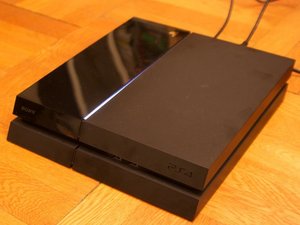
- Identifica il tipo di luce bianca. La console PlayStation 4 può mostrare vari colori per indicare stati diversi.
- Da blu e poi bianca: Indica che la console si sta accendendo. Idealmente, dovresti vedere il logo Playstation sul tuo display.
- Luce bianca fissa: La console è accesa e il sistema non rileva errori. A questo punto, la console dovrebbe visualizzare contenuti sul display collegato.
- Bianco lampeggiante, poi si spegne: Il sistema si è spento.
- Luce bianca costantemente lampeggiante: Indica un errore della console. Se vedi una luce bianca lampeggiante, prova a riavviare il dispositivo.
- Riavvia la console. Quando si affrontano problemi con i dispositivi elettronici, il primo passo è sempre quello di spegnere e riaccendere il dispositivo. Puoi anche scollegare il cavo di alimentazione dalla console per 60 secondi e ricollegarlo.
- Controlla il cavo di alimentazione della console. Assicurati che il cavo di alimentazione sia collegato correttamente alla PlayStation 4 e alla fonte di alimentazione. Se puoi, prova a sostituire il cavo di alimentazione con uno che sai funzionare.
- Controlla il cavo HDMI della console. Verifica la connessione del cavo HDMI per assicurarti che sia collegato saldamente al televisore o al monitor. Dovresti anche tentare di utilizzare la console con un altro cavo HDMI che sei certo funzioni.
Software non aggiornato
Assicurarsi che la propria PlayStation 4 esegua l'ultima versione del software di sistema può risolvere problemi software della console. Se riesci ad accedere all'interfaccia della console, segui i passaggi seguenti per aggiornarla.
- Vai su Notifiche ed elimina eventuali file di aggiornamento esistenti premendo il pulsante OPTIONS > Elimina.
- Seleziona Impostazioni > Aggiornamento del software di sistema.
Se la console non si avvia nell'interfaccia di sistema, prova ad aggiornarla tramite la modalità provvisoria.
- Utilizzando un PC o Mac, crea una cartella denominata PS4 su un'unità USB formattata come FAT32 o exFAT. All'interno di quella cartella, crea un'altra cartella denominata UPDATE.
- Scarica il file di aggiornamento e salvalo nella cartella UPDATE. Salva il file come PS4UPDATE.PUP.
- Collega l'unità USB contenente il file alla console PS4.
- Avvia la console in modalità provvisoria:
- Tieni premuto il pulsante di accensione.
- Rilascialo dopo il secondo segnale acustico.
- Seleziona Aggiorna software di sistema.
- Seleziona Aggiorna da dispositivo di archiviazione USB > OK
Unità di archiviazione piena
Se non riesci a risolvere il problema aggiornando il software, la causa potrebbe essere l'unità di archiviazione interna del dispositivo.
- Controlla l'hard disk per eventuali segni di danni o malfunzionamenti. A seconda del modello di PS4, seleziona la guida appropriata: Slim, Standard o Pro. Prendi in considerazione la sostituzione dell'hard disk se risulta essere la fonte del problema.
Surriscaldamento della console
Una delle cause della luce bianca lampeggiante è il surriscaldamento della console. Verifica quanto segue per vedere se il problema è causato dal surriscaldamento.
- Assicurati che la PlayStation 4 sia ben ventilata e che non si surriscaldi durante l'uso. Se la console si trova su uno scaffale sotto il televisore, assicurati che non ci sia nulla che la ostruisca e che le prese d'aria siano libere.
- Controlla e pulisci le prese d'aria della console e assicurati un corretto flusso d'aria per evitare problemi di surriscaldamento. La polvere può accumularsi nelle prese d'aria della console e impedire la dissipazione del calore. Usa aria compressa per rimuovere la polvere dal sistema della console.
- Prova a sostituire la pasta termica della console. Se possiedi la console da molto tempo, potresti dover sostituire la pasta termica. Idealmente, dovresti sostituire la pasta termica del sistema una volta all'anno circa. A seconda del modello di PS4, seleziona la guida appropriata: Slim, Standard, Pro Gen 1 o Pro Gen 2.
- Verifica che la ventola di raffreddamento della PlayStation 4 funzioni correttamente e, se necessario, sostituisci la ventola. Ascolta la console e assicurati che la ventola di raffreddamento giri liberamente. Dovrai anche assicurarti che la ventola riceva alimentazione. A seconda del modello di PS4, seleziona la guida appropriata: Slim, Standard o Pro.
Se la console non si surriscalda, passa alla sezione successiva.
Alimentatore difettoso
La luce bianca sulla PlayStation 4 funge da indicatore di accensione per la console. Pertanto, una delle cose da controllare è se l'alimentatore interno e il cavo della console funzionano correttamente.
- È possibile che l'alimentatore sia danneggiato e che tu debba sostituirlo con uno nuovo. A seconda del modello di PS4, seleziona la guida appropriata: Slim, Standard o Pro. Assicurati che la console non si stia surriscaldando prima di riparare l'alimentatore.
Se non ci sono problemi con l'alimentatore, passa alla sezione successiva.
Software di sistema danneggiato
La reinstallazione del software di sistema della console elimina tutti i dati presenti. Selezionare questa opzione dovrebbe essere l'ultimo passaggio durante la risoluzione dei problemi. Assicurati di eseguire il backup dei dati di salvataggio dei giochi prima di procedere.
- Utilizzando un PC o Mac, crea una cartella denominata PS4 su un'unità USB formattata come FAT32 o exFAT. All'interno di quella cartella, crea un'altra cartella denominata UPDATE.
- Scarica il file di reinstallazione e salvalo nella cartella UPDATE. Salva il file come "PS4UPDATE.PUP".
- Collega l'unità USB contenente il file alla console PS4.
- Avvia la console PS4 in modalità provvisoria
- Tieni premuto il pulsante di accensione.
- Rilascialo dopo il secondo segnale acustico.
- Seleziona Inizializza PS4 (Reinstalla software di sistema).
Difetto della porta HDMI/scheda madre
Se la tua PlayStation 4 mostra una luce bianca lampeggiante e hai escluso i problemi sopra indicati, la porta HDMI o la scheda madre potrebbero essere danneggiate.
- Ispeziona attentamente la porta HDMI del sistema. Cerca eventuali danni visibili (pin piegati o rotti, detriti o segni di usura). Se noti dei problemi, ciò potrebbe influire sulla connessione con il televisore o il monitor.
- Controlla altri segni di danni fisici. Esamina la scheda logica della PlayStation 4 per eventuali segni di danni fisici. Cerca crepe, bruciature o altri problemi che potrebbero indicare danni alla scheda madre. Se presenti, potrebbero essere necessarie micro-saldature o una sostituzione.


2 Commenti
cómo puedo arreglar el chip encoder?
León Máximo Núñez - Rispondi Condividi
Ma play 4 je l’allume puis les LED sont bleu et reste en bleu en clignotant est ce que quelqu’un peut me aider s’il vous plait
Zakaria Djellit - Rispondi Condividi