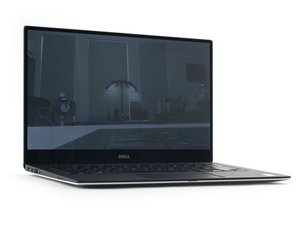
Hai mai acceso il tuo portatile Dell e lo hai trovato non rispondente? Se hai riscontrato uno schermo nero o bianco durante il riavvio o l'accensione del computer, o semplicemente non visualizzi nulla sullo schermo, non farti prendere dal panico: è possibile che tu riesca a risolvere il problema senza dover ricorrere a una costosa riparazione.
Prima di iniziare, assicurati di essere nel posto giusto. Controlla se ci sono segni di vita. La tastiera si illumina? Ci sono spie di ricarica o LED di stato che si accendono? Se il tuo portatile Dell sembra non accendersi affatto, ti consigliamo di consultare la pagina di soluzione problemi per Il portatile Dell non si accende.
Fondamentali
È facile dimenticare alcuni fondamentali della soluzione problemi quando si è frustrati. Prima di intraprendere una qualsiasi delle soluzioni più lunghe elencate di seguito, ecco alcuni passaggi base per iniziare.
- Aumenta la luminosità. Alcuni portatili Dell dispongono di tasti dedicati (o combinazioni di tasti) per regolare la luminosità. Cerca un tasto con l'icona di un sole (☼) e prova a premerlo. Usalo in combinazione con Fn o Ctrl se premerlo da solo non funziona.
- Esegui un hard reset. Tieni premuto il pulsante di accensione per 15 secondi. Dopo qualche secondo, premi nuovamente il pulsante di accensione per avviare il portatile.
- Collega o scollega il caricabatterie. Prova diverse combinazioni di porta di ricarica, presa elettrica e cavo di alimentazione, se ne hai a disposizione più di uno. Questo aiuta a escludere che una presa, un cavo o una porta difettosi impediscano a una batteria scarica di ricevere carica.
- Scollega tutte le periferiche. Dock o hub multiporta sono notoriamente problematici, specialmente se hanno molti elementi collegati.
Triage
La soluzione problemi è un processo che spesso somiglia a una diagnosi medica. Alcune informazioni possono aiutare a restringere il campo su un problema specifico. Prova questi test per orientarti nella giusta direzione.
- Collega il dispositivo a un display esterno. Se su quel display appare un'immagine, è probabile che tu abbia a che fare con un problema hardware.
- Muovi il cursore, specialmente verso gli angoli o i bordi del display. Prova a far apparire dei menu. Se visualizzi un puntatore di qualsiasi tipo, l'hardware del display funziona correttamente. Dai un'occhiata alle soluzioni software.
- Lo schermo è completamente nero a parte un singolo cursore in alto a sinistra? Che tu ci creda o no, il colpevole potrebbe essere il disco rigido.
- Lo schermo si illumina? Prova ad accenderlo in una stanza buia per osservarlo meglio.
- Se non noti alcun segno di retroilluminazione, controlla se c'è un'immagine sullo schermo puntandovi contro una torcia. Assenza di retroilluminazione e di immagine significa che puoi tranquillamente escludere problemi software.
- Chiudi e riapri il display. Controlla se il comportamento cambia a diverse angolazioni o quando muovi il coperchio. Differenze nell'immagine o nella retroilluminazione in base all'inclinazione del display indicano generalmente un cavo difettoso.
- Prova a premere ripetutamente il tasto F12 durante l'accensione del portatile (assicurati di spegnerlo prima se mostra segni di vita). Se questo apre una schermata di Dell Diagnostics, sai di avere a che fare con problemi software.
- Controlla eventuali codici diagnostici.
- Molti portatili Dell utilizzano codici lampeggianti per indicare problemi hardware durante il processo di avvio. Il LED di accensione o il LED del BLOC MAIUSC lampeggeranno seguendo uno schema per segnalare gli errori. Questi schemi sono spesso specifici per la linea Dell (es. XPS, Latitude, Inspiron).
- I portatili Dell più vecchi utilizzano spesso codici sonori (beep) per indicare problemi hardware durante il processo di avvio. Un determinato schema di segnali acustici indica un guasto specifico.
- Fare riferimento a questi codici può aiutare a identificare problemi con componenti hardware come la memoria o altri componenti come la scheda madre o la scheda grafica.
Applicazione incompatibile o difettosa
A volte il software che controlla ciò che dovrebbe apparire sullo schermo non funziona correttamente. Qualsiasi applicazione difettosa o corrotta potrebbe causare comportamenti imprevisti.
- Se pensi che il portatile sia acceso, tieni premuto il pulsante di accensione per 15 secondi per spegnerlo.
- Premi nuovamente il pulsante di accensione per riavviarlo e tieni premuto il tasto F8 durante l'intero processo di avvio per visualizzare le Opzioni di avvio avanzate.
- Se non appare nulla sullo schermo dopo un minuto o poco più, premi 4 o F4 (prova entrambi) per tentare di avviare il computer in modalità provvisoria.
- Se in modalità provvisoria ottieni un'immagine, i colpevoli più probabili dei problemi di schermo nero sono applicazioni di terze parti o driver grafici.
- Elimina qualsiasi applicazione installata o aggiornata di recente. Riavvia il computer dopo l'operazione per vedere se il problema è stato risolto.
Driver grafici obsoleti o danneggiati
Anche se le applicazioni funzionano correttamente per mostrare un'immagine adeguata, se il software che Windows usa per comunicare con il processore grafico non funziona, non sarà di grande aiuto.
- Torna alla modalità provvisoria seguendo i passaggi sopra indicati e prova ad aggiornare i driver grafici.
- Questo processo varia leggermente in base alle configurazioni hardware e alle versioni software, quindi utilizzare la guida collegata è solo un inizio. Questa guida attinge solo dai repository di driver approvati da Microsoft e funzionerà solo se la tua istanza di modalità provvisoria ha connettività internet (potrebbe non averla).
- Anche il produttore della scheda grafica avrà i driver sul proprio sito web. Controlla le versioni correnti su AMD, Intel e NVIDIA.
- A causa della potenziale mancanza di internet in modalità provvisoria, è consigliabile scaricare i driver su un altro dispositivo e trasferirli sul portatile Dell tramite chiavetta USB.
- Se l'aggiornamento non ha risolto il problema, prova con la disinstallazione. Se hai accesso a un altro computer, scarica DDU e trasferiscilo sul portatile in modalità provvisoria (che potrebbe non avere accesso a internet). Usalo per disinstallare il driver video.
- Disinstallare il dispositivo e il driver in Gestione dispositivi potrebbe bastare per rimuovere qualsiasi codice problematico, ma DDU farà un lavoro più approfondito.
- Un'ultima soluzione è riavviare il processo explorer.exe in Gestione attività. Premi Ctrl + Shift + Esc per aprire Gestione attività, quindi fai clic sulla scheda Dettagli in alto nella finestra che appare. Seleziona explorer.exe dall'elenco e fai clic sul pulsante Termina attività nell'angolo in basso a destra.
Se non sei riuscito a ottenere un'immagine sullo schermo in modalità provvisoria (e hai provato le soluzioni sopra elencate nella sezione Fondamentali), probabilmente si tratta di un problema hardware.
Batteria guasta
Se il tuo portatile Dell non si accende o non mostra segni di vita, il problema potrebbe essere legato a una batteria degradata. Anche se probabilmente dovresti passare alla pagina Il portatile Dell non si accende, sarebbe negligente da parte nostra non affrontarlo rapidamente qui. Se il dispositivo mostra segni di vita come spie di stato o codici sonori, passa invece alla soluzione successiva.
- Ricontrolla il livello della batteria: Ti abbiamo già chiesto di controllare la presa e il cavo di ricarica, ma ricontrollali entrambi ora per esserne sicuro. Lascia il computer collegato alla tua configurazione di ricarica funzionante per 15-30 minuti per assicurarti che il portatile non si accenda a causa di una batteria scarica.
- Ripristina la batteria: Su alcuni portatili Dell, puoi ripristinare la batteria eseguendo le seguenti azioni:
- Scollega il cavo di ricarica dal portatile.
- Se il portatile ha una batteria rimovibile, rimuovila dal portatile.
- Tieni premuto il pulsante di accensione per 30-60 secondi per scaricare qualsiasi energia residua.
- Se hai rimosso la batteria, reinstallala.
- Collega il cavo di ricarica.
- Accendi il portatile.
- Sostituisci la batteria: Se il ripristino della batteria non ha funzionato e non vedi alcun segno di vita dal dispositivo, probabilmente non si accende a causa di una batteria difettosa. Utilizza la guida appropriata per il tuo portatile specifico per ridare vita al dispositivo e assicurati di usare la batteria corretta per il tuo dispositivo.
Display guasto
Il portatile potrebbe funzionare, ma il display è fisicamente rotto o semplicemente scollegato. Se il dispositivo è in grado di inviare una buona immagine a un display esterno, è un buon indicatore del fatto che il problema risiede nell'hardware.
Prima di addentrarti nelle profondità dei componenti interni del portatile, prova una rapida scorciatoia per il ripristino del driver video:
- Premi Tasto Windows + Ctrl (Control) + Shift + B. Funziona su Windows 7 e versioni successive.
Se ciò non ha funzionato, puoi determinare se il display è guasto seguendo questi passaggi:
- Ispeziona il display integrato per danni fisici. Questo include eventuali crepe (sì, anche quelle piccole) o danni causati da liquidi. Controllare da diverse angolazioni e puntare una torcia sullo schermo può aiutare a individuare crepe sottili poiché riflettono la luce.
- Se riesci a vedere visivamente qualsiasi danno allo schermo, la soluzione migliore è sostituirlo. Utilizza l'albero dei dispositivi per trovare le guide per il tuo dispositivo specifico. Se non riesci a trovare una guida per il tuo modello, prova a seguire quella per un dispositivo dall'aspetto simile. Molti sono abbastanza simili.
Danni al cavo del display
Nei portatili Dell in cui il cavo del display passa attraverso la cerniera (quasi tutti), i cavi si pizzicano nel meccanismo della cerniera in determinate circostanze. L'usura ripetuta contro i bordi del telaio o una pinzatura improvvisa dovuta a un sobbalzo possono tagliare il cavo.
- Rimuovi il gruppo schermo e controlla se ci sono segni di rame esposto o strappi nel cavo, specialmente vicino alla cerniera.
- Anche il cavo della webcam e le antenne Wi-Fi passano attraverso la cerniera. Il cavo del display è spesso etichettato sulla scheda dal suo connettore. Cerca quelli etichettati eDP, JEDP, LVDS o anche semplicemente Display. Usa questa guida per aiutarti a riconoscere i tipi di connettore dei cavi. Le immagini qui sotto mostrano anche esempi di cavi del display nei portatili Dell.
- Se il cavo è danneggiato, sostituiscilo se sei in grado di farlo. Potrebbe richiedere la sostituzione dell'intero gruppo schermo a seconda del modello.


Disco di memoria guasto
Se il portatile non riesce ad avviarsi correttamente in Windows o a caricare i driver video a causa di una memoria difettosa, potrebbero non esserci informazioni sufficientemente chiare (o alcuna informazione) che Windows può utilizzare per visualizzare correttamente un'immagine.
- Se lo schermo è completamente nero a parte un singolo cursore bianco in alto a sinistra, di solito significa che il dispositivo non riesce a trovare un sistema operativo da avviare. Sebbene questo possa significare che è interessato solo il settore di avvio e una ricostruzione aiuterà, nello scenario peggiore, ciò potrebbe essere causato da un guasto alla memoria.
- Prova a eseguire un test diagnostico nel menu di pre-avvio o BIOS. Premere F12 all'accensione dovrebbe portarti al Menu di avvio rapido (One Time Boot Menu). Seleziona Diagnostica, o Dell Support Assist, a seconda di quale opzione è disponibile. Esegui qualsiasi test che faccia riferimento a Memoria, HDD, SSD o Disco.
- Se il test fallisce, sostituisci l'unità con una compatibile. Potrebbe essere necessario fare un po' di ricerca a seconda del modello per farlo correttamente. Con le unità m.2, nota se si tratta di un'unità PCIe o SATA; di solito è indicato sull'etichetta.
Danni alla scheda madre
Cosa fare se il portatile Dell mostra ancora uno schermo nero, anche dopo aver seguito tutti i passaggi di soluzione problemi sopra elencati? Si può tranquillamente affermare che gli indizi puntano verso un problema alla scheda madre.
- Assicurati che la CPU del dispositivo sia adeguatamente raffreddata. Se hai reinstallato di recente il dissipatore di calore, ricontrolla che sia collegato correttamente alla CPU e che sulla CPU sia stata applicata la giusta quantità di pasta termica. Un raffreddamento adeguato è essenziale per prevenire il surriscaldamento e garantire prestazioni ottimali. Assicurati inoltre che la ventola di raffreddamento del dispositivo sia collegata, funzioni e giri liberamente nel suo alloggiamento.
- Rimuovi polvere o detriti accumulati dai componenti interni del dispositivo. È fondamentale mantenere un corretto flusso d'aria all'interno del dispositivo. Polvere o detriti possono ostacolare il processo di raffreddamento, causando potenzialmente problemi con il sistema operativo. Pulire regolarmente le parti interne del dispositivo aiuta a prevenire la generazione eccessiva di calore e garantisce prestazioni ottimali.
- Ripristina le impostazioni del BIOS del dispositivo. Per ripristinare le impostazioni del BIOS della scheda madre, puoi provare a disinstallare e poi reinstallare la batteria CMOS. In questo modo, tutte le impostazioni o configurazioni memorizzate che potrebbero essersi corrotte verranno cancellate e il sistema si avvierà con le impostazioni predefinite. Questo aiuta a eliminare potenziali conflitti o configurazioni errate che potrebbero causare il problema che stai riscontrando.
- Esegui un'ispezione visiva approfondita dei circuiti stampati per individuare eventuali segni di bruciature o componenti danneggiati. Se osservi danni visibili, come bruciature o parti che appaiono fisicamente danneggiate, la scheda probabilmente deve essere sostituita, soprattutto se è quella che ospita il connettore del cavo del display. Nel nostro negozio puoi trovare componenti scheda madre e scheda figlia per alcuni modelli di Chromebook.


2 Commenti
Prende pero la pantalla se que da en negro
Israel Trejo - Rispondi Condividi
Make also sure to disconnect the display cable and try to connect to an external display a friend of mine thought her motherboard was dead instead it was the lcd display…
Stefan Poelzl - Rispondi Condividi