Salta al contenuto principale
Unisciti alla Community delle riparazioni - Crea un account

Questa traduzione è stata generata automaticamente e non è stata ancora revisionata da una persona. Parli questa lingua? Dai un’occhiata.

Sostituzione batteria iPhone 15 Plus

Cosa ti serve

    1. Sostituzione batteria iPhone 15 Plus, Prepara il telefono per lo smontaggio: passo 1, immagine 1 di 2 Sostituzione batteria iPhone 15 Plus, Prepara il telefono per lo smontaggio: passo 1, immagine 2 di 2
      • Lascia che la batteria si scarichi sotto il 25%, poiché le batterie agli ioni di litio cariche possono essere pericolose.

      • Scollega tutti i cavi dal telefono.

      • Tieni premuto il pulsante di accensione e uno dei due pulsanti del volume e scorri per spegnere il telefono.

      Chiedi a FixBot

      Aggiungi Commento

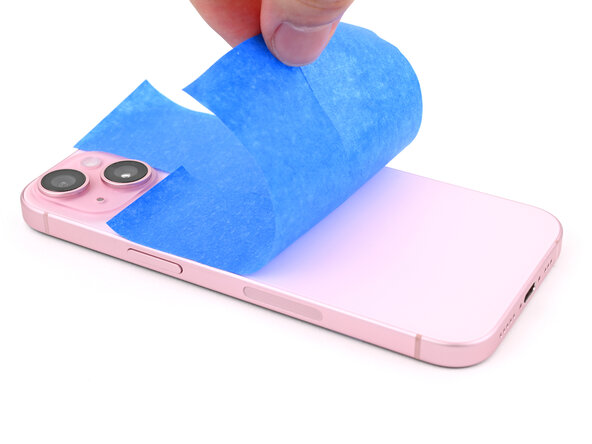
    2. Sostituzione batteria iPhone 15 Plus, Usa il nastro adesivo sulle crepe: passo 2, immagine 1 di 2 Sostituzione batteria iPhone 15 Plus, Usa il nastro adesivo sulle crepe: passo 2, immagine 2 di 2
      • Se lo schermo o il vetro posteriore sono rotti, applica del nastro adesivo per proteggerti dalle schegge e rendere la procedura di smontaggio più semplice.

      • Assicurati che ci sia un’area liscia abbastanza grande in cui posizionare la ventosa.

      Chiedi a FixBot

      Aggiungi Commento

    1. Sostituzione batteria iPhone 15 Plus, Segna i tuoi plettri: passo 3, immagine 1 di 3 Sostituzione batteria iPhone 15 Plus, Segna i tuoi plettri: passo 3, immagine 2 di 3 Sostituzione batteria iPhone 15 Plus, Segna i tuoi plettri: passo 3, immagine 3 di 3
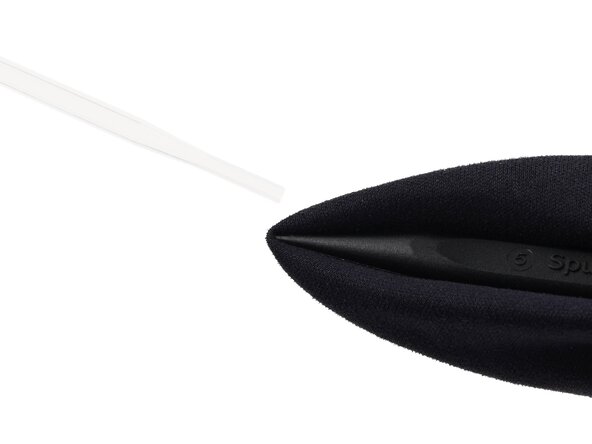
      • Se inserito troppo a fondo, un plettro per l'apertura può danneggiare il tuo dispositivo. Segui i passi di questa guida per segnare il tuo plettro ed prevenire eventuali danni.

      • Misura 3 mm dalla punta del plettro e segna questa distanza con un pennarello indelebile.

      • Puoi anche segnare gli altri angoli del plettro con altre misure.

      • In alternativa, fissa con del nastro una moneta a un plettro a 3 mm dalla punta.

      Chiedi a FixBot

      Aggiungi Commento

    1. Sostituzione batteria iPhone 15 Plus, Rimuovi le viti Pentalobe: passo 4, immagine 1 di 1
      • Usa un cacciavite Pentalobe P2 per rimuovere le due viti da 7,7 mm su entrambi i lati della porta di ricarica.

      Chiedi a FixBot

      Aggiungi Commento

    1. Sostituzione batteria iPhone 15 Plus, Riscalda il bordo inferiore: passo 5, immagine 1 di 1
      • Usa un asciugacapelli o una pistola termica per riscaldare il bordo inferiore del vetro posteriore finché non risulta caldo al tatto.

      • Fai attenzione a non scaldare il telefono oltre questo punto: la batteria è sensibile ai danni da calore.

      Chiedi a FixBot

      Aggiungi Commento

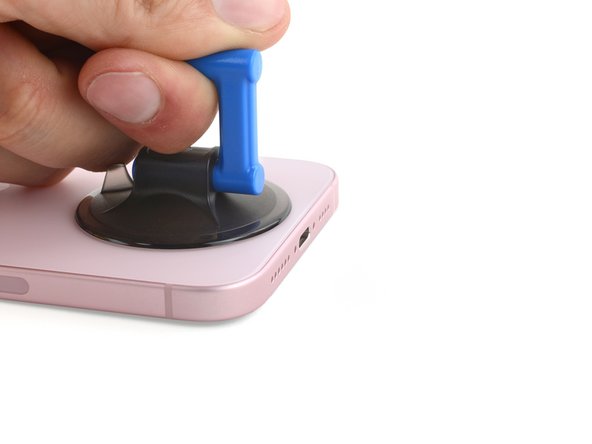
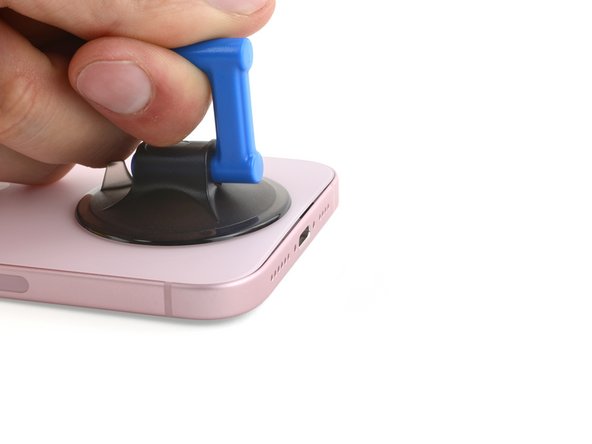
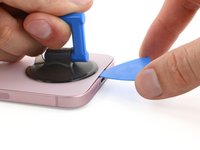
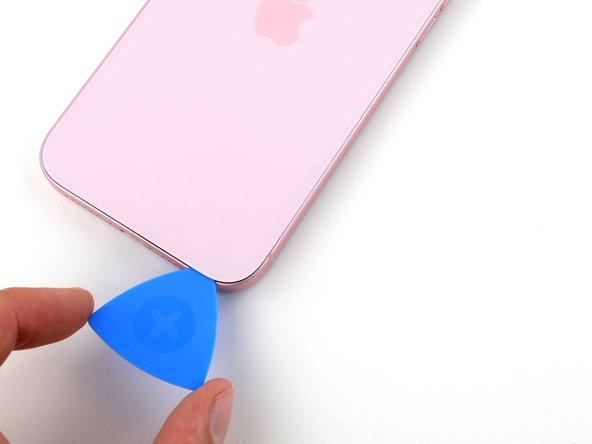
    2. Sostituzione batteria iPhone 15 Plus, Inserisci un plettro di apertura: passo 6, immagine 1 di 3 Sostituzione batteria iPhone 15 Plus, Inserisci un plettro di apertura: passo 6, immagine 2 di 3 Sostituzione batteria iPhone 15 Plus, Inserisci un plettro di apertura: passo 6, immagine 3 di 3
      • Applica una ventosa con manico al bordo inferiore del vetro posteriore.

      • Tira la ventosa con una forza costante e decisa per creare una fessura tra il vetro posteriore e il telaio.

      • Inserisci la punta di un plettro di apertura nella fessura.

      Chiedi a FixBot

      Aggiungi Commento

    3. Sostituzione batteria iPhone 15 Plus, Informazioni sul vetro posteriore: passo 7, immagine 1 di 1
      • Mentre tagli l'adesivo che fissa il vetro posteriore nei prossimi passaggi, fai attenzione alle seguenti aree:

      • C'è un cavo delicato che collega il vetro posteriore al telefono, proprio accanto al pulsante sospendi/riattiva. Non inserire il plettro qui per evitare di tagliare il cavo.

      • Ci sono diversi contatti a molla lungo il perimetro del telefono. Presta particolare attenzione a non inserire il plettro più in profondità di quanto suggerito in ogni passaggio per evitare di piegare questi contatti.

      Chiedi a FixBot

      Aggiungi Commento

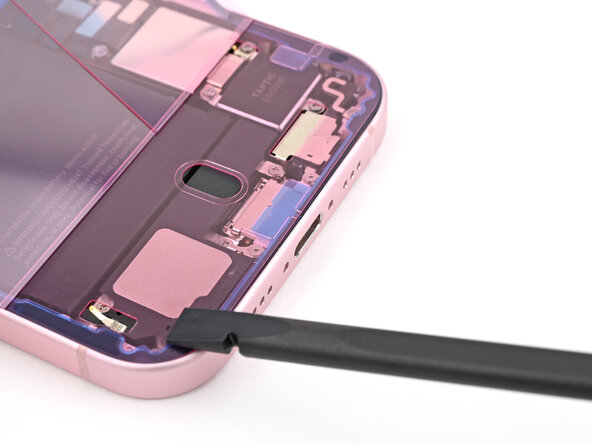
    4. Sostituzione batteria iPhone 15 Plus, Separa l'adesivo del bordo inferiore: passo 8, immagine 1 di 3 Sostituzione batteria iPhone 15 Plus, Separa l'adesivo del bordo inferiore: passo 8, immagine 2 di 3 Sostituzione batteria iPhone 15 Plus, Separa l'adesivo del bordo inferiore: passo 8, immagine 3 di 3
      • Non inserire il plettro di apertura per più di 5 mm lungo il bordo inferiore.

      • Fai scorrere il plettro avanti e indietro lungo il bordo inferiore per separare l'adesivo.

      • Lascia il plettro inserito nell'angolo inferiore destro per evitare che l'adesivo si richiuda.

      Chiedi a FixBot

      Aggiungi Commento

    5. Sostituzione batteria iPhone 15 Plus, Riscalda il bordo destro: passo 9, immagine 1 di 1
      • Riscalda il bordo destro del vetro posteriore finché non risulta caldo al tatto.

      Chiedi a FixBot

      Aggiungi Commento

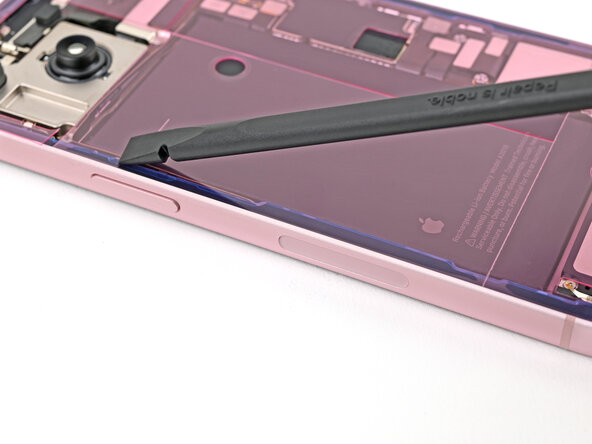
    6. Sostituzione batteria iPhone 15 Plus, Separa l'adesivo dell'angolo inferiore destro: passo 10, immagine 1 di 3 Sostituzione batteria iPhone 15 Plus, Separa l'adesivo dell'angolo inferiore destro: passo 10, immagine 2 di 3 Sostituzione batteria iPhone 15 Plus, Separa l'adesivo dell'angolo inferiore destro: passo 10, immagine 3 di 3
      • Non inserire il plettro per più di 7 mm lungo il bordo destro.

      • Ruota il plettro attorno all'angolo inferiore destro e fallo scorrere fino a metà del bordo destro o finché non senti un blocco in corrispondenza di una clip che fissa il vetro posteriore.

      • Non tagliare vicino ai pulsanti sospendi/riattiva per evitare di danneggiare il cavo di ricarica wireless.

      • Lascia questo plettro inserito per evitare che l'adesivo si richiuda.

      Chiedi a FixBot

      Aggiungi Commento

    7. Sostituzione batteria iPhone 15 Plus, Riscalda il bordo sinistro: passo 11, immagine 1 di 1
      • Riscalda il bordo sinistro del vetro posteriore finché non risulta caldo al tatto.

      Chiedi a FixBot

      Aggiungi Commento

    8. Sostituzione batteria iPhone 15 Plus, Separa l'adesivo del bordo sinistro: passo 12, immagine 1 di 3 Sostituzione batteria iPhone 15 Plus, Separa l'adesivo del bordo sinistro: passo 12, immagine 2 di 3 Sostituzione batteria iPhone 15 Plus, Separa l'adesivo del bordo sinistro: passo 12, immagine 3 di 3
      • Non inserire il plettro per più di 5 mm lungo il bordo sinistro.

      • Inserisci un secondo plettro di apertura sul bordo inferiore.

      • Ruota il secondo plettro attorno all'angolo inferiore sinistro.

      • Fai scorrere questo plettro fino all'angolo superiore sinistro per separare l'adesivo.

      • Lascia questo plettro inserito per evitare che l'adesivo si richiuda.

      Chiedi a FixBot

      Aggiungi Commento

    9. Sostituzione batteria iPhone 15 Plus, Scalda il bordo superiore: passo 13, immagine 1 di 1
      • Scalda il bordo superiore del vetro posteriore finché non risulta caldo al tatto.

      Chiedi a FixBot

      Aggiungi Commento

    10. Sostituzione batteria iPhone 15 Plus, Separa l'adesivo del bordo superiore: passo 14, immagine 1 di 3 Sostituzione batteria iPhone 15 Plus, Separa l'adesivo del bordo superiore: passo 14, immagine 2 di 3 Sostituzione batteria iPhone 15 Plus, Separa l'adesivo del bordo superiore: passo 14, immagine 3 di 3
      • Non inserire il plettro di apertura a una profondità superiore a 3 mm lungo il bordo superiore.

      • Ruota il secondo plettro di apertura attorno all'angolo superiore sinistro e fallo scorrere fino all'angolo superiore destro per separare l'adesivo.

      • Potresti sentire e percepire degli scatti mentre le due clip superiori si sganciano.

      • Lascia questo plettro di apertura in posizione per evitare che l'adesivo si riattacchi.

      Chiedi a FixBot

      Aggiungi Commento

    11. Sostituzione batteria iPhone 15 Plus, Riscalda l'angolo superiore destro: passo 15, immagine 1 di 1
      • Riscalda l'angolo superiore destro del vetro posteriore finché non risulta caldo al tatto.

      Chiedi a FixBot

      Aggiungi Commento

    12. Sostituzione batteria iPhone 15 Plus, Separa l'adesivo dell'angolo superiore destro: passo 16, immagine 1 di 3 Sostituzione batteria iPhone 15 Plus, Separa l'adesivo dell'angolo superiore destro: passo 16, immagine 2 di 3 Sostituzione batteria iPhone 15 Plus, Separa l'adesivo dell'angolo superiore destro: passo 16, immagine 3 di 3
      • Non inserire il plettro di apertura più a fondo di 4 mm lungo il bordo destro.

      • Ruota il secondo plettro di apertura attorno all'angolo superiore destro e fallo scorrere fino al pulsante sospendi/riattiva per separare l'adesivo.

      Chiedi a FixBot

      Aggiungi Commento

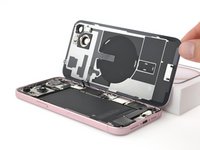
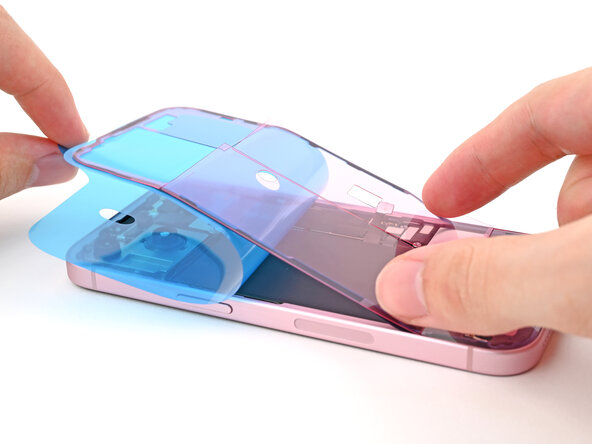
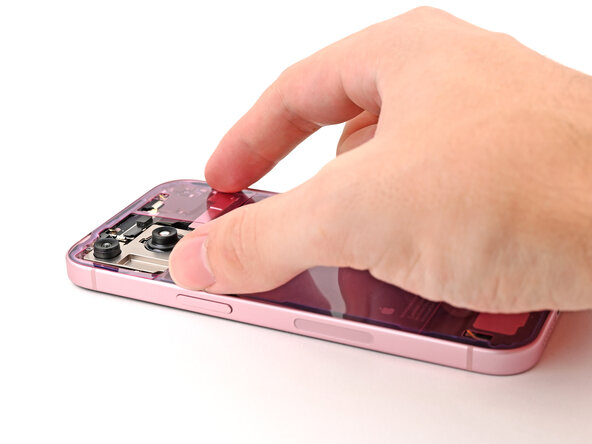
    13. Sostituzione batteria iPhone 15 Plus, Apri il vetro posteriore: passo 17, immagine 1 di 2 Sostituzione batteria iPhone 15 Plus, Apri il vetro posteriore: passo 17, immagine 2 di 2
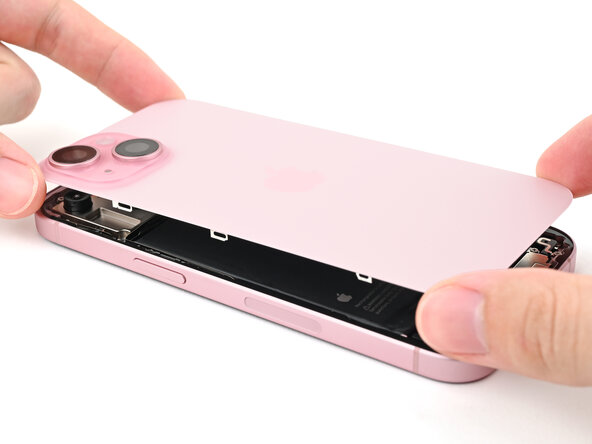
      • Apri delicatamente il vetro posteriore verso destra del telefono.

      • Se il vetro posteriore sembra bloccato, ripassa lungo il perimetro per controllare se sono rimaste sezioni di adesivo o clip ancora agganciate.

      • Appoggia il vetro posteriore contro una superficie rialzata in modo da non mettere in tensione il cavo.

      Chiedi a FixBot

      Aggiungi Commento

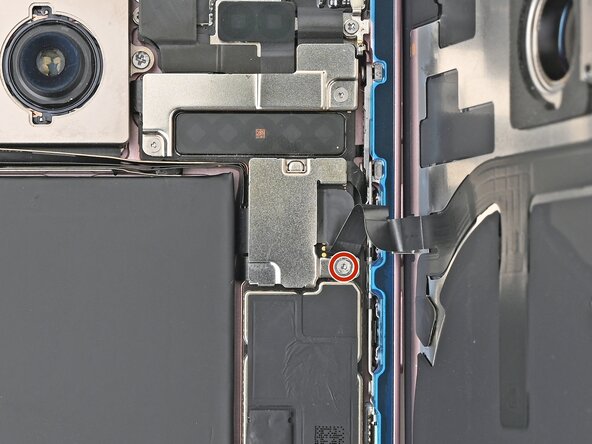
    1. Sostituzione batteria iPhone 15 Plus, Sblocca la copertura del connettore inferiore: passo 18, immagine 1 di 2 Sostituzione batteria iPhone 15 Plus, Sblocca la copertura del connettore inferiore: passo 18, immagine 2 di 2
      Strumento utilizzato in questo passaggio:
      FixMat
      $36.95
      • Durante questa riparazione, tieni traccia di ogni vite e assicurati di rimetterla esattamente da dove proviene.

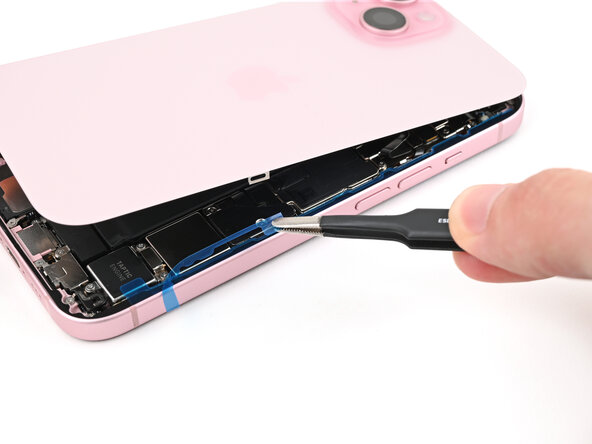
      • Usa un cacciavite a punta a Y000 per rimuovere le due viti da 1,3 mm che fissano la copertura del connettore inferiore.

      Chiedi a FixBot

      Aggiungi Commento

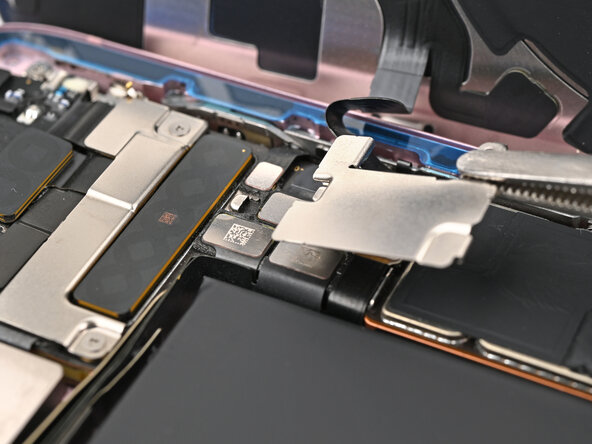
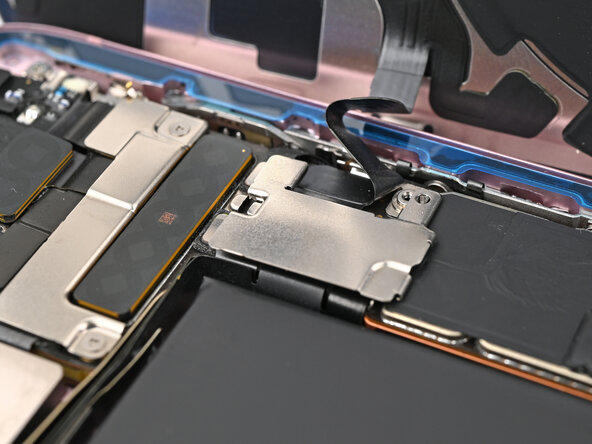
    2. Sostituzione batteria iPhone 15 Plus, Rimuovi la copertura del connettore inferiore: passo 19, immagine 1 di 3 Sostituzione batteria iPhone 15 Plus, Rimuovi la copertura del connettore inferiore: passo 19, immagine 2 di 3 Sostituzione batteria iPhone 15 Plus, Rimuovi la copertura del connettore inferiore: passo 19, immagine 3 di 3
      Strumento utilizzato in questo passaggio:
      Tweezers
      $4.99
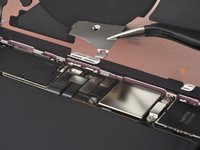
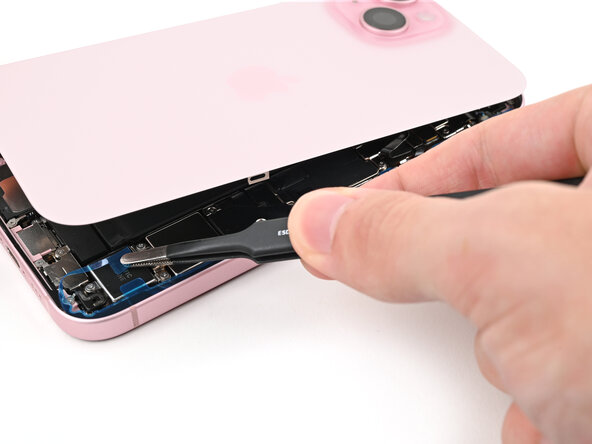
      • Usa le pinzette per far scorrere la copertura verso la parte superiore del telefono per sganciarla dalla scheda logica.

      • Rimuovi la copertura.

      Chiedi a FixBot

      Aggiungi Commento

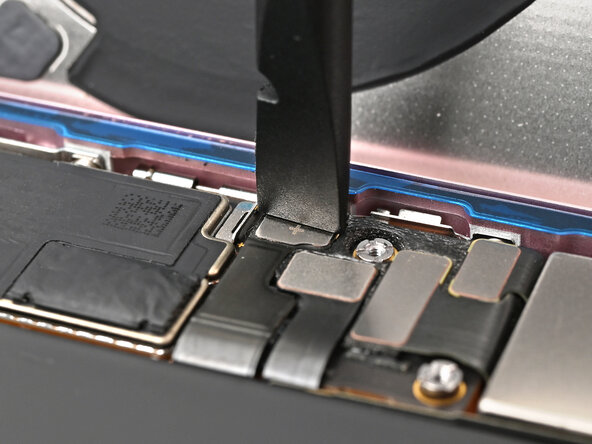
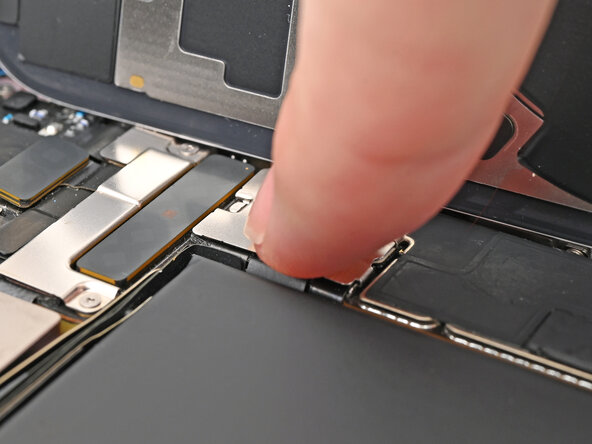
    3. Sostituzione batteria iPhone 15 Plus: passo 20, immagine 1 di 3 Sostituzione batteria iPhone 15 Plus: passo 20, immagine 2 di 3 Sostituzione batteria iPhone 15 Plus: passo 20, immagine 3 di 3
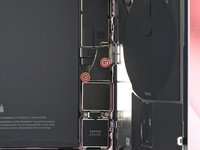
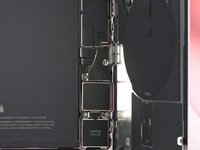
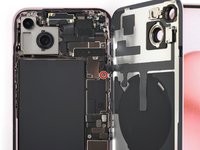
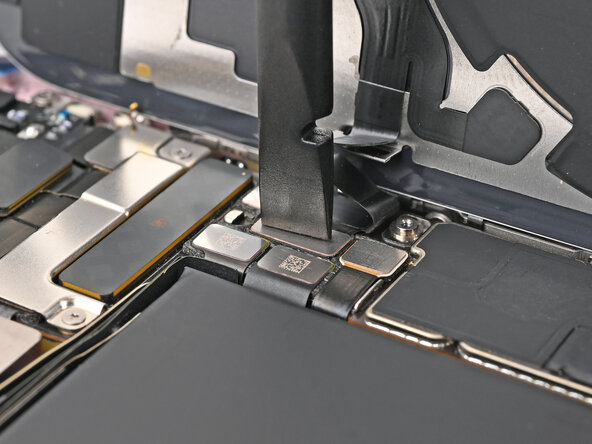
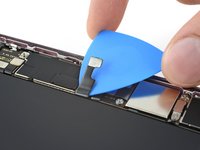
      • Tieni il vetro posteriore in verticale con una mano e ruota il bordo inferiore verso sinistra per rivelare il connettore a pressione della batteria appena sotto i pulsanti del volume.

      • Usa la punta di un plettro di apertura per fare leva e scollegare il connettore a pressione della batteria dalla scheda logica.

      • Sulla testa di questo connettore sono stampati un segno più e uno meno.

      • Per ricollegare un connettore a pressione, allinealo sopra la sua presa e premi delicatamente verso il basso su un lato finché non scatta in posizione, quindi premi sull'altro lato. Assicurati che sia piatto, poiché la gomma isolante attorno alle prese potrebbe impedirgli di collegarsi completamente.

      Chiedi a FixBot

      Aggiungi Commento

    1. Sostituzione batteria iPhone 15 Plus, Sblocca la copertura del connettore centrale: passo 21, immagine 1 di 2 Sostituzione batteria iPhone 15 Plus, Sblocca la copertura del connettore centrale: passo 21, immagine 2 di 2
      • Usa il tuo cacciavite a punta a Y000 per rimuovere la vite lunga 0,9 mm che fissa la copertura del connettore centrale.

      Chiedi a FixBot

      Aggiungi Commento

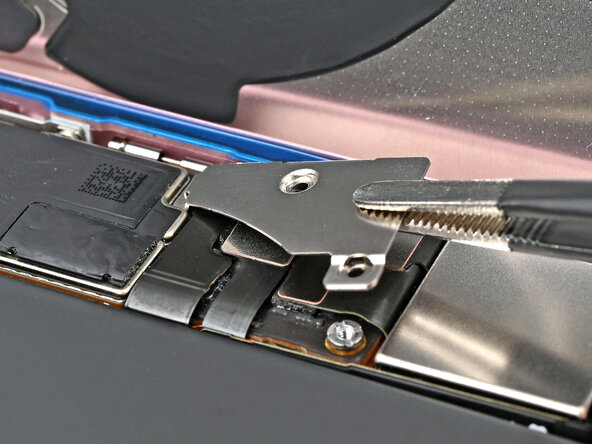
    2. Sostituzione batteria iPhone 15 Plus, Rimuovi la copertura: passo 22, immagine 1 di 3 Sostituzione batteria iPhone 15 Plus, Rimuovi la copertura: passo 22, immagine 2 di 3 Sostituzione batteria iPhone 15 Plus, Rimuovi la copertura: passo 22, immagine 3 di 3
      • Usa l'estremità piatta di uno spudger o il dito per spingere la copertura verso la parte inferiore del telefono e sgancia il suo bordo superiore.

      • Rimuovi la copertura.

      Chiedi a FixBot

      Aggiungi Commento

    3. Sostituzione batteria iPhone 15 Plus, Scollega la bobina di ricarica wireless: passo 23, immagine 1 di 2 Sostituzione batteria iPhone 15 Plus, Scollega la bobina di ricarica wireless: passo 23, immagine 2 di 2
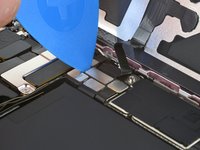
      • Usa un plettro di apertura per fare leva e scollegare la bobina di ricarica wireless e il connettore NFC.

      Chiedi a FixBot

      Aggiungi Commento

    4. Sostituzione batteria iPhone 15 Plus: passo 24, immagine 1 di 1
      • Rimuovi il vetro posteriore.

      Chiedi a FixBot

      Aggiungi Commento

    1. Sostituzione batteria iPhone 15 Plus, Scollega il cavo della batteria: passo 25, immagine 1 di 2 Sostituzione batteria iPhone 15 Plus, Scollega il cavo della batteria: passo 25, immagine 2 di 2
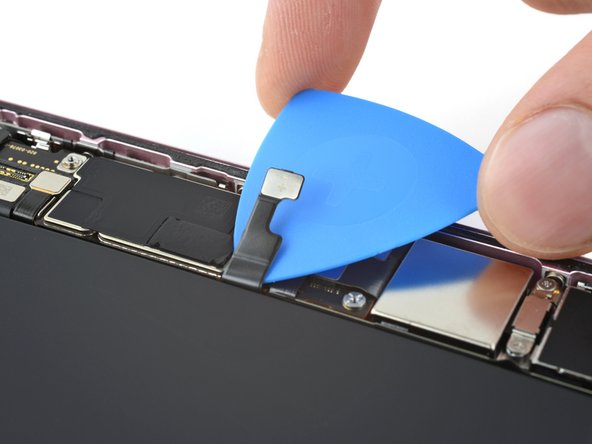
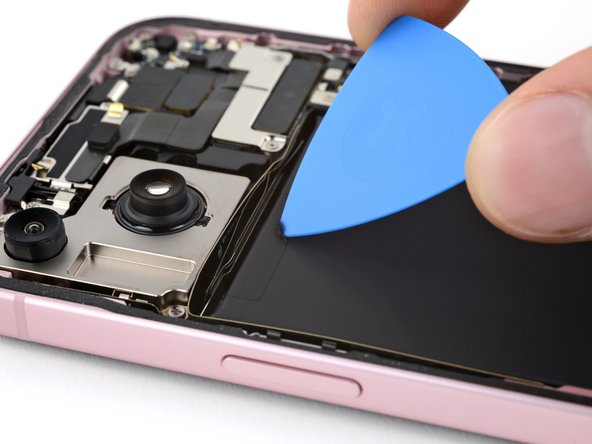
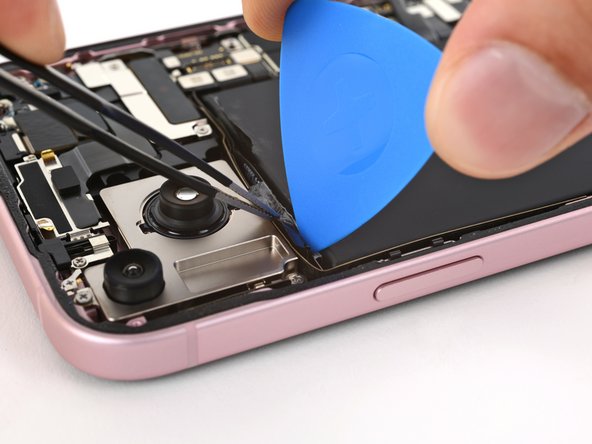
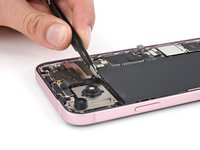
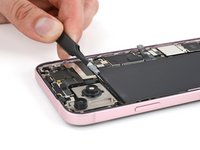
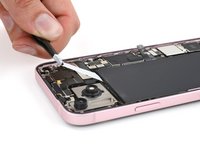
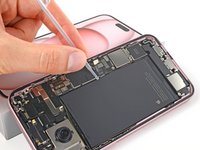
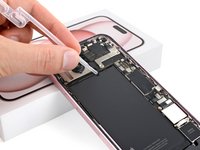
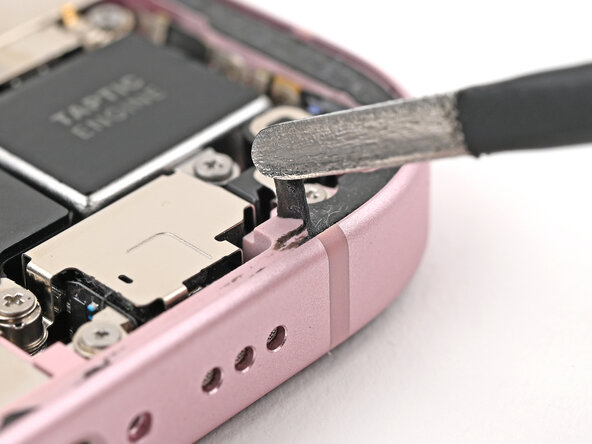
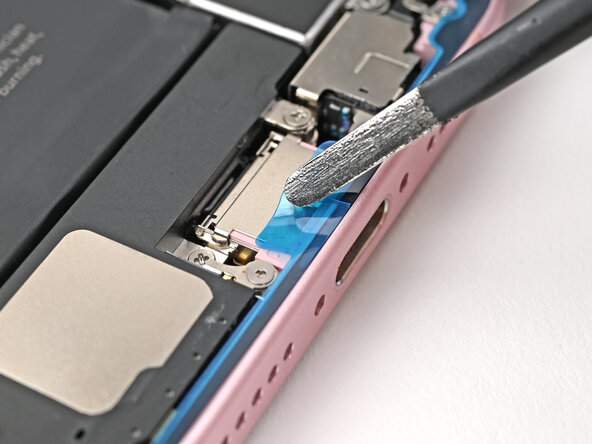
      • Un adesivo leggero fissa il cavo della batteria alla scheda logica.

      • Fai scorrere un plettro di apertura sotto il cavo della batteria per separarlo dalla scheda logica.

      • Fai attenzione a non piegare il cavo o ammaccare la batteria con il tuo strumento.

      Chiedi a FixBot

      Aggiungi Commento

    2. Sostituzione batteria iPhone 15 Plus, Solleva un angolo delle linguette: passo 26, immagine 1 di 3 Sostituzione batteria iPhone 15 Plus, Solleva un angolo delle linguette: passo 26, immagine 2 di 3 Sostituzione batteria iPhone 15 Plus, Solleva un angolo delle linguette: passo 26, immagine 3 di 3
      Strumento utilizzato in questo passaggio:
      Tweezers
      $4.99
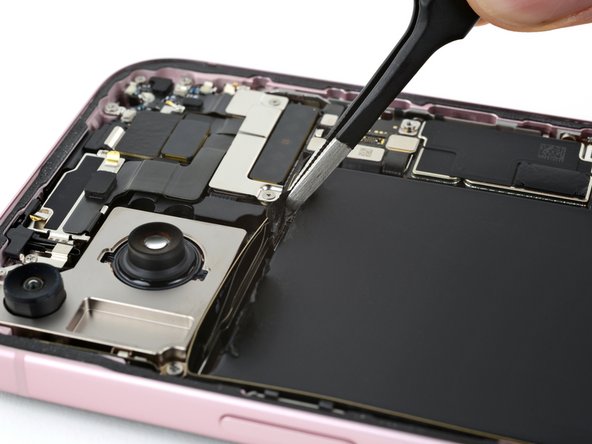
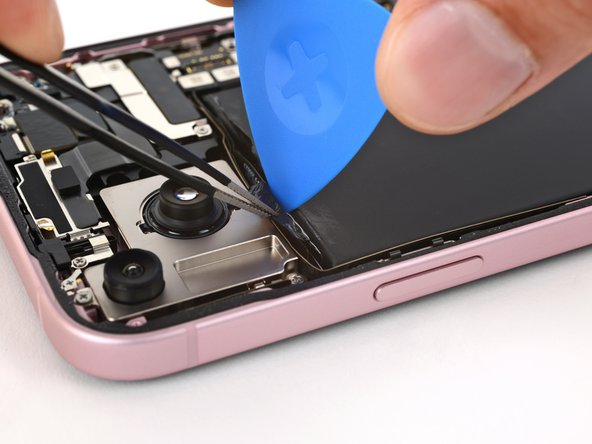
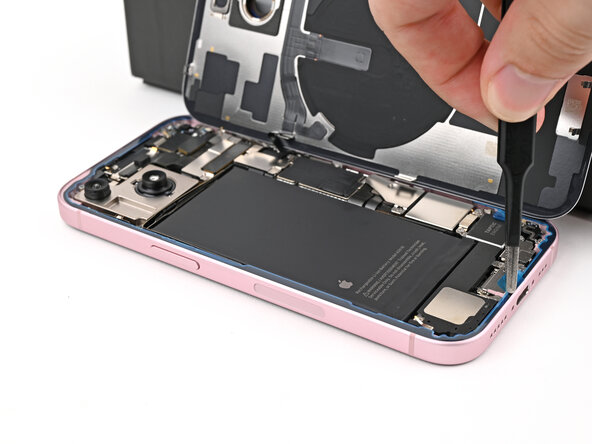
      • La batteria del tuo iPhone è fissata con due strisce adesive estensibili. I prossimi quattro passaggi mostrano come rimuoverle e liberare la batteria.

      • Fai attenzione a non ammaccare o forare la batteria ed evita di usare strumenti affilati nelle sue vicinanze.

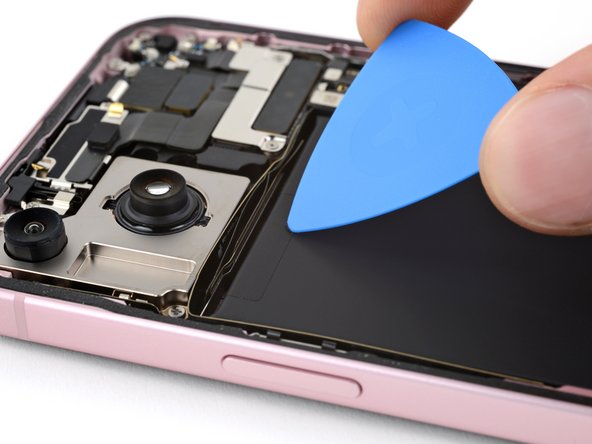
      • Usa la punta di un plettro di apertura per sollevare un bordo di ciascuna linguetta dalla parte superiore della batteria finché non riesci ad afferrarla con delle pinzette smussate.

      Chiedi a FixBot

      Aggiungi Commento

    3. Sostituzione batteria iPhone 15 Plus, Solleva le linguette: passo 27, immagine 1 di 2 Sostituzione batteria iPhone 15 Plus, Solleva le linguette: passo 27, immagine 2 di 2
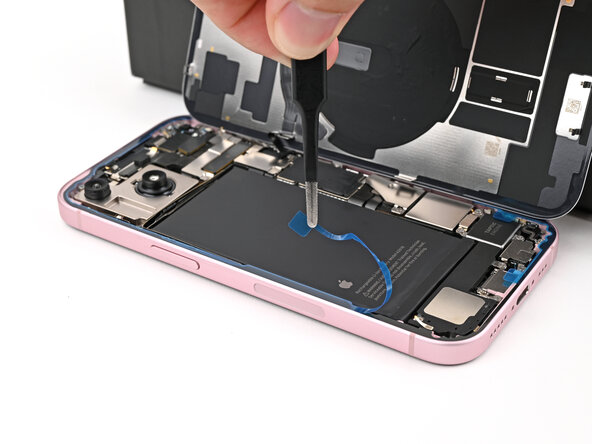
      • Usa le pinzette smussate per afferrare una linguetta e sollevala dalla batteria.

      • Non cercare ancora di estrarre la linguetta da sotto la batteria.

      • Ripeti la procedura per l'altra linguetta.

      Chiedi a FixBot

      Aggiungi Commento

    4. Sostituzione batteria iPhone 15 Plus, Libera il bordo superiore della batteria: passo 28, immagine 1 di 3 Sostituzione batteria iPhone 15 Plus, Libera il bordo superiore della batteria: passo 28, immagine 2 di 3 Sostituzione batteria iPhone 15 Plus, Libera il bordo superiore della batteria: passo 28, immagine 3 di 3
      • L'adesivo estensibile avvolge il bordo superiore della batteria e deve essere separato prima di poter rimuovere le strisce adesive.

      • Tieni una delle linguette lontana dalla batteria con le pinzette.

      • Usa un plettro di apertura per tagliare l'adesivo che fissa la striscia adesiva al bordo superiore della batteria.

      • Ripeti l'operazione per l'altra linguetta.

      Chiedi a FixBot

      Aggiungi Commento

    5. Sostituzione batteria iPhone 15 Plus, Rimuovi l'adesivo estensibile: passo 29, immagine 1 di 3 Sostituzione batteria iPhone 15 Plus, Rimuovi l'adesivo estensibile: passo 29, immagine 2 di 3 Sostituzione batteria iPhone 15 Plus, Rimuovi l'adesivo estensibile: passo 29, immagine 3 di 3
      • Usa le pinzette smussate per afferrare l'intera lunghezza della linguetta di una striscia adesiva.

      • Ruota le pinzette per avvolgere la striscia adesiva su se stessa e tirala lentamente, in modo uniforme e con un angolo basso da sotto la batteria.

      • Dai alla striscia il tempo necessario per allungarsi. Evita di trascinarla sopra cavi o componenti mentre la tiri.

      • Se usi le dita, afferra nuovamente la striscia di frequente per evitare che si allunghi in modo non uniforme e si strappi.

      • Ripeti la procedura per l'altra striscia.

      • Se una striscia si rompe, prova a recuperarla da sotto la batteria. Se non riesci a recuperarla, non preoccuparti! Passa al passaggio successivo per un metodo alternativo.

      Chiedi a FixBot

      Aggiungi Commento

    6. Sostituzione batteria iPhone 15 Plus, Metodo alternativo per rimuovere la batteria: passo 30, immagine 1 di 2 Sostituzione batteria iPhone 15 Plus, Metodo alternativo per rimuovere la batteria: passo 30, immagine 2 di 2
      • Se hai rimosso entrambe le strisce adesive, complimenti: ora puoi rimuovere la batteria! Se non ci sei riuscito, segui i tre passi successivi per rimuoverla con alcol isopropilico e una carta di plastica.

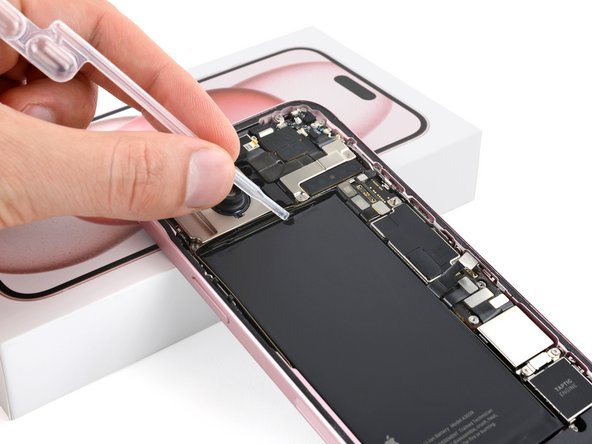
      • Solleva il bordo destro del telefono (il lato con i pulsanti sospendi/riattiva).

      • Usa una pipetta o una siringa per applicare alcune gocce di alcol isopropilico ad alta concentrazione (oltre il 90%) sul bordo interno della batteria.

      • Solleva il bordo superiore del telefono e ripeti l'operazione per il bordo superiore della batteria.

      • Attendi un minuto affinché l'alcol isopropilico scorra sotto la batteria e ammorbidisca l'adesivo.

      Chiedi a FixBot

      Aggiungi Commento

    7. Sostituzione batteria iPhone 15 Plus, Inserisci una scheda di plastica: passo 31, immagine 1 di 3 Sostituzione batteria iPhone 15 Plus, Inserisci una scheda di plastica: passo 31, immagine 2 di 3 Sostituzione batteria iPhone 15 Plus, Inserisci una scheda di plastica: passo 31, immagine 3 di 3
      Strumento utilizzato in questo passaggio:
      Plastic Cards
      $2.99
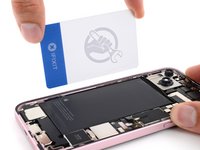
      • Non piegare o sgualcire la batteria. Se sembra opporre resistenza, applica qualche altra goccia di alcol isopropilico e riprova.

      • Inserisci il lato lungo di una scheda di plastica tra il bordo sinistro della batteria e il telaio.

      • Tieni fermo il telefono e fai leva per sollevare la batteria.

      • A seconda della forza dell'adesivo, questa operazione potrebbe richiedere del tempo. Esercita una pressione costante per un minuto per consentire all'adesivo di allentarsi.

      Chiedi a FixBot

      Aggiungi Commento

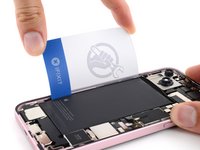
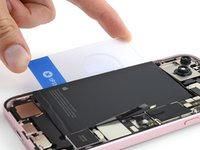
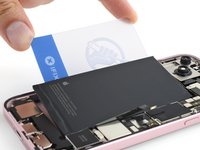
    8. Sostituzione batteria iPhone 15 Plus, Fai leva sulla batteria: passo 32, immagine 1 di 2 Sostituzione batteria iPhone 15 Plus, Fai leva sulla batteria: passo 32, immagine 2 di 2
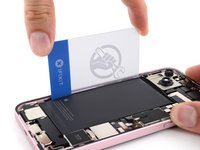
      • Fai scorrere la scheda di plastica più a fondo sotto la batteria finché non riesci a far leva per sollevarla.

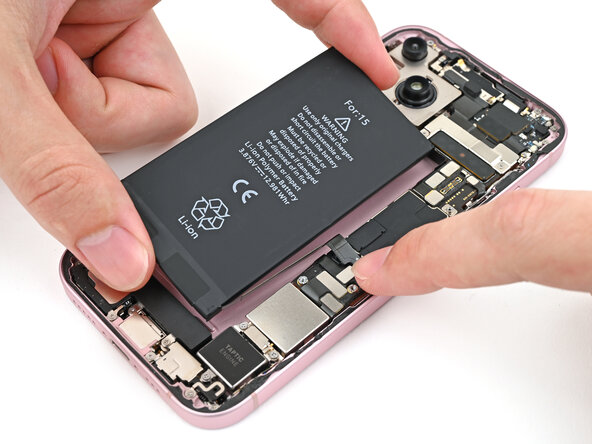
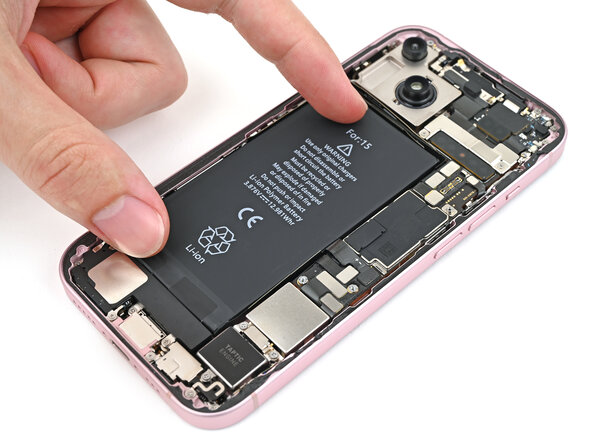
      • Solleva la batteria finché non riesci ad afferrarla con le dita.

      Chiedi a FixBot

      Aggiungi Commento

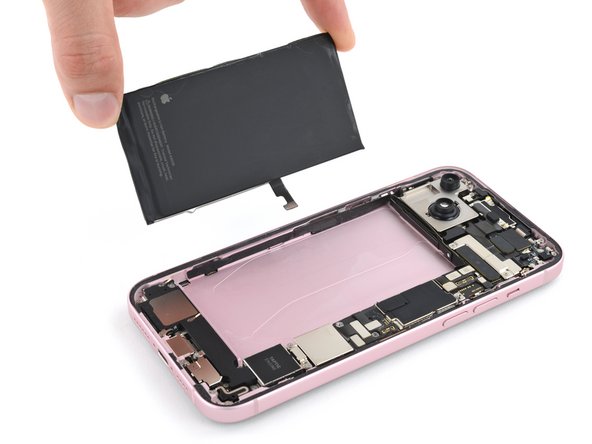
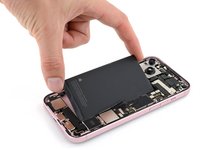
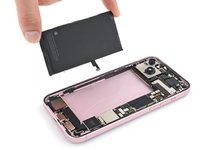
    9. Sostituzione batteria iPhone 15 Plus, Rimuovi la batteria: passo 33, immagine 1 di 2 Sostituzione batteria iPhone 15 Plus, Rimuovi la batteria: passo 33, immagine 2 di 2
      • Rimuovi la batteria.

      Chiedi a FixBot

      Aggiungi Commento

    1. Sostituzione batteria iPhone 15 Plus, Fine dello smontaggio: passo 34, immagine 1 di 1
      • Congratulazioni per aver completato lo smontaggio! I passaggi rimanenti ti mostreranno come effettuare il rimontaggio del dispositivo.

      • Quando ricolleghi i connettori a pressione, allinea con attenzione il connettore sopra la sua presa e premi con la punta del dito o con uno spudger—prima su un lato, poi sull'altro—finché non scatta in posizione. Non forzare il connettore. Se riscontri difficoltà, riposizionalo e riprova.

      • Le foto per il rimontaggio si riferiscono all'iPhone 15 non Plus. L'aspetto potrebbe essere leggermente diverso, ma la procedura è corretta.

      Chiedi a FixBot

      Aggiungi Commento

    1. Sostituzione batteria iPhone 15 Plus, Rimuovi l'adesivo residuo della batteria: passo 35, immagine 1 di 1
      • Se sono presenti grandi pezzi di adesivo residuo della batteria, usa un paio di pinzette per staccarli dal telaio dell'iPhone.

      • Usa dei filtri da caffè o un panno senza pelucchi e alcol isopropilico ad alta concentrazione (>90%) per rimuovere ogni residuo di adesivo della batteria rimasto dal telaio dell'iPhone.

      Chiedi a FixBot

      Aggiungi Commento

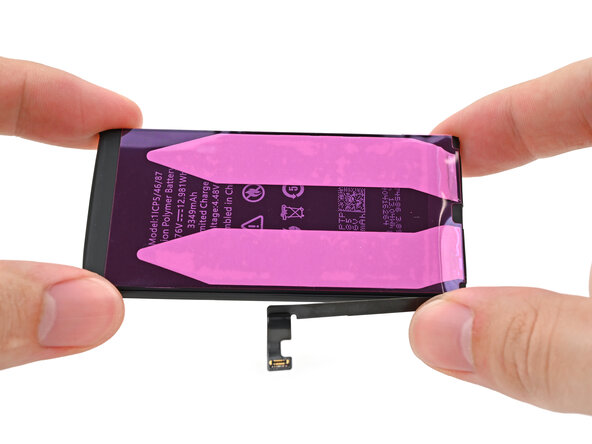
    2. Sostituzione batteria iPhone 15 Plus, Rimuovi la pellicola protettiva: passo 36, immagine 1 di 2 Sostituzione batteria iPhone 15 Plus, Rimuovi la pellicola protettiva: passo 36, immagine 2 di 2
      • Se la tua batteria sostitutiva è dotata di una pellicola protettiva, staccala e rimuovila.

      Chiedi a FixBot

      Aggiungi Commento

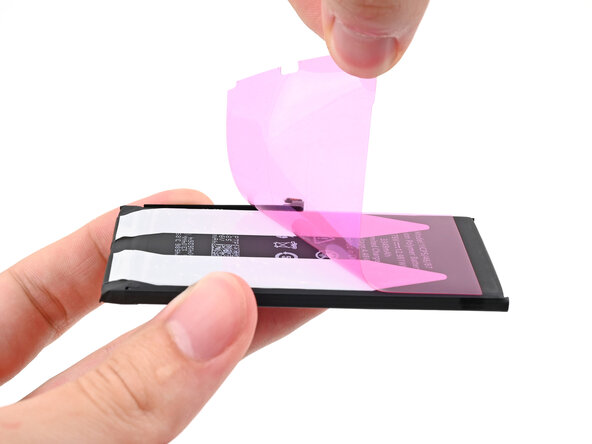
    3. Sostituzione batteria iPhone 15 Plus, Rimuovi la pellicola protettiva dell'adesivo: passo 37, immagine 1 di 2 Sostituzione batteria iPhone 15 Plus, Rimuovi la pellicola protettiva dell'adesivo: passo 37, immagine 2 di 2
      • Se la tua batteria non è fornita con l'adesivo preinstallato, segui questa guida per installarlo, quindi torna a questa guida per completare il rimontaggio.

      • Stacca la pellicola protettiva dall'adesivo della batteria.

      Chiedi a FixBot

      Aggiungi Commento

    4. Sostituzione batteria iPhone 15 Plus, Posiziona la batteria: passo 38, immagine 1 di 3 Sostituzione batteria iPhone 15 Plus, Posiziona la batteria: passo 38, immagine 2 di 3 Sostituzione batteria iPhone 15 Plus, Posiziona la batteria: passo 38, immagine 3 di 3
      • Tieni la batteria sopra il suo alloggiamento nell'iPhone e collega il connettore a pressione.

      • Con la batteria collegata, abbassala in posizione e usa le dita per premerla nel telaio.

      • Dopo aver posizionato la batteria, usa la punta di uno spudger per fare leva e scollegare il connettore a pressione del cavo della batteria.

      Chiedi a FixBot

      Aggiungi Commento

    1. Sostituzione batteria iPhone 15 Plus, Rimuovi l'adesivo del vetro posteriore: passo 39, immagine 1 di 2 Sostituzione batteria iPhone 15 Plus, Rimuovi l'adesivo del vetro posteriore: passo 39, immagine 2 di 2
      • Fai attenzione a non danneggiare nessuno dei contatti a molla mentre pulisci il telaio.

      • Questo è un buon momento per testare la riparazione prima di sigillare il telefono. Collega la batteria e il vetro posteriore, accendi il telefono e assicurati che funzioni come previsto. Spegnilo di nuovo, scollega la batteria e il vetro posteriore e continua con il riassemblaggio.

      • L'adesivo rimasto sul telefono è difficile da rimuovere e lascia residui. Se hai difficoltà a rimuoverlo, applica un po' di calore utilizzando un asciugacapelli o una pistola termica.

      • Usa l'estremità a punta di uno spudger per premere e arrotolare l'adesivo finché non riesci ad afferrarlo con un paio di pinzette.

      • Usa le pinzette per rimuovere l'adesivo dal telefono.

      Chiedi a FixBot

      Aggiungi Commento

    2. Sostituzione batteria iPhone 15 Plus: passo 40, immagine 1 di 3 Sostituzione batteria iPhone 15 Plus: passo 40, immagine 2 di 3 Sostituzione batteria iPhone 15 Plus: passo 40, immagine 3 di 3
      • Eventuali residui rimasti comprometteranno la sigillatura del tuo iPhone. Assicurati di pulire accuratamente il telaio.

      • Avvolgi un panno in microfibra o che non lasci pelucchi attorno all'estremità a punta di uno spudger e applica sul panno alcune gocce di alcol isopropilico ad alta concentrazione (superiore al 90%).

      • Pulisci in un'unica direzione lungo il perimetro del telaio per rimuovere i residui di adesivo.

      • Attendi qualche minuto prima di procedere per assicurarti che l'alcol in eccesso sia evaporato.

      Chiedi a FixBot

      Aggiungi Commento

    3. Sostituzione batteria iPhone 15 Plus, Orienta l'adesivo: passo 41, immagine 1 di 3 Sostituzione batteria iPhone 15 Plus, Orienta l'adesivo: passo 41, immagine 2 di 3 Sostituzione batteria iPhone 15 Plus, Orienta l'adesivo: passo 41, immagine 3 di 3
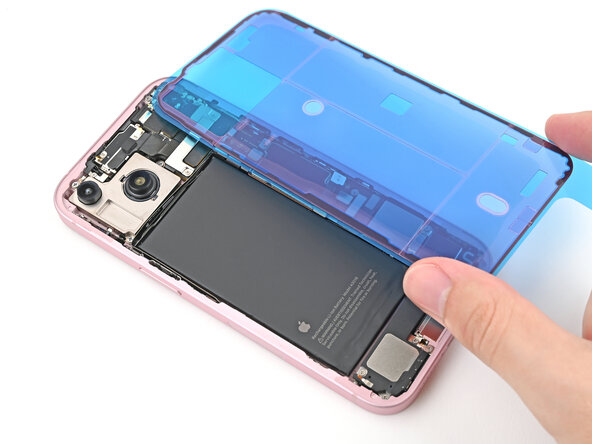
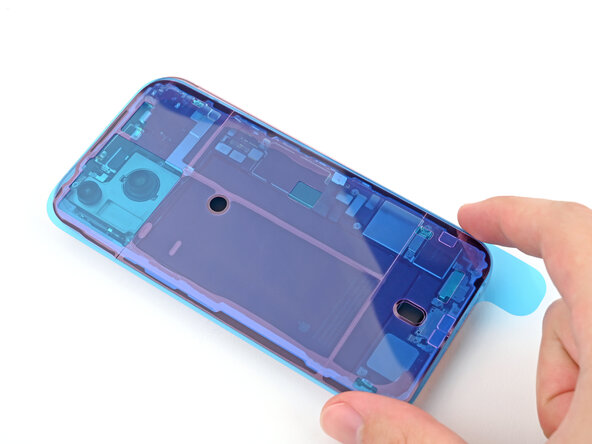
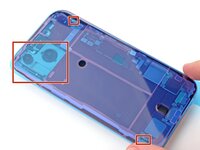
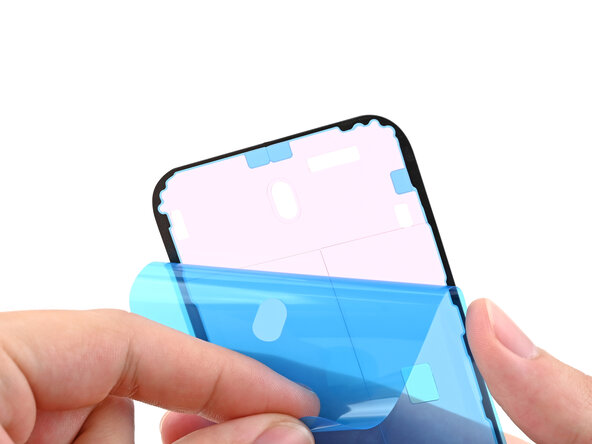
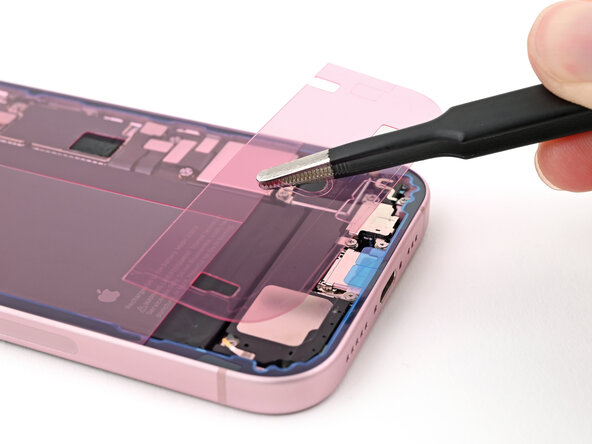
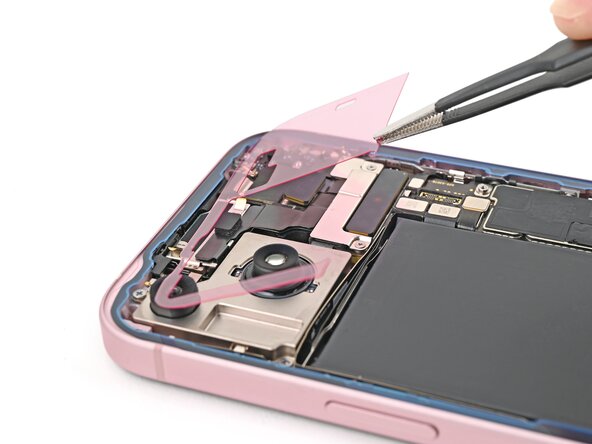
      • Appoggia l'adesivo accanto al telefono e usa elementi come i ritagli per i contatti a molla e la fotocamera posteriore per assicurarti che l'adesivo sia orientato correttamente.

      • Il tuo adesivo potrebbe apparire leggermente diverso.

      Chiedi a FixBot

      Aggiungi Commento

    4. Sostituzione batteria iPhone 15 Plus, Applica l'adesivo: passo 42, immagine 1 di 3 Sostituzione batteria iPhone 15 Plus, Applica l'adesivo: passo 42, immagine 2 di 3 Sostituzione batteria iPhone 15 Plus, Applica l'adesivo: passo 42, immagine 3 di 3
      • Usa la linguetta per iniziare a rimuovere la pellicola protettiva posteriore dall'adesivo partendo dal basso, ma non rimuoverla completamente.

      • Usa la linguetta per iniziare a staccare la pellicola protettiva posteriore dall'adesivo partendo dal basso, ma non rimuoverla completamente.

      • Tieni la pellicola sollevata e allinea l'adesivo con il bordo inferiore dell'iPhone.

      • Posiziona il bordo inferiore dell'adesivo nel suo alloggiamento nel telaio, assicurandoti che i contatti a molla dell'iPhone siano allineati con i relativi ritagli nella pellicola.

      Chiedi a FixBot

      Aggiungi Commento

    5. Sostituzione batteria iPhone 15 Plus: passo 43, immagine 1 di 3 Sostituzione batteria iPhone 15 Plus: passo 43, immagine 2 di 3 Sostituzione batteria iPhone 15 Plus: passo 43, immagine 3 di 3
      Strumento utilizzato in questo passaggio:
      Spudger
      $3.99
      • Quando l'adesivo è allineato, usa l'estremità piatta di uno spudgero il dito per premerlo con forza lungo il bordo inferiore.

      Chiedi a FixBot

      Aggiungi Commento

    6. Sostituzione batteria iPhone 15 Plus: passo 44, immagine 1 di 3 Sostituzione batteria iPhone 15 Plus: passo 44, immagine 2 di 3 Sostituzione batteria iPhone 15 Plus: passo 44, immagine 3 di 3
      • Continua a rimuovere la pellicola protettiva posteriore dall'adesivo mentre lo premi in posizione lungo i bordi del telaio dell'iPhone.

      • Se hai allineato correttamente il bordo inferiore dell'adesivo, i bordi laterali e superiori si posizioneranno perfettamente. Se l'adesivo è disallineato, rimuovilo e ricomincia da capo con un nuovo adesivo.

      • Se l'adesivo è disallineato e non ne hai un altro a portata di mano, puoi rimontare temporaneamente l'iPhone e usarlo normalmente senza adesivo, ma tieni presente che la resistenza all'acqua del tuo iPhone sarà compromessa finché non ne installerai uno nuovo.

      Chiedi a FixBot

      Aggiungi Commento

    7. Sostituzione batteria iPhone 15 Plus, Premi l'adesivo in posizione: passo 45, immagine 1 di 3 Sostituzione batteria iPhone 15 Plus, Premi l'adesivo in posizione: passo 45, immagine 2 di 3 Sostituzione batteria iPhone 15 Plus, Premi l'adesivo in posizione: passo 45, immagine 3 di 3
      • Assicurati che la pellicola sia allineata correttamente verificando che tutti i contatti a molla e la fotocamera posteriore si trovino nei rispettivi ritagli. In caso contrario, rimuovi l'adesivo e ricomincia da capo con un nuovo foglio.

      • Usa l'estremità piatta di uno spudger per premere l'adesivo in posizione lungo il perimetro del telaio.

      • Fai attenzione a non toccare i contatti a molla che sporgono dalla pellicola rosa.

      Chiedi a FixBot

      Aggiungi Commento

    8. Sostituzione batteria iPhone 15 Plus, Rimuovi la pellicola protettiva superiore: passo 46, immagine 1 di 3 Sostituzione batteria iPhone 15 Plus, Rimuovi la pellicola protettiva superiore: passo 46, immagine 2 di 3 Sostituzione batteria iPhone 15 Plus, Rimuovi la pellicola protettiva superiore: passo 46, immagine 3 di 3
      • Rimuovi la pellicola protettiva superiore dell'adesivo.

      • A seconda del tipo di adesivo, la pellicola protettiva potrebbe essere divisa in più parti o essere un pezzo unico.

      Chiedi a FixBot

      Aggiungi Commento

    9. Sostituzione batteria iPhone 15 Plus, Puntella il vetro posteriore: passo 47, immagine 1 di 3 Sostituzione batteria iPhone 15 Plus, Puntella il vetro posteriore: passo 47, immagine 2 di 3 Sostituzione batteria iPhone 15 Plus, Puntella il vetro posteriore: passo 47, immagine 3 di 3
      • Puntella il vetro posteriore lungo il bordo destro dell'iPhone, utilizzando una scatola o un oggetto robusto simile per sostenere lo schermo.

      • Usa l'estremità piatta di uno spudger o il dito per collegare il connettore a pressione della bobina di ricarica wireless, quindi il connettore a pressione della batteria.

      Chiedi a FixBot

      Aggiungi Commento

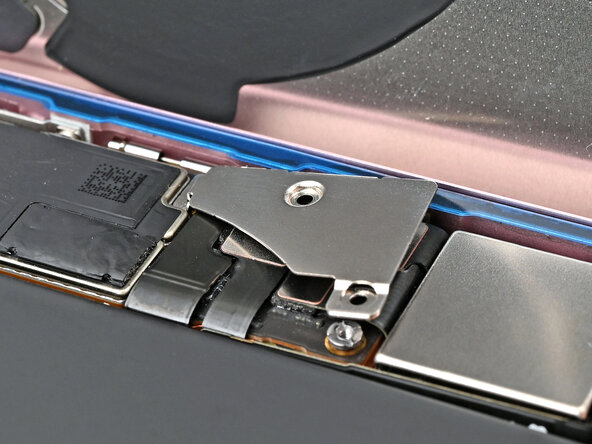
    10. Sostituzione batteria iPhone 15 Plus, Posiziona la copertura del connettore centrale: passo 48, immagine 1 di 2 Sostituzione batteria iPhone 15 Plus, Posiziona la copertura del connettore centrale: passo 48, immagine 2 di 2
      • Posiziona la copertura del connettore centrale sopra il connettore a pressione della bobina di ricarica wireless, in modo che sporga leggermente sopra l'alloggiamento sulla scheda logica per la clip inferiore.

      Chiedi a FixBot

      Aggiungi Commento

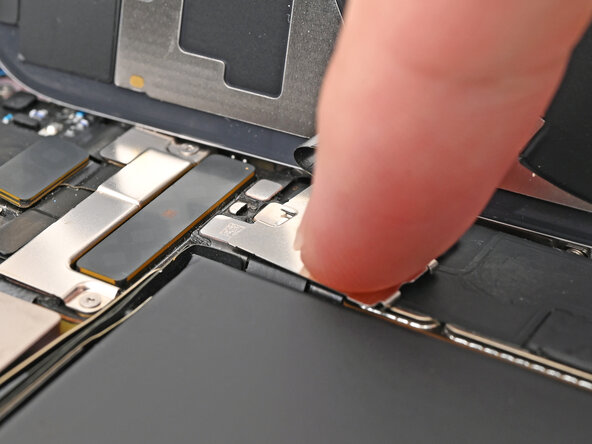
    11. Sostituzione batteria iPhone 15 Plus: passo 49, immagine 1 di 2 Sostituzione batteria iPhone 15 Plus: passo 49, immagine 2 di 2
      • Usa il dito per premere la copertura sulla scheda logica.

      • Mentre la tieni premuta, fai scorrere la copertura verso l'alto in modo che entrambe le clip metalliche si inseriscano nei relativi alloggiamenti sulla scheda logica.

      Chiedi a FixBot

      Aggiungi Commento

    12. Sostituzione batteria iPhone 15 Plus, Posiziona la copertura del connettore inferiore: passo 50, immagine 1 di 3 Sostituzione batteria iPhone 15 Plus, Posiziona la copertura del connettore inferiore: passo 50, immagine 2 di 3 Sostituzione batteria iPhone 15 Plus, Posiziona la copertura del connettore inferiore: passo 50, immagine 3 di 3
      Strumento utilizzato in questo passaggio:
      Tweezers
      $4.99
      • Usa le pinzette per agganciare la parte superiore della copertura del connettore inferiore nel suo alloggiamento sulla scheda logica.

      • Appoggia la copertura del connettore inferiore sopra i connettori a pressione.

      Chiedi a FixBot

      Aggiungi Commento

    13. Sostituzione batteria iPhone 15 Plus, Installa le viti della copertura: passo 51, immagine 1 di 2 Sostituzione batteria iPhone 15 Plus, Installa le viti della copertura: passo 51, immagine 2 di 2
      • Usa un cacciavite tri-point Y000 per installare la vite lunga 0,9 mm che fissa la copertura del connettore centrale.

      • Usa un cacciavite tri-point Y000 per installare le due viti lunghe 1,3 mm che fissano la copertura del connettore inferiore.

      Chiedi a FixBot

      Aggiungi Commento

    14. Sostituzione batteria iPhone 15 Plus, Rimuovi le ultime pellicole protettive dell'adesivo: passo 52, immagine 1 di 2 Sostituzione batteria iPhone 15 Plus, Rimuovi le ultime pellicole protettive dell'adesivo: passo 52, immagine 2 di 2
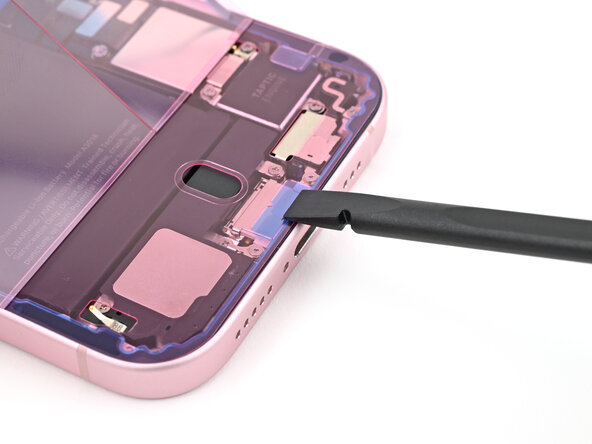
      • Usa le pinzette o le dita per separare le linguette alla base del telaio, vicino alla porta di ricarica.

      Chiedi a FixBot

      Aggiungi Commento

    15. Sostituzione batteria iPhone 15 Plus: passo 53, immagine 1 di 3 Sostituzione batteria iPhone 15 Plus: passo 53, immagine 2 di 3 Sostituzione batteria iPhone 15 Plus: passo 53, immagine 3 di 3
      • Rimuovi la pellicola protettiva sottile che copre l'adesivo lungo i bordi sinistro e superiore del telaio.

      Chiedi a FixBot

      Aggiungi Commento

    16. Sostituzione batteria iPhone 15 Plus: passo 54, immagine 1 di 3 Sostituzione batteria iPhone 15 Plus: passo 54, immagine 2 di 3 Sostituzione batteria iPhone 15 Plus: passo 54, immagine 3 di 3
      • Tieni il vetro posteriore sopra il telefono senza lasciare che tocchi l'adesivo, in modo da poter accedere alle pellicole rimanenti lungo il bordo destro del telefono.

      • Usa un paio di pinzette o le dita per rimuovere le pellicole rimanenti lungo il bordo destro del telefono.

      Chiedi a FixBot

      Aggiungi Commento

    17. Sostituzione batteria iPhone 15 Plus, Installa il vetro posteriore: passo 55, immagine 1 di 3 Sostituzione batteria iPhone 15 Plus, Installa il vetro posteriore: passo 55, immagine 2 di 3 Sostituzione batteria iPhone 15 Plus, Installa il vetro posteriore: passo 55, immagine 3 di 3
      • Appoggia il vetro posteriore direttamente sul telaio e premi finché le clip non si agganciano.

      • Premi lungo il perimetro del vetro posteriore per agganciare tutte le clip.

      Chiedi a FixBot

      Aggiungi Commento

    18. Sostituzione batteria iPhone 15 Plus, Riscalda il vetro posteriore: passo 56, immagine 1 di 2 Sostituzione batteria iPhone 15 Plus, Riscalda il vetro posteriore: passo 56, immagine 2 di 2
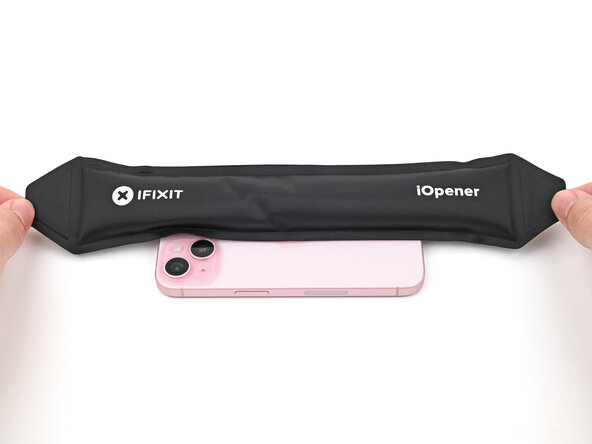
      • Per favorire la tenuta dell'adesivo, riscalda i bordi del vetro posteriore con un iOpener, un asciugacapelli o una pistola termica finché non risulta caldo al tatto.

      • Premi con forza lungo il perimetro del vetro posteriore. Se disponi di morsetti per schermi, usali per rafforzare la tenuta del nuovo adesivo. In caso contrario, continua a leggere per scoprire altri modi per fissare il vetro posteriore.

      Chiedi a FixBot

      Aggiungi Commento

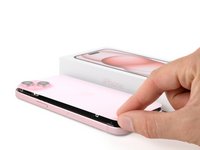
    19. Sostituzione batteria iPhone 15 Plus, Premi il vetro posteriore: passo 57, immagine 1 di 3 Sostituzione batteria iPhone 15 Plus, Premi il vetro posteriore: passo 57, immagine 2 di 3 Sostituzione batteria iPhone 15 Plus, Premi il vetro posteriore: passo 57, immagine 3 di 3
      • Per comprimere uniformemente il tuo iPhone e rafforzare l'adesione del vetro posteriore al telaio, è necessario tenere conto della sporgenza della fotocamera.

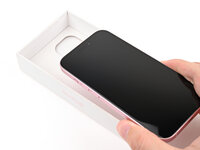
      • Se hai la scatola originale del tuo iPhone, prendi il coperchio e appoggialo su una superficie piana.

      • Se non hai la confezione originale, salta questo passaggio per un metodo alternativo.

      • Posiziona il tuo iPhone nel coperchio della scatola con lo schermo rivolto verso l'alto, inserendo la sporgenza della fotocamera nell'apposito alloggiamento.

      • Trova qualcosa di dimensioni simili al tuo iPhone, ma che sia più alto dei bordi della scatola. Impilalo sopra l'iPhone, seguito da alcuni oggetti pesanti.

      • Lascia gli oggetti in posizione per almeno trenta minuti. Più gli oggetti sono leggeri, più a lungo dovrebbero essere lasciati. L'ideale sarebbe lasciarli impilati per tutta la notte.

      Chiedi a FixBot

      Aggiungi Commento

    20. Sostituzione batteria iPhone 15 Plus: passo 58, immagine 1 di 2 Sostituzione batteria iPhone 15 Plus: passo 58, immagine 2 di 2
      • Se non hai la confezione originale del tuo iPhone, segui i tre passaggi successivi per un metodo alternativo per comprimere uniformemente il vetro posteriore.

      • Posiziona l'iPhone con lo schermo rivolto verso il basso su una superficie morbida e piana.

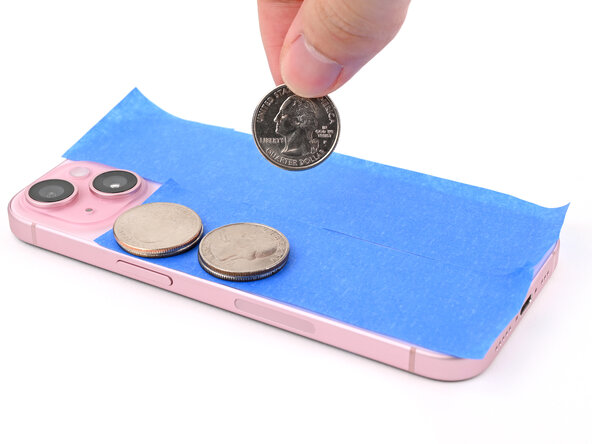
      • Applica del nastro adesivo sul vetro posteriore per proteggerne la finitura.

      Chiedi a FixBot

      Aggiungi Commento

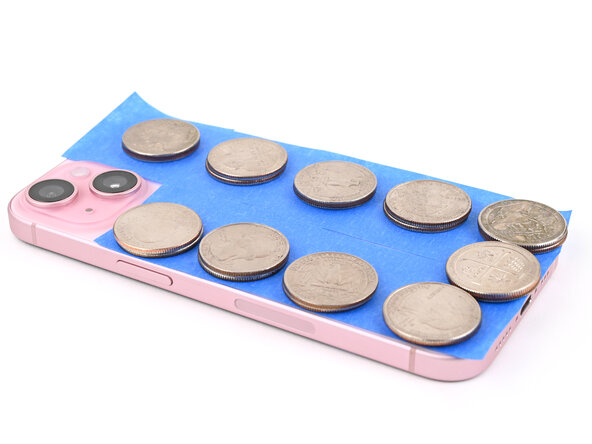
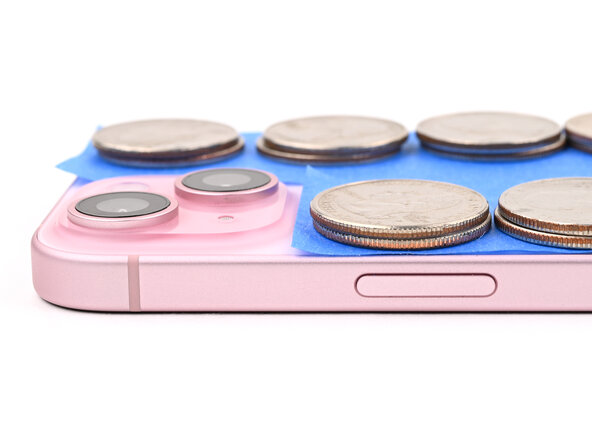
    21. Sostituzione batteria iPhone 15 Plus: passo 59, immagine 1 di 3 Sostituzione batteria iPhone 15 Plus: passo 59, immagine 2 di 3 Sostituzione batteria iPhone 15 Plus: passo 59, immagine 3 di 3
      • Posiziona strati di monete o oggetti di spessore simile, equamente distanziati, sul nastro lungo i bordi del vetro posteriore.

      • Impilali fino a raggiungere un'altezza uniforme che superi la sporgenza della fotocamera.

      Chiedi a FixBot

      Aggiungi Commento

    22. Sostituzione batteria iPhone 15 Plus: passo 60, immagine 1 di 1
      • Impila diversi libri o altri oggetti pesanti sopra il tuo iPhone.

      • Le monete potrebbero lasciare un segno sull'oggetto sottostante, quindi evita di usare oggetti di valore.

      • Lascia gli oggetti in posizione per almeno trenta minuti. Più gli oggetti sono leggeri, più a lungo dovrebbero essere lasciati. L'ideale sarebbe lasciarli impilati per tutta la notte.

      Chiedi a FixBot

      Aggiungi Commento

    1. Sostituzione batteria iPhone 15 Plus, Installa le viti Pentalobe: passo 61, immagine 1 di 2 Sostituzione batteria iPhone 15 Plus, Installa le viti Pentalobe: passo 61, immagine 2 di 2
      • Usa un cacciavite pentalobe P2 per installare le due viti lunghe 7,7 mm su entrambi i lati della porta di ricarica.

      Chiedi a FixBot

      Aggiungi Commento

Conclusione

Dopo la riparazione, a seconda del componente sostitutivo, potresti essere in grado di calibrarlo utilizzando l'Assistente di riparazione Apple, disponibile a partire da iOS 18. Aggiorna il dispositivo, vai in Impostazioni Generali Info Parti e cronologia dell’assistenza, tocca Riavvia e termina riparazione e segui le istruzioni sullo schermo.

Per prestazioni ottimali, calibra la batteria appena installata dopo aver completato questa guida.

Porta i tuoi rifiuti elettronici a un riciclatore certificato R2 o e-Stewards.

La riparazione non è andata come previsto? Prova delle soluzioni di base ai problemi, oppure rivolgiti alla nostra comunità Risposte per trovare aiuto.

Annulla: non ho completato questa guida.

Altre 10 persone hanno completato questa guida.

Un ringraziamento speciale a questi traduttori:

en it

100%

Translation Bot ci sta aiutando ad aggiustare il mondo! Vuoi partecipare?
Inizia a tradurre ›

Clay Eickemeyer

Membro da: 09/19/22

105.689 Reputazione

472 guide realizzate

Team

Guide Team Membro di Guide Team

Staff

10 Membri

28.862 guide realizzate

3Commenti sulla guida

I guess I don't get the rationale here. We come to iFixit, ostensibly to save money. Apple will replace the battery of virtually any iPhone for $69-$99, right? So, I buy an iFixit battery kit for $50. Then I have to purchase a heat gun or hair dryer, another $20-$25, then the back panel adhesive (which I can't find here for a 15 plus), so that's another $6, then I possibly need some 90% isopropyl alcohol for the battery adhesive (which is also a run to a store with time and money spent), and those things alone come to $85-$90. Which brings me to the point: Why would I bother to do a 1 hour (minimum) repair with all the fiddlies, and all the possibility of messing it up, when for about $10 service cost above the iFixit cost, I can just have a CERTIFIED GUARANTEED repair done at Apple. Right?

mothera - Rispondi Condividi

Everyone has a hair dryer in the house. And the apple repair is mor like 99 than 69, at least in my country. And I would pay no problem but they expect me to leave the phone and after that they order the battery and until it is delivered and repaired it takes a total of 10 days or so time where I don’t have my phone. Last time I just bought a new phone because of this but I got the ifixit battery replaced for a friend and he was very happy that it took 2 hours and he has the phone available same day. So yea… maybe it is not for you but it certainly is for a lot of people. Thank you ifixit for having an alternative.

Andrei Mihailescu - Rispondi Condividi

So, do I not need to order a new adhesive seal for the back glass when my device is reassembled?

How about Step 19? Those photos don’t clearly illustrate the process of sliding that bracket up to remove it? Please be more clear with your photos if there is a specific “process” to be followed. You did a great job a few steps later with the other bracket.

I’ve done this before so it won’t be so confusing, but, I can imagine someone who’s never done this being super confused and worried they’re going to mess up their iPhone because of us unclear instructions.

To those saying this saves you no money due to the tools - fine, don’t do it. Go pay Apple extra $50 to have them do it. The tools that come with this kit are practically given away compared to the price of a battery alone and the heat gun or hair dryer can easily be substituted with anything that can heat up enough to soften the adhesive. I’ve used heating pads and microwaveable rice bags to do this.
Just read the instructions, be patient, and GO SLOW.

jsolan81 - Rispondi Condividi

Aggiungi Commento

Visualizza statistiche:

Ultime 24 ore: 67

Ultimi 7 giorni: 396

Ultimi 30 giorni: 1,767

Tutti i Tempi: 26,293