Questa traduzione è stata generata automaticamente e non è stata ancora revisionata da una persona. Parli questa lingua? Dai un’occhiata.

Sostituzione batteria iPhone 15

Clay Eickemeyer e 5 altri collaboratori
Ultimo aggiornamento il 5 ott 2026
Visualizzazioni: 160.079
Visualizza statistiche:
- Ultime 24 ore:
- 319
- Ultimi 7 giorni:
- 2.389
- Ultimi 30 giorni:
- 10.777
- Tutti i Tempi:
- 160.079
Commenti: 42
35 commenti sui passaggi, 7 commenti sulla guida.
Vai ai commenti della guidaCompletato: 31 32
31 persone hanno contrassegnato questa guida come "completata". Sarai il prossimo?
32 persone hanno contrassegnato questa guida come "completata". Compreso te, ottimo lavoro!
Preferiti: 8 9
8 persone hanno aggiunto ai preferiti (e si sono iscritte a) questa guida. Sarai il prossimo?
9 persone hanno aggiunto ai preferiti (e si sono iscritte a) questa guida, incluso te!
Guida In Evidenza
Questa guida è stata giudicata eccezionalmente ben fatta dallo staff iFixit.
Introduzione
Vai al passo 1 ↓Utilizza questa guida per sostituire la batteria del tuo iPhone 15.
Si stima che le batterie degli iPhone mantengano l'80% della loro capacità per un massimo di 1000 cicli di ricarica. Se il tuo iPhone ha bisogno di essere caricato più spesso o funziona più lentamente, potrebbe essere il momento di sostituire la batteria.
Per completare questa riparazione ti serviranno una batteria sostitutiva e adesivo per il vetro posteriore.
Se la tua batteria è gonfia, prendi precauzioni adeguate.
Nota: Per via delle restrizioni di Apple con l'accoppiamento delle parti, su iOS 17.6 e versioni precedenti, il tuo iPhone potrebbe visualizzare un avviso sulla "genuinità" della batteria dopo la riparazione, anche quando vengono utilizzati pezzi originali Apple. Se il tuo iPhone funziona normalmente, puoi ignorare l'avviso senza problemi. Su iOS 18 e versioni successive, calibra le batterie originali Apple utilizzando l'[Assistente di riparazione].
Cosa ti serve
Kit di riparazione
Questo kit contiene tutti i ricambi e gli strumenti necessari per completare questa guida.

Ricambi


Strumenti
-
-
-
-
-
-
-
Spudger4.9
-
-
-
-
-


-
-
-
Scollega tutti i cavi dal telefono.
-
Tieni premuto il pulsante di accensione e uno dei due pulsanti del volume e scorri per spegnere il telefono.
 Chiedi a FixBot
-
-
-
Se lo schermo o il vetro posteriore sono rotti, applica del nastro adesivo per proteggerti dalle schegge e rendere la procedura di smontaggio più semplice.
-
-
-
-
-
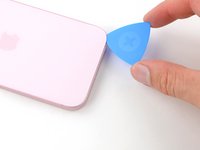
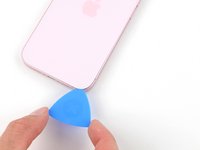
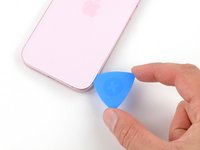
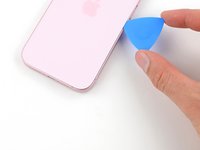
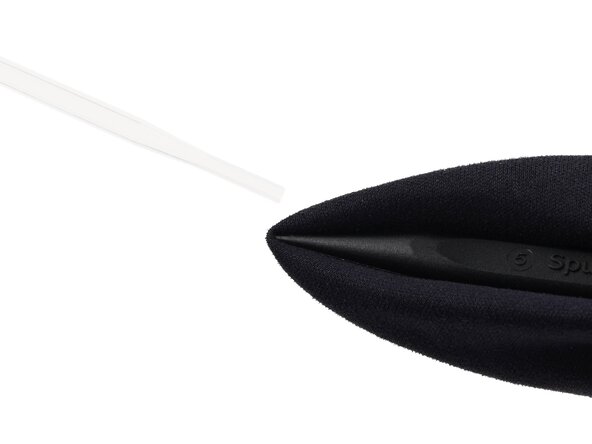
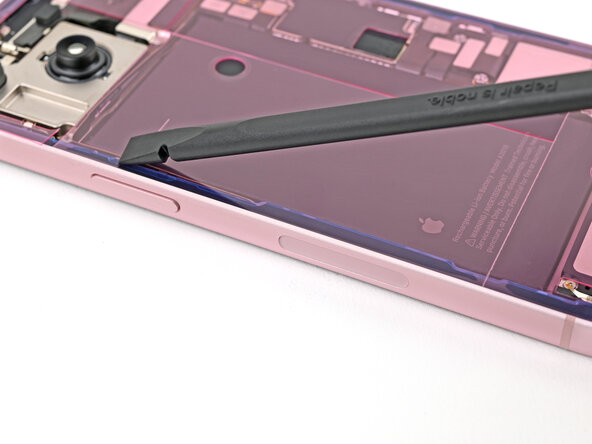
Misura 3 mm dalla punta del plettro e segna questa distanza con un pennarello indelebile.
-
-
-
-
-
Utilizza un cacciavite Pentalobe di dimensione P2 per rimuovere le due viti lunghe 7,7 mm su entrambi i lati della porta di ricarica.
-
-
-
-
-
Usa un asciugacapelli o una pistola termica per scaldare il bordo inferiore del vetro posteriore finché non è caldo al tatto.
-
-
-
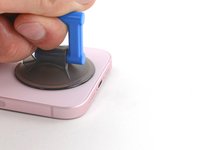
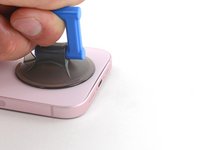
Applica una ventosa sul bordo inferiore del vetro posteriore.
-
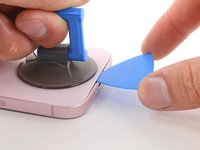
Tira la maniglia in modo forte e saldo, formando uno spazio tra il vetro posteriore e la scocca.
-
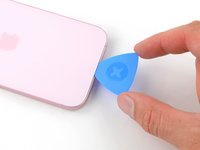
Inserisci la punta del plettro per l'apertura nello spazio.
-
-
-
C'è un cavo delicato che collega il vetro posteriore al telefono, subito accanto al pulsante per abbassare il volume. Non inserire il tuo plettro qui per evitare di reciderlo.
-
Ci sono molteplici connettori a molla lungo il perimetro del telefono. Sii molto attento a non inserire il plettro più a fondo di quanto consigliato in ogni passaggio, per evitare di piegare i contatti.
-
-
-
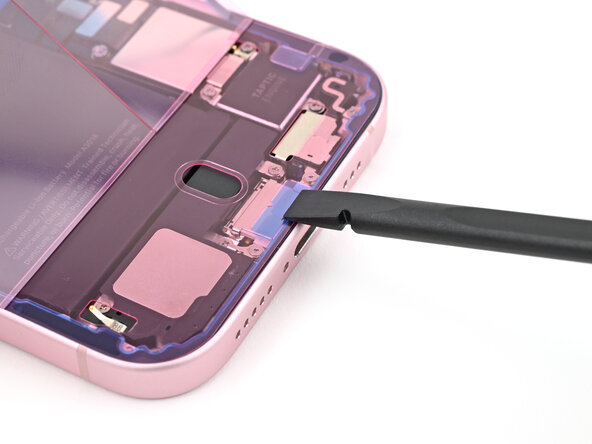
Fai scorrere il plettro in su e in giù lungo il bordo inferiore per separare l'adesivo.
-
Lascia il plettro inserito nell'angolo inferiore destro, per evitare che l'adesivo si risigilli.
-
-
-
Scalda il bordo destro finché non è caldo al tatto.
-
-
-
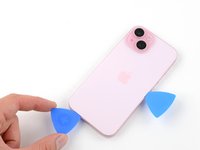
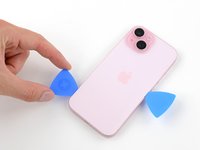
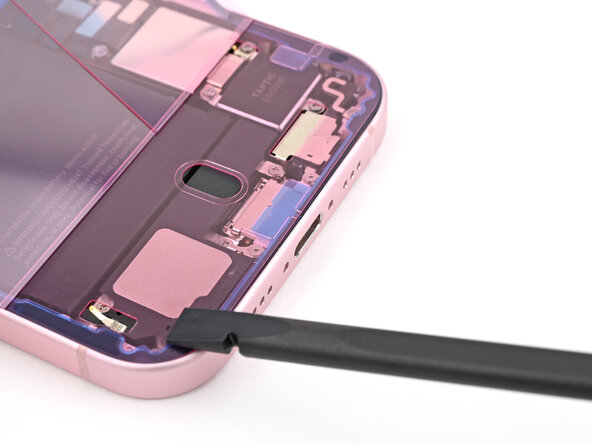
Ruota il plettro intorno all'angolo inferiore destro e fallo scorrere fino al pulsante di volume giù o finché non senti un blocco ad una clip che fissa il vetro posteriore.
-
Lascia il plettro inserito per evitare che l'adesivo si risigilli.
-
-
-
Scalda il bordo sinistro finché il vetro posteriore non è caldo al tatto.
-
-
-
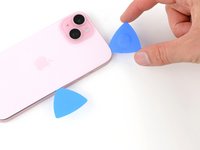
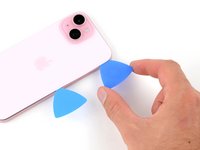
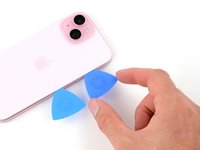
Inserisci un secondo plettro nel bordo inferiore.
-
Ruota il plettro intorno all'angolo inferiore sinistro.
-
Fai scorrere il plettro fino all'angolo superiore sinistro per separare l'adesivo.
-
Lascia il plettro inserito per evitare che l'adesivo si risigilli.
-
-
-
Scalda il bordo superiore finché il vetro posteriore non è caldo al tatto.
-
-
-
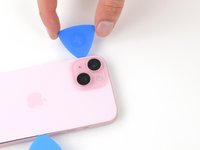
Ruota il secondo plettro intorno all'angolo superiore sinistro e fallo scorrere fino all'angolo superiore destro per separare l'adesivo.
-
Lascia il plettro inserito per evitare che l'adesivo si ri-sigilli.
-
-
-
Scalda l'angolo superiore destro del vetro posteriore finché non è caldo al tatto.
-
-
-
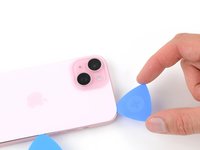
Ruota il secondo plettro intorno all'angolo superiore destro e fallo scorrere fino al pulsante di volume su per separare l'adesivo.
-
-
-
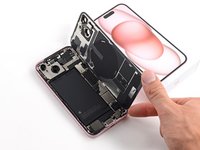
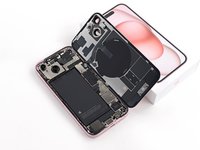
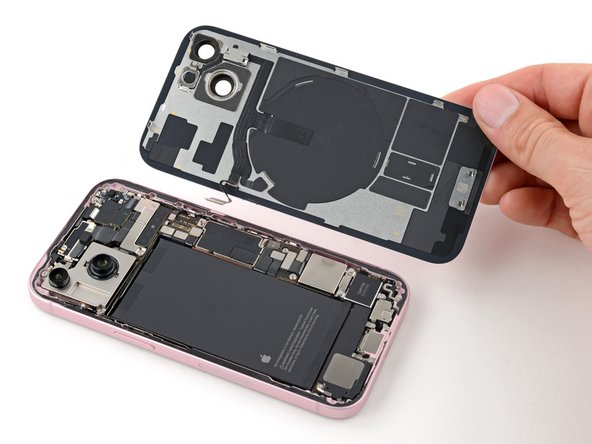
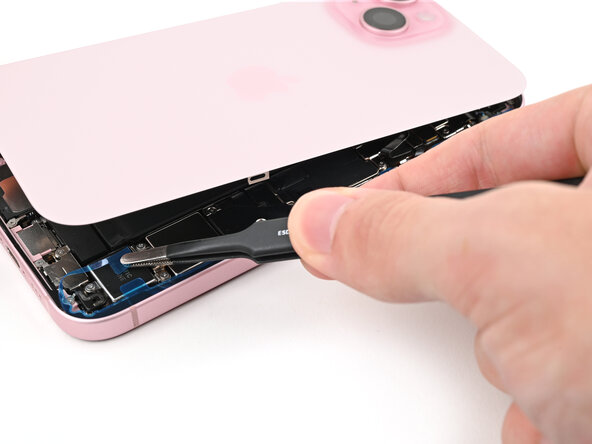
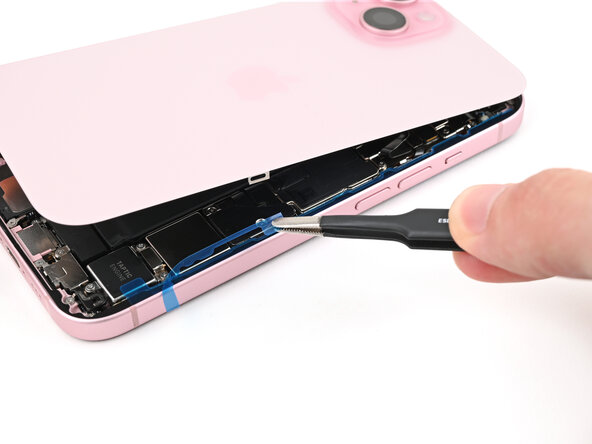
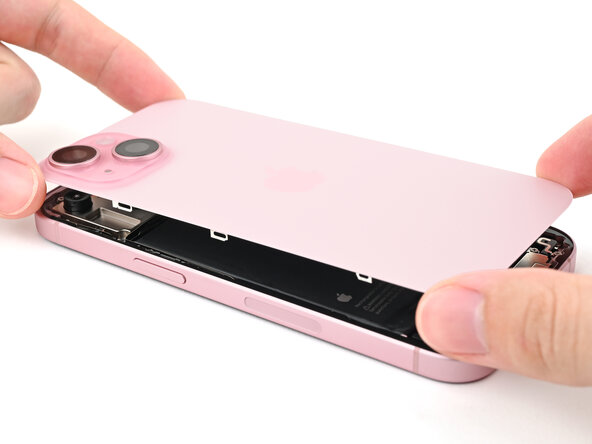
Solleva delicatamente e apri il vetro posteriore verso il lato destro del telefono.
-
Appoggia il vetro posteriore su una superficie rialzata in modo che non sforzi il cavo.
-
-
Strumento utilizzato in questo passaggio:FixMat$36.95
-
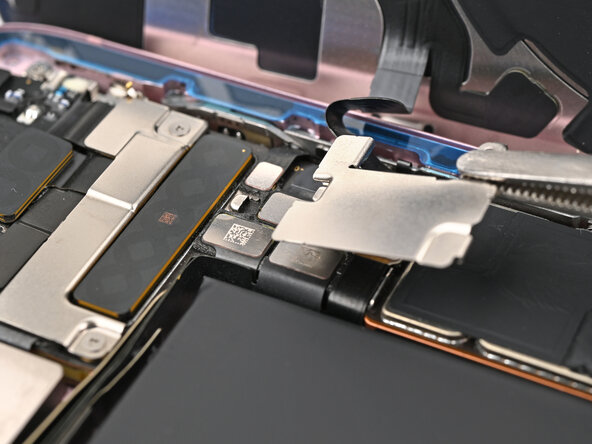
Usa un cacciavite tri-point Y000 per rimuovere le due viti lunghe 1,3 mm che fissano la copertura del connettore inferiore.
-
-
Strumento utilizzato in questo passaggio:Tweezers$4.99
-
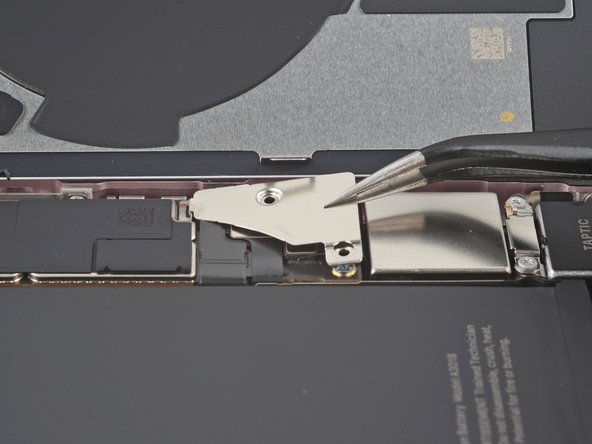
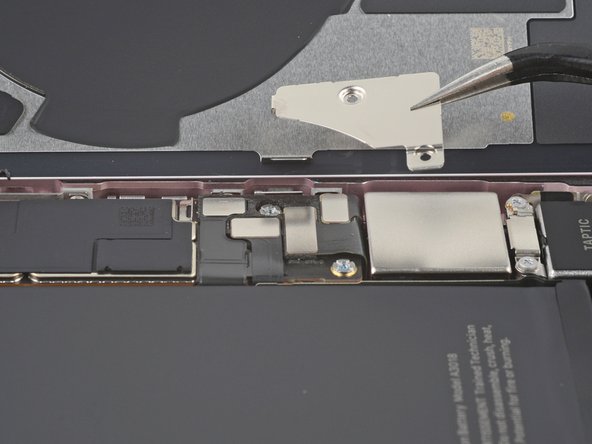
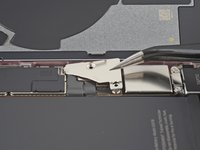
Usa le pinzette per far scorrere la copertura verso la parte superiore del telefono per sganciarla dalla scheda logica.
-
Rimuovi la copertura.
-
-
-
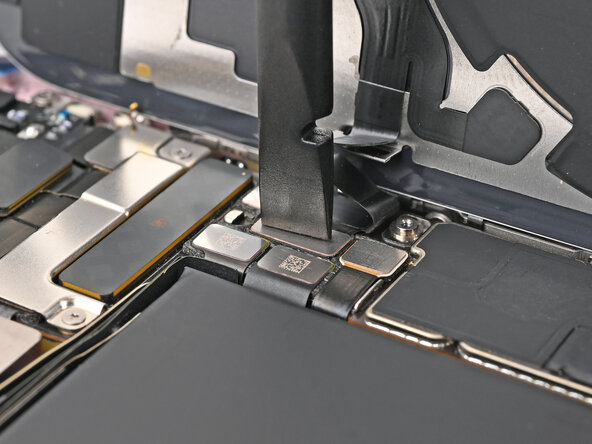
Tieni il vetro posteriore in posizione verticale con una mano e ruotalo quanto basta per rivelare il connettore a pressione della batteria appena sotto i tasti del volume.
-
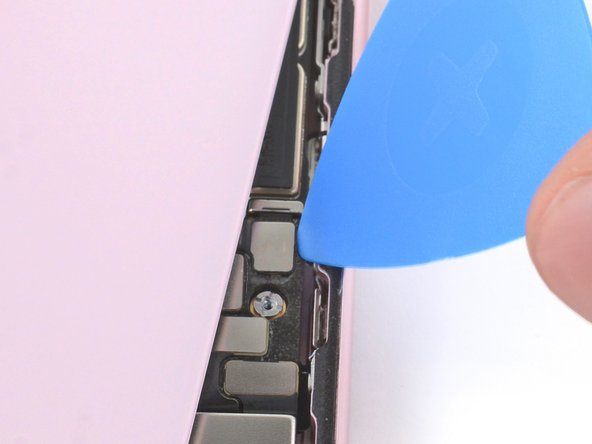
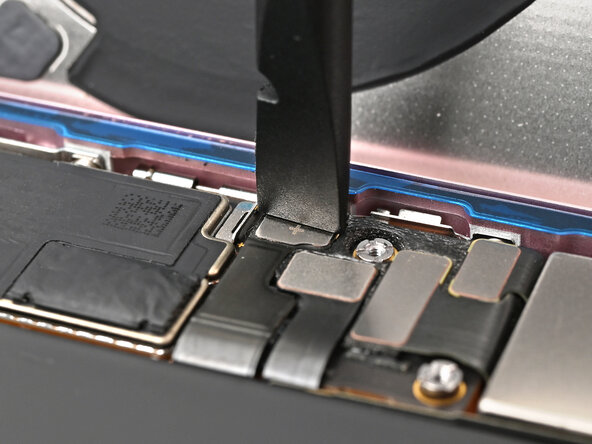
Usa la punta di un plettro per fare leva e scollegare il connettore a pressione della batteria dalla scheda logica.
-
-
-
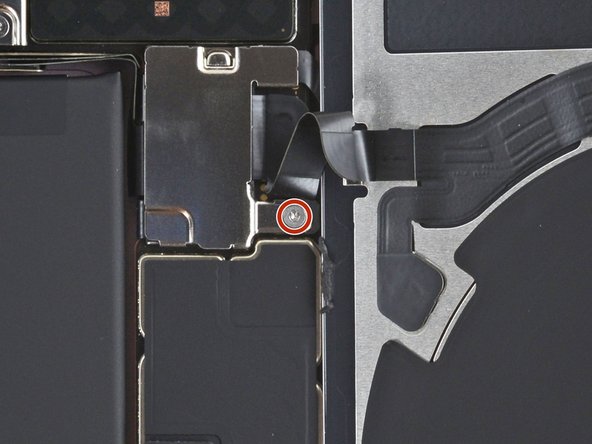
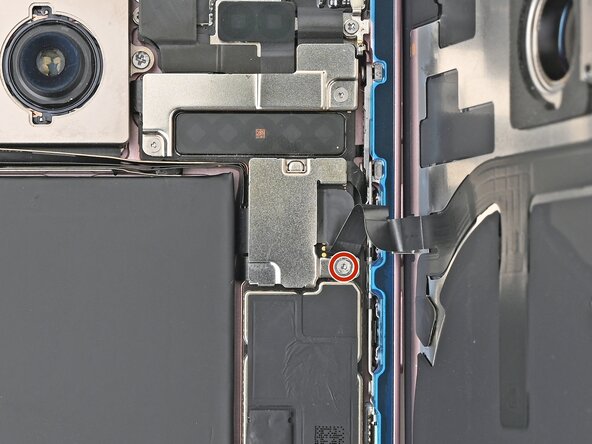
Usa il tuo cacciavite tri-point Y000 per rimuovere la vite lunga 0,9 mm che fissa la copertura del connettore centrale.
-
-
-
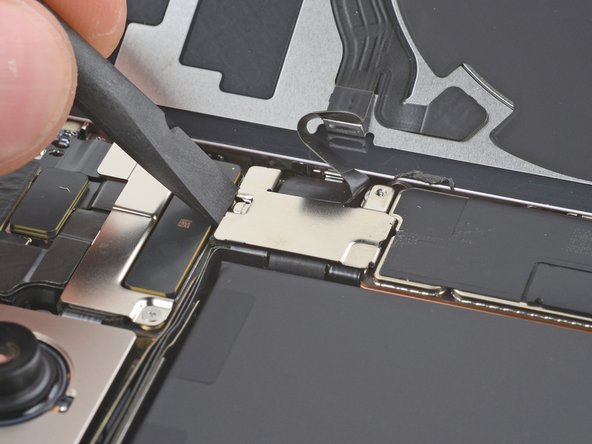
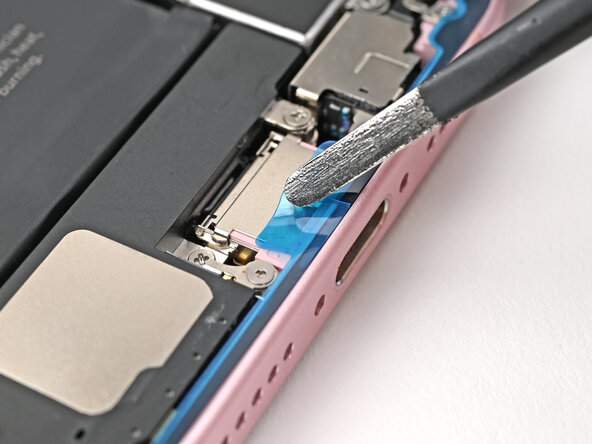
Usa l'estremità piatta di uno spudger o il dito per spingere la copertura verso la parte inferiore del telefono e sganciare il suo bordo superiore.
-
Rimuovi la copertura.
-
-
-
Usa un plettro per fare leva e scollegare il connettore della bobina di ricarica wireless e dell'NFC.
-
-
-
-
-
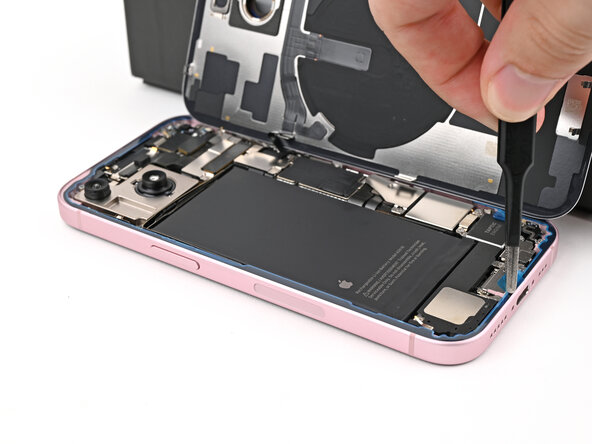
Fai scorrere un plettro di apertura sotto il cavo della batteria per separarlo dalla scheda logica.
-
-
-
-
Strumento utilizzato in questo passaggio:Tweezers$4.99
-
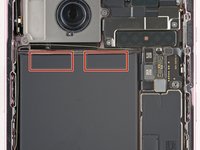
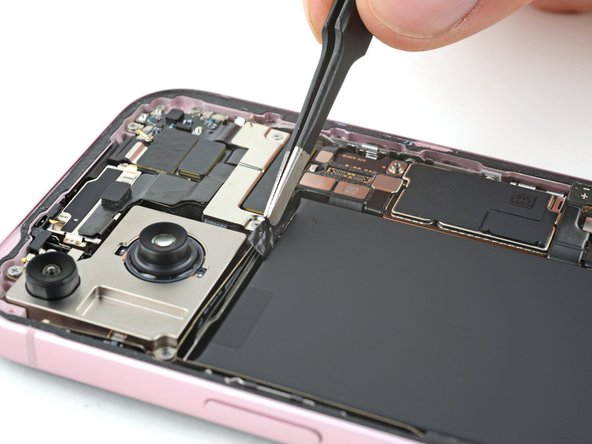
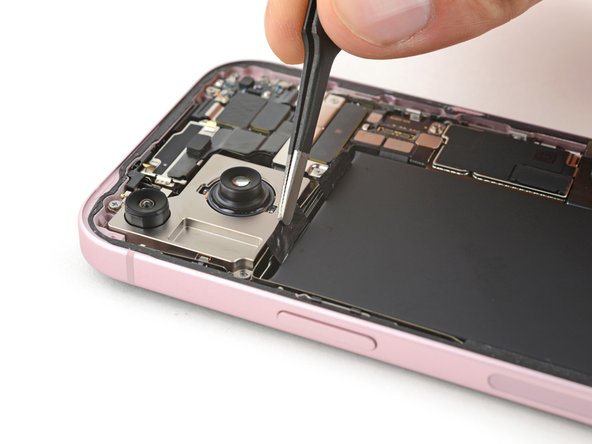
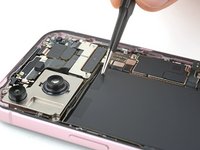
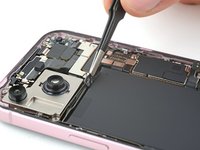
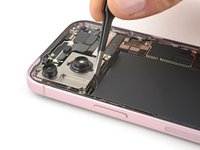
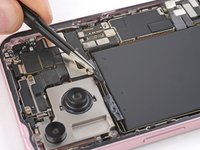
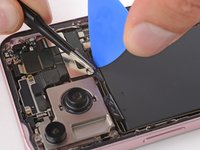
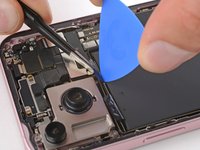
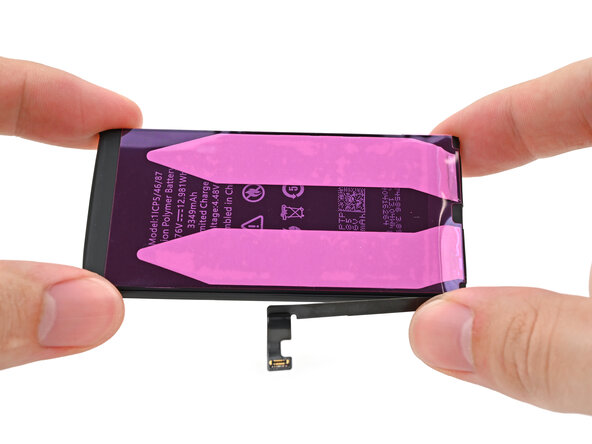
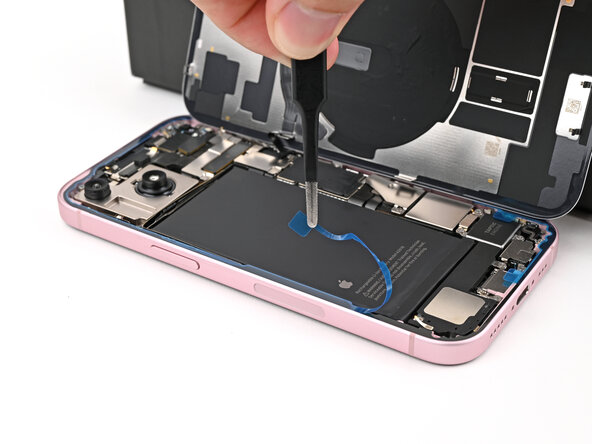
Usa la punta di un plettro di apertura per staccare un angolo di ogni linguetta estensibile dalla parte superiore della batteria finché non riesci ad afferrare l'aletta con delle pinzette con la punta smussata.
-
-
-
Usa delle pinzette per il naso smussate per afferrare una linguetta e sollevarla dalla batteria.
-
Ripeti per l'altra linguetta.
-
-
-
Mantieni una delle linguette lontana dalla batteria con delle pinzette.
-
Usa un plettro di apertura per tagliare l'adesivo che fissa la striscia al bordo superiore della batteria.
-
Ripeti per l'altra linguetta.
-
-
-
Afferra una linguetta della striscia adesiva e tirala via lentamente da sotto la batteria, da un'angolazione più bassa possibile.
-
Ripeti per l'altra striscia.
-
-
-
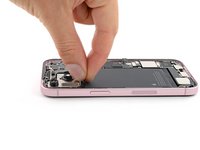
Tieni in piedi il lato destro del telefono (la parte con i tasti volume).
-
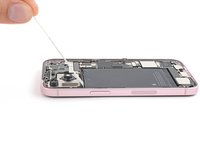
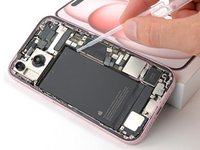
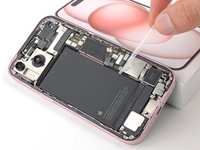
Usa una pipetta o una siringa per applicare qualche goccia di alcol isopropilico altamente concentrato (oltre il 90%) al bordo interno della batteria.
-
Solleva la parte superiore del telefono e ripeti per il bordo superiore della batteria.
-
Aspetta un minuto perché l'alcol isopropilico scorra sotto la batteria e indebolisca l'adesivo.
-
-
-
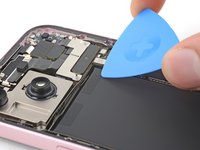
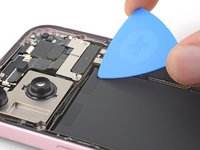
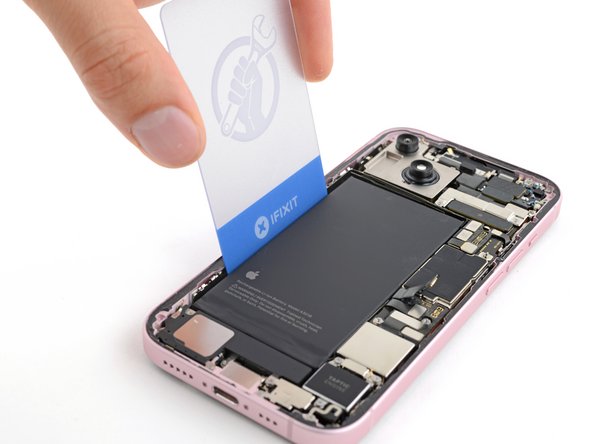
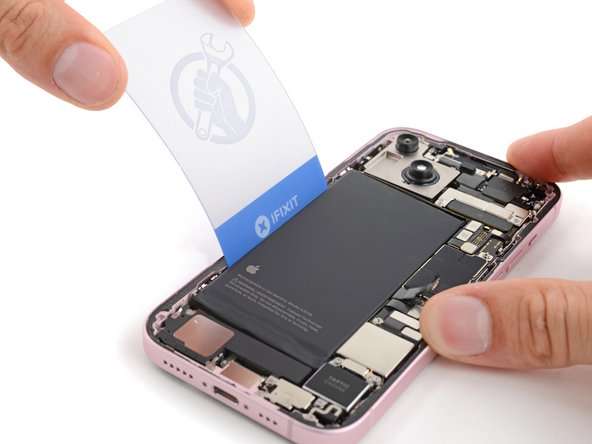
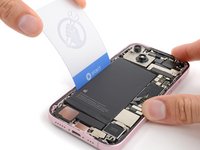
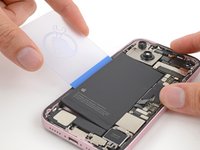
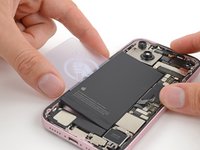
Inserisci il lato corto di una scheda di plastica tra il bordo sinistro della batteria e la cornice.
-
Tieni fermo il telefono e tira su la batteria.
-
-
-
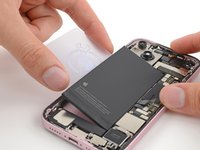
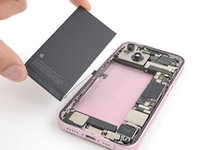
Quando puoi infilare la scheda di plastica più in profondità sotto la batteria, falla scivolare da un lato all'altro per tagliare l'adesivo rimanente.
-
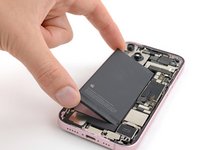
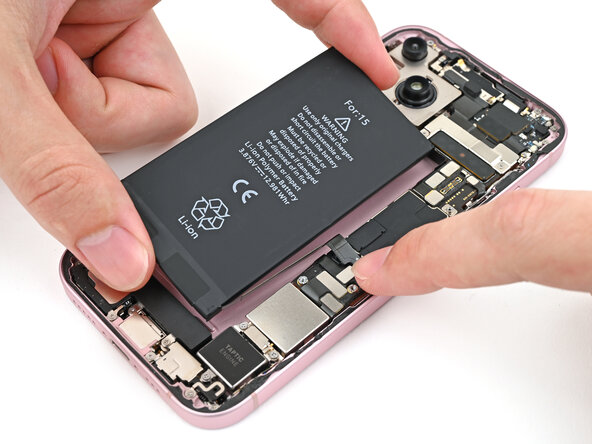
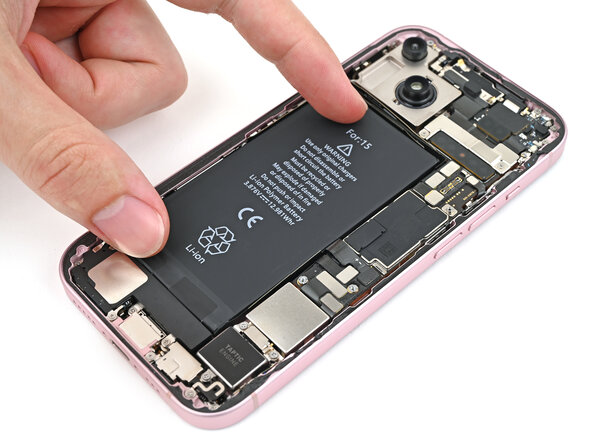
Solleva la batteria finché non puoi afferrarla con le dita.
-
-
-
-
-
Congratulazioni, hai completato lo smontaggio! I passaggi rimanenti ti mostreranno come riassemblare il tuo dispositivo.
-
-
-
-
-
Se sono presenti grandi pezzi di adesivo residuo della batteria, usa un paio di pinzette per staccarli dal telaio dell'iPhone.
-
Usa dei filtri da caffè o un panno senza pelucchi e alcol isopropilico ad alta concentrazione (>90%) per rimuovere ogni residuo di adesivo della batteria rimasto dal telaio dell'iPhone.
-
-
-
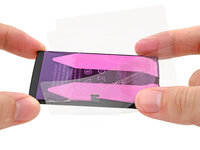
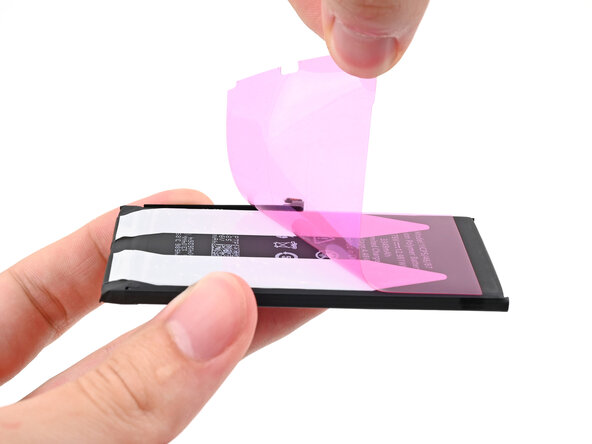
Se la tua batteria sostitutiva è dotata di una pellicola protettiva, staccala e rimuovila.
-
-
-
Stacca la pellicola protettiva dall'adesivo della batteria.
-
-
-
Tieni la batteria sopra il suo alloggiamento nell'iPhone e collega il connettore a pressione.
-
Con la batteria collegata, abbassala in posizione e usa le dita per premerla nel telaio.
-
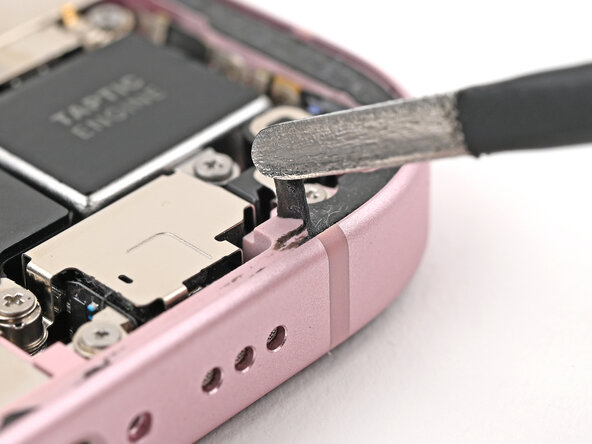
Dopo aver posizionato la batteria, usa la punta di uno spudger per fare leva e scollegare il connettore a pressione del cavo della batteria.
-
-
-
-
-
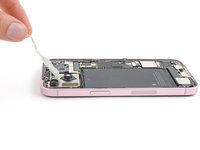
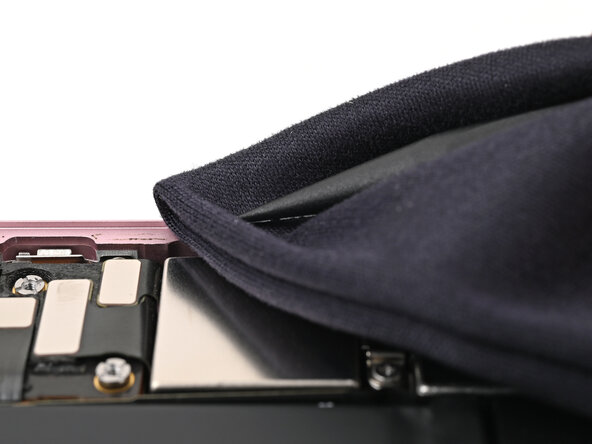
Usa l'estremità a punta di uno spudger per premere e arrotolare l'adesivo finché non riesci ad afferrarlo con un paio di pinzette.
-
Usa le pinzette per rimuovere l'adesivo dal telefono.
-
-
-
Avvolgi un panno in microfibra o che non lasci pelucchi attorno all'estremità a punta di uno spudger e applica sul panno alcune gocce di alcol isopropilico ad alta concentrazione (superiore al 90%).
-
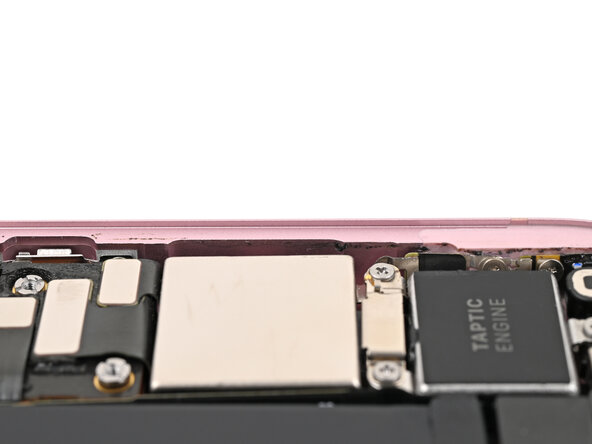
Pulisci in un'unica direzione lungo il perimetro del telaio per rimuovere i residui di adesivo.
-
Attendi qualche minuto prima di procedere per assicurarti che l'alcol in eccesso sia evaporato.
-
-
-
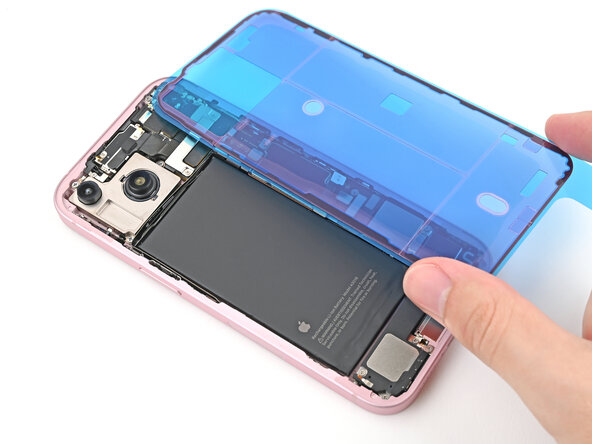
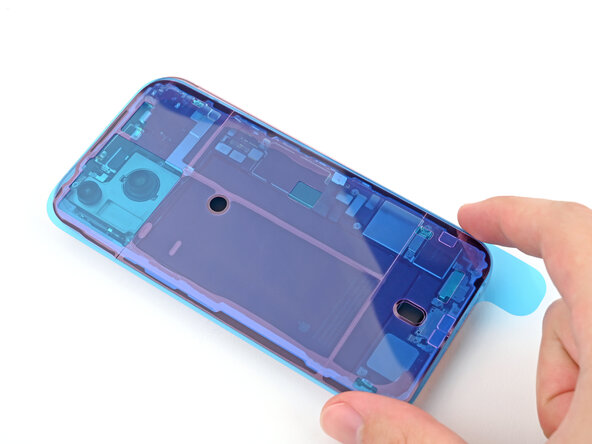
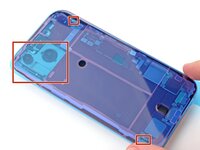
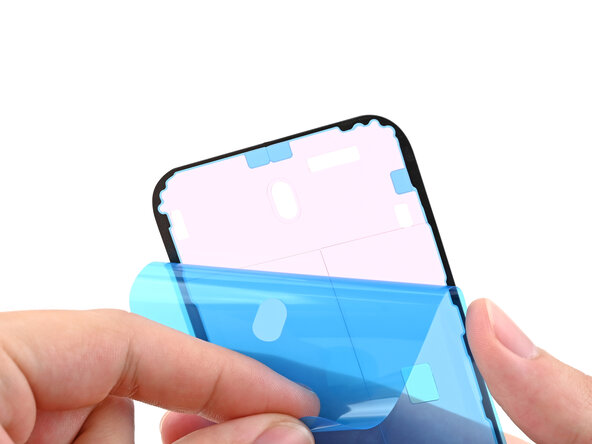
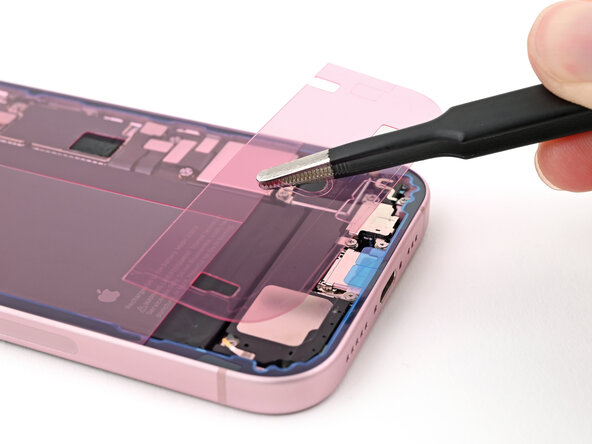
Appoggia l'adesivo accanto al telefono e usa elementi come i ritagli per i contatti a molla e la fotocamera posteriore per assicurarti che l'adesivo sia orientato correttamente.
-
-
-
-
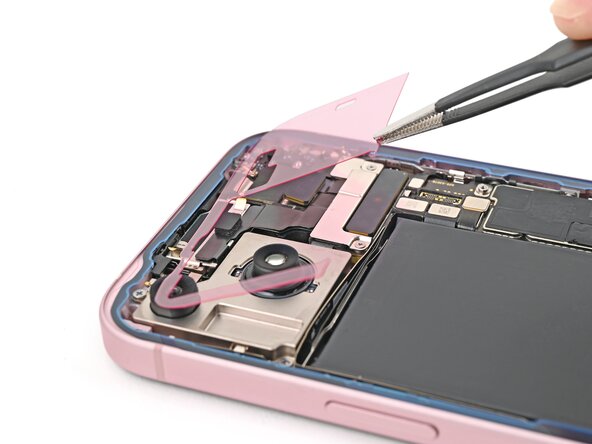
Usa la linguetta per iniziare a staccare la pellicola protettiva posteriore dall'adesivo partendo dal basso, ma non rimuoverla completamente.
-
Tieni la pellicola sollevata e allinea l'adesivo con il bordo inferiore dell'iPhone.
-
Posiziona il bordo inferiore dell'adesivo nel suo alloggiamento nel telaio, assicurandoti che i contatti a molla dell'iPhone siano allineati con i relativi ritagli nella pellicola.
-
-
Strumento utilizzato in questo passaggio:Spudger$3.99
-
Quando l'adesivo è allineato, usa l'estremità piatta di uno spudgero il dito per premerlo con forza lungo il bordo inferiore.
-
-
-
Continua a rimuovere la pellicola protettiva posteriore dall'adesivo mentre lo premi in posizione lungo i bordi del telaio dell'iPhone.
-
-
-
Assicurati che la pellicola sia allineata correttamente verificando che tutti i contatti a molla e la fotocamera posteriore si trovino nei rispettivi ritagli. In caso contrario, rimuovi l'adesivo e ricomincia da capo con un nuovo foglio.
-
Usa l'estremità piatta di uno spudger per premere l'adesivo in posizione lungo il perimetro del telaio.
-
-
-
Rimuovi la pellicola protettiva superiore dell'adesivo.
-
-
-
Puntella il vetro posteriore lungo il bordo destro dell'iPhone, utilizzando una scatola o un oggetto robusto simile per sostenere lo schermo.
-
Usa l'estremità piatta di uno spudger o il dito per collegare il connettore a pressione della bobina di ricarica wireless, quindi il connettore a pressione della batteria.
-
-
-
Posiziona la copertura del connettore centrale sopra il connettore a pressione della bobina di ricarica wireless, in modo che sporga leggermente sopra l'alloggiamento sulla scheda logica per la clip inferiore.
-
-
-
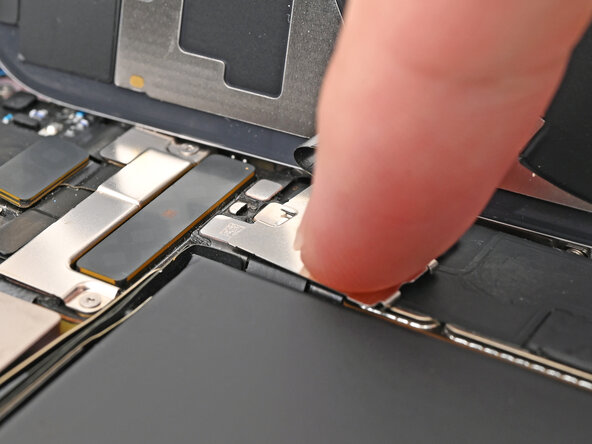
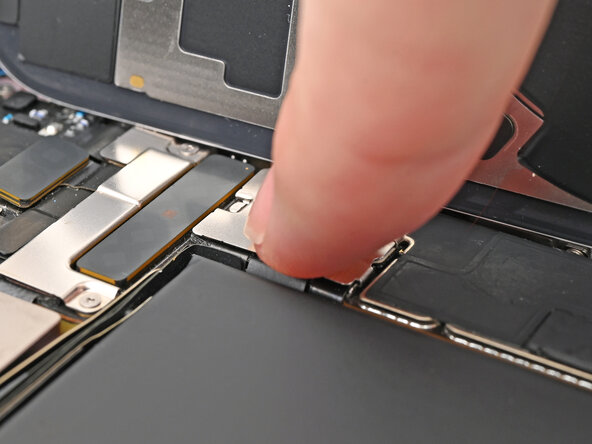
Usa il dito per premere la copertura sulla scheda logica.
-
Mentre la tieni premuta, fai scorrere la copertura verso l'alto in modo che entrambe le clip metalliche si inseriscano nei relativi alloggiamenti sulla scheda logica.
-
-
Strumento utilizzato in questo passaggio:Tweezers$4.99
-
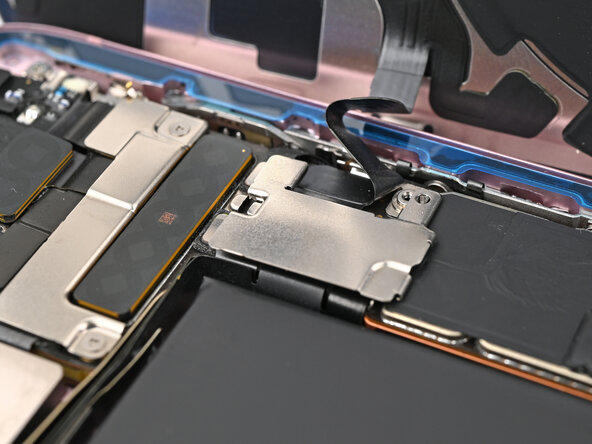
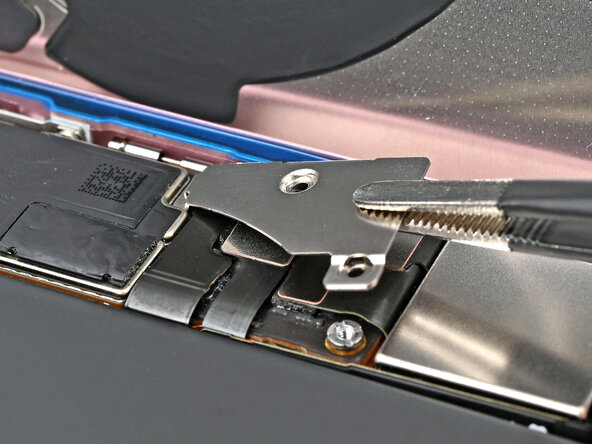
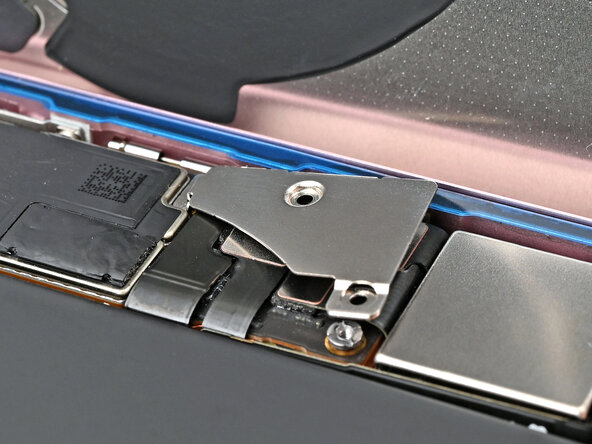
Usa le pinzette per agganciare la parte superiore della copertura del connettore inferiore nel suo alloggiamento sulla scheda logica.
-
Appoggia la copertura del connettore inferiore sopra i connettori a pressione.
-
-
-
Usa un cacciavite tri-point Y000 per installare la vite lunga 0,9 mm che fissa la copertura del connettore centrale.
-
Usa un cacciavite tri-point Y000 per installare le due viti lunghe 1,3 mm che fissano la copertura del connettore inferiore.
-
-
-
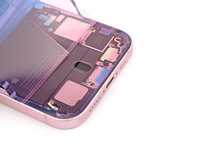
Usa le pinzette o le dita per separare le linguette alla base del telaio, vicino alla porta di ricarica.
-
-
-
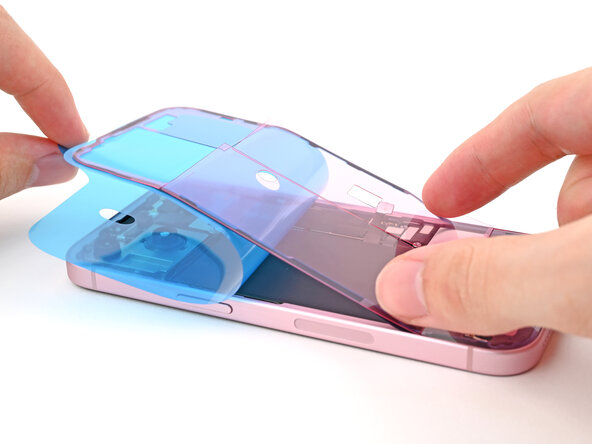
Rimuovi la pellicola protettiva sottile che copre l'adesivo lungo i bordi sinistro e superiore del telaio.
-
-
-
Tieni il vetro posteriore sopra il telefono senza lasciare che tocchi l'adesivo, in modo da poter accedere alle pellicole rimanenti lungo il bordo destro del telefono.
-
Usa un paio di pinzette o le dita per rimuovere le pellicole rimanenti lungo il bordo destro del telefono.
-
-
-
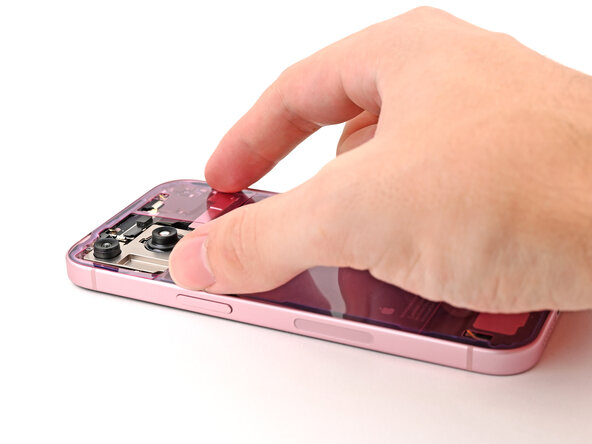
Appoggia il vetro posteriore direttamente sul telaio e premi finché le clip non si agganciano.
-
Premi lungo il perimetro del vetro posteriore per agganciare tutte le clip.
-
-
-
Usa un cacciavite Pentalobe P2 per installare le due viti Pentalobe da 7,7 mm su entrambi i lati della porta di ricarica.
-
-
-
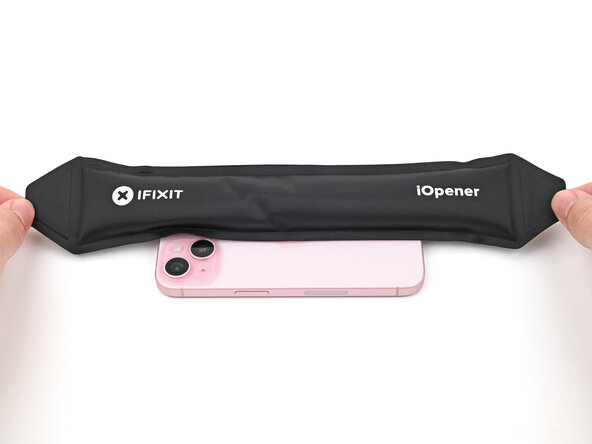
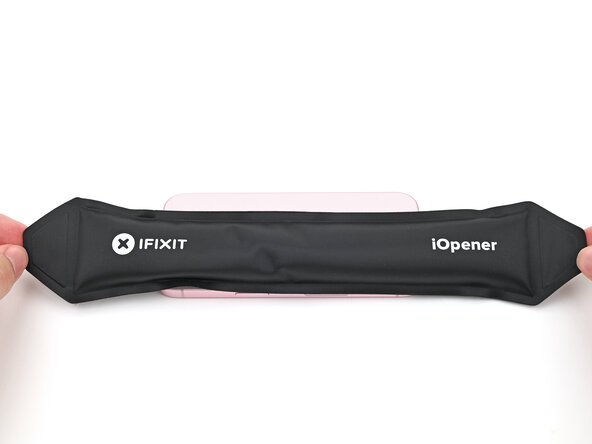
Per favorire la tenuta dell'adesivo, riscalda i bordi del vetro posteriore con un iOpener, un asciugacapelli o una pistola termica finché non risulta caldo al tatto.
-
Premi con forza lungo il perimetro del vetro posteriore. Se disponi di morsetti per schermi, usali per rafforzare la tenuta del nuovo adesivo. In caso contrario, continua a leggere per scoprire altri modi per fissare il vetro posteriore.
-
-
-
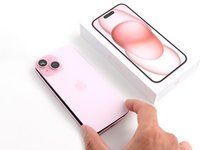
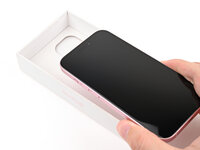
Se hai la scatola originale del tuo iPhone, prendi il coperchio e appoggialo su una superficie piana.
-
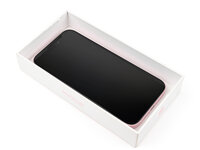
Posiziona il tuo iPhone nel coperchio della scatola con lo schermo rivolto verso l'alto, inserendo la sporgenza della fotocamera nell'apposito alloggiamento.
-
Trova qualcosa di dimensioni simili al tuo iPhone, ma che sia più alto dei bordi della scatola. Impilalo sopra l'iPhone, seguito da alcuni oggetti pesanti.
-
Lascia gli oggetti in posizione per almeno trenta minuti. Più gli oggetti sono leggeri, più a lungo dovrebbero essere lasciati. L'ideale sarebbe lasciarli impilati per tutta la notte.
-
-
-
Posiziona l'iPhone con lo schermo rivolto verso il basso su una superficie morbida e piana.
-
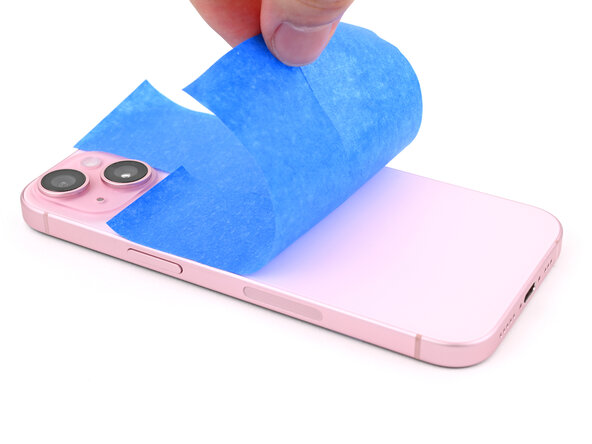
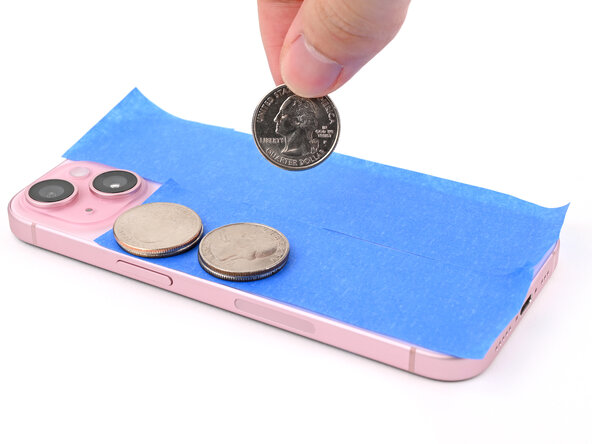
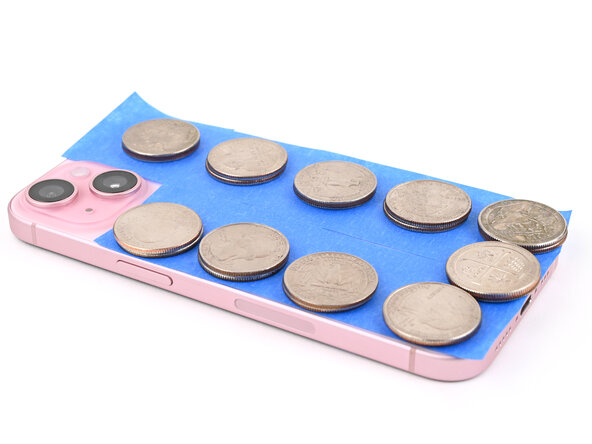
Applica del nastro adesivo sul vetro posteriore per proteggerne la finitura.
-
-
-
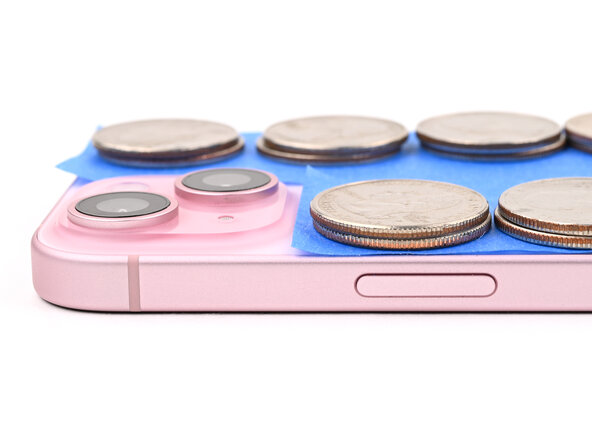
Posiziona strati di monete o oggetti di spessore simile, equamente distanziati, sul nastro lungo i bordi del vetro posteriore.
-
Impilali fino a raggiungere un'altezza uniforme che superi la sporgenza della fotocamera.
-
-
-
Impila diversi libri o altri oggetti pesanti sopra il tuo iPhone.
-
Lascia gli oggetti in posizione per almeno trenta minuti. Più gli oggetti sono leggeri, più a lungo dovrebbero essere lasciati. L'ideale sarebbe lasciarli impilati per tutta la notte.
-
-

































































































Dopo la riparazione, a seconda del componente sostituito, potresti essere in grado di calibrarlo utilizzando l'Assistente di riparazione di Apple, disponibile a partire da iOS 18. Aggiorna il tuo dispositivo, vai su Impostazioni → Generali → Info → Parti e cronologia dell’assistenza, tocca Riavvia e completa la riparazione e segui le istruzioni sullo schermo.
Per una prestazione ottimale, calibra la tua batteria appena installata dopo aver completato questa guida.
Porta i tuoi rifiuti elettronici a un riciclatore certificato R2 o e-Stewards.
La riparazione non è andata come previsto? Prova delle soluzioni di base ai problemi, oppure chiedi aiuto alla nostra comunità Risposte.
Annulla: non ho completato questa guida.
Altre 31 persone hanno completato questa guida.
Un ringraziamento speciale a questi traduttori:
100%


Questi traduttori ci stanno aiutando ad aggiustare il mondo! Vuoi partecipare?
Inizia a tradurre ›

Team

7Commenti sulla guida
Wait so if your phone has a dent in it and you take off your back screen to put a new battery in it can you still put your back screen back on?
Ich finde Apple Reparatur-Assistenten nicht . Hab aber die neueste Firmware auf dem IPhone 15. bitte um Info
