Salta al contenuto principale
Unisciti alla Community delle riparazioni - Crea un account

Sostituzione batteria iPhone 12 mini

Visualizzazioni: 505.803

Visualizza statistiche:

Ultime 24 ore:
203
Ultimi 7 giorni:
1.494
Ultimi 30 giorni:
7.107
Tutti i Tempi:
505.803
Commenti: 118

90 commenti sui passaggi, 28 commenti sulla guida.

Vai ai commenti della guida
Completato: 118

118 persone hanno contrassegnato questa guida come "completata". Sarai il prossimo?

Preferiti: 17

17 persone hanno aggiunto ai preferiti (e si sono iscritte a) questa guida. Sarai il prossimo?

Tempo necessario: 2 - 3 ore

Difficoltà: Molto difficile
Guida In Evidenza

Questa guida è stata giudicata eccezionalmente ben fatta dallo staff iFixit.

Sostituzione batteria iPhone 12 mini

Introduzione

Vai al passo 1 ↓

La riparazione dell'iPhone 12 mini è più complessa rispetto a quella di un iPhone standard. Anche seguendo tutte le istruzioni correttamente, si rischia di danneggiare lo schermo. Presta attenzione a tutti gli avvisi e procedi con cautela.

Le batterie degli iPhone mantengono l'80% della loro capacità per un massimo di 500 cicli di carica, ovvero per una durata di circa 18-24 mesi per la maggior parte degli utenti. Trascorso questo periodo, potrebbe essere necessario ricaricare l'iPhone con maggiore frequenza e iOS potrebbe avvisarti di un calo delle prestazioni in altre parole, il telefono sarà più lento. Utilizza questa guida per sostituire la batteria e ripristinare le prestazioni del tuo iPhone come se fosse nuovo.

Se la batteria è gonfia, prendi le dovute precauzioni. Su iOS 17.6 e versioni precedenti, dopo la riparazione, l'iPhone potrebbe visualizzare un avviso relativo all'"originalità" della batteria, anche utilizzando ricambi originali Apple. Se l'iPhone funziona normalmente, puoi tranquillamente ignorare l'avviso. Su iOS 18 e versioni successive, autentica la tua nuova batteria utilizzando l'Assistente Riparazione di Apple.

Avrai bisogno di un adesivo di ricambio per riattaccare i componenti durante il riassemblaggio del dispositivo.https://support.apple.com/en-us/120579.

Cosa ti serve

Kit di riparazione

Questo kit contiene tutti i ricambi e gli strumenti necessari per completare questa guida.

Ricambi

Strumenti

    1. Sostituzione batteria iPhone 12 mini, Rimuovi le viti Pentalobe: passo 1, immagine 1 di 2 Sostituzione batteria iPhone 12 mini, Rimuovi le viti Pentalobe: passo 1, immagine 2 di 2
      • Prima di iniziare, scarica la batteria del tuo iPhone sotto al 25%. Una batteria agli ioni di litio carica può prendere fuoco e/o esplodere se forata accidentalmente.

      • Spegni il tuo iPhone prima di iniziare lo smontaggio.

      • Svita le due viti Pentalobe P2 da 6,7 mm sul bordo inferiore dell'iPhone.

      Chiedi a FixBot

      Aggiungi Commento

    1. Sostituzione batteria iPhone 12 mini, Segna i tuoi plettri: passo 2, immagine 1 di 3 Sostituzione batteria iPhone 12 mini, Segna i tuoi plettri: passo 2, immagine 2 di 3 Sostituzione batteria iPhone 12 mini, Segna i tuoi plettri: passo 2, immagine 3 di 3
      • Se inserito troppo a fondo, un plettro per l'apertura può danneggiare il tuo dispositivo. Segui i passi di questa guida per segnare il tuo plettro ed prevenire eventuali danni.

      • Misura 3 mm dalla punta del plettro e segna questa distanza con un pennarello indelebile.

      • Puoi anche segnare gli altri angoli del plettro con altre misure.

      • In alternativa, fissa con del nastro una moneta a un plettro a 3 mm dalla punta.

      Chiedi a FixBot

      Aggiungi Commento

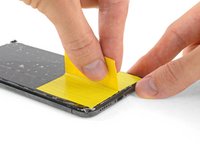
    1. Sostituzione batteria iPhone 12 mini, Metti il nastro adesivo sulle crepe: passo 3, immagine 1 di 3 Sostituzione batteria iPhone 12 mini, Metti il nastro adesivo sulle crepe: passo 3, immagine 2 di 3 Sostituzione batteria iPhone 12 mini, Metti il nastro adesivo sulle crepe: passo 3, immagine 3 di 3
      • Se il tuo iPhone ha uno schermo rotto, mantieni sotto controllo ulteriori rotture e previeni danni fisici durante la riparazione applicando del nastro adesivo sul vetro.

      • Applica strisce sovrapposte di nastro adesivo trasparente sullo schermo dell'iPhone fino a coprire l'intero schermo.

      • Indossa occhiali di protezione per proteggere gli occhi da qualsiasi frammento durante la riparazione.

      • Se non riesci a far aderire la ventosa nei prossimi passaggi, usa un pezzetto di nastro resistente (come il nastro adesivo americano) piegato come per formare una maniglia e solleva lo schermo con quello.

      • Se tutti i metodi precedenti falliscono, puoi incollare la ventosa allo schermo con della supercolla.

      Chiedi a FixBot

      Aggiungi Commento

    2. Sostituzione batteria iPhone 12 mini, Attenzione: danno allo schermo: passo 4, immagine 1 di 3 Sostituzione batteria iPhone 12 mini, Attenzione: danno allo schermo: passo 4, immagine 2 di 3 Sostituzione batteria iPhone 12 mini, Attenzione: danno allo schermo: passo 4, immagine 3 di 3
      • Per evitare di danneggiare lo schermo nei passaggi successivi, tieni a mente quanto segue:

      • C'è una cornice di plastica sul lato inferiore dello schermo. Il tuo plettro di apertura andrà sotto questa cornice.

      • C'è una giuntura tra la cornice di plastica e il pannello dello schermo. Non inserire il plettro qui o danneggerai lo schermo.

      • A volte il pannello dello schermo si separa dalla cornice prima ancora che tu abbia la possibilità di inserire un plettro. Questo potrebbe essere inevitabile a seconda delle condizioni dell'adesivo dello schermo. In questo caso, molto probabilmente dovrai sostituire l'intero schermo.

      Chiedi a FixBot

      Aggiungi Commento

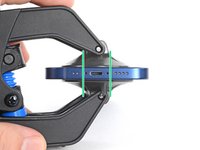
    3. Sostituzione batteria iPhone 12 mini, Istruzioni per l'Anti-Clamp: passo 5, immagine 1 di 3 Sostituzione batteria iPhone 12 mini, Istruzioni per l'Anti-Clamp: passo 5, immagine 2 di 3 Sostituzione batteria iPhone 12 mini, Istruzioni per l'Anti-Clamp: passo 5, immagine 3 di 3
      Strumento utilizzato in questo passaggio:
      Clampy - Anti-Clamp
      $24.95
      • I prossimi tre passaggi dimostrano l'uso dell'Anti-Clamp, uno strumento che abbiamo progettato per facilitare la procedura di apertura. Se non stai usando l'Anti-Clamp, salta i prossimi tre passaggi per un metodo alternativo.

      • Per istruzioni complete su come utilizzare l'Anti-Clamp, consulta questa guida.

      • Tira indietro la maniglia blu per sbloccare i bracci dell'Anti-Clamp.

      • Fai scorrere le braccia sul bordo sinistro del tuo iPhone.

      • Posiziona le ventose vicino al bordo inferiore dell'iPhone, una sul davanti e una sul retro.

      • Premi le ventose per farle aderire all'area desiderata.

      • Se ritieni che la superficie del tuo iPhone sia troppo scivolosa perché l'Anti-Clamp possa farci presa, puoi utilizzare il nastro adesivo incluso per creare una superficie più aderente.

      Chiedi a FixBot

      Aggiungi Commento

    4. Sostituzione batteria iPhone 12 mini: passo 6, immagine 1 di 3 Sostituzione batteria iPhone 12 mini: passo 6, immagine 2 di 3 Sostituzione batteria iPhone 12 mini: passo 6, immagine 3 di 3
      • Tira in avanti la maniglia blu per bloccare i bracci.

      • Ruota la maniglia in senso orario di 360 gradi o fino a quando le ventose iniziano ad allungarsi.

      • Assicurati che le ventose rimangano allineate l'una con l'altra. Se iniziano a scivolare fuori allineamento, allenta leggermente le ventose e riallinea i bracci.

      Chiedi a FixBot

      Aggiungi Commento

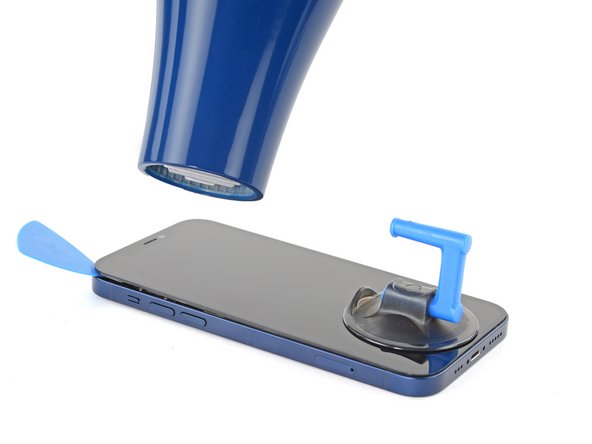
    5. Sostituzione batteria iPhone 12 mini: passo 7, immagine 1 di 3 Sostituzione batteria iPhone 12 mini: passo 7, immagine 2 di 3 Sostituzione batteria iPhone 12 mini: passo 7, immagine 3 di 3
      • Poggia il tuo iPhone su un oggetto robusto prima di continuare.

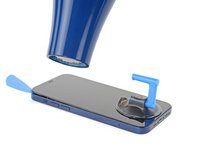
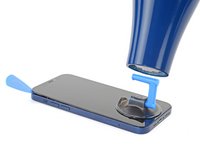
      • Usa un asciugacapelli per scaldare lungo il bordo inferiore dell'iPhone. Lo schermo dovrebbe risultare leggermente troppo caldo per essere toccato.

      • Attendi un minuto per dare all'adesivo la possibilità di scollarsi, in modo da creare uno spazio di apertura.

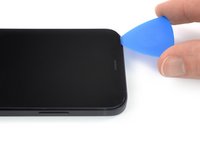
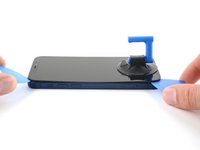
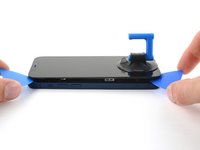
      • Inserisci un plettro di apertura sotto la cornice di plastica dello schermo quando l'Anti-Clamp crea uno spazio sufficientemente ampio.

      • Assicurati che il plettro sia posizionato correttamente tra il telaio di plastica e il frame per evitare di danneggiare lo schermo.

      • Se l'Anti-Clamp non crea uno spazio sufficiente, applica più calore all'area e ruota la maniglia di un quarto di giro.

      • Non girare più di un quarto di giro alla volta e attendi un minuto tra un giro e l'altro. Lascia che l'Anti-Clamp e il tempo facciano il lavoro per te.

      • Salta i prossimi tre passi.

      Chiedi a FixBot

      Aggiungi Commento

    6. Sostituzione batteria iPhone 12 mini, Scalda il bordo inferiore del telefono: passo 8, immagine 1 di 1
      • L'apertura del display dell'iPhone comprometterà le guarnizioni impermeabili. Tieni pronte le guarnizioni di ricambio prima di procedere, oppure evita l'esposizione ai liquidi se riassembli l'iPhone senza sostituirle.

      • Riscaldare la metà inferiore dell'iPhone aiuta a ammorbidire l'adesivo che fissa il display, rendendone più facile l'apertura.

      • Use a hair dryer or a heat gun to heat the bottom half of the iPhone until the screen is slightly too hot to touch.

      • Per un approfondimento sulle migliori pratiche per l'uso di un asciugacapelli per ammorbidire l'adesivo dei dispositivi, consulta questa guida. Per avvertenze sull'uso della pistola termica, consulta questa guida.

      • Per prevenire danni allo schermo, mantieni la fonte di calore in movimento invece di concentrarla su un unico punto.

      • Se riscontri difficoltà durante la procedura di apertura, è molto probabile che l'adesivo si sia raffreddato. Applica ulteriore calore per ammorbidirlo ulteriormente.

      Chiedi a FixBot

      Aggiungi Commento

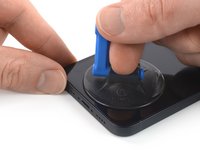
    7. Sostituzione batteria iPhone 12 mini, Applica una ventosa: passo 9, immagine 1 di 2 Sostituzione batteria iPhone 12 mini, Applica una ventosa: passo 9, immagine 2 di 2
      • Se stai usando una ventosa, falla aderire al bordo inferiore dello schermo, il più vicino possibile al bordo stesso.

      • Se il tuo schermo è crepato, coprirlo con del nastro adesivo trasparente da pacchi può aiutare la ventosa a fare presa. In alternativa puoi usare del nastro resistente al posto della ventosa. Se hai ancora problemi, puoi usare della supercolla (cianoacrilica) per incollare la ventosa al vetro.

      Chiedi a FixBot

      Aggiungi Commento

    8. Sostituzione batteria iPhone 12 mini, Solleva lo schermo leggermente: passo 10, immagine 1 di 3 Sostituzione batteria iPhone 12 mini, Solleva lo schermo leggermente: passo 10, immagine 2 di 3 Sostituzione batteria iPhone 12 mini, Solleva lo schermo leggermente: passo 10, immagine 3 di 3
      • Tira la ventosa verso l'alto con una forza decisa e costante per creare una piccola fessura tra il vetro dello schermo e il telaio.

      • Una cornice di plastica è fissata alla parte inferiore del display e deve sollevarsi insieme ad esso. L'inserimento di un plettro tra la cornice e il display danneggerà il pannello.

      • Inserisci un plettro di apertura nell'intercapedine tra lo schermo e la cornice di plastica, non nello schermo stesso.

      • Assicurati di inserire il plettro di apertura sotto la spessa cornice di plastica per evitare di danneggiare lo schermo. Dovresti vedere un’intercapedine visibile e il plettro non dovrebbe impigliarsi da nessuna parte. Se non riesci a vedere l'intercapedine, dovrai sollevare ulteriormente lo schermo.

      • L'adesivo impermeabile dello schermo è molto resistente; creare la fessura iniziale richiede forza. Se hai difficoltà, applica altro calore e muovi delicatamente lo schermo su e giù per indebolire il collante finché non avrai creato uno spazio sufficiente per inserire lo strumento di apertura.

      Chiedi a FixBot

      Aggiungi Commento

    9. Sostituzione batteria iPhone 12 mini, Separa l'adesivo del bordo inferiore: passo 11, immagine 1 di 3 Sostituzione batteria iPhone 12 mini, Separa l'adesivo del bordo inferiore: passo 11, immagine 2 di 3 Sostituzione batteria iPhone 12 mini, Separa l'adesivo del bordo inferiore: passo 11, immagine 3 di 3
      • Non inserire il plettro di apertura per più di 3 mm lungo il bordo inferiore.

      • Fai scorrere il plettro avanti e indietro lungo il bordo inferiore per separare l'adesivo.

      • Lascia il plettro inserito nell'angolo in basso a destra per evitare che l'adesivo si risigilli.

      Chiedi a FixBot

      Aggiungi Commento

    10. Sostituzione batteria iPhone 12 mini, Scalda il bordo destro: passo 12, immagine 1 di 2 Sostituzione batteria iPhone 12 mini, Scalda il bordo destro: passo 12, immagine 2 di 2
      • Usa un asciugacapelli per riscaldare il bordo destro dell'iPhone (il bordo con il pulsante di accensione) finché lo schermo risulta leggermente troppo caldo al tatto.

      Chiedi a FixBot

      Aggiungi Commento

    11. Sostituzione batteria iPhone 12 mini, Separa l'adesivo dello schermo: passo 13, immagine 1 di 3 Sostituzione batteria iPhone 12 mini, Separa l'adesivo dello schermo: passo 13, immagine 2 di 3 Sostituzione batteria iPhone 12 mini, Separa l'adesivo dello schermo: passo 13, immagine 3 di 3
      • Fai scorrere il plettro attorno all'angolo in basso a destra e quindi in alto lungo il bordo destro dell'iPhone, tagliando l'adesivo che tiene fermo lo schermo.

      • Non infilare il plettro per più di 3 mm, poiché potresti danneggiare i componenti interni.

      Chiedi a FixBot

      Aggiungi Commento

    12. Sostituzione batteria iPhone 12 mini, Riscalda il bordo superiore: passo 14, immagine 1 di 1
      • Usa un asciugacapelli per riscaldare la metà superiore dell'iPhone finché lo schermo risulta leggermente troppo caldo al tatto.

      Chiedi a FixBot

      Aggiungi Commento

    13. Sostituzione batteria iPhone 12 mini: passo 15, immagine 1 di 3 Sostituzione batteria iPhone 12 mini: passo 15, immagine 2 di 3 Sostituzione batteria iPhone 12 mini: passo 15, immagine 3 di 3
      • Il bordo superiore dello schermo è tenuto fermo sia dall'adesivo che da ganci.

      • Infila il plettro sotto l'angolo in alto a destra dello schermo.

      • Fai scorrere il plettro attorno all'angolo in alto a destra. A causa dei ganci, potresti incontrare della resistenza.

      • Non infilare il plettro per più di 3 mm, poiché potresti danneggiare il gruppo dei sensori frontali.

      • Tirare delicatamente il gruppo del vetro anteriore verso il bordo inferiore del telefono semplifica un po' questo passaggio.

      • Fai scorrere il plettro lungo il bordo superiore e taglia l'adesivo rimasto che tiene fermo lo schermo.

      Chiedi a FixBot

      Aggiungi Commento

    14. Sostituzione batteria iPhone 12 mini, Scalda il bordo sinistro: passo 16, immagine 1 di 2 Sostituzione batteria iPhone 12 mini, Scalda il bordo sinistro: passo 16, immagine 2 di 2
      • Usa un asciugacapelli per riscaldare il bordo sinistro dell'iPhone finché lo schermo non risulta leggermente troppo caldo al tatto.

      Chiedi a FixBot

      Aggiungi Commento

    15. Sostituzione batteria iPhone 12 mini, Separa l'adesivo del bordo sinistro: passo 17, immagine 1 di 3 Sostituzione batteria iPhone 12 mini, Separa l'adesivo del bordo sinistro: passo 17, immagine 2 di 3 Sostituzione batteria iPhone 12 mini, Separa l'adesivo del bordo sinistro: passo 17, immagine 3 di 3
      • Non inserire il plettro per più di 2 mm lungo il bordo sinistro per evitare i due cavi che collegano lo schermo al telefono.

      • Ruota il plettro attorno all'angolo in alto a sinistra dello schermo.

      • Fai scorrere il plettro lungo il bordo sinistro dello schermo per separare l'adesivo.

      • Se hai difficoltà a separare l'adesivo, riscalda nuovamente il bordo sinistro.

      Chiedi a FixBot

      Aggiungi Commento

    16. Sostituzione batteria iPhone 12 mini, Apri l'iPhone: passo 18, immagine 1 di 3 Sostituzione batteria iPhone 12 mini, Apri l'iPhone: passo 18, immagine 2 di 3 Sostituzione batteria iPhone 12 mini, Apri l'iPhone: passo 18, immagine 3 di 3
      • Ruota l'iPhone così che il bordo destro sia rivolto verso di te.

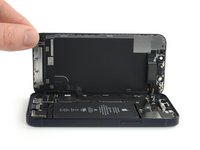
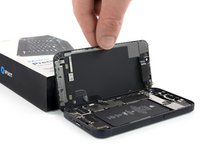
      • Apri l'iPhone sollevando e ruotando il bordo destro dello schermo come la copertina di un libro.

      • Non provare ancora a rimuovere del tutto lo schermo: diversi cavi a nastro delicati sono ancora collegati alla scheda madre del telefono.

      • Appoggia lo schermo a qualcosa in modo che resti aperto mentre lavori nel telefono.

      • Durante il rimontaggio, appoggia lo schermo in posizione, allinea i ganci lungo il bordo superiore e premilo attentamente in posizione prima di far aderire il resto dello schermo. Se non si fissa facilmente, controlla lo stato delle clip lungo il perimetro dello schermo e assicurati che non siano piegate.

      Chiedi a FixBot

      Aggiungi Commento

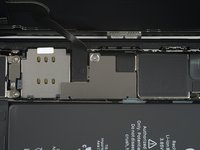
    1. Sostituzione batteria iPhone 12 mini, Svita la copertura dei connettori della batteria e dello schermo: passo 19, immagine 1 di 2 Sostituzione batteria iPhone 12 mini, Svita la copertura dei connettori della batteria e dello schermo: passo 19, immagine 2 di 2
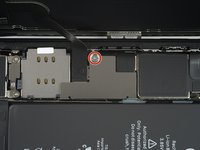
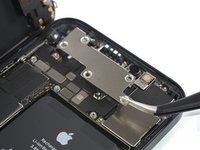
      • Svita la vite tri-wing Y000 da 1,25 mm che tiene ferma la copertura dei connettori della batteria e dello schermo.

      • Durante questa riparazione, tieni traccia di ogni vite e assicurati di riavvitarla esattamente nella posizione originale per evitare di danneggiare il tuo iPhone.

      • Durante il rimontaggio questo è un buon momento per riaccendere il tuo iPhone e controllare che tutto funzioni prima di reincollare lo schermo. Assicurati di spegnere di nuovo l'iPhone prima di continuare la procedura.

      Chiedi a FixBot

      Aggiungi Commento

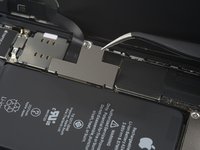
    2. Sostituzione batteria iPhone 12 mini, Rimuovi la copertura dei connettori della batteria e dello schermo: passo 20, immagine 1 di 2 Sostituzione batteria iPhone 12 mini, Rimuovi la copertura dei connettori della batteria e dello schermo: passo 20, immagine 2 di 2
      Strumento utilizzato in questo passaggio:
      Tweezers
      $4.99
      • Usa un paio di pinzette per rimuovere la copertura dei connettori della batteria e dello schermo.

      • Ci sono due piccole cerniere sul bordo destro della copertura. Assicurati di reallinearle correttamente durante il rimontaggio.

      Chiedi a FixBot

      Aggiungi Commento

    3. Sostituzione batteria iPhone 12 mini, Scollega la batteria: passo 21, immagine 1 di 2 Sostituzione batteria iPhone 12 mini, Scollega la batteria: passo 21, immagine 2 di 2
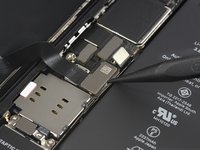
      • Usa uno spudger o un'unghia per sollevare il connettore della batteria dalla sua presa sulla scheda madre.

      • Cerca di non danneggiare la guarnizione in silicone nero attorno a questo e agli altri connettori della scheda madre. Queste guarnizioni forniscono un'ulteriore protezione contro l'acqua e la polvere.

      • Piega leggermente il cavo da parte per allontanarlo dalla scheda madre ed evitare che faccia contatto accidentalmente con la presa e le fornisca potenza durante la riparazione.

      Chiedi a FixBot

      Aggiungi Commento

    4. Sostituzione batteria iPhone 12 mini, Scollega il cavo dello schermo OLED: passo 22, immagine 1 di 2 Sostituzione batteria iPhone 12 mini, Scollega il cavo dello schermo OLED: passo 22, immagine 2 di 2
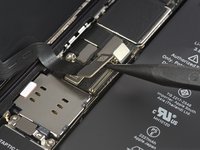
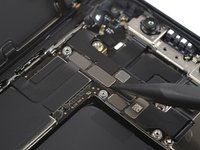
      • Usa uno spudger o un'unghia pulita per scollegare il connettore del cavo del pannello OLED dalla sua presa sulla scheda madre.

      • Per ricollegare i connettori a pressione come questo, allinealo attentamente con la presa e premi su un lato finché si fissa in posizione, quindi premi sull'altro lato. Non premere nel centro. Se il connettore non è allineato correttamente i contatti si possono piegare, danneggiandolo irreparabilmente.

      Chiedi a FixBot

      Aggiungi Commento

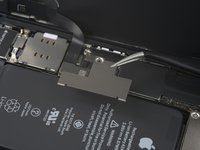
    5. Sostituzione batteria iPhone 12 mini, Svita la copertura del gruppo dei sensori frontali: passo 23, immagine 1 di 2 Sostituzione batteria iPhone 12 mini, Svita la copertura del gruppo dei sensori frontali: passo 23, immagine 2 di 2
      • Svita le cinque viti tri-wing Y000 da 1 mm che tengono ferma la copertura del gruppo dei sensori frontali.

      Chiedi a FixBot

      Aggiungi Commento

    6. Sostituzione batteria iPhone 12 mini: passo 24, immagine 1 di 2 Sostituzione batteria iPhone 12 mini: passo 24, immagine 2 di 2
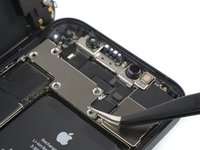
      • Usa un paio di pinzette per rimuovere la copertura del gruppo dei sensori frontali.

      Chiedi a FixBot

      Aggiungi Commento

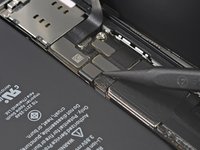
    7. Sostituzione batteria iPhone 12 mini, Scollega i sensori frontali: passo 25, immagine 1 di 2 Sostituzione batteria iPhone 12 mini, Scollega i sensori frontali: passo 25, immagine 2 di 2
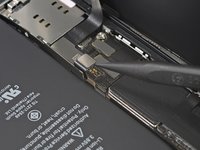
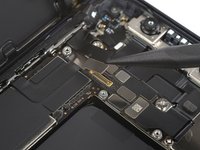
      • Usa uno spudger o un'unghia pulita per scollegare il connettore del cavo del gruppo dei sensori frontali.

      Chiedi a FixBot

      Aggiungi Commento

    8. Sostituzione batteria iPhone 12 mini, Rimuovi il gruppo dello schermo: passo 26, immagine 1 di 1
      Chiedi a FixBot

      Aggiungi Commento

    1. Sostituzione batteria iPhone 12 mini, Svita l’altoparlante: passo 27, immagine 1 di 2 Sostituzione batteria iPhone 12 mini, Svita l’altoparlante: passo 27, immagine 2 di 2
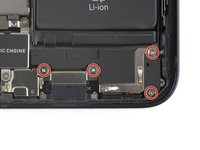
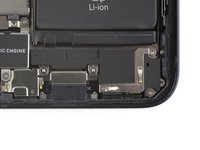
      • Rimuovi le quattro viti a croce Phillips #000 da 1,5 mm che tengono fermo l'altoparlante.

      Chiedi a FixBot

      Aggiungi Commento

    2. Sostituzione batteria iPhone 12 mini, Rimuovi l'altoparlante: passo 28, immagine 1 di 2 Sostituzione batteria iPhone 12 mini, Rimuovi l'altoparlante: passo 28, immagine 2 di 2
      Strumento utilizzato in questo passaggio:
      Tweezers
      $4.99
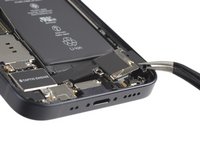
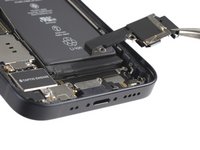
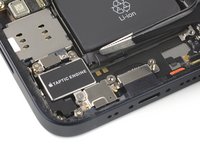
      • Usa un paio di pinzette per rimuovere l'altoparlante.

      Chiedi a FixBot

      Aggiungi Commento

    1. Sostituzione batteria iPhone 12 mini, Rimuovi le strisce adesive: passo 29, immagine 1 di 2 Sostituzione batteria iPhone 12 mini, Rimuovi le strisce adesive: passo 29, immagine 2 di 2
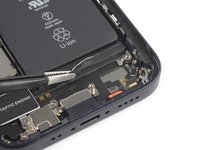
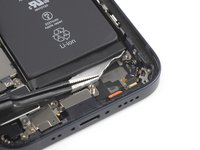
      • Stacca la prima linguetta di estrazione della striscia adesiva dal bordo inferiore della batteria.

      • Non usare strumenti affilati sulla batteria. Una batteria perforata può far fuoriuscire prodotti chimici pericolosi o incendiarsi.

      Chiedi a FixBot

      Aggiungi Commento

    2. Sostituzione batteria iPhone 12 mini: passo 30, immagine 1 di 3 Sostituzione batteria iPhone 12 mini: passo 30, immagine 2 di 3 Sostituzione batteria iPhone 12 mini: passo 30, immagine 3 di 3
      Strumento utilizzato in questo passaggio:
      Tweezers
      $4.99
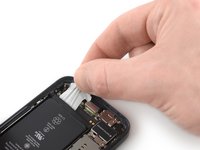
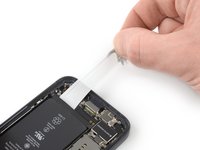
      • Afferra la linguetta con le dita e tirala lentamente lontano dalla batteria, verso il bordo inferiore del telefono.

      • Tira con fermezza in modo da mantenere sempre una tensione costante, ma non forzare. Dai molto tempo all'adesivo di estendersi e staccarsi dal fondo della batteria.

      • Non premere sulla batteria. Tieni saldamente l'iPhone dai suoi bordi laterali.

      • Mantieni la striscia piatta e senza pieghe. Cerca di tirare uniformemente su tutta la striscia, piuttosto che tirare soprattutto al centro o su un solo lato.

      • Tirala con un angolo ridotto, in modo che la striscia non si impigli sullo spigolo della batteria.

      • Se la striscia adesiva dovesse rompersi, prova a recuperarla con le dita o con delle pinzette dalla punta arrotondata e continua a tirare, ma non forzare la batteria.

      • Se una qualsiasi delle strisce adesive si rompe sotto la batteria e non può essere recuperata, prova a rimuovere le altre e poi procedi in base alle istruzioni seguenti.

      Chiedi a FixBot

      Aggiungi Commento

    3. Sostituzione batteria iPhone 12 mini: passo 31, immagine 1 di 2 Sostituzione batteria iPhone 12 mini: passo 31, immagine 2 di 2
      • Afferra la linguetta più larga con le dita e tirala lentamente lontano dalla batteria, verso il bordo inferiore del telefono.

      Chiedi a FixBot

      Aggiungi Commento

    4. Sostituzione batteria iPhone 12 mini: passo 32, immagine 1 di 3 Sostituzione batteria iPhone 12 mini: passo 32, immagine 2 di 3 Sostituzione batteria iPhone 12 mini: passo 32, immagine 3 di 3
      • Afferra la linguetta con le dita e tirala lentamente lontano dalla batteria, verso il bordo inferiore del telefono.

      Chiedi a FixBot

      Aggiungi Commento

    5. Sostituzione batteria iPhone 12 mini: passo 33, immagine 1 di 3 Sostituzione batteria iPhone 12 mini: passo 33, immagine 2 di 3 Sostituzione batteria iPhone 12 mini: passo 33, immagine 3 di 3
      • Rimuovi le due linguette adesive rimanenti della batteria per staccarle dal bordo superiore della batteria stessa.

      Chiedi a FixBot

      Aggiungi Commento

    6. Sostituzione batteria iPhone 12 mini: passo 34, immagine 1 di 3 Sostituzione batteria iPhone 12 mini: passo 34, immagine 2 di 3 Sostituzione batteria iPhone 12 mini: passo 34, immagine 3 di 3
      • Utilizzando la stessa procedura di prima, tira le restanti due linguette, una alla volta, per tendere e rimuovere la striscia adesiva residua che tiene in posizione la batteria. Cerca di non far impigliare l'adesivo su nulla.

      • Fai attenzione a non sbalzare fuori la batteria dall'iPhone quando viene estratta l'ultima striscia adesiva.

      • Se hai rimosso con successo tutte le strisce adesive, salta il passaggio successivo.

      • In caso contrario, continua con il passaggio successivo.

      Chiedi a FixBot

      Aggiungi Commento

    7. Sostituzione batteria iPhone 12 mini, Come rimuovere una batteria bloccata: passo 35, immagine 1 di 2 Sostituzione batteria iPhone 12 mini, Come rimuovere una batteria bloccata: passo 35, immagine 2 di 2
      Strumento utilizzato in questo passaggio:
      Spudger
      $3.99
      • Se riscontri ancora difficoltà nel rimuovere la batteria, applica alcune gocce di alcol isopropilico ad alta concentrazione (superiore al 90%) sotto il bordo della batteria, in corrispondenza della striscia o delle strisce adesive spezzate.

      • Attendi circa un minuto affinché la soluzione alcolica indebolisca l'adesivo.

      • Usa un plettro di apertura o l'estremità piatta di uno spudger per sollevare delicatamente la batteria.

      • Non tentare di fare leva con forza per estrarre la batteria. Se necessario, applica ancora qualche goccia di alcol per indebolire ulteriormente l'adesivo. Non deformare o forare mai la batteria con lo strumento di leva.

      Chiedi a FixBot

      Aggiungi Commento

    8. Sostituzione batteria iPhone 12 mini, Rimuovi la batteria: passo 36, immagine 1 di 2 Sostituzione batteria iPhone 12 mini, Rimuovi la batteria: passo 36, immagine 2 di 2
      • Rimuovi la batteria.

      • Se è ancora presente della soluzione alcolica nel telefono, asportala con cura o lasciala asciugare prima di installare la nuova batteria.

      • Usa questa guida per installare nuove strisce adesive per la batteria.

      • Esegui un riavvio forzato dopo il riassemblaggio. Questo può prevenire diversi problemi e ne semplifica l'individuazione.

      Chiedi a FixBot

      Aggiungi Commento

Conclusione

Se possibile, accendi il dispositivo e testa la riparazione prima di applicare il nuovo adesivo e richiudere.

Fissa la nuova batteria con adesivo pretagliato o nastro biadesivo. Per posizionarla correttamente, applica il nuovo adesivo all'interno del dispositivo nei punti in cui si trovava il vecchio adesivo, non direttamente sulla batteria. Premi saldamente la nuova batteria in posizione.

Per rimontare il dispositivo, segui i passaggi precedenti in ordine inverso. Applica il nuovo adesivo dove necessario dopo aver pulito le aree interessate con alcol isopropilico (>90%).

Dopo la riparazione, a seconda del componente sostituito, potresti essere in grado di calibrare la batteria utilizzando Assistente Riparazione Apple, disponibile a partire da iOS 18. Aggiorna il dispositivo, vai su Impostazioni → Generali → Info → Cronologia parti e assistenza, tocca Riavvia e termina riparazione e segui le istruzioni visualizzate sullo schermo.

Per prestazioni ottimali, dopo aver completato questa guida, calibra la batteria appena installata.

Porta i tuoi rifiuti elettronici presso un centro di riciclaggio certificato E-Waste.

La riparazione non è andata come previsto? Prova con qualche risoluzione dei problemi di base oppure chiedi aiuto alla nostra community di risposte su iPhone 12 mini.

Annulla: non ho completato questa guida.

Altre 118 persone hanno completato questa guida.

Un ringraziamento speciale a questi traduttori:

en it

100%

Questi traduttori ci stanno aiutando ad aggiustare il mondo! Vuoi partecipare?
Inizia a tradurre ›

Team

iFixit Membro di iFixit

Staff

121 Membri

72.907 guide realizzate

28Commenti sulla guida

If you replace the battery (even with a first party one) you will need to go to Apple, unfortunately, as is for the new iPhone 13 models.

Roman - Rispondi Condividi
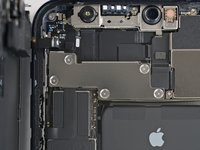
Since iOS 17, I believe, they have a self-registering mechanism. OS will start a wizard to register replaced first-party battery without going to the store

rbhbokka - Rispondi Condividi

I don't think it's stated clearly enough that the display adhesive is VERY strong and you might think you've gotton a big enough gap when sticking in a pick will actually separate the layers of the screen and break it (defintely not speaking from experience). Make sure the phone is totally, thoroughly heated and be very, very careful.

Wesley Halliwell - Rispondi Condividi

+1

Tried it without the clamp for two hours and couldn‘t get it open. With clamp, it was opened within 30 minutes.

Overall battery replacement worked well, the instructions were clear enough to follow along. Would do this again… but with the clamp. ;)

schmurian - Rispondi Condividi

same pried in between layer and then realized after after i separated the bottom corners that needed to go deeper

Simon Milburn - Rispondi Condividi

Aggiungi Commento

Visualizza statistiche:

Ultime 24 ore: 203

Ultimi 7 giorni: 1,494

Ultimi 30 giorni: 7,107

Tutti i Tempi: 505,803