Wiki con Collaborazione Studenti
Un fantastico team di studenti del nostro programma educativo ha realizzato questo wiki.
Passaggi iniziali
Prima di procedere con la soluzione problemi avanzata, esegui questi controlli preliminari:
- Controlla le impostazioni del volume del controller: conferma che il volume del controller non sia disattivato e regolalo utilizzando le impostazioni della PlayStation.
- Verifica che il gioco in uso utilizzi l'altoparlante del controller: alcuni giochi, per impostazione predefinita, non utilizzano l'altoparlante del controller PlayStation 4, se non per specifici effetti sonori.
- Riavvia la console: un semplice riavvio della console può talvolta risolvere i problemi audio.
- Ispeziona il controller alla ricerca di danni: controlla se il controller presenta danni fisici e assicurati che non vi siano componenti allentati.
Impostazioni di uscita del volume
Impostazioni di uscita audio errate possono causare l'assenza di suono dall'altoparlante interno.
- Vai alla schermata principale della PS4 e accedi a Impostazioni > Dispositivi > Dispositivi audio.
- Controlla l'impostazione Uscita cuffie. Assicurati che sia impostata su Tutto l'audio se desideri che l'audio venga trasmesso attraverso l'altoparlante interno del controller.
- Regola le altre impostazioni audio, come il volume del microfono e il mix audio, per assicurarti che siano configurate correttamente.
Problema software
Se hai seguito i passaggi precedenti e la regolazione del volume sul controller non ha funzionato, è necessario resettare il controller.
- Spegni completamente la console PS4.
- Individua il pulsante di reset sul retro del controller, dietro il tasto L2, e usa una graffetta, o un altro oggetto sottile, per tenere premuto il pulsante per alcuni secondi al fine di resettare il controller.
- Dopo aver resettato il controller, collegalo a un cavo USB e inserisci il cavo nella console PS4 per associare nuovamente il controller alla console.
- Riaccendi la console PS4.
Seguire questi passaggi risolverà eventuali problemi software temporanei che potrebbero aver causato il malfunzionamento. Inoltre, ti consigliamo di verificare che il firmware del controller sia aggiornato.
- Collega il controller alla PS4 utilizzando il cavo USB.
- Accendi la console PS4 e vai su Impostazioni > Dispositivi > Controller.
- Seleziona Aggiornamento firmware e segui le istruzioni sullo schermo per aggiornare il firmware del controller.
Dovresti anche verificare che la tua PlayStation 4 disponga del software di sistema più recente.
- Assicurati che la tua PS4 sia connessa a Internet.
- Vai su Impostazioni > Aggiornamento del software di sistema e segui le istruzioni sullo schermo per aggiornare il software di sistema.
- Dopo l'aggiornamento, riavvia la console PS4 e verifica se l'altoparlante del controller riproduce correttamente il suono.
Danni all'hardware
Se hai fatto cadere o lanciato il controller, se lo hai tenuto in un luogo polveroso o se hai versato del liquido su di esso, la scheda dell'altoparlante potrebbe essere sporca o danneggiata. Questo è rilevante anche se il suono dell'altoparlante risulta distorto.
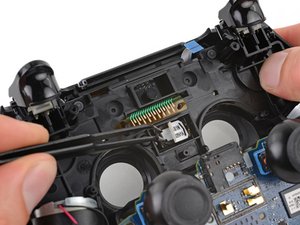
- Apri il controller seguendo la guida di riparazione ufficiale iFixit per la sostituzione dell'altoparlante del DualShock 4.
- Ispeziona l'altoparlante per verificare la presenza di danni o connessioni allentate. Se l'altoparlante stesso è danneggiato, dovrai sostituirlo con uno nuovo.
- È inoltre opportuno controllare tutti i componenti circostanti per escludere ulteriori danni. Cerca segni di bruciature, danni da liquidi o qualsiasi elemento fuori posto.
Pagine correlate
- Il controller PlayStation 4 non si accende
- I pulsanti del controller PlayStation 4 rimangono incastrati
- Il controller PlayStation 4 non si ricarica
- Il controller PlayStation 4 non si connette alla console
- Il controller PlayStation 4 non vibra
- Gli stick analogici del controller PlayStation 4 sono bloccati
- Il touchpad del controller PlayStation 4 non funziona

Team

Cal Poly, Team 6-21, Maness Winter 2014 Membro di Cal Poly, Team 6-21, Maness Winter 2014
CPSU-MANESS-W14S6G21
4 Membri
84 guide realizzate

0 Commenti