Primi passi
- Assicurati che il gioco o l'applicazione sia compatibile con il touchpad. Sebbene sia un'aggiunta significativa al controller della PlayStation 4, il touchpad non può essere utilizzato in ogni area offerta dalla PlayStation 4; funzionano solo i giochi che integrano il touchpad nel loro software. Assicurati quindi che il touchpad sia utilizzabile con il gioco o l'applicazione che stai cercando di usare.
- Riavvia controller e console: Riavviare la console e il controller può risolvere problemi con il firmware del controller e qualsiasi problema con il software della PlayStation.
- Assicurati che il controller sia pulito. Sporcizia o altri detriti potrebbero interferire con il touchpad del controller. Spegni il controller e puliscilo con un panno in microfibra inumidito con alcol isopropilico al 90%.
- Cerca eventuali segni di danni fisici. Se il controller è caduto o è stato potenzialmente lanciato contro qualcosa, controlla l'involucro esterno per verificare la presenza di danni. Ciò potrebbe indicare se ci sono danni interni al controller.
Problema software minore
Nella maggior parte dei casi in cui il controller riscontra problemi, un aggiornamento firmware del controller può risolvere molti inconvenienti.
- Collega il controller alla PS4 usando un cavo USB.
- Vai su Impostazioni > Dispositivi > Controller > Aggiornamento software di sistema.
- Se è disponibile un aggiornamento, dovresti eseguirlo. Questo risolverà i problemi temporanei con il software del controller e aiuterà a risolvere i problemi di accensione.
Se il controller ha il firmware più recente e riscontra ancora un problema, prova a risincronizzare il controller con la console PlayStation 4.
- Spegni la PlayStation 4.
- Scollega il controller e capovolgilo.
- Mentre è capovolto, individua il pulsante di ripristino incassato nel piccolo foro vicino al tasto L2 del controller e usa una graffetta o un strumento simile per premere e tenere premuto per almeno 6 secondi.
- Rilascia il pulsante di ripristino e attendi qualche altro secondo. Quindi, collega il controller usando un cavo micro-USB 2.0.
- Premi il tasto PS sulla parte anteriore del controller. Quando la barra luminosa sul controller diventa blu, significa che dovrebbe essere accoppiato e puoi accedere alla tua PS4.
Problema hardware grave
Se non riesci a risolvere il problema aggiornando il firmware del controller, il problema potrebbe riguardare l'hardware fisico del controller.
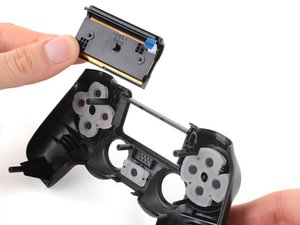
- Se hai dovuto smontare il controller di recente, assicurati che tutti i collegamenti siano inseriti correttamente. In particolare, il collegamento tra il touchpad e la scheda madre.
- Durante lo smontaggio del controller, controlla la scheda madre per verificare la presenza di segni di bruciature o danni che potrebbero influire sulla capacità del controller di funzionare correttamente.
- sostituisci il touchpad del controller.
Pagine correlate
- Il controller PlayStation 4 non si accende
- Pulsanti del controller PlayStation 4 bloccati
- Il controller PlayStation 4 non si ricarica
- Il controller PlayStation 4 non si collega alla console
- Nessun audio dal controller PlayStation 4
- Il controller PlayStation 4 non vibra
- Stick analogici del controller PlayStation 4 bloccati

Team

Cal Poly, Team 6-21, Maness Winter 2014 Membro di Cal Poly, Team 6-21, Maness Winter 2014
CPSU-MANESS-W14S6G21
4 Membri
84 guide realizzate

0 Commenti