Primi passi
- Controlla la presenza di detriti che potrebbero ostacolare il gioco. Esamina i pulsanti del controller per verificare la presenza di detriti, polvere o residui visibili. Spesso i pulsanti che si incastrano possono essere causati da materiali estranei che ne ostacolano il movimento.
- Pulisci il controller. Usa una bomboletta di aria compressa per rimuovere i detriti non fissati dal controller. Puoi anche usare alcol isopropilico al 90% e un panno in microfibra per pulire l'esterno del controller e garantire l'igiene.
- Riavvia la console. Se scopri che il controller non risponde affatto, prova a riavviare la console per vedere se la funzionalità del controller viene ripristinata.
Detriti interni
Se noti che la pulizia dell'esterno del controller è inefficace, potrebbe esserci la possibilità che sporco o detriti siano penetrati all'interno del controller. Se hai versato una bevanda zuccherata sul DualShock 4, lo zucchero essiccato potrebbe causare l'incastro dei pulsanti.
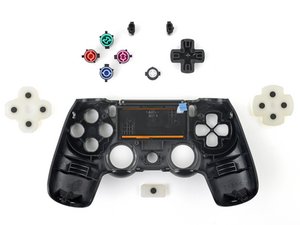
- Usa la guida di riparazione per la sostituzione dei pulsanti per pulire il controller dall'interno.
- Puoi pulire a fondo i pulsanti rimuovendoli e lavandoli con acqua e sapone. Se questo non funziona, potresti dover sostituire i pulsanti.
Danni fisici
Se i pulsanti del controller rimangono incastrati, esiste la possibilità che il controller abbia subito danni fisici. I danni fisici potrebbero influire sulla funzionalità dei pulsanti. Se uno dei tuoi pulsanti è danneggiato, dovrai sostituirlo.
- Ispeziona ogni pulsante: Controlla attentamente ogni pulsante per rilevare eventuali danni fisici, segni di usura, crepe o deformazioni. Premi ogni pulsante per vedere se c'è una resistenza insolita o se si sente uno scricchiolio.
- Controlla entrambi i joystick: Assicurati che i joystick si muovano in modo fluido e senza ostacoli. Cerca eventuali danni visibili o detriti attorno ai joystick.
Firmware non aggiornato
Se dopo la pulizia i pulsanti del controller non rispondono ancora, esiste la possibilità che il controller necessiti di un aggiornamento firmware.
- Collega il controller alla PlayStation 4 usando un cavo USB.
- Dalla schermata principale della PlayStation 4, vai su "Impostazioni" > "Dispositivi" > "Controller".
- Se è disponibile un aggiornamento firmware, segui le istruzioni sullo schermo per aggiornare il controller.
Problema software importante
Se l'aggiornamento firmware non ha risolto il problema del controller, potresti riscontrare un problema di corruzione del firmware. Puoi tentare un reset alle impostazioni di fabbrica del controller.
- Premi e tieni premuti il tasto Share e il tasto PS sul controller per metterlo in modalità di abbinamento.
- Collega il controller alla PS4 usando un cavo USB.
- Premi il tasto PS sul controller per accedere alla PS4.
- Vai su Impostazioni > Dispositivi > Dispositivi Bluetooth dalla schermata principale della PS4.
- Seleziona il controller PS4 dall'elenco dei dispositivi e premi il tasto X.
- Seleziona Rimuovi dispositivo dal menu.
- Premi il tasto PS sul controller per disconnetterti dalla PS4.
- Premi e tieni premuti il tasto Share e il tasto PS sul controller per circa 3 secondi per spegnerlo.
Puoi anche eseguire un hard reset del controller seguendo queste istruzioni.
- Spegni la console PS4.
- Individua il piccolo foro sul retro del controller PS4.
- Usa una graffetta piccola e aperta o qualcosa di simile per premere il pulsante all'interno del foro.
- Tieni premuto il pulsante per alcuni secondi, quindi rilascialo.
- Il controller PS4 ora dovrebbe essere resettato e funzionare correttamente.
Pagine correlate
- Il controller PlayStation 4 non si accende
- Il controller PlayStation 4 non si carica
- Il controller PlayStation 4 non si collega alla console
- Il controller PlayStation 4 non emette suoni
- Il controller PlayStation 4 non vibra
- I joystick del controller PlayStation 4 sono bloccati in posizione
- Il touchpad del controller PlayStation 4 non funziona

Team

Cal Poly, Team 6-21, Maness Winter 2014 Membro di Cal Poly, Team 6-21, Maness Winter 2014
CPSU-MANESS-W14S6G21
4 Membri
84 guide realizzate

0 Commenti