Questa traduzione è stata generata automaticamente e non è stata ancora revisionata da una persona. Parli questa lingua? Dai un’occhiata.
Introduzione
L'iPhone 12 Mini è più difficile da riparare rispetto alla media degli iPhone. Presta attenzione a tutti gli avvertimenti e procedi con cautela.
Se lo schermo del tuo iPhone 12 Mini è crepato, non risponde al tocco o non mostra più immagini a schermo acceso, segui questa guida per far funzionare il tuo iPhone con un nuovo schermo (alias gruppo display).
Il gruppo dell'altoparlante voce e dei sensori fissati sul retro dello schermo è associato al tuo singolo iPhone in fabbrica, quindi dovrai trasferirlo dal tuo vecchio schermo sul nuovo durante la sostituzione. Contiene l'illuminatore flood, che è parte del sistema biometrico del Face ID. Se viene danneggiato o sostituito, il Face ID non funzionerà più, quindi stai molto attento a non danneggiare nessuna di queste componenti durante questa procedura. Se danneggiato, solo Apple o dei centri autorizzati Apple possono ripristinare il Face ID.
Nota Su iOS 17.6 e versioni precedenti, la funzionalità True Tone è disabilitata dopo una sostituzione dello schermo, anche se si utilizza uno schermo originale Apple. Su iOS 18 e versioni successive, è possibile calibrare il nuovo schermo utilizzando Repair Assistant di Apple per ripristinare la funzionalità True Tone sugli schermi originali acquistati da Apple.
Ti servirà dell'adesivo di ricambio per riattaccare le componenti mentre rimonti il dispositivo.
Cosa ti serve
-
-
-
Spegni il tuo iPhone prima di iniziare lo smontaggio.
-
Svita le due viti Pentalobe P2 da 6,7 mm sul bordo inferiore dell'iPhone.
 Chiedi a FixBot
-
-
-
-
-
Misura 3 mm dalla punta del plettro e segna questa distanza con un pennarello indelebile.
-
-
-
-
-
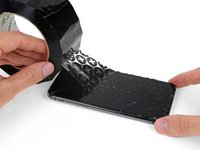
Applica strisce sovrapposte di nastro adesivo trasparente sullo schermo dell'iPhone fino a coprire l'intero schermo.
-
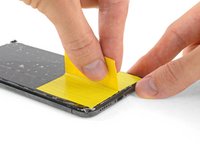
Se non riesci a far aderire la ventosa nei prossimi passaggi, usa un pezzetto di nastro resistente (come il nastro adesivo americano) piegato come per formare una maniglia e solleva lo schermo con quello.
-
-
Strumento utilizzato in questo passaggio:Clampy - Anti-Clamp$24.95
-
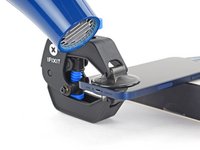
Tira indietro la maniglia blu per sbloccare i bracci dell'Anti-Clamp.
-
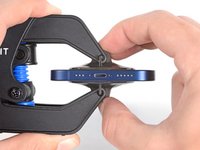
Fai scorrere le braccia sul bordo sinistro del tuo iPhone.
-
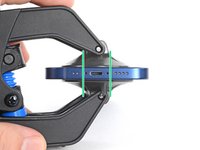
Posiziona le ventose vicino al bordo inferiore dell'iPhone, una sul davanti e una sul retro.
-
Premi le ventose per farle aderire all'area desiderata.
-
-
-
Tira in avanti la maniglia blu per bloccare i bracci.
-
Ruota la maniglia in senso orario di 360 gradi o fino a quando le ventose iniziano ad allungarsi.
-
-
-
Poggia il tuo iPhone su un oggetto robusto prima di continuare.
-
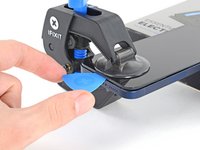
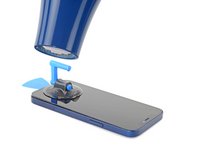
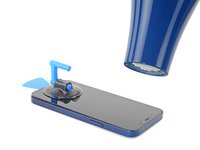
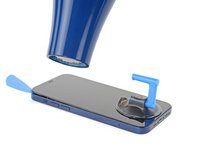
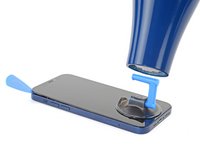
Usa un asciugacapelli per scaldare lungo il bordo inferiore dell'iPhone. Lo schermo dovrebbe risultare leggermente troppo caldo per essere toccato.
-
Attendi un minuto per dare all'adesivo la possibilità di scollarsi, in modo da creare uno spazio di apertura.
-
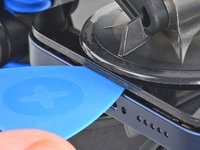
Inserisci un plettro di apertura sotto la cornice di plastica dello schermo quando l'Anti-Clamp crea uno spazio sufficientemente ampio.
-
Salta i prossimi tre passi.
-
-
-
Use a hair dryer or a heat gun to heat the bottom half of the iPhone until the screen is slightly too hot to touch.
-
-
-
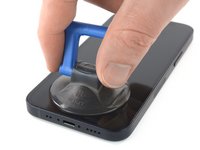
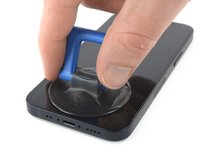
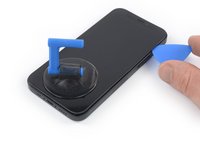
Se stai usando una ventosa, falla aderire al bordo inferiore dello schermo, il più vicino possibile al bordo stesso.
-
Se il tuo schermo è crepato, coprirlo con del nastro adesivo trasparente da pacchi può aiutare la ventosa a fare presa. In alternativa puoi usare del nastro resistente al posto della ventosa. Se hai ancora problemi, puoi usare della supercolla (cianoacrilica) per incollare la ventosa al vetro.
-
-
-
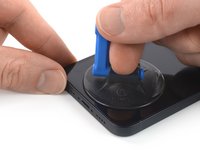
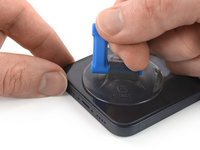
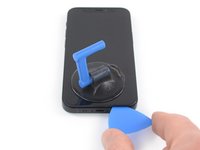
Tira la ventosa verso l'alto con una forza decisa e costante per creare una piccola fessura tra il vetro dello schermo e il telaio.
-
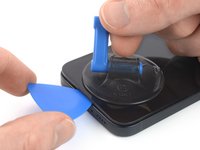
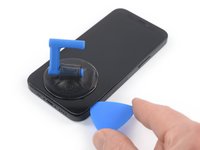
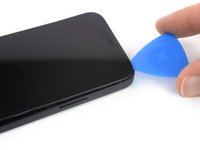
Inserisci un plettro di apertura nell'intercapedine tra lo schermo e la cornice di plastica, non nello schermo stesso.
-
-
-
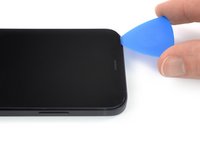
Fai scorrere il plettro avanti e indietro lungo il bordo inferiore per separare l'adesivo.
-
Lascia il plettro inserito nell'angolo in basso a destra per evitare che l'adesivo si risigilli.
-
-
-
Usa un asciugacapelli per riscaldare il bordo destro dell'iPhone (il bordo con il pulsante di accensione) finché lo schermo risulta leggermente troppo caldo al tatto.
-
-
-
-
Fai scorrere il plettro attorno all'angolo in basso a destra e quindi in alto lungo il bordo destro dell'iPhone, tagliando l'adesivo che tiene fermo lo schermo.
-
-
-
Usa un asciugacapelli per riscaldare la metà superiore dell'iPhone finché lo schermo risulta leggermente troppo caldo al tatto.
-
-
-
Infila il plettro sotto l'angolo in alto a destra dello schermo.
-
Fai scorrere il plettro attorno all'angolo in alto a destra. A causa dei ganci, potresti incontrare della resistenza.
-
Fai scorrere il plettro lungo il bordo superiore e taglia l'adesivo rimasto che tiene fermo lo schermo.
-
-
-
Usa un asciugacapelli per riscaldare il bordo sinistro dell'iPhone finché lo schermo non risulta leggermente troppo caldo al tatto.
-
-
-
Ruota il plettro attorno all'angolo in alto a sinistra dello schermo.
-
Fai scorrere il plettro lungo il bordo sinistro dello schermo per separare l'adesivo.
-
-
-
Ruota l'iPhone così che il bordo destro sia rivolto verso di te.
-
Apri l'iPhone sollevando e ruotando il bordo destro dello schermo come la copertina di un libro.
-
Appoggia lo schermo a qualcosa in modo che resti aperto mentre lavori nel telefono.
-
-
-
-
-
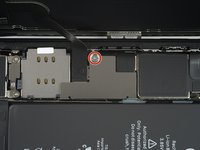
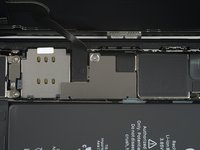
Svita la vite tri-wing Y000 da 1,25 mm che tiene ferma la copertura dei connettori della batteria e dello schermo.
-
-
Strumento utilizzato in questo passaggio:Tweezers$4.99
-
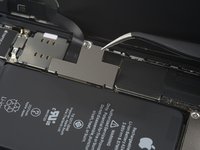
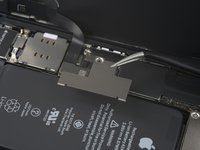
Usa un paio di pinzette per rimuovere la copertura dei connettori della batteria e dello schermo.
-
-
-
Usa uno spudger o un'unghia per sollevare il connettore della batteria dalla sua presa sulla scheda madre.
-
Piega leggermente il cavo da parte per allontanarlo dalla scheda madre ed evitare che faccia contatto accidentalmente con la presa e le fornisca potenza durante la riparazione.
-
-
-
Usa uno spudger o un'unghia pulita per scollegare il connettore del cavo del pannello OLED dalla sua presa sulla scheda madre.
-
-
-
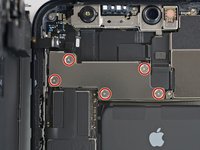
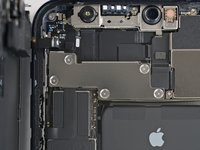
Svita le cinque viti tri-wing Y000 da 1 mm che tengono ferma la copertura del gruppo dei sensori frontali.
-
-
-
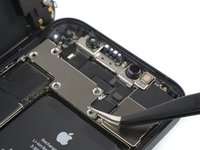
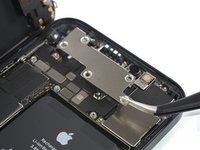
Usa un paio di pinzette per rimuovere la copertura del gruppo dei sensori frontali.
-
-
-
Usa uno spudger o un'unghia pulita per scollegare il connettore del cavo del gruppo dei sensori frontali.
-
-
-
-
-
Svita la vite Tri-Point Y000 da 1,1 mm.
-
Svita la vite Tri-Point Y000 da 1,8 mm.
-
Svita le due viti a croce Phillips #00 da 1,6 mm.
-
-
-
Infila la parte piatta di uno spudger sotto l'angolo in alto a destra dell'altoparlante voce e piegalo all'indietro.
-
-
-
Usa un asciugacapelli, una pistola termica, o prepara un iOpener e appoggialo sul vetro dello schermo lungo il bordo superiore per 1-2 minuti per ammorbidire l'adesivo che tiene fermi i sensori.
-
-
-
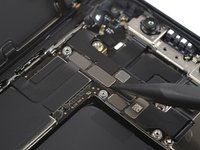
Usa la punta di uno spudger per sollevare attentamente il sensore di prossimità dal suo alloggio.
-
-
-
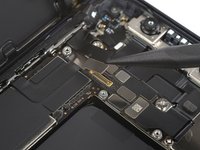
Infila lo spudger sotto il largo cavo a nastro del gruppo dei sensori per separarlo dallo schermo.
-
-
Strumento utilizzato in questo passaggio:Tweezers$4.99
-
Usa uno spudger o un paio di pinzette per sollevare l'illuminatore flood dal suo alloggio.
-
-
-
Rimuovi il gruppo dell'altoparlante voce e dei sensori anteriori.
-
Illuminatore flood
-
Sensore di prossimità
-
Microfono
-
-



























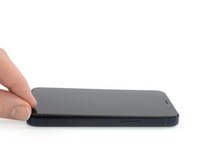
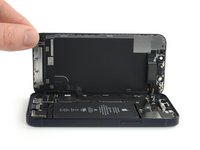
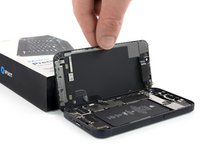






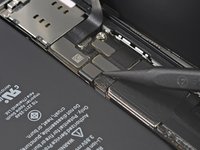
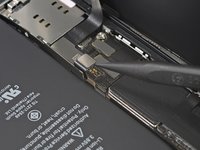


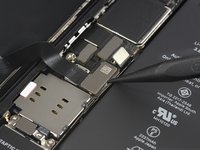
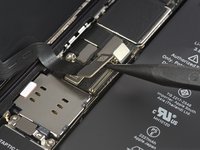








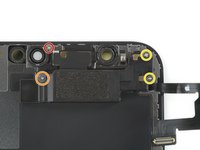
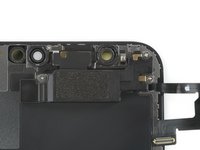


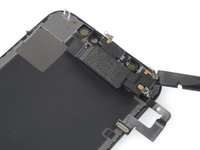
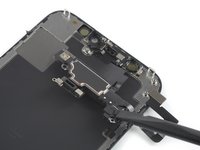


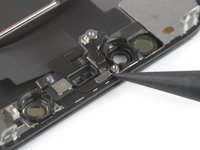
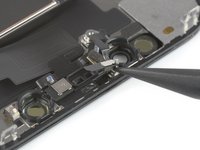


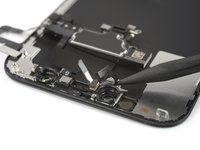
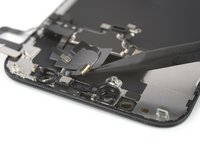


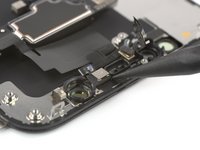
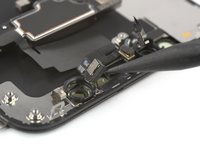


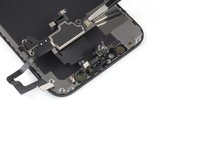
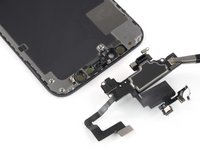
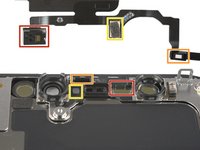
Confronta la tua parte di ricambio con quella originale: potrebbe essere necessario il trasferimento di alcuni componenti o la rimozione di protezioni adesive dalla nuova parte prima di installarla.
Per rimontare il dispositivo, segui le istruzioni in ordine inverso.
Applicare un nuovo adesivo se necessario dopo aver pulito le aree interessate con alcool isopropilico (>90%).
Dopo la riparazione, a seconda della parte di ricambio, si può calibrare utilizzando Repair Assistant di Apple, disponibile da iOS 18. Aggiorna il dispositivo, vai su Impostazioni -> Generale ->Informazioni su -> Cronologia parti e manutenzione, tocca Riavvia e termina riparazione e segui le istruzioni visualizzate.
Porta i tuoi rifiuti elettronici a un riciclatore certificato R2 o e-Stewards.
La riparazione non è andata come previsto? Da' un'occhiata alla nostra comunità Risposte iPhone 12 Mini per trovare aiuto nella risoluzione dei problemi.
Annulla: non ho completato questa guida.
Altre 67 persone hanno completato questa guida.
Un ringraziamento speciale a questi traduttori:
100%


Questi traduttori ci stanno aiutando ad aggiustare il mondo! Vuoi partecipare?
Inizia a tradurre ›


15Commenti sulla guida
This guide was impeccable! The hardest part is definitely getting the screen glue off. Ended up separating the frame of the screen from the display itself. All worked out in the end though!
The same thing happened to me. So a simple battery replacement turned into a display replacement :D
