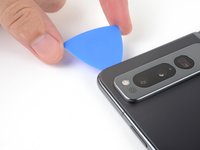
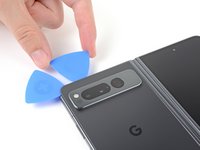
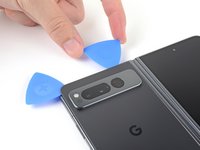
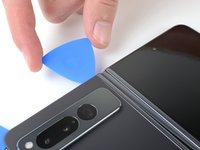
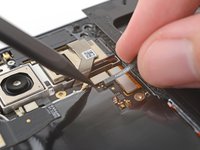
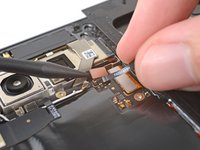
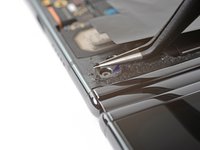
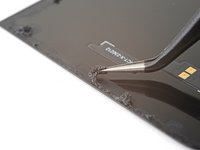
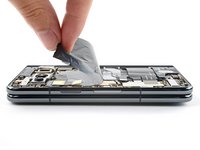
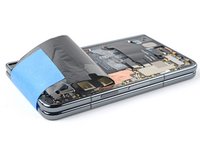
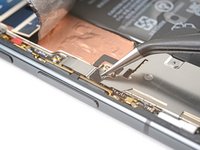
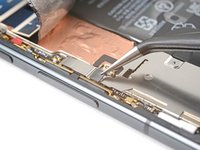
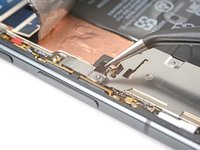
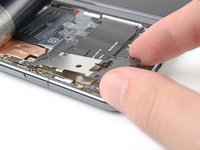
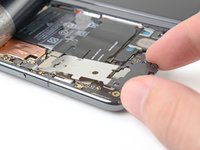
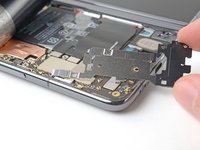
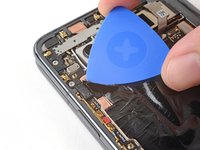
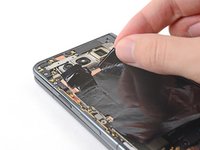
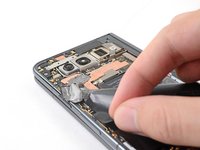
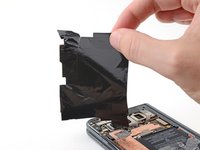
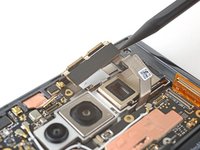
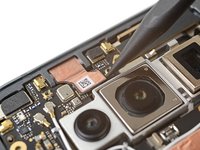
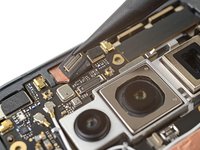
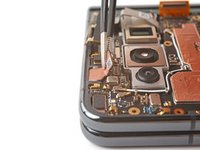
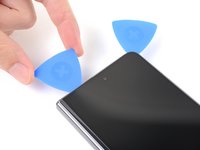
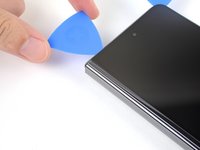
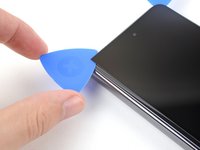
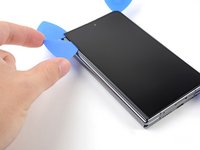
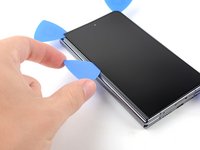
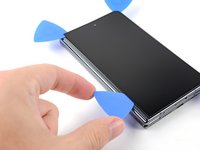
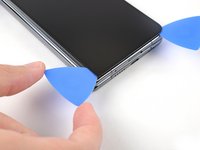
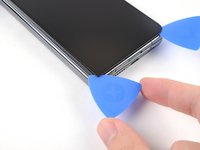
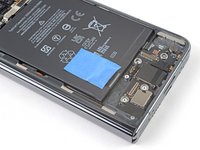
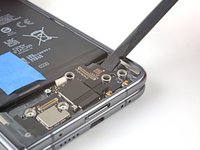
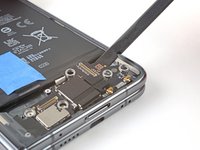
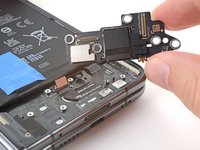
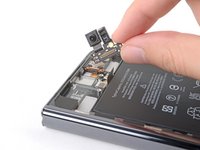
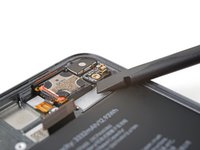
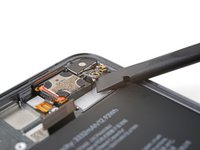
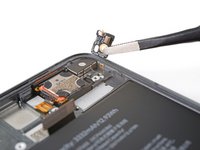
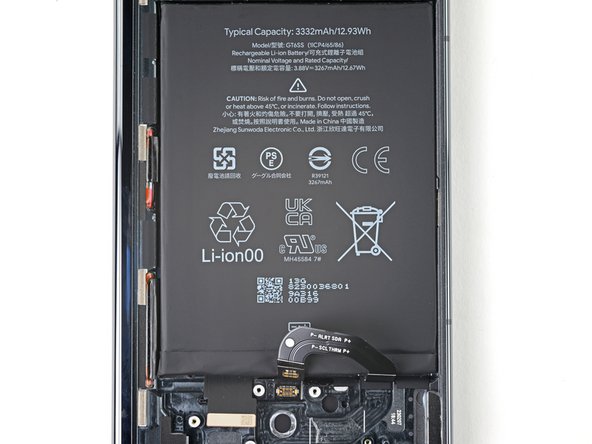
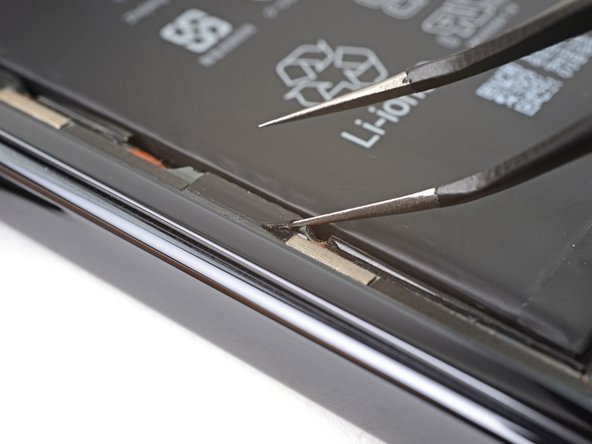
Salta al contenuto principale
Unisciti alla Community delle riparazioni - Crea un account

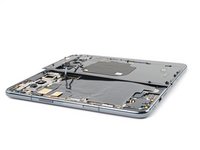
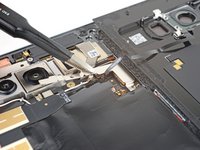
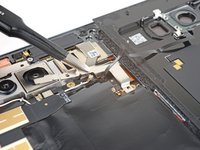
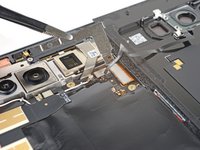
Sostituzione assemblaggio schermo interno Google Pixel Fold

Cosa ti serve

  1. Sostituzione assemblaggio schermo interno Google Pixel Fold, Precauzioni di sicurezza: passo 1, immagine 1 di 1
    • Prima di iniziare la riparazione, scarica la batteria sotto il 25%. Una batteria carica potrebbe incendiarsi se danneggiata.

    • Spegni completamente il telefono e scollega tutti i cavi.

    Chiedi a FixBot

    Aggiungi Commento

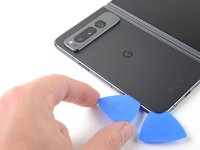
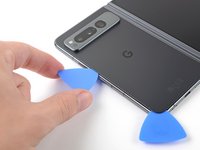
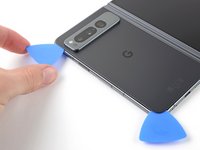
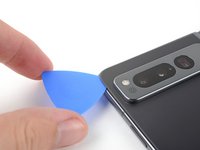
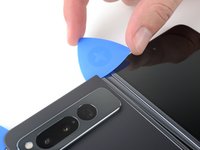
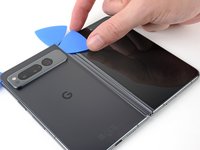
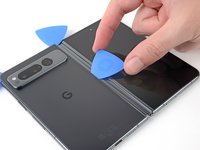
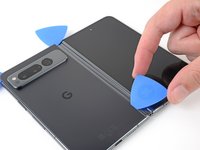
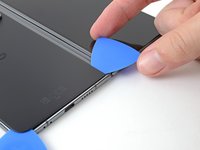
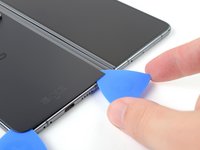
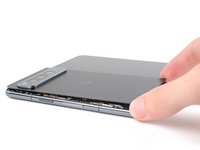
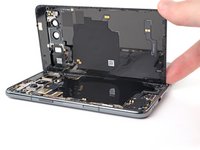
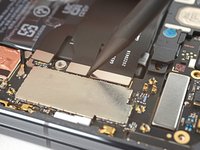
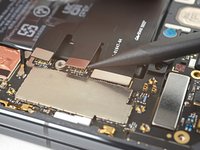
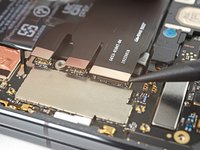
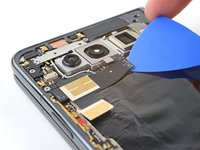
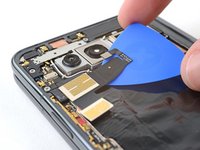
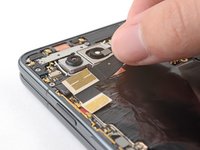
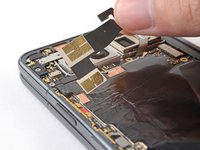
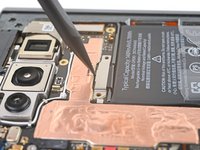
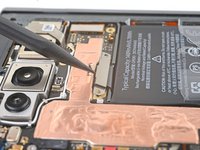
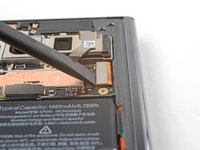
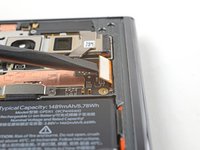
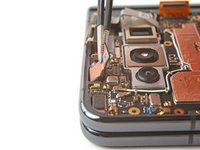
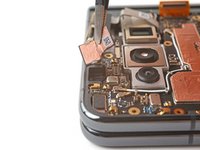
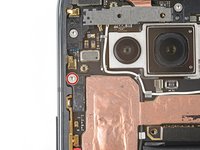
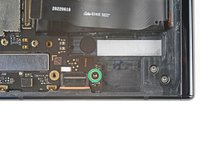
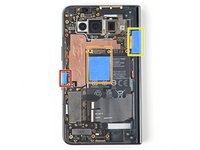
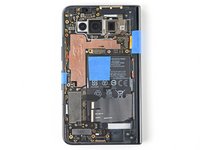
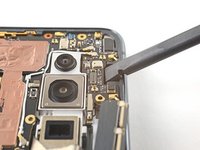
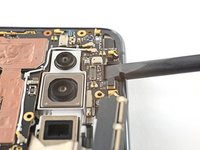
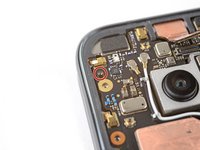
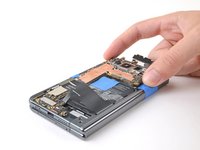
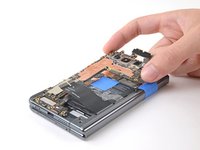
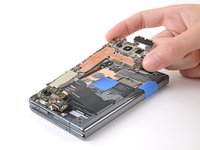
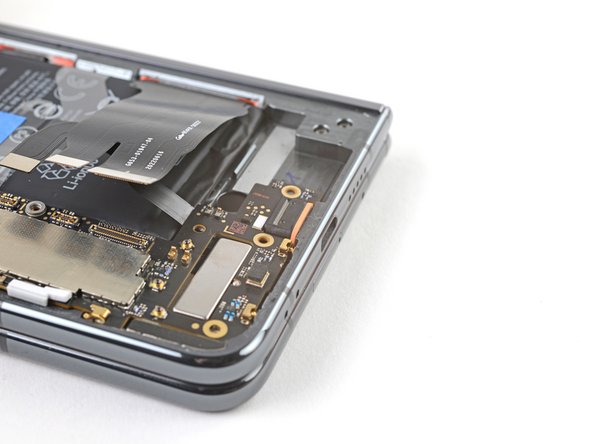
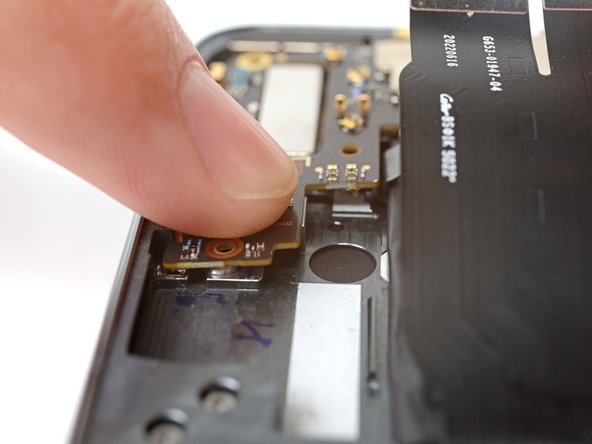
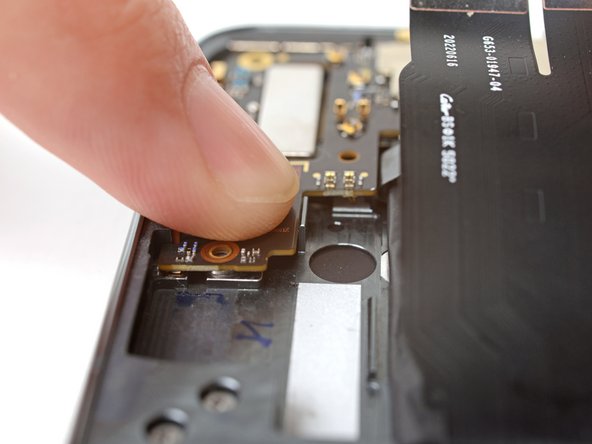
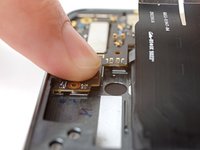
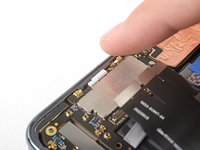
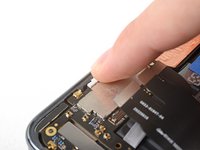
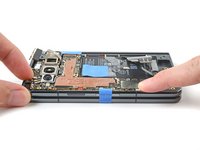
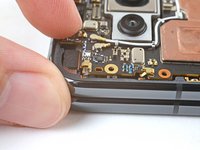
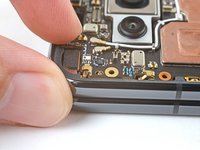
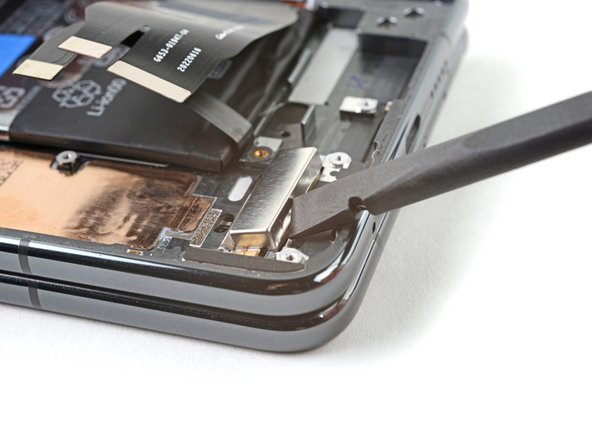
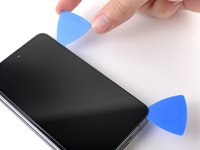
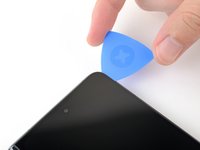
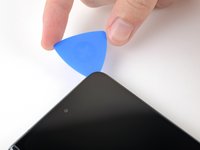
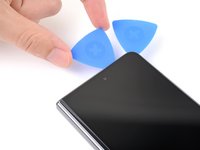
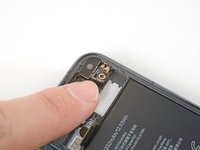
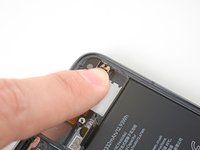
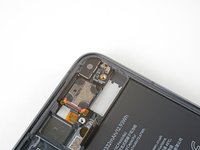
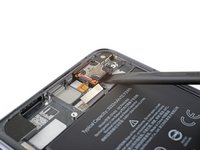
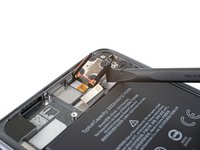
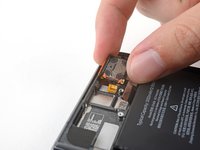
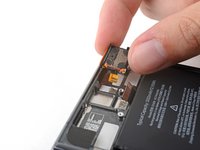
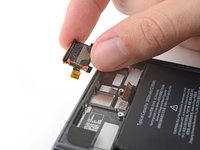
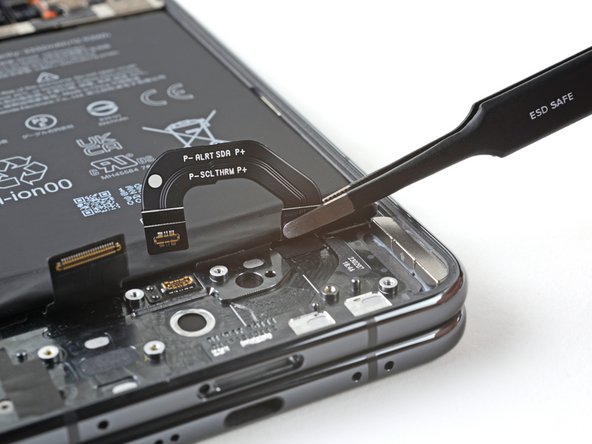
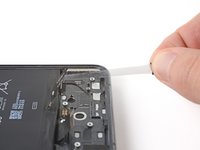
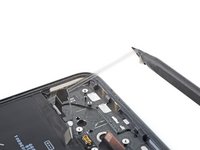
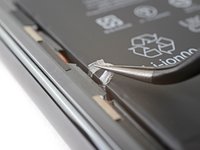
  2. Sostituzione assemblaggio schermo interno Google Pixel Fold, Rimuovi il carrellino della scheda SIM: passo 2, immagine 1 di 3 Sostituzione assemblaggio schermo interno Google Pixel Fold, Rimuovi il carrellino della scheda SIM: passo 2, immagine 2 di 3 Sostituzione assemblaggio schermo interno Google Pixel Fold, Rimuovi il carrellino della scheda SIM: passo 2, immagine 3 di 3
    • Inserisci uno strumento di rimozione SIM, una punta o una graffetta raddrizzata nel foro del carrellino della scheda SIM.

    • Premere con decisione per espellere il carrellino della scheda SIM.

    Chiedi a FixBot

    Aggiungi Commento

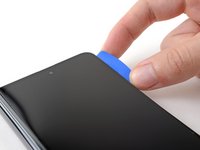
  3. Sostituzione assemblaggio schermo interno Google Pixel Fold, Riscalda il bordo inferiore: passo 3, immagine 1 di 1
    • Appoggia il telefono su una superficie pulita e liscia con il vetro posteriore rivolto verso l'alto.

    • Riscalda un iOpener e applicalo sul bordo inferiore del vetro posteriore per due minuti.

    • Puoi anche utilizzare un asciugacapelli, una pistola termica o una piastra riscaldante, ma il calore estremo può danneggiare il display e/o le batterie interne, quindi procedi con cautela.

    Chiedi a FixBot

    Aggiungi Commento

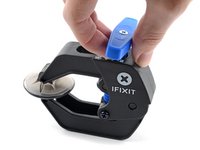
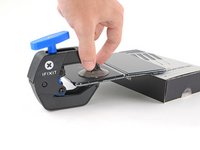
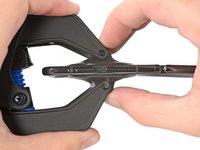
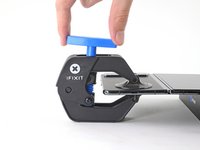
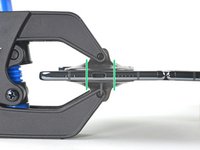
  4. Sostituzione assemblaggio schermo interno Google Pixel Fold, Istruzioni per l'Anti-Clamp: passo 4, immagine 1 di 3 Sostituzione assemblaggio schermo interno Google Pixel Fold, Istruzioni per l'Anti-Clamp: passo 4, immagine 2 di 3 Sostituzione assemblaggio schermo interno Google Pixel Fold, Istruzioni per l'Anti-Clamp: passo 4, immagine 3 di 3
    Strumento utilizzato in questo passaggio:
    Clampy - Anti-Clamp
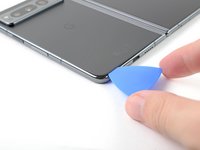
    $24.95
    • I prossimi tre passaggi mostrano l'Anti-Clamp, uno strumento che abbiamo progettato per facilitare la procedura di apertura. Se non stai utilizzando l'Anti-Clamp, salta tre passaggi per un metodo alternativo.

    • Per le istruzioni complete su come utilizzare l'Anti-Clamp, consulta questa guida.

    • Tira la maniglia blu verso l'esterno per sbloccare i bracci dell'Anti-Clamp.

    • Apri completamente il telefono e fai scorrere i bracci dell'Anti-Clamp sul bordo sinistro del vetro posteriore, sotto il logo "G" di Google.

    • Posiziona le ventose vicino al bordo inferiore del telefono: una sulla parte anteriore e una su quella posteriore.

    • Assicurati che la ventosa sullo schermo interno non tocchi la cornice, altrimenti non aderirà correttamente.

    • Stringi le ventose tra loro per applicare la pressione sull'area desiderata.

    • Se la superficie del telefono è troppo scivolosa per la presa dell'Anti-Clamp, puoi usare del nastro adesivo per creare una superficie più aderente. Se il vetro è incrinato, usa del nastro da imballaggio per aiutare le ventose ad aderire.

    Chiedi a FixBot

    Aggiungi Commento

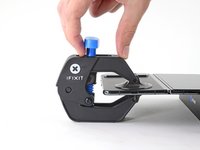
  5. Sostituzione assemblaggio schermo interno Google Pixel Fold: passo 5, immagine 1 di 3 Sostituzione assemblaggio schermo interno Google Pixel Fold: passo 5, immagine 2 di 3 Sostituzione assemblaggio schermo interno Google Pixel Fold: passo 5, immagine 3 di 3
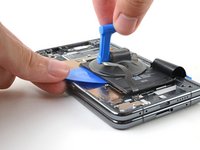
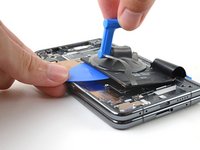
    • Posiziona un oggetto sotto il telefono, come una scatola o una pila di libri, in modo che rimanga in piano tra i bracci dell'Anti-Clamp.

    • Tira la maniglia blu in avanti per bloccare i bracci.

    • Ruota la maniglia in senso orario di 360 gradi o finché le ventose non iniziano ad allungarsi.

    • Assicurati che le ventose rimangano allineate tra loro. Se iniziano a perdere l'allineamento, stacca le ventose e riallinea i bracci.

    Chiedi a FixBot

    Aggiungi Commento

  6. Sostituzione assemblaggio schermo interno Google Pixel Fold: passo 6, immagine 1 di 1
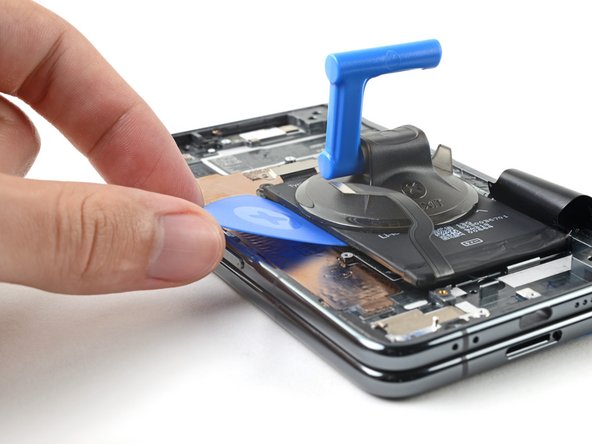
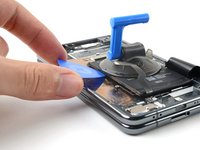
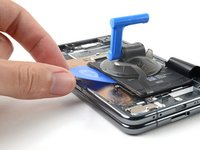
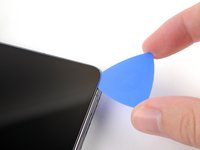
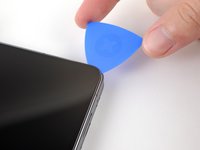
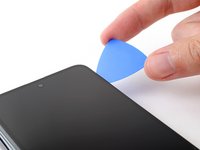
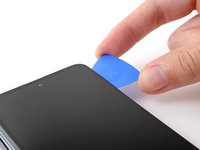
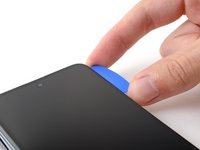
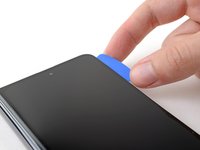
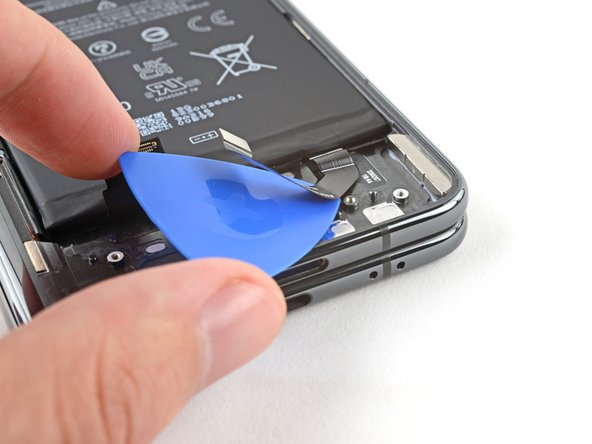
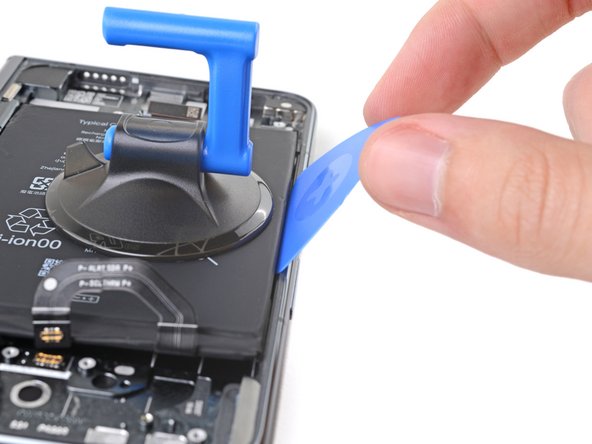
    • Inserisci un plettro di apertura nella fessura sotto il vetro posteriore.

    • Se l'Anti-Clamp non crea una fessura sufficiente, applica più calore sulla zona e ruota la maniglia di un quarto di giro.

    • Non ruotare di più di un quarto di giro alla volta e attendi un minuto tra una rotazione e l'altra. Lascia che l'Anti-Clamp e il tempo lavorino al posto tuo.

    • Salta il passaggio successivo.

    Chiedi a FixBot

    Aggiungi Commento

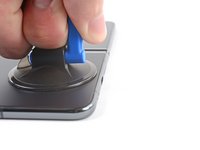
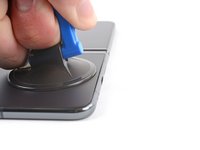
  7. Sostituzione assemblaggio schermo interno Google Pixel Fold, Inserisci un plettro di apertura: passo 7, immagine 1 di 3 Sostituzione assemblaggio schermo interno Google Pixel Fold, Inserisci un plettro di apertura: passo 7, immagine 2 di 3 Sostituzione assemblaggio schermo interno Google Pixel Fold, Inserisci un plettro di apertura: passo 7, immagine 3 di 3
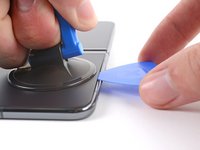
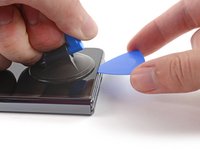
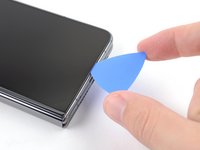
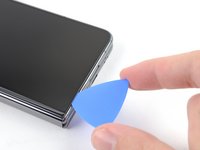
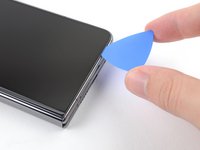
    • Applica una ventosa al vetro posteriore, il più vicino possibile al centro del bordo inferiore.

    • Tira la ventosa con una forza decisa e costante per creare una fessura tra il vetro posteriore e il telaio.

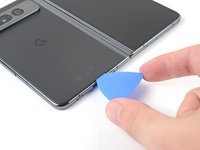
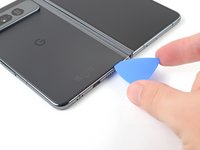
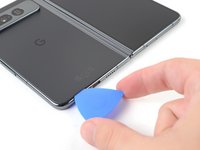
    • Inserisci un plettro di apertura nella fessura.

    • A seconda dell'età del telefono, questa operazione potrebbe essere difficile. Se riscontri problemi, applica più calore al bordo e riprova.

    • Se il vetro posteriore è molto incrinato, coprirlo con uno strato di nastro adesivo trasparente potrebbe consentire alla ventosa di aderire. In alternativa, si può utilizzare un nastro molto resistente al posto della ventosa. Se tutto il resto fallisce, puoi incollare la ventosa al vetro posteriore rotto con della colla cianoacrilica.

    Chiedi a FixBot

    Aggiungi Commento

  8. Sostituzione assemblaggio schermo interno Google Pixel Fold, Separa l'adesivo inferiore: passo 8, immagine 1 di 3 Sostituzione assemblaggio schermo interno Google Pixel Fold, Separa l'adesivo inferiore: passo 8, immagine 2 di 3 Sostituzione assemblaggio schermo interno Google Pixel Fold, Separa l'adesivo inferiore: passo 8, immagine 3 di 3
    • Non inserire il plettro di apertura per più di 3,5 mm quando separi l'adesivo del vetro posteriore, altrimenti rischi di danneggiare i componenti interni.

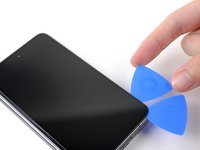
    • Fai scorrere il plettro di apertura avanti e indietro lungo il bordo inferiore per separare l'adesivo.

    • Lascia il plettro di apertura nell'angolo in basso a sinistra prima di continuare.

    Chiedi a FixBot

    Aggiungi Commento

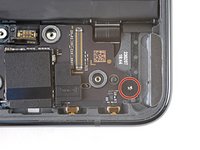
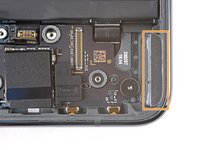
  9. Sostituzione assemblaggio schermo interno Google Pixel Fold, Riscalda il bordo sinistro: passo 9, immagine 1 di 1
    • Applica un iOpener riscaldato sul bordo sinistro del vetro posteriore per due minuti.

    Chiedi a FixBot

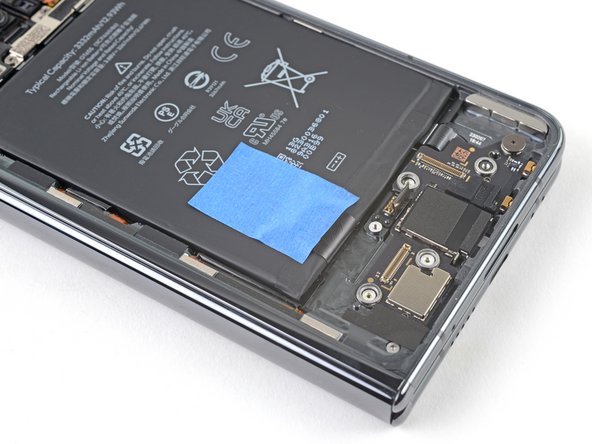
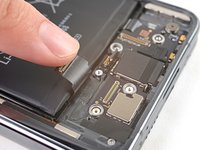
    Aggiungi Commento

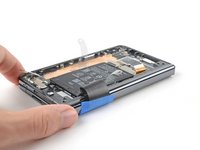
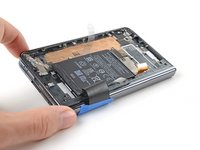
  10. Sostituzione assemblaggio schermo interno Google Pixel Fold, Separa l'adesivo dell'angolo inferiore sinistro: passo 10, immagine 1 di 2 Sostituzione assemblaggio schermo interno Google Pixel Fold, Separa l'adesivo dell'angolo inferiore sinistro: passo 10, immagine 2 di 2
    • Fai ruotare il plettro di apertura attorno all'angolo inferiore sinistro per separare l'adesivo.

    Chiedi a FixBot

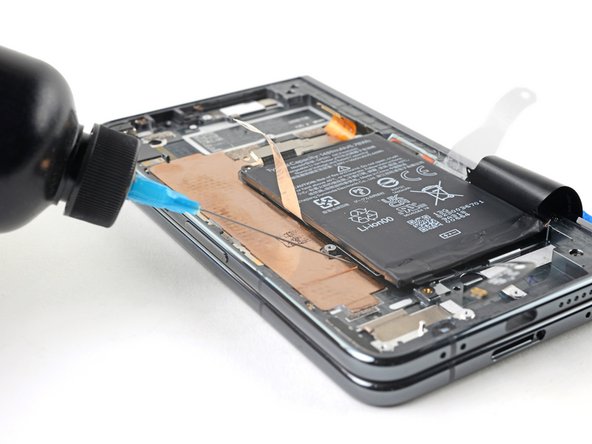
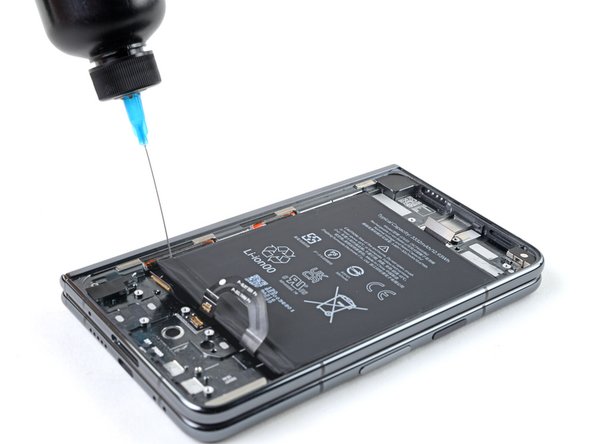
    Aggiungi Commento

  11. Sostituzione assemblaggio schermo interno Google Pixel Fold, Separa l'adesivo sinistro: passo 11, immagine 1 di 3 Sostituzione assemblaggio schermo interno Google Pixel Fold, Separa l'adesivo sinistro: passo 11, immagine 2 di 3 Sostituzione assemblaggio schermo interno Google Pixel Fold, Separa l'adesivo sinistro: passo 11, immagine 3 di 3
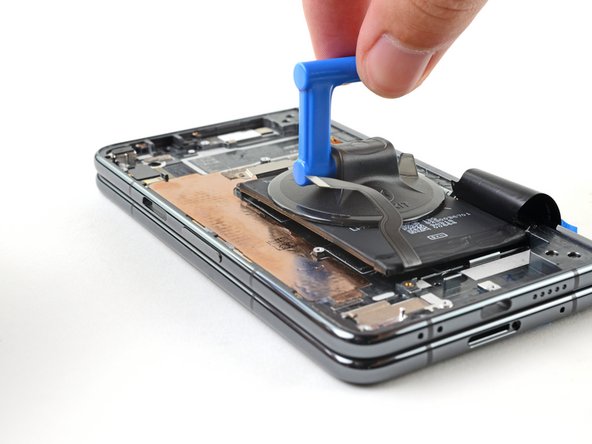
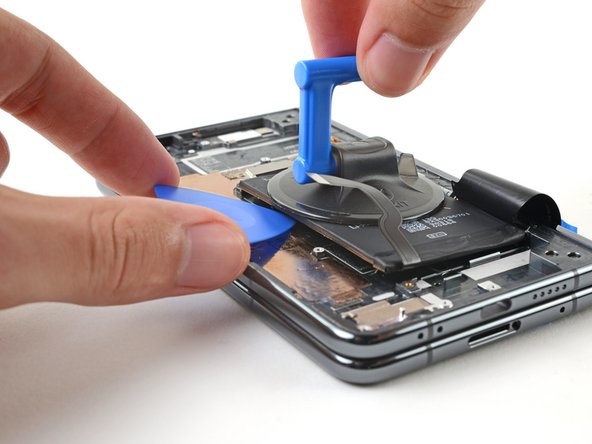
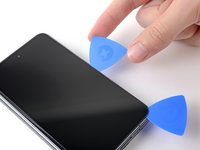
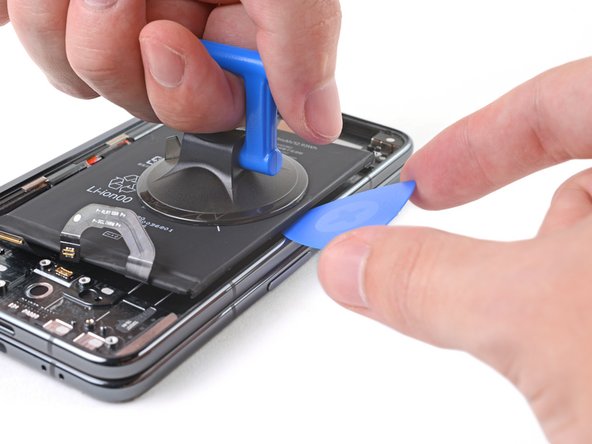
    • Inserisci un secondo plettro di apertura nell'angolo inferiore sinistro.

    • Fai scorrere il plettro di apertura verso l'angolo superiore sinistro per separare l'adesivo.

    • Lascia il plettro di apertura nell'angolo superiore sinistro prima di continuare.

    Chiedi a FixBot

    Aggiungi Commento

  12. Sostituzione assemblaggio schermo interno Google Pixel Fold, Riscalda il bordo superiore: passo 12, immagine 1 di 1
    • Applica un iOpener riscaldato sul bordo superiore del vetro posteriore per due minuti.

    Chiedi a FixBot

    Aggiungi Commento

  13. Sostituzione assemblaggio schermo interno Google Pixel Fold, Separa l'adesivo in alto a sinistra: passo 13, immagine 1 di 2 Sostituzione assemblaggio schermo interno Google Pixel Fold, Separa l'adesivo in alto a sinistra: passo 13, immagine 2 di 2
    • Ruota il plettro di apertura attorno all'angolo in alto a sinistra per separare l'adesivo.

    Chiedi a FixBot

    Aggiungi Commento

  14. Sostituzione assemblaggio schermo interno Google Pixel Fold, Separa l'adesivo superiore: passo 14, immagine 1 di 2 Sostituzione assemblaggio schermo interno Google Pixel Fold, Separa l'adesivo superiore: passo 14, immagine 2 di 2
    • Inserisci un terzo plettro di apertura nell'angolo in alto a sinistra.

    • Fai scorrere il plettro di apertura verso l'angolo in alto a destra per separare l'adesivo.

    Chiedi a FixBot

    Aggiungi Commento

  15. Sostituzione assemblaggio schermo interno Google Pixel Fold, Scalda il bordo destro: passo 15, immagine 1 di 1
    • Applica un iOpener riscaldato sul bordo destro del vetro posteriore per due minuti.

    Chiedi a FixBot

    Aggiungi Commento

  16. Sostituzione assemblaggio schermo interno Google Pixel Fold, Separa l'adesivo dell'angolo superiore destro: passo 16, immagine 1 di 2 Sostituzione assemblaggio schermo interno Google Pixel Fold, Separa l'adesivo dell'angolo superiore destro: passo 16, immagine 2 di 2
    • Questo angolo appuntito è molto fragile. Usa molto calore e sii molto delicato vicino all'angolo durante questo passaggio.

    • Inclina il plettro di apertura in modo che sia il più piatto possibile rispetto al vetro posteriore.

    • Ruota il plettro di apertura attorno all'angolo superiore destro per separare l'adesivo.

    Chiedi a FixBot

    Aggiungi Commento

  17. Sostituzione assemblaggio schermo interno Google Pixel Fold, Separa l'adesivo destro: passo 17, immagine 1 di 3 Sostituzione assemblaggio schermo interno Google Pixel Fold, Separa l'adesivo destro: passo 17, immagine 2 di 3 Sostituzione assemblaggio schermo interno Google Pixel Fold, Separa l'adesivo destro: passo 17, immagine 3 di 3
    • Inserisci un quarto plettro di apertura nell'angolo superiore destro.

    • Fai scorrere il plettro di apertura verso l'angolo inferiore destro per separare l'adesivo.

    Chiedi a FixBot

    Aggiungi Commento

  18. Sostituzione assemblaggio schermo interno Google Pixel Fold, Separa l'adesivo dell'angolo inferiore destro: passo 18, immagine 1 di 2 Sostituzione assemblaggio schermo interno Google Pixel Fold, Separa l'adesivo dell'angolo inferiore destro: passo 18, immagine 2 di 2
    • Questo angolo appuntito è molto fragile. Usa molto calore e sii molto delicato intorno all'angolo durante questo passaggio.

    • Inclina il plettro di apertura in modo che sia il più piatto possibile rispetto al vetro posteriore.

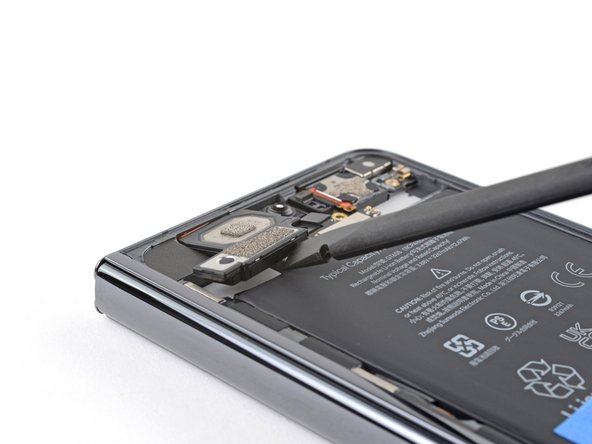
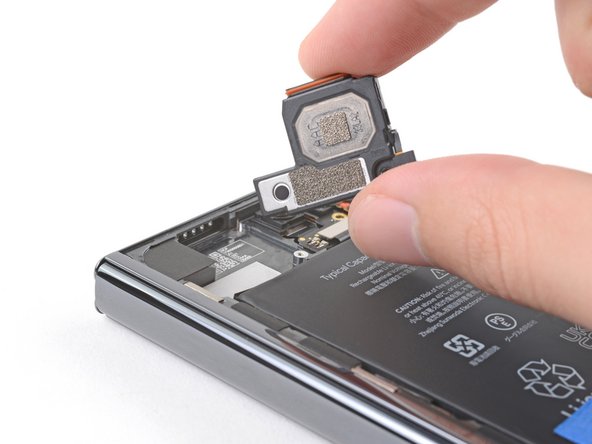
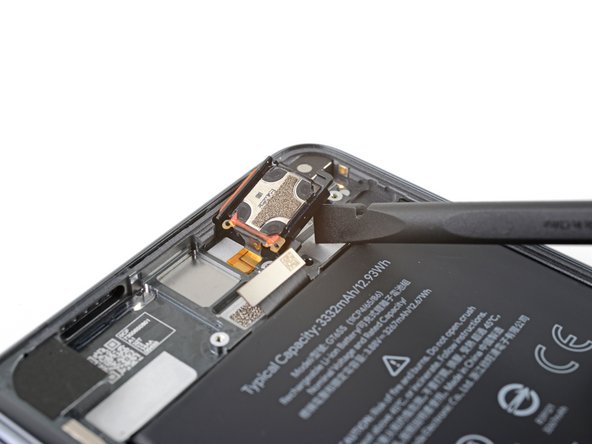
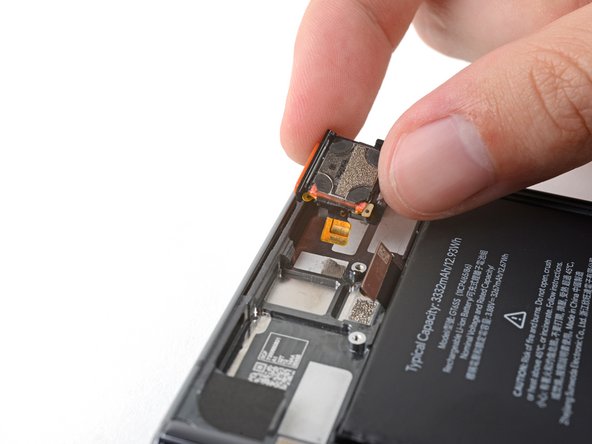
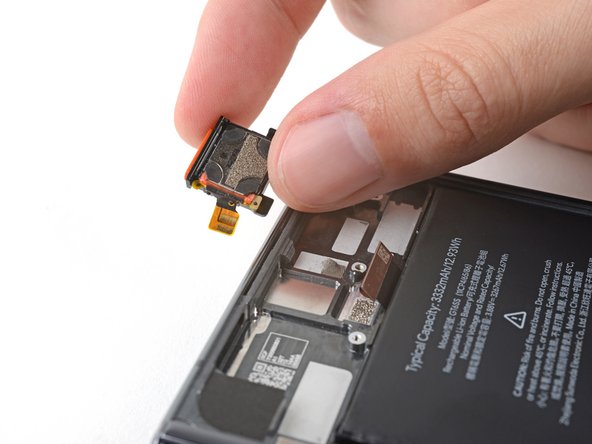
    • Ruota il plettro di apertura intorno all'angolo inferiore destro per separare l'adesivo.

    Chiedi a FixBot

    Aggiungi Commento

  19. Sostituzione assemblaggio schermo interno Google Pixel Fold, Riposiziona il vetro posteriore: passo 19, immagine 1 di 3 Sostituzione assemblaggio schermo interno Google Pixel Fold, Riposiziona il vetro posteriore: passo 19, immagine 2 di 3 Sostituzione assemblaggio schermo interno Google Pixel Fold, Riposiziona il vetro posteriore: passo 19, immagine 3 di 3
    • Non rimuovere ancora completamente il vetro posteriore, poiché è ancora collegato al telefono tramite un cavo.

    • A questo punto, il vetro posteriore dovrebbe essere separato dal telaio. Se avverti ancora resistenza lungo i bordi, usa un plettro di apertura per separare l'eventuale adesivo rimanente.

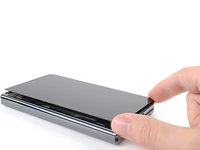
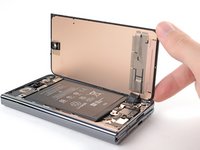
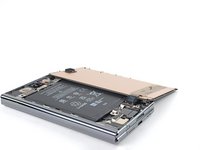
    • Solleva il bordo sinistro del vetro posteriore e ruotalo verso il bordo destro del telefono.

    • Appoggia il vetro posteriore sul lato destro del telefono prima di continuare.

    Chiedi a FixBot

    Aggiungi Commento

  20. Sostituzione assemblaggio schermo interno Google Pixel Fold, Rimuovi la staffa centrale: passo 20, immagine 1 di 1
    Strumento utilizzato in questo passaggio:
    FixMat
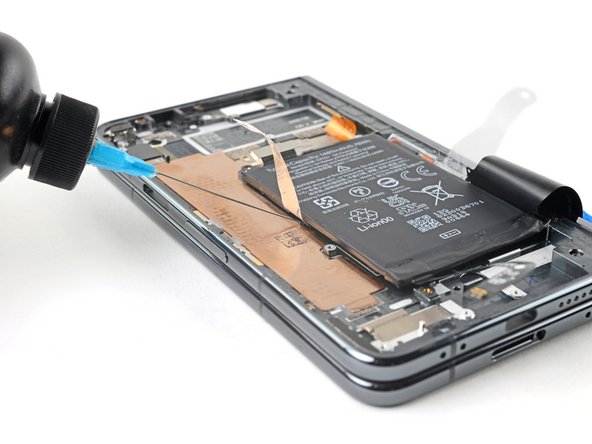
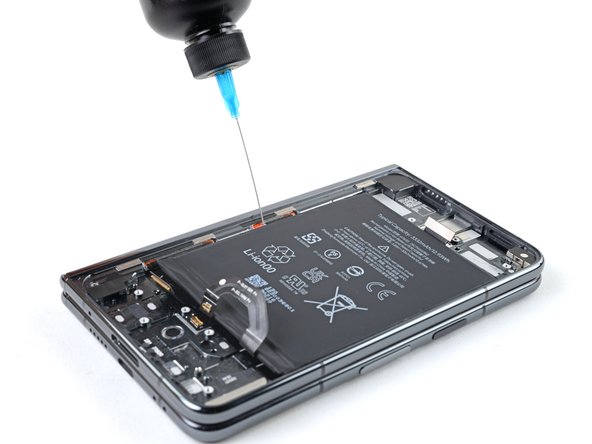
    $36.95
    • Durante questa riparazione, tieni traccia di ogni vite e assicurati di rimetterla esattamente da dove proviene.

    • Sebbene il Pixel Fold utilizzi viti Torx Plus, funzionano anche i bit Torx standard. Usa la stessa misura o una misura superiore (bit Torx T3 o T4 con viti Torx Plus 3IP) e applica una pressione costante verso il basso per evitare di spanarle.

    • Usa un cacciavite Torx Plus 3IP per rimuovere le due viti lunghe 2,8 mm che fissano la staffa centrale.

    Chiedi a FixBot

    Aggiungi Commento

  21. Sostituzione assemblaggio schermo interno Google Pixel Fold, Rimuovi la staffa centrale: passo 21, immagine 1 di 3 Sostituzione assemblaggio schermo interno Google Pixel Fold, Rimuovi la staffa centrale: passo 21, immagine 2 di 3 Sostituzione assemblaggio schermo interno Google Pixel Fold, Rimuovi la staffa centrale: passo 21, immagine 3 di 3
    Strumento utilizzato in questo passaggio:
    Tweezers
    $4.99
    • Usa le pinzette, o le dita, per tirare la staffa centrale verso il bordo sinistro del telefono e sganciare la sua clip.

    • Rimuovi la staffa centrale.

    • Durante il rimontaggio, inserisci nuovamente la clip della staffa centrale sotto la sua sede nel telaio prima di allineare i fori delle viti.

    Chiedi a FixBot

    Aggiungi Commento

  22. Sostituzione assemblaggio schermo interno Google Pixel Fold, Scollega il cavo del vetro posteriore: passo 22, immagine 1 di 2 Sostituzione assemblaggio schermo interno Google Pixel Fold, Scollega il cavo del vetro posteriore: passo 22, immagine 2 di 2
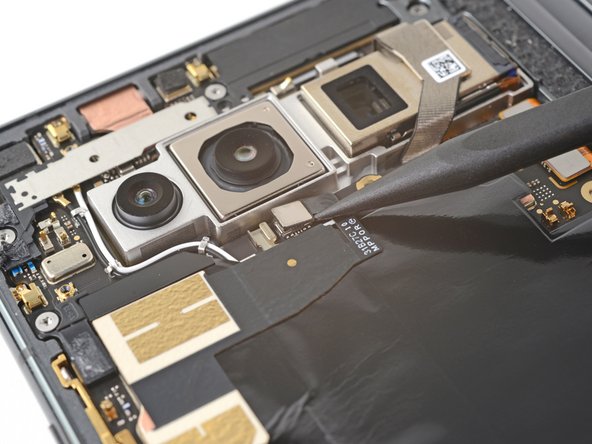
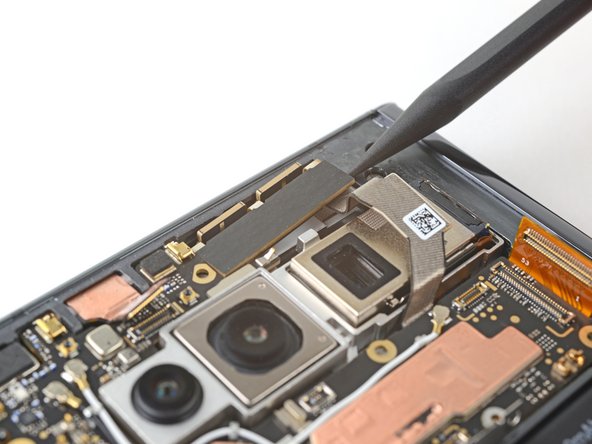
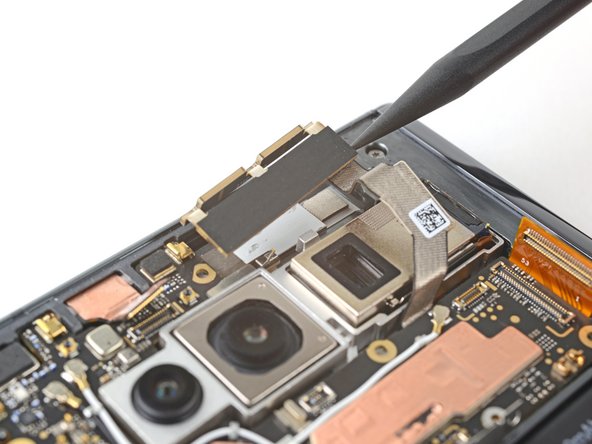
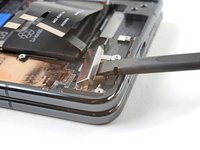
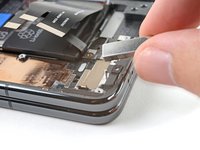
    • Usa la punta di uno spudger per fare leva e scollegare il cavo del vetro posteriore dalla scheda madre.

    • Per ricollegare i connettori a pressione come questo, allineali con cura e premi su un lato finché non scatta in posizione, quindi ripeti l'operazione sull'altro lato. Non premere al centro. Se il connettore non è allineato, i pin possono piegarsi e causare danni permanenti.

    Chiedi a FixBot

    Aggiungi Commento

  23. Sostituzione assemblaggio schermo interno Google Pixel Fold, Rimuovi il vetro posteriore: passo 23, immagine 1 di 1
    • Rimuovi il vetro posteriore.

    Chiedi a FixBot

    Aggiungi Commento

  24. Sostituzione assemblaggio schermo interno Google Pixel Fold, Informazioni sul rimontaggio: passo 24, immagine 1 di 2 Sostituzione assemblaggio schermo interno Google Pixel Fold, Informazioni sul rimontaggio: passo 24, immagine 2 di 2
    Strumento utilizzato in questo passaggio:
    Tesa 61395 Tape
    $8.95
    • Durante il rimontaggio:

    • Se riutilizzi il vetro posteriore, usa delle pinzette per rimuovere i pezzi grossi di adesivo dal perimetro del vetro stesso.

    • Ripeti l'operazione per qualsiasi residuo di adesivo presente sul telaio.

    • Usa alcol isopropilico (>90%) e un panno che non lascia pelucchi per rimuovere i residui di adesivo rimanenti.

    • Segui questa guida per sostituire l'adesivo del vetro posteriore con strisce adesive tagliate su misura.

    • Se non hai strisce adesive tagliate su misura, usa del nastro biadesivo, come nastro Tesa, per fissare il vetro posteriore al telaio.

    Chiedi a FixBot

    Aggiungi Commento

  25. Sostituzione assemblaggio schermo interno Google Pixel Fold, Riposiziona il foglio di grafite: passo 25, immagine 1 di 3 Sostituzione assemblaggio schermo interno Google Pixel Fold, Riposiziona il foglio di grafite: passo 25, immagine 2 di 3 Sostituzione assemblaggio schermo interno Google Pixel Fold, Riposiziona il foglio di grafite: passo 25, immagine 3 di 3
    Strumento utilizzato in questo passaggio:
    Tesa 61395 Tape
    $8.95
    • Il foglio di grafite è molto fragile. Sii delicato nel rimuovere il foglio di grafite in questo passaggio, specialmente se intendi riutilizzarlo.

    • Il foglio di grafite è leggermente incollato alla scheda logica.

    • Stacca la parte inferiore del foglio di grafite verso la parte superiore del telefono finché non riesci ad accedere alla staffa inferiore.

    • Usa le mani, o del nastro adesivo poco tenace, per tenere il foglio di grafite lontano dall'area di lavoro.

    • Durante il rimontaggio:

    • Se hai rimosso completamente il foglio di grafite, segui questa guida per sostituirlo.

    • Se non hai strisce adesive tagliate su misura per l'antenna, usa del nastro biadesivo, come il nastro Tesa, per fissare il foglio di grafite alla scheda logica.

    Chiedi a FixBot

    Aggiungi Commento

  26. Sostituzione assemblaggio schermo interno Google Pixel Fold, Rimuovi la copertura della vite: passo 26, immagine 1 di 3 Sostituzione assemblaggio schermo interno Google Pixel Fold, Rimuovi la copertura della vite: passo 26, immagine 2 di 3 Sostituzione assemblaggio schermo interno Google Pixel Fold, Rimuovi la copertura della vite: passo 26, immagine 3 di 3
    Strumento utilizzato in questo passaggio:
    Tweezers
    $4.99
    Chiedi a FixBot

    Aggiungi Commento

  27. Sostituzione assemblaggio schermo interno Google Pixel Fold, Svita la staffa inferiore: passo 27, immagine 1 di 1
    • Usa un cacciavite Torx Plus 3IP per rimuovere le cinque viti lunghe 3,1 mm che fissano la staffa inferiore.

    Chiedi a FixBot

    Aggiungi Commento

  28. Sostituzione assemblaggio schermo interno Google Pixel Fold, Rimuovi la staffa inferiore: passo 28, immagine 1 di 3 Sostituzione assemblaggio schermo interno Google Pixel Fold, Rimuovi la staffa inferiore: passo 28, immagine 2 di 3 Sostituzione assemblaggio schermo interno Google Pixel Fold, Rimuovi la staffa inferiore: passo 28, immagine 3 di 3
    • Usa delle pinzette, o le tue dita, per tirare la staffa inferiore verso il bordo inferiore del telefono e sganciare la sua clip.

    • Rimuovi la staffa inferiore.

    • Durante il rimontaggio, reinserisci la clip della staffa inferiore sotto il suo alloggiamento nella scheda logica prima di allineare i fori delle viti.

    Chiedi a FixBot

    Aggiungi Commento

  29. Sostituzione assemblaggio schermo interno Google Pixel Fold, Scollega la batteria della base: passo 29, immagine 1 di 2 Sostituzione assemblaggio schermo interno Google Pixel Fold, Scollega la batteria della base: passo 29, immagine 2 di 2
    • Ci sono due batterie che devi scollegare, una per ciascuna metà del telefono.

    • Usa la punta di uno spudger per fare leva e scollegare il connettore a pressione del cavo della batteria della base.

    Chiedi a FixBot

    Aggiungi Commento

  30. Sostituzione assemblaggio schermo interno Google Pixel Fold, Rimuovi il nastro: passo 30, immagine 1 di 2 Sostituzione assemblaggio schermo interno Google Pixel Fold, Rimuovi il nastro: passo 30, immagine 2 di 2
    • Stacca il nastro conduttivo grigio dal cavo di interconnessione inferiore.

    Chiedi a FixBot

    Aggiungi Commento

  31. Sostituzione assemblaggio schermo interno Google Pixel Fold, Scollega la batteria a flip: passo 31, immagine 1 di 3 Sostituzione assemblaggio schermo interno Google Pixel Fold, Scollega la batteria a flip: passo 31, immagine 2 di 3 Sostituzione assemblaggio schermo interno Google Pixel Fold, Scollega la batteria a flip: passo 31, immagine 3 di 3
    • Usa la punta di uno spudger per fare leva e scollegare i connettori a pressione della batteria a flip e dell'interconnessione inferiore.

    • Devi scollegare entrambi i cavi per evitare che il connettore della batteria tocchi accidentalmente la scheda logica.

    Chiedi a FixBot

    Aggiungi Commento

  32. Sostituzione assemblaggio schermo interno Google Pixel Fold, Informazioni sul rimontaggio: passo 32, immagine 1 di 3 Sostituzione assemblaggio schermo interno Google Pixel Fold, Informazioni sul rimontaggio: passo 32, immagine 2 di 3 Sostituzione assemblaggio schermo interno Google Pixel Fold, Informazioni sul rimontaggio: passo 32, immagine 3 di 3
    • Durante il rimontaggio, i due passaggi successivi illustrano come sostituire la batteria a flip e il nastro conduttivo del cavo di interconnessione inferiore.

    • Stacca il nuovo nastro conduttivo dal suo supporto e applica il lato adesivo sul connettore di interconnessione inferiore, assicurandoti di fare da ponte verso la scheda logica.

    Chiedi a FixBot

    Aggiungi Commento

  33. Sostituzione assemblaggio schermo interno Google Pixel Fold: passo 33, immagine 1 di 3 Sostituzione assemblaggio schermo interno Google Pixel Fold: passo 33, immagine 2 di 3 Sostituzione assemblaggio schermo interno Google Pixel Fold: passo 33, immagine 3 di 3
    • Usa uno spudger, o le tue dita, per premere sul nastro conduttivo e farlo aderire.

    • Usa le pinzette, o le tue dita, per tirare la linguetta ed esporre il nastro.

    Chiedi a FixBot

    Aggiungi Commento

  34. Sostituzione assemblaggio schermo interno Google Pixel Fold, Scollega l'antenna a banda ultralarga: passo 34, immagine 1 di 2 Sostituzione assemblaggio schermo interno Google Pixel Fold, Scollega l'antenna a banda ultralarga: passo 34, immagine 2 di 2
    • Se il foglio di grafite è tenuto da parte con del nastro adesivo, rimuovi ora il nastro.

    • Usa la punta di uno spudger per fare leva e scollegare il connettore a pressione dell'antenna a banda ultralarga.

    Chiedi a FixBot

    Aggiungi Commento

  35. Sostituzione assemblaggio schermo interno Google Pixel Fold, Separa l'adesivo: passo 35, immagine 1 di 2 Sostituzione assemblaggio schermo interno Google Pixel Fold, Separa l'adesivo: passo 35, immagine 2 di 2
    • L'antenna a banda ultralarga è leggermente incollata al foglio di grafite.

    • Fai scorrere un plettro di apertura sotto l'antenna per separare il suo adesivo.

    Chiedi a FixBot

    Aggiungi Commento

  36. Sostituzione assemblaggio schermo interno Google Pixel Fold, Rimuovi l'antenna a banda ultralarga: passo 36, immagine 1 di 2 Sostituzione assemblaggio schermo interno Google Pixel Fold, Rimuovi l'antenna a banda ultralarga: passo 36, immagine 2 di 2
    Strumento utilizzato in questo passaggio:
    Tesa 61395 Tape
    $8.95
    • Stacca l'antenna a banda ultralarga e rimuovila.

    • Durante il rimontaggio, se l'adesivo è ancora appiccicoso e intatto, puoi riutilizzarlo. Altrimenti, segui questa guida per sostituirlo.

    • Se non hai delle strisce adesive pretagliate, usa del nastro biadesivo, come il nastro Tesa, per fissare l'antenna alla scheda logica.

    Chiedi a FixBot

    Aggiungi Commento

  37. Sostituzione assemblaggio schermo interno Google Pixel Fold, Separa l'adesivo: passo 37, immagine 1 di 3 Sostituzione assemblaggio schermo interno Google Pixel Fold, Separa l'adesivo: passo 37, immagine 2 di 3 Sostituzione assemblaggio schermo interno Google Pixel Fold, Separa l'adesivo: passo 37, immagine 3 di 3
    • Fai scorrere un plettro di apertura sotto la parte superiore del foglio di grafite per separare l'adesivo dell'isolante termico.

    Chiedi a FixBot

    Aggiungi Commento

  38. Sostituzione assemblaggio schermo interno Google Pixel Fold, Rimuovi il foglio di grafite: passo 38, immagine 1 di 3 Sostituzione assemblaggio schermo interno Google Pixel Fold, Rimuovi il foglio di grafite: passo 38, immagine 2 di 3 Sostituzione assemblaggio schermo interno Google Pixel Fold, Rimuovi il foglio di grafite: passo 38, immagine 3 di 3
    • Stacca il foglio di grafite dalla scheda logica per separare l'adesivo rimanente.

    • Rimuovi il foglio di grafite.

    Chiedi a FixBot

    Aggiungi Commento

  39. Sostituzione assemblaggio schermo interno Google Pixel Fold: passo 39, immagine 1 di 1
    Strumento utilizzato in questo passaggio:
    Tweezers
    $4.99
    • Se è rimasto dell'adesivo, usa le pinzette per rimuoverlo dalla scheda logica.

    Chiedi a FixBot

    Aggiungi Commento

  40. Sostituzione assemblaggio schermo interno Google Pixel Fold, Rimuovi l'altoparlante inferiore: passo 40, immagine 1 di 3 Sostituzione assemblaggio schermo interno Google Pixel Fold, Rimuovi l'altoparlante inferiore: passo 40, immagine 2 di 3 Sostituzione assemblaggio schermo interno Google Pixel Fold, Rimuovi l'altoparlante inferiore: passo 40, immagine 3 di 3
    Strumento utilizzato in questo passaggio:
    Tesa 61395 Tape
    $8.95
    • Non fare leva tra la batteria e lo spudger, poiché rischieresti di danneggiarla.

    • Inserisci l'estremità piatta di uno spudger tra la batteria e l'altoparlante inferiore.

    • Ruota lo spudger per separare l'adesivo che fissa l'altoparlante inferiore.

    • Rimuovi l'altoparlante inferiore.

    • Durante il rimontaggio, se l'adesivo è ancora intatto e appiccicoso, puoi riutilizzarlo. Altrimenti, segui questa guida per sostituire l'adesivo.

    • Se non hai delle strisce adesive tagliate su misura, usa del nastro biadesivo, come il nastro Tesa, per fissare l'altoparlante al telaio.

    Chiedi a FixBot

    Aggiungi Commento

  41. Sostituzione assemblaggio schermo interno Google Pixel Fold, Scollega il sensore di impronte digitali: passo 41, immagine 1 di 2 Sostituzione assemblaggio schermo interno Google Pixel Fold, Scollega il sensore di impronte digitali: passo 41, immagine 2 di 2
    • Fai attenzione durante questo passaggio, poiché rischi di rompere i piccoli componenti a montaggio superficiale sulla scheda logica. Evita di fare leva contro la scheda logica.

    • Usa la punta di uno spudger per sollevare e scollegare il connettore a pressione del sensore di impronte digitali.

    Chiedi a FixBot

    Aggiungi Commento

  42. Sostituzione assemblaggio schermo interno Google Pixel Fold, Rimuovi il nastro adesivo: passo 42, immagine 1 di 2 Sostituzione assemblaggio schermo interno Google Pixel Fold, Rimuovi il nastro adesivo: passo 42, immagine 2 di 2
    • Stacca il nastro adesivo che funge da copertura per il cavo di interconnessione superiore.

    Chiedi a FixBot

    Aggiungi Commento

  43. Sostituzione assemblaggio schermo interno Google Pixel Fold, Informazioni per il rimontaggio: passo 43, immagine 1 di 3 Sostituzione assemblaggio schermo interno Google Pixel Fold, Informazioni per il rimontaggio: passo 43, immagine 2 di 3 Sostituzione assemblaggio schermo interno Google Pixel Fold, Informazioni per il rimontaggio: passo 43, immagine 3 di 3
    Strumento utilizzato in questo passaggio:
    Tweezers
    $4.99
    • Durante il rimontaggio, segui questa procedura per sostituire il nastro conduttivo:

    • Stacca il nuovo nastro conduttivo dal suo supporto e applica il lato adesivo sul connettore a pressione, assicurandoti di creare un ponte sulla scheda logica.

    • Usa uno spudger, o le dita, per premere sul nastro conduttivo e farlo aderire.

    • Usa le pinzette, o le dita, per tirare la linguetta ed esporre il nastro.

    Chiedi a FixBot

    Aggiungi Commento

  44. Sostituzione assemblaggio schermo interno Google Pixel Fold, Scollega il cavo di interconnessione superiore: passo 44, immagine 1 di 1
    • Usa un cacciavite Torx Plus 3IP per rimuovere le due viti che fissano il cavo di interconnessione superiore:

    • Una vite lunga 2,8 mm

    • Una vite lunga 2,5 mm

    Chiedi a FixBot

    Aggiungi Commento

  45. Sostituzione assemblaggio schermo interno Google Pixel Fold, Scollega il cavo di interconnessione superiore: passo 45, immagine 1 di 2 Sostituzione assemblaggio schermo interno Google Pixel Fold, Scollega il cavo di interconnessione superiore: passo 45, immagine 2 di 2
    • La staffa metallica che fissa il connettore fa parte del connettore a pressione stesso. Non cercare di rimuovere la staffa dal connettore.

    • Usa la punta di uno spudger per fare leva e scollegare il connettore a pressione del cavo di interconnessione superiore.

    Chiedi a FixBot

    Aggiungi Commento

  46. Sostituzione assemblaggio schermo interno Google Pixel Fold, Scollega lo schermo interno: passo 46, immagine 1 di 3 Sostituzione assemblaggio schermo interno Google Pixel Fold, Scollega lo schermo interno: passo 46, immagine 2 di 3 Sostituzione assemblaggio schermo interno Google Pixel Fold, Scollega lo schermo interno: passo 46, immagine 3 di 3
    • Presta attenzione durante questo passaggio, poiché rischi di rompere i piccoli componenti montati in superficie sulla scheda logica. Evita di fare leva contro la scheda logica.

    • Usa l'estremità piatta di uno spudger per sollevare e scollegare il connettore a pressione dello schermo interno.

    • Sposta il cavo dello schermo interno verso l'alto di 90° sopra il bordo destro del telefono prima di continuare.

    Chiedi a FixBot

    Aggiungi Commento

  47. Sostituzione assemblaggio schermo interno Google Pixel Fold, Svita la staffa superiore: passo 47, immagine 1 di 1
    • Usa un cacciavite Torx Plus 3IP per rimuovere le due viti da 2,8 mm di lunghezza che fissano la staffa centrale.

    Chiedi a FixBot

    Aggiungi Commento

  48. Sostituzione assemblaggio schermo interno Google Pixel Fold, Rimuovi la staffa superiore: passo 48, immagine 1 di 3 Sostituzione assemblaggio schermo interno Google Pixel Fold, Rimuovi la staffa superiore: passo 48, immagine 2 di 3 Sostituzione assemblaggio schermo interno Google Pixel Fold, Rimuovi la staffa superiore: passo 48, immagine 3 di 3
    • Tira la staffa superiore verso il bordo sinistro del telefono per sganciare i suoi fermi.

    • Rimuovi la staffa superiore.

    • Durante il rimontaggio, inserisci i fermi della staffa superiore sotto i relativi alloggiamenti nel telaio prima di allineare i fori delle viti.

    Chiedi a FixBot

    Aggiungi Commento

  49. Sostituzione assemblaggio schermo interno Google Pixel Fold, Separa l'adesivo: passo 49, immagine 1 di 3 Sostituzione assemblaggio schermo interno Google Pixel Fold, Separa l'adesivo: passo 49, immagine 2 di 3 Sostituzione assemblaggio schermo interno Google Pixel Fold, Separa l'adesivo: passo 49, immagine 3 di 3
    Strumento utilizzato in questo passaggio:
    Tesa 61395 Tape
    $8.95
    • L'antenna 5G a banda millimetrica è leggermente incollata al telaio.

    • Inserisci la punta di uno spudger tra il telaio e il bordo destro dell'antenna 5G a banda millimetrica.

    • Fai leva per separare l'adesivo.

    • Durante il rimontaggio, se l'adesivo è ancora intatto e appiccicoso, puoi riutilizzarlo. Altrimenti, segui questa guida per sostituire l'adesivo.

    • Se non hai delle strisce adesive pretagliate, usa del nastro biadesivo, come il nastro Tesa, per fissare l'antenna al telaio.

    Chiedi a FixBot

    Aggiungi Commento

  50. Sostituzione assemblaggio schermo interno Google Pixel Fold, Scollega la fotocamera frontale: passo 50, immagine 1 di 2 Sostituzione assemblaggio schermo interno Google Pixel Fold, Scollega la fotocamera frontale: passo 50, immagine 2 di 2
    • Inserisci la punta di uno spudger sotto l'angolo inferiore destro del connettore a pressione della fotocamera frontale.

    • Non inserire lo spudger altrove, poiché rischi di rompere i componenti montati in superficie sulla scheda logica.

    • Fai leva e scollega il connettore a pressione della fotocamera frontale.

    Chiedi a FixBot

    Aggiungi Commento

  51. Sostituzione assemblaggio schermo interno Google Pixel Fold, Riscalda la fotocamera frontale: passo 51, immagine 1 di 1
    • La fotocamera frontale è incollata al telaio.

    • Riscalda un iOpener e applicalo sulla fotocamera frontale per due minuti.

    • Puoi utilizzare anche un asciugacapelli o una pistola termica, ma fai attenzione a non surriscaldare il telefono. Non concentrare il calore su un unico punto.

    Chiedi a FixBot

    Aggiungi Commento

  52. Sostituzione assemblaggio schermo interno Google Pixel Fold, Rimuovi la fotocamera frontale: passo 52, immagine 1 di 3 Sostituzione assemblaggio schermo interno Google Pixel Fold, Rimuovi la fotocamera frontale: passo 52, immagine 2 di 3 Sostituzione assemblaggio schermo interno Google Pixel Fold, Rimuovi la fotocamera frontale: passo 52, immagine 3 di 3
    Strumento utilizzato in questo passaggio:
    Tesa 61395 Tape
    $8.95
    • Usa le pinzette per afferrare la fotocamera frontale dal suo connettore, il più vicino possibile al corpo della fotocamera.

    • Non premere i pin del connettore a pressione, potresti piegarli.

    • Tira verso l'alto per separare l'adesivo e rimuovi la fotocamera frontale.

    • Durante il rimontaggio, se l'adesivo è ancora intatto e appiccicoso, puoi riutilizzarlo. Altrimenti, segui questa guida per sostituire l'adesivo.

    • Se non hai delle strisce adesive tagliate su misura, usa del nastro biadesivo, come il nastro Tesa, per fissare la fotocamera frontale al telaio.

    Chiedi a FixBot

    Aggiungi Commento

  53. Sostituzione assemblaggio schermo interno Google Pixel Fold, Svita la scheda logica: passo 53, immagine 1 di 2 Sostituzione assemblaggio schermo interno Google Pixel Fold, Svita la scheda logica: passo 53, immagine 2 di 2
    • Usa un cacciavite Torx Plus 3IP per rimuovere le due viti che fissano la scheda logica:

    • Una vite da 2,8 mm vicino all'angolo in alto a sinistra

    • Una vite da 2,5 mm vicino all'angolo in basso a destra

    Chiedi a FixBot

    Aggiungi Commento

  54. Sostituzione assemblaggio schermo interno Google Pixel Fold, Fissa i cavi con il nastro adesivo: passo 54, immagine 1 di 2 Sostituzione assemblaggio schermo interno Google Pixel Fold, Fissa i cavi con il nastro adesivo: passo 54, immagine 2 di 2
    • Usa del nastro adesivo a bassa adesività, come il nastro carta, per tenere i tre cavi fuori dai piedi prima di continuare:

    • Cavo del sensore di impronte digitali

    • Cavo di interconnessione superiore

    • Cavo dello schermo interno

    • Non piegare i cavi con un angolo acuto, poiché potresti sgualcirli.

    Chiedi a FixBot

    Aggiungi Commento

  55. Sostituzione assemblaggio schermo interno Google Pixel Fold, Rilascia la scheda logica: passo 55, immagine 1 di 3 Sostituzione assemblaggio schermo interno Google Pixel Fold, Rilascia la scheda logica: passo 55, immagine 2 di 3 Sostituzione assemblaggio schermo interno Google Pixel Fold, Rilascia la scheda logica: passo 55, immagine 3 di 3
    • Inserisci l'estremità piatta di uno spudger sotto la parte superiore della scheda logica, vicino all'incavo della fotocamera frontale.

    • Fai leva verso l'alto per liberare la scheda logica dal suo perno di allineamento superiore.

    Chiedi a FixBot

    Aggiungi Commento

  56. Sostituzione assemblaggio schermo interno Google Pixel Fold, Rimuovi la scheda logica: passo 56, immagine 1 di 3 Sostituzione assemblaggio schermo interno Google Pixel Fold, Rimuovi la scheda logica: passo 56, immagine 2 di 3 Sostituzione assemblaggio schermo interno Google Pixel Fold, Rimuovi la scheda logica: passo 56, immagine 3 di 3
    • Presta molta attenzione durante questo passaggio, poiché la scheda logica è fragile e presenta molti intagli nel telaio. Procedi lentamente e non strattonare la scheda logica se sembra bloccata.

    • Afferra la parte superiore della scheda logica con le dita.

    • Solleva la scheda logica verso l'alto mentre la tiri delicatamente verso il bordo destro del telefono per rilasciare la clip inferiore.

    • Avvertirai un po' di resistenza da parte della staffa bianca della scheda logica. Solleva lentamente finché non si libera dal suo alloggiamento nel telaio.

    • Avvertirai anche un po' di resistenza da parte della pasta termica che unisce la scheda logica al telaio.

    • Una volta rilasciata la clip, solleva in verticale per rimuovere la scheda logica dal suo perno di allineamento inferiore.

    • Rimuovi la scheda logica.

    Chiedi a FixBot

    Aggiungi Commento

  57. Sostituzione assemblaggio schermo interno Google Pixel Fold, Informazioni sul rimontaggio: passo 57, immagine 1 di 3 Sostituzione assemblaggio schermo interno Google Pixel Fold, Informazioni sul rimontaggio: passo 57, immagine 2 di 3 Sostituzione assemblaggio schermo interno Google Pixel Fold, Informazioni sul rimontaggio: passo 57, immagine 3 di 3
    • Durante il rimontaggio, procedi come segue per pulire la pasta termica:

    • Usa l'estremità piatta di uno spudger per raschiare via la pasta termica sulla parte inferiore della scheda logica.

    • Pulisci ogni residuo di pasta termica rimanente con alcol isopropolico (>90%) e un filtro da caffè o un panno che non lascia pelucchi.

    • Ripeti la procedura di pulizia per la pasta termica sul telaio.

    • Durante il rimontaggio, segui questa guida per riapplicare la pasta termica al tuo dispositivo.

    • Quando applichi la nuova pasta termica, usa l'estremità piatta di uno spudger per stenderla uniformemente sulla scheda logica. Cerca di replicare la stesura originale.

    Chiedi a FixBot

    Aggiungi Commento

  58. Sostituzione assemblaggio schermo interno Google Pixel Fold: passo 58, immagine 1 di 3 Sostituzione assemblaggio schermo interno Google Pixel Fold: passo 58, immagine 2 di 3 Sostituzione assemblaggio schermo interno Google Pixel Fold: passo 58, immagine 3 di 3
    • I prossimi quattro passaggi mostreranno come reinstallare la scheda logica.

    • Inserisci la porta USB-C nell'apposito incavo sul telaio con un'angolazione ridotta.

    • Usa il dito per premere la porta USB-C verso il basso finché la guarnizione in gomma arancione non risulta a livello con il suo incavo, senza essere attorcigliata o schiacciata.

    • Premi la parte inferiore della scheda logica sopra il suo perno di allineamento inferiore e innesta i suoi connettori a molla.

    Chiedi a FixBot

    Aggiungi Commento

  59. Sostituzione assemblaggio schermo interno Google Pixel Fold: passo 59, immagine 1 di 3 Sostituzione assemblaggio schermo interno Google Pixel Fold: passo 59, immagine 2 di 3 Sostituzione assemblaggio schermo interno Google Pixel Fold: passo 59, immagine 3 di 3
    • Mentre spingi la scheda logica verso il bordo inferiore del telefono, premi la scheda logica nella sua clip metallica inferiore.

    Chiedi a FixBot

    Aggiungi Commento

  60. Sostituzione assemblaggio schermo interno Google Pixel Fold: passo 60, immagine 1 di 2 Sostituzione assemblaggio schermo interno Google Pixel Fold: passo 60, immagine 2 di 2
    • Premi sulla staffa bianca della scheda logica in modo che si inserisca sotto il bordo della cornice.

    Chiedi a FixBot

    Aggiungi Commento

  61. Sostituzione assemblaggio schermo interno Google Pixel Fold: passo 61, immagine 1 di 3 Sostituzione assemblaggio schermo interno Google Pixel Fold: passo 61, immagine 2 di 3 Sostituzione assemblaggio schermo interno Google Pixel Fold: passo 61, immagine 3 di 3
    • Assicurati che tutti i cavi siano sopra la scheda logica prima di fissarla nuovamente nel telaio. Se non li hai fissati con il nastro, fallo ora per evitare di schiacciarli mentre lavori.

    • Mentre premi sulla staffa bianca della scheda logica, spingi la scheda logica contro il bordo sinistro del telefono.

    • Posiziona la scheda logica sopra il perno di allineamento superiore.

    • Premi per fissare la scheda logica.

    Chiedi a FixBot

    Aggiungi Commento

  62. Sostituzione assemblaggio schermo interno Google Pixel Fold, Riscalda il vibratore: passo 62, immagine 1 di 1
    • Riscalda un iOpener e applicalo sul vibratore alla base per due minuti.

    • Puoi anche usare un asciugacapelli, una pistola termica o una piastra riscaldante, ma il calore eccessivo può danneggiare il display e/o le batterie interne, quindi procedi con cautela.

    Chiedi a FixBot

    Aggiungi Commento

  63. Sostituzione assemblaggio schermo interno Google Pixel Fold, Separa l'adesivo: passo 63, immagine 1 di 2 Sostituzione assemblaggio schermo interno Google Pixel Fold, Separa l'adesivo: passo 63, immagine 2 di 2
    • Inserisci l'estremità piatta di uno spudger tra la parte inferiore del vibratore e il telaio.

    • Ruota lo spudger per creare uno spazio.

    • Spingi l'estremità piatta dello spudger nello spazio creato.

    Chiedi a FixBot

    Aggiungi Commento

  64. Sostituzione assemblaggio schermo interno Google Pixel Fold, Rimuovi il vibratore di base: passo 64, immagine 1 di 3 Sostituzione assemblaggio schermo interno Google Pixel Fold, Rimuovi il vibratore di base: passo 64, immagine 2 di 3 Sostituzione assemblaggio schermo interno Google Pixel Fold, Rimuovi il vibratore di base: passo 64, immagine 3 di 3
    Strumento utilizzato in questo passaggio:
    Tesa 61395 Tape
    $8.95
    • Fai leva e stacca l'adesivo del vibratore di base.

    • Rimuovi il vibratore di base.

    • Durante il rimontaggio, se l'adesivo è ancora intatto e appiccicoso, puoi riutilizzarlo. Altrimenti, segui questa guida per sostituire l'adesivo con strisce adesive tagliate su misura.

    • Se non hai delle strisce adesive tagliate su misura, usa del nastro biadesivo, come Tesa Tape, per fissare il vibratore al telaio.

    Chiedi a FixBot

    Aggiungi Commento

  65. Sostituzione assemblaggio schermo interno Google Pixel Fold, Riposiziona il cavo: passo 65, immagine 1 di 3 Sostituzione assemblaggio schermo interno Google Pixel Fold, Riposiziona il cavo: passo 65, immagine 2 di 3 Sostituzione assemblaggio schermo interno Google Pixel Fold, Riposiziona il cavo: passo 65, immagine 3 di 3
    • Sposta la batteria flip e il cavo di interconnessione inferiore lontano dalla batteria.

    • Fai attenzione a non piegare il cavo. Lascia un po' di gioco al cavo per evitare di tenderlo.

    • Usa del nastro adesivo a bassa adesività, come il nastro carta, per fissare il cavo al lato del telefono.

    Chiedi a FixBot

    Aggiungi Commento

  66. Sostituzione assemblaggio schermo interno Google Pixel Fold, Separa le linguette della batteria: passo 66, immagine 1 di 3 Sostituzione assemblaggio schermo interno Google Pixel Fold, Separa le linguette della batteria: passo 66, immagine 2 di 3 Sostituzione assemblaggio schermo interno Google Pixel Fold, Separa le linguette della batteria: passo 66, immagine 3 di 3
    Strumento utilizzato in questo passaggio:
    Tweezers
    $4.99
    • Fai attenzione a non forare o piegare la batteria con strumenti affilati: può perdere sostanze chimiche pericolose e/o prendere fuoco.

    • Usa un paio di pinzette a punta smussata, o le dita, per staccare le linguette di plastica trasparente dalla batteria.

    Chiedi a FixBot

    Aggiungi Commento

  67. Sostituzione assemblaggio schermo interno Google Pixel Fold, Scalda l'adesivo della batteria: passo 67, immagine 1 di 1
    • Apri il telefono e giralo.

    • Scalda un iOpener e applicalo sulla sezione dello schermo interno sopra la batteria di base per due minuti.

    • Puoi anche usare un asciugacapelli, pistola termica o una piastra riscaldante, ma il calore estremo può danneggiare i display e/o le batterie interne, quindi procedi con cautela.

    Chiedi a FixBot

    Aggiungi Commento

  68. Sostituzione assemblaggio schermo interno Google Pixel Fold, Separa l'adesivo: passo 68, immagine 1 di 3 Sostituzione assemblaggio schermo interno Google Pixel Fold, Separa l'adesivo: passo 68, immagine 2 di 3 Sostituzione assemblaggio schermo interno Google Pixel Fold, Separa l'adesivo: passo 68, immagine 3 di 3
    • L'adesivo della batteria è estremamente forte. Fai attenzione quando tiri la batteria e riapplica il calore se necessario per evitare di piegarla.

    • Chiudi il telefono.

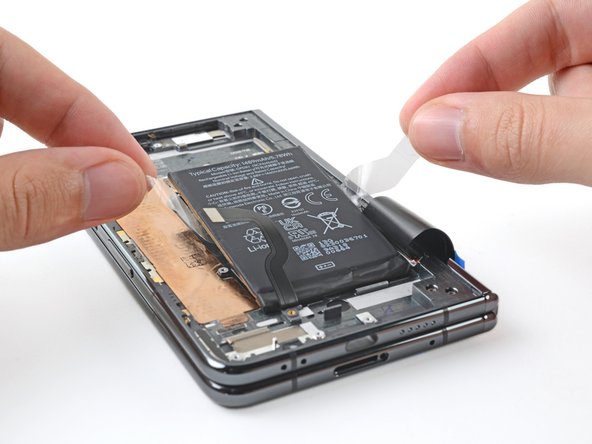
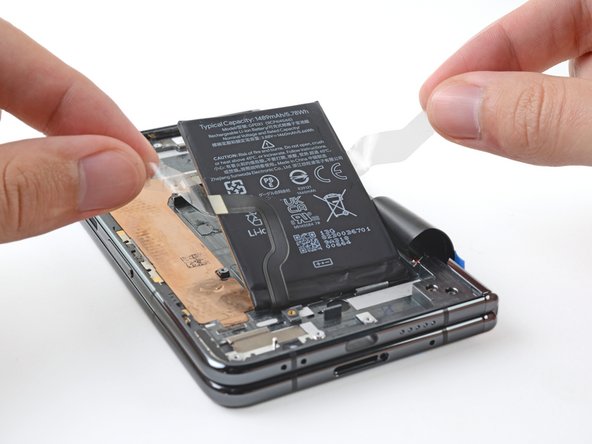
    • Afferra le estremità delle linguette di plastica con le dita.

    • Tira verso l'alto con una forza costante e uniforme per separare l'adesivo sotto la batteria. Procedi lentamente e lascia che il tempo faccia il lavoro per te finché l'adesivo non si separa.

    • Se hai difficoltà a separare l'adesivo, applica altro calore e riprova.

    • Se hai molte difficoltà a separare l'adesivo, o se senti che potresti danneggiare la batteria, segui i prossimi cinque passaggi per un metodo alternativo. Se ci sei riuscito, vai a questo passaggio.

    Chiedi a FixBot

    Aggiungi Commento

  69. Sostituzione assemblaggio schermo interno Google Pixel Fold, Applica l'alcol isopropilico: passo 69, immagine 1 di 3 Sostituzione assemblaggio schermo interno Google Pixel Fold, Applica l'alcol isopropilico: passo 69, immagine 2 di 3 Sostituzione assemblaggio schermo interno Google Pixel Fold, Applica l'alcol isopropilico: passo 69, immagine 3 di 3
    • Fai attenzione a non forare o piegare la batteria con il tuo strumento: una batteria forata o piegata può rilasciare sostanze chimiche pericolose o causare un incendio.

    • Applica alcune gocce di alcol isopropilico ad alta concentrazione (>90%) nello spazio tra il telaio e il bordo sinistro della batteria.

    Chiedi a FixBot

    Aggiungi Commento

  70. Sostituzione assemblaggio schermo interno Google Pixel Fold, Inclina il telefono: passo 70, immagine 1 di 2 Sostituzione assemblaggio schermo interno Google Pixel Fold, Inclina il telefono: passo 70, immagine 2 di 2
    • Inclina il lato sinistro del telefono verso l'alto per far scorrere l'alcol isopropilico sotto la batteria.

    • Attendi un minuto affinché l'alcol ammorbidisca l'adesivo.

    Chiedi a FixBot

    Aggiungi Commento

  71. Sostituzione assemblaggio schermo interno Google Pixel Fold, Inserisci un plettro di apertura: passo 71, immagine 1 di 3 Sostituzione assemblaggio schermo interno Google Pixel Fold, Inserisci un plettro di apertura: passo 71, immagine 2 di 3 Sostituzione assemblaggio schermo interno Google Pixel Fold, Inserisci un plettro di apertura: passo 71, immagine 3 di 3
    • Fai attenzione a non forare o piegare la batteria: può perdere sostanze chimiche pericolose e/o prendere fuoco.

    • Applica una ventosa sulla batteria, il più vicino possibile al centro del bordo sinistro.

    • Tira verso l'alto la ventosa con forza costante e decisa per creare uno spazio tra la batteria e il telaio.

    • Inserisci un plettro di apertura nello spazio creato.

    Chiedi a FixBot

    Aggiungi Commento

  72. Sostituzione assemblaggio schermo interno Google Pixel Fold, Ruota il plettro: passo 72, immagine 1 di 2 Sostituzione assemblaggio schermo interno Google Pixel Fold, Ruota il plettro: passo 72, immagine 2 di 2
    • Ruota il plettro di apertura in modo che il suo bordo lungo si inserisca nella fessura.

    Chiedi a FixBot

    Aggiungi Commento

  73. Sostituzione assemblaggio schermo interno Google Pixel Fold, Solleva la batteria: passo 73, immagine 1 di 2 Sostituzione assemblaggio schermo interno Google Pixel Fold, Solleva la batteria: passo 73, immagine 2 di 2
    • Tira verso l'alto la ventosa con una forza costante e decisa mentre sollevi la batteria con il plettro di apertura per separarla dal telaio.

    • Se avverti molta resistenza, applica qualche altra goccia di alcol isopropolico e riprova.

    • A seconda dello stato dell'adesivo, potrebbe essere necessario ripetere il ciclo con l'alcol e la leva alcune volte prima che l'adesivo della batteria ceda.

    Chiedi a FixBot

    Aggiungi Commento

  74. Sostituzione assemblaggio schermo interno Google Pixel Fold, Rimuovi la batteria: passo 74, immagine 1 di 1
    Strumento utilizzato in questo passaggio:
    Tesa 61395 Tape
    $8.95
    • Solleva la batteria dalla sua sede e rimuovila.

    • Durante il rimontaggio, se l'adesivo è ancora intatto e appiccicoso, puoi riutilizzarlo. Altrimenti, segui questa guida per sostituire l'adesivo con delle strisce adesive tagliate su misura.

    • Se non hai delle strisce adesive tagliate su misura, usa del nastro biadesivo, come il nastro Tesa, per fissare la batteria al telaio.

    Chiedi a FixBot

    Aggiungi Commento

  75. Sostituzione assemblaggio schermo interno Google Pixel Fold, Riscalda il bordo inferiore: passo 75, immagine 1 di 1
    • Gira il telefono in modo che lo schermo esterno sia rivolto verso l'alto.

    • Riscalda un iOpener e applicalo sul bordo inferiore dello schermo per due minuti.

    Chiedi a FixBot

    Aggiungi Commento

  76. Sostituzione assemblaggio schermo interno Google Pixel Fold, Informazioni sull'adesivo: passo 76, immagine 1 di 2 Sostituzione assemblaggio schermo interno Google Pixel Fold, Informazioni sull'adesivo: passo 76, immagine 2 di 2
    • Mentre aspetti che l'adesivo si ammorbidisca, nota quanto segue:

    • L'adesivo si trova sotto il bordo nero scuro che circonda lo schermo.

    • Durante questa procedura di rimozione dello schermo, devi inserire il plettro di apertura solo fino al bordo.

    • Non inserire il plettro più a fondo, poiché rischi di danneggiare lo schermo e i componenti interni.

    Chiedi a FixBot

    Aggiungi Commento

  77. Sostituzione assemblaggio schermo interno Google Pixel Fold, Inserisci un plettro di apertura: passo 77, immagine 1 di 3 Sostituzione assemblaggio schermo interno Google Pixel Fold, Inserisci un plettro di apertura: passo 77, immagine 2 di 3 Sostituzione assemblaggio schermo interno Google Pixel Fold, Inserisci un plettro di apertura: passo 77, immagine 3 di 3
    • Applica una ventosa allo schermo, il più vicino possibile al centro del bordo inferiore.

    • Tira verso l'alto la ventosa con una forza decisa e costante per creare una fessura tra lo schermo e il telaio.

    • Inserisci un plettro di apertura nella fessura.

    • A seconda dell'età del telefono, potrebbe risultare difficile. Se riscontri problemi, applica più calore al bordo e riprova.

    • Se lo schermo è gravemente incrinato, coprilo con uno strato di nastro adesivo trasparente per aiutare la ventosa ad aderire. In alternativa, puoi tirare usando un nastro adesivo molto resistente al posto della ventosa. Se tutto il resto fallisce, prova a incollare la ventosa allo schermo rotto con della colla cianoacrilica.

    Chiedi a FixBot

    Aggiungi Commento

  78. Sostituzione assemblaggio schermo interno Google Pixel Fold, Separa l'adesivo inferiore: passo 78, immagine 1 di 3 Sostituzione assemblaggio schermo interno Google Pixel Fold, Separa l'adesivo inferiore: passo 78, immagine 2 di 3 Sostituzione assemblaggio schermo interno Google Pixel Fold, Separa l'adesivo inferiore: passo 78, immagine 3 di 3
    • Fai scorrere il plettro di apertura avanti e indietro lungo il bordo inferiore per separare l'adesivo.

    • Lascia il plettro di apertura nell'angolo in basso a destra prima di continuare.

    Chiedi a FixBot

    Aggiungi Commento

  79. Sostituzione assemblaggio schermo interno Google Pixel Fold, Riscalda il bordo destro: passo 79, immagine 1 di 1
    • Applica un iOpener riscaldato sul bordo destro dello schermo per due minuti.

    Chiedi a FixBot

    Aggiungi Commento

  80. Sostituzione assemblaggio schermo interno Google Pixel Fold, Separa l'adesivo in basso a destra: passo 80, immagine 1 di 2 Sostituzione assemblaggio schermo interno Google Pixel Fold, Separa l'adesivo in basso a destra: passo 80, immagine 2 di 2
    • Ruota il plettro di apertura attorno all'angolo in basso a destra per separare l'adesivo.

    Chiedi a FixBot

    Aggiungi Commento

  81. Sostituzione assemblaggio schermo interno Google Pixel Fold, Separa l'adesivo destro: passo 81, immagine 1 di 3 Sostituzione assemblaggio schermo interno Google Pixel Fold, Separa l'adesivo destro: passo 81, immagine 2 di 3 Sostituzione assemblaggio schermo interno Google Pixel Fold, Separa l'adesivo destro: passo 81, immagine 3 di 3
    • Inserisci un secondo plettro di apertura nell'angolo in basso a destra.

    • Fai scorrere il plettro di apertura verso l'angolo in alto a destra per separare l'adesivo.

    • Lascia il plettro di apertura nell'angolo in alto a destra prima di continuare.

    Chiedi a FixBot

    Aggiungi Commento

  82. Sostituzione assemblaggio schermo interno Google Pixel Fold, Scalda il bordo superiore: passo 82, immagine 1 di 1
    • Applica un iOpener riscaldato sul bordo superiore dello schermo per due minuti.

    Chiedi a FixBot

    Aggiungi Commento

  83. Sostituzione assemblaggio schermo interno Google Pixel Fold, Separa l'adesivo in alto a destra: passo 83, immagine 1 di 2 Sostituzione assemblaggio schermo interno Google Pixel Fold, Separa l'adesivo in alto a destra: passo 83, immagine 2 di 2
    • Ruota il plettro di apertura lungo l'angolo in alto a destra per separare l'adesivo.

    Chiedi a FixBot

    Aggiungi Commento

  84. Sostituzione assemblaggio schermo interno Google Pixel Fold, Separa l'adesivo superiore: passo 84, immagine 1 di 2 Sostituzione assemblaggio schermo interno Google Pixel Fold, Separa l'adesivo superiore: passo 84, immagine 2 di 2
    • Inserisci un terzo plettro di apertura nell'angolo in alto a destra.

    • Fai scorrere il plettro di apertura verso l'angolo in alto a sinistra per separare l'adesivo.

    Chiedi a FixBot

    Aggiungi Commento

  85. Sostituzione assemblaggio schermo interno Google Pixel Fold, Scalda il bordo sinistro: passo 85, immagine 1 di 1
    • Applica un iOpener riscaldato sul bordo sinistro dello schermo per due minuti.

    Chiedi a FixBot

    Aggiungi Commento

  86. Sostituzione assemblaggio schermo interno Google Pixel Fold, Separa l'adesivo in alto a sinistra: passo 86, immagine 1 di 2 Sostituzione assemblaggio schermo interno Google Pixel Fold, Separa l'adesivo in alto a sinistra: passo 86, immagine 2 di 2
    • Questo angolo appuntito è molto fragile. Usa molto calore e sii molto delicato vicino all'angolo durante questo passaggio.

    • Inclina il plettro di apertura in modo che sia il più piatto possibile rispetto allo schermo.

    • Ruota il plettro di apertura attorno all'angolo in alto a sinistra per separare l'adesivo.

    Chiedi a FixBot

    Aggiungi Commento

  87. Sostituzione assemblaggio schermo interno Google Pixel Fold, Separa l'adesivo sinistro: passo 87, immagine 1 di 3 Sostituzione assemblaggio schermo interno Google Pixel Fold, Separa l'adesivo sinistro: passo 87, immagine 2 di 3 Sostituzione assemblaggio schermo interno Google Pixel Fold, Separa l'adesivo sinistro: passo 87, immagine 3 di 3
    • Inserisci un quarto plettro di apertura nell'angolo superiore sinistro.

    • Fai scorrere il plettro di apertura verso l'angolo inferiore sinistro per separare l'adesivo.

    Chiedi a FixBot

    Aggiungi Commento

  88. Sostituzione assemblaggio schermo interno Google Pixel Fold, Separa l'adesivo inferiore sinistro: passo 88, immagine 1 di 2 Sostituzione assemblaggio schermo interno Google Pixel Fold, Separa l'adesivo inferiore sinistro: passo 88, immagine 2 di 2
    • Questo angolo affilato è molto fragile. Usa molto calore e sii molto delicato attorno all'angolo durante questo passaggio.

    • Inclina il plettro di apertura in modo che sia il più piatto possibile rispetto allo schermo.

    • Fai ruotare il plettro di apertura attorno all'angolo inferiore sinistro per separare l'adesivo.

    Chiedi a FixBot

    Aggiungi Commento

  89. Sostituzione assemblaggio schermo interno Google Pixel Fold, Informazioni sull'adesivo: passo 89, immagine 1 di 1
    • Informazioni sull'adesivo:

    • C'è una piccola striscia adesiva che fissa lo schermo vicino all'angolo in alto a destra del telefono.

    • I prossimi tre passaggi ti mostreranno come separare questo adesivo.

    Chiedi a FixBot

    Aggiungi Commento

  90. Sostituzione assemblaggio schermo interno Google Pixel Fold, Riscalda l'angolo in alto a destra: passo 90, immagine 1 di 1
    • Riscalda un iOpener e applicalo sull'angolo in alto a destra dello schermo per due minuti.

    Chiedi a FixBot

    Aggiungi Commento

  91. Sostituzione assemblaggio schermo interno Google Pixel Fold, Inserisci un plettro di apertura: passo 91, immagine 1 di 3 Sostituzione assemblaggio schermo interno Google Pixel Fold, Inserisci un plettro di apertura: passo 91, immagine 2 di 3 Sostituzione assemblaggio schermo interno Google Pixel Fold, Inserisci un plettro di apertura: passo 91, immagine 3 di 3
    • Inserisci un plettro di apertura sotto il bordo destro dello schermo, vicino all'angolo in alto a destra.

    • Spingi il plettro di apertura sotto lo schermo il più a fondo possibile senza perdere la presa.

    Chiedi a FixBot

    Aggiungi Commento

  92. Sostituzione assemblaggio schermo interno Google Pixel Fold, Separa l'adesivo: passo 92, immagine 1 di 2 Sostituzione assemblaggio schermo interno Google Pixel Fold, Separa l'adesivo: passo 92, immagine 2 di 2
    • Presta molta attenzione durante questo passaggio, poiché rischi di rompere lo schermo. Lavora lentamente e applica più calore se necessario.

    • Ruota o "muovi" il plettro di apertura avanti e indietro per separare l'adesivo.

    • Se non senti l'adesivo separarsi, applica più calore o inserisci il plettro con un'angolazione diversa.

    Chiedi a FixBot

    Aggiungi Commento

  93. Sostituzione assemblaggio schermo interno Google Pixel Fold, Riposiziona lo schermo: passo 93, immagine 1 di 3 Sostituzione assemblaggio schermo interno Google Pixel Fold, Riposiziona lo schermo: passo 93, immagine 2 di 3 Sostituzione assemblaggio schermo interno Google Pixel Fold, Riposiziona lo schermo: passo 93, immagine 3 di 3
    • Non rimuovere ancora lo schermo, poiché è ancora collegato al telefono da un cavo.

    • A questo punto, lo schermo dovrebbe essere separato dal telaio. Se c'è ancora resistenza lungo i bordi, usa un plettro di apertura per separare eventuali residui di adesivo.

    • Ruota il bordo sinistro dello schermo verso l'alto e sopra il bordo destro del telefono.

    • Lascia riposare lo schermo accanto al telefono prima di continuare.

    Chiedi a FixBot

    Aggiungi Commento

  94. Sostituzione assemblaggio schermo interno Google Pixel Fold, Svita il supporto inferiore: passo 94, immagine 1 di 1
    • Usa un cacciavite Torx Plus 3IP per rimuovere le cinque viti da 2,5 mm di lunghezza che fissano il supporto inferiore.

    Chiedi a FixBot

    Aggiungi Commento

  95. Sostituzione assemblaggio schermo interno Google Pixel Fold, Rimuovi il movimento centrale: passo 95, immagine 1 di 2 Sostituzione assemblaggio schermo interno Google Pixel Fold, Rimuovi il movimento centrale: passo 95, immagine 2 di 2
    Strumento utilizzato in questo passaggio:
    Tweezers
    $4.99
    • Usa le pinzette, o le dita, per rimuovere il movimento centrale.

    • Durante il rimontaggio, assicurati che il movimento centrale sia posizionato sui suoi due perni di allineamento prima di fissarlo nuovamente.

    Chiedi a FixBot

    Aggiungi Commento

  96. Sostituzione assemblaggio schermo interno Google Pixel Fold, Scollega la batteria a incastro: passo 96, immagine 1 di 2 Sostituzione assemblaggio schermo interno Google Pixel Fold, Scollega la batteria a incastro: passo 96, immagine 2 di 2
    • Non fare leva sulla batteria durante questo passaggio. Inserisci lo spudger con un'angolazione sotto i bordi sinistro o destro del connettore a pressione.

    • Usa l'estremità piatta dello spudger per fare leva e scollegare il connettore a pressione della batteria a incastro.

    • Per ricollegare i connettori a pressione come questo, allineali con attenzione e premi su un lato finché non senti uno scatto, quindi ripeti sull'altro lato. Non premere al centro. Se il connettore non è allineato, i pin possono piegarsi e causare danni permanenti.

    Chiedi a FixBot

    Aggiungi Commento

  97. Sostituzione assemblaggio schermo interno Google Pixel Fold, Scollega lo schermo: passo 97, immagine 1 di 2 Sostituzione assemblaggio schermo interno Google Pixel Fold, Scollega lo schermo: passo 97, immagine 2 di 2
    • Inserisci la punta dello spudger sotto il bordo inferiore del connettore a pressione dello schermo.

    • Non inserire lo spudger in nessun altro punto, poiché rischi di danneggiare i componenti montati in superficie sulla scheda logica.

    • Fai leva per scollegare il connettore a pressione dello schermo.

    Chiedi a FixBot

    Aggiungi Commento

  98. Sostituzione assemblaggio schermo interno Google Pixel Fold, Rimuovi lo schermo: passo 98, immagine 1 di 1
    • Rimuovi lo schermo.

    • Il retro dello schermo esterno è molto fragile. Anche un piccolo graffio o una piccola ammaccatura possono danneggiare lo schermo.

    • Per evitare di danneggiare lo schermo o lo schermo sostitutivo:

    • Quando maneggi lo schermo, afferralo dai bordi.

    • Quando posi lo schermo sull'area di lavoro, assicurati che nulla tocchi la parte inferiore dello schermo. Valuta di posizionarlo su un panno morbido e privo di lanugine.

    Chiedi a FixBot

    Aggiungi Commento

  99. Sostituzione assemblaggio schermo interno Google Pixel Fold, Informazioni sul rimontaggio: passo 99, immagine 1 di 3 Sostituzione assemblaggio schermo interno Google Pixel Fold, Informazioni sul rimontaggio: passo 99, immagine 2 di 3 Sostituzione assemblaggio schermo interno Google Pixel Fold, Informazioni sul rimontaggio: passo 99, immagine 3 di 3
    Strumento utilizzato in questo passaggio:
    Tesa 61395 Tape
    $8.95
    • Durante il rimontaggio:

    • Se riutilizzi lo schermo, usa delle pinzette per rimuovere i pezzi grossi di adesivo dal perimetro dello schermo.

    • Ripeti l'operazione per qualsiasi adesivo sul telaio, incluso il piccolo adesivo in alto a destra del telefono.

    • Se l'adesivo in alto a destra è ancora intatto e appiccicoso, puoi riutilizzarlo.

    • Usa alcol isopropolico (>90%) e un panno che non lasci pelucchi per rimuovere i residui di adesivo rimanenti.

    • Segui questa guida per sostituire l'adesivo dello schermo.

    • Se non hai delle strisce adesive pretagliate, usa del nastro biadesivo, come il nastro Tesa, per fissare lo schermo al telaio.

    Chiedi a FixBot

    Aggiungi Commento

  100. Sostituzione assemblaggio schermo interno Google Pixel Fold, Scollega il cavo di interconnessione inferiore: passo 100, immagine 1 di 2 Sostituzione assemblaggio schermo interno Google Pixel Fold, Scollega il cavo di interconnessione inferiore: passo 100, immagine 2 di 2
    • Usa uno spudger per fare leva e scollegare il connettore a pressione del cavo di interconnessione inferiore.

    Chiedi a FixBot

    Aggiungi Commento

  101. Sostituzione assemblaggio schermo interno Google Pixel Fold, Sblocca la scheda inferiore: passo 101, immagine 1 di 2 Sostituzione assemblaggio schermo interno Google Pixel Fold, Sblocca la scheda inferiore: passo 101, immagine 2 di 2
    Strumento utilizzato in questo passaggio:
    Tweezers
    $4.99
    • Usa un cacciavite Torx Plus 3IP per rimuovere la vite lunga 2,2 mm che fissa la scheda inferiore.

    • C'è un magnete nell'angolo in basso a destra del telefono. Mentre rimuovi la vite vicina, potrebbe attaccarsi al magnete.

    • Se hai difficoltà a inserire la vite, usa le pinzette per tenerla in posizione mentre avviti i primi giri.

    Chiedi a FixBot

    Aggiungi Commento

  102. Sostituzione assemblaggio schermo interno Google Pixel Fold, Fissa il cavo: passo 102, immagine 1 di 2 Sostituzione assemblaggio schermo interno Google Pixel Fold, Fissa il cavo: passo 102, immagine 2 di 2
    • Durante il passaggio successivo, tieni il cavo di interconnessione inferiore lontano dall'area di lavoro usando le mani o del nastro adesivo a bassa adesività.

    Chiedi a FixBot

    Aggiungi Commento

  103. Sostituzione assemblaggio schermo interno Google Pixel Fold, Rimuovi la scheda inferiore: passo 103, immagine 1 di 3 Sostituzione assemblaggio schermo interno Google Pixel Fold, Rimuovi la scheda inferiore: passo 103, immagine 2 di 3 Sostituzione assemblaggio schermo interno Google Pixel Fold, Rimuovi la scheda inferiore: passo 103, immagine 3 di 3
    • Usa uno spudger per fare leva sulla scheda inferiore ed estrarla dal suo alloggiamento nel telaio.

    • Rimuovi la scheda inferiore.

    Chiedi a FixBot

    Aggiungi Commento

  104. Sostituzione assemblaggio schermo interno Google Pixel Fold, Informazioni sul rimontaggio: passo 104, immagine 1 di 3 Sostituzione assemblaggio schermo interno Google Pixel Fold, Informazioni sul rimontaggio: passo 104, immagine 2 di 3 Sostituzione assemblaggio schermo interno Google Pixel Fold, Informazioni sul rimontaggio: passo 104, immagine 3 di 3
    Chiedi a FixBot

    Aggiungi Commento

  105. Sostituzione assemblaggio schermo interno Google Pixel Fold, Svita la staffa superiore: passo 105, immagine 1 di 2 Sostituzione assemblaggio schermo interno Google Pixel Fold, Svita la staffa superiore: passo 105, immagine 2 di 2
    Strumento utilizzato in questo passaggio:
    Tweezers
    $4.99
    • Usa un cacciavite Torx Plus 3IP per rimuovere le tre viti lunghe 2,5 mm che fissano la staffa superiore.

    • C'è un magnete nell'angolo in alto a destra del telefono. Mentre rimuovi le viti vicine, potrebbero attaccarsi al magnete.

    • Se hai difficoltà a inserire queste viti, usa le pinzette per tenerle in posizione mentre avviti i primi giri di filettatura.

    Chiedi a FixBot

    Aggiungi Commento

  106. Sostituzione assemblaggio schermo interno Google Pixel Fold, Rimuovi la staffa superiore: passo 106, immagine 1 di 3 Sostituzione assemblaggio schermo interno Google Pixel Fold, Rimuovi la staffa superiore: passo 106, immagine 2 di 3 Sostituzione assemblaggio schermo interno Google Pixel Fold, Rimuovi la staffa superiore: passo 106, immagine 3 di 3
    • Il vibratore a scatto è fissato alla parte inferiore della staffa superiore.

    • Tira la staffa superiore verso il bordo sinistro del telefono per separarla dalla sua sede nel telaio.

    • Rimuovi la staffa superiore.

    • Durante il rimontaggio, inserisci il bordo destro della staffa superiore sotto il suo incavo nel telaio prima di allineare i fori delle viti.

    Chiedi a FixBot

    Aggiungi Commento

  107. Sostituzione assemblaggio schermo interno Google Pixel Fold, Rimuovi l'altoparlante superiore: passo 107, immagine 1 di 3 Sostituzione assemblaggio schermo interno Google Pixel Fold, Rimuovi l'altoparlante superiore: passo 107, immagine 2 di 3 Sostituzione assemblaggio schermo interno Google Pixel Fold, Rimuovi l'altoparlante superiore: passo 107, immagine 3 di 3
    Strumento utilizzato in questo passaggio:
    Tesa 61395 Tape
    $8.95
    • Non fare leva sulla batteria con lo spudger, poiché rischi di danneggiarla.

    • L'altoparlante superiore è leggermente incollato al telaio.

    • Inserisci l'estremità piatta di uno spudger tra la batteria e il bordo inferiore dell'altoparlante superiore.

    • Ruota lo spudger per separare l'adesivo che fissa l'altoparlante inferiore.

    • Rimuovi l'altoparlante superiore.

    • Durante il rimontaggio, se l'adesivo è ancora intatto e appiccicoso, puoi riutilizzarlo. Altrimenti, segui questa guida per sostituire l'adesivo.

    • Se non hai strisce adesive tagliate su misura, usa del nastro biadesivo, come il nastro Tesa, per fissare l'altoparlante al telaio.

    Chiedi a FixBot

    Aggiungi Commento

  108. Sostituzione assemblaggio schermo interno Google Pixel Fold, Scollega il cavo di interconnessione superiore: passo 108, immagine 1 di 2 Sostituzione assemblaggio schermo interno Google Pixel Fold, Scollega il cavo di interconnessione superiore: passo 108, immagine 2 di 2
    • Usa l'estremità piatta dello spudger per fare leva e scollegare il connettore a pressione del cavo di interconnessione superiore.

    Chiedi a FixBot

    Aggiungi Commento

  109. Sostituzione assemblaggio schermo interno Google Pixel Fold, Rimuovi la scheda superiore: passo 109, immagine 1 di 3 Sostituzione assemblaggio schermo interno Google Pixel Fold, Rimuovi la scheda superiore: passo 109, immagine 2 di 3 Sostituzione assemblaggio schermo interno Google Pixel Fold, Rimuovi la scheda superiore: passo 109, immagine 3 di 3
    • Tira la scheda superiore verso la parte inferiore del telefono per separarla dal suo incavo nel telaio

    • Rimuovi la scheda superiore.

    • Durante il rimontaggio, assicurati che la scheda superiore sia posizionata sul suo perno di allineamento prima di fissare qualsiasi cosa su di essa.

    Chiedi a FixBot

    Aggiungi Commento

  110. Sostituzione assemblaggio schermo interno Google Pixel Fold, Rimuovi la scheda di detuning: passo 110, immagine 1 di 3 Sostituzione assemblaggio schermo interno Google Pixel Fold, Rimuovi la scheda di detuning: passo 110, immagine 2 di 3 Sostituzione assemblaggio schermo interno Google Pixel Fold, Rimuovi la scheda di detuning: passo 110, immagine 3 di 3
    • Inserisci l'estremità piatta di uno spudger sotto la parte inferiore della scheda di detuning.

    • Ruota lo spudger per separare la scheda dalla sua clip metallica.

    • Rimuovi la scheda di detuning.

    Chiedi a FixBot

    Aggiungi Commento

  111. Sostituzione assemblaggio schermo interno Google Pixel Fold, Informazioni sul rimontaggio: passo 111, immagine 1 di 3 Sostituzione assemblaggio schermo interno Google Pixel Fold, Informazioni sul rimontaggio: passo 111, immagine 2 di 3 Sostituzione assemblaggio schermo interno Google Pixel Fold, Informazioni sul rimontaggio: passo 111, immagine 3 di 3
    • Durante il rimontaggio, esegui le seguenti operazioni per fissare la scheda di detune:

    • Inclina la scheda di detune verso il basso contro il bordo destro del telaio.

    • Premi la scheda contro il bordo destro del telaio per agganciare il suo connettore a molla.

    • Premi verso il basso per inserire la scheda nella sua clip e fissarla al telaio.

    Chiedi a FixBot

    Aggiungi Commento

  112. Sostituzione assemblaggio schermo interno Google Pixel Fold, Riscalda l'altoparlante voce: passo 112, immagine 1 di 1
    • Riscalda un iOpener e applicalo sull'altoparlante voce per due minuti.

    • Puoi anche usare un asciugacapelli, una pistola termica o una piastra riscaldante, ma un calore eccessivo può danneggiare i display e/o le batterie interne, quindi procedi con cautela.

    Chiedi a FixBot

    Aggiungi Commento

  113. Sostituzione assemblaggio schermo interno Google Pixel Fold, Separa l'adesivo: passo 113, immagine 1 di 2 Sostituzione assemblaggio schermo interno Google Pixel Fold, Separa l'adesivo: passo 113, immagine 2 di 2
    • Inserisci l'estremità piatta di uno spudger tra il telaio e la parte inferiore dell'altoparlante voce.

    • Ruota lo spudger per separare l'adesivo sotto il corpo dell'altoparlante voce.

    • Se hai difficoltà a separare l'adesivo, puoi anche usare un plettro di apertura per farlo scorrere sotto l'altoparlante.

    Chiedi a FixBot

    Aggiungi Commento

  114. Sostituzione assemblaggio schermo interno Google Pixel Fold, Rimuovi l'altoparlante voce: passo 114, immagine 1 di 3 Sostituzione assemblaggio schermo interno Google Pixel Fold, Rimuovi l'altoparlante voce: passo 114, immagine 2 di 3 Sostituzione assemblaggio schermo interno Google Pixel Fold, Rimuovi l'altoparlante voce: passo 114, immagine 3 di 3
    Strumento utilizzato in questo passaggio:
    Tesa 61395 Tape
    $8.95
    • Il connettore dell'altoparlante voce è leggermente incollato al telaio.

    • Afferra il bordo destro dell'altoparlante voce e tiralo via dal telaio per separare l'adesivo del connettore.

    • Se senti molta resistenza, applica calore e riprova.

    • Rimuovi l'altoparlante voce.

    • Durante il rimontaggio, se l'adesivo è ancora intatto e appiccicoso, puoi riutilizzarlo. Altrimenti, segui questa guida per sostituire l'adesivo con delle strisce adesive tagliate su misura.

    • Se non hai delle strisce adesive tagliate su misura, usa del nastro biadesivo, come Tesa Tape, per fissare l'altoparlante al telaio.

    Chiedi a FixBot

    Aggiungi Commento

  115. Sostituzione assemblaggio schermo interno Google Pixel Fold, Scalda il cavo della batteria: passo 115, immagine 1 di 1
    • Il cavo della batteria è leggermente incollato al telaio.

    • Scalda un iOpener e applicalo sul cavo della batteria per due minuti.

    Chiedi a FixBot

    Aggiungi Commento

  116. Sostituzione assemblaggio schermo interno Google Pixel Fold, Separa l'adesivo: passo 116, immagine 1 di 3 Sostituzione assemblaggio schermo interno Google Pixel Fold, Separa l'adesivo: passo 116, immagine 2 di 3 Sostituzione assemblaggio schermo interno Google Pixel Fold, Separa l'adesivo: passo 116, immagine 3 di 3
    Strumento utilizzato in questo passaggio:
    Tweezers
    $4.99
    • Fai scorrere un plettro di apertura sotto il cavo della batteria per separare l'adesivo.

    • Usa le pinzette, o le dita, per spostare il cavo della batteria verso l'alto e scoprire la linguetta adesiva a rilascio elastico sottostante.

    Chiedi a FixBot

    Aggiungi Commento

  117. Sostituzione assemblaggio schermo interno Google Pixel Fold, Informazioni sull'adesivo: passo 117, immagine 1 di 2 Sostituzione assemblaggio schermo interno Google Pixel Fold, Informazioni sull'adesivo: passo 117, immagine 2 di 2
    • Sei strisce adesive a rilascio elastico fissano la batteria al telaio:

    • Le tre lungo il bordo sinistro sono molto difficili da rimuovere. Procedi lentamente ed evita di tirare le strisce con angolazioni accentuate.

    • Le tre lungo il bordo inferiore sono moderatamente difficili da rimuovere.

    Chiedi a FixBot

    Aggiungi Commento

  118. Sostituzione assemblaggio schermo interno Google Pixel Fold, Solleva le linguette: passo 118, immagine 1 di 3 Sostituzione assemblaggio schermo interno Google Pixel Fold, Solleva le linguette: passo 118, immagine 2 di 3 Sostituzione assemblaggio schermo interno Google Pixel Fold, Solleva le linguette: passo 118, immagine 3 di 3
    • Fai attenzione a non forare o piegare la batteria con strumenti appuntiti: potrebbe perdere sostanze chimiche pericolose e/o prendere fuoco.

    • Usa le pinzette per sollevare le linguette nere dal telaio, in modo da poterle afferrare con le dita.

    • Alcune delle linguette nere non sono adesive e non richiedono di essere sollevate.

    Chiedi a FixBot

    Aggiungi Commento

  119. Sostituzione assemblaggio schermo interno Google Pixel Fold, Rimuovi la striscia adesiva a rilascio elastico: passo 119, immagine 1 di 3 Sostituzione assemblaggio schermo interno Google Pixel Fold, Rimuovi la striscia adesiva a rilascio elastico: passo 119, immagine 2 di 3 Sostituzione assemblaggio schermo interno Google Pixel Fold, Rimuovi la striscia adesiva a rilascio elastico: passo 119, immagine 3 di 3
    • Tira ogni striscia lentamente e in modo costante con un angolo basso. Concedi loro tempo sufficiente per allungarsi e staccarsi da sotto la batteria.

    • Puoi anche avvolgere una striscia adesiva attorno a uno spudger e "arrotolarla" per un tiro più uniforme.

    • Se una delle strisce adesive si rompe, prova a recuperarla usando le dita o le pinzette e continua a tirare, ma non fare leva sotto la batteria.

    • Se non riesci a recuperare una striscia, non preoccuparti! Rimuovi quanta più adesivo possibile e passa al passaggio successivo per un metodo alternativo.

    • Ripeti l'operazione per tutte e sei le strisce adesive a rilascio elastico.

    Chiedi a FixBot

    Aggiungi Commento

  120. Sostituzione assemblaggio schermo interno Google Pixel Fold, Applica alcol isopropolico: passo 120, immagine 1 di 3 Sostituzione assemblaggio schermo interno Google Pixel Fold, Applica alcol isopropolico: passo 120, immagine 2 di 3 Sostituzione assemblaggio schermo interno Google Pixel Fold, Applica alcol isopropolico: passo 120, immagine 3 di 3
    • Se tutte e sei le strisce adesive a rilascio elastico si sono separate in modo pulito, salta i successivi cinque passaggi. In caso contrario, segui questi passaggi per un metodo alternativo.

    • Fai attenzione a non forare o piegare la batteria con il tuo strumento: una batteria forata o piegata potrebbe rilasciare sostanze chimiche pericolose o causare un incendio.

    • Applica alcune gocce di alcol isopropolico ad alta concentrazione (>90%) nello spazio tra il telaio e il bordo sinistro della batteria.

    Chiedi a FixBot

    Aggiungi Commento

  121. Sostituzione assemblaggio schermo interno Google Pixel Fold, Inclina il telefono: passo 121, immagine 1 di 2 Sostituzione assemblaggio schermo interno Google Pixel Fold, Inclina il telefono: passo 121, immagine 2 di 2
    • Inclina il lato sinistro del telefono verso l'alto per far scorrere l'alcol isopropolico sotto la batteria.

    • Attendi un minuto affinché l'alcol ammorbidisca l'adesivo.

    Chiedi a FixBot

    Aggiungi Commento

  122. Sostituzione assemblaggio schermo interno Google Pixel Fold, Inserisci un plettro di apertura: passo 122, immagine 1 di 3 Sostituzione assemblaggio schermo interno Google Pixel Fold, Inserisci un plettro di apertura: passo 122, immagine 2 di 3 Sostituzione assemblaggio schermo interno Google Pixel Fold, Inserisci un plettro di apertura: passo 122, immagine 3 di 3
    • Fai attenzione a non forare o piegare la batteria: potrebbe perdere sostanze chimiche pericolose e/o prendere fuoco.

    • Applica una ventosa sulla batteria, il più vicino possibile al centro del bordo destro.

    • Tira la ventosa verso l'alto con una forza decisa e costante per creare uno spazio tra la batteria e il telaio.

    • Inserisci un plettro di apertura nello spazio creato.

    Chiedi a FixBot

    Aggiungi Commento

  123. Sostituzione assemblaggio schermo interno Google Pixel Fold, Ruota il plettro: passo 123, immagine 1 di 2 Sostituzione assemblaggio schermo interno Google Pixel Fold, Ruota il plettro: passo 123, immagine 2 di 2
    • Ruota il plettro di apertura in modo che il suo bordo lungo si inserisca nella fessura.

    Chiedi a FixBot

    Aggiungi Commento

  124. Sostituzione assemblaggio schermo interno Google Pixel Fold, Solleva la batteria: passo 124, immagine 1 di 3 Sostituzione assemblaggio schermo interno Google Pixel Fold, Solleva la batteria: passo 124, immagine 2 di 3 Sostituzione assemblaggio schermo interno Google Pixel Fold, Solleva la batteria: passo 124, immagine 3 di 3
    • Tira la ventosa con una forza costante e decisa mentre fai leva con il plettro di apertura per separare la batteria dal telaio.

    • Se senti molta resistenza, applica qualche goccia di alcol isopropolico in più e riprova.

    • A seconda delle condizioni dell'adesivo, potresti dover ripetere il ciclo con l'alcol e la leva alcune volte prima che l'adesivo della batteria ceda.

    Chiedi a FixBot

    Aggiungi Commento

  125. Sostituzione assemblaggio schermo interno Google Pixel Fold, Rimuovi la batteria: passo 125, immagine 1 di 1
    Strumento utilizzato in questo passaggio:
    Tesa 61395 Tape
    $8.95
    • Se il cavo di interconnessione inferiore è ancora fissato con il nastro adesivo, rimuovilo ora.

    • Solleva la batteria dal suo alloggiamento e rimuovila.

    • Durante il rimontaggio, se l'adesivo è ancora intatto e appiccicoso, puoi riutilizzarlo. Altrimenti, segui questa guida per sostituire l'adesivo con delle strisce adesive tagliate su misura.

    • Se non hai delle strisce adesive tagliate su misura, usa del nastro biadesivo, come il nastro Tesa, per fissare la batteria al telaio.

    Chiedi a FixBot

    Aggiungi Commento

  126. Sostituzione assemblaggio schermo interno Google Pixel Fold, Rimane solo il gruppo schermo interno: passo 126, immagine 1 di 1
    • Ora hai a disposizione solo il gruppo schermo interno.

    • Prima di trasferire i componenti interni nel tuo nuovo pezzo, controlla il vecchio gruppo schermo interno per assicurarti che non ci siano componenti rimasti non presenti nel pezzo nuovo.

    Chiedi a FixBot

    Aggiungi Commento

Conclusione

Per prestazioni ottimali, calibra la batteria appena installata dopo aver completato questa guida.

Porta i tuoi rifiuti elettronici presso un centro di riciclaggio certificato R2 o e-Stewards.

Confronta il nuovo pezzo di ricambio con quello originale: potrebbe essere necessario trasferire i componenti rimanenti o rimuovere le pellicole adesive dal nuovo pezzo prima di installarlo.

Per rimontare il dispositivo, segui queste istruzioni in ordine inverso.

Per eseguire un test diagnostico con lo strumento di diagnostica Pixel integrato, clicca qui.

La riparazione non è andata come previsto? Prova con alcune operazioni di base per la soluzione problemi, oppure chiedi aiuto alla nostra comunità Risposte Google Pixel Fold.

Annulla: non ho completato questa guida.

Un'altra persona ha completato questa guida.

Un ringraziamento speciale a questi traduttori:

en it

100%

Translation Bot ci sta aiutando ad aggiustare il mondo! Vuoi partecipare?
Inizia a tradurre ›

Alex Diaz-Kokaisl

Membro da: 01/16/22

245.389 Reputazione

1.203 guide realizzate

Team

iFixit Membro di iFixit

Staff

123 Membri

31.535 guide realizzate

2Commenti sulla guida

aaaaaaaaaaaaaaaaaaaa

good lord

i thought apple was bad

but 126 steps??????!!??!???

shingle - Rispondi Condividi
"Um dein Gerät wieder zusammenzubauen, befolge diese Anweisungen in umgekehrter Reihenfolge."

Diese Anmerkung ist eine Zumutung!

Bei einer solch komplexen Reparatur hätte ich erwartet, dass der ZUSAMMENBAU, dh. das Einfügen der ausgebauten Teile in die neue Displayeinheit genauso ausführlich beschrieben wird ("Step By Step") wie der Ausbau der Komponenten.

Ausserdem fehlen beim Reparaturset 2 wesentliche Teile, nämlich die leitfähigen Klebebänder (Schritte 32 und 43). Im Prinzip sind das "Cent-Artikel*, die nicht im Reparaturset von sage und schreibe 900 € enthalten waren! Ich musste daher die doch langwierige Reparatur (ca. 4h) an dieser Stelle abbrechen und warte jetzt auf die nachträglich bestellten Artikel von knapp 10 €. Das ist extrem ärgerlich.

Ansonsten ist die Reparaturanleitung wirklich sehr gut beschreiben, die Durchführung mit einem einigermassen handwerklichen Geschick auch machbar. Es braucht Geduld, insbesondere beim Trennen der verklebten Glasrückwand und des äusseren Displays.

Hardy - Rispondi Condividi
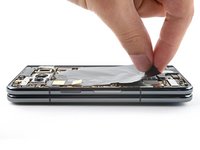
Aggiungi Commento

Visualizza statistiche:

Ultime 24 ore: 10

Ultimi 7 giorni: 69

Ultimi 30 giorni: 287

Tutti i Tempi: 10,809