Salta al contenuto principale
Unisciti alla Community delle riparazioni - Crea un account

Questa traduzione è stata generata automaticamente e non è stata ancora revisionata da una persona. Parli questa lingua? Dai un’occhiata.

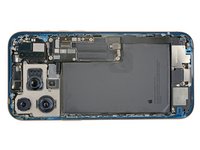
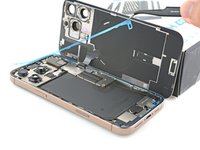
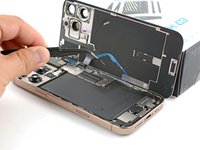
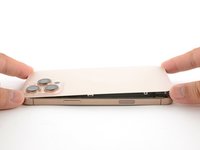
Sostituzione batteria iPhone 16 Pro Max

Cosa ti serve

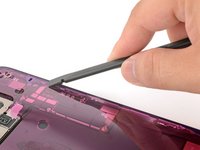
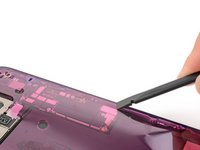
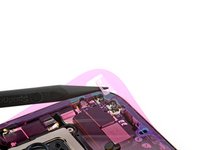
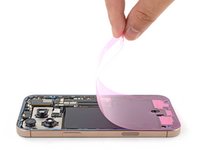
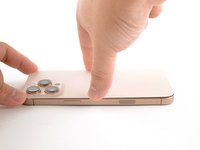
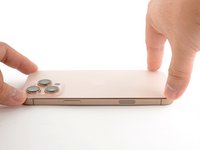
    1. Sostituzione batteria iPhone 16 Pro Max, Prima di iniziare: passo 1, immagine 1 di 3 Sostituzione batteria iPhone 16 Pro Max, Prima di iniziare: passo 1, immagine 2 di 3 Sostituzione batteria iPhone 16 Pro Max, Prima di iniziare: passo 1, immagine 3 di 3
      • Fai scaricare la batteria del tuo iPhone al di sotto del 25%, poiché una batteria al litio-ione carica rappresenta un potenziale rischio per la sicurezza.

      • Scollega eventuali cavi dal tuo iPhone.

      • Tieni premuti il tasto di accensione e uno dei tasti del volume, quindi scorri per spegnere il tuo iPhone.

      Chiedi a FixBot

      Aggiungi Commento

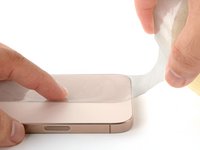
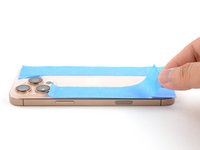
    2. Sostituzione batteria iPhone 16 Pro Max, Copri eventuali crepe con nastro adesivo: passo 2, immagine 1 di 2 Sostituzione batteria iPhone 16 Pro Max, Copri eventuali crepe con nastro adesivo: passo 2, immagine 2 di 2
      • Se lo schermo o il vetro posteriore sono gravemente rotti, metti delle strisce sovrapposte di nastro da imballaggio sul vetro per proteggerti e facilitare lo smontaggio.

      • Assicurati che vicino al bordo inferiore ci sia una superficie liscia abbastanza grande da consentire l'adesione della ventosa.

      Chiedi a FixBot

      Aggiungi Commento

    3. Sostituzione batteria iPhone 16 Pro Max, Rimuovi le viti pentalobe: passo 3, immagine 1 di 2 Sostituzione batteria iPhone 16 Pro Max, Rimuovi le viti pentalobe: passo 3, immagine 2 di 2
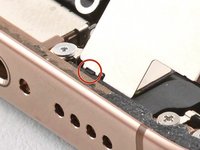
      • Usa un cacciavite P2 pentalobe per rimuovere le due viti lunghe 7,4 mm su entrambi i lati della porta di ricarica.

      Chiedi a FixBot

      Aggiungi Commento

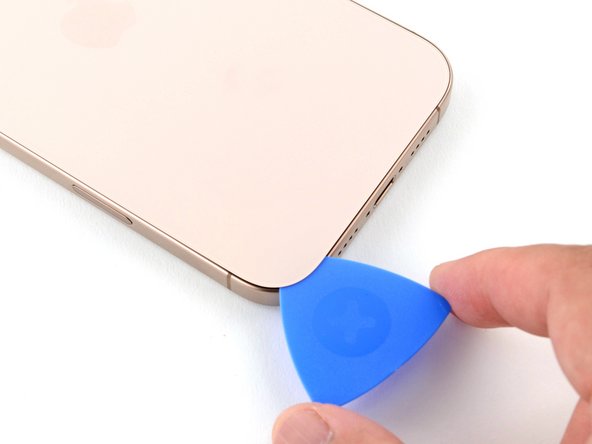
    1. Sostituzione batteria iPhone 16 Pro Max, Segna i tuoi plettri: passo 4, immagine 1 di 3 Sostituzione batteria iPhone 16 Pro Max, Segna i tuoi plettri: passo 4, immagine 2 di 3 Sostituzione batteria iPhone 16 Pro Max, Segna i tuoi plettri: passo 4, immagine 3 di 3
      • Se inserito troppo a fondo, un plettro per l'apertura può danneggiare il tuo dispositivo. Segui i passi di questa guida per segnare il tuo plettro ed prevenire eventuali danni.

      • Misura 3 mm dalla punta del plettro e segna questa distanza con un pennarello indelebile.

      • Puoi anche segnare gli altri angoli del plettro con altre misure.

      • In alternativa, fissa con del nastro una moneta a un plettro a 3 mm dalla punta.

      Chiedi a FixBot

      Aggiungi Commento

    1. Sostituzione batteria iPhone 16 Pro Max, Crea un'apertura utilizzando una ventosa: passo 5, immagine 1 di 1
      Strumento utilizzato in questo passaggio:
      Heat Gun
      $29.99
      • I prossimi due passaggi mostrano come creare un'apertura iniziale utilizzando una ventosa.

      • Utilizza un asciugacapelli o una pistola termica per riscaldare il bordo inferiore del vetro posteriore finché non sarà caldo al tatto.

      • Puoi anche usare un iOpener per riscaldare il vetro posteriore. Segui queste istruzioni per riscaldare e applicare correttamente l'iOpener.

      Chiedi a FixBot

      Aggiungi Commento

    2. Sostituzione batteria iPhone 16 Pro Max: passo 6, immagine 1 di 3 Sostituzione batteria iPhone 16 Pro Max: passo 6, immagine 2 di 3 Sostituzione batteria iPhone 16 Pro Max: passo 6, immagine 3 di 3
      Strumento utilizzato in questo passaggio:
      iFixit Opening Picks (Set of 6)
      $4.95
      • Applica una maniglia di aspirazione sul bordo inferiore del vetro posteriore.

      • Tira verso l'alto sulla maniglia con forza costante per creare uno spazio tra il vetro posteriore e la cornice.

      • Se non appare uno spazio, applica più calore sul bordo e riprova.

      • Inserisci la punta di un Opening Pick nel gap.

      Chiedi a FixBot

      Aggiungi Commento

    3. Sostituzione batteria iPhone 16 Pro Max, Informazioni sul vetro posteriore: passo 7, immagine 1 di 1
      • Mentre tagli l'adesivo che fissa il vetro posteriore nei passaggi successivi, non inserire la tua spatola più in profondità di 3 mm per evitare di danneggiare le seguenti aree:

      • Un cavo delicato che collega il vetro posteriore all'iPhone, proprio accanto al pulsante del volume su. Non inserire la tua spatola qui per evitare di tagliare il cavo.

      • Contatti a molla multipli attorno al perimetro dell'iPhone.

      Chiedi a FixBot

      Aggiungi Commento

    4. Sostituzione batteria iPhone 16 Pro Max, Separare l'adesivo del bordo inferiore: passo 8, immagine 1 di 2 Sostituzione batteria iPhone 16 Pro Max, Separare l'adesivo del bordo inferiore: passo 8, immagine 2 di 2
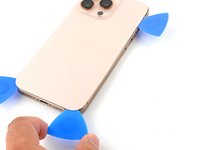
      • Fai scorrere il pick di apertura lungo il bordo inferiore per tagliare l'adesivo.

      • Se l'adesivo risulta difficile da tagliare, riscalda di nuovo il bordo per un minuto e riprova.

      • Lascia il pick di apertura nell'angolo inferiore sinistro per evitare che l'adesivo si richiuda.

      Chiedi a FixBot

      Aggiungi Commento

    5. Sostituzione batteria iPhone 16 Pro Max, Riscalda il lato sinistro: passo 9, immagine 1 di 1
      • Usa un asciugacapelli o una pistola termica per scaldare il bordo sinistro del vetro posteriore finché non diventa caldo al tatto.

      Chiedi a FixBot

      Aggiungi Commento

    6. Sostituzione batteria iPhone 16 Pro Max, Separa l'adesivo a sinistra: passo 10, immagine 1 di 2 Sostituzione batteria iPhone 16 Pro Max, Separa l'adesivo a sinistra: passo 10, immagine 2 di 2
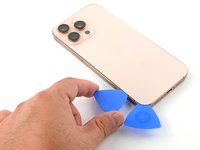
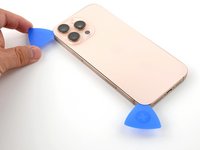
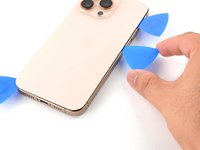
      • Inserisci un secondo pick nell'angolo in basso a sinistra, vicino al primo pick.

      • Non inserire il pick più in profondità di 3 mm per evitare di danneggiare i contatti a molla.

      • Fai scorrere il pick lungo il bordo sinistro per separare l'adesivo e liberare le clip metalliche.

      • Sentirai e ascolterai le clip metalliche che si staccano man mano che le attraversi.

      • Lascia questo pick inserito nell'angolo in alto a sinistra per evitare che l'adesivo si richiuda.

      Chiedi a FixBot

      Aggiungi Commento

    7. Sostituzione batteria iPhone 16 Pro Max, Riscalda il bordo superiore e l'angolo: passo 11, immagine 1 di 1
      • Usa un asciugacapelli o una pistola termica per scaldare il bordo superiore e l'angolo in alto a destra del vetro posteriore finché non sarà caldo al tatto.

      Chiedi a FixBot

      Aggiungi Commento

    8. Sostituzione batteria iPhone 16 Pro Max, Separa l'adesivo superiore: passo 12, immagine 1 di 2 Sostituzione batteria iPhone 16 Pro Max, Separa l'adesivo superiore: passo 12, immagine 2 di 2
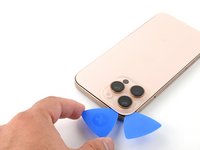
      • Non inserire il tuo pick a più di 3 mm per evitare di danneggiare i contatti a molla.

      • Inserisci un terzo pick di apertura nell'angolo in alto a sinistra.

      • Fai scorrere il pick di apertura lungo il bordo superiore e intorno all'angolo in alto a destra, fermandoti sopra il pulsante del volume su.

      • Lascia inserito questo pick per evitare che l'adesivo si richiuda.

      Chiedi a FixBot

      Aggiungi Commento

    9. Sostituzione batteria iPhone 16 Pro Max, Riscalda il bordo destro: passo 13, immagine 1 di 1
      • Usa un asciugacapelli o una pistola termica per scaldare il bordo destro del vetro posteriore fino a renderlo caldo al tatto.

      Chiedi a FixBot

      Aggiungi Commento

    10. Sostituzione batteria iPhone 16 Pro Max, Separa l'adesivo sul bordo destro: passo 14, immagine 1 di 2 Sostituzione batteria iPhone 16 Pro Max, Separa l'adesivo sul bordo destro: passo 14, immagine 2 di 2
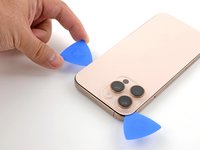
      • Non inserire il tuo pick più di 3 mm per evitare di danneggiare i contatti a molla.

      • Inserisci un quarto pick nell'angolo in basso a destra.

      • Fai scorrere il pick lungo l'angolo e sali lungo il bordo destro, fermandoti sotto il tasto del volume giù.

      • Lascialo inserito per impedire che l'adesivo si richiuda.

      Chiedi a FixBot

      Aggiungi Commento

    11. Sostituzione batteria iPhone 16 Pro Max, Riposiziona il vetro posteriore: passo 15, immagine 1 di 3 Sostituzione batteria iPhone 16 Pro Max, Riposiziona il vetro posteriore: passo 15, immagine 2 di 3 Sostituzione batteria iPhone 16 Pro Max, Riposiziona il vetro posteriore: passo 15, immagine 3 di 3
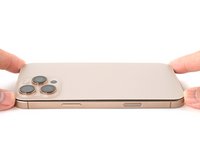
      • A questo punto, il vetro posteriore dovrebbe essere separato dal telaio. Se il vetro posteriore risulta ancora attaccato, torna lungo il perimetro con il tuo pick per verificare se ci sono sezioni di adesivo non separate o clip bloccate.

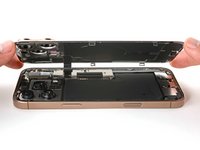
      • Apri il vetro posteriore verso destra rispetto all'iPhone per separare l'adesivo rimanente.

      • Sostieni il vetro posteriore con un oggetto pulito e resistente.

      Chiedi a FixBot

      Aggiungi Commento

    12. Sostituzione batteria iPhone 16 Pro Max, Rimuovi il coperchio del connettore della batteria: passo 16, immagine 1 di 1
      Strumento utilizzato in questo passaggio:
      Tri-point Y000 Screwdriver
      $5.99
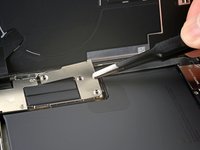
      • Usa un cacciavite tri-point Y000 per rimuovere le tre viti che fissano il coperchio del connettore della batteria:

      • Due viti da 1,3 mm di lunghezza

      • Una vite da 1,0 mm di lunghezza

      Chiedi a FixBot

      Aggiungi Commento

    13. Sostituzione batteria iPhone 16 Pro Max: passo 17, immagine 1 di 2 Sostituzione batteria iPhone 16 Pro Max: passo 17, immagine 2 di 2
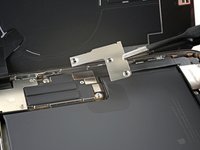
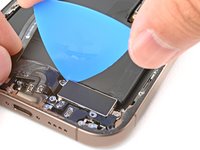
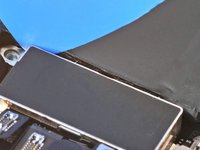
      • Solleva e rimuovi la copertura del connettore della batteria.

      Chiedi a FixBot

      Aggiungi Commento

    14. Sostituzione batteria iPhone 16 Pro Max, Disconnetti la batteria: passo 18, immagine 1 di 2 Sostituzione batteria iPhone 16 Pro Max, Disconnetti la batteria: passo 18, immagine 2 di 2
      Strumento utilizzato in questo passaggio:
      Spudger
      $3.99
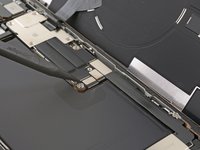
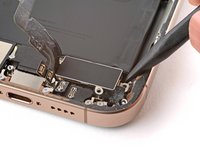
      • Usa la punta di uno spudger per sollevare e scollegare il connettore della batteria.

      Chiedi a FixBot

      Aggiungi Commento

    15. Sostituzione batteria iPhone 16 Pro Max, Rimuovi il coperchio del connettore del vetro posteriore: passo 19, immagine 1 di 1
      • Usa un cacciavite tri-point Y000 per rimuovere le quattro viti che fissano il coperchio del connettore del vetro posteriore:

      • Due viti da 1,3 mm di lunghezza.

      • Due viti da 1,0 mm di lunghezza.

      Chiedi a FixBot

      Aggiungi Commento

    16. Sostituzione batteria iPhone 16 Pro Max: passo 20, immagine 1 di 2 Sostituzione batteria iPhone 16 Pro Max: passo 20, immagine 2 di 2
      • Solleva il coperchio del connettore del vetro posteriore e rimuovilo.

      Chiedi a FixBot

      Aggiungi Commento

    17. Sostituzione batteria iPhone 16 Pro Max, Rimuovi il vetro posteriore: passo 21, immagine 1 di 2 Sostituzione batteria iPhone 16 Pro Max, Rimuovi il vetro posteriore: passo 21, immagine 2 di 2
      • Usa la punta di un spudger per sollevare e scollegare il connettore del vetro posteriore.

      Chiedi a FixBot

      Aggiungi Commento

    18. Sostituzione batteria iPhone 16 Pro Max: passo 22, immagine 1 di 1
      • Rimuovi il vetro posteriore.

      Chiedi a FixBot

      Aggiungi Commento

    1. Sostituzione batteria iPhone 16 Pro Max, Rimuovi la copertura del Taptic Engine: passo 23, immagine 1 di 2 Sostituzione batteria iPhone 16 Pro Max, Rimuovi la copertura del Taptic Engine: passo 23, immagine 2 di 2
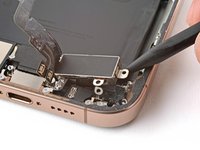
      • Usa un cacciavite a croce Phillips per rimuovere le tre viti che fissano la copertura del Taptic Engine:

      • Una vite da 2,9 mm

      • Una vite da 1,3 mm

      • Una vite da 2,4 mm

      Chiedi a FixBot

      Aggiungi Commento

    2. Sostituzione batteria iPhone 16 Pro Max: passo 24, immagine 1 di 3 Sostituzione batteria iPhone 16 Pro Max: passo 24, immagine 2 di 3 Sostituzione batteria iPhone 16 Pro Max: passo 24, immagine 3 di 3
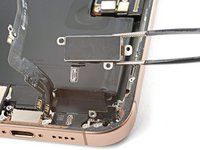
      • Usa le pinzette o le dita per sollevare il bordo superiore della copertura del Taptic Engine.

      • Una volta che il bordo inferiore si sgancia dal telaio, rimuovi la copertura del Taptic Engine.

      Chiedi a FixBot

      Aggiungi Commento

    3. Sostituzione batteria iPhone 16 Pro Max, Allenta il cavo del gruppo inferiore: passo 25, immagine 1 di 2 Sostituzione batteria iPhone 16 Pro Max, Allenta il cavo del gruppo inferiore: passo 25, immagine 2 di 2
      • Usa la punta di uno spudger per fare leva e scollegare il cavo del gruppo inferiore dalla scheda logica.

      Chiedi a FixBot

      Aggiungi Commento

    4. Sostituzione batteria iPhone 16 Pro Max: passo 26, immagine 1 di 3 Sostituzione batteria iPhone 16 Pro Max: passo 26, immagine 2 di 3 Sostituzione batteria iPhone 16 Pro Max: passo 26, immagine 3 di 3
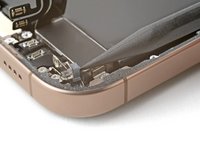
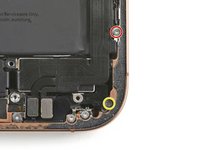
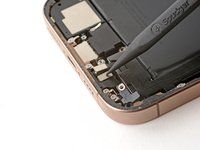
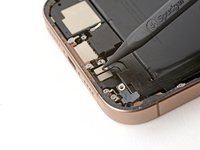
      • Usa la punta di uno spudger per fare leva e scollegare i due connettori vicino al bordo inferiore destro del telaio.

      Chiedi a FixBot

      Aggiungi Commento

    5. Sostituzione batteria iPhone 16 Pro Max: passo 27, immagine 1 di 2 Sostituzione batteria iPhone 16 Pro Max: passo 27, immagine 2 di 2
      • Rimuovi le due viti che fissano il cavo del gruppo inferiore:

      • Una vite a tre punte Y000 lunga 1,0 mm

      • Una vite a croce Phillips lunga 1,3 mm

      Chiedi a FixBot

      Aggiungi Commento

    6. Sostituzione batteria iPhone 16 Pro Max: passo 28, immagine 1 di 1
      • Usa un asciugacapelli per riscaldare la sezione del cavo del gruppo inferiore sopra il Taptic Engine finché non è caldo al tatto.

      Chiedi a FixBot

      Aggiungi Commento

    7. Sostituzione batteria iPhone 16 Pro Max: passo 29, immagine 1 di 3 Sostituzione batteria iPhone 16 Pro Max: passo 29, immagine 2 di 3 Sostituzione batteria iPhone 16 Pro Max: passo 29, immagine 3 di 3
      • Fai scorrere un plettro di apertura sotto il cavo del gruppo inferiore per separarlo dal Taptic Engine.

      • Piega con attenzione il cavo di lato in modo da poter accedere al Taptic Engine.

      Chiedi a FixBot

      Aggiungi Commento

    8. Sostituzione batteria iPhone 16 Pro Max, Rimuovi il Taptic Engine: passo 30, immagine 1 di 1
      • Usa un cacciavite a croce Phillips per rimuovere la vite a croce Phillips da 2,1 mm che fissa il Taptic Engine.

      Chiedi a FixBot

      Aggiungi Commento

    9. Sostituzione batteria iPhone 16 Pro Max: passo 31, immagine 1 di 2 Sostituzione batteria iPhone 16 Pro Max: passo 31, immagine 2 di 2
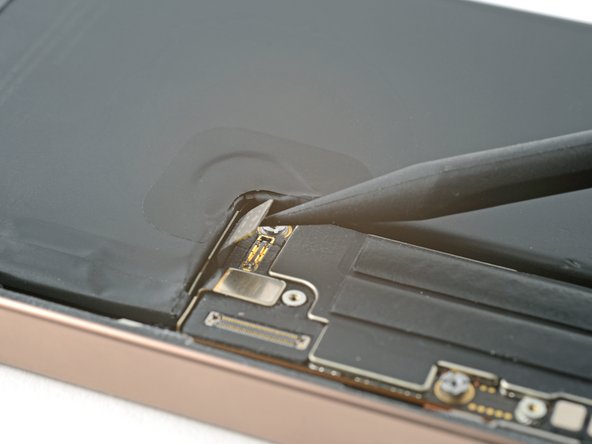
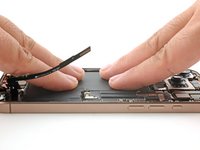
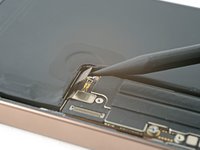
      • Usa la punta di uno spudger per sollevare la staffa angolare facendo leva.

      Chiedi a FixBot

      Aggiungi Commento

    10. Sostituzione batteria iPhone 16 Pro Max: passo 32, immagine 1 di 3 Sostituzione batteria iPhone 16 Pro Max: passo 32, immagine 2 di 3 Sostituzione batteria iPhone 16 Pro Max: passo 32, immagine 3 di 3
      • Fai scorrere la punta di un plettro di apertura lungo il bordo superiore del Taptic Engine per separare la striscia ammortizzante in plastica che vi è incollata.

      Chiedi a FixBot

      Aggiungi Commento

    11. Sostituzione batteria iPhone 16 Pro Max: passo 33, immagine 1 di 3 Sostituzione batteria iPhone 16 Pro Max: passo 33, immagine 2 di 3 Sostituzione batteria iPhone 16 Pro Max: passo 33, immagine 3 di 3
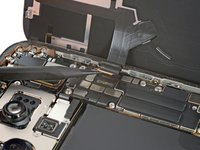
      • Usa la punta di uno spudger per sollevare il Taptic Engine.

      • Fai attenzione a non fare leva contro la batteria.

      • Rimuovi il Taptic Engine.

      Chiedi a FixBot

      Aggiungi Commento

    1. Sostituzione batteria iPhone 16 Pro Max, Rimuovi l'altoparlante: passo 34, immagine 1 di 2 Sostituzione batteria iPhone 16 Pro Max, Rimuovi l'altoparlante: passo 34, immagine 2 di 2
      • Rimuovi le quattro viti che fissano l'altoparlante:

      • Una vite a croce Phillips da 1,7 mm

      • Una vite a croce Phillips da 1,5 mm

      • Un distanziale a vite da 4,1 mm

      • Una vite a tre punte Y000 da 1,3 mm

      Chiedi a FixBot

      Aggiungi Commento

    2. Sostituzione batteria iPhone 16 Pro Max: passo 35, immagine 1 di 3 Sostituzione batteria iPhone 16 Pro Max: passo 35, immagine 2 di 3 Sostituzione batteria iPhone 16 Pro Max: passo 35, immagine 3 di 3
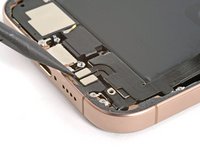
      • Inserisci la punta di uno spudger sotto il foro della vite in basso a destra dell'altoparlante.

      • Fai leva e rimuovi l'altoparlante.

      Chiedi a FixBot

      Aggiungi Commento

    1. Sostituzione batteria iPhone 16 Pro Max, Informazioni sull'adesivo della batteria: passo 36, immagine 1 di 1
      • La batteria del tuo iPhone è fissata con tre strisce adesive estensibili. I quattro passaggi successivi mostrano come rimuoverle e liberare la batteria.

      • Fai attenzione a non ammaccare o forare la batteria. Evita di utilizzare strumenti affilati nelle sue vicinanze.

      Chiedi a FixBot

      Aggiungi Commento

    2. Sostituzione batteria iPhone 16 Pro Max, Rimuovi la batteria: passo 37, immagine 1 di 3 Sostituzione batteria iPhone 16 Pro Max, Rimuovi la batteria: passo 37, immagine 2 di 3 Sostituzione batteria iPhone 16 Pro Max, Rimuovi la batteria: passo 37, immagine 3 di 3
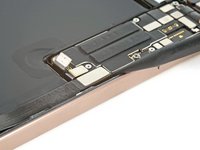
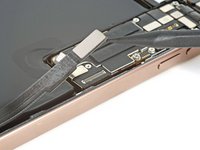
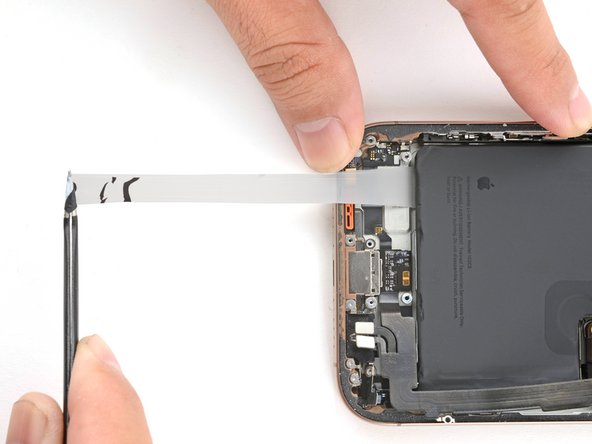
      • Usa la punta di un plettro di apertura per staccare una linguetta nera dal fondo della batteria.

      • Usa le pinzette per aiutarti a sollevare la linguetta dalla batteria.

      • Non tentare ancora di estrarre la linguetta da sotto la batteria.

      Chiedi a FixBot

      Aggiungi Commento

    3. Sostituzione batteria iPhone 16 Pro Max: passo 38, immagine 1 di 3 Sostituzione batteria iPhone 16 Pro Max: passo 38, immagine 2 di 3 Sostituzione batteria iPhone 16 Pro Max: passo 38, immagine 3 di 3
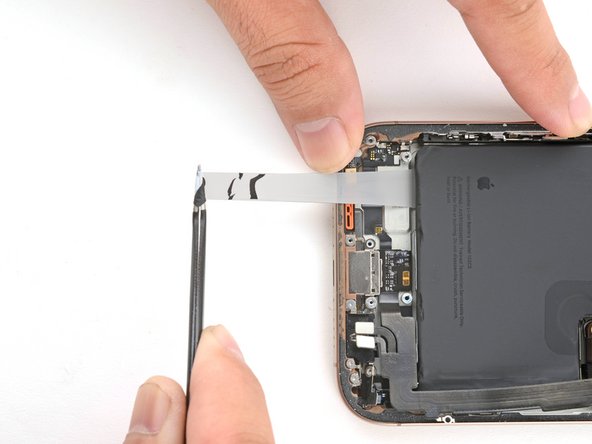
      • Usa le pinzette o le dita per afferrare la linguetta.

      • Tira lentamente la striscia adesiva da sotto la batteria mantenendo un angolo quanto più possibile basso.

      • Dai alla striscia tutto il tempo necessario per allungarsi e riafferrala se necessario. Evita di trascinarla sopra i componenti o i cavi che si trovano sopra la batteria.

      • Quando la striscia diventa troppo lunga, avvolgila attorno alle pinzette e continua a tirare.

      • Se una striscia si rompe, prova a recuperarla da sotto la batteria. Se non riesci a recuperarla, passa alla striscia successiva.

      Chiedi a FixBot

      Aggiungi Commento

    4. Sostituzione batteria iPhone 16 Pro Max: passo 39, immagine 1 di 2 Sostituzione batteria iPhone 16 Pro Max: passo 39, immagine 2 di 2
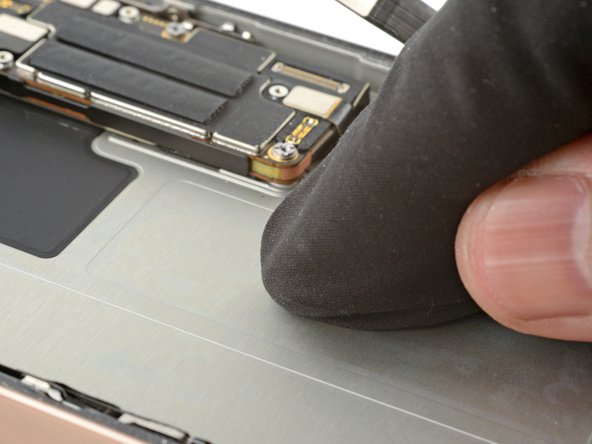
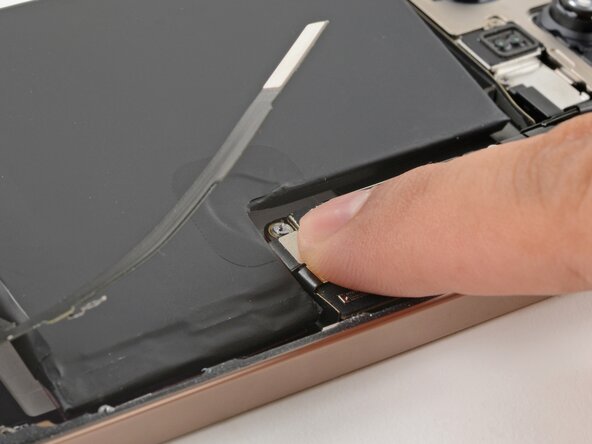
      • Ripeti la procedura con le due strisce adesive rimanenti.

      • Piega con cautela il cavo del gruppo inferiore per liberare lo spazio necessario ad accedere alle strisce adesive.

      Chiedi a FixBot

      Aggiungi Commento

    5. Sostituzione batteria iPhone 16 Pro Max: passo 40, immagine 1 di 1
      • Se hai rimosso tutte e tre le strisce adesive estensibili, congratulazioni! Rimuovi la batteria e salta tre passaggi per le istruzioni di rimontaggio.

      • Se una o più strisce adesive si sono rotte, vai al passaggio successivo per rimuoverle con l'alcol isopropilico.

      Chiedi a FixBot

      Aggiungi Commento

    6. Sostituzione batteria iPhone 16 Pro Max, Metodo alternativo per rimuovere la batteria: passo 41, immagine 1 di 1
      • I due passi successivi mostrano come rimuovere la batteria se le strisce adesive si sono rotte.

      • Solleva il bordo inferiore del telaio per inclinare l'iPhone.

      • Usa una pipetta o una siringa per applicare 2–3 gocce di alcol isopropilico ad alta concentrazione (>90%) lungo il bordo inferiore della batteria, vicino al punto in cui è uscita ogni striscia adesiva rotta.

      • Attendi un minuto affinché l'alcol isopropilico scorra sotto la batteria e ammorbidisca l'adesivo.

      Chiedi a FixBot

      Aggiungi Commento

    7. Sostituzione batteria iPhone 16 Pro Max: passo 42, immagine 1 di 2 Sostituzione batteria iPhone 16 Pro Max: passo 42, immagine 2 di 2
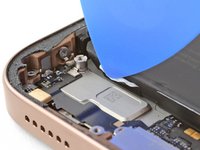
      • Inserisci il bordo piatto di un plettro di apertura tra il bordo sinistro della batteria e il telaio.

      • Fai leva lentamente sulla batteria verso l'alto con una forza costante. Dai all'adesivo il tempo di cedere.

      • Non piegare o sgualcire la batteria. Se oppone resistenza, applica qualche altra goccia di alcol isopropilico e riprova.

      • Una volta che l'adesivo si è allentato, afferra e rimuovi la batteria.

      Chiedi a FixBot

      Aggiungi Commento

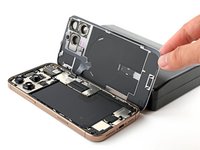
    1. Sostituzione batteria iPhone 16 Pro Max, Smontaggio completato: passo 43, immagine 1 di 1
      • Congratulazioni, hai completato lo smontaggio! I passaggi rimanenti mostreranno come procedere con il rimontaggio del tuo iPhone.

      • A seconda del tuo modello di iPhone, alcune foto del rimontaggio potrebbero presentare lievi discrepanze visive. La procedura, tuttavia, sarà corretta per il tuo iPhone.

      Chiedi a FixBot

      Aggiungi Commento

    1. Sostituzione batteria iPhone 16 Pro Max, Installa la batteria sostitutiva: passo 44, immagine 1 di 2 Sostituzione batteria iPhone 16 Pro Max, Installa la batteria sostitutiva: passo 44, immagine 2 di 2
      • Rimuovi ogni residuo di adesivo dall'alloggiamento della batteria. Pulisci la superficie del telaio con un panno senza pelucchi e alcune gocce di alcol isopropilico.

      Chiedi a FixBot

      Aggiungi Commento

    2. Sostituzione batteria iPhone 16 Pro Max: passo 45, immagine 1 di 1
      Strumento utilizzato in questo passaggio:
      Stretch Release Battery Adhesive
      $3.99
      Chiedi a FixBot

      Aggiungi Commento

    3. Sostituzione batteria iPhone 16 Pro Max: passo 46, immagine 1 di 2 Sostituzione batteria iPhone 16 Pro Max: passo 46, immagine 2 di 2
      • L'adesivo della batteria è molto tenace! Fai attenzione mentre allinei la batteria nel suo alloggiamento: una volta attaccata, non potrai più riposizionarla.

      • Inserisci parzialmente la batteria nel suo alloggiamento.

      • Collega temporaneamente la batteria alla scheda logica per assicurarti che il cavo arrivi correttamente.

      • Adagia la batteria nel suo alloggiamento.

      Chiedi a FixBot

      Aggiungi Commento

    4. Sostituzione batteria iPhone 16 Pro Max: passo 47, immagine 1 di 2 Sostituzione batteria iPhone 16 Pro Max: passo 47, immagine 2 di 2
      • Usa le dita per premere con decisione sulla batteria per dieci secondi, così da farla aderire al telaio.

      • Scollega la batteria dalla scheda logica.

      Chiedi a FixBot

      Aggiungi Commento

    1. Sostituzione batteria iPhone 16 Pro Max, Installazione dell'altoparlante: passo 48, immagine 1 di 2 Sostituzione batteria iPhone 16 Pro Max, Installazione dell'altoparlante: passo 48, immagine 2 di 2
      • Inclina il bordo inferiore dell'altoparlante verso il telaio.

      • Premi l'altoparlante nel suo alloggiamento.

      Chiedi a FixBot

      Aggiungi Commento

    2. Sostituzione batteria iPhone 16 Pro Max: passo 49, immagine 1 di 2 Sostituzione batteria iPhone 16 Pro Max: passo 49, immagine 2 di 2
      • Installa le quattro viti che fissano l'altoparlante:

      • Una vite a croce Phillips da 1,7 mm

      • Una vite a croce Phillips da 1,5 mm

      • Un distanziale a vite da 4,1 mm

      • Una vite tri-point Y000 da 1,3 mm

      Chiedi a FixBot

      Aggiungi Commento

    1. Sostituzione batteria iPhone 16 Pro Max, Installazione del Taptic Engine: passo 50, immagine 1 di 1
      • Posiziona il Taptic Engine nel suo alloggiamento.

      Chiedi a FixBot

      Aggiungi Commento

    2. Sostituzione batteria iPhone 16 Pro Max: passo 51, immagine 1 di 1
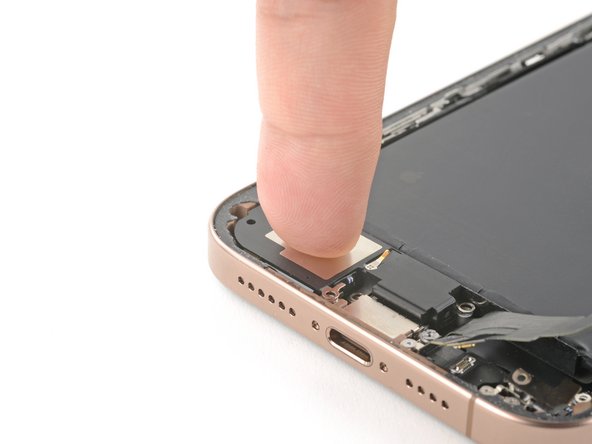
      • Usa il dito per ruotare la staffa angolare verso il basso e portarla in posizione.

      Chiedi a FixBot

      Aggiungi Commento

    3. Sostituzione batteria iPhone 16 Pro Max: passo 52, immagine 1 di 1
      • Usa un cacciavite a croce Phillips per installare la vite a croce Phillips lunga 2,1 mm che fissa il Taptic Engine.

      Chiedi a FixBot

      Aggiungi Commento

    4. Sostituzione batteria iPhone 16 Pro Max: passo 53, immagine 1 di 1
      • Usa il dito per premere delicatamente il cavo del gruppo inferiore sulla parte superiore del Taptic Engine.

      Chiedi a FixBot

      Aggiungi Commento

    5. Sostituzione batteria iPhone 16 Pro Max: passo 54, immagine 1 di 2 Sostituzione batteria iPhone 16 Pro Max: passo 54, immagine 2 di 2
      • Installa le due viti che fissano il cavo del gruppo inferiore:

      • Una vite tri-point Y000 da 1,0 mm di lunghezza

      • Una vite a croce Phillips da 1,3 mm di lunghezza

      Chiedi a FixBot

      Aggiungi Commento

    6. Sostituzione batteria iPhone 16 Pro Max: passo 55, immagine 1 di 2 Sostituzione batteria iPhone 16 Pro Max: passo 55, immagine 2 di 2
      • Usa il dito o uno spudger per premere e collegare i due connettori a pressione del gruppo inferiore.

      Chiedi a FixBot

      Aggiungi Commento

    7. Sostituzione batteria iPhone 16 Pro Max: passo 56, immagine 1 di 2 Sostituzione batteria iPhone 16 Pro Max: passo 56, immagine 2 di 2
      • Posiziona la copertura del Taptic Engine in sede e allineala tramite i fori delle viti.

      • Assicurati che il bordo inferiore della copertura si agganci correttamente al telaio.

      Chiedi a FixBot

      Aggiungi Commento

    8. Sostituzione batteria iPhone 16 Pro Max, Installazione della copertura del Taptic Engine: passo 57, immagine 1 di 2 Sostituzione batteria iPhone 16 Pro Max, Installazione della copertura del Taptic Engine: passo 57, immagine 2 di 2
      • Usa un cacciavite a croce Phillips per installare le tre viti che fissano la copertura del Taptic Engine:

      • Una vite lunga 2,9 mm

      • Una vite lunga 1,3 mm

      • Una vite lunga 2,4 mm

      Chiedi a FixBot

      Aggiungi Commento

    9. Sostituzione batteria iPhone 16 Pro Max: passo 58, immagine 1 di 1
      • Usa il dito o uno spudger per premere il connettore a pressione del cavo del gruppo sulla scheda logica.

      Chiedi a FixBot

      Aggiungi Commento

    1. Sostituzione batteria iPhone 16 Pro Max, Rimuovi l'adesivo residuo: passo 59, immagine 1 di 3 Sostituzione batteria iPhone 16 Pro Max, Rimuovi l'adesivo residuo: passo 59, immagine 2 di 3 Sostituzione batteria iPhone 16 Pro Max, Rimuovi l'adesivo residuo: passo 59, immagine 3 di 3
      Strumento utilizzato in questo passaggio:
      Tweezers
      $4.99
      • L'adesivo rimasto sul dispositivo fa fatica a venir via e lascia residui. Se non riesci a rimuoverlo del tutto, prova ad applicare un leggero calore con un asciugacapelli o una pistola termica.

      • Usa entrambe le estremità di uno spudger per spingere e far arrotolare l'adesivo rimasto sul dispositivo.

      • Utilizza delle pinzette smussate o le dita per rimuovere i pezzi di adesivo che si sono staccati.

      Chiedi a FixBot

      Aggiungi Commento

    2. Sostituzione batteria iPhone 16 Pro Max, Pulisci il vetro posteriore: passo 60, immagine 1 di 2 Sostituzione batteria iPhone 16 Pro Max, Pulisci il vetro posteriore: passo 60, immagine 2 di 2
      Strumento utilizzato in questo passaggio:
      Microfiber Cleaning Cloths
      $3.99
      • Se stai riutilizzando la cover posteriore, applica qualche goccia di alcol isopropilico altamente concentrato (oltre il 90%) su un panno in microfibra o privo di pelucchi e strofinalo su tutto il perimetro per preparare la superficie al nuovo adesivo.

      Chiedi a FixBot

      Aggiungi Commento

    3. Sostituzione batteria iPhone 16 Pro Max, Pulisci il telaio: passo 61, immagine 1 di 2 Sostituzione batteria iPhone 16 Pro Max, Pulisci il telaio: passo 61, immagine 2 di 2
      • Qualsiasi residuo comprometterà il sigillo del tuo iPhone. Assicurati di pulire il telaio accuratamente.

      • Avvolgi un panno privo di pelucchi o in microfibra sulla punta dello spudger e applica qualche goccia di alcol isopropilico altamente concentrato (oltre il 90%) sul panno.

      • Strofina in una direzione lungo il perimetro del telaio per pulire i residui di adesivo.

      Chiedi a FixBot

      Aggiungi Commento

    4. Sostituzione batteria iPhone 16 Pro Max, Orienta l'adesivo: passo 62, immagine 1 di 2 Sostituzione batteria iPhone 16 Pro Max, Orienta l'adesivo: passo 62, immagine 2 di 2
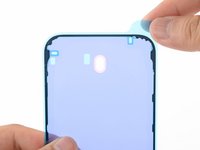
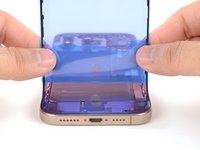
      • Posiziona l'adesivo sostitutivo sul telaio con la pellicola blu più grande sul lato inferiore e la sua linguetta nell’angolo in basso a destra.

      • Utilizza caratteristiche come il ritaglio della fotocamera e le tacche lungo i bordi superiori e inferiori per capire come l'adesivo sarà sistemato sul telaio.

      Chiedi a FixBot

      Aggiungi Commento

    5. Sostituzione batteria iPhone 16 Pro Max, Esponi l'adesivo: passo 63, immagine 1 di 1
      • Il tuo adesivo di ricambio è molto appiccicoso. Non fargli toccare nulla finché non sei pronto ad applicarlo sul frame.

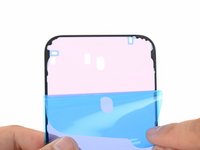
      • Usa la linguetta blu per sollevare e scoprire solo il bordo inferiore dell'adesivo.

      Chiedi a FixBot

      Aggiungi Commento

    6. Sostituzione batteria iPhone 16 Pro Max, Applica l'adesivo: passo 64, immagine 1 di 3 Sostituzione batteria iPhone 16 Pro Max, Applica l'adesivo: passo 64, immagine 2 di 3 Sostituzione batteria iPhone 16 Pro Max, Applica l'adesivo: passo 64, immagine 3 di 3
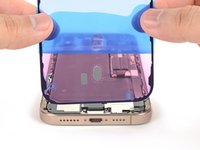
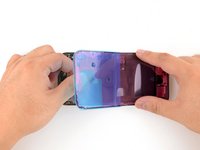
      • Tieni la pellicola blu lontana e allinea l'adesivo con il bordo inferiore dell'iPhone.

      • Posiziona il bordo inferiore dell'adesivo nella sua sede nel frame, assicurandoti che i contatti a molla dell'iPhone siano allineati con i ritagli nella pellicola.

      Chiedi a FixBot

      Aggiungi Commento

    7. Sostituzione batteria iPhone 16 Pro Max: passo 65, immagine 1 di 2 Sostituzione batteria iPhone 16 Pro Max: passo 65, immagine 2 di 2
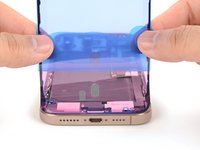
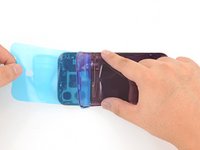
      • Applica l'adesivo lungo i lati dell'iPhone, staccando la pellicola blu man mano che procedi.

      • Se il tuo adesivo non è perfettamente dritto, allinea i bordi lunghi con il frame.

      Chiedi a FixBot

      Aggiungi Commento

    8. Sostituzione batteria iPhone 16 Pro Max: passo 66, immagine 1 di 3 Sostituzione batteria iPhone 16 Pro Max: passo 66, immagine 2 di 3 Sostituzione batteria iPhone 16 Pro Max: passo 66, immagine 3 di 3
      • Verifica che i ritagli del bordo superiore siano allineati con il frame.

      • Adagia lentamente il bordo superiore dell'adesivo sul frame e rimuovi completamente la pellicola blu.

      Chiedi a FixBot

      Aggiungi Commento

    9. Sostituzione batteria iPhone 16 Pro Max, Premi l'adesivo in posizione: passo 67, immagine 1 di 3 Sostituzione batteria iPhone 16 Pro Max, Premi l'adesivo in posizione: passo 67, immagine 2 di 3 Sostituzione batteria iPhone 16 Pro Max, Premi l'adesivo in posizione: passo 67, immagine 3 di 3
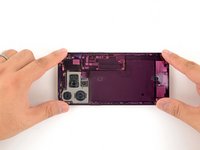
      • Usa l'estremità piatta del tuo spudger per premere l'adesivo in posizione lungo il perimetro del frame.

      • Fai attenzione a non toccare i contatti a molla che sporgono dalla pellicola rosa.

      Chiedi a FixBot

      Aggiungi Commento

    10. Sostituzione batteria iPhone 16 Pro Max, Rimuovi la pellicola dell'adesivo: passo 68, immagine 1 di 3 Sostituzione batteria iPhone 16 Pro Max, Rimuovi la pellicola dell'adesivo: passo 68, immagine 2 di 3 Sostituzione batteria iPhone 16 Pro Max, Rimuovi la pellicola dell'adesivo: passo 68, immagine 3 di 3
      • Usa la piccola linguetta di estrazione nell'angolo in alto a destra per rimuovere la pellicola rosa dell'adesivo.

      Chiedi a FixBot

      Aggiungi Commento

    11. Sostituzione batteria iPhone 16 Pro Max, Collega la bobina di ricarica: passo 69, immagine 1 di 2 Sostituzione batteria iPhone 16 Pro Max, Collega la bobina di ricarica: passo 69, immagine 2 di 2
      • Solleva il vetro posteriore lungo il bordo destro del tuo iPhone.

      Chiedi a FixBot

      Aggiungi Commento

    12. Sostituzione batteria iPhone 16 Pro Max: passo 70, immagine 1 di 2 Sostituzione batteria iPhone 16 Pro Max: passo 70, immagine 2 di 2
      • Usa l'estremità piatta del tuo spudger o il dito per ricollegare la bobina di ricarica.

      Chiedi a FixBot

      Aggiungi Commento

    13. Sostituzione batteria iPhone 16 Pro Max: passo 71, immagine 1 di 3 Sostituzione batteria iPhone 16 Pro Max: passo 71, immagine 2 di 3 Sostituzione batteria iPhone 16 Pro Max: passo 71, immagine 3 di 3
      • Fissa la cover del connettore della bobina di ricarica utilizzando la sua sede o gancio sulla scheda logica.

      • Fai riferimento alla guida specifica per la sostituzione del tuo telefono per istruzioni dettagliate su questa parte.

      • Usa il cacciavite tri-point Y000 per installare la vite e fissare la cover.

      Chiedi a FixBot

      Aggiungi Commento

    14. Sostituzione batteria iPhone 16 Pro Max, Collega la batteria: passo 72, immagine 1 di 3 Sostituzione batteria iPhone 16 Pro Max, Collega la batteria: passo 72, immagine 2 di 3 Sostituzione batteria iPhone 16 Pro Max, Collega la batteria: passo 72, immagine 3 di 3
      • Usa l'estremità piatta del tuo spudger o il dito per ricollegare la batteria.

      • Inserisci la cover del connettore della batteria nella sua sede sulla scheda logica.

      • Usa il cacciavite tri-point Y000 per installare le viti e fissare la cover.

      • Accendi il tuo iPhone e testalo per assicurarti che tutto funzioni prima di richiuderlo. Spegnilo di nuovo prima di completare la riparazione.

      Chiedi a FixBot

      Aggiungi Commento

    15. Sostituzione batteria iPhone 16 Pro Max, Rimuovi le pellicole finali dell'adesivo: passo 73, immagine 1 di 3 Sostituzione batteria iPhone 16 Pro Max, Rimuovi le pellicole finali dell'adesivo: passo 73, immagine 2 di 3 Sostituzione batteria iPhone 16 Pro Max, Rimuovi le pellicole finali dell'adesivo: passo 73, immagine 3 di 3
      • Rimuovi le pellicole dai bordi superiore, sinistro e inferiore del tuo iPhone. Attendi a rimuovere la pellicola lungo il bordo destro.

      • Mentre rimuovi le pellicole, assicurati che nulla tocchi l'adesivo esposto.

      Chiedi a FixBot

      Aggiungi Commento

    16. Sostituzione batteria iPhone 16 Pro Max: passo 74, immagine 1 di 3 Sostituzione batteria iPhone 16 Pro Max: passo 74, immagine 2 di 3 Sostituzione batteria iPhone 16 Pro Max: passo 74, immagine 3 di 3
      • Solleva il vetro posteriore per accedere alla pellicola finale lungo il bordo destro del tuo iPhone.

      • Sfila e rimuovi la pellicola, assicurandoti di non impigliarti in cavi o clip sul vetro posteriore.

      Chiedi a FixBot

      Aggiungi Commento

    17. Sostituzione batteria iPhone 16 Pro Max, Installa il vetro posteriore: passo 75, immagine 1 di 3 Sostituzione batteria iPhone 16 Pro Max, Installa il vetro posteriore: passo 75, immagine 2 di 3 Sostituzione batteria iPhone 16 Pro Max, Installa il vetro posteriore: passo 75, immagine 3 di 3
      • Se qualche clip sul vetro posteriore è piegata, raddrizzala delicatamente con le dita.

      • Tieni il vetro posteriore e allinealo sopra il frame.

      • Posiziona il bordo superiore del vetro posteriore diritto sul frame finché le clip superiori scattano in posizione.

      • Premi lungo il perimetro del vetro posteriore per far scattare le clip rimanenti.

      Chiedi a FixBot

      Aggiungi Commento

    18. Sostituzione batteria iPhone 16 Pro Max: passo 76, immagine 1 di 3 Sostituzione batteria iPhone 16 Pro Max: passo 76, immagine 2 di 3 Sostituzione batteria iPhone 16 Pro Max: passo 76, immagine 3 di 3
      • Per aiutare l'adesivo a legare, applica calore ai bordi del vetro posteriore usando un iOpener, un asciugacapelli o una pistola termica finché non è caldo al tatto.

      • Premi saldamente lungo il perimetro del vetro posteriore.

      • Se hai dei morsetti per schermo, usali per rafforzare l'adesione del nuovo adesivo. In caso contrario, continua a leggere per altre modalità di fissaggio del vetro posteriore.

      Chiedi a FixBot

      Aggiungi Commento

    19. Sostituzione batteria iPhone 16 Pro Max, Fissa l'adesivo: passo 77, immagine 1 di 3 Sostituzione batteria iPhone 16 Pro Max, Fissa l'adesivo: passo 77, immagine 2 di 3 Sostituzione batteria iPhone 16 Pro Max, Fissa l'adesivo: passo 77, immagine 3 di 3
      • Per comprimere uniformemente il tuo iPhone e rafforzare l'adesione del vetro posteriore al frame, devi tenere conto del rilievo della fotocamera.

      • Se hai la scatola in cui è arrivato il tuo iPhone, prendi il coperchio e posalo su una superficie piana.

      • Se non hai la scatola originale, salta questo passaggio per un metodo alternativo.

      • Posiziona il tuo iPhone con lo schermo rivolto verso l'alto nel coperchio della scatola, con il rilievo della fotocamera nella sua sede.

      • Trova qualcosa di simile alle dimensioni del tuo iPhone, ma più alto dei lati della scatola. Mettilo sopra l'iPhone, seguito da alcuni oggetti pesanti.

      • Lascia gli oggetti in posizione per almeno trenta minuti. Più leggeri sono gli oggetti, più a lungo dovrebbero rimanere. Idealmente, lasciali impilati durante la notte.

      Chiedi a FixBot

      Aggiungi Commento

    20. Sostituzione batteria iPhone 16 Pro Max: passo 78, immagine 1 di 2 Sostituzione batteria iPhone 16 Pro Max: passo 78, immagine 2 di 2
      • Se non hai la scatola originale del tuo iPhone, segui i prossimi tre passaggi per un altro metodo per comprimere uniformemente il vetro posteriore.

      • Applica del nastro lungo il perimetro del vetro posteriore per proteggere la sua finitura.

      Chiedi a FixBot

      Aggiungi Commento

    21. Sostituzione batteria iPhone 16 Pro Max: passo 79, immagine 1 di 3 Sostituzione batteria iPhone 16 Pro Max: passo 79, immagine 2 di 3 Sostituzione batteria iPhone 16 Pro Max: passo 79, immagine 3 di 3
      • Posiziona due strati di monete o oggetti di spessore simile sul nastro lungo i bordi del vetro posteriore.

      • Distribuisci uniformemente le monete e assicurati che siano dello stesso spessore o più spesse del rilievo della fotocamera.

      Chiedi a FixBot

      Aggiungi Commento

    22. Sostituzione batteria iPhone 16 Pro Max: passo 80, immagine 1 di 3 Sostituzione batteria iPhone 16 Pro Max: passo 80, immagine 2 di 3 Sostituzione batteria iPhone 16 Pro Max: passo 80, immagine 3 di 3
      • Impila più libri o altri oggetti pesanti sul tuo iPhone.

      • Le monete potrebbero lasciare un'impronta sul libro sottostante, quindi non usare nulla di prezioso.

      • Lascia i libri in posizione per almeno trenta minuti. Più leggeri sono i libri, più a lungo dovrebbero rimanere. Idealmente, lasciali impilati durante la notte.

      Chiedi a FixBot

      Aggiungi Commento

    23. Sostituzione batteria iPhone 16 Pro Max, Installa le viti pentalobe: passo 81, immagine 1 di 1
      • Usa il cacciavite pentalobe P2 per installare le due viti nel bordo inferiore del tuo iPhone.

      Chiedi a FixBot

      Aggiungi Commento

    1. Sostituzione batteria iPhone 16 Pro Max, Applica pressione lungo il perimetro: passo 82, immagine 1 di 2 Sostituzione batteria iPhone 16 Pro Max, Applica pressione lungo il perimetro: passo 82, immagine 2 di 2
      • Usa le dita per premere con decisione lungo tutto il perimetro dell'iPhone.

      Chiedi a FixBot

      Aggiungi Commento

    2. Sostituzione batteria iPhone 16 Pro Max: passo 83, immagine 1 di 2 Sostituzione batteria iPhone 16 Pro Max: passo 83, immagine 2 di 2
      • Posiziona l'iPhone con lo schermo rivolto verso il basso su una superficie di lavoro pulita e piana.

      • Applica una striscia di nastro adesivo lungo il perimetro del vetro posteriore per proteggere la finitura.

      • Impila delle monete lungo il perimetro del vetro posteriore fino a creare un muro alto quanto le sporgenze della fotocamera posteriore.

      • In alternativa, puoi usare dei morsetti per lo schermo attorno al perimetro del dispositivo per far aderire il nuovo adesivo.

      Chiedi a FixBot

      Aggiungi Commento

    3. Sostituzione batteria iPhone 16 Pro Max: passo 84, immagine 1 di 2 Sostituzione batteria iPhone 16 Pro Max: passo 84, immagine 2 di 2
      • Posiziona 3-4 libri pesanti esattamente sopra il tuo iPhone.

      • Le monete potrebbero lasciare una leggera impronta sulla copertura del libro inferiore, quindi non usare nulla di prezioso.

      • Lascia i libri in posizione per circa 30 minuti.

      • La pressione aiuterà ad attivare l'adesivo.

      Chiedi a FixBot

      Aggiungi Commento

    1. Sostituzione batteria iPhone 16 Pro Max, Installa le viti Pentalobe: passo 85, immagine 1 di 2 Sostituzione batteria iPhone 16 Pro Max, Installa le viti Pentalobe: passo 85, immagine 2 di 2
      • Usa un cacciavite P2 Pentalobe per installare le due viti lunghe 7,4 mm su entrambi i lati della porta di ricarica.

      Chiedi a FixBot

      Aggiungi Commento

Conclusione

Dopo la riparazione, esegui l'Assistente di riparazione di Apple. Vai in Impostazioni Generali Info Parti e cronologia dell’assistenza, tocca Riavvia e completa riparazione e segui le istruzioni visualizzate sullo schermo.

Calibra la batteria appena installata dopo aver completato questa guida.

Porta i tuoi rifiuti elettronici a un riciclatore certificato R2 o e-Stewards.

La riparazione non è andata come previsto? Prova delle soluzioni di base ai problemi, oppure rivolgiti alla nostra comunità Risposte per trovare aiuto.

Annulla: non ho completato questa guida.

Altre 12 persone hanno completato questa guida.

Arthur Shi

Membro da: 01/03/18

346.302 Reputazione

923 guide realizzate

Team

iFixit Membro di iFixit

Staff

123 Membri

79.413 guide realizzate

0Commenti sulla guida

Aggiungi Commento

Visualizza statistiche:

Ultime 24 ore: 86

Ultimi 7 giorni: 646

Ultimi 30 giorni: 3,246

Tutti i Tempi: 48,718