Salta al contenuto principale
Unisciti alla Community delle riparazioni - Crea un account

Questa traduzione è stata generata automaticamente e non è stata ancora revisionata da una persona. Parli questa lingua? Dai un’occhiata.

Sostituzione batteria iPhone 15 Pro

Visualizzazioni: 181.375

Visualizza statistiche:

Ultime 24 ore:
371
Ultimi 7 giorni:
2.619
Ultimi 30 giorni:
13.927
Tutti i Tempi:
181.375
Commenti: 55

44 commenti sui passaggi, 11 commenti sulla guida.

Vai ai commenti della guida
Completato: 42

42 persone hanno contrassegnato questa guida come "completata". Sarai il prossimo?

Preferiti: 4

4 persone hanno aggiunto ai preferiti (e si sono iscritte a) questa guida. Sarai il prossimo?

Tempo necessario: 1 - 2 ore

Difficoltà: Moderato
Guida In Evidenza

Questa guida è stata giudicata eccezionalmente ben fatta dallo staff iFixit.

Sostituzione batteria iPhone 15 Pro

Introduzione

Vai al passo 1 ↓

Usa questa guida per sostituire la batteria del tuo iPhone 15 Pro.

Le batterie degli iPhone solitamente mantengono l'80% della loro capacità fino a 1000 ricariche complete. Se il tuo iPhone ha bisogno di essere caricato più frequentemente o va più lento, potrebbe essere necessario sostituire la batteria.

Devi sostituire l'adesivo dello schermo per completare questa riparazione. Se la tua batteria non possiede l'adesivo pre-installato, dovrai sostituire anche quest'ultimo.

Se la tua batteria è gonfia, prendi le precauzioni adeguate.

Nota: A causa delle restrizioni di abbinamento delle parti di Apple, su iOS 17.6 e versioni precedenti potresti ricevere avvisi sul pezzo di ricambio e perdere l'accesso ai dati sulla salute della batteria, ma la nuova batteria funzionerà comunque normalmente. Su iOS 18 e versioni successive, tutte le batterie dovrebbero funzionare normalmente. Abbina le batterie originali Apple utilizzando l' Assistente di riparazione.

Cosa ti serve

Kit di riparazione

Questo kit contiene tutti i ricambi e gli strumenti necessari per completare questa guida.

Ricambi

Strumenti

    1. Sostituzione batteria iPhone 15 Pro, Prepara l'iPhone per smontarlo: passo 1, immagine 1 di 2 Sostituzione batteria iPhone 15 Pro, Prepara l'iPhone per smontarlo: passo 1, immagine 2 di 2
      • Lascia che la batteria del tuo telefono arrivi al di sotto del 25% prima di ripararlo: una batteria di ionio di litio potrebbe prendere fuoco se danneggiata.

      • Scollega tutti i cavi dal tuo telefono.

      • Tieni premuto il tasto di accensione e al tempo stesso il tasto del volume e scorri per spegnere il tuo telefono.

      Chiedi a FixBot

      Aggiungi Commento

    2. Sostituzione batteria iPhone 15 Pro, Metti del nastro adesivo sopra eventuali crepe: passo 2, immagine 1 di 2 Sostituzione batteria iPhone 15 Pro, Metti del nastro adesivo sopra eventuali crepe: passo 2, immagine 2 di 2
      • Se lo schermo o il vetro posteriore sono rotti, sovrapponi strisce di nastro adesivo sul vetro per proteggerti e smontare il dispositivo più facilmente.

      • Assicurati che ci sia una superficie liscia vicino al bordo inferiore che sia grande abbastanza per far aderire una ventosa.

      Chiedi a FixBot

      Aggiungi Commento

    1. Sostituzione batteria iPhone 15 Pro, Segna i tuoi plettri: passo 3, immagine 1 di 3 Sostituzione batteria iPhone 15 Pro, Segna i tuoi plettri: passo 3, immagine 2 di 3 Sostituzione batteria iPhone 15 Pro, Segna i tuoi plettri: passo 3, immagine 3 di 3
      • Se inserito troppo a fondo, un plettro per l'apertura può danneggiare il tuo dispositivo. Segui i passi di questa guida per segnare il tuo plettro ed prevenire eventuali danni.

      • Misura 3 mm dalla punta del plettro e segna questa distanza con un pennarello indelebile.

      • Puoi anche segnare gli altri angoli del plettro con altre misure.

      • In alternativa, fissa con del nastro una moneta a un plettro a 3 mm dalla punta.

      Chiedi a FixBot

      Aggiungi Commento

    1. Sostituzione batteria iPhone 15 Pro, Rimuovi le viti Pentalobe: passo 4, immagine 1 di 2 Sostituzione batteria iPhone 15 Pro, Rimuovi le viti Pentalobe: passo 4, immagine 2 di 2
      • Utilizza un cacciavite Pentalobe P2 per rimuovere le due viti da 7 mm su entrambi i lati del connettore di ricarica.

      Chiedi a FixBot

      Aggiungi Commento

    1. Sostituzione batteria iPhone 15 Pro, Riscalda il bordo inferiore: passo 5, immagine 1 di 1
      • Utilizza l'asciugacapelli oppure la pistola termica per riscaldare il bordo inferiore dello schermo finché non è caldo al tatto.

      • Fai attenzione a non surriscaldare il tuo telefono: la batteria è suscettibile ai danni da calore.

      Chiedi a FixBot

      Aggiungi Commento

    2. Sostituzione batteria iPhone 15 Pro, Inserisci il plettro di apertura: passo 6, immagine 1 di 3 Sostituzione batteria iPhone 15 Pro, Inserisci il plettro di apertura: passo 6, immagine 2 di 3 Sostituzione batteria iPhone 15 Pro, Inserisci il plettro di apertura: passo 6, immagine 3 di 3
      • Applica una ventosa con maniglia sul bordo inferiore dello schermo.

      • Tira la maniglia con una presa stabile e forte fino a creare uno spazio fra lo schermo e il telaio.

      • Inserisci la punta del plettro di apertura nello spazio.

      Chiedi a FixBot

      Aggiungi Commento

    3. Sostituzione batteria iPhone 15 Pro, Informazioni dello schermo: passo 7, immagine 1 di 1
      • Quando tagli l'adesivo che fissa lo schermo nei prossimi passaggi, fai attenzione alle seguenti aree:

      • Ci sono due cavi delicati che connettono lo schermo al telefono: uno sopra il pulsante di accensione, e l'altro sul bordo sinistro al centro.

      • Ci sono diversi contatti a molla lungo il perimetro del telefono. Devi essere estremamente attento a non inserire il tuo plettro più in fondo di quanto suggerito in questi punti, per evitare di piegare i contatti.

      Chiedi a FixBot

      Aggiungi Commento

    4. Sostituzione batteria iPhone 15 Pro, Separa l'adesivo sul bordo inferiore: passo 8, immagine 1 di 3 Sostituzione batteria iPhone 15 Pro, Separa l'adesivo sul bordo inferiore: passo 8, immagine 2 di 3 Sostituzione batteria iPhone 15 Pro, Separa l'adesivo sul bordo inferiore: passo 8, immagine 3 di 3
      • Non inserire il plettro più a fondo di 3 mm nel bordo inferiore.

      • Fai scorrere il tuo plettro avanti e indietro lungo il bordo inferiore per separare l'adesivo.

      • Lascia il tuo plettro inserito nell'angolo inferiore destro per evitare che l'adesivo si possa sigillare di nuovo.

      Chiedi a FixBot

      Aggiungi Commento

    5. Sostituzione batteria iPhone 15 Pro, Riscalda il bordo destro: passo 9, immagine 1 di 1
      • Riscalda il bordo destro dello schermo finché non è caldo al tocco.

      Chiedi a FixBot

      Aggiungi Commento

    6. Sostituzione batteria iPhone 15 Pro, Posiziona il plettro di apertura: passo 10, immagine 1 di 3 Sostituzione batteria iPhone 15 Pro, Posiziona il plettro di apertura: passo 10, immagine 2 di 3 Sostituzione batteria iPhone 15 Pro, Posiziona il plettro di apertura: passo 10, immagine 3 di 3
      • Non inserire il tuo plettro più a fondo di 5 mm lungo il bordo destro.

      • Fai scorrere il tuo plettro dall'angolo in basso a destra dello schermo verso il pulsante di accensione fino a quando non senti un duro arresto a una clip che fissa lo schermo.

      • Ruota il tuo plettro affinché il suo lato piatto si trovi sotto allo schermo.

      Chiedi a FixBot

      Aggiungi Commento

    7. Sostituzione batteria iPhone 15 Pro, Sgancia la clip destra: passo 11, immagine 1 di 3 Sostituzione batteria iPhone 15 Pro, Sgancia la clip destra: passo 11, immagine 2 di 3 Sostituzione batteria iPhone 15 Pro, Sgancia la clip destra: passo 11, immagine 3 di 3
      • Gira il plettro per aumentare lo spazio fra lo schermo e il telaio finché non sgancia la clip destra.

      • Inserisci il secondo plettro di apertura alla destra del primo plettro.

      Chiedi a FixBot

      Aggiungi Commento

    8. Sostituzione batteria iPhone 15 Pro, Separa l'adesivo sul bordo destro: passo 12, immagine 1 di 3 Sostituzione batteria iPhone 15 Pro, Separa l'adesivo sul bordo destro: passo 12, immagine 2 di 3 Sostituzione batteria iPhone 15 Pro, Separa l'adesivo sul bordo destro: passo 12, immagine 3 di 3
      • Sposta il primo plettro fino all'angolo in basso a destra dello schermo.

      • Fa' scorrere il secondo plettro fino all'angolo superiore destro dello schermo per separare l'adesivo.

      • Lascia entrambi i plettri inseriti per non far sigillare nuovamente l'adesivo.

      Chiedi a FixBot

      Aggiungi Commento

    9. Sostituzione batteria iPhone 15 Pro, Scalda il bordo superiore: passo 13, immagine 1 di 1
      • Scalda il bordo superiore finché lo schermo non è caldo al tatto.

      Chiedi a FixBot

      Aggiungi Commento

    10. Sostituzione batteria iPhone 15 Pro, Separa l'adesivo del bordo superiore: passo 14, immagine 1 di 3 Sostituzione batteria iPhone 15 Pro, Separa l'adesivo del bordo superiore: passo 14, immagine 2 di 3 Sostituzione batteria iPhone 15 Pro, Separa l'adesivo del bordo superiore: passo 14, immagine 3 di 3
      • Non inserire il tuo plettro più a fondo di 3 mm lungo il bordo superiore.

      • Sposta il tuo plettro lungo l'angolo in alto a destra e lungo il bordo superiore per sganciare le due clip che lo fissavano.

      Chiedi a FixBot

      Aggiungi Commento

    11. Sostituzione batteria iPhone 15 Pro, Scalda il bordo sinistro: passo 15, immagine 1 di 1
      • Scalda il bordo sinistro finché lo schermo non è caldo al tatto.

      Chiedi a FixBot

      Aggiungi Commento

    12. Sostituzione batteria iPhone 15 Pro, Separa l'adesivo del bordo sinistro: passo 16, immagine 1 di 3 Sostituzione batteria iPhone 15 Pro, Separa l'adesivo del bordo sinistro: passo 16, immagine 2 di 3 Sostituzione batteria iPhone 15 Pro, Separa l'adesivo del bordo sinistro: passo 16, immagine 3 di 3
      • Non inserire il tuo plettro più a fondo di 2 mm lungo il bordo sinistro per evitare i due cavi che connettono lo schermo al telefono.

      • Ruota il tuo plettro attorno all'angolo superiore sinistro dello schermo.

      • Fai scorrere il tuo plettro fino all'angolo inferiore sinistro dello schermo per separare l'adesivo.

      Chiedi a FixBot

      Aggiungi Commento

    1. Sostituzione batteria iPhone 15 Pro, Solleva lo schermo: passo 17, immagine 1 di 3 Sostituzione batteria iPhone 15 Pro, Solleva lo schermo: passo 17, immagine 2 di 3 Sostituzione batteria iPhone 15 Pro, Solleva lo schermo: passo 17, immagine 3 di 3
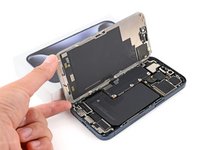
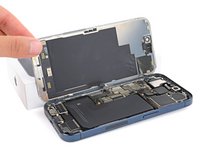
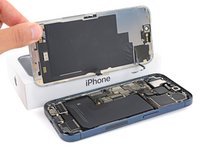
      • Posiziona una scatola o una pila di libri alla sinistra del telefono così da tenere sollevato lo schermo mentre stacchi i cavi.

      • Solleva il lato destro dello schermo come la copertina di un libro.

      • Se lo schermo sembra bloccato, usa un plettro di apertura lungo il perimetro per separare eventuale adesivo rimanente.

      • Solleva lo schermo così da avere accesso ai cavi senza tirarli.

      Chiedi a FixBot

      Aggiungi Commento

    2. Sostituzione batteria iPhone 15 Pro, Svita la cover della scheda logica: passo 18, immagine 1 di 2 Sostituzione batteria iPhone 15 Pro, Svita la cover della scheda logica: passo 18, immagine 2 di 2
      • Usa un cacciavite Y000 per rimuovere le sei viti che fissano la cover della scheda logica:

      • Quattro viti lunghe 1,6 mm

      • Due viti lunghe 1,3 mm

      Chiedi a FixBot

      Aggiungi Commento

    3. Sostituzione batteria iPhone 15 Pro, Rimuovi la cover della scheda logica: passo 19, immagine 1 di 3 Sostituzione batteria iPhone 15 Pro, Rimuovi la cover della scheda logica: passo 19, immagine 2 di 3 Sostituzione batteria iPhone 15 Pro, Rimuovi la cover della scheda logica: passo 19, immagine 3 di 3
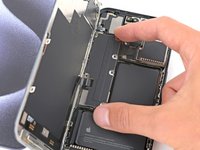
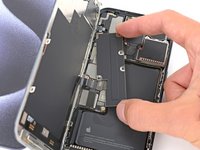
      • Ruota la parte inferiore della cover della scheda logica in senso antiorario e tira fuori l'angolo destro in alto da sotto il cavo del sensore luce ambientale per rimuoverlo.

      • Durante il riassemblaggio, assicurati che l'angolo sinistro in alto della cover stia sotto il cavo del sensore luce ambientale.

      Chiedi a FixBot

      Aggiungi Commento

    4. Sostituzione batteria iPhone 15 Pro, Disconnetti la batteria: passo 20, immagine 1 di 3 Sostituzione batteria iPhone 15 Pro, Disconnetti la batteria: passo 20, immagine 2 di 3 Sostituzione batteria iPhone 15 Pro, Disconnetti la batteria: passo 20, immagine 3 di 3
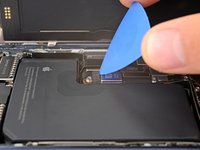
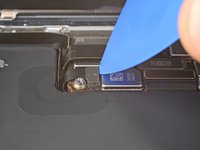
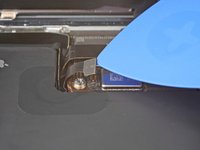
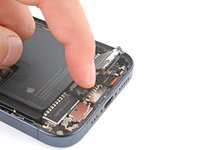
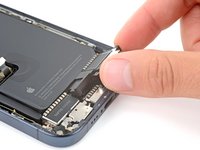
      • Usa la punta di un plettro di apertura per sollevare e disconnettere il connettore a pressione della batteria dall'angolo in basso a destra della scheda logica.

      • Per riconnettere un connettore a pressione, allinealo sulla sua presa e premi gentilmente su un lato finché non entra al suo posto, poi spingi l'altro lato. Assicurati che sia piatto, dato che la gomma isolante intorno alle prese può impedire che si connetta completamente.

      Chiedi a FixBot

      Aggiungi Commento

    5. Sostituzione batteria iPhone 15 Pro, Disconnetti lo schermo: passo 21, immagine 1 di 2 Sostituzione batteria iPhone 15 Pro, Disconnetti lo schermo: passo 21, immagine 2 di 2
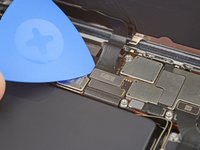
      • Usa la punta del plettro di apertura per sollevare e disconnettere il cavo dello schermo dal centro della scheda logica.

      Chiedi a FixBot

      Aggiungi Commento

    6. Sostituzione batteria iPhone 15 Pro, Disconnetti il sensore luce ambientale: passo 22, immagine 1 di 2 Sostituzione batteria iPhone 15 Pro, Disconnetti il sensore luce ambientale: passo 22, immagine 2 di 2
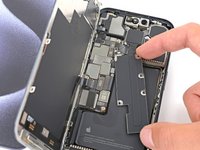
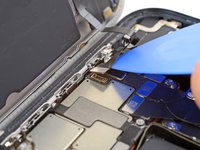
      • Fai scivolare gentilmente la punta del plettro di apertura sotto il cavo del sensore di luce ambientale vicino all'angolo a sinistra in alto della scheda logica.

      • Solleva il cavo per disconnetterlo.

      Chiedi a FixBot

      Aggiungi Commento

    7. Sostituzione batteria iPhone 15 Pro, Rimuovi lo schermo: passo 23, immagine 1 di 2 Sostituzione batteria iPhone 15 Pro, Rimuovi lo schermo: passo 23, immagine 2 di 2
      • Rimuovi lo schermo.

      • Durante il rimontaggio, segui questa guida per applicare un nuovo adesivo e installare lo schermo.

      • Stai attento a non danneggiare nessun contatto a molla mentre pulisci la cornice dello schermo.

      Chiedi a FixBot

      Aggiungi Commento

    1. Sostituzione batteria iPhone 15 Pro, Svita l'altoparlante: passo 24, immagine 1 di 2 Sostituzione batteria iPhone 15 Pro, Svita l'altoparlante: passo 24, immagine 2 di 2
      • Usa un cacciavite a croce Phillips #000 per rimuovere le quattro viti che tengono fermo l'altoparlante:

      • Una vite lunga 2,7 mm

      • Tre viti lunghe 2 mm

      Chiedi a FixBot

      Aggiungi Commento

    2. Sostituzione batteria iPhone 15 Pro, Rimuovi l'altoparlante: passo 25, immagine 1 di 3 Sostituzione batteria iPhone 15 Pro, Rimuovi l'altoparlante: passo 25, immagine 2 di 3 Sostituzione batteria iPhone 15 Pro, Rimuovi l'altoparlante: passo 25, immagine 3 di 3
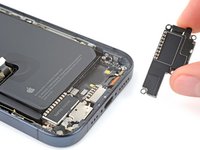
      • Un cuscinetto di plastica è attaccato ai bordi superiori dell'altoparlante e del Taptic Engine.

      • Solleva il bordo inferiore dell'altoparlante fino a quando non puoi afferrarlo con le dita.

      • Stacca l'altoparlante dal cuscinetto di plastica sul suo bordo superiore e rimuovilo.

      Chiedi a FixBot

      Aggiungi Commento

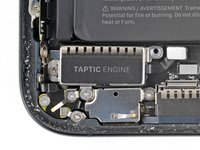
    1. Sostituzione batteria iPhone 15 Pro, Disconnetti il Taptic Engine: passo 26, immagine 1 di 2 Sostituzione batteria iPhone 15 Pro, Disconnetti il Taptic Engine: passo 26, immagine 2 di 2
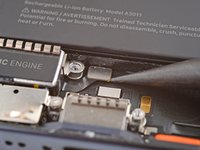
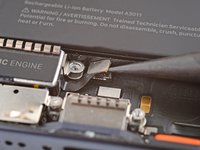
      • Usa la punta di uno spudger per aprire e disconnettere il connettore a pressione del Taptic Engine.

      Chiedi a FixBot

      Aggiungi Commento

    2. Sostituzione batteria iPhone 15 Pro, Svita il Taptic Engine: passo 27, immagine 1 di 2 Sostituzione batteria iPhone 15 Pro, Svita il Taptic Engine: passo 27, immagine 2 di 2
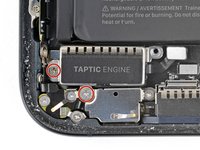
      • Usa un cacciavite a croce Phillips #000 per rimuovere le due viti lunghe 2 mm che tengono fermo il Taptic Engine.

      Chiedi a FixBot

      Aggiungi Commento

    3. Sostituzione batteria iPhone 15 Pro, Rimuovi il Taptic Engine: passo 28, immagine 1 di 1
      • Rimuovi il Taptic Engine.

      Chiedi a FixBot

      Aggiungi Commento

    1. Sostituzione batteria iPhone 15 Pro, Informazioni sull'adesivo: passo 29, immagine 1 di 1
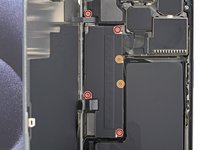
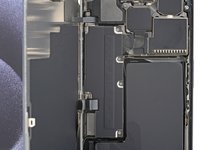
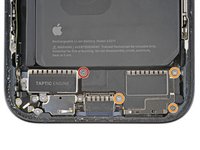
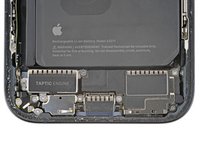
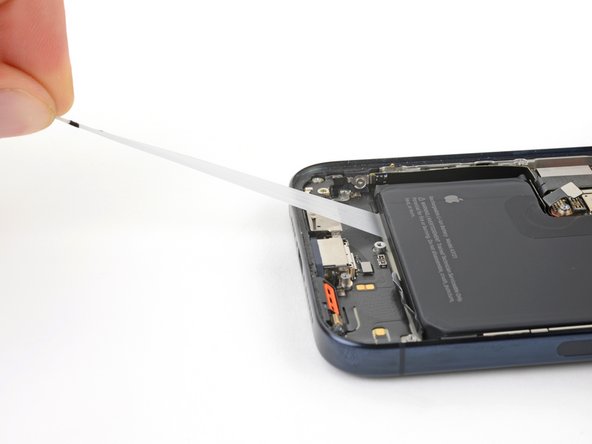
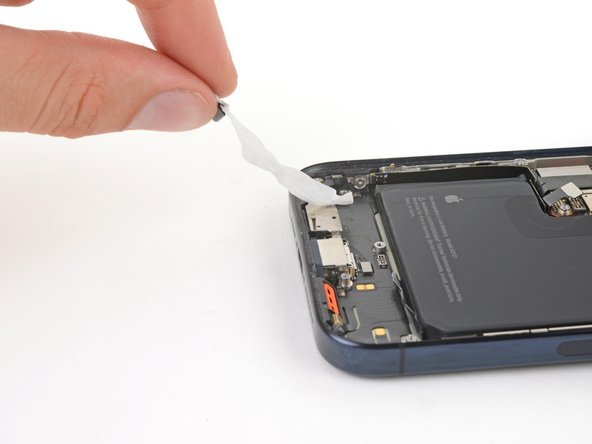
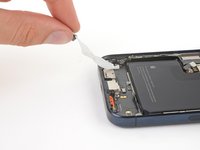
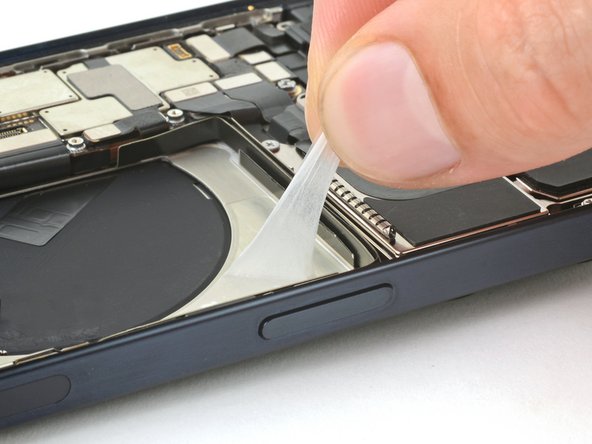
      • Tre pezzi dell'adesivo a rilascio elastico tengono ferma la batteria nel suo telaio, due nella parte inferiore e uno nella parte superiore.

      • Ogni striscia di adesivo ha una linguetta nera da tirare alla sua estremità, che è leggermente incollata al margine della batteria.

      • Nei passi successivi, tirerai via ogni linguetta da sotto la batteria.

      • Le strisce si allentano quando vengono allungate, ma potrebbero rompersi prima che tu possa rimuoverle del tutto, specialmente quella superiore. Se si rompono, non preoccuparti! Continua a leggere per dei modi alternativi di sostituire la batteria.

      Chiedi a FixBot

      Aggiungi Commento

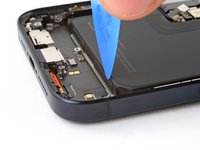
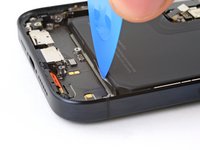
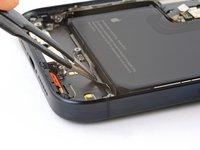
    2. Sostituzione batteria iPhone 15 Pro, Separa le linguette: passo 30, immagine 1 di 3 Sostituzione batteria iPhone 15 Pro, Separa le linguette: passo 30, immagine 2 di 3 Sostituzione batteria iPhone 15 Pro, Separa le linguette: passo 30, immagine 3 di 3
      Strumento utilizzato in questo passaggio:
      Tweezers
      $4.99
      • Non forare o ammaccare la batteria con i tuoi strumenti, perché potrebbero fuoriuscire delle sostanze chimiche pericolose o potrebbe prendere fuoco se danneggiata.

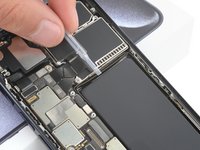
      • Usa l'estremità di un plettro sottile per staccare delicatamente l'estremità della linguetta dell'adesivo dal bordo della batteria.

      • Usa delle pinzette smussate per afferrarne l'estremità e staccarla completamente dalla batteria.

      • Ripeti per le altre due linguette.

      Chiedi a FixBot

      Aggiungi Commento

    3. Sostituzione batteria iPhone 15 Pro, Rimuovi la striscia adesiva a rilascio elastico: passo 31, immagine 1 di 3 Sostituzione batteria iPhone 15 Pro, Rimuovi la striscia adesiva a rilascio elastico: passo 31, immagine 2 di 3 Sostituzione batteria iPhone 15 Pro, Rimuovi la striscia adesiva a rilascio elastico: passo 31, immagine 3 di 3
      • Tira fuori una delle linguette da sotto la batteria fino a quando non riesci ad afferrarla con le dita o avvolgerla al tuo strumento.

      • Tieni il telefono fermo usando i bordi della cornice, non premere sulla batteria.

      • Tira lentamente la striscia, in modo uniforme, e a un angolo basso senza trascinare altri componenti.

      • Continua a tirare, ri-afferrandola o avvolgendola attorno al tuo strumento man mano, fino a quando la striscia non si stacca completamente da sotto la batteria.

      • Se la striscia si rompe, prova a recuperarla. Se non riesci ad afferrarla da sotto la batteria, passa al prossimo passo.

      • Ripeti questo passo per le altre due strisce.

      Chiedi a FixBot

      Aggiungi Commento

    4. Sostituzione batteria iPhone 15 Pro, Metodo alternativo di rimozione della batteria: passo 32, immagine 1 di 2 Sostituzione batteria iPhone 15 Pro, Metodo alternativo di rimozione della batteria: passo 32, immagine 2 di 2
      • Se hai rimosso tutte e tre le strisce adesive a rilascio elastico, complimenti, adesso puoi rimuovere la batteria! Se non sei riuscito, segui i prossimi due passi per separare l'adesivo con alcol isopropilico e una scheda di plastica.

      • Se la striscia superiore rimane, solleva il bordo superiore del telefono.

      • Se rimane una delle due strisce inferiori, solleva il bordo sinistro del telefono (il lato con i pulsanti del volume).

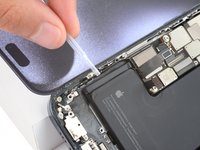
      • Usa una pipetta o una siringa per applicare alcune gocce di alcol isopropilico altamente concentrato (oltre il 90%) sul bordo sollevato della batteria.

      • Aspetta un minuto che l'alcol isopropilico scorra sotto la batteria e ammorbidisca l'adesivo.

      Chiedi a FixBot

      Aggiungi Commento

    5. Sostituzione batteria iPhone 15 Pro, Alza la batteria: passo 33, immagine 1 di 3 Sostituzione batteria iPhone 15 Pro, Alza la batteria: passo 33, immagine 2 di 3 Sostituzione batteria iPhone 15 Pro, Alza la batteria: passo 33, immagine 3 di 3
      Strumento utilizzato in questo passaggio:
      Plastic Cards
      $2.99
      • Non piegare la batteria. Se l'adesivo sembra ancora rigido, applica ancora qualche goccia di alcol isopropilico e prova di nuovo.

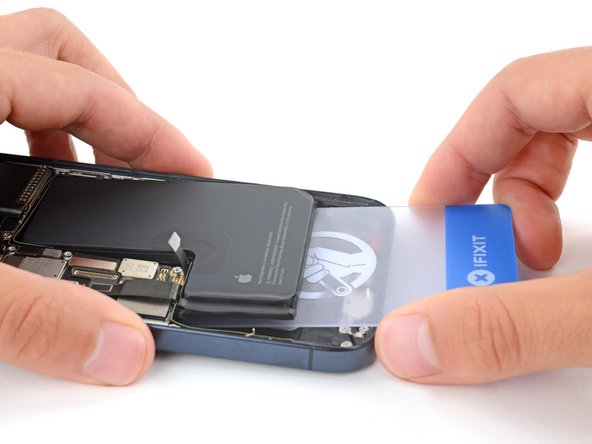
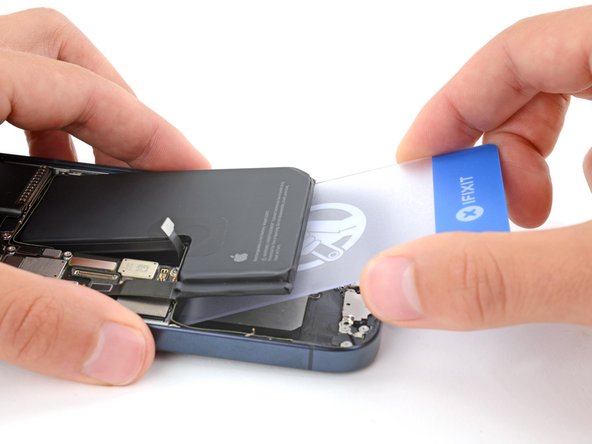
      • Inserisci il bordo corto di una scheda di plastica tra il bordo inferiore della batteria e la cornice.

      • Fai attenzione a non graffiare la cornice sotto la batteria: la bobina di ricarica senza fili è esposta vicino al centro.

      • Alza delicatamente la batteria fino a che l'adesivo non si separa completamente.

      • A seconda di quanto è forte l'adesivo, questo potrebbe richiedere del tempo. Applica una pressione costante fino a un minuto per allentare l'adesivo.

      Chiedi a FixBot

      Aggiungi Commento

    6. Sostituzione batteria iPhone 15 Pro, Rimuovi la batteria: passo 34, immagine 1 di 2 Sostituzione batteria iPhone 15 Pro, Rimuovi la batteria: passo 34, immagine 2 di 2
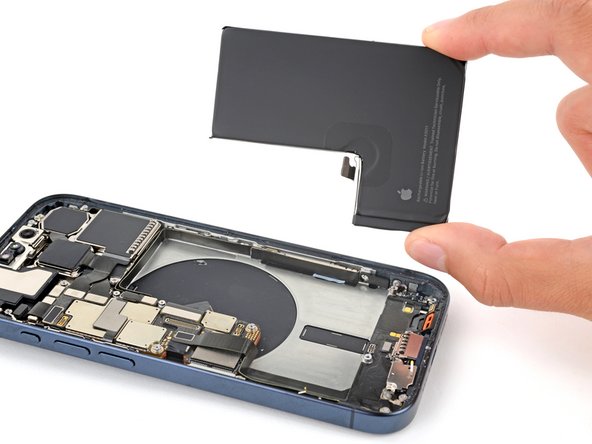
      • Rimuovi la batteria.

      Chiedi a FixBot

      Aggiungi Commento

    1. Sostituzione batteria iPhone 15 Pro, Disassemblaggio completato: passo 35, immagine 1 di 1
      • Complimenti per aver completato il disassemblaggio! I passaggi successivi mostrano come riassemblare l'iPhone.

      Chiedi a FixBot

      Aggiungi Commento

    1. Sostituzione batteria iPhone 15 Pro, Pulisci il telaio: passo 36, immagine 1 di 3 Sostituzione batteria iPhone 15 Pro, Pulisci il telaio: passo 36, immagine 2 di 3 Sostituzione batteria iPhone 15 Pro, Pulisci il telaio: passo 36, immagine 3 di 3
      • Usa dei cotton fioc o un panno senza pelucchi e alcol isopropilico ad alta concentrazione (>90%) per rimuovere ogni residuo di adesivo della batteria dal telaio dell'iPhone.

      Chiedi a FixBot

      Aggiungi Commento

    2. Sostituzione batteria iPhone 15 Pro, Rimuovi la pellicola protettiva dell'adesivo: passo 37, immagine 1 di 3 Sostituzione batteria iPhone 15 Pro, Rimuovi la pellicola protettiva dell'adesivo: passo 37, immagine 2 di 3 Sostituzione batteria iPhone 15 Pro, Rimuovi la pellicola protettiva dell'adesivo: passo 37, immagine 3 di 3
      • Stacca la pellicola protettiva dall'adesivo della batteria, qui raffigurata in rosa.

      • Se sulla parte superiore della batteria è presente una pellicola protettiva, qui raffigurata in blu, lasciala al suo posto per il momento.

      Chiedi a FixBot

      Aggiungi Commento

    3. Sostituzione batteria iPhone 15 Pro, Collega la batteria: passo 38, immagine 1 di 2 Sostituzione batteria iPhone 15 Pro, Collega la batteria: passo 38, immagine 2 di 2
      • Tieni la batteria sopra il suo alloggiamento nell'iPhone, ma non inserirla ancora in posizione.

      • Usa un dito o uno spudger per collegare il connettore a pressione della batteria.

      • Questo assicurerà che la batteria sia allineata correttamente.

      Chiedi a FixBot

      Aggiungi Commento

    4. Sostituzione batteria iPhone 15 Pro, Posiziona la batteria: passo 39, immagine 1 di 3 Sostituzione batteria iPhone 15 Pro, Posiziona la batteria: passo 39, immagine 2 di 3 Sostituzione batteria iPhone 15 Pro, Posiziona la batteria: passo 39, immagine 3 di 3
      • L'adesivo della batteria è molto tenace! Fai attenzione mentre allinei la batteria nel suo alloggiamento: una volta che si è incollata, non potrai più riallinearla.

      • Spingi la batteria verso la parte superiore dell'iPhone in modo che il cavo della batteria venga premuto contro di essa, quindi adagiala nel suo alloggiamento.

      Chiedi a FixBot

      Aggiungi Commento

    5. Sostituzione batteria iPhone 15 Pro, Premi la batteria: passo 40, immagine 1 di 2 Sostituzione batteria iPhone 15 Pro, Premi la batteria: passo 40, immagine 2 di 2
      • Usa le dita per premere la batteria in posizione.

      Chiedi a FixBot

      Aggiungi Commento

    6. Sostituzione batteria iPhone 15 Pro, Rimuovi la copertura della batteria: passo 41, immagine 1 di 3 Sostituzione batteria iPhone 15 Pro, Rimuovi la copertura della batteria: passo 41, immagine 2 di 3 Sostituzione batteria iPhone 15 Pro, Rimuovi la copertura della batteria: passo 41, immagine 3 di 3
      • Rimuovi la copertura protettiva dalla parte superiore della batteria (se presente).

      Chiedi a FixBot

      Aggiungi Commento

    7. Sostituzione batteria iPhone 15 Pro, Scollega la batteria: passo 42, immagine 1 di 2 Sostituzione batteria iPhone 15 Pro, Scollega la batteria: passo 42, immagine 2 di 2
      • Usa la punta di uno spudger o di un plettro di apertura per fare leva e scollegare il connettore a pressione della batteria.

      Chiedi a FixBot

      Aggiungi Commento

    8. Sostituzione batteria iPhone 15 Pro, Installazione del Taptic Engine: passo 43, immagine 1 di 3 Sostituzione batteria iPhone 15 Pro, Installazione del Taptic Engine: passo 43, immagine 2 di 3 Sostituzione batteria iPhone 15 Pro, Installazione del Taptic Engine: passo 43, immagine 3 di 3
      • Posiziona il Taptic Engine nel suo alloggiamento nel telaio.

      Chiedi a FixBot

      Aggiungi Commento

    9. Sostituzione batteria iPhone 15 Pro: passo 44, immagine 1 di 1
      • Usa un cacciavite a croce Phillips #000 per installare le due viti da 2 mm che fissano il Taptic Engine.

      Chiedi a FixBot

      Aggiungi Commento

    10. Sostituzione batteria iPhone 15 Pro, Collega il Taptic Engine: passo 45, immagine 1 di 2 Sostituzione batteria iPhone 15 Pro, Collega il Taptic Engine: passo 45, immagine 2 di 2
      • Usa l'estremità piatta di uno spudger per collegare il connettore a pressione del Taptic Engine.

      Chiedi a FixBot

      Aggiungi Commento

    11. Sostituzione batteria iPhone 15 Pro, Installazione dell'altoparlante: passo 46, immagine 1 di 3 Sostituzione batteria iPhone 15 Pro, Installazione dell'altoparlante: passo 46, immagine 2 di 3 Sostituzione batteria iPhone 15 Pro, Installazione dell'altoparlante: passo 46, immagine 3 di 3
      • Posiziona l'altoparlante nell'apposito incavo del telaio.

      Chiedi a FixBot

      Aggiungi Commento

    12. Sostituzione batteria iPhone 15 Pro: passo 47, immagine 1 di 1
      • Usa un cacciavite a croce Phillips #000 per installare le quattro viti che fissano l'altoparlante:

      • Una vite lunga 2,7 mm

      • Tre viti lunghe 2 mm

      Chiedi a FixBot

      Aggiungi Commento

    1. Sostituzione batteria iPhone 15 Pro, Rimuovi l'adesivo dello schermo: passo 48, immagine 1 di 3 Sostituzione batteria iPhone 15 Pro, Rimuovi l'adesivo dello schermo: passo 48, immagine 2 di 3 Sostituzione batteria iPhone 15 Pro, Rimuovi l'adesivo dello schermo: passo 48, immagine 3 di 3
      • L'adesivo rimasto sul telefono è difficile da rimuovere e lascia dei residui. Se hai difficoltà a rimuovere l'adesivo, applica un po' di calore utilizzando un asciugacapelli o una pistola termica.

      • Usa uno spudger per spingere l'adesivo dello schermo verso l'alto finché non riesci ad afferrarlo con delle pinzette.

      • Usa un paio di pinzette, o le tue dita, per rimuovere l'adesivo lungo l'intero perimetro dell'iPhone.

      Chiedi a FixBot

      Aggiungi Commento

    2. Sostituzione batteria iPhone 15 Pro: passo 49, immagine 1 di 3 Sostituzione batteria iPhone 15 Pro: passo 49, immagine 2 di 3 Sostituzione batteria iPhone 15 Pro: passo 49, immagine 3 di 3
      • Qualsiasi irregolarità comprometterà la guarnizione adesiva dell'iPhone. Pulisci a fondo il telaio.

      • Applica qualche goccia di alcol isopropilico ad alta concentrazione (superiore al 90%) su un cotton fioc o su un panno senza pelucchi.

      • Passa lungo il perimetro del telaio per pulire i residui di adesivo.

      • Attendi qualche minuto prima di procedere, per assicurarti che l'alcol in eccesso sia evaporato.

      Chiedi a FixBot

      Aggiungi Commento

    3. Sostituzione batteria iPhone 15 Pro, Orientamento dell'adesivo: passo 50, immagine 1 di 1
      • Appoggia l'adesivo accanto al telefono e usa elementi come le aperture per i contatti a molla e la fotocamera frontale per orientarlo correttamente.

      Chiedi a FixBot

      Aggiungi Commento

    4. Sostituzione batteria iPhone 15 Pro, Applica l'adesivo: passo 51, immagine 1 di 3 Sostituzione batteria iPhone 15 Pro, Applica l'adesivo: passo 51, immagine 2 di 3 Sostituzione batteria iPhone 15 Pro, Applica l'adesivo: passo 51, immagine 3 di 3
      • Una volta che l'adesivo è stato premuto in posizione, non potrai più riposizionarlo: dovrai rimuoverlo e ricominciare con un nuovo adesivo.

      • Usa la linguetta per iniziare a staccare la pellicola protettiva posteriore dall'adesivo partendo dal basso, ma non rimuoverla completamente.

      • Mentre tieni sollevata la pellicola protettiva, allinea con cura il bordo esposto dell'adesivo al bordo inferiore del telaio dell'iPhone.

      • Quando l'adesivo è allineato, adagialo lungo il bordo inferiore.

      Chiedi a FixBot

      Aggiungi Commento

    5. Sostituzione batteria iPhone 15 Pro: passo 52, immagine 1 di 3 Sostituzione batteria iPhone 15 Pro: passo 52, immagine 2 di 3 Sostituzione batteria iPhone 15 Pro: passo 52, immagine 3 di 3
      • Continua a staccare la pellicola protettiva posteriore dall'adesivo mentre lo posizioni lungo i bordi del telaio dell'iPhone.

      • Se hai allineato correttamente il bordo inferiore dell'adesivo, i bordi laterali e superiori andranno perfettamente in posizione. Se l'adesivo è disallineato, rimuovilo e ricomincia con un nuovo adesivo.

      • Se non ne hai un altro a portata di mano, puoi rimontare l'iPhone anche senza adesivo, ma tieni presente che non sarà resistente all'acqua finché non installerai un nuovo adesivo.

      Chiedi a FixBot

      Aggiungi Commento

    6. Sostituzione batteria iPhone 15 Pro, Premi l'adesivo in posizione: passo 53, immagine 1 di 3 Sostituzione batteria iPhone 15 Pro, Premi l'adesivo in posizione: passo 53, immagine 2 di 3 Sostituzione batteria iPhone 15 Pro, Premi l'adesivo in posizione: passo 53, immagine 3 di 3
      • Usa l'estremità piatta di uno spudger per premere l'adesivo in posizione tutto attorno all'iPhone.

      • Fai attenzione a non premere sulla fotocamera, sui contatti a molla o su altri componenti interni.

      Chiedi a FixBot

      Aggiungi Commento

    7. Sostituzione batteria iPhone 15 Pro, Rimuovi la pellicola protettiva superiore: passo 54, immagine 1 di 2 Sostituzione batteria iPhone 15 Pro, Rimuovi la pellicola protettiva superiore: passo 54, immagine 2 di 2
      • Solleva la linguetta nell'angolo in alto a destra del telaio per staccare la pellicola protettiva superiore e rimuoverla.

      • La tua linguetta potrebbe trovarsi in una posizione diversa. Assicurati di tirare la pellicola protettiva superiore intera, non le pellicole sottili lungo i bordi.

      Chiedi a FixBot

      Aggiungi Commento

    8. Sostituzione batteria iPhone 15 Pro, Informazioni sull'adesivo: passo 55, immagine 1 di 1
      • Una volta rimossa la pellicola protettiva superiore, dovrebbero esserci tre sottili pellicole protettive sopra l'adesivo con linguette vicino al bordo inferiore.

      • Le linguette potrebbero trovarsi in posizioni diverse.

      • Se non vedi queste linguette, potresti aver rimosso accidentalmente le sottili pellicole protettive nel passaggio precedente. Fai attenzione a non far toccare nulla all'adesivo esposto.

      Chiedi a FixBot

      Aggiungi Commento

    9. Sostituzione batteria iPhone 15 Pro, Solleva lo schermo: passo 56, immagine 1 di 1
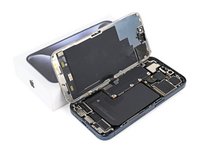
      • Solleva lo schermo lungo il bordo sinistro del telaio dell'iPhone, utilizzando una scatola o un oggetto robusto simile per sostenerlo.

      Chiedi a FixBot

      Aggiungi Commento

    10. Sostituzione batteria iPhone 15 Pro, Collega lo schermo e il sensore luce ambientale: passo 57, immagine 1 di 3 Sostituzione batteria iPhone 15 Pro, Collega lo schermo e il sensore luce ambientale: passo 57, immagine 2 di 3 Sostituzione batteria iPhone 15 Pro, Collega lo schermo e il sensore luce ambientale: passo 57, immagine 3 di 3
      • Usa il dito o l'estremità piatta di uno spudger per collegare i connettori a pressione dello schermo e del sensore luce ambientale.

      Chiedi a FixBot

      Aggiungi Commento

    11. Sostituzione batteria iPhone 15 Pro, Collega la batteria: passo 58, immagine 1 di 2 Sostituzione batteria iPhone 15 Pro, Collega la batteria: passo 58, immagine 2 di 2
      • Usa il dito o l'estremità piatta di uno spudger per collegare il connettore a pressione della batteria.

      Chiedi a FixBot

      Aggiungi Commento

    12. Sostituzione batteria iPhone 15 Pro, Installazione della copertura della scheda logica: passo 59, immagine 1 di 3 Sostituzione batteria iPhone 15 Pro, Installazione della copertura della scheda logica: passo 59, immagine 2 di 3 Sostituzione batteria iPhone 15 Pro, Installazione della copertura della scheda logica: passo 59, immagine 3 di 3
      Chiedi a FixBot

      Aggiungi Commento

    13. Sostituzione batteria iPhone 15 Pro, Fissa la copertura della scheda logica: passo 60, immagine 1 di 1
      • Usa un cacciavite Y000 per installare le sei viti che fissano la copertura della scheda logica:

      • Quattro viti lunghe 1,6 mm

      • Due viti lunghe 1,3 mm

      Chiedi a FixBot

      Aggiungi Commento

    14. Sostituzione batteria iPhone 15 Pro, Rimuovi le ultime pellicole protettive: passo 61, immagine 1 di 3 Sostituzione batteria iPhone 15 Pro, Rimuovi le ultime pellicole protettive: passo 61, immagine 2 di 3 Sostituzione batteria iPhone 15 Pro, Rimuovi le ultime pellicole protettive: passo 61, immagine 3 di 3
      • Una volta rimosse le pellicole protettive in questo passaggio, l'adesivo sarà completamente esposto. Assicurati che nulla vi si attacchi accidentalmente.

      • Usa le pinzette per rimuovere le due sottili pellicole protettive che coprono l'adesivo lungo i bordi destro, superiore e inferiore del telaio.

      Chiedi a FixBot

      Aggiungi Commento

    15. Sostituzione batteria iPhone 15 Pro: passo 62, immagine 1 di 2 Sostituzione batteria iPhone 15 Pro: passo 62, immagine 2 di 2
      • Senza far toccare lo schermo all'adesivo, tieni lo schermo sopra il telefono in modo da poter accedere alla pellicola protettiva finale lungo il bordo sinistro del telaio.

      • Usa un paio di pinzette o le dita per rimuovere la pellicola protettiva finale lungo il bordo sinistro del telaio.

      Chiedi a FixBot

      Aggiungi Commento

    16. Sostituzione batteria iPhone 15 Pro, Posiziona lo schermo: passo 63, immagine 1 di 3 Sostituzione batteria iPhone 15 Pro, Posiziona lo schermo: passo 63, immagine 2 di 3 Sostituzione batteria iPhone 15 Pro, Posiziona lo schermo: passo 63, immagine 3 di 3
      • Allinea lo schermo sopra il telaio, quindi abbassalo in posizione.

      Chiedi a FixBot

      Aggiungi Commento

    17. Sostituzione batteria iPhone 15 Pro, Premi lo schermo: passo 64, immagine 1 di 2 Sostituzione batteria iPhone 15 Pro, Premi lo schermo: passo 64, immagine 2 di 2
      • Premi con decisione lungo i bordi dello schermo per agganciare le clip e comprimere l'adesivo.

      Chiedi a FixBot

      Aggiungi Commento

    18. Sostituzione batteria iPhone 15 Pro, Installa le viti Pentalobe: passo 65, immagine 1 di 1
      • Usa un cacciavite Pentalobe P2 per installare le due viti da 7 mm su entrambi i lati della porta di ricarica.

      Chiedi a FixBot

      Aggiungi Commento

    19. Sostituzione batteria iPhone 15 Pro, Riscalda lo schermo: passo 66, immagine 1 di 2 Sostituzione batteria iPhone 15 Pro, Riscalda lo schermo: passo 66, immagine 2 di 2
      • Per favorire l'adesione, applica calore ai bordi dello schermo usando un asciugacapelli o una pistola termica finché non risulta caldo al tatto.

      • Se possiedi dei morsetti per lo schermo, usali per rafforzare la tenuta del nuovo adesivo. In caso contrario, continua a leggere per conoscere altri modi per fissare lo schermo.

      Chiedi a FixBot

      Aggiungi Commento

    1. Sostituzione batteria iPhone 15 Pro, Premi sul vetro posteriore: passo 67, immagine 1 di 3 Sostituzione batteria iPhone 15 Pro, Premi sul vetro posteriore: passo 67, immagine 2 di 3 Sostituzione batteria iPhone 15 Pro, Premi sul vetro posteriore: passo 67, immagine 3 di 3
      • Per comprimere uniformemente l'iPhone e rafforzare l'adesione dello schermo al telaio, devi considerare la sporgenza della fotocamera.

      • Se hai la scatola originale dell'iPhone, prendi il coperchio e posizionalo su una superficie piana.

      • Se non hai la scatola originale, salta questo passaggio per un metodo alternativo.

      • Posiziona l'iPhone con lo schermo rivolto verso l'alto nel coperchio della scatola, facendo in modo che la sporgenza della fotocamera entri nell'incavo dedicato.

      • Trova qualcosa di dimensioni simili a quelle dell'iPhone, ma più alto dei bordi della scatola. Impilalo sopra l'iPhone e aggiungi alcuni oggetti pesanti sopra.

      • Lascia gli oggetti in posizione per almeno trenta minuti, idealmente durante la notte.

      Chiedi a FixBot

      Aggiungi Commento

    2. Sostituzione batteria iPhone 15 Pro: passo 68, immagine 1 di 3 Sostituzione batteria iPhone 15 Pro: passo 68, immagine 2 di 3 Sostituzione batteria iPhone 15 Pro: passo 68, immagine 3 di 3
      • Se non hai la scatola originale dell'iPhone, segui questi due passaggi per un altro metodo per comprimere uniformemente lo schermo.

      • Posiziona l'iPhone con lo schermo rivolto verso il basso su una superficie morbida e piana.

      • Applica del nastro adesivo sul vetro posteriore per proteggerne la finitura.

      • Posiziona tre strati di monete o oggetti di spessore simile sul nastro adesivo lungo i bordi del vetro posteriore.

      • Distribuisci uniformemente le monete e assicurati che siano spesse almeno quanto la sporgenza della fotocamera.

      Chiedi a FixBot

      Aggiungi Commento

    3. Sostituzione batteria iPhone 15 Pro: passo 69, immagine 1 di 1
      • Impila diversi libri o altri oggetti pesanti sul tuo iPhone.

      • Le monete potrebbero lasciare un'impronta sull'oggetto alla base, quindi non usare nulla di valore.

      • Lascia gli oggetti in posizione per almeno trenta minuti, idealmente durante la notte.

      Chiedi a FixBot

      Aggiungi Commento

Conclusione

Congratulazioni per aver sostituito la batteria!

A seconda del componente sostituito, potresti essere in grado di abbinarlo utilizzando l'Assistente di riparazione di Apple, disponibile a partire da iOS 18. Aggiorna il tuo dispositivo, vai su Impostazioni → Generali → Info → Parti e cronologia dell’assistenza, tocca Riavvia e completa la riparazione e segui le istruzioni sullo schermo.

Per una performance ottimale, calibra la batteria appena installata dopo aver completato questa guida.

Porta i tuoi rifiuti elettronici a un riciclatore certificato R2 o e-Stewards.

La riparazione non è andata come previsto? Prova delle soluzioni di base ai problemi, oppure rivolgiti alla nostra comunità Risposte per trovare aiuto.

Annulla: non ho completato questa guida.

Altre 42 persone hanno completato questa guida.

Un ringraziamento speciale a questi traduttori:

en it

100%

Questi traduttori ci stanno aiutando ad aggiustare il mondo! Vuoi partecipare?
Inizia a tradurre ›

Spencer Day

Membro da: 09/14/22

206.621 Reputazione

1.266 guide realizzate

11Commenti sulla guida

Very detailed

Isaiah Ayers - Rispondi Condividi
Exelente tutorial , gracias

Miguel Rincon - Rispondi Condividi
the hardest part of this repair was definitely removing the old glue, it made me lose my mind, the rest was easy

Carlo Bückert - Rispondi Condividi

What’s your advice on the best way to keep track of the screws as they’re being removed so they don’t get mixed up or lost before they’re put back into the phone?

Monika Radcliff - Rispondi Condividi

@monikaradcliff i would put them on magnets which i will do later today.

Franek B - Rispondi Condividi

Aggiungi Commento

Visualizza statistiche:

Ultime 24 ore: 371

Ultimi 7 giorni: 2,619

Ultimi 30 giorni: 13,927

Tutti i Tempi: 181,375