Salta al contenuto principale
Unisciti alla Community delle riparazioni - Crea un account
Sostituzione batteria Steam Deck OLED

Cosa ti serve

    1. Sostituzione batteria Steam Deck OLED, Prepara il tuo Steam Deck per lo smontaggio: passo 1, immagine 1 di 3 Sostituzione batteria Steam Deck OLED, Prepara il tuo Steam Deck per lo smontaggio: passo 1, immagine 2 di 3 Sostituzione batteria Steam Deck OLED, Prepara il tuo Steam Deck per lo smontaggio: passo 1, immagine 3 di 3
      • Stacca qualsiasi cavo dal tuo Steam Deck OLED.

      • Accendi il tuo Steam Deck e fai scendere la batteria a meno del 5%, perché una batteria ai polimeri di litio carica può essere dannosa se forata accidentalmente.

      • Metti il tuo Steam Deck OLED in modalità risparmio energetico dal BIOS. Scopri come fare qui.

      • Se hai una card microSD installata, assicurati di rimuoverla prima di aprire lo Steam Deck. Se stai provando a rimuovere la cover posteriore con la card installata, potrebbe rompersi a metà.

      • Suggerimento professionale: potrebbe essere utile appoggiare il tuo Steam Deck OLED a faccia in giù nel suo case se oscilla durante la riparazione.

      Chiedi a FixBot

      Aggiungi Commento

    1. Sostituzione batteria Steam Deck OLED, Rimuovi le viti della copertura posteriore: passo 2, immagine 1 di 2 Sostituzione batteria Steam Deck OLED, Rimuovi le viti della copertura posteriore: passo 2, immagine 2 di 2
      Strumento utilizzato in questo passaggio:
      FixMat
      $36.95
      • Utilizza un cacciavite Torx T6 per rimuovere le otto viti lunghe 5,8 mm che fissano la copertura posteriore.

      • Durante tutta la riparazione, tieni traccia di ogni vite e assicurati che torni esattamente nel punto da cui è stata rimossa.

      Chiedi a FixBot

      Aggiungi Commento

    2. Sostituzione batteria Steam Deck OLED, Sblocca un'impugnatura: passo 3, immagine 1 di 3 Sostituzione batteria Steam Deck OLED, Sblocca un'impugnatura: passo 3, immagine 2 di 3 Sostituzione batteria Steam Deck OLED, Sblocca un'impugnatura: passo 3, immagine 3 di 3
      • Inserisci un plettro di apertura inclinato verso l'alto tra la copertura posteriore e il guscio anteriore vicino a uno dei grilletti.

      • Se non riesci a inserire il tuo plettro qui, prova lungo i bordi superiore o inferiore dello Steam Deck OLED prima di farlo scorrere verso l'impugnatura.

      • Fai scorrere il tuo plettro lungo il bordo dell'impugnatura per rilasciare le clip che la fissano al guscio anteriore.

      Chiedi a FixBot

      Aggiungi Commento

    3. Sostituzione batteria Steam Deck OLED, Sblocca i bordi superiore e inferiore.: passo 4, immagine 1 di 3 Sostituzione batteria Steam Deck OLED, Sblocca i bordi superiore e inferiore.: passo 4, immagine 2 di 3 Sostituzione batteria Steam Deck OLED, Sblocca i bordi superiore e inferiore.: passo 4, immagine 3 di 3
      • Reinserisci il tuo plettro e fallo scorrere lungo i bordi superiore e inferiore sin quando la cover posteriore non sembrerà allentata.

      Chiedi a FixBot

      Aggiungi Commento

    4. Sostituzione batteria Steam Deck OLED, Rimuovi la copertura posteriore: passo 5, immagine 1 di 3 Sostituzione batteria Steam Deck OLED, Rimuovi la copertura posteriore: passo 5, immagine 2 di 3 Sostituzione batteria Steam Deck OLED, Rimuovi la copertura posteriore: passo 5, immagine 3 di 3
      • Afferra l'impugnatura non agganciata e tirala via dal guscio anteriore per rilasciare le clip rimanenti.

      • Rimuovi la copertura posteriore.

      Chiedi a FixBot

      Aggiungi Commento

    1. Sostituzione batteria Steam Deck OLED, Disconnetti la batteria: passo 6, immagine 1 di 3 Sostituzione batteria Steam Deck OLED, Disconnetti la batteria: passo 6, immagine 2 di 3 Sostituzione batteria Steam Deck OLED, Disconnetti la batteria: passo 6, immagine 3 di 3
      • Afferra la linguetta di estrazione del cavo della batteria, posizionata a sinistra della batteria.

      • Tira saldamente il cavo della batteria direttamente lontano dalla copertura della scheda madre (verso la batteria) per disconnetterlo.

      • Questo cavo multifilo è piuttosto rigido. Se incontri difficoltà, riafferra la linguetta di estrazione vicino alla testa del connettore e muovila delicatamente da un lato all'altro mentre tiri.

      • Se la linguetta di estrazione del cavo sembra fragile o si strappa durante questo processo, rimuovi la copertura della scheda madre e scollega il cavo utilizzando uno spudger.

      • Quando il cavo della batteria si libera, potrebbe spingere verso l'alto la copertura della scheda madre. Non preoccuparti, questo non danneggerà nulla.

      Chiedi a FixBot

      Aggiungi Commento

    1. Sostituzione batteria Steam Deck OLED, Scollega la scheda del pulsante destro: passo 7, immagine 1 di 3 Sostituzione batteria Steam Deck OLED, Scollega la scheda del pulsante destro: passo 7, immagine 2 di 3 Sostituzione batteria Steam Deck OLED, Scollega la scheda del pulsante destro: passo 7, immagine 3 di 3
      Strumento utilizzato in questo passaggio:
      Tweezers
      $4.99
      • Utilizza uno spudger per sollevare la piccola linguetta di blocco bianca sul connettore ZIF del cavo di interconnessione della scheda del pulsante destro.

      • Utilizza delle pinzette o le dita per afferrare la linguetta di estrazione del cavo e fallo scorrere direttamente fuori dalla sua presa per scollegarlo.

      • La linguetta di estrazione potrebbe essere etichettata come C-R.

      Chiedi a FixBot

      Aggiungi Commento

    2. Sostituzione batteria Steam Deck OLED, Separa l'adesivo del cavo: passo 8, immagine 1 di 3 Sostituzione batteria Steam Deck OLED, Separa l'adesivo del cavo: passo 8, immagine 2 di 3 Sostituzione batteria Steam Deck OLED, Separa l'adesivo del cavo: passo 8, immagine 3 di 3
      • Il cavo di interconnessione è aderente alla protezione della scheda madre.

      • Utilizza un plettro di apertura tra il cavo di interconnessione e la protezione della scheda madre.

      • Fai attenzione a non piegare o strappare il cavo.

      • Se incontri difficoltà nell'inserire un plettro, scalda leggermente il cavo utilizzando un iOpener o un asciugacapelli.

      • Fai scorrere il tuo plettro lungo la protezione per separare il cavo.

      Chiedi a FixBot

      Aggiungi Commento

    3. Sostituzione batteria Steam Deck OLED, Sposta il cavo di interconnessione: passo 9, immagine 1 di 3 Sostituzione batteria Steam Deck OLED, Sposta il cavo di interconnessione: passo 9, immagine 2 di 3 Sostituzione batteria Steam Deck OLED, Sposta il cavo di interconnessione: passo 9, immagine 3 di 3
      • Durante il resto della riparazione, potrebbe essere utile spostare il cavo di interconnessione sopra la batteria e allontanarlo dalla protezione della scheda madre.

      • Fai attenzione a non piegare o sforzare il cavo, poiché è ancora incollato alla batteria.

      • Fissa il cavo con del nastro adesivo lontano dalla protezione della scheda madre.

      Chiedi a FixBot

      Aggiungi Commento

    4. Sostituzione batteria Steam Deck OLED, Rimuovi le viti della protezione della scheda madre: passo 10, immagine 1 di 2 Sostituzione batteria Steam Deck OLED, Rimuovi le viti della protezione della scheda madre: passo 10, immagine 2 di 2
      • Utilizza il tuo cacciavite Torx T6 per rimuovere le due viti lunghe 3,8 mm che fissano gli angoli in alto a sinistra e in basso a sinistra della protezione della scheda madre.

      Chiedi a FixBot

      Aggiungi Commento

    5. Sostituzione batteria Steam Deck OLED, Rimuovi la protezione della scheda madre: passo 11, immagine 1 di 3 Sostituzione batteria Steam Deck OLED, Rimuovi la protezione della scheda madre: passo 11, immagine 2 di 3 Sostituzione batteria Steam Deck OLED, Rimuovi la protezione della scheda madre: passo 11, immagine 3 di 3
      • Se il cavo degli altoparlanti è fissato con nastro adesivo al bordo inferiore della protezione della scheda madre, staccalo delicatamente.

      • Rimuovi la protezione della scheda madre.

      Chiedi a FixBot

      Aggiungi Commento

    1. Sostituzione batteria Steam Deck OLED, Istruzioni di rimontaggio: passo 12, immagine 1 di 3 Sostituzione batteria Steam Deck OLED, Istruzioni di rimontaggio: passo 12, immagine 2 di 3 Sostituzione batteria Steam Deck OLED, Istruzioni di rimontaggio: passo 12, immagine 3 di 3
      • Durante il rimontaggio, utilizza l'estremità piatta di uno spudger per far slittare il connettore della batteria nel suo alloggiamento sulla scheda madre.

      Chiedi a FixBot

      Aggiungi Commento

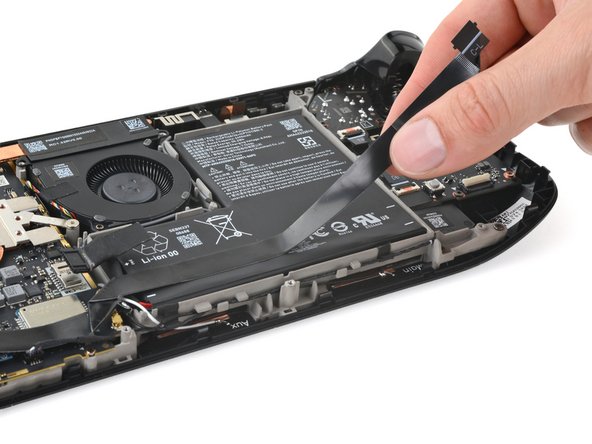
    1. Sostituzione batteria Steam Deck OLED, Scollega il cavo di interconnessione: passo 13, immagine 1 di 3 Sostituzione batteria Steam Deck OLED, Scollega il cavo di interconnessione: passo 13, immagine 2 di 3 Sostituzione batteria Steam Deck OLED, Scollega il cavo di interconnessione: passo 13, immagine 3 di 3
      Strumento utilizzato in questo passaggio:
      Tweezers
      $4.99
      • Usa uno spudger per sollevare la piccola aletta di blocco bianca sul connettore ZIF del cavo di interconnessione della scheda del pulsante sinistro.

      • La linguetta di estrazione su questo connettore potrebbe essere etichettata C‑L.

      • Usa una pinzetta o le dita per afferrare la linguetta di estrazione del cavo e farla scorrere dritta fuori dal suo alloggiamento per scollegarla.

      Chiedi a FixBot

      Aggiungi Commento

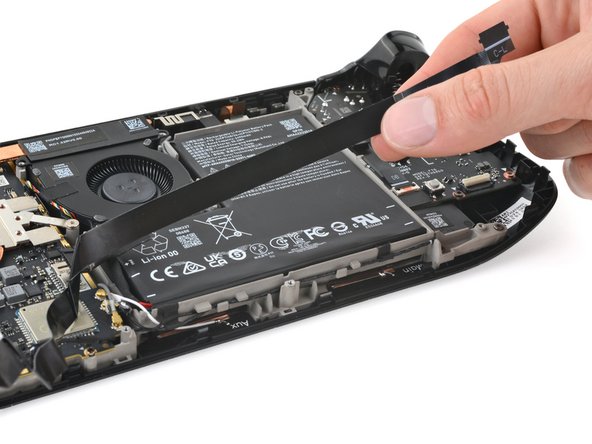
    2. Sostituzione batteria Steam Deck OLED, Rimuovi il cavo di interconnessione: passo 14, immagine 1 di 3 Sostituzione batteria Steam Deck OLED, Rimuovi il cavo di interconnessione: passo 14, immagine 2 di 3 Sostituzione batteria Steam Deck OLED, Rimuovi il cavo di interconnessione: passo 14, immagine 3 di 3
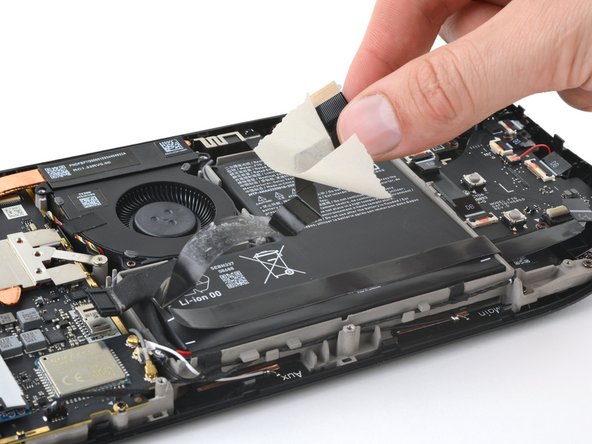
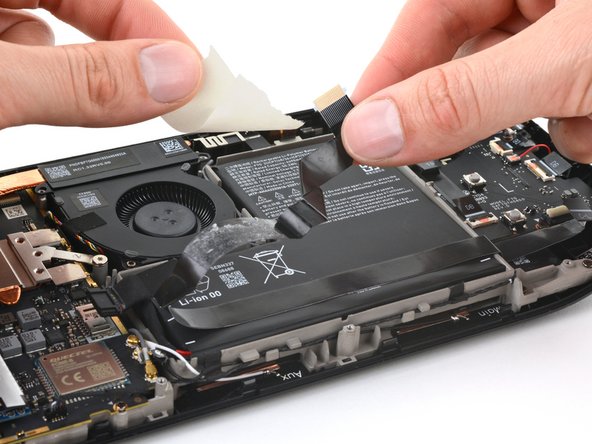
      • Rimuovi il cavo di interconnessione dalla batteria.

      • Se hai attaccato con nastro adesivo il cavo, rimuovi il nastro adesivo.

      Chiedi a FixBot

      Aggiungi Commento

    3. Sostituzione batteria Steam Deck OLED: passo 15, immagine 1 di 3 Sostituzione batteria Steam Deck OLED: passo 15, immagine 2 di 3 Sostituzione batteria Steam Deck OLED: passo 15, immagine 3 di 3
      • Prendi un'estremità del cavo di interconnessione e staccalo ad un angolo basso dalla batteria.

      • Fai attenzione a non piegare il cavo.

      Chiedi a FixBot

      Aggiungi Commento

    4. Sostituzione batteria Steam Deck OLED, Informazioni sulla rimozione della batteria: passo 16, immagine 1 di 1
      • Due fessure lungo il bordo inferiore del telaio centrale ti permettono di inserire delle schede sotto la batteria.

      • Nei passi rimanenti, libererai queste fessure, creerai schede da inserire sotto la batteria e separerai il suo adesivo.

      Chiedi a FixBot

      Aggiungi Commento

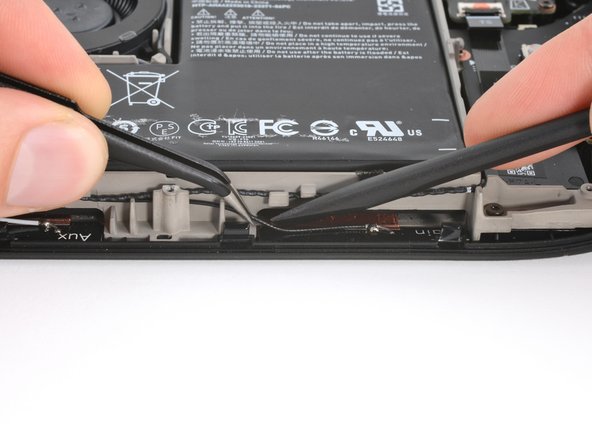
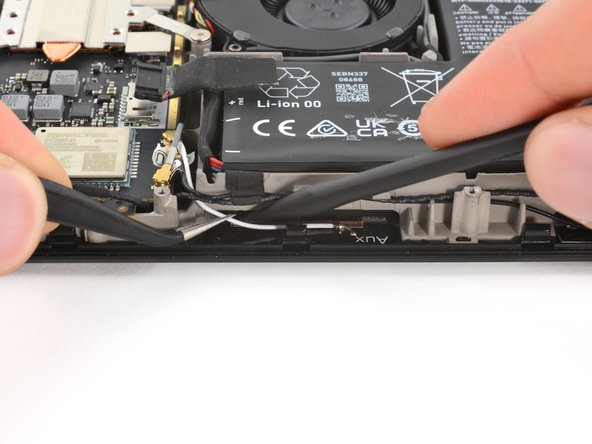
    5. Sostituzione batteria Steam Deck OLED, Riposiziona i cavi dell'antenna: passo 17, immagine 1 di 3 Sostituzione batteria Steam Deck OLED, Riposiziona i cavi dell'antenna: passo 17, immagine 2 di 3 Sostituzione batteria Steam Deck OLED, Riposiziona i cavi dell'antenna: passo 17, immagine 3 di 3
      • I cavi dell'antenna bloccano le fessure nel telaio centrale. In questo passo, li sposterai in basso per fare spazio alle schede perché scivolino sotto la batteria.

      • Usa delle pinzette per prendere il cavo antenna nero di fronte alla fessura destra nel telaio centrale.

      • Tira il cavo antenna delicatamente verso destra e usa uno spudger per premere il cavo verso il basso e fuori dalla fessura.

      • Ripeti per il cavo antenna bianco di fronte alla fessura sinistra del telaio centrale.

      Chiedi a FixBot

      Aggiungi Commento

    6. Sostituzione batteria Steam Deck OLED, Informazioni sull'adesivo della batteria: passo 18, immagine 1 di 2 Sostituzione batteria Steam Deck OLED, Informazioni sull'adesivo della batteria: passo 18, immagine 2 di 2
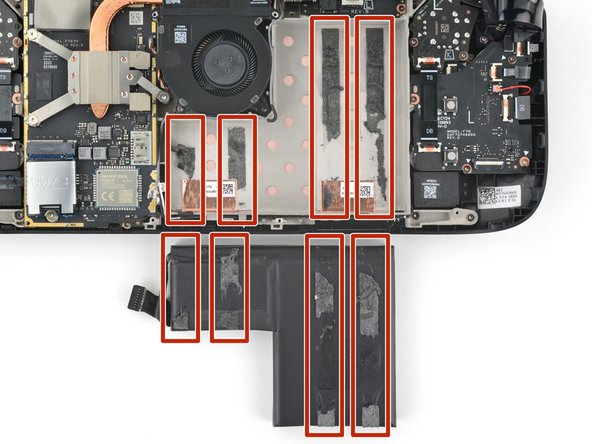
      • Quattro lunghe strisce adesive fissano la batteria al telaio centrale. Usa questa foto come riferimento mentre tagli l'adesivo nei passi rimanenti.

      Chiedi a FixBot

      Aggiungi Commento

    7. Sostituzione batteria Steam Deck OLED, Taglia una scheda di plastica: passo 19, immagine 1 di 3 Sostituzione batteria Steam Deck OLED, Taglia una scheda di plastica: passo 19, immagine 2 di 3 Sostituzione batteria Steam Deck OLED, Taglia una scheda di plastica: passo 19, immagine 3 di 3
      Strumento utilizzato in questo passaggio:
      Plastic Cards
      $2.99
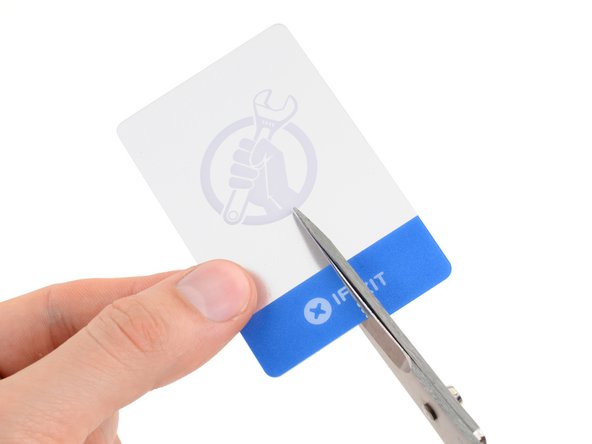
      • Avrai bisogno di due carte sottili che vadano nelle fessure nel telaio centrale e scivolino sotto la batteria.

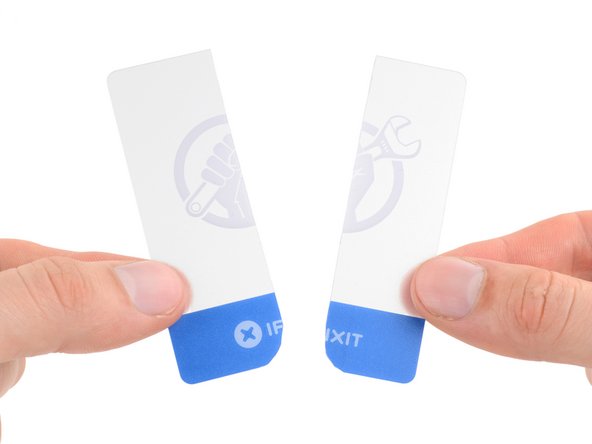
      • Usa le forbici per tagliare una scheda di plastica a metà, in lunghezza.

      • Va bene se i due pezzi di carta non sono della stessa larghezza, una delle fessure nel telaio centrale è più larga dell'altra.

      • Taglia gli angoli delle carte per arrotondarli, perché i lati appuntiti possono graffiare o forare la batteria, causando potenzialmente pericolo di incendio.

      Chiedi a FixBot

      Aggiungi Commento

    8. Sostituzione batteria Steam Deck OLED, Proteggi il telaio: passo 20, immagine 1 di 3 Sostituzione batteria Steam Deck OLED, Proteggi il telaio: passo 20, immagine 2 di 3 Sostituzione batteria Steam Deck OLED, Proteggi il telaio: passo 20, immagine 3 di 3
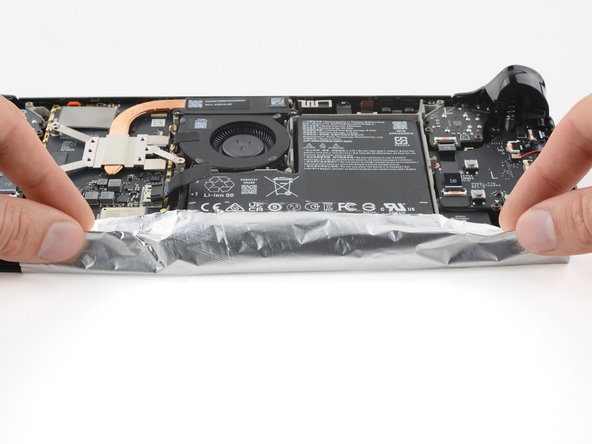
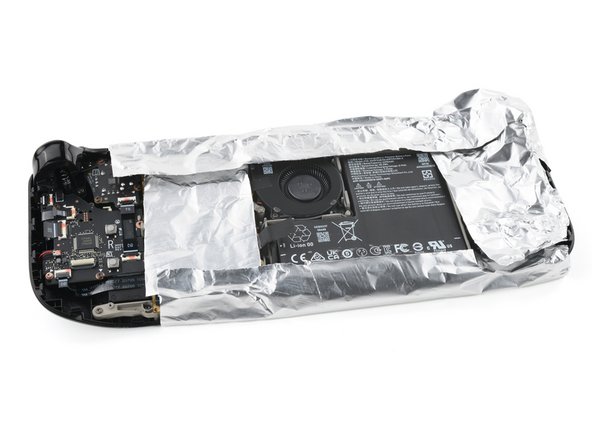
      • Arrotola uno strato di carta d'alluminio intorno al telaio in modo che sia esposta solo la batteria.

      • Questo serve a proteggere il telaio di plastica dai danni del calore durante il prossimo passo.

      Chiedi a FixBot

      Aggiungi Commento

    9. Sostituzione batteria Steam Deck OLED: passo 21, immagine 1 di 2 Sostituzione batteria Steam Deck OLED: passo 21, immagine 2 di 2
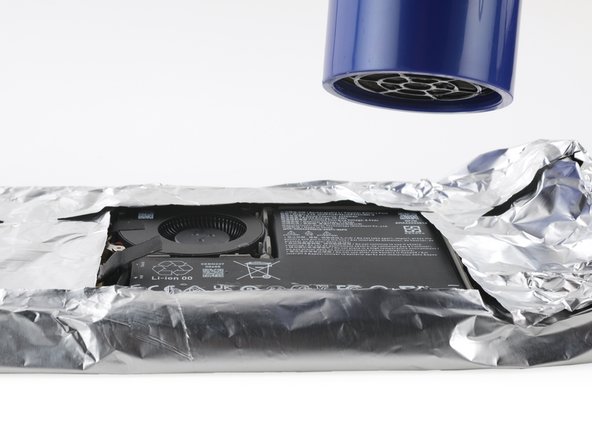
      • Usa un asciugacapelli o una pistola termica ad una "bassa" temperatura per riscaldare lentamente la batteria e ammorbidire l'adesivo sotto.

      • Non riscaldare troppo la batteria o le componenti intorno, incluso il telaio di plastica. Prenditi il tuo tempo e mantieni la batteria calda da uno a tre minuti per permettere all'adesivo di ammorbidirsi.

      • Rimuovi la carta d'alluminio.

      Chiedi a FixBot

      Aggiungi Commento

    10. Sostituzione batteria Steam Deck OLED, Inserisci le schede di plastica: passo 22, immagine 1 di 3 Sostituzione batteria Steam Deck OLED, Inserisci le schede di plastica: passo 22, immagine 2 di 3 Sostituzione batteria Steam Deck OLED, Inserisci le schede di plastica: passo 22, immagine 3 di 3
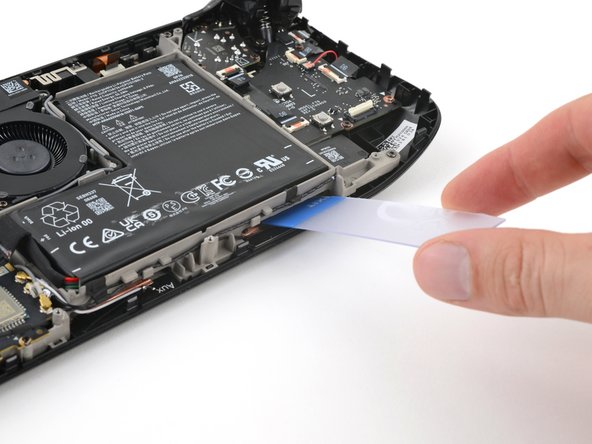
      • Inserisci la punta di una scheda di plastica nello spazio destro tra il telaio centrale e la batteria.

      • Se una delle schede è più larga dell'altra, usala per questo spazio.

      • Inserisci la punta dell'altra scheda nello spazio sinistro tra il telaio centrale e la batteria.

      Chiedi a FixBot

      Aggiungi Commento

    11. Sostituzione batteria Steam Deck OLED, Taglia l'adesivo della batteria: passo 23, immagine 1 di 3 Sostituzione batteria Steam Deck OLED, Taglia l'adesivo della batteria: passo 23, immagine 2 di 3 Sostituzione batteria Steam Deck OLED, Taglia l'adesivo della batteria: passo 23, immagine 3 di 3
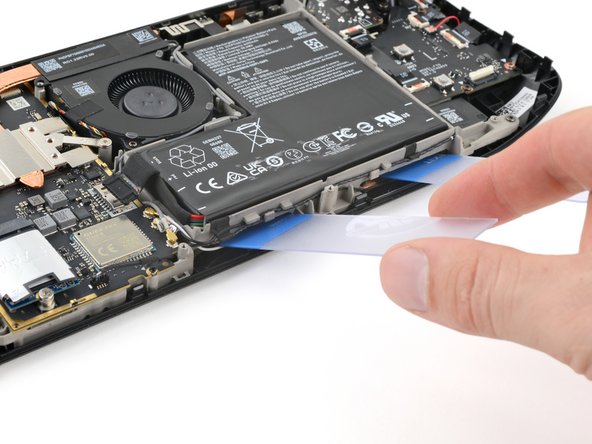
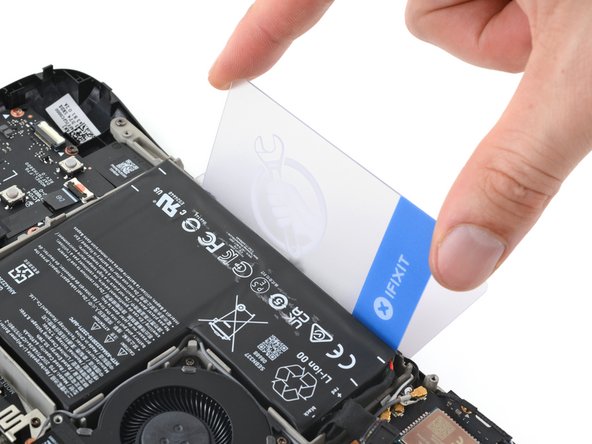
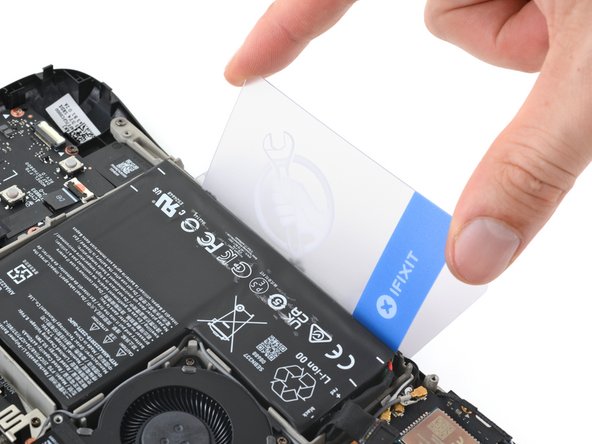
      • Inserire le schede sotto la batteria richiede una forza decisa. Prenditi il tuo tempo e lavora con attenzione.

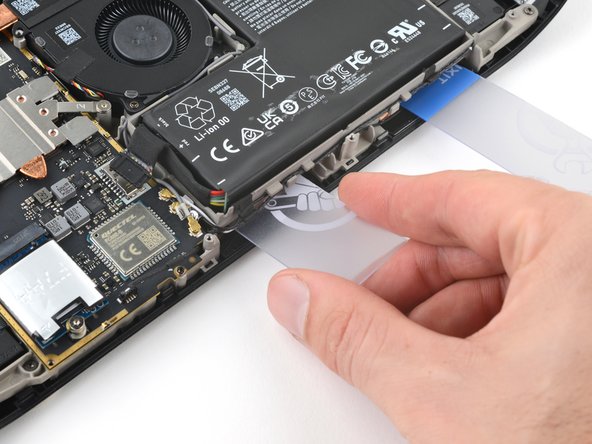
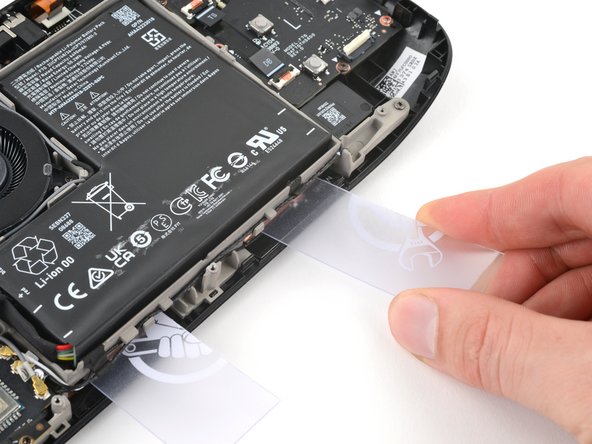
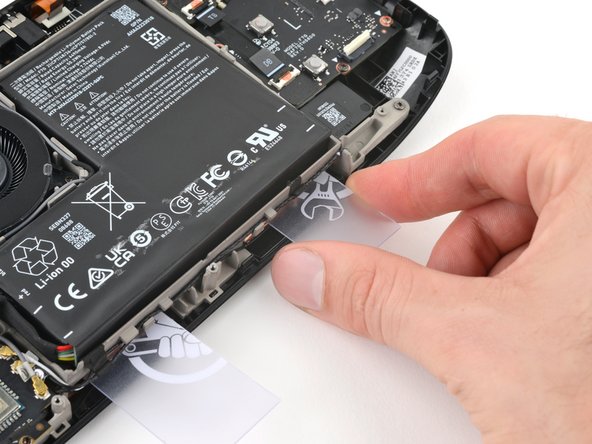
      • Prendi la scheda sinistra e falla scivolare completamente sotto la batteria.

      • Se la scheda rimane bloccata, muovila o ruotala per aiutare a tagliare l'adesivo.

      Chiedi a FixBot

      Aggiungi Commento

    12. Sostituzione batteria Steam Deck OLED: passo 24, immagine 1 di 3 Sostituzione batteria Steam Deck OLED: passo 24, immagine 2 di 3 Sostituzione batteria Steam Deck OLED: passo 24, immagine 3 di 3
      Strumento utilizzato in questo passaggio:
      iFixit Adhesive Remover
      $19.99
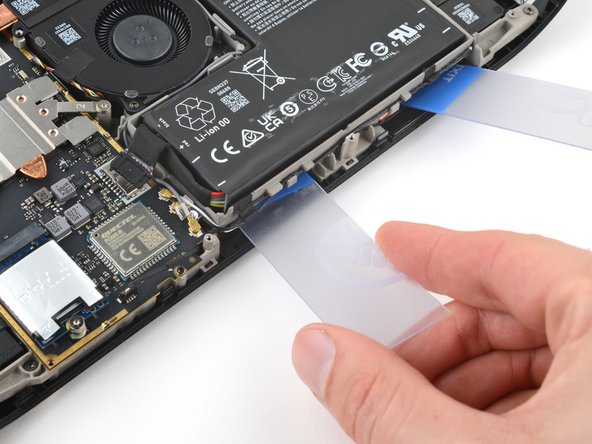
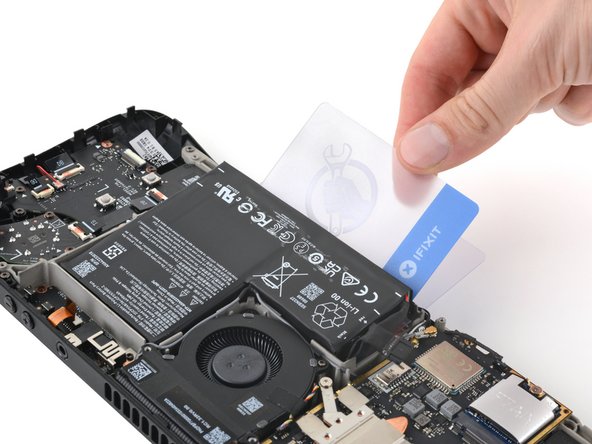
      • Prendi la scheda destra e inseriscila completamente sotto la batteria per separare l'adesivo.

      • Se la scheda rimane bloccata, muovila o ruotala per tagliare l'adesivo.

      • Se non riesci a inserire la scheda più di così, rimuovila e copri la punta con una sola goccia di alcol isopropilico altamente concentrato (oltre il 90%) o un solvente per adesivo.

      • Non usare più di una sola goccia alla volta, perché il liquido in eccesso potrebbe danneggiare lo schermo.

      Chiedi a FixBot

      Aggiungi Commento

    13. Sostituzione batteria Steam Deck OLED, Fai leva sulla batteria: passo 25, immagine 1 di 3 Sostituzione batteria Steam Deck OLED, Fai leva sulla batteria: passo 25, immagine 2 di 3 Sostituzione batteria Steam Deck OLED, Fai leva sulla batteria: passo 25, immagine 3 di 3
      • Inserisci la punta di un'altra scheda di plastica non tagliata tra il bordo inferiore della batteria e il telaio centrale.

      • Fai leva sulla batteria con forza ferma per allentare l'adesivo rimanente lungo il bordo inferiore.

      • Il bordo inferiore della batteria potrebbe non lasciarsi andare subito. Mantieni una forza decisa sulla scheda di plastica per 30 secondi alla volta prima di provare di nuovo.

      Chiedi a FixBot

      Aggiungi Commento

    14. Sostituzione batteria Steam Deck OLED: passo 26, immagine 1 di 3 Sostituzione batteria Steam Deck OLED: passo 26, immagine 2 di 3 Sostituzione batteria Steam Deck OLED: passo 26, immagine 3 di 3
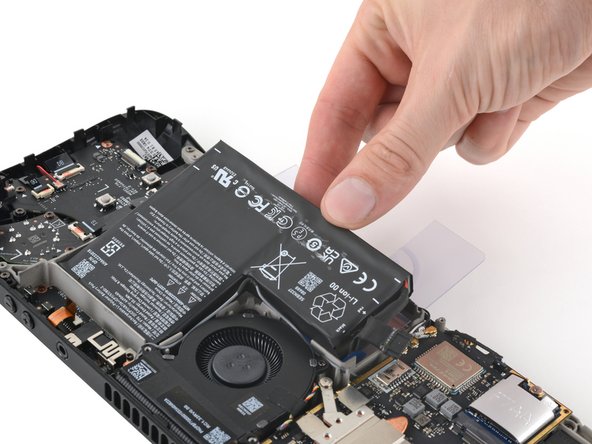
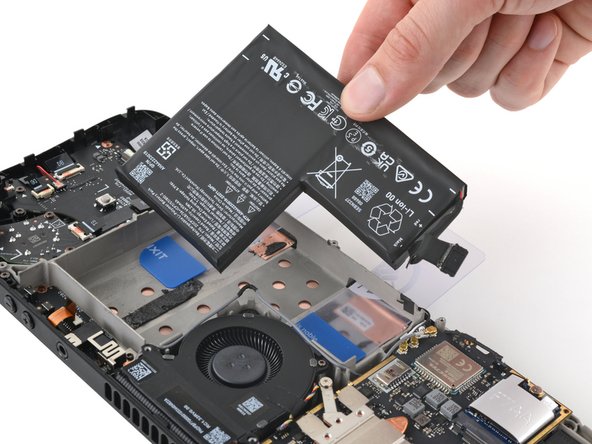
      • Fai leva sulla batteria fino a quando non riesci a prenderla con le dita.

      • Se la batteria sembra ancora incastrata, gira e fai leva sulle due metà della prima scheda di plastica per separare l'adesivo rimanente.

      • Fai attenzione a non far leva sulla sezione più larga della batteria molto più della sezione più piccola, perché potrebbe strapparsi alla giuntura.

      Chiedi a FixBot

      Aggiungi Commento

    15. Sostituzione batteria Steam Deck OLED, Rimuovi la batteria.: passo 27, immagine 1 di 2 Sostituzione batteria Steam Deck OLED, Rimuovi la batteria.: passo 27, immagine 2 di 2
      • Rimuovi la batteria.

      Chiedi a FixBot

      Aggiungi Commento

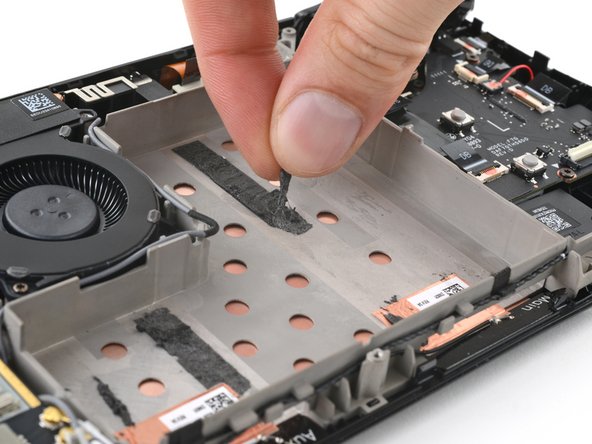
    16. Sostituzione batteria Steam Deck OLED, Informazioni sul rimontaggio: passo 28, immagine 1 di 2 Sostituzione batteria Steam Deck OLED, Informazioni sul rimontaggio: passo 28, immagine 2 di 2
      • Non riusare la batteria dopo che è stata rimossa, perché potrebbe essere un potenziale rischio di sicurezza. Sostituiscila con una nuova batteria.

      • Per installare una batteria sostitutiva:

      • Rimuovi il vecchio adesivo dal telaio centrale arrotolandolo con le tue dita e staccandolo.

      • Inumidisci un panno in microfibra o senza lanugine con qualche goccia di alcol isopropilico (concentrato oltre il 90%) e pulisci il telaio centrale. Non lasciare nessuna goccia di liquido tra i tagli circolari nello spazio della batteria.

      • Rimuovi il rivestimento protettivo da un lato di ogni striscia adesiva di ricambio. Applica ogni striscia alla batteria, usando la vecchia batteria come esempio di dove dovrebbe andare.

      • Premi la nuova batteria per posizionarla.

      Chiedi a FixBot

      Aggiungi Commento

Conclusione

Per rimontare il tuo dispositivo, segui queste istruzioni in ordine inverso.

Per un risultato ottimale calibra la batteria appena installata dopo aver completato questa guida.

Porta i tuoi rifiuti elettronici ad un riciclatore certificato R2 o e-Stewards.

La riparazione non è andata a buon fine? Prova delle soluzioni ai problemi di base, o chiedi alla nostra comunità Risposte Steam Deck OLED per trovare aiuto.

Annulla: non ho completato questa guida.

Altre 15 persone hanno completato questa guida.

Un ringraziamento speciale a questi traduttori:

en it

100%

Questi traduttori ci stanno aiutando ad aggiustare il mondo! Vuoi partecipare?
Inizia a tradurre ›

Clay Eickemeyer

Membro da: 09/19/22

106.250 Reputazione

472 guide realizzate

Team

Guide Team Membro di Guide Team

Staff

10 Membri

53.939 guide realizzate

10Commenti sulla guida

More a question than a commentary : I'm replacing the battery because mine is not working, the deck turns off when not plugged in.

But I think the battery is full, with no way to drain it.

Is it dangerous to apply heat to a full battery? What are the alternatives?

AshEnke - Rispondi Condividi
I have the exact same problem. Battery is full and there's no way to drain it. Unplugging the charging simply turns the deck, off.

Hermann Tan - Rispondi Condividi

Had the exact same problem and just did the swap. I did it with a hairdryer on low and was very careful with it. Did fix the problem with the deck turning off when not plugged in so if you want to take a shot I did work for me!

UnseenVerse - Rispondi Condividi

I can answer my own quesdtion, I decided to try it with the heat and take extra care.
I managed to remove the adhesive and it wasn't too hard ! I don't know if the heat helped or not but the main difficulty was removing all the leftover adhesive once the battery was off. Prying the battery loose went quite well.

AshEnke - Rispondi Condividi

The oled steam deck battery can be attached to the lcd steam deck?, this is requested in order to improve the steam deck battery

Diego Saavedra - Rispondi Condividi

Aggiungi Commento

Visualizza statistiche:

Ultime 24 ore: 76

Ultimi 7 giorni: 447

Ultimi 30 giorni: 2,053

Tutti i Tempi: 39,702