Introduzione
Questa guida di riparazione è stata realizzata dallo staff di iFixit e non è stata approvata da Google. Scopri di più sulle nostre guide di riparazione qui.
Usa questa guida per rimuovere o sostituire il gruppo fotocamera posteriore nel tuo Google Pixel 6 Pro.
Per la tua sicurezza, scarica la batteria sotto il 25% prima di smontare il telefono. Ciò riduce il rischio di un pericoloso evento termico se la batteria viene danneggiata accidentalmente durante la riparazione. Se la batteria è gonfia, prendi le dovute precauzioni.
Attenzione: il Pixel 6 Pro contiene laser di classe 1. Lo smontaggio potrebbe comportare l'esposizione a emissioni laser a infrarossi invisibili.
Il mantenimento della resistenza all'acqua dopo la riparazione dipenderà da quanto bene riapplicherai l'adesivo, ma il tuo dispositivo perderà la sua classificazione IP (Ingress Protection).
Avrai bisogno di un adesivo sostitutivo per riattaccare i componenti durante il rimontaggio del dispositivo.
Cosa ti serve
-
-
Spegni completamente il telefono e scollega tutti i cavi.
 Chiedi a FixBot
-
-
Strumento utilizzato in questo passaggio:Clampy - Anti-Clamp$24.95
-
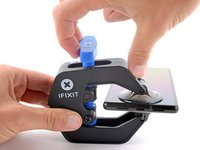
Tira indietro la maniglia blu per sbloccare i bracci dell'Anti-Clamp.
-
Fai scorrere le braccia oltre il bordo sinistro o destro del telefono.
-
Posiziona le ventose vicino al bordo inferiore del telefono, una nella parte anteriore e una nella parte posteriore.
-
Premi le tazze insieme per fargli fare presa.
-
-
-
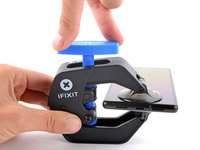
Tira in avanti la maniglia blu per bloccare i bracci.
-
Ruota la maniglia in senso orario di 360 gradi o fino a quando le ventose iniziano ad allungarsi.
-
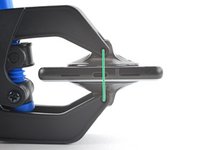
Assicurati che le ventose rimangano allineate l'una con l'altra. Se iniziano a scivolare fuori allineamento, allenta leggermente le ventose e riallinea i bracci.
-
-
-
Riscalda un iOpener e fallo passare attraverso i bracci dell'Anti-Clamp.
-
Piega l'iOpener in modo che poggi sul bordo inferiore del telefono.
-
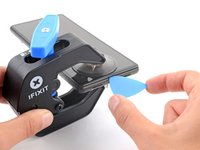
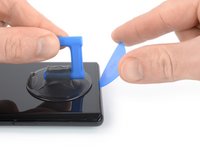
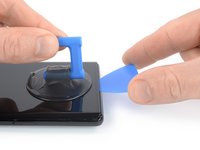
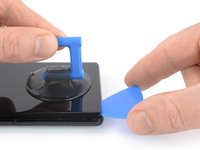
Attendi un minuto per dare all'adesivo la possibilità di staccarsi e presentare uno spazio di apertura.
-
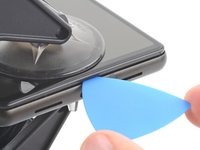
Inserisci un plettro di apertura sotto la cornice dello schermo quando l'Anti-Clamp crea uno spazio sufficientemente ampio.
-
Salta i due passaggi successivi.
-
-
-
Applica un iOpener riscaldato sullo schermo per ammorbidire l'adesivo sottostante. Applica l'iOpener per almeno 3 minuti.
-
-
-
Quando lo schermo è caldo al tatto, applica una ventosa sul lato inferiore dello schermo.
-
Solleva lo schermo, compreso il suo telaio di sicurezza, con la ventosa per creare un piccolo spazio tra lo schermo e telefono.
-
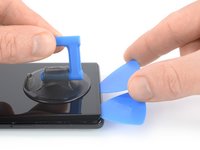
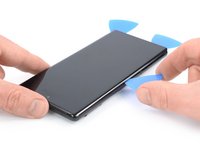
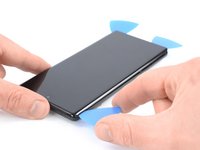
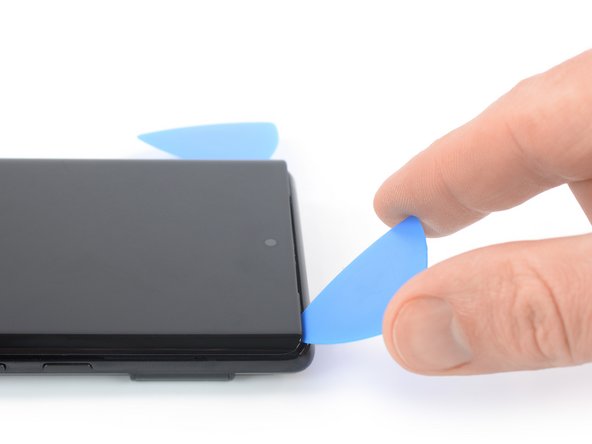
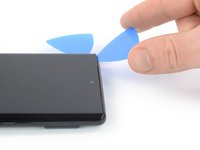
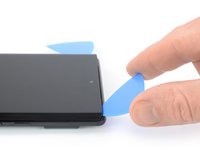
Inserisci un plettro nello spazio tra la cornice dello schermo e il telefono.
-
Fai scorrere il plettro verso l'angolo inferiore sinistro dello schermo per tagliare l'adesivo.
-
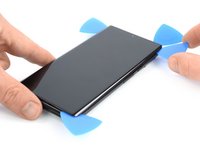
Lascia il plettro in posizione per evitare che l'adesivo si riattacchi.
-
-
-
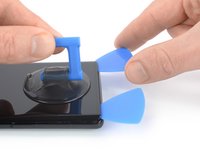
Inserisci un secondo plettro sul bordo in basso e fallo scorrere verso l'angolo inferiore destro dello schermo per tagliare l'adesivo.
-
Lascia il plettro in posizione per evitare che l'adesivo si riattacchi.
-
-
-
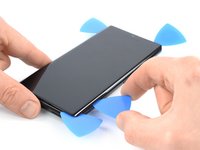
Inserisci un terzo plettro sotto l'angolo inferiore sinistro dello schermo.
-
Fai scorrere il plettro lungo il bordo sinistro dello schermo per tagliare l'adesivo.
-
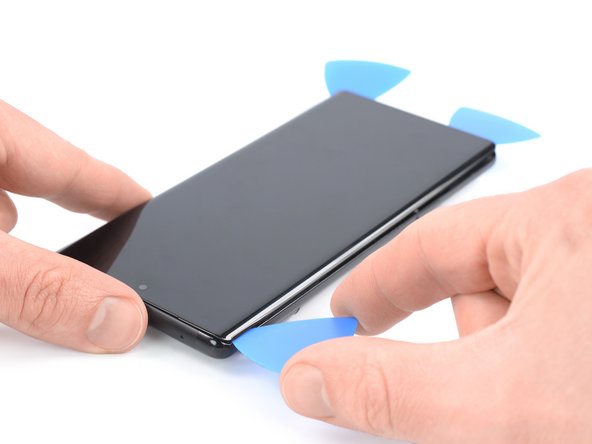
Lascia il plettro nell'angolo in alto a sinistra per evitare che l'adesivo si riattacchi.
-
-
-
Inserisci un quarto plettro nell'angolo in alto a sinistra dello schermo.
-
Fai scorrere il plettro lungo il bordo superiore del telefono per tagliare l'adesivo.
-
Lascia il plettro nell'angolo in alto a destra per evitare che l'adesivo si riattacchi.
-
-
-
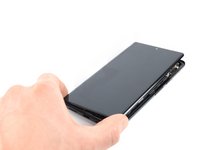
Inserisci un quinto plettro e fallo scorrere lungo il bordo destro del telefono per tagliare l'adesivo rimanente.
-
-
-
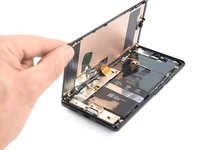
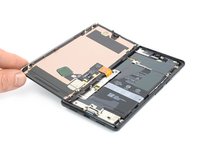
Piega con cautela lo schermo sul lato sinistro del telefono come se aprissi la copertina di un libro.
-
-
-
-
Usa un cacciavite Torx T3 per rimuovere la vite Torx Plus 3IP lunga 2,0 mm che fissa la staffa metallica del cavo del display.
-
-
Strumento utilizzato in questo passaggio:Tweezers$4.99
-
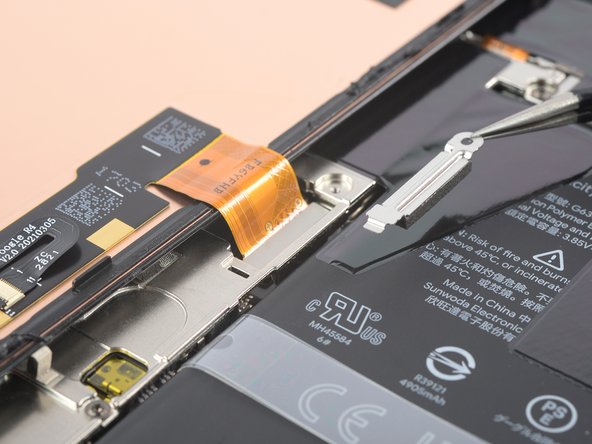
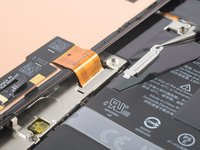
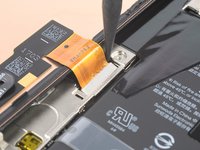
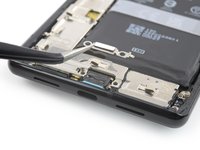
Usa un paio di pinzette per rimuovere la staffa metallica che si trova sopra il connettore del cavo del display.
-
-
-
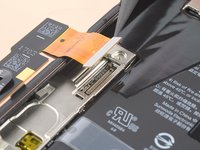
Usa uno spudger per scollegare il cavo a nastro del display sollevando il connettore dalla sua presa.
-
-
-
Quando maneggi lo schermo, afferralo dai bordi.
-
Quando poggi lo schermo sull’area di lavoro, assicurati che nulla tocchi la parte inferiore dello schermo. Valuta di posarlo su un panno morbido e privo di lanugine.
-
-
-
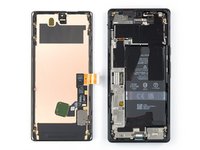
Rimuovi lo schermo.
-
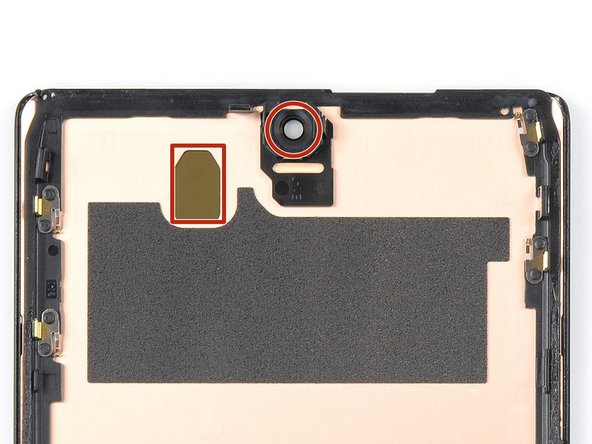
Se hai sostituito lo schermo, controlla il foro della fotocamera frontale e l'incavo del sensore sul tuo nuovo schermo di ricambio e rimuovi eventuali pellicole residue.
-
Questo è un buon momento per testare il tuo telefono prima di chiuderlo. Collega temporaneamente lo schermo, accendi il telefono e verifica che funzioni come previsto. Prima di continuare con il rimontaggio, spegni il telefono e scollega lo schermo.
-
Segui questa guida nel caso in cui stai utilizzando delle strisce adesive tagliate su misura.
-
Segui questa guida nel caso in cui stai utilizzando un foglio adesivo pretagliato.
-
Se stai installando uno schermo nuovo, segui questa guida per calibrare il sensore di impronte digitali.
-
-
-
Applica un iOpener scaldato o una pistola termica sul vetro posteriore per staccare l’adesivo sotto alle pellicole di grafite sopra la batteria. Lascia l’iOpener appoggiato per almeno due minuti.
-
-
Strumento utilizzato in questo passaggio:Tweezers$4.99
-
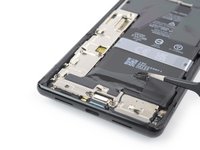
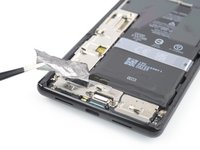
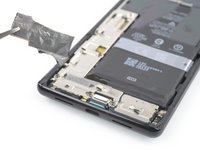
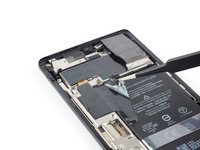
Usa un paio di pinzette a punta smussata o un'unghia pulita per staccare con cura la pellicola di grafite nera dal bordo inferiore della batteria e dalla protezione della scheda madre.
-
Rimuovi la pellicola di grafite.
-
-
-
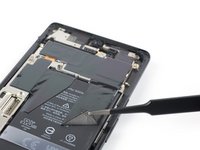
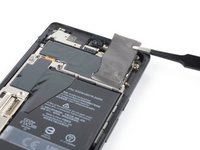
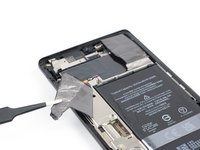
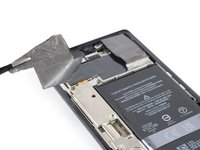
Usa un paio di pinzette a punta smussata o un'unghia pulita per staccare con cura la pellicola di grafite nera dall'angolo in alto a destra della batteria.
-
Piega la pellicola di grafite in direzione della fotocamera frontale per avere libero accesso alla batteria.
-
-
-
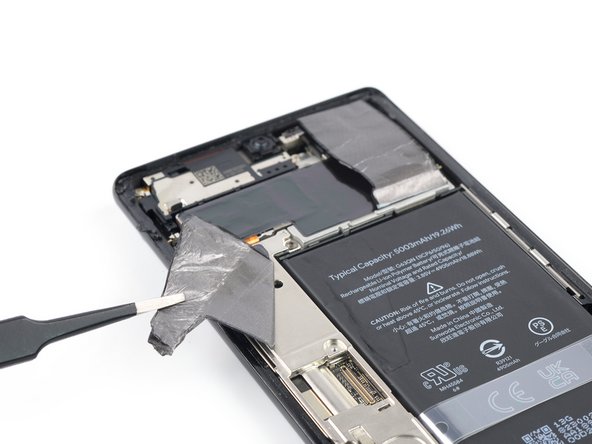
Usa un paio di pinzette a punta smussata o un'unghia pulita per staccare con cura la pellicola di grafite nera dal bordo sinistro della batteria e dalla protezione della scheda madre.
-
-
Strumento utilizzato in questo passaggio:T3 Torx Screwdriver$5.99
-
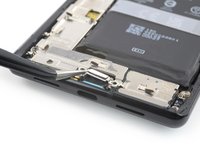
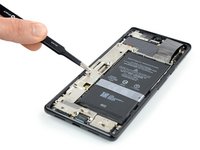
Usa un cacciavite Torx T3 per rimuovere le due viti lunghe 5,1 mm 3IP Torx Plus che fissano la staffa metallica della porta di ricarica.
-
-
-
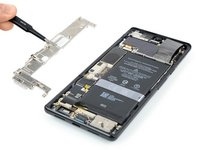
Usa un paio di pinzette per rimuovere la staffa della porta di ricarica.
-
-
-
Usa un cacciavite Torx T3 per rimuovere le cinque viti lunghe 5,1 mm 3IP Torx Plus che fissano la copertura della scheda madre.
-
-
-
Usa un paio di pinzette o le dita per rimuovere molto delicatamente la copertura della scheda madre.
-
-
-
Usa uno spudger per disconnetere il cavo della batteria tirando il connettore verso l'alto dalla sua presa.
-
-
-
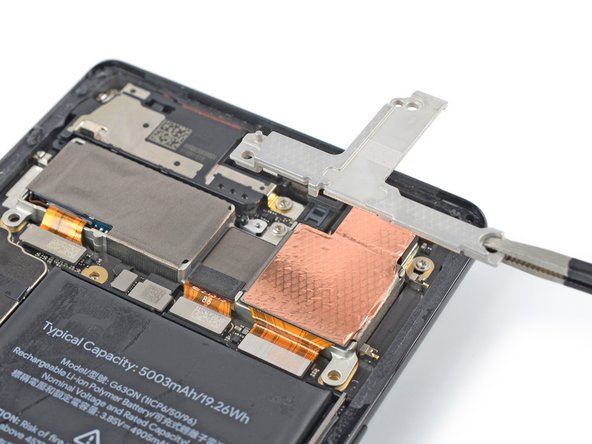
Usa un cacciavite Torx T3 per rimuovere le due viti Torx Plus 3IP lunghe 5,1 mm che fissano la copertura del connettore della fotocamera.
-
-
Strumento utilizzato in questo passaggio:Tweezers$4.99
-
Usa un paio di pinzette per rimuovere la copertura del connettore della fotocamera.
-
-
-
Usa un cacciavite Torx T3 per rimuovere la singola vite Torx Plus 3IP da 3,3 mm che fissa il gruppo fotocamera.
-
-
-
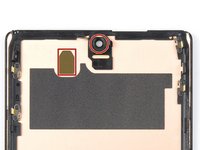
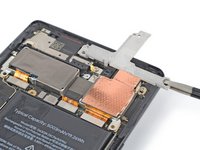
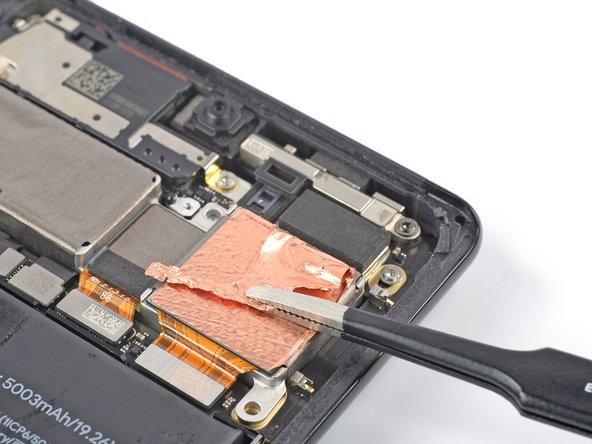
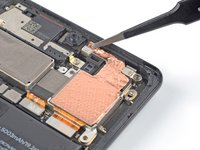
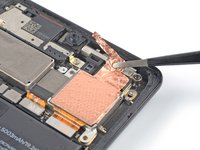
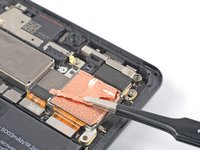
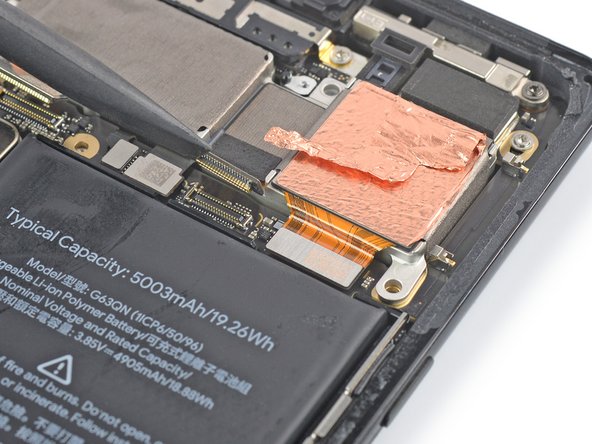
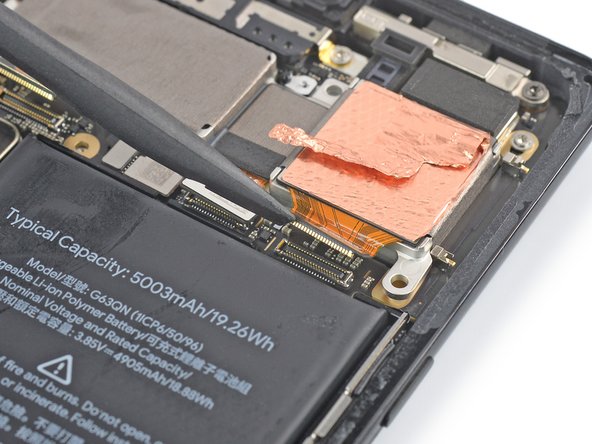
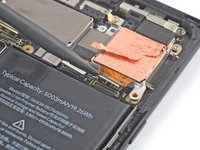
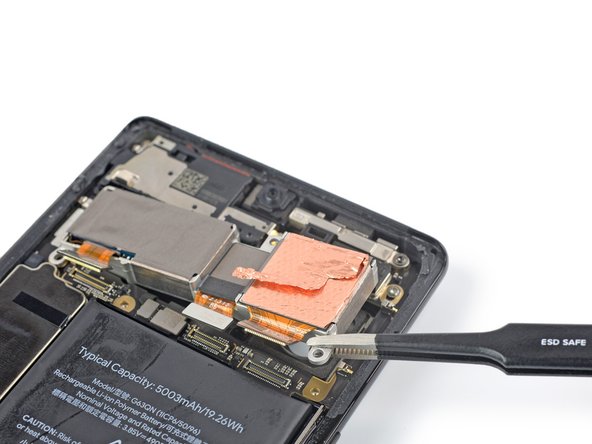
Usa un paio di pinzette per staccare con cura la metà superiore del foglio di rame dal distanziatore metallico e ripiegalo all'indietro.
-
-
-
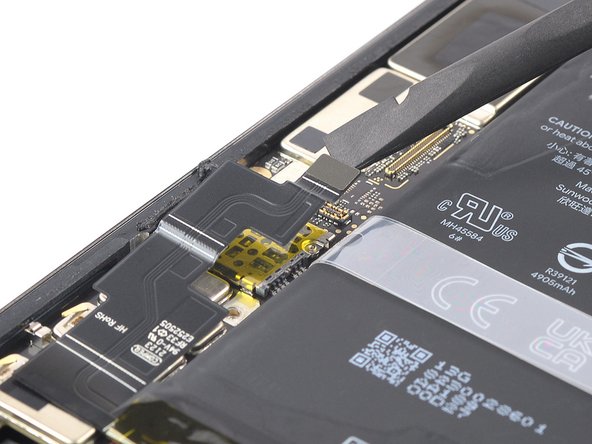
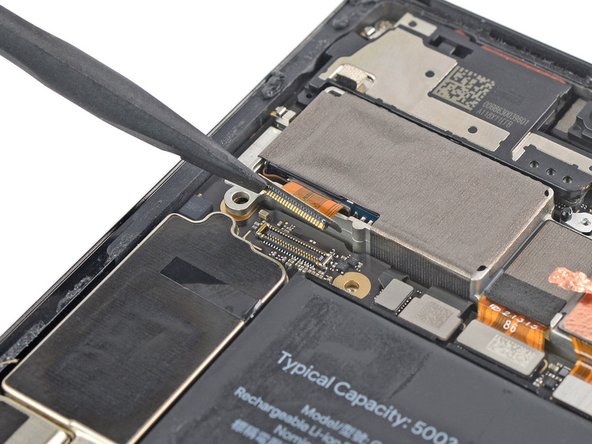
Usa uno spudger per scollegare il cavo del teleobiettivo facendo leva sul connettore verso l'alto per estrarlo dalla sua presa.
-
-
-
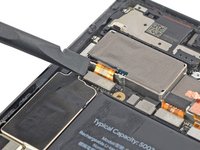
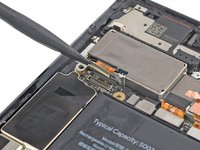
Usa uno spudger per scollegare i cavi della fotocamera grandangolare e ultra-grandangolare facendo leva sui loro connettori verso l'alto per estrarli dalle rispettive prese.
-
-
-
Usa le pinzette o le dita per sollevare con attenzione il blocco fotocamera dal suo alloggiamento e rimuovilo.
-










































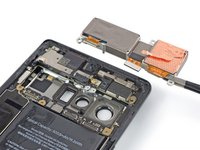
Se possibile, accendi il dispositivo e verifica la riparazione prima di installare il nuovo adesivo e richiuderlo.
Per rimontare il dispositivo, segui queste istruzioni in ordine inverso. Durante il rimontaggio applica il nuovo adesivo dove necessario, dopo aver pulito le aree interessate con alcol isopropolico (>90%).
Per eseguire un test diagnostico con lo strumento di diagnostica Pixel integrato, clicca qui.
Porta i tuoi rifiuti elettronici presso un centro di riciclo certificato R2 o e-Stewards.
La riparazione non è andata come previsto? Prova una soluzione problemi di base, o chiedi aiuto alla nostra comunità Risposte.
Annulla: non ho completato questa guida.
Altre 5 persone hanno completato questa guida.
Un ringraziamento speciale a questi traduttori:
100%

Translation Bot ci sta aiutando ad aggiustare il mondo! Vuoi partecipare?
Inizia a tradurre ›


8Commenti sulla guida
I just read that the camera has to be "paired" with the motherboard using software. It may work after a replacement and not calibrating, but will not render as-good of pictures. This came from a leaked repair manual from google. What do you say of this? Also, do you need to re-use the graphite and copper tape? https://repair.wiki/w/Google_Pixel_6_Pro...
it's actually says that swapping a camera between production models can cause issues because they are somehow paired to the mainboard but the GEO replacement ones exist specifically to get around this problem but it would seem what they have done is made it so you can't get a broken pixel 6pro take its good working camera and fix another pixel 6 pro with it because of the pairing issue from factory it's a massive d!ck move forces you to buy new camera if you want to replace a logic bord or camera instead of say using a broken phone for parts
UPDATE:
I just replaced the camera and it will not work. I get an error message, and asks to force close or continue anyway. If you continue, it just crashes. As to the gold foil, I was able to peel it off another broken camera and re-use it. Why is Ifixit selling these parts if you CANNOT use them unless you are Assurion or UbreakIfix(the only authorized centers) who have their own supply of official parts straight from Google????? This is very deceptive and disingenuous from Ifixit.
thanks for the warning @michaelcarton
good guide fairly simple hardest part really is getting the screen off/on its in my phone and works like new
the box it came in look like it got elbow dropped from the top rope was so flat I thought it was a brown envelope at fist no joke but be f*%ked it somehow survived the classic Aus post treatment and is working fine

