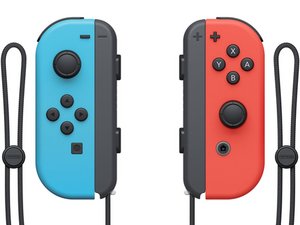
Introduzione
I Joy-Con sono controller versatili e specializzati, realizzati per l'uso con la famiglia di console Nintendo Switch. Possono essere utilizzati indipendentemente o in coppia, in modalità wireless o quando collegati alla Nintendo Switch standard in modalità portatile e, come tutti i prodotti di elettronica di consumo, sono suscettibili a una varietà di potenziali problemi che possono verificarsi con l'uso regolare.
Questa Wiki è una risorsa scritta per delineare i vari problemi che potresti riscontrare con i tuoi controller Joy-Con e per offrire linee guida per la soluzione problemi che identificano chiaramente, e speriamo aiutino a risolvere, la causa di ciascuno di essi. È anche un mezzo per fornire consigli e suggerimenti che potrebbero portare a una maggiore longevità dell'hardware o ritardare la necessità di una manutenzione scomoda.
Il seguente contenuto è un'opera in corso di svolgimento.
Aggiornamento (1° dicembre 2023): La soluzione Attivare e disattivare la modalità aereo nella sezione Connettività wireless intermittente è stata completata. L'ordine delle soluzioni nella sezione è stato modificato per riflettere il prossimo ordine dei passi di soluzione problemi.
Aggiornamento (7 dicembre 2023): La parte relativa alle soluzioni della sezione Connettività wireless intermittente è stata completata. È stata completata anche la parte relativa alle Misure preventive della stessa sezione. Sono state apportate piccole modifiche per la soluzione Pulizia profonda del connettore del Joy-Con nelle sezioni Problemi in cui appare. È stata eseguita una revisione minore.
Aggiornamento (15 dicembre 2023): La parte relativa alle soluzioni della sezione Perdita di funzionalità del Joy-Con è stata completata.
Aggiornamento (1° aprile 2024): Lievi modifiche per la soluzione Pulizia superficiale del connettore del Joy-Con delle sezioni Problemi di connettività in modalità portatile e Perdita di funzionalità del Joy-Con.
Problemi
Stick analogico che si muove da solo (Drift)
Panoramica
Un problema più comunemente riconosciuto dai proprietari di Joy-Con è il drift dello stick analogico. Questo fenomeno è un'eventualità con gli stick analogici basati su potenziometro e provoca sintomi come input fantasma, tremolio, raggio d'azione limitato in alcune direzioni e ritorni lenti alla posizione neutra. Sebbene vi siano molteplici cause per il drift dello stick, esistono anche una varietà di soluzioni che consentiranno il ripristino del normale funzionamento del controller.
Soluzione problemi
Come passo iniziale, assicurati che la tua console Switch abbia l'ultimo aggiornamento di sistema e che i Joy-Con abbiano l'ultimo firmware del controller. Ciò garantirà che eventuali potenziali regolazioni basate sul software che potrebbero essere state apportate per mitigare il drift siano effettive.
Assicurati che il drift si verifichi effettivamente, sia a intermittenza che costantemente. Alcuni casi di drift sono in realtà altri problemi che sembrano solo drift. Per determinare il vero problema, la soluzione problemi inizia con l'eliminazione di queste possibilità, alcune delle quali sono evidenziate di seguito.
Falsi allarmi
- Se i sintomi del drift si verificano solo in un gioco, al contrario di diventare evidenti nella tua esperienza di gioco generale e di navigazione nei menu, considera di controllare le impostazioni per quel particolare software. Alcuni giochi hanno configurazioni che potrebbero implicare il drift se attive senza che l'utente ne sia consapevole. Esempi includono lo sterzo con movimento e l'assistenza alla guida in Mario Kart 8 Deluxe: la prima funzione potrebbe causare movimenti contrastanti a causa dell'orientamento del controller, e quest'ultima -che è attiva per impostazione predefinita- impedirà ai giocatori di uscire fuori pista. Se non esistono tali opzioni, ma il drift dello stick analogico è ancora evidente solo in un singolo gioco, assicurati che il gioco sia aggiornato.
- In alcuni casi, i giocatori potrebbero riscontrare blocchi momentanei in cui un input direzionale viene mantenuto e qualsiasi altro viene ignorato prima che le cose tornino alla normalità. Per valutare questo sintomo di drift per la modalità portatile, verifica che i tuoi Joy-Con siano registrati come collegati in modalità portatile attraverso la schermata dei controller, accessibile dal menu Home. Se il controller si scollega o passa alla modalità wireless nonostante sia collegato, il problema potrebbe essere una questione di connettività al contrario del drift, che può essere risolto nella sezione Problemi di connettività in modalità portatile. Allo stesso modo, se il sintomo si verifica durante il gioco wireless e il controller si scollega dalla console (osservabile anche nella schermata dei controller), allora il problema potrebbe essere risolto considerando le soluzioni fornite nella sezione Connettività wireless intermittente.
Drift dello stick analogico confermato
- Se si verifica il drift, controlla il menu di calibrazione per il tuo rispettivo stick analogico. Ricalibra lo stick analogico come descritto nella parte Calibrazione della sezione Soluzioni e verifica se i sintomi vengono risolti tramite il menu e/o nel gameplay. Se il problema è risolto, fermati qui.
- Se il problema non viene risolto dal passo precedente -o se il problema ritorna e quella soluzione non funziona più- passa alla pulizia esterna dell'eventuale accumulo di detriti come descritto nella parte Rimozione esterna di detriti della sezione Soluzioni. Se il problema è risolto, fermati qui.
- Se il problema non viene risolto dal passo precedente, passa alla pulizia interna del modulo dello stick analogico se sei in grado di eseguire il necessario smontaggio. Questo è descritto nella parte Pulizia interna della sezione Soluzioni. Se il problema ritorna dopo aver compiuto questo passo, considera di ripetere i primi due passi in ordine prima di tentare nuovamente questo.
- Se il problema non viene risolto dal passo precedente o se non sei in grado di gestire o non ti senti a tuo agio con un tipo di smontaggio così delicato/particolare, allora sostituisci completamente il modulo dello stick analogico. Questo è descritto nella parte Sostituzione del modulo dello stick analogico della sezione Soluzioni. Questa è una soluzione a lungo termine quando l'hardware utilizzato non è contaminato e non è danneggiato. Se in futuro si verificasse il drift nel caso di una sostituzione basata su potenziometro, ti preghiamo di eseguire nuovamente la soluzione problemi dal primo passo dopo aver eliminato eventuali falsi allarmi.
Soluzioni
Calibrazione
La calibrazione può spesso alleviare problemi minori e irregolarità che si verificano con gli stick analogici del tuo Joy-Con. Se hai determinato che tale irregolarità non è il risultato di un falso allarme o di un altro problema più specifico, è una buona prima opzione da perseguire. Il metodo per calibrare lo stick analogico di un Joy-Con è il seguente:
- Per accedere alla schermata di calibrazione durante la navigazione dal menu Home, seleziona Impostazioni di sistema, scorri fino alla sezione Controller e sensori e quindi seleziona Calibrazione stick.
- Assicurati che il controller pertinente sia collegato e inclina il suo stick analogico per alcuni istanti per accedere alla schermata di calibrazione. Per le console Switch con firmware precedente alla versione 13.0.0, premi invece lo stick verso l'interno (L3/R3) per accedere alla schermata di calibrazione.
- Controlla la risposta dello stick. Questo può essere fatto confermando se la posizione neutra dello stick sia quella corretta o meno e valutando stranezze nella risposta dello stick analogico quando viene spostato. Queste stranezze possono includere tremolio, rilevamento dell'input leggero o incoerente in determinate direzioni, un ritorno lento al centro quando rilasciato, ecc.
- Per calibrare o ricalibrare lo stick analogico, premi il pulsante X e seleziona Calibra per iniziare il processo. Segui le istruzioni sullo schermo e completa il processo.
- Se hai commesso un errore nel processo di calibrazione, torna alla stessa schermata in cui viene controllata la risposta dello stick e premi il pulsante Y, che ti consentirà di riportare lo stick analogico allo stato predefinito, quindi calibra nuovamente lo stick.
Rimozione esterna di detriti
I detriti possono accumularsi all'interno del gruppo dello stick analogico nel tempo, poggiando potenzialmente sull'elemento conduttivo dei circuiti stampati o rimanendo bloccati tra le gambe della resistenza variabile e interferendo con il normale funzionamento, causando il drift. Sebbene questi elementi estranei non possano essere adeguatamente eliminati attraverso metodi esterni, possono essere spostati per consentire ai componenti pertinenti di riacquistare il normale funzionamento. Questo può essere fatto seguendo i passi e il riferimento forniti nella guida iFixit collegata qui. Tieni presente che l'aria compressa è un'alternativa funzionale al detergente per contatti, se disponibile, ai fini di questo metodo. Assicurati che l'area circostante sia priva di polvere per evitare di esacerbare il drift o rendere più probabile che si ripresenti in futuro.
ATTENZIONE: Assicurati che il tuo Joy-Con rimanga spento e che non venga premuto alcun pulsante durante questa procedura per evitare di causare un cortocircuito mentre il controller è ancora saturo di liquido.
Pulizia interna
Una pulizia profonda e interna del modulo dello stick analogico è una possibile soluzione per coloro che possiedono la necessaria manualità e pazienza. Il vantaggio offerto da questa soluzione è che i detriti possono essere completamente rimossi dal gruppo anziché essere semplicemente spostati, risolvendo così accuratamente il drift dello stick analogico nei casi che non sono il risultato di usura o danni. Nonostante ciò, si raccomanda di acquistare un nuovo stick analogico e che questo metodo venga considerato una misura complementare che precede una prevista sostituzione. Questo perché la pulizia interna è un compito piuttosto delicato per la maggior parte delle configurazioni dello stick analogico dei Joy-Con e può causare l'esacerbazione dei sintomi di drift o danni convenzionalmente irreparabili al modulo a causa anche di un lieve errore dell'utente.
Un video del processo per una configurazione del modulo dello stick analogico è fornito di seguito per riferimento. Crediti a Kenneth Tanaka.
Un supplemento scritto passo dopo passo per questo metodo è disponibile come segue:
- Rimuovi il modulo dello stick analogico. Questo può essere fatto seguendo i passi trovati in questa guida iFixit per il Joy-Con sinistro e questa guida per il Joy-Con destro.
- Una volta rimosso il modulo dello stick analogico, sgancia le clip che possono trovarsi su un massimo di due lati del gruppo, solitamente opposti l'uno all'altro. Questo passo non richiede molta forza o sforzo e può essere eseguito utilizzando uno spudger sottile o un cacciavite a punta piatta.
- Dopo aver sganciato le clip, i morsetti devono essere deformati per ottenere l'accesso al gruppo interno. Per alcune varianti di modulo, i morsetti a forma di chiodo devono essere piegati verso l'alto in modo sufficiente da consentire lo spostamento del case inferiore. Se è presente un morsetto più grande su un lato, questo potrebbe dover essere sollevato leggermente e richiederà più forza. Questi tipi di morsetto possono essere visti nell'immagine sottostante come riferimento.
- Per lo stile alternativo di moduli, piega le alette verso l'esterno per disimpegnare il fissaggio del case inferiore all'involucro del modulo. Questo stile di morsetto può essere visto nell'immagine sottostante come riferimento.
- Sgancia con cura il case inferiore del tuo modulo su una superficie pulita e piatta o su un'area di lavoro per assicurarti che nessun componente del gruppo vada perso. Per il case inferiore con morsetti a forma di chiodo, fai leva sul lato con morsetti più piccoli usando il morsetto più grande come fulcro, se pertinente. Presta attenzione per evitare di danneggiare il case inferiore durante il processo di rimozione: la deformazione di questo componente può causare un contatto irregolare o interrotto tra gli elementi che costituiscono i circuiti resistivi variabili, impedendo effettivamente il normale funzionamento.
- Isola il circuito stampato flessibile dal gruppo e pulisci i cuscinetti resistivi neri molto delicatamente utilizzando un cotton fioc imbevuto di detergente per contatti. Eventuali eccessi possono essere rimossi con l'altra estremità del cotton fioc per evitare potenziali residui. Questo dovrebbe essere fatto in un ambiente sanitario e privo di polvere per evitare di esacerbare il drift introducendo inavvertitamente più detriti sulla scheda durante il rimontaggio o la pulizia. Un riferimento visivo del circuito stampato flessibile è fornito di seguito con i cuscinetti resistivi contrassegnati per comodità.
- Una volta che i cuscinetti sono puliti, ispeziona i contattori sugli slider per verificare la presenza di detriti che potrebbero esservi rimasti attaccati. I contattori sono a forcella, consentendo potenzialmente a piccole particelle di incastrarsi tra loro e interferire con il normale funzionamento. Pulisci i contattori se necessario in un ambiente privo di polvere. Sii molto delicato, poiché questi componenti sono estremamente fragili. Un riferimento visivo per gli slider è fornito di seguito con i contattori contrassegnati per comodità.
- Congratulazioni. Hai completato il processo di pulizia.
- Ora che i componenti pertinenti sono stati puliti correttamente, rimonta il modulo dello stick analogico. Questo si esegue più comodamente con l'involucro tenuto capovolto. Un'immagine di tutti i componenti del gruppo nelle posizioni corrette, ad eccezione della molla e del case inferiore, è fornita di seguito per riferimento. In caso di difficoltà con l'allineamento, l'orientamento del case inferiore può essere confermato tramite le scanalature dei morsetti. L'orientamento del circuito stampato flessibile può essere determinato allineando l'interruttore (pulsante) a depressione L3/R3 con lo spintore, entrambi contrassegnati nell'immagine sopra menzionata.
- Inserisci la molla nel gruppo sulla sua estremità dal diametro maggiore. Attacca con cura il case inferiore e il circuito stampato flessibile, assicurandoti che gli slider non vengano disturbati e che i contattori non siano piegati. Una volta attaccati, posiziona le clip e piega con cura i morsetti in posizione.
- Reinstalla il modulo dello stick analogico nell'ordine inverso rispetto a quello di rimozione. Le guide fornite nel primo passo sono pertinenti qui. Se il processo di pulizia è riuscito e non sono stati causati danni, il normale funzionamento dovrebbe essere ripristinato.
Sostituzione del modulo dello stick analogico
La sostituzione del modulo dello stick analogico del Joy-Con è la procedura più definitiva per l'eliminazione del drift dello stick analogico nel caso di questi controller. I moduli di terze parti sono disponibili in alcune varianti, incluso un recente componente di sostituzione di tipo effetto Hall che potrebbe potenzialmente eliminare il drift per l'intera durata funzionale del controller Joy-Con. Per una qualsiasi di queste opzioni, il processo di rimozione e installazione è sostanzialmente lo stesso tra loro. Le dettagliate guide iFixit, visivamente integrate, per la sostituzione dello stick analogico nel Joy-Con sinistro e nel Joy-Con destro possono essere trovate nei rispettivi link.
Misure preventive
Control stick drift that is the result of contamination can be avoided for prolonged periods of time by way of certain precautions. Among them, proper storage of the Joy-Con controller is a valuable and important consideration. Leaving your Joy-Con in areas full of dust/debris or that are prone to build up of that sort is an invitation for contamination-based stick drift. To avoid this, keep your Joy-Con in dust-free locations and away from the path of air conditioning or other active air circulation systems. If still available, consider storing your Joy-Con in the plastic sleeves they came in when not in use for long periods of time.
In the case of pursuing increased longevity when replacing a control stick, the recent development of Hall-Effect variant modules means that an option now exists to overcome the conventional drift seen in potentiometer-based models. This, however, is a notably more expensive choice in the early stages of its introduction to the market.
In the case of considering the standard potentiometer-based replacements, using one of the later variations with a design resembling those seen in the following image is likely ideal, as it allows for easier disassembly that's less destructive thanks to the more lenient fastening mechanism.
In fact, configurations of this type reasonably allow for more disassemblies than the other variants, as the alternative clamps seen in the other options are brittle and require far more force and deformation to displace from their groves and allow for removal of the lower case. This potential longevity means that the flexible PCBs of older modules can be cleaned and seated in the assembly if they are not excessively worn or otherwise damaged, giving it more utility as an option- especially for those who've made replacements in the past and still have their older components available.
Problemi di connettività in modalità portatile
Panoramica
Quando si gioca in modalità portatile, gli utenti possono a volte scoprire che uno o più Joy-Con sembrano scollegarsi dalla console Switch. Input persi, l'apparizione della schermata di selezione del controller, l'incapacità di ricaricare e persino essere impegnati in modalità wireless nonostante il/i controller sia/siano fisicamente collegati sono alcuni dei sintomi di questo problema. Con un po' di soluzione problemi, il particolare problema che causa questi comportamenti può essere isolato e risolto per riportare il/i tuo/i controller al corretto funzionamento.
Soluzione problemi
Come misura iniziale che precede qualsiasi soluzione problemi, assicurati che la console Nintendo Switch e i controller siano aggiornati per sfruttare le regolazioni che potrebbero risolvere il tuo problema.
Attempt to determine if the problem occurs generally or if it only occurs with the use of specific software in order to rule out the possibility that the connectivity issues are the result of a particular application/game as opposed to being related to the console or controller(s) themselves.
After confirming that the problem is related to the general function of your hardware, a variety of steps can be taken to narrow down and determine what is responsible for the symptoms that are being experienced. Before this, consider the following methods to rule out simpler issues:
- Certain conditions can result in software-based causes to handheld mode connectivity issues. Reset your hardware as detailed in the parte Reimpostazione della console e dei Joy-Con della sezione Soluzioni e check if the symptoms are resolved in normal use. If the problem is resolved, stop here.
- If the problem is not resolved by the prior step, resync your Joy-Con controller to the console entirely as detailed in the Riassegnazione dei Joy-Con della sezione Soluzioni. If connectivity problems are resolved, stop here.
If the previous two methods are ineffective, software is unlikely to be the issue. Further evaluation can be done to narrow down the source of the problem to avoid unnecessary measures and effort. These methods involve another controller of the same side or another non-Lite Nintendo Switch console. If possible, use either of the two processes detailed below.
- Check another Joy-Con with the Nintendo Switch console
- Attach another Joy-Con of the relevant side to your Nintendo Switch console. If the alternative Joy-Con doesn't have the same symptoms, then the problem is likely associated with the original Joy-Con itself. If the alternative Joy-Con is similarly afflicted with the initial problem, then the issue is likely related to the Nintendo Switch console's rail connector.
- Check the relevant Joy-Con with another Nintendo Switch console
- This is an alternative of the prior measure. If the relevant Joy-Con exhibits the same issues on the other Nintendo Switch console, it's likely that the problem is related to the Joy-Con itself. If the Joy-Con functions normally, then the issue is likely related to the original Nintendo Switch console's rail connector.
If the means for the above troubleshooting measures are unavailable preceding your repair attempt, simply proceed with the following steps in order unless otherwise stated.
Controller-based Symptoms
- If intermittent or general connectivity issues occur in Handheld mode, cleaning the contacts of the controller may resolve the issue. Follow the Pulizia superficiale del connettore del Joy-Con della sezione Soluzioni e check if the symptoms of connectivity loss are gone. If the problem is resolved, stop here.
- If the problem is not resolved by the prior step -or is only partially resolved- move on to a more thorough cleaning as detailed in the Pulizia profonda del connettore del Joy-Con della sezione Soluzioni. If the problem is resolved, stop here. If you were unable to isolate the problem to the Joy-Con specifically earlier on through another console or controller, skip the next step and move on to the Console-based Symptoms section.
- If the problem is not resolved by the prior step, a new rail may need to be installed in the Joy-Con. Follow the Sostituzione della guida del Joy-Con della sezione Soluzioni to carry out this process. If symptoms of the same problem arise in the future, repeat the troubleshooting process from the beginning. For those who were unable to isolate the problem to the Joy-Con specifically earlier on through another console or controller, consider the third and final step provided in the Console-based Symptoms section.
Console-based Symptoms
- If intermittent or general connectivity issues occur in Handheld mode, cleaning the contacts of the Nintendo Switch console may resolve the issue. Follow the Pulizia superficiale del connettore della guida della console della sezione Soluzioni e check if the symptoms of connectivity loss are gone. If the problem is resolved, stop here.
- If the problem is not resolved by the prior step -or is only partially resolved- move on to a more thorough cleaning as detailed in the Pulizia profonda del connettore della guida della console della sezione Soluzioni. If the problem is resolved, stop here. If you were unable to isolate the problem to the Nintendo Switch console specifically earlier on through another console or controller, return to the Controller-based Symptoms section and consider the third step presented there.
- If the problem is not resolved by the prior step, a new rail/rail ribbon cable may need to be installed in the Nintendo Switch console. Follow the Sostituzione del cavo a nastro della guida della console della sezione Soluzioni to carry out this process. If symptoms of the same problem arise in the future, repeat the troubleshooting process from the beginning.
If the problem is not resolved by the steps of the troubleshooting process, it may be the case that the symptoms are a result of a problem on the Nintendo Switch console's/Joy-Con's motherboard. Ensure that deep cleanings of both the console's and controller's connectors are done before pursuing alternative solutions.
Soluzioni
Resetta la console e il Joy-Con
Una delle soluzioni più semplici e meno invasive possibili, un reset può aiutare a risolvere problemi di connettività portatili intermittenti o generali in alcuni casi. Lo schema di questa opzione è il seguente:
- Assicurati che la console Nintendo Switch e i Joy-Con siano aggiornati. Se il tuo hardware è già aggiornato, riavvia la console Nintendo Switch tenendo premuto il pulsante di accensione finché non appare il menu di accensione. Seleziona Opzioni di spegnimento seguito da Riavvia. Tutti gli input non relativi al pulsante di accensione per queste procedure possono essere eseguiti con il touch screen, se necessario.
- Stacca il/i controller Joy-Con pertinente/i dalla console Nintendo Switch.
- Resetta il/i controller Joy-Con premendo una volta il pulsante di sincronizzazione che si trova sulla guida e quindi premendo qualsiasi altro pulsante per riaccendere il/i controller.
- Ricollega il/i controller alla tua console Nintendo Switch.
- La procedura è completata. Se i tuoi Joy-Con funzionano normalmente, il tuo problema è stato risolto. Se il normale funzionamento non è stato ripristinato, stacca e ricollega il Joy-Con alcune volte. Se il problema non è risolto, fai riferimento alla sezione Soluzione problemi.
Risincronizza il Joy-Con
Annullare l'abbinamento e risincronizzare il Joy-Con può essere una soluzione efficace e semplice per alcuni problemi di connettività portatili. I passi per questo processo sono descritti come segue:
- Stacca i tuoi Joy-Con dalla console Nintendo Switch e usali in modalità wireless. Dal menu Home, apri Impostazioni di sistema, naviga su Controller e sensori e seleziona Disconnetti controller. Tieni premuto X finché il cerchio che circonda l'indicatore sullo schermo non è completamente completato. La tua console Nintendo Switch è ora ripulita dalla sua cronologia di abbinamento.
- Sincronizza i tuoi Joy-Con con la console Nintendo Switch. Questo può essere fatto in due modi.
- Fai semplicemente scorrere il tuo Joy-Con sulla console Nintendo Switch finché non è inserito correttamente. Il Joy-Con dovrebbe ora essere sincronizzato automaticamente.
- Mentre i Joy-Con sono staccati, naviga nel menu Home utilizzando il touch screen. Seleziona Controller per accedere al suo menu e scegli l'opzione Cambia impugnatura/ordine. Quando sei nella schermata pertinente, prendi il Joy-Con che desideri abbinare e tieni premuto il pulsante di sincronizzazione sulla sua guida per almeno un secondo. Il controller dovrebbe sincronizzarsi con la console e consentire la selezione dell'orientamento dell'impugnatura utilizzando i pulsanti dorsali.
- La procedura è completata. Dopo aver sincronizzato il/i tuo/i controller, conferma la funzionalità dei Joy-Con. Se la normale funzionalità è ripristinata, il problema è stato risolto. Se il problema non è risolto, fai riferimento alla sezione Soluzione problemi.
Pulizia superficiale del connettore del Joy-Con
For some cases of impeded connectivity, a build up of debris on the Joy-Con connector may be the cause of the problem. A surface cleaning of the contacts is the simplest of the hardware-based issues to resolve and is a good first step before pursuing more intrusive methods. The procedure requires a soft-to-medium bristled brush, a thin strip of soft, lint-free cloth, and an electrical contact cleaner such as isopropyl alcohol (IPA) or a dedicated solution. Compressed air can be used as an optional measure prior to cleaning but is not a substitute, as it will only be effective for displacing loose particulates and other foreign matter. The steps for the cleaning process are outlined as follows:
ATTENZIONE: Assicurati che il controller Joy-Con sia spento e rimanga spento durante il processo di pulizia e finché i contatti non sono asciutti per evitare di causare danni.
- (Optional) Following the instructions on the can, spray compressed air into the rail to clear out any loose debris from the Joy-Con connector.
- Gently clear our any dust, debris, or foreign particulates from the rail and connector with a brush. Avoid excess force and use a small portion of bristles at the base of the rail during this process to avoid damaging the connector.
- Saturate your soft, lint-free cloth with contact cleaner and use it to gently wipe the contacts.
- Use a dry portion of the cloth to wipe away any debris or residue after application of the cleaning solution. Wait for a few minutes to ensure moisture is completely gone.
- Test the Joy-Con on the console once the procedure is completed. If normal functionality is restored, the problem has been resolved. If the problem is not resolved or the symptoms are only reduced, attempt step 2 again. Refer back to the Troubleshooting section if the issue persists.
Pulizia profonda del connettore del Joy-Con
For some situations, a more thorough cleaning can eliminate intermittent or general handheld mode connectivity issues. A step beyond the surface cleaning detailed in the prior solution, deep cleaning requires the disassembly of the Joy-Con to provide direct and unobstructed access to the rail connector. This procedure requires a cotton/foam swab or lint-free cloth, electrical contact cleaner such as isopropyl alcohol (IPA) or a dedicated solution, and a tri-point Y00 screwdriver. A spudger or prying pick are also useful supplemental tools to consider. The steps for the cleaning process are detailed as follows:
ATTENZIONE: Assicurati che il controller Joy-Con sia spento e rimanga spento durante il processo di pulizia e finché i contatti non sono asciutti per evitare di causare danni.
- Disassemble the Joy-Con controller's back shell by removing the 4 tri-wing screws fastening it to the assembly. This can be done by following this guide's first two steps. Be careful when detaching the back shell, which the rail is fastened to.
- Follow step seven of the aforementioned guide to separate the back shell from the rail to ensure complete access to the connector.
- Once access is established, saturate a swab or cloth in electrical contact cleaner and thoroughly clean the connector of foreign debris or build up. Avoid excessive force and sweep downward to prevent damage or unnecessary stress on the contacts.
- Dry and wipe away any residue with the clean, unused side of a cotton swab.
- Reassemble the Joy-Con controller. Snap the back shell back on to the assembly and reinstall the screws. Avoid excessive torquing.
- Test the Joy-Con on the console once the procedure is completed. If normal functionality is restored, the problem has been resolved. If the problem is not resolved, refer back to the Troubleshooting section.
Sostituzione della guida del Joy-Con
The Joy-Con's rail can be a source of handheld mode connectivity problems. When isolated through troubleshooting, cleaning can be an effective solution for problems involving this component, but some cases may involve causes for malfunction other than debris or build up. In such circumstances, investigating the Joy-Con Rail for damage or disconnection from the motherboard is a good step.
Ensure that the relevant ribbon cable (lower) is correctly seated. If it is not properly attached, reseating the cable may solve the problem and prevent the need for a potential component replacement. If this is not the cause of failure or if damage is found, a replacement may be necessary. The process needed for these options can be found detailed with visual supplements here on the relevant iFixit guide.
Pulizia superficiale del connettore della guida della console
Some intermittent or general Joy-con connectivity issues are the result of an unclean console rail connector. If the console is verified to be the common factor for the problem through troubleshooting, a surface cleaning of the connector is one of the first solutions to consider. The procedure requires a thin strip of soft, lint-free cloth and an electrical contact cleaner such as isopropyl alcohol (IPA) or a dedicated solution. Compressed air is not recommended due to the potential of a debris deposit building within the confines of the surrounding rail, which may result in the problem rapidly being reintroduced. The steps for the cleaning process are detailed as follows:
ATTENZIONE: Assicurati that the Nintendo Switch console is turned off completely and remains off during the cleaning process and until the contacts are dry to avoid causing damage.
- Turn off the Nintendo Switch console by holding the power button for three seconds, opening Power Options, and then selecting Turn Off.
- Saturate your soft, lint-free cloth with contact cleaner and gently push it into the the rail where the connector is seated. Swivel or swipe carefully and avoid excessive force.
- Use a dry portion of the cloth and gently push it into the rail where the connector is seated. Lightly swivel or swipe to remove any debris or residue after application of the cleaning solution and to help dry the contacts. Wait for a few minutes to ensure moisture is completely gone.
- Test the Joy-Con on the console once the procedure is completed. If normal functionality is restored, the problem has been resolved. If the problem is not resolved or the symptoms are only reduced, refer back to the Troubleshooting section.
Pulizia profonda del connettore della guida della console
When a surface cleaning of the connector for the relevant console rail is ineffective or only partially successful in resolving connectivity issues, a deep cleaning becomes a recommended and more thorough option. The procedure requires the appropriate screwdrivers, an electrical contact cleaner such as isopropyl alcohol (IPA) or other dedicated options, a hair pin or the like, and a cotton or foam swab. The steps for the process are detailed as follows:
ATTENZIONE: Assicurati che la console Nintendo Switch sia spenta completamente e rimanga spenta durante il processo di pulizia e finché i contatti non sono asciutti per evitare di causare danni.
- Turn off the Nintendo Switch console by holding the power button for three seconds, opening Power Options, and then selecting Turn Off.
- Disassemble the back plate of the Nintendo Switch console for better access to the relevant components. To do this, follow steps 1 through 8 of this iFixit guide.
- Once the backplate is removed, follow step 17 of the same guide to detach the rail from the Nintendo Switch console. Be careful, as the ribbon cable will still be attached.
- With access now established, detach the connector from the rail. This can be done using a scarf pin to dislodge the retainer pin shown in the image below. Once the retainer pin is pushed out through one side, the connector will be free.
- With a cotton or foam swab saturated with electrical contact cleaner, thoroughly clean the connector of foreign debris or build up. Avoid excessive force and sweep downward to prevent damage or unnecessary stress on the contacts.
- If necessary, dry and wipe away any residue from the connector with the clean, unused side of a cotton or foam swab.
- Reassemble the Nintendo Switch console. Seat the connector into the rail and reinstall the retainer pin. Fasten the rail to the console and attach the backplate. Avoid excessive torquing when installing the screws.
- Test your Joy-Con on the console once the procedure is completed. If normal functionality is restored, the problem has been resolved. If the problem is not resolved, refer back to the Troubleshooting section.
Sostituzione del cavo a nastro della guida della console
Troubleshooting can reveal that Joy-Con connectivity issues in handheld mode are the result of a problem with the Nintendo Switch console itself. When this is the case and cleaning of the console rail's contacts yields no results, reseating the ribbon cable connector on the motherboard or replacing the ribbon cable entirely can resolve the problem. To pursue these options, follow the iFixit guide for replacing the guida sinistra assembly or the guida destra assembly depending on the relevant side.
For the case of replacement, if a ribbon cable can be found at a lower cost than an assembly, follow step 4 of the Pulizia profonda del connettore della guida della console solution during your process to separate the ribbon cable from the rail. Alternatively, if the quality of the replacement assembly's rail is not satisfactory, this method allows for the new rail's ribbon cable to be seated into the old rail if preferred.
Misure preventive
For the more general causes of the symptoms experienced by those with Handheld mode connectivity issues, preventative measures are relatively simple.
Avoiding the storage or use of the Nintendo Switch console and Joy-Con in moisture and dust rich environments can prevent the build up of debris or corrosion that may lead to inconsistent connections. High humidity and locations with high air circulation can exacerbate such things, so adjust storage and use accordingly.
Careful disassembly of the console and controllers when pursuing maintenance will help prevent the damage or displacement of the sensitive ribbon cables, minimizing the potential for such problems to occur. Avoid dropping the controllers or console, as these can also unseat the ribbon cables or cause other issues as well.
Connettività wireless intermittente
Panoramica
Alcuni utenti potrebbero riscontrare situazioni in cui il loro controller sembra perdere input o perdere funzionalità quando utilizzato in modalità wireless con la loro console Switch nelle modalità di gioco Docked o Tabletop. Questo è un problema relativamente semplice con poche cause convenzionali e soluzioni altrettanto dirette che ti consentiranno di tornare a giocare senza affrontare la frustrazione della perdita di connettività in futuro.
Soluzione problemi
Soluzioni
Resetta la console e il Joy-Con
Una delle soluzioni più semplici e meno invasive possibili, un reset può aiutare a risolvere problemi di connettività portatili intermittenti o generali in alcuni casi. Lo schema di questa opzione è il seguente:
- Assicurati che la console Nintendo Switch e i Joy-Con siano aggiornati. Se il tuo hardware è già aggiornato, riavvia la console Nintendo Switch tenendo premuto il pulsante di accensione finché non appare il menu di accensione. Seleziona Opzioni di spegnimento seguito da Riavvia. Tutti gli input non relativi al pulsante di accensione per queste procedure possono essere eseguiti con il touch screen, se necessario.
- Stacca il/i controller Joy-Con pertinente/i dalla console Nintendo Switch.
- Resetta il/i controller Joy-Con premendo una volta il pulsante di sincronizzazione che si trova sulla guida e quindi premendo qualsiasi altro pulsante per riaccendere il/i controller.
- Ricollega il/i controller alla tua console Nintendo Switch.
- La procedura è completata. Se i tuoi Joy-Con funzionano normalmente, il tuo problema è stato risolto. Se il normale funzionamento non è stato ripristinato, stacca e ricollega il Joy-Con alcune volte. Se il problema non è risolto, fai riferimento alla sezione Soluzione problemi.
Attivare e disattivare la modalità aereo
Per alcuni casi di ripetuta perdita di connettività wireless, l'attivazione e la disattivazione momentanea della Modalità aereo possono risolvere il problema. Con i controller Joy-Con collegati in modalità wireless, completa i seguenti passi:
- Tieni premuto il pulsante HOME sul controller Joy-Con destro per alcuni secondi per accedere alla schermata Impostazioni rapide.
- Seleziona Modalità aereo.
- Utilizzando il touch screen, seleziona nuovamente Modalità aereo dalla schermata Impostazioni rapide per disattivarla.
- Se la schermata Impostazioni rapide viene chiusa prima che la Modalità aereo venga disattivata, entra nel menu Impostazioni di sistema utilizzando il touch screen e seleziona Modalità aereo dalle opzioni a sinistra. Nel menu Modalità aereo, seleziona Modalità aereo sul lato destro per disimpegnarla, consentendo ai tuoi controller Joy-Con e dispositivi wireless di connettersi alla console Nintendo Switch.
- La procedura è completata. Se i tuoi Joy-Con funzionano normalmente, il tuo problema è stato risolto. Se la normale funzionalità non è stata ripristinata, fai riferimento alla sezione Soluzione problemi.
Risincronizza il Joy-Con
Annullare l'abbinamento e risincronizzare il Joy-Con può essere una soluzione efficace e semplice per alcuni problemi di connettività portatili. I passi per questo processo sono descritti come segue:
- Stacca i tuoi Joy-Con dalla console Nintendo Switch e usali in modalità wireless. Dal menu Home, apri Impostazioni di sistema, naviga su Controller e sensori e seleziona Disconnetti controller. Tieni premuto X finché il cerchio che circonda l'indicatore sullo schermo non è completamente completato. La tua console Nintendo Switch è ora ripulita dalla sua cronologia di abbinamento.
- Sincronizza i tuoi Joy-Con con la console Nintendo Switch. Questo può essere fatto in due modi.
- Fai semplicemente scorrere il tuo Joy-Con sulla console Nintendo Switch finché non è inserito correttamente. Il Joy-Con dovrebbe ora essere sincronizzato automaticamente.
- Mentre i Joy-Con sono staccati, naviga nel menu Home utilizzando il touch screen. Seleziona Controller per accedere al suo menu e scegli l'opzione Cambia impugnatura/ordine. Quando sei nella schermata pertinente, prendi il Joy-Con che desideri abbinare e tieni premuto il pulsante di sincronizzazione sulla sua guida per almeno un secondo. Il controller dovrebbe sincronizzarsi con la console e consentire la selezione dell'orientamento dell'impugnatura utilizzando i pulsanti dorsali.
- La procedura è completata. Dopo aver sincronizzato il/i tuo/i controller, conferma la funzionalità dei Joy-Con. Se la normale funzionalità è ripristinata, il problema è stato risolto. Se il problema non è risolto, fai riferimento alla sezione Soluzione problemi.
Disconnetti il dispositivo audio Bluetooth
Per i casi in cui si verificano problemi quando un dispositivo audio Bluetooth è collegato alla console Nintendo Switch, disconnettere il dispositivo potrebbe risolvere le anomalie di connettività. Questo può essere fatto applicando i seguenti passi:
- Dal menu Home, seleziona Impostazioni di sistema.
- Sul lato sinistro dello schermo, scorri verso il basso fino a Dispositivi audio Bluetooth.
- Sul lato destro dello schermo, seleziona il nome del dispositivo Bluetooth pertinente.
- Seleziona Disconnetti da questo dispositivo.
- La procedura è completata. Testa il/i tuo/i controller Joy-Con tramite l'uso regolare. Se la normale funzionalità è ripristinata, il problema è stato risolto. Se il problema non è risolto, fai riferimento alla sezione Soluzione problemi.
Rimuovi le fonti di interferenza
Una fonte potenzialmente semplice di irregolarità della connettività wireless comporta l'interferenza. Eliminando tali fattori, il Joy-Con potrebbe non presentare più i sintomi associati. Ci sono due mezzi per applicare questa soluzione come descritto di seguito:
- Posiziona la console Nintendo Switch lontano da fonti di interferenza
- Assicurati che la tua console Nintendo Switch sia posizionata in uno spazio con una minima interferenza circostante. Mantieni la console in un'area relativamente aperta se possibile. Non posizionarla dietro il tuo televisore, contro un gruppo di cavi elettrici, vicino a un acquario o entro 1-1,2 metri da altri dispositivi wireless inclusi i punti di accesso.
- Rimuovi o disabilita le fonti di interferenza vicino alla tua console o ai Joy-Con
- Se ci sono fonti di interferenza vicino/tra la tua console e i Joy-Con, spegnile o spostale ad almeno 1-1,2 metri di distanza. Esempi includono cellulari, laptop, tablet, accessori e apparecchi wireless e dispositivi attivi compatibili con USB 3.0 come dischi rigidi, chiavette USB e adattatori LAN. Se spostare queste cose è insufficiente, spegnile mentre utilizzi la console Nintendo Switch e conferma se il problema è risolto o meno.
Misure preventive
Prevenire problemi di connettività intermittenti è relativamente semplice e richiede solo un posizionamento attento della tua console e di altro hardware. Altrimenti, alcuni casi di connettività intermittente sono risultati di piccoli problemi che richiedono solo pochi istanti per essere risolti, rendendo il problema relativamente gestibile e rapidamente risolvibile quando necessario.
Perdita di funzionalità del Joy-Con
Panoramica
Alcuni utenti di Joy-Con potrebbero scoprire che il loro controller non risponde più agli input. Questo può verificarsi in una o più modalità di gioco e potrebbe persino essere un caso di perdita totale di funzionalità in tutte le circostanze. Come tutti gli altri problemi, la soluzione problemi può aiutare a isolare il problema principale e consentire una risoluzione relativamente facile a seconda della causa principale.
Soluzione problemi
Soluzioni
Reinserisci l'antenna wireless
Una perdita totale di risposta agli input dal Joy-Con destro quando utilizzato in modalità wireless potrebbe essere il risultato di un connettore dell'antenna non inserito correttamente. Questa è una causa particolarmente notevole da indagare se il controller Joy-Con funziona in modalità portatile e le luci della guida si illuminano quando vengono effettuati input quando staccato dalla console Nintendo Switch.
Per questa potenziale soluzione, segui questa guida fino al passo 4 incluso. Se non è necessario rimuovere il connettore della batteria per accedere all'antenna wireless, consideralo una misura opzionale. Una volta rimosso, o se era già allentato/scollegato, reinserisci il connettore e rimonta il controller Joy-Con. Testa il Joy-Con con la console Nintendo Switch a cui è sincronizzato e conferma la funzionalità del controller. Se il normale funzionamento non è ripristinato, fai riferimento alla sezione Soluzione problemi.
NOTA: Questa soluzione non è applicabile al controller Joy-Con sinistro, che ha la sua antenna wireless integrata nella scheda.
Sostituzione della batteria del Joy-Con
Nel caso di un controller Joy-Con che non funziona in modalità wireless con la console Nintendo Switch, la mancanza di funzione potrebbe essere sintomatica di una batteria scarica.
La sostituzione della batteria del controller Joy-Con è un processo relativamente semplice che è simile sia per il Joy-Con sinistro che per quello destro. Una guida conveniente per il processo che include un riferimento video può essere trovata qui.
Pulizia superficiale del connettore del Joy-Con
For some cases of impeded connectivity, a build up of debris on the Joy-Con connector may be the cause of the problem. A surface cleaning of the contacts is the simplest of the hardware-based issues to resolve and is a good first step before pursuing more intrusive methods. a soft-to-medium bristled brush, a thin strip of soft, lint-free cloth, and an electrical contact cleaner such as isopropyl alcohol (IPA) or a dedicated solution. Compressed air can be used as an optional measure prior to cleaning but is not a substitute, as it will only be effective for displacing loose particulates and other foreign matter. The steps for the cleaning process are outlined as follows:
ATTENZIONE: Assicurati che il controller Joy-Con sia spento e rimanga spento durante il processo di pulizia e finché i contatti non sono asciutti per evitare di causare danni.
- (Optional) Following the instructions on the can, spray compressed air into the rail to clear out any loose debris from the Joy-Con connector.
- Gently clear our any dust, debris, or foreign particulates from the rail and connector with a brush. Avoid excess force and use a small portion of bristles at the base of the rail during this process to avoid damaging the connector.
- Saturate your soft, lint-free cloth with contact cleaner and use it to gently wipe the contacts.
- Use a dry portion of the cloth to wipe away any debris or residue after application of the cleaning solution. Wait for a few minutes to ensure moisture is completely gone.
- Test the Joy-Con on the console once the procedure is completed. If normal functionality is restored, the problem has been resolved. If the problem is not resolved or the symptoms are only reduced, attempt step 2 again. Refer back to the Troubleshooting section if the issue persists.
Pulizia profonda del connettore del Joy-Con
For some situations, a more thorough cleaning can eliminate intermittent or general connectivity issues. A step beyond the surface cleaning detailed in the prior solution, deep cleaning requires the disassembly of the Joy-Con to provide direct and unobstructed access to the rail connector. This procedure requires a cotton swab, electrical contact cleaner such as isopropyl alcohol (IPA) or a dedicated solution, and a tri-point Y00 screwdriver. A spudger or prying pick are also useful supplemental tools to consider. The steps for the cleaning process are detailed as follows:
ATTENZIONE: Assicurati che il controller Joy-Con sia spento e rimanga spento durante il processo di pulizia e finché i contatti non sono asciutti per evitare di causare danni.
- Disassemble the Joy-Con controller's back shell by removing the 4 tri-wing screws fastening it to the assembly. This can be done by following this guide's first two steps. Be careful when detaching the back shell, which the rail is fastened to.
- Follow step seven of the aforementioned guide to separate the back shell from the rail to ensure complete access to the connector.
- Once access is established, saturate a cotton swab in electrical contact cleaner and thoroughly clean the connector of foreign debris or build up. Avoid excessive force and sweep downward to prevent damage or unnecessary stress on the contacts.
- Dry and wipe away any residue with the clean, unused side of a cotton swab.
- Reassemble the Joy-Con controller. Snap the back shell back on to the assembly and reinstall the screws. Avoid excessive torquing.
- Test the Joy-Con on the console once the procedure is completed. If normal functionality is restored, the problem has been resolved. If the problem is not resolved, refer back to the Troubleshooting section.
Sostituzione della guida del Joy-Con
Issues with the Joy-Con's rail can be a cause of connectivity problems. Where cleaning fails, damage of the rail may be present. If the Ribbon Cable is damaged in a manner that causes the charging pin to no longer work, the Joy-Con battery may discharge, leaving the controller functionless when disconnected from the console. If it is determined through troubleshooting that the battery has no problems but the controller will not charge, replacement of the Joy-Con's rail may resolve the loss of function that results in a lack of wireless functionality.
The process for replacing the Joy-Con Ribbon cable can be found here on the relevant iFixit guide. Ensure that the relevant ribbon cable (lower) is correctly seated. If it is not properly attached, reseating the cable may solve the problem and prevent the need for a potential component replacement.
Pulizia superficiale del connettore della guida della console
Some intermittent or general Joy-con connectivity issues are the result of an unclean console rail connector. If the console is verified to be the common factor for the problem through troubleshooting, a surface cleaning of the connector is one of the first solutions to consider. The procedure requires a thin strip of soft, lint-free cloth and an electrical contact cleaner such as isopropyl alcohol (IPA) or a dedicated solution. Compressed air is not recommended due to the potential of a debris deposit building within the confines of the surrounding rail, which may result in the problem rapidly being reintroduced. The steps for the cleaning process are detailed as follows:
ATTENZIONE: Assicurati that the Nintendo Switch console is turned off completely and remains off during the cleaning process and until the contacts are dry to avoid causing damage.
- Turn off the Nintendo Switch console by holding the power button for three seconds, opening Power Options, and then selecting Turn Off.
- Saturate your soft, lint-free cloth with contact cleaner and gently push it into the the rail where the connector is seated. Swivel or swipe carefully and avoid excessive force.
- Use a dry portion of the cloth and gently push it into the rail where the connector is seated. Lightly swivel or swipe to remove any debris or residue after application of the cleaning solution and to help dry the contacts. Wait for a few minutes to ensure moisture is completely gone.
- Test the Joy-Con on the console once the procedure is completed. If normal functionality is restored, the problem has been resolved. If the problem is not resolved or the symptoms are only reduced, refer back to the Troubleshooting section.
Pulizia profonda del connettore della guida della console
When a surface cleaning of the connector for the relevant console rail is ineffective or only partially successful in resolving connectivity issues, a deep cleaning becomes a recommended and more thorough option. The procedure requires the appropriate screwdrivers, an electrical contact cleaner such as isopropyl alcohol (IPA) or other dedicated options, a hair pin or the like, and a cotton or foam swab. The steps for the process are detailed as follows:
ATTENZIONE: Assicurati che la console Nintendo Switch sia spenta completamente e rimanga spenta durante il processo di pulizia e finché i contatti non sono asciutti per evitare di causare danni.
- Turn off the Nintendo Switch console by holding the power button for three seconds, opening Power Options, and then selecting Turn Off.
- Disassemble the back plate of the Nintendo Switch console for better access to the relevant components. To do this, follow steps 1 through 8 of this iFixit guide.
- Once the backplate is removed, follow step 17 of the same guide to detach the rail from the Nintendo Switch console. Be careful, as the ribbon cable will still be attached.
- With access now established, detach the connector from the rail. This can be done using a scarf pin to dislodge the retainer pin shown in the image below. Once the retainer pin is pushed out through one side, the connector will be free.
- With a cotton or foam swab saturated with electrical contact cleaner, thoroughly clean the connector of foreign debris or build up. Avoid excessive force and sweep downward to prevent damage or unnecessary stress on the contacts.
- If necessary, dry and wipe away any residue from the connector with the clean, unused side of a cotton or foam swab.
- Reassemble the Nintendo Switch console. Seat the connector into the rail and reinstall the retainer pin. Fasten the rail to the console and attach the backplate. Avoid excessive torquing when installing the screws.
- Test your Joy-Con on the console once the procedure is completed. If normal functionality is restored, the problem has been resolved. If the problem is not resolved, refer back to the Troubleshooting section.
Sostituzione del cavo a nastro della guida della console
Troubleshooting can reveal that Joy-Con connectivity issues are the result of a problem with the Nintendo Switch console itself. When this is the case and cleaning of the console rail's contacts yields no results, reseating the ribbon cable connector on the motherboard or replacing the ribbon cable entirely can resolve the problem. To pursue these options, follow the iFixit guide for replacing the guida sinistra assembly or the guida destra assembly depending on the relevant side.
For the case of replacement, if a ribbon cable can be found at a lower cost than an assembly, follow step 4 of the Pulizia profonda del connettore della guida della console solution during your process to separate the ribbon cable from the rail. Alternatively, if the quality of the replacement assembly's rail is not satisfactory, this method allows for the new rail's ribbon cable to be seated into the old rail if preferred.
Misure preventive
Problemi di sincronizzazione wireless e input SL/SR
Panoramica
Durante l'uso di un singolo Joy-Con, alcuni utenti potrebbero scoprire che i pulsanti dorsali della guida del loro controller non rispondono. Altri potrebbero riscontrare l'incapacità di sincronizzare in modalità wireless i loro controller con un altro Switch o persino con il proprio dopo aver rimosso i controller abbinati dalla console. Questi sintomi sono indicativi di problemi con un singolo componente nei casi più tipici, rendendo il processo di isolamento e riparazione abbastanza diretto.
Soluzione problemi
Soluzioni
Ensure the Ribbon Cable is Properly Seated
Replace the Flexible PCB
Misure preventive
Problemi di controllo del movimento
Panoramica
Soluzione problemi
Soluzioni
Misure preventive
Problemi di scansione NFC/amiibo
Panoramica
Soluzione problemi
Soluzioni
Misure preventive
Problemi con i pulsanti dorsali
Panoramica
Occasionalmente, i giocatori potrebbero scoprire che uno dei loro pulsanti dorsali si comporta in modo incoerente o non risponde. Questo può manifestarsi attraverso una mancanza di feedback fisico o input non riconosciuti. Poiché ogni pulsante è un meccanismo separato, i potenziali problemi non si verificano in coppia, rendendo la maggior parte dei problemi facile da isolare per la risoluzione.
Soluzione problemi
Soluzioni
Misure preventive
Il Joy-Con non rimane attaccato
Panoramica
Un problema che alcuni proprietari di Joy-Con affrontano è scoprire che i loro controller non rimangono attaccati correttamente al tablet Switch. Nonostante siano inseriti saldamente e riconosciuti in modalità portatile, i Joy-Con possono scivolare via facilmente o con poca forza senza l'uso del pulsante di rilascio. Questo è un problema che gli utenti possono riscontrare nel tempo con ripetuti attacchi e rimozioni, ma è relativamente facile da risolvere ed evitare.
Un problema che alcuni proprietari di Joy-Con affrontano è scoprire che uno o più dei loro controller non rimangono attaccati al tablet. Nonostante siano inseriti saldamente e riconosciuti in modalità portatile, i Joy-Con possono scivolare via facilmente o con poca forza anche senza premere il pulsante di rilascio. Questo è un problema che gli utenti possono riscontrare nel tempo con ripetuti attacchi e rimozioni, ma è relativamente facile da risolvere ed evitare.
Tieni presente che una leggera quantità di gioco è normale per i controller Joy-Con.
Soluzione problemi
I sintomi che indicano che il meccanismo di blocco del controller Joy-Con è danneggiato includono quanto segue.
- Il controller non scatta in posizione quando completamente inserito nella guida.
- Il controller scivola via dalla guida senza l'uso del pulsante di rilascio.
- Il controller scivola fuori posizione con una leggera forza verso l'alto come può accadere quando si regola il volume o si preme il pulsante di accensione sul tablet.
Se uno di questi sintomi è applicabile alle tue circostanze, passa alla sezione successiva.
Soluzioni
Per la particolare gamma di sintomi che sono stati definiti, la soluzione ragionevole è singola e universale: la sostituzione del blocco. I passi di questo processo possono essere trovati con un comodo riferimento visivo qui sulla guida iFixit pertinente.
Misure preventive
Tenere premuto il pulsante di rilascio mentre si attacca il Joy-Con consentirà una maggiore longevità evitando l'usura ciclica del materiale del blocco causata da ripetuti scorrimenti e agganci in posizione. Sebbene tu possa perdere il tipico clic, questo è un metodo semplice per prevenire il lento degrado che probabilmente si verificherà durante la vita utile dell'hardware. Una misura complementare è adottare una cura simile nella rimozione assicurandosi che il pulsante di rilascio sia completamente premuto prima di spostare i Joy-Con dalle loro guide. Ciò previene una forza non necessaria contro gli angoli delle linguette di blocco che possono verificarsi a causa di una rimozione prematura.
Le sostituzioni realizzate con materiali più resistenti come l'alluminio che vengono installate correttamente e trattate con cura probabilmente dureranno più a lungo del gruppo Joy-Con circostante se utilizzate. Vale la pena notare, tuttavia, che le tolleranze per queste sostituzioni possono variare, risultando in accoppiamenti più stretti o più laschi. Tieni a mente questa possibilità di variazione.
Suggerimenti
Conservazione attenta
- Fai attenzione a dove conservi i tuoi controller Joy-Con. Tienili lontani dalla polvere.
Non conservare i tuoi Joy-Con in custodie di tessuto usurate/non lavate, in aree soggette ad accumulo di polvere o aree già coperte di polvere. Evita di lasciarli nel passaggio di un ventilatore o di un condizionatore d'aria per evitare che i detriti si accumulino inutilmente e potenzialmente entrino nel modulo analogico.
Riponili separatamente
- Se la tua custodia lo consente, conserva i tuoi controller Joy-Con separati dal tablet Nintendo Switch.
Conservare i tuoi Joy-Con scollegati dallo Switch è qualcosa con alcuni vantaggi. Nel caso di molte custodie più flessibili, questa decisione significa che le guide sia del tablet che dei controller sono risparmiate da qualsiasi sforzo non necessario a causa di una caduta, di essere riposti in spazi ristretti o altre circostanze. Ciò garantisce anche che le linguette di blocco che mantengono i Joy-Con attaccati allo Switch non si rompano neanche.
Attacca con cura
- Attacca i tuoi Joy-Con alla console Nintendo Switch tenendo premuto il pulsante di rilascio. Questo non è un consiglio comune, ma è un buon modo per preservare le piccole linguette di blocco che mantengono i tuoi Joy-Con saldamente attaccati alla tua console.
Il clic udibile dell'attacco dei Joy-Con può suonare soddisfacente, certo, ma l'affaticamento e la frattura sono una realtà di cui potresti voler tenere conto. L'applicazione ciclica di un carico nel tempo porterà alla fine al distacco delle linguette di plastica. Sebbene possa volerci una discreta quantità di utilizzo prima che il danno sia evidente, sfruttare il pulsante di rilascio quando attacchi i tuoi Joy-Con come faresti quando li stacchi è una misura che può aumentare la longevità e potenzialmente aiutare a mantenere quella bella tenuta stretta riscontrata con i nuovi controller.
Smontaggio limitato
- Evita lo smontaggio eccessivo e non necessario del tuo controller Joy-Con.
Sebbene lo smontaggio per manutenzione e modifica siano una parte prevista dei tuoi intenti durante la navigazione in questa risorsa, lo smontaggio inutile o evitabile è scoraggiato nell'interesse della longevità dei tuoi controller Joy-Con. Nonostante la facilità di riparazione che deriva dal design del gruppo, varie parti possono essere degradate con riparazioni ripetute. Il cavo a nastro superiore per la guida del controller è piegato e fragile, le viti possono essere facilmente spanate e le filettature sono analogamente sensibili all'usura. Sii cauto riguardo a queste cose per evitare un deterioramento imprevisto che potrebbe finire per richiedere ulteriori riparazioni o sostituzioni in seguito.
Serraggio moderato
- Non serrare eccessivamente (stringere troppo) le viti quando rimonti il controller.
Dopo uno smontaggio e una riparazione riusciti, potresti essere entusiasta di chiudere tutto e tornare a giocare. Fai attenzione però quando finisci: il Joy-Con e i suoi componenti sono piccoli e una coppia eccessiva può causare danni non intenzionali. Più notevolmente, la staffa della batteria del Joy-Con sinistro è fissata con due viti e applicherà pressione alla scheda principale a seconda di quanto strettamente l'hai avvitata. Anche la piastra posteriore in plastica è piuttosto sottile, con la porzione circostante il foro appena sopra il pulsante di sblocco particolarmente vulnerabile alle crepe. Tieni a mente queste cose ed esercita un po' di autocontrollo se sei tipicamente il tipo che cerca il serraggio più stretto possibile.
Evita la scarica
- Lasciare i controller Joy-Con, o persino la tua console Nintendo Switch, scarichi per lunghi periodi di tempo può causare il degrado o la morte della batteria. Caricali regolarmente.
Quando una batteria ricaricabile viene lasciata inutilizzata e scarica per periodi prolungati, possono verificarsi danni che comporteranno una batteria con una durata ridotta o una che non può essere caricata affatto. La raccomandazione di Nintendo è di caricare i controller Joy-Con e la console Nintendo Switch almeno una volta ogni sei mesi per evitare che si verifichi un tale problema. Questo può essere trovato nei manuali che accompagnano il tuo hardware come visto nel riferimento dell'immagine sottostante.



0 Commenti