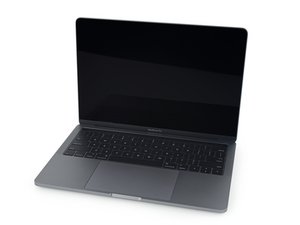
Hai mai avviato il tuo MacBook Pro trovandolo non reattivo? Se hai riscontrato uno schermo nero o bianco durante il riavvio o l'accensione del MacBook, o semplicemente non visualizzi nulla, non farti prendere dal panico: è possibile che tu riesca a risolvere il problema senza dover ricorrere a una riparazione costosa.
Se il tuo Mac non sembra accendersi, potresti consultare invece la pagina di soluzione problemi dedicata.
Primi passi
È facile dimenticare alcune basi della soluzione problemi quando si è frustrati. Prima di intraprendere una delle soluzioni più lunghe elencate di seguito, ecco alcuni passaggi fondamentali per iniziare.
- Esegui un riavvio forzato. Tieni premuto il pulsante di accensione per quindici secondi, quindi rilascialo. Attendi qualche secondo e prova ad accenderlo di nuovo. Questo può risolvere piccoli blocchi nel processo di avvio o un aggiornamento bloccato.
- Collega o ricollega il caricabatterie. Prova una porta diversa se ne hai più di una. Questo potrebbe risvegliare il dispositivo o accenderlo se altri metodi non funzionano.
- Aumenta le impostazioni di luminosità. Se il tuo Mac ha una Touch Bar, la luminosità può essere regolata spostando il cursore contrassegnato con il logo del Sole. Se hai solo la riga dei tasti funzione, la luminosità del display può essere regolata verso l'alto o verso il basso rispettivamente con F2 o F1.
- Scollega eventuali periferiche. Dock o hub multiporta sono notoriamente problematici, soprattutto se hanno molti elementi collegati.
- Ripristina la PRAM o la NVRAM. Sono termini che indicano una piccola quantità di memoria che contiene le impostazioni di sistema del Mac, tra cui luminosità e risoluzione del display.
- Ripristina il controller di gestione del sistema (o SMC). Questo può cancellare eventuali impostazioni di avvio errate o risolvere problemi in cui il Mac è bloccato in stop.
Valutazione
La soluzione problemi è un processo che spesso somiglia a una diagnosi medica. Alcune informazioni possono aiutare a circoscrivere un problema specifico. Prova questi test per orientarti nella giusta direzione.
- Muovi il cursore, specialmente verso gli angoli o i bordi del display. Prova a far apparire i menu. Se riesci a vedere il puntatore, l'hardware del display funziona correttamente. Dai un'occhiata alle soluzioni software.
- Lo schermo si illumina? Prova ad accenderlo in una stanza buia per facilitare l'osservazione.
- Suggerimento professionale: I Mac con il logo Apple bianco sul coperchio usano la retroilluminazione del display per illuminarsi. Se la mela si illumina, la retroilluminazione funziona.
- Se non hai segni di retroilluminazione, verifica la presenza di un'immagine sullo schermo illuminandolo con una torcia. Assenza di retroilluminazione e di immagine significa che puoi escludere con certezza il software.
- Suggerimento professionale: È più facile da notare durante l'avvio. L'alto contrasto tra il logo Apple sullo schermo e lo sfondo aumenta notevolmente la visibilità.
- Suggerimento professionale extra: Se il tuo Mac ha il suddetto logo Apple bianco sul coperchio, punta una luce attraverso di esso per emulare la retroilluminazione. Riesci a vedere un'immagine ora?
- Chiudi e apri il display. Controlla se ci sono cambiamenti nel comportamento del display a diverse angolazioni o quando muovi il coperchio. Differenze nell'immagine o nella retroilluminazione in base all'angolazione del display indicano generalmente un cavo difettoso.
- Suggerimento professionale: Se hai un MacBook Pro del 2016 o più recente, prova a chiudere il display, quindi aprilo lentamente. Fermati se il display si comporta normalmente. Continua ad aprire il display e osserva se i livelli di retroilluminazione o l'immagine scompaiono man mano che lo apri ulteriormente. Questo comportamento è indicativo di cavi flessibili difettosi.
- Nessuna immagine o retroilluminazione? Collega il Mac a un display esterno. Potresti aver bisogno di un dock o di un adattatore. Se ottieni un'immagine normale sul monitor esterno, l'elaborazione grafica funziona correttamente.
- Senti il clic del trackpad ma nient'altro? Controlla se il LED del tasto Bloc Maiusc si accende quando premi il tasto. In caso contrario, potresti avere un problema di firmware.
Software difettoso
Tenere traccia delle informazioni sul tuo MacBook è un lavoro difficile. I dati vengono costantemente scritti, sovrascritti, consultati o eliminati. Spesso, dopo un aggiornamento o un'interruzione di corrente, i record dei dati possono cambiare in modi involontari. Questo è comunemente chiamato corruzione dei dati. Anche senza corruzione, il software può contenere difetti che portano a comportamenti imprevisti, incluso il display spento.
- Spegni il Mac e prova ad avviarlo in Modalità Sicura. Un riavvio dopo essere entrati in Modalità Sicura potrebbe essere sufficiente. Alcune riparazioni del sistema operativo vengono eseguite come parte di questo processo.
- Verifica se ottieni un'immagine in Modalità di Recupero. Una volta lì, ripara il file system. Usare il Recupero via Internet è la scelta migliore, poiché non dipende dall'accesso al disco che stai riparando.
- Se gli errori sono stati riparati, riavvia il Mac e verifica se il problema è risolto.
- Reinstalla o aggiorna il sistema operativo usando la Modalità di Recupero. Puoi anche usare un programma di installazione USB avviabile se hai accesso a un altro Mac.
- Se tutto il resto fallisce, assicurati di avere un backup o rassegnati a perdere tutto ciò che è attualmente archiviato. Inizializza il disco e reinstalla il sistema operativo sul disco appena inizializzato..
Nota: Se non hai un backup o non sei disposto a inizializzare il disco, hai ancora delle opzioni.
Corruzione del firmware
Se il tuo Mac è del 2018 o più recente, è possibile che il tuo MacBook Pro abbia riscontrato un errore o abbia perso l'alimentazione durante l'aggiornamento del firmware. Questo potrebbe far sembrare che non sia acceso quando semplicemente non ha le istruzioni per avviarsi correttamente. La modalità DFU (Direct Firmware Upgrade) può aiutare a diagnosticare o risolvere questo problema.
- Tieni premuto il pulsante di accensione per venti secondi pieni. Rilascia il pulsante, attendi qualche secondo e prova ad accenderlo di nuovo. Questo forzerà un normale tentativo di avvio se il dispositivo è stato inavvertitamente messo in modalità DFU.
- Per reinstallare una copia integra del firmware, avrai bisogno di un secondo Mac in grado di eseguire Apple Configurator 2 e un cavo USB-C.
- Segui la pagina di supporto Apple per mettere il tuo Mac in modalità DFU. Potrebbe essere necessario scollegare e ricollegare il cavo tra i due Mac affinché Configurator riconosca il dispositivo.
- Nota: La procedura per i Mac con processori Apple Silicon varia leggermente.
- Prova prima una rianimazione (Revive). Questo installerà una nuova copia del firmware del dispositivo. Dovresti vedere un logo Apple sullo schermo del dispositivo a un certo punto di questo processo. Se non succede, il problema è probabilmente il display stesso.
- Se la rianimazione non ha successo, assicurati di avere un buon backup e prova un ripristino (Restore).
- Nota: Questo reinizializzerà l'archiviazione interna. I tuoi dati saranno eliminati; potresti anche dover reinstallare il sistema operativo a seconda del modello di dispositivo.
- Se riscontri un errore durante questo processo, prova un cavo USB diverso, una connessione Internet diversa o entrambi. Se ancora non hai successo, dirigiti verso il forum Risposte dove puoi ricevere assistenza individuale. Prendi nota di eventuali codici di errore che ricevi. Possono aiutare a diagnosticare il problema sottostante.
Display danneggiato o difettoso
Poiché i portatili continuano a diventare più sottili, la probabilità di danni al display è aumentata drasticamente. Un danno visibile può essere più difficile da individuare di quanto ci si aspetti, a seconda della sua gravità e posizione. Anche senza danni, il display potrebbe non funzionare correttamente a causa di guasti interni.
- Osserva attentamente il display alla ricerca di segni di rottura. Cambiare l'angolo di visualizzazione può aiutare a individuare piccole crepe sottili.
- Controlla anche la cornice sotto il display. Danni in quest'area potrebbero tranciare o forare i cavi fragili sottostanti.
- Controlla i cavi interni per segni di strappi o altri danni. Presta particolare attenzione ai cavi che vanno dalla scheda TCON al display. Tendono ad accumulare detriti e potrebbero presentare fori o strappi che causano una serie di problemi legati al display.
- Se riscontri danni o le soluzioni software non hanno fatto differenza, la sostituzione del display è la soluzione più probabile. Usa la guida appropriata per il tuo modello. iFixit potrebbe persino avere lo schermo sostitutivo!
Cavi flessibili difettosi
A partire dalla famiglia MacBook Pro del 2016, Apple ha ridisegnato il modo in cui il display si collega alla scheda logica. La scheda di controllo dei tempi (o TCON) è montata all'interno dell'alloggiamento principale del dispositivo piuttosto che nascosta sotto la cornice del display. Il cablaggio dalla scheda logica si collega alla scheda TCON, che trasmette quindi i segnali al display. Problemi ben documentati con questo nuovo layout di progettazione sono stati osservati nella comunità della riparazione, innescando una controversia nota come “Flexgate.”
- Questi cavi sono un difetto comune a causa della tensione ripetuta dovuta all'apertura e alla chiusura dello schermo. Sono anche inclini ad intrappolare detriti che cadono nello spazio nell'area della cerniera, provocando piccole perforazioni del cavo. Questo può anche essere indicato come “Dust Gate.”
- Ispeziona i cavi per strappi o ammaccature. Anche un danno minore potrebbe causare problemi. Gli strappi sono comuni laddove possono sfregare contro il bordo della scheda TCON.
- Anche se i cavi sono la parte difettosa, la soluzione più comune è la sostituzione dell'intero gruppo schermo.
- I cavi stessi sono estremamente difficili da sostituire. Un'estremità è saldata alla scheda TCON. L'altra estremità passa sotto il retro del pannello del display, che non è progettato per essere rimosso indipendentemente.
- Alcune persone riparano i cavi con la microsaldatura, ma questa non è una riparazione per i deboli di cuore o per gli inesperti. Tendono anche a soffrire dello stesso guasto, poiché i ponticelli saldati non si flettono allo stesso modo dei cavi che cercano di riparare.
Le iterazioni future del MacBook Pro contenevano cavi leggermente più lunghi. Questi cavi sono meno suscettibili a questo difetto ma non lo eliminano.

Apple offre un programma di riparazione per risolvere questo problema per i modelli MacBook Pro da 13” del 2016, ma non per altri. Ci sono segnalazioni di Apple che estende questo programma ad altri modelli del 2016 e 2017 a propria discrezione, ma probabilmente dovrai insistere per ottenere quel tipo di assistenza.
Cavo del display interno difettoso
Il cavo che collega la scheda logica al display è un difetto non comune, ma come disse una volta Adam Savage, “Il fallimento è sempre un'opzione.”
Cavo eDP
- Il cavo Embedded DisplayPort, o eDP, utilizzato nei MacBook Pro prodotti nel 2016 è corto, rigido e difficilmente si guasta da solo, ma risistemare la connessione del cavo è comunque una buona idea.
- I danni da liquidi in quest'area possono essere una cattiva notizia. Controlla attentamente la presenza di segni di corrosione o esposizione ai liquidi qui se il tuo problema si è verificato in seguito a un versamento.
- Il layout di questo connettore posiziona la linea di alimentazione per la retroilluminazione del tuo display accanto a una linea che trasporta dati tra il display e la CPU.
- La linea di retroilluminazione può superare i 40 Volt. La linea dati della CPU è di 1,8 Volt. Se del liquido entra nel connettore quando il display è acceso e crea un ponte tra la linea di retroilluminazione e la linea dati adiacente… Sono certo che tu possa capire perché questo potrebbe essere un problema. Generalmente, questa è una condanna a morte per quella parte della CPU che non può più inviare segnali dati al display. In questo caso sarebbe necessaria la sostituzione della scheda logica.
- Entrambe le connessioni sulla scheda TCON e il connettore sul retro della scheda logica potrebbero essere interessati. Ispeziona attentamente e a fondo se temi che questo possa essere il tuo problema.
Cavo LVDS
I MacBook Pro precedenti al 2016 e i MacBook Air precedenti al 2018 utilizzano un tipo di cavo del display diverso. Il Low-Voltage Differential Signaling (LVDS) è uno standard di comunicazione spesso utilizzato per la trasmissione analogica dei segnali video.
- Inizia risistemando il connettore sulla scheda logica. Ispeziona il connettore per danni ai pin o detriti incastrati.
- Verifica che il cavo non sia rimasto incastrato nelle cerniere del display o abbia subito altri danni. Un display disallineato o un cavo posizionato in modo errato può causare un'usura progressiva o tranciare del tutto il cavo.
- A causa della vicinanza al bordo del dispositivo, questi connettori sono un punto critico per i danni da liquidi. Assicurati di ispezionare la presenza di corrosione se sospetti che del liquido possa essere entrato in gioco.
Sensori Hall difettosi
Poche persone pensano alla tecnologia utilizzata per rilevare se il display del proprio portatile è aperto o chiuso: è meno sofisticata di quanto potresti sospettare. I magneti presenti nella cornice del display vengono rilevati da piccoli sensori montati nel telaio del portatile. Il coperchio si chiude, i sensori rilevano un campo magnetico e il dispositivo riceve il comando di andare in stop. Viceversa quando lo riapri: semplice, no? Nonostante la relativa semplicità del meccanismo, possono comunque guastarsi in diversi modi.
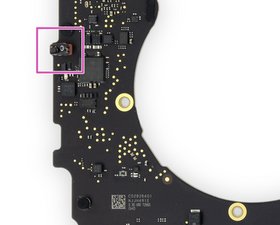
- Per verificare questo problema, vedi se riesci a usare dei magneti per attivare il segnale di riattivazione facendoli scorrere lungo i lati sinistro o destro dell'alloggiamento del MacBook.
- Se riscontri difficoltà, prova a usare un metodo simile per avere un'idea migliore. Fai scorrere il magnete lungo i bordi sinistro e destro del display per mappare la posizione dei magneti.
- Questo problema è più comune sui MacBook Air Retina. I sensori su questi modelli sono montati in componenti periferici piuttosto che sulla scheda logica stessa. Un sensore fa parte del gruppo microfono, l'altro si trova nell'altoparlante destro.
- Nei MacBook Pro, almeno un sensore è montato sulla scheda logica stessa. Questi possono solitamente essere identificati individuando una parte rialzata della scheda logica vicino ai bordi sinistro o destro.
Danneggiamento da liquidi
I liquidi nei tuoi dispositivi elettronici possono devastare qualsiasi sistema tocchino. Oltre alla mancanza di alimentazione, l'assenza di immagine o retroilluminazione è uno dei problemi più comuni del MacBook derivanti da un versamento. Se in qualsiasi momento anche solo una piccola quantità di liquido è entrata nella tua macchina ed è finita nel punto sbagliato, potresti ritrovarti con problemi al display o peggio.
- Il danneggiamento da liquidi può influenzare i MacBook che presentano problemi di immagine in tre aree chiave: attorno al circuito di retroilluminazione, al connettore del display e sulla scheda TCON.
- Gli indicatori di danneggiamento da liquidi si troveranno quasi sempre vicino ai componenti del display. Non dicono tutto, ma se uno è stato attivato, è un buon indizio.
- Anche se non conosci molto la progettazione dei circuiti stampati, i circuiti di retroilluminazione appaiono in posizioni e layout simili su quasi tutti i MacBook. Solitamente si affidano a un gran numero di condensatori in fila. Si troveranno vicino al connettore del display sui MacBook Pro più vecchi.
Scheda logica
La scheda logica è il fulcro della stragrande maggioranza delle funzionalità di un MacBook. Un numero qualsiasi di piccoli componenti sulla scheda potrebbe essersi guastato o danneggiato. Un guasto alla scheda logica è un'ipotesi sicura se nient'altro in questa pagina ha funzionato.
- Controlla se ci sono segni evidenti di un problema alla scheda: componenti bruciati o incrinati, residui di liquido, corrosione o piegature. Se ci sono segni di liquido, c'è ancora speranza che il tuo Mac possa essere resuscitato.
- Sostituire la scheda logica è spesso la soluzione più pratica per un esperto del fai-da-te la cui scheda ha ceduto. Se sei bloccato in questo guaio e hai bisogno dei tuoi dati, hai ancora delle opzioni.
- Se ti senti particolarmente motivato, i minuscoli componenti sulla scheda possono essere riparati con la microsaldatura. È un'arte a sé stante, ma un'impresa degna per i più avventurosi. Se sei curioso e vuoi saperne di più su come iniziare con la microsaldatura, ecco alcune buone letture e alcuni buoni video per iniziare.
- Se non vuoi affrontare il lavoro da solo, il tuo centro riparazioni locale potrebbe essere in grado di aiutarti! Chiedi se offrono questo tipo di riparazione o se possono consigliare qualcuno che lo faccia.


1 Commento
nesecito saber como hacer que mi macbook pro deje de ponerse la pantalla negra
Raybelis Suarez - Rispondi Condividi