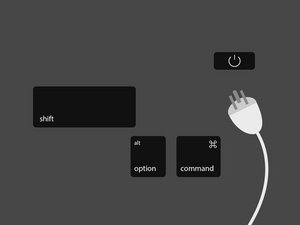
La tecnica per ripristinare l'SMC varia a seconda del tipo di Mac per cui stai cercando una soluzione problemi. Trova il tuo dispositivo e segui i passaggi corrispondenti per ripristinare l'SMC.
Portatili Mac
La procedura per ripristinare l'SMC su un portatile Apple dipende dal fatto che il portatile abbia o meno una batteria sostituibile dall'utente. I portatili Apple meno recenti (prodotti prima del 2009) avevano solitamente batterie sostituibili dall'utente. Segui i passaggi per la "Batteria rimovibile" solo se possiedi un portatile Apple con una batteria che può essere sostituita senza l'uso di attrezzi.
Batteria rimovibile
Se il tuo portatile Apple ha una batteria rimovibile dall'utente, ripristina l'SMC seguendo questi passaggi:
- Spegni il portatile.
- Rimuovi o scollega la batteria.
- Con la batteria rimossa, tieni premuto il pulsante di accensione per quindici secondi.
- Reinstalla la batteria e premi il pulsante di accensione per accendere il portatile.
Batteria non rimovibile
Se il tuo portatile Apple non ha una batteria rimovibile dall'utente, ripristina l'SMC seguendo questi passaggi:
- Spegni il portatile dal menu Apple (icona Apple -> Spegni).
- Una volta che il portatile si è spento completamente, tieni premuti i tasti Maiusc, Control e Opzione sul lato sinistro della tastiera integrata, quindi premi contemporaneamente il pulsante di accensione. Tieni premuti tutti e quattro i tasti per 10 secondi.
- Se hai un MacBook Pro con Touch ID, il pulsante Touch ID funge anche da pulsante di accensione.
Desktop Mac
Per ripristinare l'SMC su un computer desktop Mac:
- Spegni il computer.
- Scollega il cavo di alimentazione.
- Tieni premuto il pulsante di accensione per quindici secondi.
- Collega il cavo di alimentazione.
- Attendi cinque o più secondi, quindi accendi il computer.
Portatili Mac con chip T2
I computer Mac dotati del chip di sicurezza proprietario T2 di Apple dispongono di un metodo "soft" per ripristinare l'SMC oltre ai metodi sopra elencati. Apple consiglia di provare prima questi metodi. Controlla questo elenco per vedere se il tuo computer è dotato di chip T2.
- Spegni il computer dal menu Apple (icona Apple -> Spegni).
- Una volta che il computer si è spento completamente, tieni premuto il pulsante di accensione per quindici secondi.
- Rilascia il pulsante di accensione, quindi attendi 5 secondi.
- Premi nuovamente il pulsante di accensione per accendere il tuo Mac.
Per un elenco completo delle funzioni e dei sintomi relativi all'SMC, visita la pagina di soluzione problemi SMC di Apple.
Se riscontri problemi con gli altoparlanti, il display o altre periferiche, potresti dover ripristinare la NVRAM del tuo Mac.
Mac con Apple Silicon
I Mac con processori Apple Silicon non elaborano il ripristino dell'SMC poiché non dispongono di un sistema System Management Controller come i Mac basati su processore Intel.
Un ringraziamento speciale a questi traduttori:
100%


Questi traduttori ci stanno aiutando ad aggiustare il mondo! Vuoi partecipare?
Inizia a tradurre ›

10 Commenti
I have a problem.
My Ctrl-button is non-functional and I have a mid-2012 MacBook Pro - hence I cannot perform the acquired maneuver in order to initiate the SMC-reset.
How do one go about resetting the SMC when faced with that complication, on the Macbook that I happen to have?
/Daniel
Danney - Rispondi Condividi
That MB Pro (2012) is notorious for logic board failures-that CAN NOT be fixed! - I spent countless hours and at least $1k to find out the sad truth. I replaced it in 2018 with an MB Air and have been happy with it.
J R Hildebrand - Rispondi Condividi
my keyboard died years ago, along with display, trackpad and bluetooth, when the cable crapped out.
the cable may be your problem?
meantime my problem is that i am using the machine as a desktop, with external display, etc, and it is really all i have or could ever afford to replace..
have just bought and installed a new battery, now i must reset the SMC, or it will not charge - how do i do this?
or has apple defeated me?
bookface - Rispondi Condividi
Since my mac mini 2018 has a T2 Chip, should I unplug the mini and follow the information above as listed in "Mac Desktops?" Rather than follow the information above listed in "Mac notebooks With a T2 Chip?" The reason for my question is when I followed the information listed in Mac notebooks With a T2 Chip, while holding the power button for 10 seconds, my mini began its startup process, and when waiting five seconds, I again pressed the power button again to turn on my mac, yet the mac was already on.
Dennis Evans - Rispondi Condividi
Please my MacBook was not found on the screen when I just power it it will read slow after that it cut off so I don't know the reason why
Samuel Donkoh - Rispondi Condividi