Salta al contenuto principale
Unisciti alla Community delle riparazioni - Crea un account

Sostituzione batteria OnePlus 9 5G

Cosa ti serve

  1. Sostituzione batteria OnePlus 9 5G, Allenta il vetro posteriore: passo 1, immagine 1 di 1
    • Spegni completamente il tuo telefono prima di iniziare.

    • Prepara un iOpener e applicalo sul vetro posteriore per almeno tre minuti per allentare l'adesivo sottostante.

    • Possono essere usati un asciugacapelli, una pistola termica o una piastra calda, ma attenzione a non surriscaldare il telefono: il display e la batteria interna sono entrambi suscettibili al danno termico.

    Chiedi a FixBot

    Aggiungi Commento

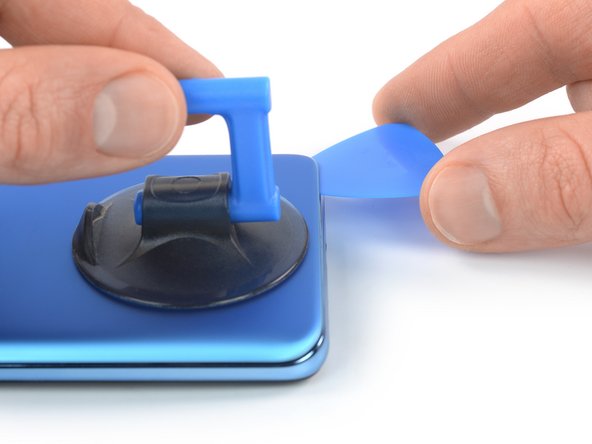
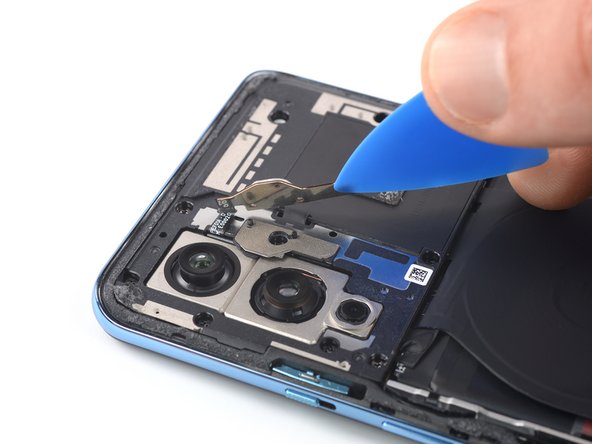
  2. Sostituzione batteria OnePlus 9 5G, Inserisci un plettro di apertura: passo 2, immagine 1 di 3 Sostituzione batteria OnePlus 9 5G, Inserisci un plettro di apertura: passo 2, immagine 2 di 3 Sostituzione batteria OnePlus 9 5G, Inserisci un plettro di apertura: passo 2, immagine 3 di 3
    • Applica un manico ventosa sul vetro posteriore, il più vicino possibile al bordo inferiore.

    • Se il vetro posteriore è rotto, ricoprilo con una striscia di nastro da imballaggio trasparente, può favorire l'adesione del manico ventosa. In alternativa, un nastro adesivo molto potente potrebbe essere usato al posto del manico ventosa. Se tutti questi falliscono, puoi attaccare il manico ventosa al vetro posteriore rotto usando la supercolla.

    • Tira su il manico ventosa con tanta forza costante, per creare una piccola apertura tra il vetro e il telaio.

    • Se hai difficoltà a creare l'apertura, applica un po' più di calore per ammorbidire ulteriormente l'adesivo.

    • Inserisci un plettro di apertura nella fessura.

    Chiedi a FixBot

    Aggiungi Commento

  3. Sostituzione batteria OnePlus 9 5G, Taglia l'adesivo del bordo inferiore: passo 3, immagine 1 di 2 Sostituzione batteria OnePlus 9 5G, Taglia l'adesivo del bordo inferiore: passo 3, immagine 2 di 2
    • Fai scorrere il plettro di apertura verso l'angolo in basso a destra per tagliare l'adesivo.

    • Lascia il plettro di apertura sul punto per prevenire che l'adesivo si riattacchi.

    Chiedi a FixBot

    Aggiungi Commento

  4. Sostituzione batteria OnePlus 9 5G, Inserisci un secondo plettro di apertura: passo 4, immagine 1 di 2 Sostituzione batteria OnePlus 9 5G, Inserisci un secondo plettro di apertura: passo 4, immagine 2 di 2
    • Inserisci un secondo plettro di apertura sotto il bordo inferiore del vetro posteriore.

    • Fai scorrere il plettro di apertura verso l'angolo in basso a sinistra per tagliare l'adesivo.

    • Lascia i plettri di apertura sul punto per prevenire che l'adesivo si riattacchi.

    Chiedi a FixBot

    Aggiungi Commento

  5. Sostituzione batteria OnePlus 9 5G, Taglia l'adesivo del bordo sinistro: passo 5, immagine 1 di 3 Sostituzione batteria OnePlus 9 5G, Taglia l'adesivo del bordo sinistro: passo 5, immagine 2 di 3 Sostituzione batteria OnePlus 9 5G, Taglia l'adesivo del bordo sinistro: passo 5, immagine 3 di 3
    • Se l'adesivo diventa difficile da tagliare, molto probabilmente si è raffreddato. Usa il tuo iOpener per riscaldarlo.

    • Inserisci un terzo plettro di apertura sotto l'angolo in basso a sinistra del vetro posteriore.

    • Fai scorrere il plettro di apertura lungo il bordo sinistro del tuo telefono per tagliare l'adesivo.

    • Lascia il plettro di apertura nell'angolo in altro a sinistra per evitare che l'adesivo si riattacchi.

    Chiedi a FixBot

    Aggiungi Commento

  6. Sostituzione batteria OnePlus 9 5G, Taglia l'adesivo del bordo in alto: passo 6, immagine 1 di 2 Sostituzione batteria OnePlus 9 5G, Taglia l'adesivo del bordo in alto: passo 6, immagine 2 di 2
    • Inserisci un quarto plettro di apertura sotto l'angolo in altro a sinistra del vetro posteriore.

    • Fai scorrere il plettro di apertura lungo il bordo superiore per tagliare l'adesivo.

    • Lascia il plettro di apertura nell'angolo in altro a destra per evitare che l'adesivo si riattacchi.

    Chiedi a FixBot

    Aggiungi Commento

  7. Sostituzione batteria OnePlus 9 5G, Taglia l'adesivo del bordo a destra: passo 7, immagine 1 di 2 Sostituzione batteria OnePlus 9 5G, Taglia l'adesivo del bordo a destra: passo 7, immagine 2 di 2
    • Inserisci un quinto e ultimo plettro di apertura sotto l'angolo in altro a destra del vetro posteriore.

    • Fai scorrere il plettro di apertura lungo il bordo destro della cover posteriore per tagliare l'adesivo rimanente.

    Chiedi a FixBot

    Aggiungi Commento

  8. Sostituzione batteria OnePlus 9 5G, Rimuovi il vetro posteriore: passo 8, immagine 1 di 2 Sostituzione batteria OnePlus 9 5G, Rimuovi il vetro posteriore: passo 8, immagine 2 di 2
    • Rimuovi il vetro posteriore.

    • Se il vetro posteriore rimane attaccato al telaio, fai scorrere un plettro di apertura lungo l'intero perimetro affinché il vetro posteriore si separi completamente.

    • Durante il riassemblaggio, fissa il vetro posteriore con un adesivo pre-tagliato o con un biadesivo. Dopo aver installato il vetro posteriore, fai pressione forte e costante sul tuo telefono per vari minuti per rinforzare l'adesivo, una pila di libri pesanti funziona bene.

    Chiedi a FixBot

    Aggiungi Commento

  9. Sostituzione batteria OnePlus 9 5G, Stacca il nastro adesivo: passo 9, immagine 1 di 3 Sostituzione batteria OnePlus 9 5G, Stacca il nastro adesivo: passo 9, immagine 2 di 3 Sostituzione batteria OnePlus 9 5G, Stacca il nastro adesivo: passo 9, immagine 3 di 3
    Strumento utilizzato in questo passaggio:
    Tweezers
    $4.99
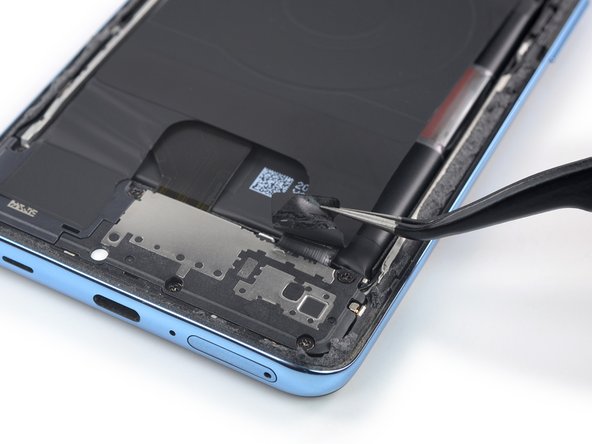
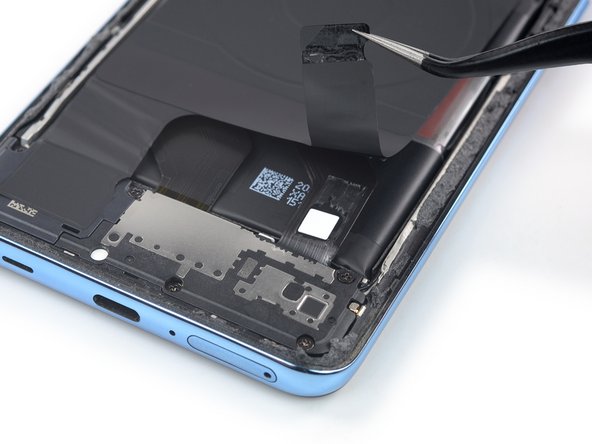
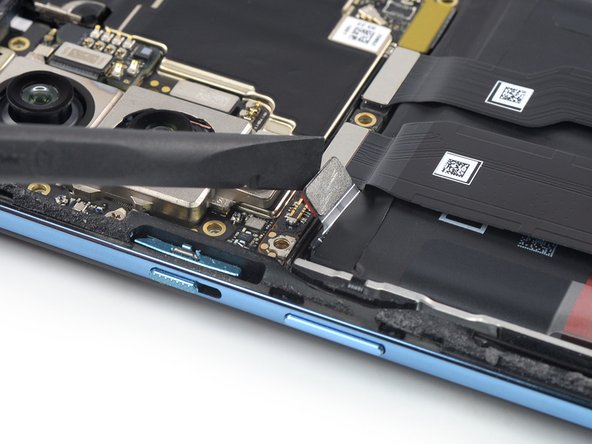
    • Usa un paio di pinzette per staccare con attenzione l'angolo inferiore destro del nastro della bobina di ricarica dalla copertura della scheda secondaria.

    Chiedi a FixBot

    Aggiungi Commento

  10. Sostituzione batteria OnePlus 9 5G: passo 10, immagine 1 di 2 Sostituzione batteria OnePlus 9 5G: passo 10, immagine 2 di 2
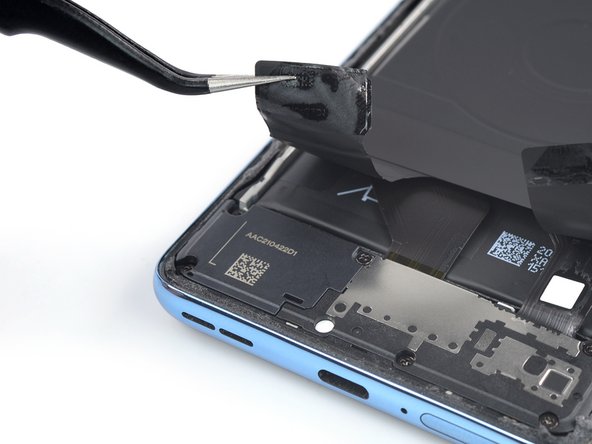
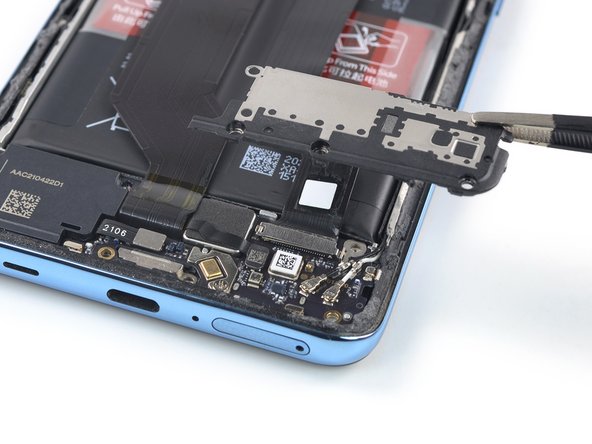
    • Usa un paio di pinzette per staccare con attenzione l'angolo inferiore sinistro del nastro della bobina di ricarica dall'altoparlante.

    Chiedi a FixBot

    Aggiungi Commento

  11. Sostituzione batteria OnePlus 9 5G, Solleva l'assemblaggio del flash: passo 11, immagine 1 di 2 Sostituzione batteria OnePlus 9 5G, Solleva l'assemblaggio del flash: passo 11, immagine 2 di 2
    • L'assemblaggio del flash è tenuto in posizione da un adesivo leggero e copre una vite della copertura della scheda madre.

    • Inserisci con attenzione un plettro di apertura sotto il bordo inferiore dell'assemblaggio del flash.

    • Usa il plettro di apertura per sollevare l'assemblaggio del flash.

    • Non cercare di rimuovere completamente l'assemblaggio del flash durante questa procedura. Il suo cavo è attaccato al retro della copertura della scheda madre.

    Chiedi a FixBot

    Aggiungi Commento

  12. Sostituzione batteria OnePlus 9 5G, Svita la cover della scheda madre: passo 12, immagine 1 di 1
    • Usa un cacciavite a croce per rimuovere le dieci viti da 3,8 mm che fissano la cover della scheda madre.

    • Una delle viti della cover della scheda madre è coperta da un adesivo bianco per l'ingresso dell'acqua. Per svitare la vite, puoi perforare l'adesivo con il cacciavite.

    Chiedi a FixBot

    Aggiungi Commento

  13. Sostituzione batteria OnePlus 9 5G, Solleva la cover della scheda madre: passo 13, immagine 1 di 2 Sostituzione batteria OnePlus 9 5G, Solleva la cover della scheda madre: passo 13, immagine 2 di 2
    • La cover della scheda madre è ulteriormente tenuta in posizione da clip di plastica strette.

    • Inserisci un plettro di apertura sotto il bordo inferiore destro della cover della scheda madre.

    • Solleva verso l'alto per allentare la cover della scheda madre e creare uno spazio.

    Chiedi a FixBot

    Aggiungi Commento

  14. Sostituzione batteria OnePlus 9 5G: passo 14, immagine 1 di 3 Sostituzione batteria OnePlus 9 5G: passo 14, immagine 2 di 3 Sostituzione batteria OnePlus 9 5G: passo 14, immagine 3 di 3
    • Inserisci un plettro di apertura sotto il bordo inferiore destro della cover della scheda madre.

    • Fai scorrere il plettro di apertura lungo il bordo destro della cover della scheda madre.

    • Ruota il plettro di apertura per rilasciare le clip di plastica e sollevare la cover della scheda madre.

    Chiedi a FixBot

    Aggiungi Commento

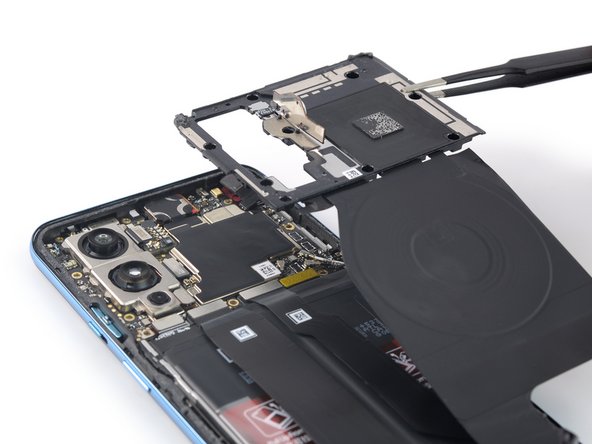
  15. Sostituzione batteria OnePlus 9 5G, Rimuovi la cover della scheda madre: passo 15, immagine 1 di 2 Sostituzione batteria OnePlus 9 5G, Rimuovi la cover della scheda madre: passo 15, immagine 2 di 2
    • Usa una pinzetta o le dita per rimuovere la cover della scheda madre.

    • La bobina di ricarica è attaccata alla cover della scheda madre e si solleverà contemporaneamente.

    Chiedi a FixBot

    Aggiungi Commento

  16. Sostituzione batteria OnePlus 9 5G, Scollega il cavo della batteria: passo 16, immagine 1 di 2 Sostituzione batteria OnePlus 9 5G, Scollega il cavo della batteria: passo 16, immagine 2 di 2
    • Usa uno spudger per scollegare il cavo della batteria facendo leva sul connettore direttamente dalla sua presa sull'angolo in basso a sinistra della scheda madre.

    • Per riattaccare i connettori a pressione come questo, allinea con cura e premi su un lato fino a quando non scatta in posizione, poi ripeti sull'altro lato. Non premere al centro. Se il connettore è disallineato, i pin possono piegarsi e causare danni permanenti.

    Chiedi a FixBot

    Aggiungi Commento

  17. Sostituzione batteria OnePlus 9 5G, Svita la cover della scheda figlia: passo 17, immagine 1 di 1
    • Usa un cacciavite a croce Phillips per rimuovere le cinque viti da 3,8 mm che fissano la cover della scheda figlia.

    • Una delle viti della cover della scheda figlia è coperta da un adesivo bianco contro l'ingresso di acqua. Per svitare la vite puoi forare l'adesivo con il cacciavite.

    Chiedi a FixBot

    Aggiungi Commento

  18. Sostituzione batteria OnePlus 9 5G, Fai leva per sollevare la cover della scheda figlia: passo 18, immagine 1 di 2 Sostituzione batteria OnePlus 9 5G, Fai leva per sollevare la cover della scheda figlia: passo 18, immagine 2 di 2
    • Inserisci la punta di un spudger sotto il bordo superiore destro della cover della scheda figlia.

    • Fai leva verso l'alto per allentare la cover della scheda figlia.

    Chiedi a FixBot

    Aggiungi Commento

  19. Sostituzione batteria OnePlus 9 5G, Rimuovi la cover della scheda figlia: passo 19, immagine 1 di 2 Sostituzione batteria OnePlus 9 5G, Rimuovi la cover della scheda figlia: passo 19, immagine 2 di 2
    Strumento utilizzato in questo passaggio:
    Tweezers
    $4.99
    • Usa una pinzetta o le dita per rimuovere la cover della scheda figlia.

    Chiedi a FixBot

    Aggiungi Commento

  20. Sostituzione batteria OnePlus 9 5G, Scollega il cavo di interconnessione: passo 20, immagine 1 di 2 Sostituzione batteria OnePlus 9 5G, Scollega il cavo di interconnessione: passo 20, immagine 2 di 2
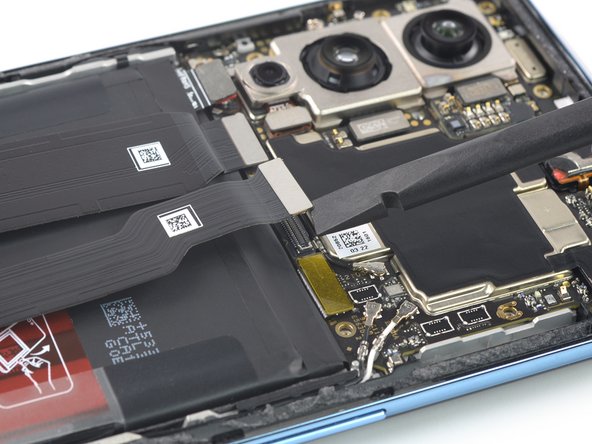
    • Usa un spudger per scollegare il cavo di interconnessione dalla scheda madre facendo leva sul connettore verso l'alto dalla sua presa.

    Chiedi a FixBot

    Aggiungi Commento

  21. Sostituzione batteria OnePlus 9 5G, Rimuovi il supporto metallico: passo 21, immagine 1 di 3 Sostituzione batteria OnePlus 9 5G, Rimuovi il supporto metallico: passo 21, immagine 2 di 3 Sostituzione batteria OnePlus 9 5G, Rimuovi il supporto metallico: passo 21, immagine 3 di 3
    • Fai scorrere un braccio di una pinzetta sotto il supporto metallico che copre il cavo di interconnessione.

    • Usa le pinzette per sollevare e sganciare il supporto metallico.

    • Rimuovi il supporto metallico.

    Chiedi a FixBot

    Aggiungi Commento

  22. Sostituzione batteria OnePlus 9 5G, Scollega il cavo di interconnessione: passo 22, immagine 1 di 2 Sostituzione batteria OnePlus 9 5G, Scollega il cavo di interconnessione: passo 22, immagine 2 di 2
    • Usa un spudger per scollegare il cavo di interconnessione dalla scheda figlia facendo leva sul connettore verso l'alto dalla sua presa.

    Chiedi a FixBot

    Aggiungi Commento

  23. Sostituzione batteria OnePlus 9 5G, Rimuovi il cavo di interconnessione: passo 23, immagine 1 di 1
    • Usa una pinzetta o le dita per rimuovere il cavo di interconnessione.

    Chiedi a FixBot

    Aggiungi Commento

  24. Sostituzione batteria OnePlus 9 5G, Scollega il cavo della porta di ricarica: passo 24, immagine 1 di 2 Sostituzione batteria OnePlus 9 5G, Scollega il cavo della porta di ricarica: passo 24, immagine 2 di 2
    • Utilizza uno spudger per scollegare il cavo della porta di ricarica sollevando il connettore dalla sua presa sul bordo inferiore della scheda madre.

    Chiedi a FixBot

    Aggiungi Commento

  25. Sostituzione batteria OnePlus 9 5G: passo 25, immagine 1 di 2 Sostituzione batteria OnePlus 9 5G: passo 25, immagine 2 di 2
    • Non piegare bruscamente il cavo durante questa fase per evitare di danneggiarlo.

    • Piega il cavo della porta di ricarica verso la parte inferiore del telefono per accedere alla batteria.

    • Potresti utilizzare un piccolo pezzo di nastro adesivo per attaccare temporaneamente il cavo sulla superficie di lavoro per evitare di danneggiare accidentalmente il cavo durante la rimozione della batteria.

    Chiedi a FixBot

    Aggiungi Commento

  26. Sostituzione batteria OnePlus 9 5G, Rimuovi la linguetta destra: passo 26, immagine 1 di 2 Sostituzione batteria OnePlus 9 5G, Rimuovi la linguetta destra: passo 26, immagine 2 di 2
    Strumento utilizzato in questo passaggio:
    Tweezers
    $4.99
    • Fai attenzione a non bucare o piegare la batteria con lo strumento: una batteria bucata o piegata potrebbe perdere pericolose sostanze chimiche oppure causare un incendio.

    • Utilizza un paio di pinzette a punta smussata per rimuovere la linguetta destra dalla batteria finché non sarà possibile afferrarla con le dita.

    Chiedi a FixBot

    Aggiungi Commento

  27. Sostituzione batteria OnePlus 9 5G, Solleva il lato destro della batteria: passo 27, immagine 1 di 2 Sostituzione batteria OnePlus 9 5G, Solleva il lato destro della batteria: passo 27, immagine 2 di 2
    • Non provare ancora a rimuovere completamente la batteria. Il lato sinistro è ancora attaccato al telaio centrale.

    • Afferra e solleva la linguetta destra per rimuovere il lato destro della batteria dal suo alloggio.

    • Se hai problemi a sollevare la batteria dal suo alloggio, applica un iOpener scaldato sul lato dello schermo per due minuti per allentare l'adesivo della batteria.

    • Puoi utilizzare anche un asciugacapelli, una pistola ad aria calda o una piastra riscaldante, ma fai attenzione a non far surriscaldare il dispositivo.

    • Applica calore solo sul lato dello schermo per evitare il surriscaldamento della batteria.

    Chiedi a FixBot

    Aggiungi Commento

  28. Sostituzione batteria OnePlus 9 5G, Rimuovi la linguetta sinistra: passo 28, immagine 1 di 2 Sostituzione batteria OnePlus 9 5G, Rimuovi la linguetta sinistra: passo 28, immagine 2 di 2
    • Utilizza un paio di pinzette a punta smussata per rimuovere la linguetta sinistra dalla batteria finché non sarà possibile afferrarla con le dita.

    Chiedi a FixBot

    Aggiungi Commento

  29. Sostituzione batteria OnePlus 9 5G, Solleva il lato sinistro della batteria: passo 29, immagine 1 di 2 Sostituzione batteria OnePlus 9 5G, Solleva il lato sinistro della batteria: passo 29, immagine 2 di 2
    • Afferra e solleva la linguetta sinistra per rimuovere il lato sinistro della batteria dal suo alloggio.

    Chiedi a FixBot

    Aggiungi Commento

  30. Sostituzione batteria OnePlus 9 5G, Rimuovi la batteria: passo 30, immagine 1 di 3 Sostituzione batteria OnePlus 9 5G, Rimuovi la batteria: passo 30, immagine 2 di 3 Sostituzione batteria OnePlus 9 5G, Rimuovi la batteria: passo 30, immagine 3 di 3
    • Fai attenzione a non piegare la batteria durante la procedura di rimozione: una batteria piegata potrebbe perdere sostanze chimiche pericolose oppure causare un incendio.

    • Solleva la batteria da eventuali residui di adesivo e rimuovila.

    • Non reinstallare una batteria danneggiata o deformata, facendo così potresti creare un potenziale pericolo per la sicurezza.

    • Durante il rimontaggio, ricollega temporaneamente la batteria alla scheda madre prima di premerla in posizione per garantire l'allineamento corretto. Scollega la batteria dopo averla inserita.

    • Fissa la nuova batteria con un adesivo pretagliato o con del nastro biadesivo. Per posizionarla correttamente, applica il nuovo adesivo nel dispositivo nei punti in cui si trovava il vecchio adesivo, non direttamente sulla batteria. Spingi la nuova batteria in posizione.

    Chiedi a FixBot

    Aggiungi Commento

Conclusione

Per rimontare il dispositivo, segui queste istruzioni in ordine inverso.

Durante il rimontaggio, applica un nuovo adesivo dove è necessario dopo aver pulito le aree interessate con alcol isopropilico (>90%).

Per una prestazione ottimale, calibra la batteria appena installata dopo aver completato questa guida.

Porta i tuoi rifiuti elettronici a un riciclatore certificato R2 o e-Stewards.

La riparazione non è andata come previsto? Prova delle soluzioni ai problemi di base o rivolgiti alla nostra comunità Risposte OnePlus 9 5G per trovare aiuto.

Annulla: non ho completato questa guida.

Altre 24 persone hanno completato questa guida.

Un ringraziamento speciale a questi traduttori:

en it

100%

Questi traduttori ci stanno aiutando ad aggiustare il mondo! Vuoi partecipare?
Inizia a tradurre ›

Team

iFixit Membro di iFixit

Staff

122 Membri

25.947 guide realizzate

14Commenti sulla guida

The produce you sale, OnePlus 9 5G Battery - BLP829, have the cable upside down. It's shown on your picture. The smooth side show face up, but it faces down. There is no way to install it! I'm looking to return the battery.

Jijun Wang - Rispondi Condividi

I had the same issue, and additionally, the BPL829 is a few mm to tall to fit in the LE2115, even though the description says it is compatible. I got to the point I was ready to put the new battery in, and noticed the connector was facing the wrong way. I tried to fit it in anyway to see if I could make it work, and the new battery won't even fit in the slot. Very disappointed.

Nathan Petersen - Rispondi Condividi

I had this same problem and asked about it in the forum. Top suggestion was to use the Oppo BLP821. I ordered one off the least-sketchy looking ebay seller for it, and it fits and functions perfectly. I am guessing the reason the T-Mobile variant is different, is because it's IP rated.

Zed - Rispondi Condividi

Do you have the T-Mobile version or the "normal" one?

Eric Leingang - Rispondi Condividi

Just installed mine with the Oppo BLP821 battery - the cable was maybe 2mm further across than the OEM battery but there was enough slack in the cable to move it.

Just FYI, I did not need to remove the daughterboard or cables - the two cables which run over the battery could easily be bent out of the way. This simplifies the process and makes it significantly quicker.

Damian Connolly - Rispondi Condividi

Aggiungi Commento

Visualizza statistiche:

Ultime 24 ore: 15

Ultimi 7 giorni: 129

Ultimi 30 giorni: 588

Tutti i Tempi: 42,548