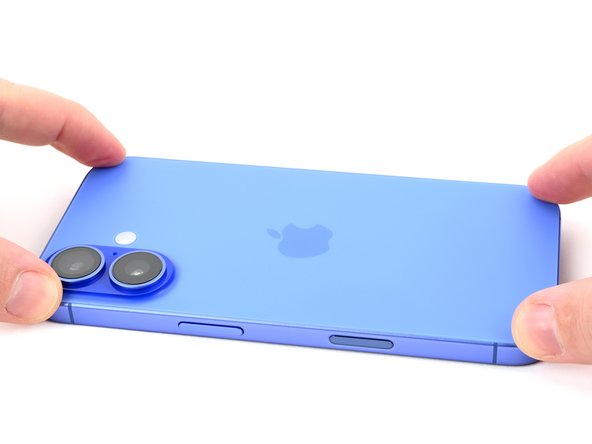
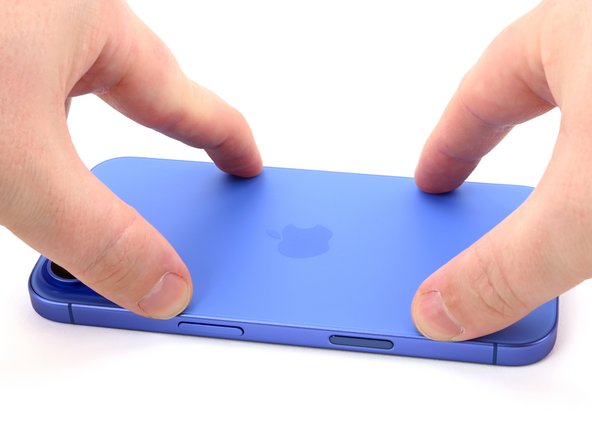
Salta al contenuto principale
Unisciti alla Community delle riparazioni - Crea un account

Questa traduzione è stata generata automaticamente e non è stata ancora revisionata da una persona. Parli questa lingua? Dai un’occhiata.

Sostituzione batteria iPhone 16 Plus

Cosa ti serve

    1. Sostituzione batteria iPhone 16 Plus, Prepara il telefono allo smontaggio: passo 1, immagine 1 di 2 Sostituzione batteria iPhone 16 Plus, Prepara il telefono allo smontaggio: passo 1, immagine 2 di 2
      • Lascia che la batteria del telefono si scarichi sotto il 25%, poiché una batteria agli ioni di litio carica rappresenta un potenziale rischio per la sicurezza.

      • Scollega eventuali cavi dal telefono.

      • Tieni premuto il pulsante di accensione e un pulsante sospendi/riattiva, quindi scorri per spegnere il telefono.

      Chiedi a FixBot

      Aggiungi Commento

    2. Sostituzione batteria iPhone 16 Plus, Applica del nastro adesivo sulle crepe: passo 2, immagine 1 di 2 Sostituzione batteria iPhone 16 Plus, Applica del nastro adesivo sulle crepe: passo 2, immagine 2 di 2
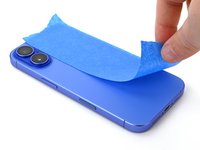
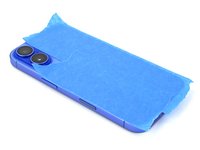
      • Se lo schermo o il vetro posteriore sono gravemente incrinati, applica delle strisce sovrapposte di nastro da imballaggio sul vetro per proteggerti e facilitare lo smontaggio.

      • Assicurati che vicino al bordo inferiore ci sia una zona liscia abbastanza grande da permettere alla ventosa di aderire.

      Chiedi a FixBot

      Aggiungi Commento

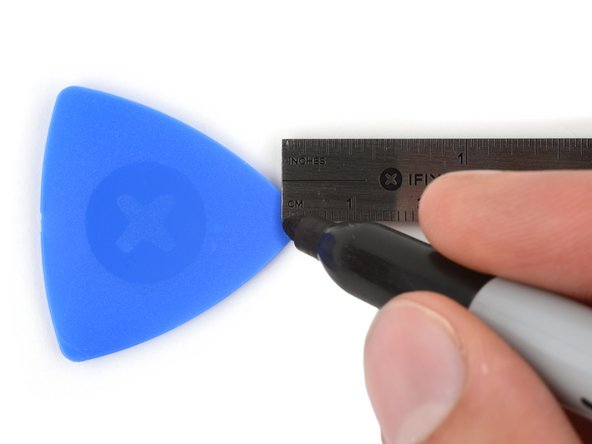
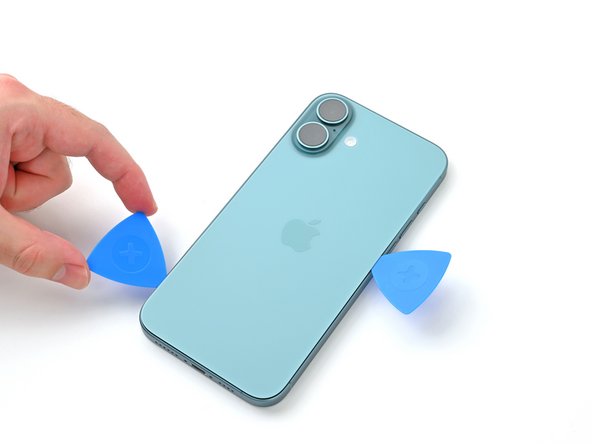
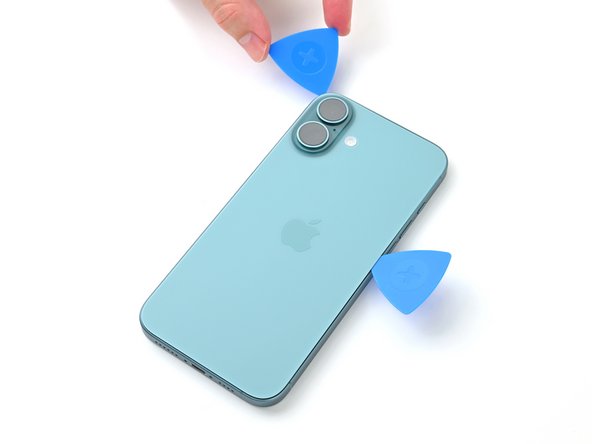
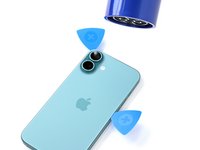
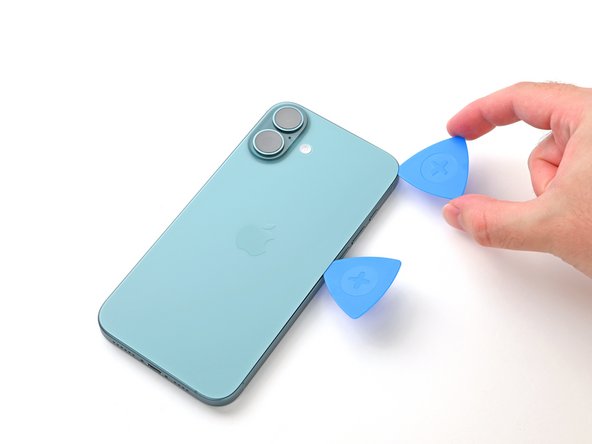
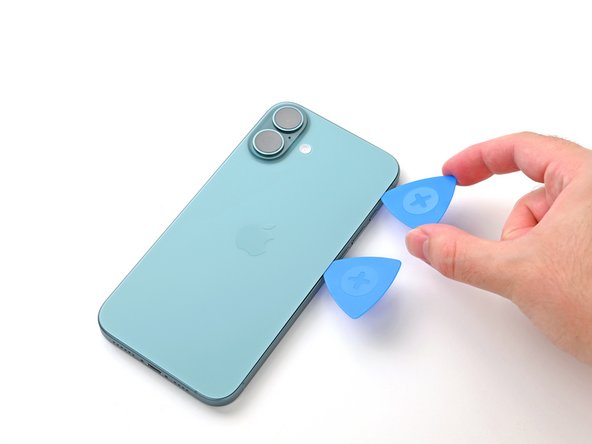
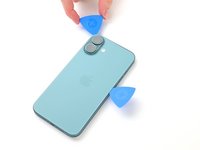
    3. Sostituzione batteria iPhone 16 Plus, Contrassegna i plettri di apertura: passo 3, immagine 1 di 3 Sostituzione batteria iPhone 16 Plus, Contrassegna i plettri di apertura: passo 3, immagine 2 di 3 Sostituzione batteria iPhone 16 Plus, Contrassegna i plettri di apertura: passo 3, immagine 3 di 3
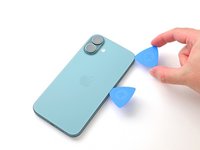
      • Se inserito troppo a fondo, un plettro di apertura può danneggiare il dispositivo. Segui questo passaggio per contrassegnare il plettro ed evitare danni.

      • Misura 3 mm dalla punta e contrassegna il plettro di apertura con un pennarello indelebile.

      • Puoi anche contrassegnare gli altri angoli del plettro con misure diverse.

      • In alternativa, attacca con del nastro adesivo una moneta al plettro a 3 mm dalla punta.

      Chiedi a FixBot

      Aggiungi Commento

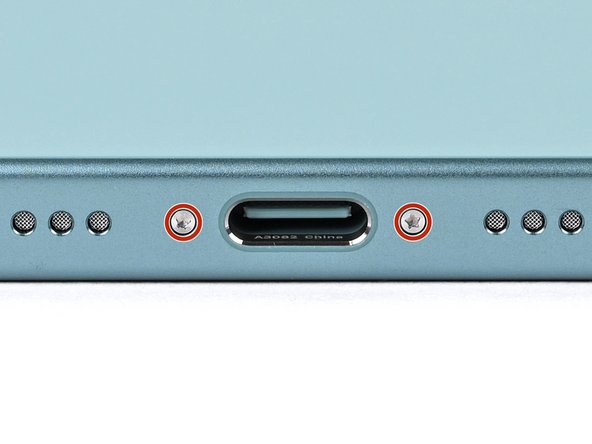
    4. Sostituzione batteria iPhone 16 Plus, Rimuovi le viti Pentalobe: passo 4, immagine 1 di 2 Sostituzione batteria iPhone 16 Plus, Rimuovi le viti Pentalobe: passo 4, immagine 2 di 2
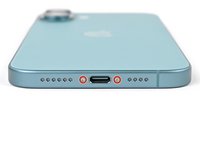
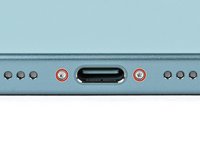
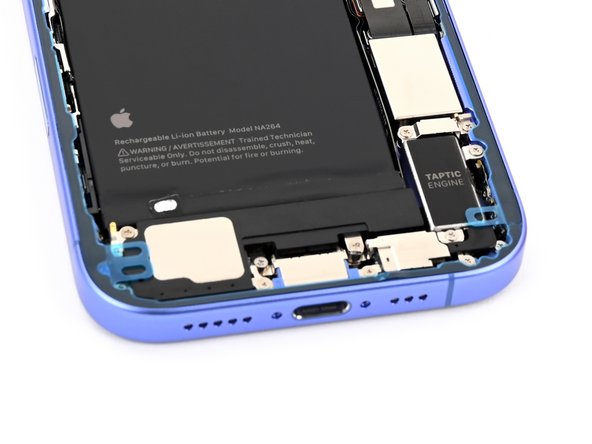
      • Usa un cacciavite Pentalobe P2 per rimuovere le due viti da 7,7 mm su entrambi i lati della porta USB-C.

      Chiedi a FixBot

      Aggiungi Commento

    1. Sostituzione batteria iPhone 16 Plus, Riscalda il bordo inferiore: passo 5, immagine 1 di 2 Sostituzione batteria iPhone 16 Plus, Riscalda il bordo inferiore: passo 5, immagine 2 di 2
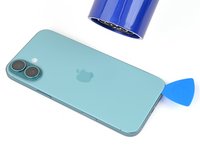
      • Applica un iOpener riscaldato sul bordo inferiore del vetro posteriore per due minuti.

      • In alternativa, puoi usare un asciugacapelli o una pistola termica per riscaldare il bordo inferiore del vetro posteriore finché non risulta caldo al tatto.

      • Fai attenzione a non riscaldare il telefono oltre questo punto: la batteria è sensibile ai danni causati dal calore.

      Chiedi a FixBot

      Aggiungi Commento

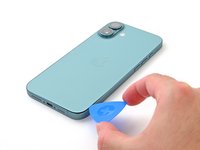
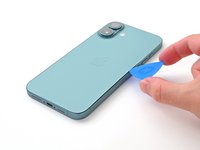
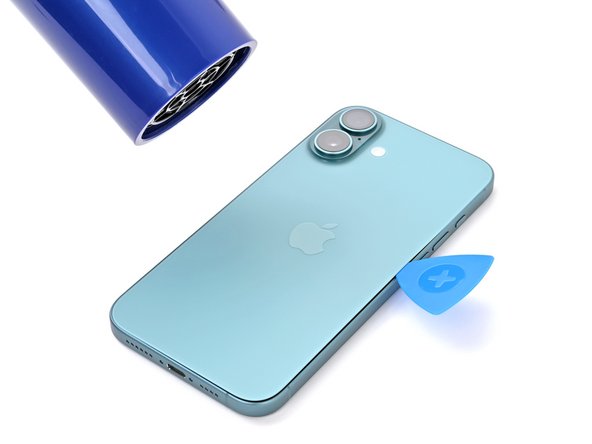
    2. Sostituzione batteria iPhone 16 Plus, Inserisci un plettro di apertura: passo 6, immagine 1 di 3 Sostituzione batteria iPhone 16 Plus, Inserisci un plettro di apertura: passo 6, immagine 2 di 3 Sostituzione batteria iPhone 16 Plus, Inserisci un plettro di apertura: passo 6, immagine 3 di 3
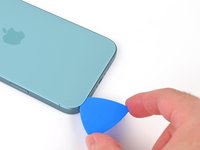
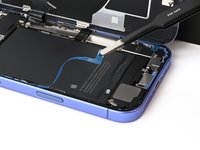
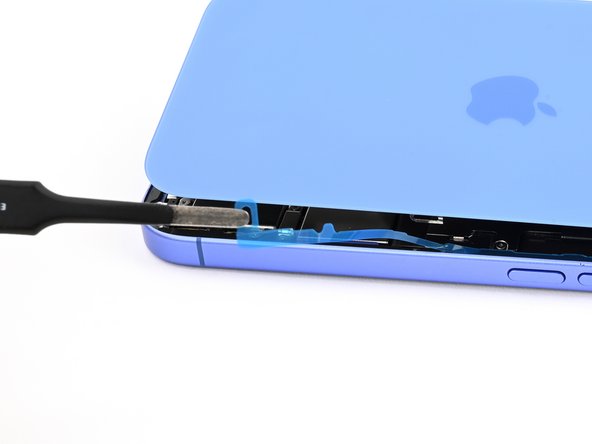
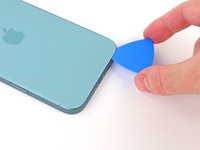
      • Applica una ventosa con manico al bordo inferiore del vetro posteriore, sopra la porta USB-C.

      • Tira verso l'alto la maniglia con una forza costante e decisa per creare una fessura tra il vetro posteriore e il telaio.

      • Inserisci la punta di un plettro di apertura nella fessura.

      Chiedi a FixBot

      Aggiungi Commento

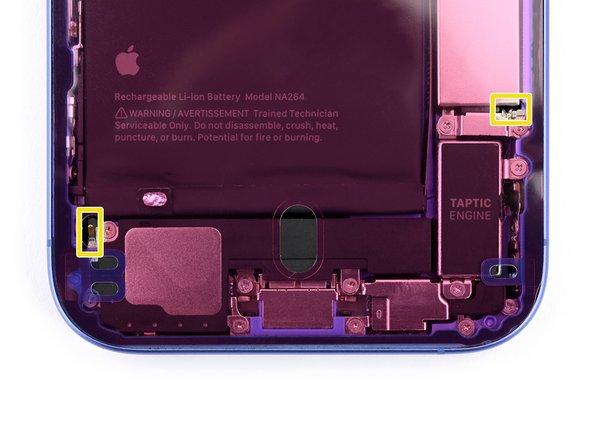
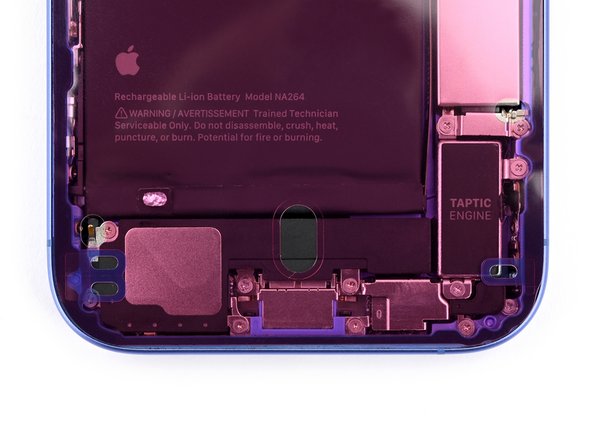
    3. Sostituzione batteria iPhone 16 Plus, Informazioni sul vetro posteriore: passo 7, immagine 1 di 2 Sostituzione batteria iPhone 16 Plus, Informazioni sul vetro posteriore: passo 7, immagine 2 di 2
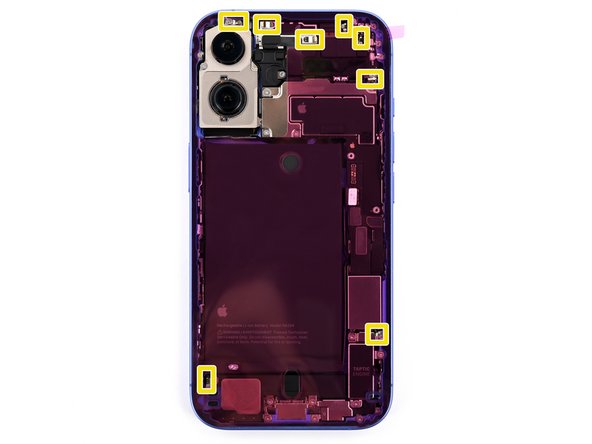
      • Mentre tagli l'adesivo che fissa il vetro posteriore nei prossimi passaggi, fai attenzione alle seguenti aree:

      • C'è un cavo delicato che collega il vetro posteriore al telefono, proprio vicino al pulsante sospendi/riattiva. Non inserire il plettro qui per evitare di tagliare il cavo.

      • Ci sono diversi contatti a molla lungo il perimetro del telefono. Fai molta attenzione a non inserire il plettro più in profondità di quanto suggerito in ogni passaggio per evitare di piegare questi contatti.

      Chiedi a FixBot

      Aggiungi Commento

    4. Sostituzione batteria iPhone 16 Plus, Separa l'adesivo del bordo inferiore: passo 8, immagine 1 di 3 Sostituzione batteria iPhone 16 Plus, Separa l'adesivo del bordo inferiore: passo 8, immagine 2 di 3 Sostituzione batteria iPhone 16 Plus, Separa l'adesivo del bordo inferiore: passo 8, immagine 3 di 3
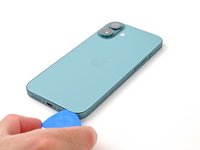
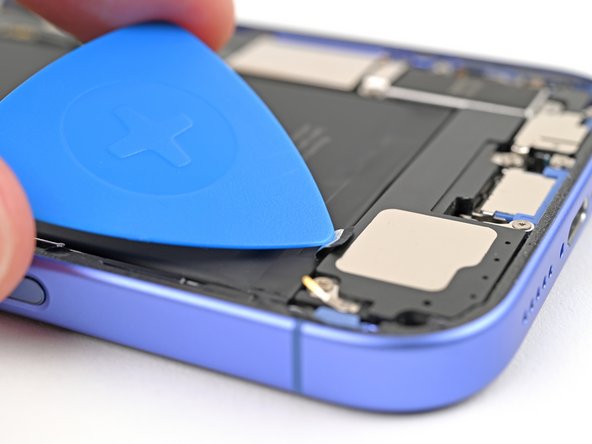
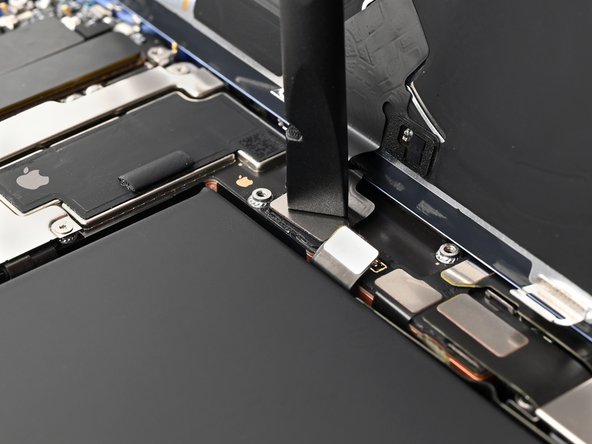
      • Non inserire il plettro per più di 5 mm lungo il bordo inferiore per evitare di danneggiare i contatti a molla.

      • Fai scorrere il plettro avanti e indietro lungo il bordo inferiore per separare l'adesivo.

      • Lascia il plettro inserito nell'angolo inferiore destro per evitare che l'adesivo si risigilli.

      Chiedi a FixBot

      Aggiungi Commento

    5. Sostituzione batteria iPhone 16 Plus, Riscalda il bordo destro: passo 9, immagine 1 di 2 Sostituzione batteria iPhone 16 Plus, Riscalda il bordo destro: passo 9, immagine 2 di 2
      Chiedi a FixBot

      Aggiungi Commento

    6. Sostituzione batteria iPhone 16 Plus, Separa l'adesivo dell'angolo in basso a destra: passo 10, immagine 1 di 3 Sostituzione batteria iPhone 16 Plus, Separa l'adesivo dell'angolo in basso a destra: passo 10, immagine 2 di 3 Sostituzione batteria iPhone 16 Plus, Separa l'adesivo dell'angolo in basso a destra: passo 10, immagine 3 di 3
      • Non inserire il plettro per più di 5 mm lungo il bordo destro per evitare di danneggiare i contatti a molla e il cavo a nastro.

      • Fai scorrere il plettro attorno all'angolo in basso a destra e fallo avanzare fino a metà del bordo destro, o finché non senti un arresto deciso in corrispondenza di una clip che fissa il vetro posteriore.

      • Non tagliare vicino ai pulsanti sospendi/riattiva per evitare di danneggiare il cavo della ricarica wireless/flash.

      • Lascia il plettro inserito per evitare che l'adesivo si richiuda.

      Chiedi a FixBot

      Aggiungi Commento

    7. Sostituzione batteria iPhone 16 Plus, Riscalda il bordo sinistro: passo 11, immagine 1 di 2 Sostituzione batteria iPhone 16 Plus, Riscalda il bordo sinistro: passo 11, immagine 2 di 2
      Chiedi a FixBot

      Aggiungi Commento

    8. Sostituzione batteria iPhone 16 Plus, Separa l'adesivo del bordo sinistro: passo 12, immagine 1 di 3 Sostituzione batteria iPhone 16 Plus, Separa l'adesivo del bordo sinistro: passo 12, immagine 2 di 3 Sostituzione batteria iPhone 16 Plus, Separa l'adesivo del bordo sinistro: passo 12, immagine 3 di 3
      • Non inserire il plettro a più di 5 mm di profondità lungo il bordo sinistro per evitare di danneggiare il contatto a molla.

      • Inserisci un secondo plettro di apertura sul bordo inferiore.

      • Fai scorrere il secondo plettro attorno all'angolo inferiore sinistro e lungo il bordo sinistro dello schermo per separare l'adesivo e sganciare le clip metalliche.

      • Sentirai e percepirai le clip metalliche sganciarsi man mano che ci passi sopra.

      • Lascia questo plettro inserito nell'angolo superiore sinistro per evitare che l'adesivo si riattacchi.

      Chiedi a FixBot

      Aggiungi Commento

    9. Sostituzione batteria iPhone 16 Plus, Riscalda il bordo superiore: passo 13, immagine 1 di 2 Sostituzione batteria iPhone 16 Plus, Riscalda il bordo superiore: passo 13, immagine 2 di 2
      • Applica un iOpener riscaldato sul bordo superiore del vetro posteriore, inclinandolo in modo da includere i pulsanti sospendi/riattiva, per due minuti.

      • Quando utilizzi un asciugacapelli o una pistola termica, scalda finché non risulta caldo al tatto.

      Chiedi a FixBot

      Aggiungi Commento

    10. Sostituzione batteria iPhone 16 Plus, Separa l'adesivo del bordo superiore: passo 14, immagine 1 di 3 Sostituzione batteria iPhone 16 Plus, Separa l'adesivo del bordo superiore: passo 14, immagine 2 di 3 Sostituzione batteria iPhone 16 Plus, Separa l'adesivo del bordo superiore: passo 14, immagine 3 di 3
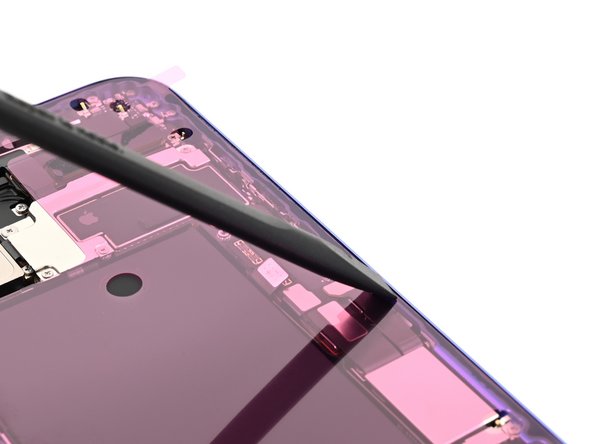
      • Non inserire il plettro di apertura per più di 3 mm lungo il bordo superiore per evitare di danneggiare i contatti a molla.

      • Fai scorrere il plettro di apertura lungo il bordo superiore e attorno all'angolo superiore destro fino al pulsante del volume per separare l'adesivo.

      • Dovresti sentire e percepire dei clic mentre le due clip superiori si sganciano.

      Chiedi a FixBot

      Aggiungi Commento

    11. Sostituzione batteria iPhone 16 Plus, Apri il vetro posteriore: passo 15, immagine 1 di 2 Sostituzione batteria iPhone 16 Plus, Apri il vetro posteriore: passo 15, immagine 2 di 2
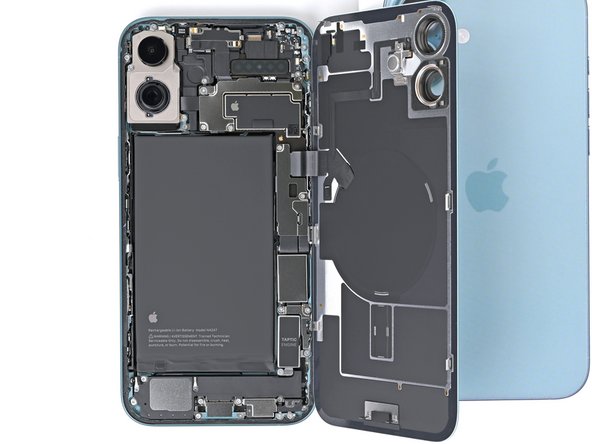
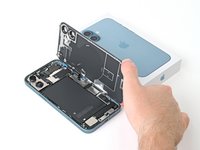
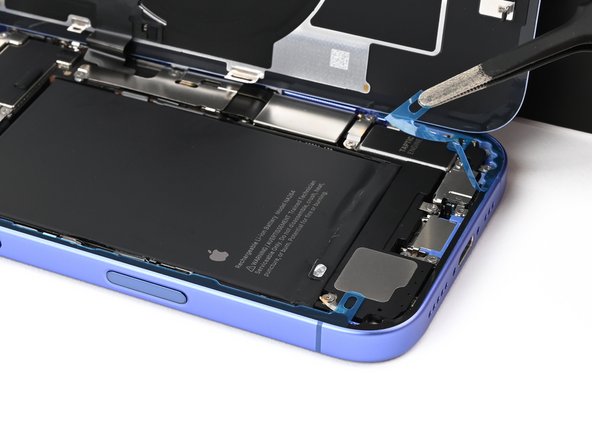
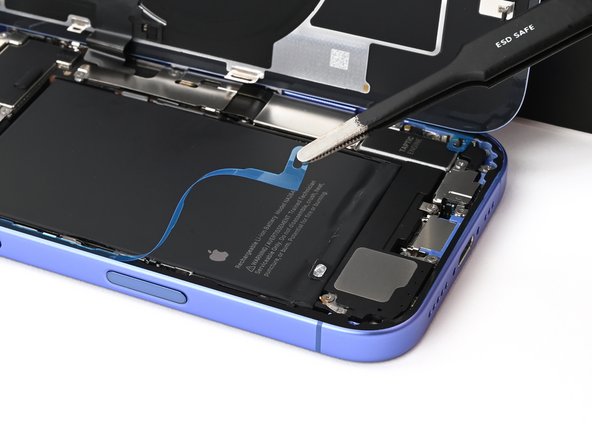
      • Non cercare di rimuovere completamente il vetro posteriore per ora: è ancora collegato con un delicato cavo a nastro. Segui i prossimi passaggi per rimuoverlo in sicurezza.

      • Se il vetro posteriore non si apre facilmente, non forzarlo: ripassa lungo il perimetro con il plettro di apertura per controllare se ci sono sezioni di adesivo non rimosse o clip incastrate.

      • Potrebbe essere necessario sollevare leggermente il vetro posteriore prima di aprirlo per sganciare completamente le clip.

      • Apri delicatamente il vetro posteriore verso i pulsanti sospendi/riattiva.

      • Sostieni il vetro posteriore con un oggetto pulito e robusto, come una piccola scatola, per evitare di tendere il cavo.

      • Rimuovi i plettri di apertura.

      Chiedi a FixBot

      Aggiungi Commento

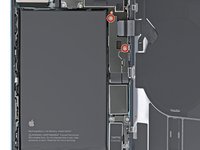
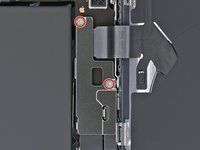
    12. Sostituzione batteria iPhone 16 Plus, Sgancia la copertura del connettore centrale: passo 16, immagine 1 di 2 Sostituzione batteria iPhone 16 Plus, Sgancia la copertura del connettore centrale: passo 16, immagine 2 di 2
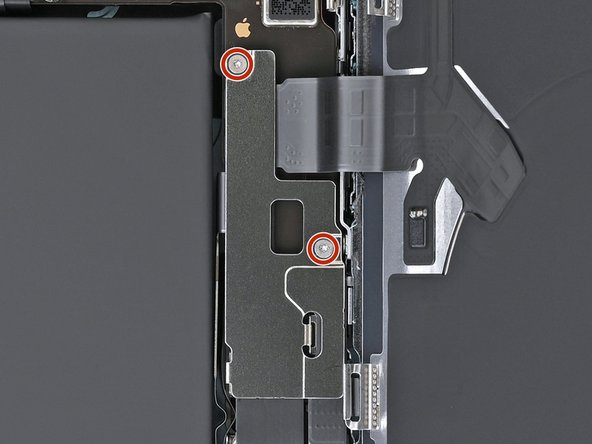
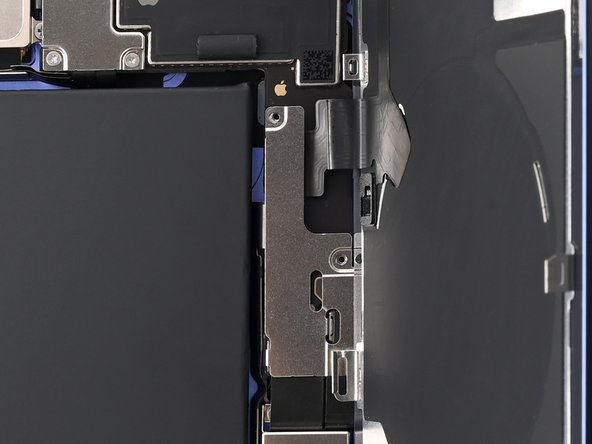
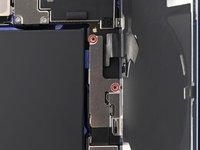
      • Usa un cacciavite a punta tri-point Y000 per rimuovere le due viti da 1,3 mm che fissano la copertura del connettore centrale.

      Chiedi a FixBot

      Aggiungi Commento

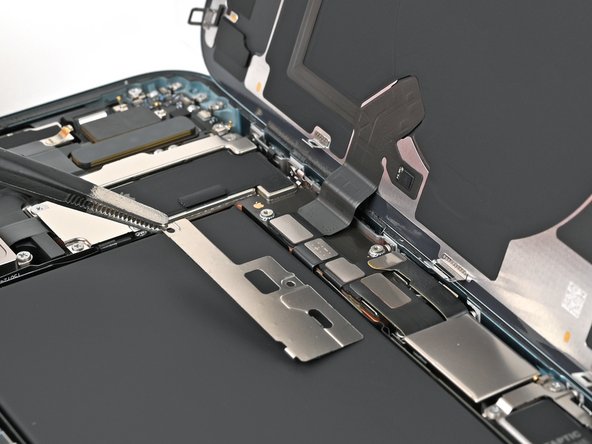
    13. Sostituzione batteria iPhone 16 Plus, Rimuovi la copertura del connettore centrale: passo 17, immagine 1 di 2 Sostituzione batteria iPhone 16 Plus, Rimuovi la copertura del connettore centrale: passo 17, immagine 2 di 2
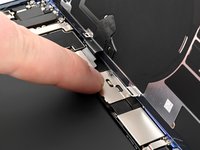
      • Fai attenzione a non ammaccare o forare la batteria durante questo passaggio.

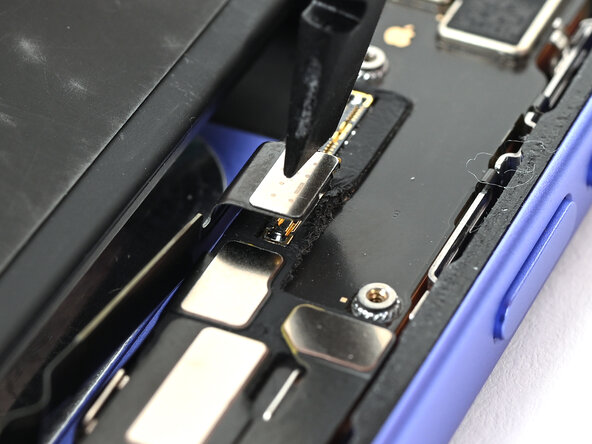
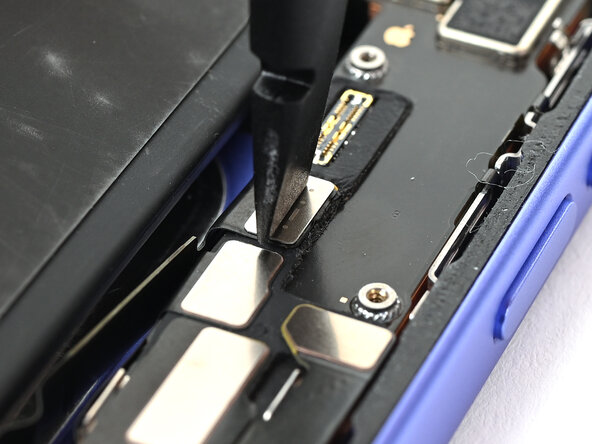
      • Usa delle pinzette smussate o le dita per far scorrere la copertura verso il bordo sinistro del telefono e sganciare il suo gancio dall'alloggiamento sulla scheda logica.

      • Rimuovi la copertura.

      Chiedi a FixBot

      Aggiungi Commento

    14. Sostituzione batteria iPhone 16 Plus, Scollega la batteria: passo 18, immagine 1 di 2 Sostituzione batteria iPhone 16 Plus, Scollega la batteria: passo 18, immagine 2 di 2
      Chiedi a FixBot

      Aggiungi Commento

    15. Sostituzione batteria iPhone 16 Plus, Scollega il caricabatterie wireless: passo 19, immagine 1 di 2 Sostituzione batteria iPhone 16 Plus, Scollega il caricabatterie wireless: passo 19, immagine 2 di 2
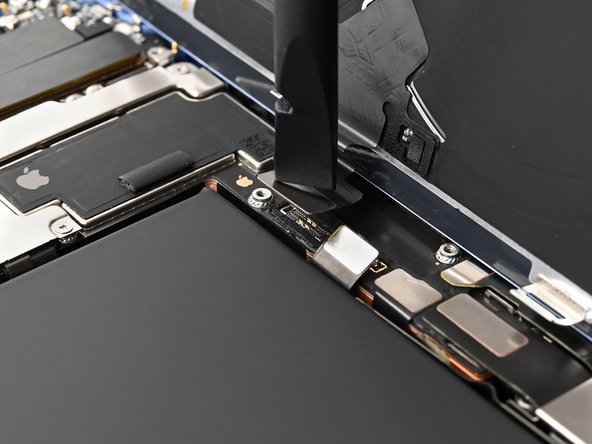
      • Usa la punta di uno spudger per fare leva e scollegare il connettore a pressione della bobina di ricarica wireless.

      Chiedi a FixBot

      Aggiungi Commento

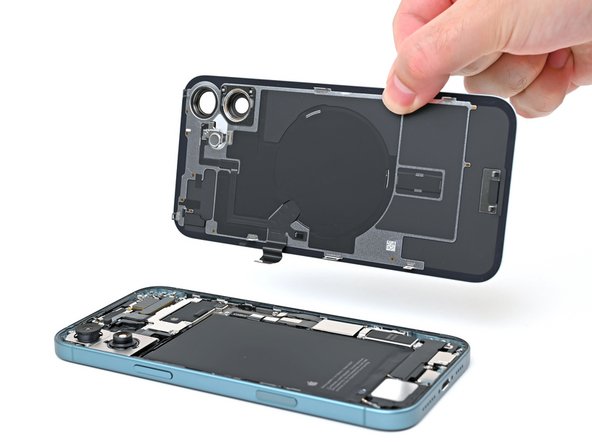
    16. Sostituzione batteria iPhone 16 Plus, Rimozione del vetro posteriore: passo 20, immagine 1 di 2 Sostituzione batteria iPhone 16 Plus, Rimozione del vetro posteriore: passo 20, immagine 2 di 2
      • Solleva il vetro posteriore dal telaio e rimuovilo.

      Chiedi a FixBot

      Aggiungi Commento

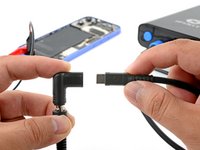
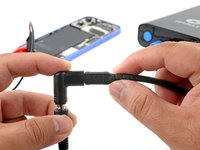
    1. Sostituzione batteria iPhone 16 Plus, Monta la VoltClip: passo 21, immagine 1 di 2 Sostituzione batteria iPhone 16 Plus, Monta la VoltClip: passo 21, immagine 2 di 2
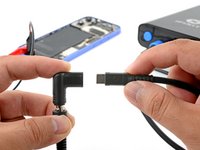
      • Inserisci il jack a L della VoltClip nel giunto USB-C.

      • Non connettere ancora la VoltClip all'alimentatore, perché i connettori a pinza non ancora applicati potrebbero toccarsi e causare un corto circuito.

      Chiedi a FixBot

      Aggiungi Commento

    2. Sostituzione batteria iPhone 16 Plus, Tira fuori la linguetta argento: passo 22, immagine 1 di 2 Sostituzione batteria iPhone 16 Plus, Tira fuori la linguetta argento: passo 22, immagine 2 di 2
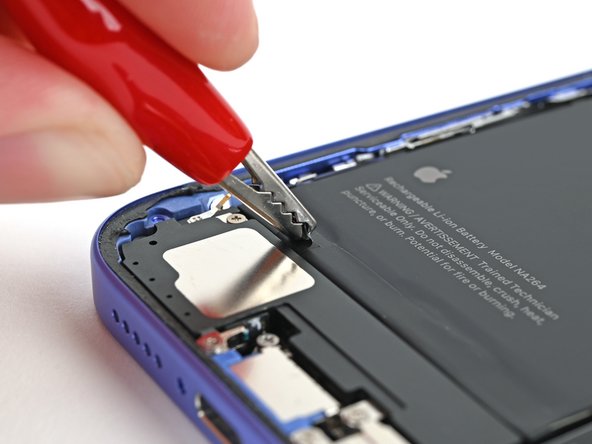
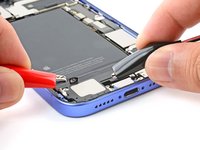
      • Usa le unghie (devono essere pulite) o un plettro per tirare fuori la linguetta argento che sta sul bordo inferiore della batteria.

      Chiedi a FixBot

      Aggiungi Commento

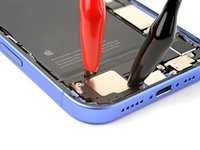
    3. Sostituzione batteria iPhone 16 Plus, Applica i morsetti: passo 23, immagine 1 di 2 Sostituzione batteria iPhone 16 Plus, Applica i morsetti: passo 23, immagine 2 di 2
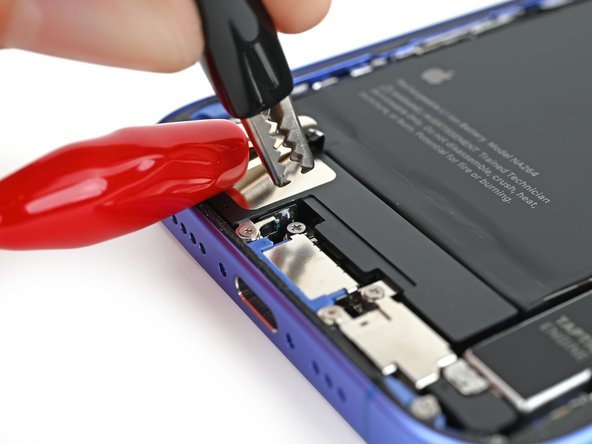
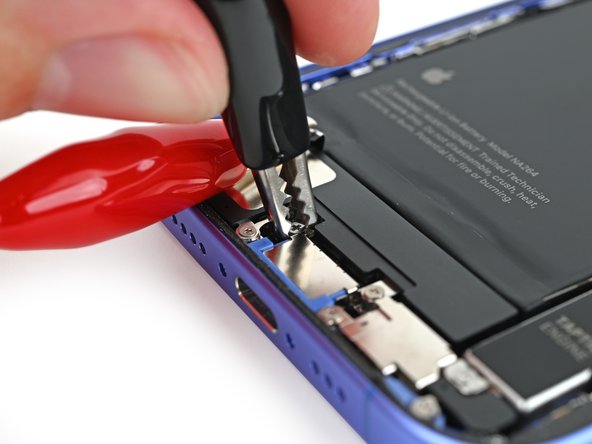
      • Applica il morsetto rosso alla linguetta color argento sulla batteria.

      Chiedi a FixBot

      Aggiungi Commento

    4. Sostituzione batteria iPhone 16 Plus: passo 24, immagine 1 di 3 Sostituzione batteria iPhone 16 Plus: passo 24, immagine 2 di 3 Sostituzione batteria iPhone 16 Plus: passo 24, immagine 3 di 3
      • Applica il morsetto nero alla vite di terra.

      Chiedi a FixBot

      Aggiungi Commento

    5. Sostituzione batteria iPhone 16 Plus, Dai corrente alla VoltClip: passo 25, immagine 1 di 3 Sostituzione batteria iPhone 16 Plus, Dai corrente alla VoltClip: passo 25, immagine 2 di 3 Sostituzione batteria iPhone 16 Plus, Dai corrente alla VoltClip: passo 25, immagine 3 di 3
      • Fai attenzione che il morsetto rosso non tocchi nessun'altra superficie metallica.

      • Connetti un cavo USB-C alimentato al connettore USB-C a L e attendi 90 secondi, durante i quali l'adesivo si scollerà.

      Chiedi a FixBot

      Aggiungi Commento

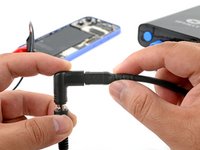
    6. Sostituzione batteria iPhone 16 Plus, Disconnetti la VoltClip: passo 26, immagine 1 di 3 Sostituzione batteria iPhone 16 Plus, Disconnetti la VoltClip: passo 26, immagine 2 di 3 Sostituzione batteria iPhone 16 Plus, Disconnetti la VoltClip: passo 26, immagine 3 di 3
      • Disconnetti prima il cavo USB-C dal connettore a L, poi i morsetti colorati.

      Chiedi a FixBot

      Aggiungi Commento

    7. Sostituzione batteria iPhone 16 Plus, Rimuovi la batteria: passo 27, immagine 1 di 3 Sostituzione batteria iPhone 16 Plus, Rimuovi la batteria: passo 27, immagine 2 di 3 Sostituzione batteria iPhone 16 Plus, Rimuovi la batteria: passo 27, immagine 3 di 3
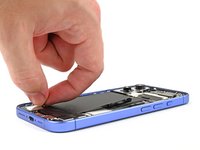
      • Ora l'adesivo dovrebbe essere stato staccato. Se la batteria non si è allentata neanche di poco, riprova a connettere la VoltClip.

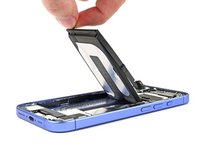
      • Tira la linguetta color argento per estrarre la batteria dalla scocca.

      • Se vuoi, puoi usare una ventosa per tirare via la batteria. Se non viene via facilmente, non tirare più forte. Invece, riconnetti la VoltClip per un altro minuto.

      Chiedi a FixBot

      Aggiungi Commento

    1. Sostituzione batteria iPhone 16 Plus, Disassemblaggio completato: passo 28, immagine 1 di 1
      • Congratulazioni per aver completato il disassemblaggio! I passaggi rimanenti mostreranno come procedere con il rimontaggio del tuo iPhone.

      • Alcune foto del rimontaggio mostrano un iPhone 16 non Plus, che potrebbe apparire leggermente diverso. La procedura è corretta.

      Chiedi a FixBot

      Aggiungi Commento

    1. Sostituzione batteria iPhone 16 Plus, Rimuovi l'adesivo residuo della batteria: passo 29, immagine 1 di 2 Sostituzione batteria iPhone 16 Plus, Rimuovi l'adesivo residuo della batteria: passo 29, immagine 2 di 2
      • Usa le pinzette per sollevare eventuali pezzi grandi di adesivo residuo della batteria dal telaio dell'iPhone.

      Chiedi a FixBot

      Aggiungi Commento

    2. Sostituzione batteria iPhone 16 Plus, Rimuovi i residui di adesivo: passo 30, immagine 1 di 2 Sostituzione batteria iPhone 16 Plus, Rimuovi i residui di adesivo: passo 30, immagine 2 di 2
      • Usa filtri per il caffè o un panno senza pelucchi e alcol isopropilico ad alta concentrazione (>90%) per rimuovere ogni residuo di adesivo della batteria dal telaio dell'iPhone.

      Chiedi a FixBot

      Aggiungi Commento

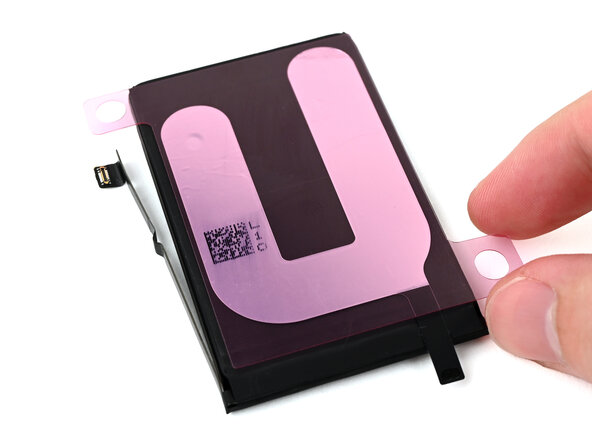
    3. Sostituzione batteria iPhone 16 Plus, Rimuovi la pellicola protettiva superiore del lato batteria: passo 31, immagine 1 di 3 Sostituzione batteria iPhone 16 Plus, Rimuovi la pellicola protettiva superiore del lato batteria: passo 31, immagine 2 di 3 Sostituzione batteria iPhone 16 Plus, Rimuovi la pellicola protettiva superiore del lato batteria: passo 31, immagine 3 di 3
      • Se la batteria è arrivata con l'adesivo già applicato, salta questo passaggio e i successivi quattro.

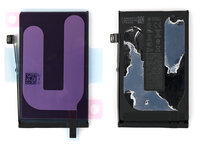
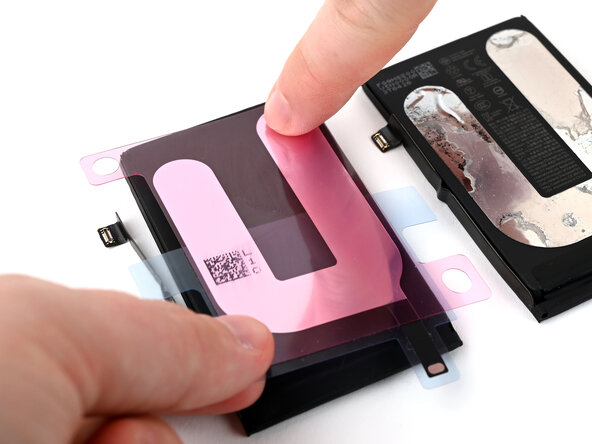
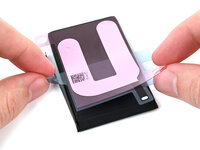
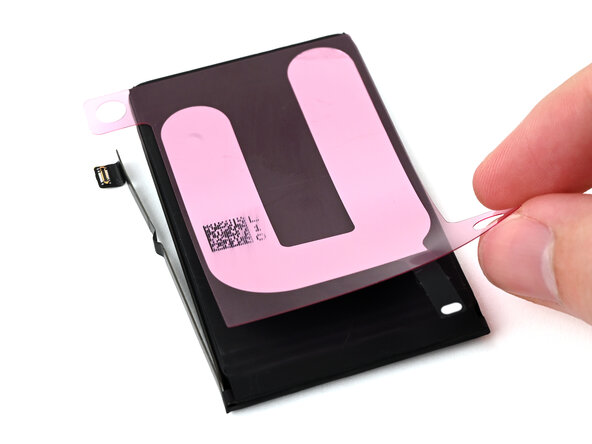
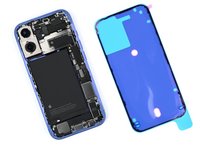
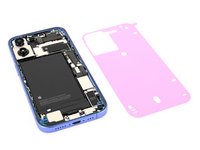
      • Appoggia la vecchia batteria con l'adesivo rivolto verso l'alto accanto alla nuova batteria. Appoggia il nuovo adesivo sulla nuova batteria per vedere come deve essere applicato.

      • Il tuo adesivo potrebbe apparire leggermente diverso o avere pellicole protettive differenti.

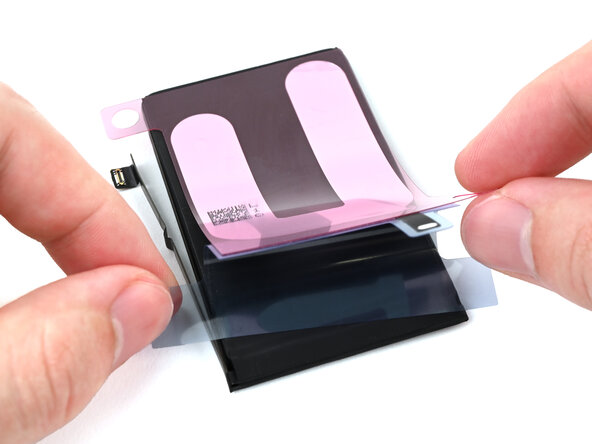
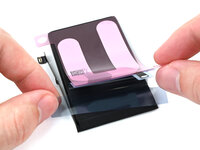
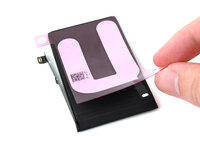
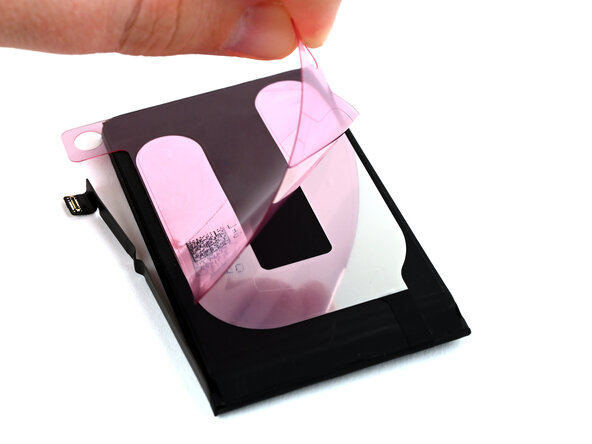
      • Se il lato batteria dell'adesivo ha due pellicole protettive, rimuovi quella superiore.

      • Se il lato batteria dell'adesivo ha una sola pellicola protettiva, rimuovila.

      Chiedi a FixBot

      Aggiungi Commento

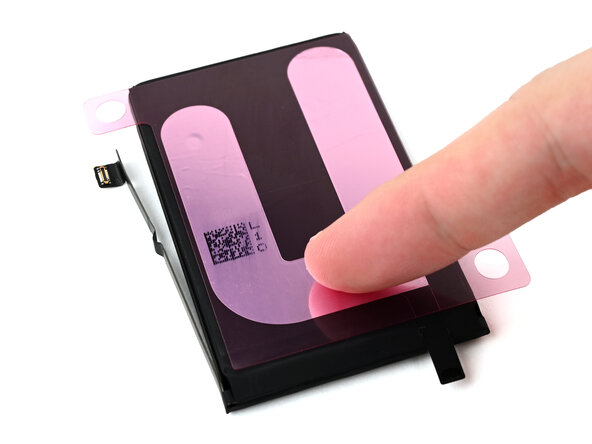
    4. Sostituzione batteria iPhone 16 Plus, Applica la parte superiore dell'adesivo: passo 32, immagine 1 di 3 Sostituzione batteria iPhone 16 Plus, Applica la parte superiore dell'adesivo: passo 32, immagine 2 di 3 Sostituzione batteria iPhone 16 Plus, Applica la parte superiore dell'adesivo: passo 32, immagine 3 di 3
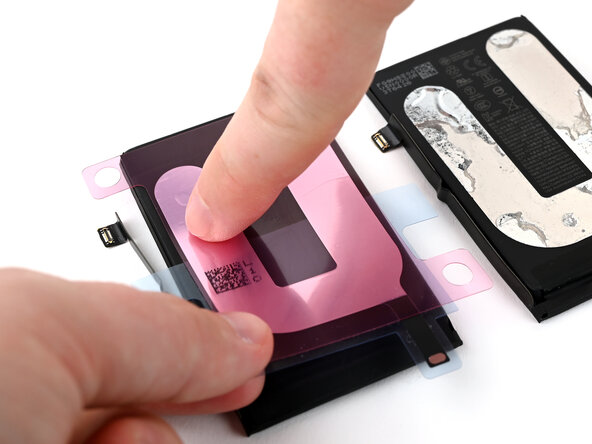
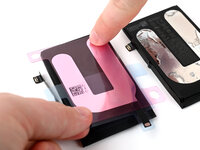
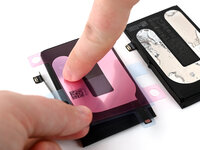
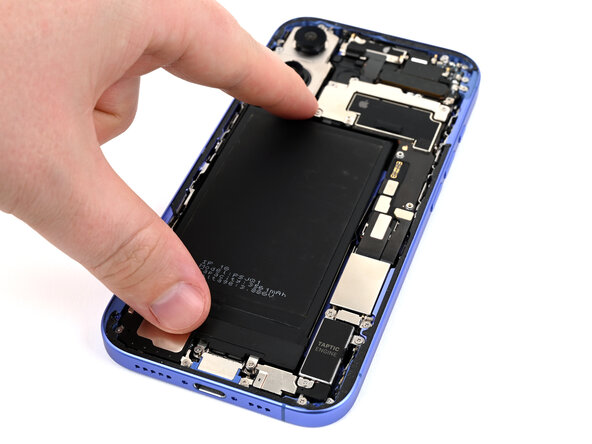
      • Con la vecchia batteria vicina in modo da poter allineare correttamente il nuovo adesivo, usa il dito per premere leggermente il nuovo adesivo sulla nuova batteria.

      • Confronta il posizionamento del nuovo adesivo con il vecchio adesivo.

      • Se devi regolarlo, puoi staccare con attenzione l'adesivo e riprovare.

      • Una volta che il nuovo adesivo è allineato correttamente e corrisponde al vecchio adesivo, premilo saldamente sulla batteria.

      Chiedi a FixBot

      Aggiungi Commento

    5. Sostituzione batteria iPhone 16 Plus, Rimuovi la pellicola protettiva inferiore del lato batteria: passo 33, immagine 1 di 3 Sostituzione batteria iPhone 16 Plus, Rimuovi la pellicola protettiva inferiore del lato batteria: passo 33, immagine 2 di 3 Sostituzione batteria iPhone 16 Plus, Rimuovi la pellicola protettiva inferiore del lato batteria: passo 33, immagine 3 di 3
      • Se il lato batteria del tuo adesivo ha ancora una pellicola protettiva inferiore, rimuovila ora.

      Chiedi a FixBot

      Aggiungi Commento

    6. Sostituzione batteria iPhone 16 Plus, Premi l'adesivo: passo 34, immagine 1 di 3 Sostituzione batteria iPhone 16 Plus, Premi l'adesivo: passo 34, immagine 2 di 3 Sostituzione batteria iPhone 16 Plus, Premi l'adesivo: passo 34, immagine 3 di 3
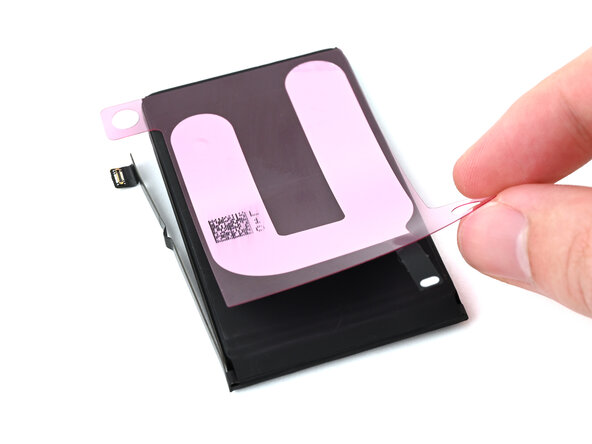
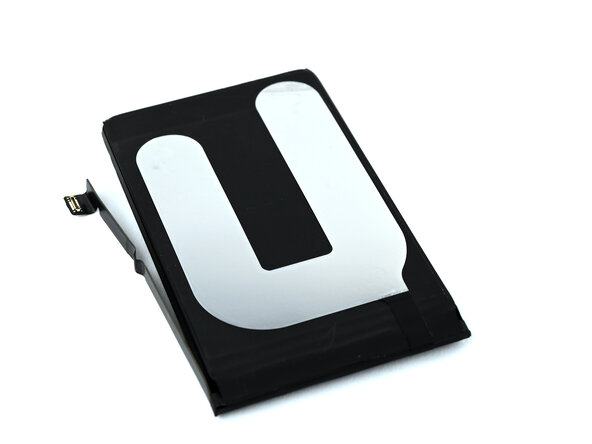
      • Appoggia l'adesivo sulla batteria e premilo in posizione.

      Chiedi a FixBot

      Aggiungi Commento

    7. Sostituzione batteria iPhone 16 Plus, Piega la linguetta conduttiva: passo 35, immagine 1 di 3 Sostituzione batteria iPhone 16 Plus, Piega la linguetta conduttiva: passo 35, immagine 2 di 3 Sostituzione batteria iPhone 16 Plus, Piega la linguetta conduttiva: passo 35, immagine 3 di 3
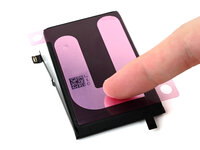
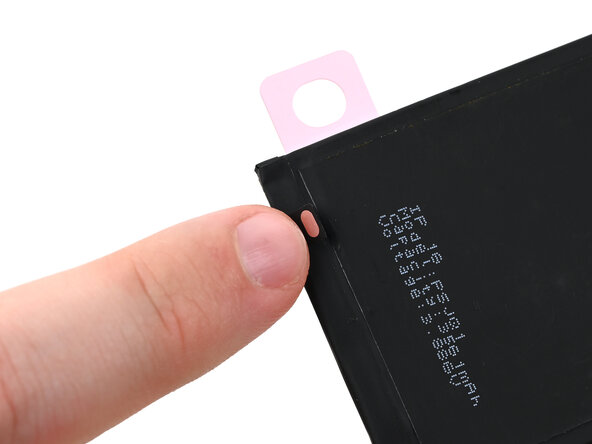
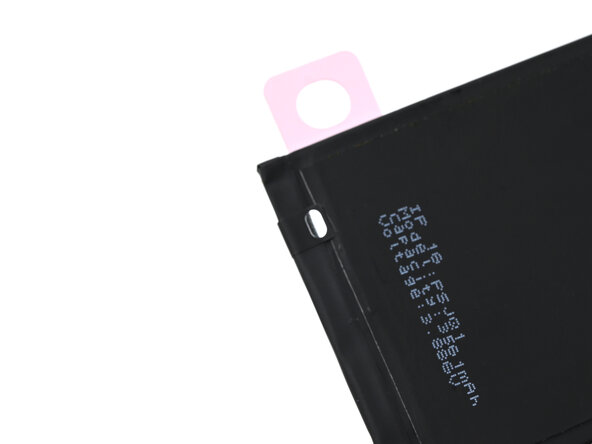
      • Usa il dito per piegare la linguetta conduttiva verso la parte anteriore della batteria e premila in posizione.

      Chiedi a FixBot

      Aggiungi Commento

    8. Sostituzione batteria iPhone 16 Plus, Rimuovi la pellicola protettiva sul lato dell'iPhone: passo 36, immagine 1 di 3 Sostituzione batteria iPhone 16 Plus, Rimuovi la pellicola protettiva sul lato dell'iPhone: passo 36, immagine 2 di 3 Sostituzione batteria iPhone 16 Plus, Rimuovi la pellicola protettiva sul lato dell'iPhone: passo 36, immagine 3 di 3
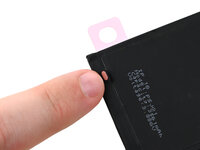
      • Stacca la pellicola protettiva sul lato dell'iPhone dall'adesivo della batteria.

      Chiedi a FixBot

      Aggiungi Commento

    9. Sostituzione batteria iPhone 16 Plus, Collega la batteria: passo 37, immagine 1 di 3 Sostituzione batteria iPhone 16 Plus, Collega la batteria: passo 37, immagine 2 di 3 Sostituzione batteria iPhone 16 Plus, Collega la batteria: passo 37, immagine 3 di 3
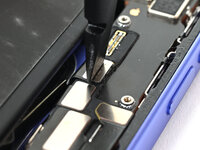
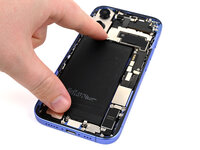
      • Tieni la batteria sopra il suo alloggiamento nell'iPhone, ma non abbassarla ancora in posizione.

      • Per assicurarti che la batteria sia posizionata correttamente, usa uno spudger o il dito per collegare il connettore a pressione della batteria.

      Chiedi a FixBot

      Aggiungi Commento

    10. Sostituzione batteria iPhone 16 Plus, Posiziona la batteria: passo 38, immagine 1 di 3 Sostituzione batteria iPhone 16 Plus, Posiziona la batteria: passo 38, immagine 2 di 3 Sostituzione batteria iPhone 16 Plus, Posiziona la batteria: passo 38, immagine 3 di 3
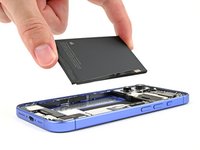
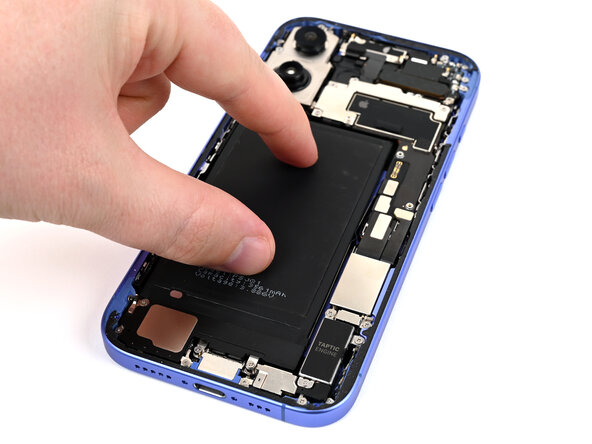
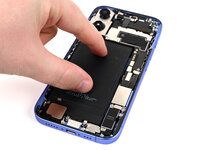
      • Con la batteria collegata, abbassala nella sua posizione nell'iPhone.

      • Usa le dita per premere la batteria in posizione.

      Chiedi a FixBot

      Aggiungi Commento

    11. Sostituzione batteria iPhone 16 Plus, Scollega la batteria: passo 39, immagine 1 di 2 Sostituzione batteria iPhone 16 Plus, Scollega la batteria: passo 39, immagine 2 di 2
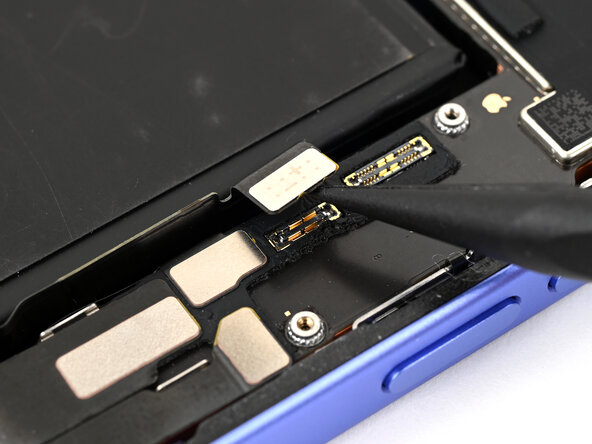
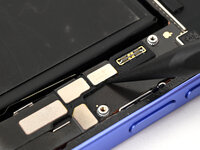
      • Usa uno spudger o il dito per scollegare la batteria, così da proteggere il tuo iPhone durante il resto del processo di rimontaggio.

      Chiedi a FixBot

      Aggiungi Commento

    1. Sostituzione batteria iPhone 16 Plus, Rimuovi l'adesivo del vetro posteriore: passo 40, immagine 1 di 3 Sostituzione batteria iPhone 16 Plus, Rimuovi l'adesivo del vetro posteriore: passo 40, immagine 2 di 3 Sostituzione batteria iPhone 16 Plus, Rimuovi l'adesivo del vetro posteriore: passo 40, immagine 3 di 3
      • Fai attenzione a non danneggiare nessuno dei contatti a molla mentre pulisci il telaio.

      • Questo è un buon momento per testare la tua riparazione prima di sigillare il telefono. Collega la batteria e il vetro posteriore, accendi il telefono e assicurati che funzioni come previsto. Spegnilo nuovamente, scollega la batteria e il vetro posteriore e continua con il rimontaggio.

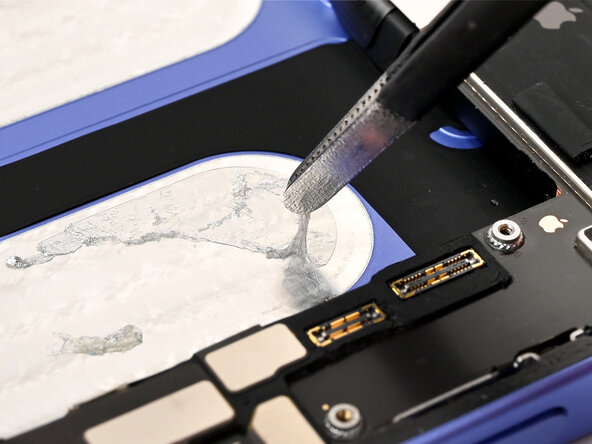
      • L'adesivo che rimane sul telefono è difficile da rimuovere e lascia residui. Se hai difficoltà a rimuovere l'adesivo, applica un po' di calore utilizzando un asciugacapelli o una pistola termica.

      • Usa l'estremità a punta di uno spudger per premere e arrotolare l'adesivo finché non riesci ad afferrarlo con un paio di pinzette.

      Chiedi a FixBot

      Aggiungi Commento

    2. Sostituzione batteria iPhone 16 Plus: passo 41, immagine 1 di 2 Sostituzione batteria iPhone 16 Plus: passo 41, immagine 2 di 2
      • Usa le pinzette per tirare via l'adesivo dal telefono.

      • Ripeti il passaggio precedente e questo passaggio finché tutto l'adesivo non è stato rimosso.

      Chiedi a FixBot

      Aggiungi Commento

    3. Sostituzione batteria iPhone 16 Plus, Pulisci il telaio: passo 42, immagine 1 di 3 Sostituzione batteria iPhone 16 Plus, Pulisci il telaio: passo 42, immagine 2 di 3 Sostituzione batteria iPhone 16 Plus, Pulisci il telaio: passo 42, immagine 3 di 3
      Strumento utilizzato in questo passaggio:
      Microfiber Cleaning Cloths
      $3.99
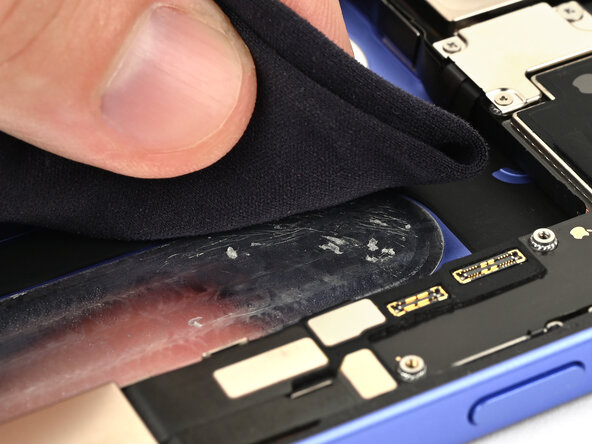
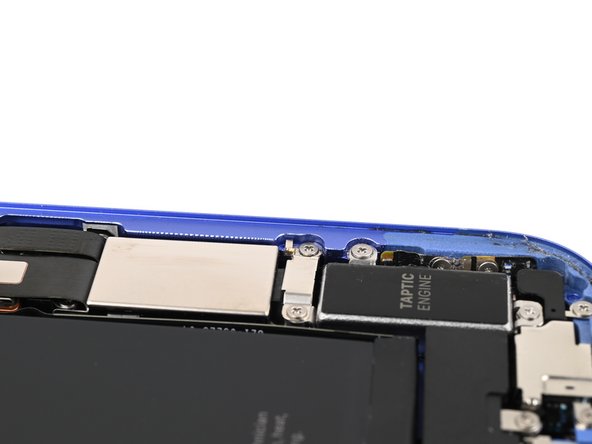
      • Qualsiasi residuo rimasto comprometterà la guarnizione adesiva del tuo iPhone. Assicurati di pulire accuratamente il telaio.

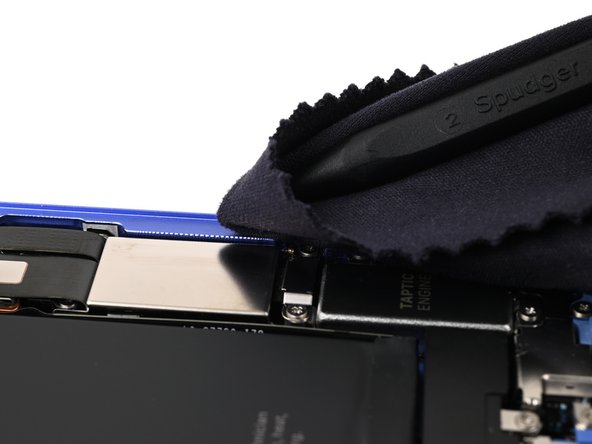
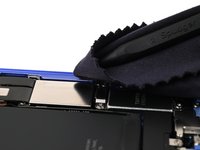
      • Avvolgi un microfiber o un panno senza pelucchi sulla punta di uno spudger e applica alcune gocce di alcol isopropilico ad alta concentrazione (oltre il 90%) sul panno.

      • Pulisci in una sola direzione lungo il perimetro del telaio per rimuovere i residui di adesivo.

      • Attendi qualche minuto prima di procedere per assicurarti che l'alcol in eccesso sia evaporato.

      Chiedi a FixBot

      Aggiungi Commento

    4. Sostituzione batteria iPhone 16 Plus, Pulisci il vetro posteriore: passo 43, immagine 1 di 2 Sostituzione batteria iPhone 16 Plus, Pulisci il vetro posteriore: passo 43, immagine 2 di 2
      • Se non intendi riutilizzare il vetro posteriore, salta questo passaggio.

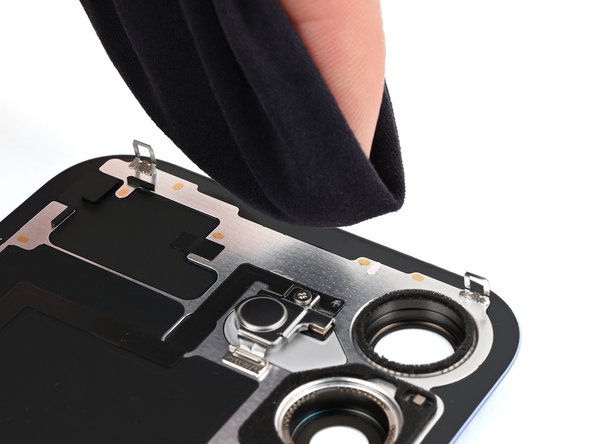
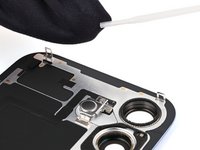
      • Applica alcune gocce di alcol isopropilico ad alta concentrazione (oltre il 90%) su un panno in microfibra o su un panno senza pelucchi e pulisci lungo il perimetro del vetro posteriore per preparare la superficie al nuovo adesivo.

      • Se alcune clip sul vetro posteriore sono piegate, raddrizzale delicatamente con le dita.

      Chiedi a FixBot

      Aggiungi Commento

    5. Sostituzione batteria iPhone 16 Plus, Orientare l'adesivo: passo 44, immagine 1 di 2 Sostituzione batteria iPhone 16 Plus, Orientare l'adesivo: passo 44, immagine 2 di 2
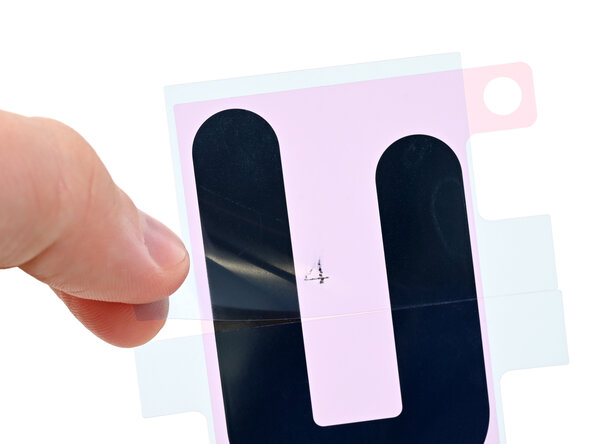
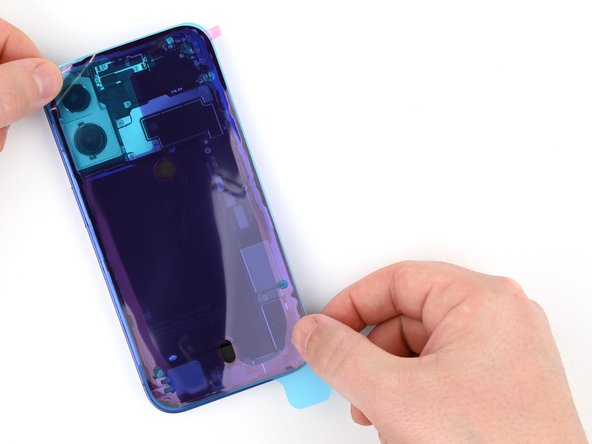
      • Orienta l'adesivo di ricambio sopra il telaio con la pellicola protettiva blu più grande rivolta verso il basso e la linguetta nell'angolo in basso a destra.

      • Il colore della pellicola protettiva e la posizione della linguetta potrebbero essere diversi sul tuo adesivo.

      • Usa elementi come l'apertura per la fotocamera e le tacche lungo i bordi per assicurarti che l'adesivo sia orientato correttamente.

      Chiedi a FixBot

      Aggiungi Commento

    6. Sostituzione batteria iPhone 16 Plus, Scopri il bordo inferiore dell'adesivo: passo 45, immagine 1 di 1
      • Usa la linguetta per iniziare a staccare la pellicola protettiva dall'adesivo partendo dal basso, ma non rimuoverla completamente.

      Chiedi a FixBot

      Aggiungi Commento

    7. Sostituzione batteria iPhone 16 Plus, Applica l'adesivo: passo 46, immagine 1 di 3 Sostituzione batteria iPhone 16 Plus, Applica l'adesivo: passo 46, immagine 2 di 3 Sostituzione batteria iPhone 16 Plus, Applica l'adesivo: passo 46, immagine 3 di 3
      • Una volta che l'adesivo è stato premuto in posizione, non puoi più riposizionarlo; dovrai rimuoverlo e ricominciare con dell'adesivo nuovo.

      • Tieni la pellicola protettiva blu lontana dall'area di lavoro e allinea l'adesivo con il bordo inferiore dell'iPhone.

      • Adagia il bordo inferiore dell'adesivo nel suo alloggiamento nel telaio, assicurandoti che i contatti a molla dell'iPhone siano allineati con i relativi ritagli nella pellicola protettiva.

      Chiedi a FixBot

      Aggiungi Commento

    8. Sostituzione batteria iPhone 16 Plus: passo 47, immagine 1 di 3 Sostituzione batteria iPhone 16 Plus: passo 47, immagine 2 di 3 Sostituzione batteria iPhone 16 Plus: passo 47, immagine 3 di 3
      • Continua a staccare la pellicola protettiva posteriore dall'adesivo mentre premi l'adesivo in posizione lungo i bordi del telaio dell'iPhone.

      • Se hai allineato correttamente il bordo inferiore dell'adesivo, i bordi laterali e superiore si posizioneranno perfettamente. Se l'adesivo è disallineato, rimuovilo e ricomincia con un nuovo adesivo.

      • Se l'adesivo è disallineato e non ne hai un altro set a portata di mano, puoi rimontare temporaneamente l'iPhone e usarlo normalmente senza alcun adesivo, ma tieni presente che la resistenza all'acqua dell'iPhone sarà compromessa finché non installerai un nuovo adesivo.

      Chiedi a FixBot

      Aggiungi Commento

    9. Sostituzione batteria iPhone 16 Plus, Premi l'adesivo in posizione: passo 48, immagine 1 di 3 Sostituzione batteria iPhone 16 Plus, Premi l'adesivo in posizione: passo 48, immagine 2 di 3 Sostituzione batteria iPhone 16 Plus, Premi l'adesivo in posizione: passo 48, immagine 3 di 3
      • Usa l'estremità piatta di uno spudger per premere l'adesivo in posizione lungo tutto il perimetro del telaio.

      • Fai attenzione a non toccare i contatti a molla che sporgono attraverso la pellicola protettiva rosa.

      Chiedi a FixBot

      Aggiungi Commento

    10. Sostituzione batteria iPhone 16 Plus, Rimuovi la pellicola protettiva rosa: passo 49, immagine 1 di 3 Sostituzione batteria iPhone 16 Plus, Rimuovi la pellicola protettiva rosa: passo 49, immagine 2 di 3 Sostituzione batteria iPhone 16 Plus, Rimuovi la pellicola protettiva rosa: passo 49, immagine 3 di 3
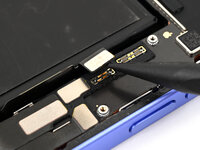
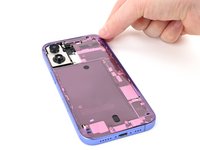
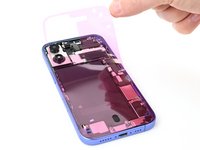
      • Usa la piccola linguetta nell'angolo in alto a destra per rimuovere la pellicola protettiva adesiva rosa.

      Chiedi a FixBot

      Aggiungi Commento

    11. Sostituzione batteria iPhone 16 Plus: passo 50, immagine 1 di 2 Sostituzione batteria iPhone 16 Plus: passo 50, immagine 2 di 2
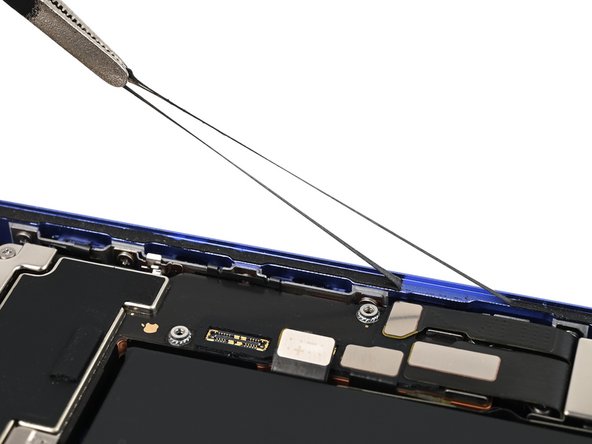
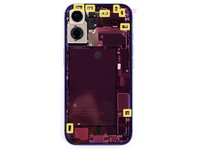
      • Una volta rimossa la pellicola protettiva superiore, dovresti vedere tre pellicole protettive strette sopra l'adesivo, con le linguette vicino al bordo inferiore.

      • Le tue linguette potrebbero trovarsi in posizioni diverse.

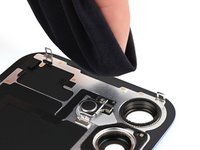
      • Se non vedi queste linguette, potresti aver rimosso accidentalmente le pellicole protettive sottili nel passaggio precedente. Se l'adesivo è pulito e allineato correttamente, puoi procedere, facendo solo attenzione a non far toccare nulla all'adesivo esposto finché non sei pronto a installare il vetro posteriore.

      Chiedi a FixBot

      Aggiungi Commento

    12. Sostituzione batteria iPhone 16 Plus, Collega il connettore della bobina di ricarica: passo 51, immagine 1 di 3 Sostituzione batteria iPhone 16 Plus, Collega il connettore della bobina di ricarica: passo 51, immagine 2 di 3 Sostituzione batteria iPhone 16 Plus, Collega il connettore della bobina di ricarica: passo 51, immagine 3 di 3
      • Sostieni il vetro posteriore lungo il bordo destro del tuo iPhone, usando una scatola o un oggetto robusto simile per tenere lo schermo.

      • Usa l'estremità piatta di uno spudger o il dito per collegare il connettore a pressione della bobina di ricarica.

      Chiedi a FixBot

      Aggiungi Commento

    13. Sostituzione batteria iPhone 16 Plus, Collega la batteria: passo 52, immagine 1 di 2 Sostituzione batteria iPhone 16 Plus, Collega la batteria: passo 52, immagine 2 di 2
      • Usa l'estremità piatta di uno spudger o il dito per collegare la batteria.

      Chiedi a FixBot

      Aggiungi Commento

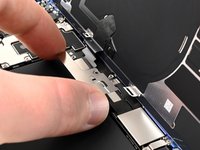
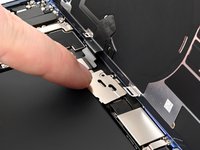
    14. Sostituzione batteria iPhone 16 Plus, Installa la copertura: passo 53, immagine 1 di 3 Sostituzione batteria iPhone 16 Plus, Installa la copertura: passo 53, immagine 2 di 3 Sostituzione batteria iPhone 16 Plus, Installa la copertura: passo 53, immagine 3 di 3
      • La copertura del connettore è dotata di due ganci che scorrono nelle fessure della scheda logica.

      • Appoggia la copertura del connettore sul telefono in modo che i ganci siano leggermente a sinistra delle rispettive fessure nella scheda logica.

      • Usa il dito per premere la copertura del connettore verso il basso e verso destra finché entrambi i ganci non scorrono nelle loro fessure.

      Chiedi a FixBot

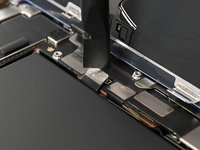
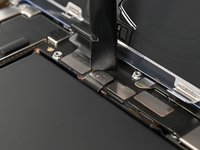
      Aggiungi Commento

    15. Sostituzione batteria iPhone 16 Plus, Installa le viti della copertura: passo 54, immagine 1 di 2 Sostituzione batteria iPhone 16 Plus, Installa le viti della copertura: passo 54, immagine 2 di 2
      • Usa un cacciavite a punta tri-point Y000 per installare le due viti lunghe 1 mm che fissano la copertura del connettore centrale.

      Chiedi a FixBot

      Aggiungi Commento

    16. Sostituzione batteria iPhone 16 Plus, Rimuovi le pellicole protettive finali: passo 55, immagine 1 di 3 Sostituzione batteria iPhone 16 Plus, Rimuovi le pellicole protettive finali: passo 55, immagine 2 di 3 Sostituzione batteria iPhone 16 Plus, Rimuovi le pellicole protettive finali: passo 55, immagine 3 di 3
      • Mentre rimuovi le pellicole protettive in questo passaggio, l'adesivo rimarrà completamente esposto. Assicurati che nulla tocchi l'adesivo esposto.

      • Usa le linguette blu per rimuovere le pellicole protettive dai bordi inferiore, sinistro e superiore del tuo iPhone. Attendi a rimuovere la pellicola protettiva lungo il bordo destro.

      Chiedi a FixBot

      Aggiungi Commento

    17. Sostituzione batteria iPhone 16 Plus: passo 56, immagine 1 di 2 Sostituzione batteria iPhone 16 Plus: passo 56, immagine 2 di 2
      • Senza far toccare il vetro posteriore all'adesivo, tienilo sollevato sopra il telefono in modo da poter accedere alla pellicola protettiva finale lungo il bordo destro del telefono.

      • Usa un paio di pinzette o le dita per rimuovere la pellicola protettiva finale lungo il bordo destro del telefono.

      Chiedi a FixBot

      Aggiungi Commento

    18. Sostituzione batteria iPhone 16 Plus, Posiziona il vetro posteriore: passo 57, immagine 1 di 3 Sostituzione batteria iPhone 16 Plus, Posiziona il vetro posteriore: passo 57, immagine 2 di 3 Sostituzione batteria iPhone 16 Plus, Posiziona il vetro posteriore: passo 57, immagine 3 di 3
      • Tieni il vetro posteriore sopra il telefono e allinealo con il telaio.

      • Appoggia il vetro direttamente sul telaio e premi finché le clip non si agganciano.

      • Esercita pressione lungo il perimetro del vetro posteriore per agganciare tutte le clip.

      Chiedi a FixBot

      Aggiungi Commento

    19. Sostituzione batteria iPhone 16 Plus, Riscalda il vetro posteriore: passo 58, immagine 1 di 3 Sostituzione batteria iPhone 16 Plus, Riscalda il vetro posteriore: passo 58, immagine 2 di 3 Sostituzione batteria iPhone 16 Plus, Riscalda il vetro posteriore: passo 58, immagine 3 di 3
      • Per aiutare l'adesivo a fare presa, applica calore ai bordi del vetro posteriore usando un iOpener, un asciugacapelli o una pistola termica finché non risulta caldo al tatto.

      • Premi con decisione lungo il perimetro del vetro posteriore.

      • Se disponi di morsetti per lo schermo, usali per rafforzare la tenuta del nuovo adesivo. In caso contrario, continua a leggere per conoscere altri modi per fissare il vetro posteriore.

      Chiedi a FixBot

      Aggiungi Commento

    20. Sostituzione batteria iPhone 16 Plus, Premere il vetro posteriore: passo 59, immagine 1 di 3 Sostituzione batteria iPhone 16 Plus, Premere il vetro posteriore: passo 59, immagine 2 di 3 Sostituzione batteria iPhone 16 Plus, Premere il vetro posteriore: passo 59, immagine 3 di 3
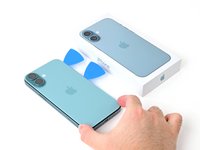
      • Per comprimere uniformemente il tuo iPhone e rafforzare l'adesione del vetro posteriore al telaio, devi tenere conto della sporgenza della fotocamera.

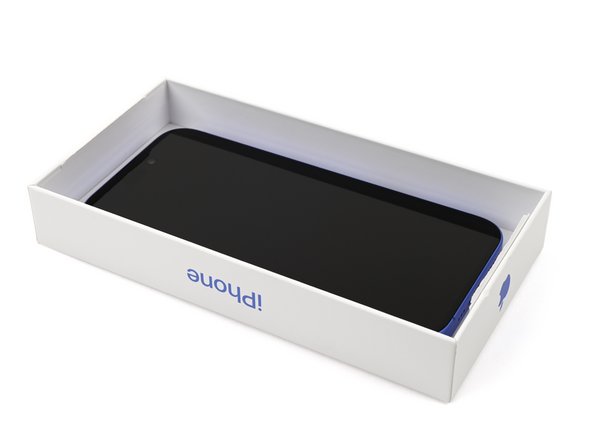
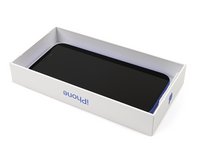
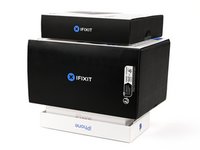
      • Se hai la scatola originale del tuo iPhone, prendi il coperchio e posizionalo su una superficie piana.

      • Se non hai la scatola originale, salta questo passaggio per un metodo alternativo.

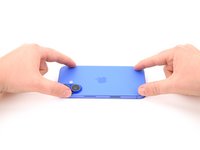
      • Posiziona il tuo iPhone con lo schermo rivolto verso l'alto nel coperchio della scatola, facendo in modo che la sporgenza della fotocamera entri nell'incavo dedicato.

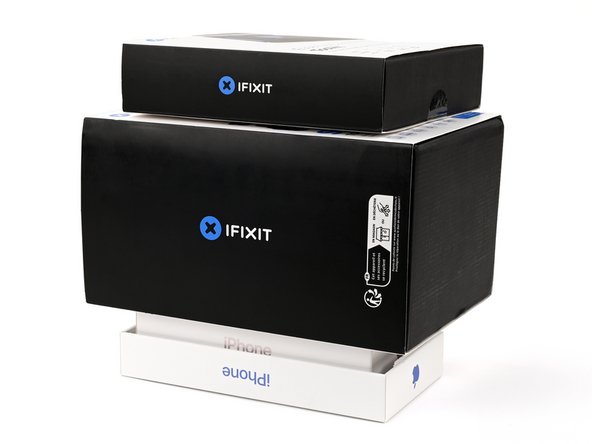
      • Trova qualcosa di dimensioni simili a quelle del tuo iPhone, ma più alto dei bordi della scatola. Impilalo sopra l'iPhone, seguito da alcuni oggetti pesanti.

      • Lascia gli oggetti in posizione per almeno trenta minuti. Più leggeri sono gli oggetti, più a lungo dovrebbero essere lasciati. L'ideale sarebbe lasciarli impilati durante la notte.

      Chiedi a FixBot

      Aggiungi Commento

    21. Sostituzione batteria iPhone 16 Plus: passo 60, immagine 1 di 2 Sostituzione batteria iPhone 16 Plus: passo 60, immagine 2 di 2
      • Se non hai la confezione originale del tuo iPhone, segui i tre passaggi successivi per un altro metodo per comprimere uniformemente il vetro posteriore.

      • Appoggia l'iPhone con lo schermo rivolto verso il basso su una superficie morbida e piana.

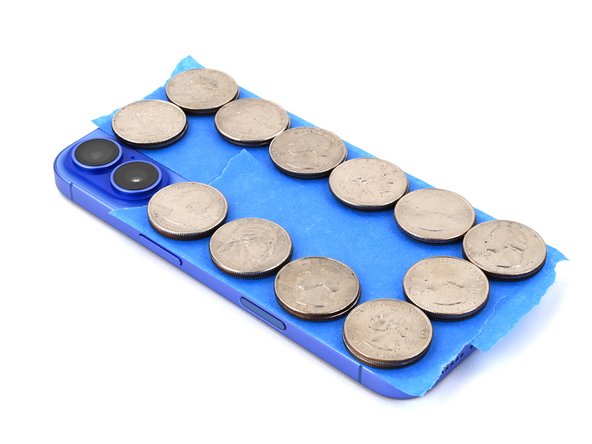
      • Applica del nastro adesivo sul vetro posteriore per proteggerne la finitura.

      Chiedi a FixBot

      Aggiungi Commento

    22. Sostituzione batteria iPhone 16 Plus: passo 61, immagine 1 di 3 Sostituzione batteria iPhone 16 Plus: passo 61, immagine 2 di 3 Sostituzione batteria iPhone 16 Plus: passo 61, immagine 3 di 3
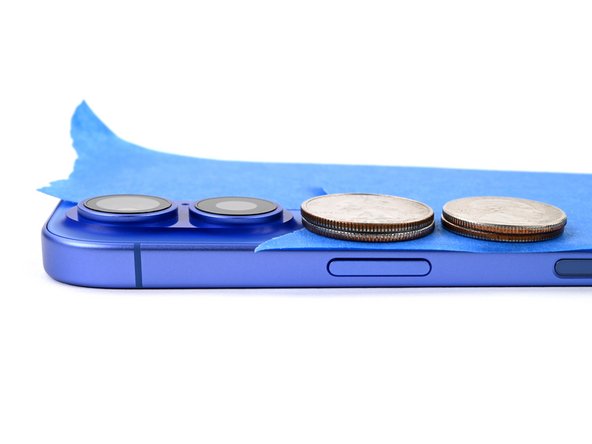
      • Posiziona due strati di monete o oggetti di spessore simile sul nastro lungo i bordi del vetro posteriore.

      • Distribuisci le monete in modo uniforme e assicurati che abbiano uno spessore almeno pari a quello del rilievo della fotocamera.

      Chiedi a FixBot

      Aggiungi Commento

    23. Sostituzione batteria iPhone 16 Plus: passo 62, immagine 1 di 1
      • Impila diversi libri o altri oggetti pesanti sul tuo iPhone.

      • Le monete potrebbero lasciare un'impronta sull'oggetto alla base, quindi non usare nulla di prezioso.

      • Lascia gli oggetti in posizione per almeno trenta minuti. Più gli oggetti sono leggeri, più tempo dovrebbero essere lasciati. L'ideale sarebbe lasciarli impilati per tutta la notte.

      Chiedi a FixBot

      Aggiungi Commento

    1. Sostituzione batteria iPhone 16 Plus, Installa le viti pentalobe: passo 63, immagine 1 di 2 Sostituzione batteria iPhone 16 Plus, Installa le viti pentalobe: passo 63, immagine 2 di 2
      • Utilizza un cacciavite pentalobato P2 per installare le due viti lunghe 7,7 mm su entrambi i lati della porta di ricarica.

      Chiedi a FixBot

      Aggiungi Commento

Conclusione

Dopo la riparazione, esegui l'Assistente di riparazione Apple. Vai in Impostazioni Generali Info Parti e cronologia dell’assistenza, tocca Riavvia e termina riparazione e segui le istruzioni visualizzate sullo schermo.

Calibra la batteria appena installata dopo aver completato questa guida.

Porta i tuoi rifiuti elettronici presso un centro di riciclo certificato R2 o e-Stewards.

La riparazione non è andata come previsto? Prova delle soluzioni di base ai problemi, oppure rivolgiti alla nostra comunità Risposte per iPhone 16 Plus per trovare aiuto.

Annulla: non ho completato questa guida.

Un ringraziamento speciale a questi traduttori:

en it

100%

Translation Bot ci sta aiutando ad aggiustare il mondo! Vuoi partecipare?
Inizia a tradurre ›

Nick Schultz

Membro da: 03/24/24

59.233 Reputazione

318 guide realizzate

Team

iFixit Membro di iFixit

Staff

123 Membri

42.762 guide realizzate

1Commento della guida

Im ersten Satz der Anleitung steht: "Um die Reparatur abzuschließen, benötigst du eine neue Glasrückseite..."

Ist das wirklich so? In der Anleitung ist davon nicht die Rede. 🤷‍♂️

McP - Rispondi Condividi
Aggiungi Commento

Visualizza statistiche:

Ultime 24 ore: 46

Ultimi 7 giorni: 285

Ultimi 30 giorni: 1,142

Tutti i Tempi: 15,293