Salta al contenuto principale
Unisciti alla Community delle riparazioni - Crea un account

Sostituzione Ventola Steam Deck

Visualizzazioni: 129.090

Visualizza statistiche:

Ultime 24 ore:
38
Ultimi 7 giorni:
184
Ultimi 30 giorni:
809
Tutti i Tempi:
129.090
Commenti: 140

118 commenti sui passaggi, 22 commenti sulla guida.

Vai ai commenti della guida
Completato: 90

90 persone hanno contrassegnato questa guida come "completata". Sarai il prossimo?

Preferiti: 22

22 persone hanno aggiunto ai preferiti (e si sono iscritte a) questa guida. Sarai il prossimo?

Tempo necessario: 30 minuti - 1 ora
Difficoltà: Moderato
Guida In Evidenza

Questa guida è stata giudicata eccezionalmente ben fatta dallo staff iFixit.

Guida OEM

iFixit ha collaborato con il produttore per realizzare questa guida.

Sostituzione Ventola Steam Deck

Usa questa guida per sostituire la ventola nel tuo Steam Deck, o per rimuoverla per pulirla.

Ricorda: segui le procedure generali di sicurezza contro le scariche elettrostatiche (ESD) durante la riparazione del tuo dispositivo.

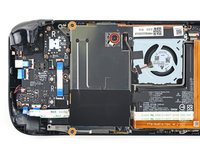
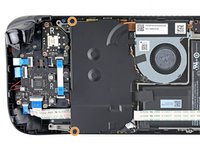
Nota: Valve ha iniziato a spedire Steam Deck con design interni aggiornati all'inizio del 2023. Il tuo Steam Deck potrebbe apparire diverso rispetto a quello raffigurato nelle foto, ma la procedura è la stessa. Rimuovi il case posteriore per verificare la versione che possiedi. Uno Steam Deck originale avrà la protezione della scheda madre metallica e una ventola con lati quadrati, come mostrato qui. Uno Steam Deck aggiornato avrà la protezione della scheda madre nera e una ventola con lati curvi, come mostrato qui.

Cosa ti serve

Kit di riparazione

Questo kit contiene tutti i ricambi e gli strumenti necessari per completare questa guida.

Ricambi

Strumenti

    1. Sostituzione Ventola Steam Deck, Prepara il tuo Steam Deck per il disassemblaggio: passo 1, immagine 1 di 3 Sostituzione Ventola Steam Deck, Prepara il tuo Steam Deck per il disassemblaggio: passo 1, immagine 2 di 3 Sostituzione Ventola Steam Deck, Prepara il tuo Steam Deck per il disassemblaggio: passo 1, immagine 3 di 3
      • Accendi il tuo Steam Deck e lascia che la batteria si scarichi sotto al 25% prima di iniziare la riparazione, perché una batteria agli ioni di litio potrebbe essere pericolosa se danneggiata accidentalmente.

      • Come ulteriore precauzione, Valve raccomanda di mettere il tuo Steam Deck in modalità di conservazione della batteria dal BIOS prima di iniziare riparazioni invasive. Leggi come farlo qui.

      • Spegni il tuo Steam Deck e scollega tutti i cavi.

      • Se hai installato una microSD, assicurati di averla rimossa prima di iniziare ad aprire il tuo Steam Deck. Se cercherai di rimuovere il pannello posteriore con una microSD installata, potrebbe spezzarsi a metà.

      • Durante la riparazione, potrebbe esserti d'aiuto poggiare la Steam deck a faccia in giù nella sua custodia per proteggere gli analogici e prevenire le vibrazioni.

      Chiedi a FixBot

      Aggiungi Commento

    2. Sostituzione Ventola Steam Deck, Rimuovi le viti della cover posteriore: passo 2, immagine 1 di 1
      Strumento utilizzato in questo passaggio:
      Magnetic Project Mat
      $19.95
      • Usa un cacciavite a croce Phillips per rimuovere le otto viti che tengono fermo il pannello posteriore:

      • Quattro viti da 9,5 mm a filettatura grossa

      • Quattro viti da 5,8 mm a filettatura fine

      • Nonostante gli standard, i cacciaviti a croce Phillips possono variare in dimensione e forma: due cacciaviti della stessa dimensione potrebbero entrare in modo diverso sulla stessa vite. Utilizza la dimensione che meglio si adatta alla testa della vite.

      • Nel corso di tutta la riparazione, tieni traccia di ogni vite e assicurati di riposizionarla nel suo posto originario per evitare danni al tuo Steam Deck.

      Chiedi a FixBot

      Aggiungi Commento

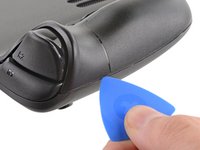
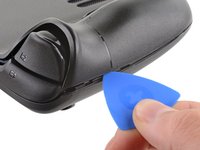
    3. Sostituzione Ventola Steam Deck, Sgancia la cover posteriore: passo 3, immagine 1 di 2 Sostituzione Ventola Steam Deck, Sgancia la cover posteriore: passo 3, immagine 2 di 2
      • Inserisci un plettro di apertura nella fessura sottile tra la cover posteriore e il guscio frontale, lungo il bordo dell'impugnatura destra.

      • Se dovessi avere difficoltà nell'inserire il tuo plettro nella riga sull'impugnatura, prova prima iniziando superiormente o inferiormente sul margine lungo, dopodichè fai scivolare il plettro verso l'impugnatura.

      • Fai leva sulla cover posteriore per sganciare le clip di bloccaggio.

      Chiedi a FixBot

      Aggiungi Commento

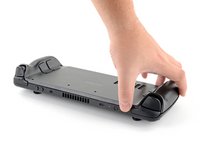
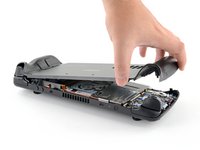
    4. Sostituzione Ventola Steam Deck, Rimuovi la cover posteriore: passo 4, immagine 1 di 3 Sostituzione Ventola Steam Deck, Rimuovi la cover posteriore: passo 4, immagine 2 di 3 Sostituzione Ventola Steam Deck, Rimuovi la cover posteriore: passo 4, immagine 3 di 3
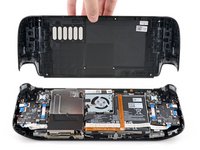
      • Una volta sganciate le clip da uno dei bordi, il resto si stacca facilmente.

      • Afferra la cover posteriore dall'apertura che hai appena creato e sollevala e allontanala dal dispositivo per sganciare le clip sui lati lunghi.

      • Rimuovi la cover posteriore.

      Chiedi a FixBot

      Aggiungi Commento

    1. Sostituzione Ventola Steam Deck, Scopri la vite nascosta sulla protezione: passo 5, immagine 1 di 2 Sostituzione Ventola Steam Deck, Scopri la vite nascosta sulla protezione: passo 5, immagine 2 di 2
      Strumento utilizzato in questo passaggio:
      Tweezers
      $4.99
      • Se possiedi una versione aggiornata dello Steam Deck con la copertura nera della scheda madre, salta questo passaggio.

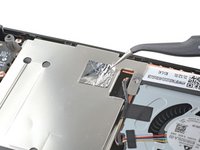
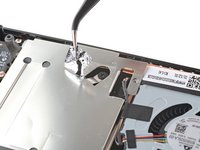
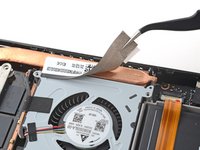
      • Usa un paio di pinzette per rimuovere il pezzo di foglio d'alluminio che copre la vite nascosta sulla protezione della scheda madre.

      • Se possibile, cerca di non strappare questo nastro adesivo, così da poterlo riusare. Se necessario, puoi sostituirlo tagliando un pezzo di nastro d'alluminio a misura.

      Chiedi a FixBot

      Aggiungi Commento

    2. Sostituzione Ventola Steam Deck, Rimuovi le viti della protezione della scheda madre: passo 6, immagine 1 di 2 Sostituzione Ventola Steam Deck, Rimuovi le viti della protezione della scheda madre: passo 6, immagine 2 di 2
      • Usa un cacciavite a croce Phillips per rimuovere le tre viti che tengono ferma la protezione della scheda:

      • Una vite da 3,4 mm

      • Due viti da 3,7 mm

      • Sulle versioni aggiornate degli Steam Deck sono presenti solo le due viti da 3,7 mm lungo il bordo sinistro.

      Chiedi a FixBot

      Aggiungi Commento

    3. Sostituzione Ventola Steam Deck, Rimuovi la protezione: passo 7, immagine 1 di 3 Sostituzione Ventola Steam Deck, Rimuovi la protezione: passo 7, immagine 2 di 3 Sostituzione Ventola Steam Deck, Rimuovi la protezione: passo 7, immagine 3 di 3
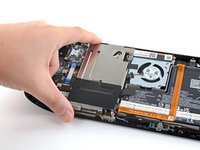
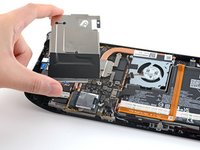
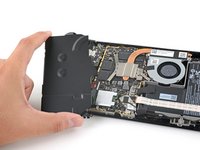
      • Rimuovi la protezione della scheda madre.

      • A seconda dell'età del tuo Steam Deck, questo schermo potrebbe aderire ai cuscinetti termici sottostanti.

      • Durante il rimontaggio, assicurati che il cavo della ventola sia sul lato dello schermo della scheda e non sia intrappolato sotto.

      Chiedi a FixBot

      Aggiungi Commento

    4. Sostituzione Ventola Steam Deck, Scollega la batteria: passo 8, immagine 1 di 3 Sostituzione Ventola Steam Deck, Scollega la batteria: passo 8, immagine 2 di 3 Sostituzione Ventola Steam Deck, Scollega la batteria: passo 8, immagine 3 di 3
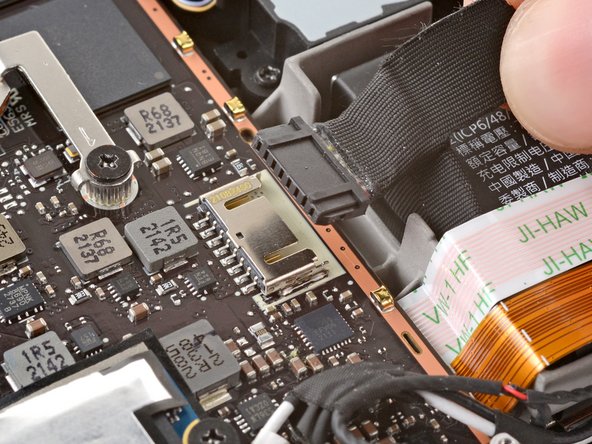
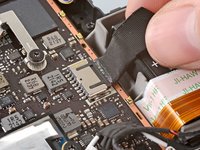
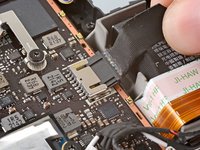
      • Prendi il cavo della batteria dalla sua linguetta e tiralo via dalla scheda madre per scollegarlo.

      • Altrimenti, puoi usare la punta piatta di uno spudger o un'unghia pulita per spingere delicatamente il connettore fuori dalla presa e poi disconnetterlo completamente a mano.

      Chiedi a FixBot

      Aggiungi Commento

    1. Sostituzione Ventola Steam Deck, Rimuovi l'adesivo del dissipatore: passo 9, immagine 1 di 3 Sostituzione Ventola Steam Deck, Rimuovi l'adesivo del dissipatore: passo 9, immagine 2 di 3 Sostituzione Ventola Steam Deck, Rimuovi l'adesivo del dissipatore: passo 9, immagine 3 di 3
      Strumento utilizzato in questo passaggio:
      Tweezers
      $3.99
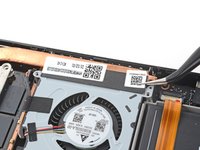
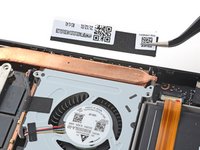
      • Usa un paio di pinzette per rimuovere l'adesivo dal lato superiore della ventola.

      • Se possibile, cerca di non strapparlo, così da poterlo riusare. Usa un po' di calore se vuoi ammorbidire l'adesivo.

      • Se sembra che l'adesivo stia per strapparsi, usa delle pinzette per staccare un bordo finché non riesci ad afferrarlo con le dita, quindi rimuovi il resto a mano.

      Chiedi a FixBot

      Aggiungi Commento

    1. Sostituzione Ventola Steam Deck, Scollega la ventola: passo 10, immagine 1 di 3 Sostituzione Ventola Steam Deck, Scollega la ventola: passo 10, immagine 2 di 3 Sostituzione Ventola Steam Deck, Scollega la ventola: passo 10, immagine 3 di 3
      Strumento utilizzato in questo passaggio:
      Tweezers
      $4.99
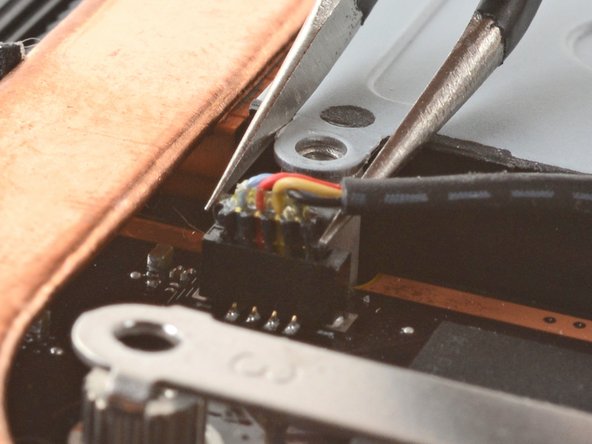
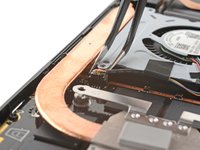
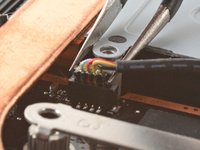
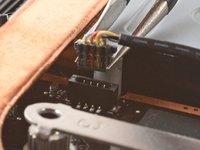
      • Usa un paio di pinzette per afferrare i bordi del connettore della ventola e tira su per disconnetterlo dalla scheda madre.

      • Tira il cavo della ventola dal suo connettore, non dai cavi stessi.

      • Durante il rimontaggio, sii delicato quando colleghi il connettore della ventola.

      • Se il connettore non è allineato bene, l'uso di troppa forza può danneggiare i delicati pin interni.

      Chiedi a FixBot

      Aggiungi Commento

    2. Sostituzione Ventola Steam Deck, Rimuovi le viti della ventola: passo 11, immagine 1 di 1
      • Usa un cacciavite a croce Phillips per rimuovere le due viti da 3,7 mm che tengono ferma la ventola.

      • No, i tuoi occhi non ti ingannano! Le altre due viti della ventola sono state rimosse in precedenza nello smontaggio: fungono anche da viti della cover posteriore.

      Chiedi a FixBot

      Aggiungi Commento

    3. Sostituzione Ventola Steam Deck, Rimuovi la ventola: passo 12, immagine 1 di 1
      • Rimuovi la ventola.

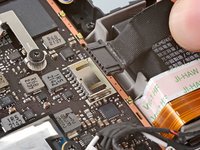
      • Quando installi una ventola sostitutiva, stacca la pellicola di plastica sull'adesivo del cavo e attaccala nella stessa posizione del cavo sulla vecchia ventola, così che si posi sul lato della protezione della scheda e non si schiacci sotto.

      Chiedi a FixBot

      Aggiungi Commento

Conclusione

Per rimontare il dispositivo, segui le istruzioni in ordine inverso.

Porta i tuoi rifiuti elettronici a un riciclatore certificato R2 o e-Stewards.

La riparazione non è andata secondo i piani? Prova delle soluzioni ai problemi di base, o chiedi alla nostra comunità Risposte Steam Deck per trovare aiuto.

Annulla: non ho completato questa guida.

Altre 90 persone hanno completato questa guida.

Un ringraziamento speciale a questi traduttori:

en it

100%

Questi traduttori ci stanno aiutando ad aggiustare il mondo! Vuoi partecipare?
Inizia a tradurre ›

Autore

con

Carsten Frauenheim

Membro da: 03/10/20

174.091 Reputazione

442 guide realizzate

Team

iFixit Membro di iFixit

Staff

119 Membri

72.955 guide realizzate

22Commenti sulla guida

Hi ifixit Team, as the cooler seems to be a non factory one: how does it compare noise wise to the standard Steam Deck cooler, which is unbearably loud?

Peter Black - Rispondi Condividi
I addition to Peter's comment, in would be helpful to know the manufacturer and model. It would seem that there are at least two, perhaps more models being used; one brand in particular being prone to the high-pitched "whining" issue.

Cameron - Rispondi Condividi

To those asking, you want a huaying fan as opposed to a delta fan. The delta is terribly bad with its acoustics.

Christopher Stanton - Rispondi Condividi

is this the delta or huaying?

Mono Chrome - Rispondi Condividi

Aggiungi Commento

Visualizza statistiche:

Ultime 24 ore: 38

Ultimi 7 giorni: 184

Ultimi 30 giorni: 809

Tutti i Tempi: 129,090