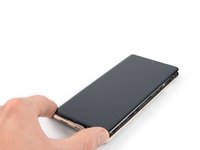
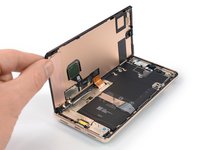
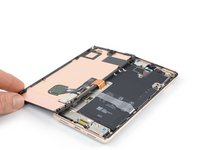
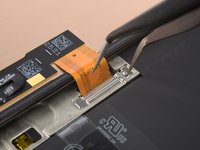
Salta al contenuto principale
Unisciti alla Community delle riparazioni - Crea un account

Questa traduzione è stata generata automaticamente e non è stata ancora revisionata da una persona. Parli questa lingua? Dai un’occhiata.

Scollegamento Batteria

Cosa ti serve

    1. Scollegamento Batteria, Misure di sicurezza: passo 1, immagine 1 di 2 Scollegamento Batteria, Misure di sicurezza: passo 1, immagine 2 di 2
      • Lascia che la batteria si scarichi al di sotto del 25% prima di iniziare questa riparazione. Una batteria carica può incendiarsi se danneggiata.

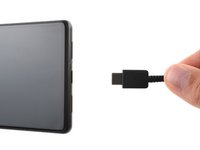
      • Spegni completamente il telefono e scollega tutti i cavi.

      Chiedi a FixBot

      Aggiungi Commento

    2. Scollegamento Batteria, Informazioni sulla rimozione dello schermo: passo 2, immagine 1 di 3 Scollegamento Batteria, Informazioni sulla rimozione dello schermo: passo 2, immagine 2 di 3 Scollegamento Batteria, Informazioni sulla rimozione dello schermo: passo 2, immagine 3 di 3
      • Lo schermo del Google Pixel 7 Pro è fissato in posizione tramite clip in plastica e adesivo. Nota quanto segue:

      • Linea dello schermo: Questa giuntura separa lo schermo dal resto del telefono. Non fare leva su questa linea.

      • Linea della cornice: Questa è la giunzione tra la cornice in plastica progettata per proteggere lo schermo e la struttura del telefono. È fissata in posizione tramite clip in plastica. È qui che dovresti fare leva.

      • Durante la procedura di rimozione, assicurati di inserire i tuoi plettri di apertura nella posizione corretta per evitare di separare lo schermo dalla sua cornice di sicurezza.

      • Inserisci il plettro solo circa 3,5 mm durante la procedura di rimozione per evitare di danneggiare le parti interne e per evitare di interferire con le clip di plastica.

      • Ci sono diverse clip di plastica attorno all'intero schermo. Se il tuo plettro di apertura si blocca durante la procedura di rimozione dello schermo, hai inserito il tuo plettro troppo in profondità sotto lo schermo.

      Chiedi a FixBot

      Aggiungi Commento

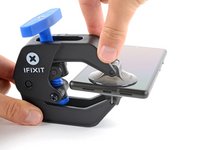
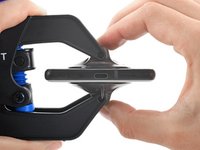
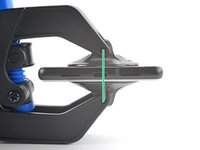
    3. Scollegamento Batteria, Istruzioni d'uso dell'Anti-Clamp: passo 3, immagine 1 di 3 Scollegamento Batteria, Istruzioni d'uso dell'Anti-Clamp: passo 3, immagine 2 di 3 Scollegamento Batteria, Istruzioni d'uso dell'Anti-Clamp: passo 3, immagine 3 di 3
      Strumento utilizzato in questo passaggio:
      Clampy - Anti-Clamp
      $24.95
      • I prossimi tre passaggi illustrano l'Anti-Clamp, uno strumento da noi progettato per facilitare la procedura di apertura. Se non stai utilizzando l'Anti-Clamp, salta tre passaggi per un metodo alternativo.

      • Per istruzioni complete su come utilizzare l'Anti-Clamp, consulta questa guida.

      • Se lo schermo è rotto, coprilo con uno strato di nastro adesivo trasparente per aiutare la ventosa ad aderire.

      • Tira indietro la maniglia blu per sbloccare i bracci dell'Anti-Clamp.

      • Fai scorrere le braccia oltre bordo sinistro o destro del telefono.

      • Posiziona le ventose vicino al bordo inferiore del telefono, una nella parte anteriore e una nella parte posteriore.

      • Stringi le ventose insieme per fargli fare presa.

      • Se ritieni che la superficie del tuo telefono sia troppo scivolosa perché l'Anti-Clamp possa trattenerla, puoi utilizzare del nastro adesivo per creare una superficie più aderente.

      Chiedi a FixBot

      Aggiungi Commento

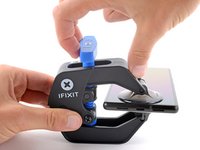
    4. Scollegamento Batteria: passo 4, immagine 1 di 3 Scollegamento Batteria: passo 4, immagine 2 di 3 Scollegamento Batteria: passo 4, immagine 3 di 3
      • Tira in avanti la maniglia blu per bloccare i bracci.

      • Ruota la maniglia in senso orario di 360 gradi o fino a quando le coppe iniziano ad allungarsi.

      • Assicurati che le ventose rimangano allineate l'una con l'altra. Se iniziano a scivolare fuori allineamento, allentare leggermente le ventose e riallineare i bracci.

      Chiedi a FixBot

      Aggiungi Commento

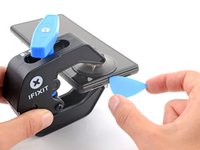
    5. Scollegamento Batteria: passo 5, immagine 1 di 3 Scollegamento Batteria: passo 5, immagine 2 di 3 Scollegamento Batteria: passo 5, immagine 3 di 3
      • Scalda un iOpener e fallo passare attraverso i bracci dell'Anti-Clamp.

      • Puoi anche usare un asciugacapelli o una pistola termica, ma il calore estremo può danneggiare il display e/o la batteria interna, quindi procedi con cautela.

      • Piega l'iOpener in modo che poggi sul bordo inferiore del telefono.

      • Attendi un minuto per dare all'adesivo la possibilità di staccarsi e presentare uno spazio di apertura.

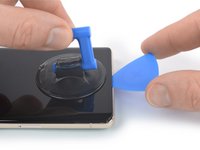
      • Inserisci un plettro di apertura sotto lo schermo quando l'Anti-Clamp crea uno spazio sufficientemente ampio.

      • Se l'Anti-Clamp non crea uno spazio sufficiente, applica più calore all'area e ruota la maniglia di mezzo giro in senso orario.

      • Non girare più di mezzo giro alla volta e attendi un minuto tra ogni giro. Lascia che l'Anti-Clamp e il tempo facciano il lavoro per te.

      • Salta i due passaggi successivi.

      Chiedi a FixBot

      Aggiungi Commento

    6. Scollegamento Batteria, Allenta l'adesivo del display: passo 6, immagine 1 di 1
      • Applica un iOpener scaldato sullo schermo per ammorbidire l'adesivo sottostante. Lascia l'iOpener appoggiato per almeno 3 minuti.

      • È possibile utilizzare anche un asciugacapelli, una pistola termica o una piastra riscaldante, ma fai attenzione a non surriscaldare il dispositivo. Il bordo dovrebbe essere leggermente troppo caldo al tatto.

      Chiedi a FixBot

      Aggiungi Commento

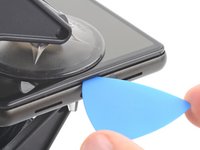
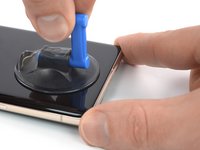
    7. Scollegamento Batteria, Inserisci un plettro di apertura: passo 7, immagine 1 di 3 Scollegamento Batteria, Inserisci un plettro di apertura: passo 7, immagine 2 di 3 Scollegamento Batteria, Inserisci un plettro di apertura: passo 7, immagine 3 di 3
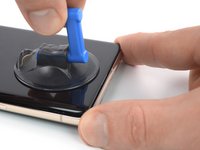
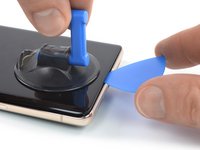
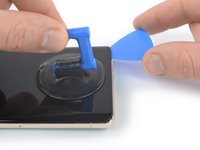
      • Una volta che lo schermo è caldo al tatto, applica una ventosa sul bordo inferiore dello schermo.

      • Se il display è gravemente incrinato, coprirlo con uno strato di nastro adesivo trasparente può consentire alla ventosa di aderire. In alternativa, al posto della ventosa è possibile utilizzare un nastro molto resistente. Se tutto il resto fallisce, puoi incollare la ventosa allo schermo rotto con la supercolla.

      • Solleva lo schermo, inclusa la cornice di sicurezza, con la ventosa per creare un piccolo spazio tra lo schermo e il gruppo del telefono.

      • A seconda dell'età del tuo telefono, questo potrebbe essere difficile. Se riscontri problemi, applica più calore sul bordo inferiore e riprova.

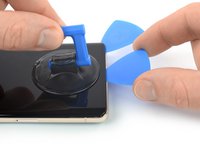
      • Inserisci un plettro di apertura nella fessura.

      Chiedi a FixBot

      Aggiungi Commento

    8. Scollegamento Batteria, Previeni danni al telefono: passo 8, immagine 1 di 2 Scollegamento Batteria, Previeni danni al telefono: passo 8, immagine 2 di 2
      • Per evitare di danneggiare il telefono, non inserire il plettro a più di 2,5 mm circa di profondità quando separi l'adesivo. Fa' attenzioni alle seguenti aree:

      • Il cavo dello schermo è un po' più in alto della metà del bordo sinistro del telefono. Qui presta molta attenzione per evitare di strappare il cavo.

      • Ci sono molti contatti a molla sul perimetro del telefono. Presta molta attenzione in queste aree per evitare di piegare i contatti.

      Chiedi a FixBot

      Aggiungi Commento

    9. Scollegamento Batteria, Taglia l'adesivo del bordo inferiore: passo 9, immagine 1 di 2 Scollegamento Batteria, Taglia l'adesivo del bordo inferiore: passo 9, immagine 2 di 2
      • Fai scorrere il plettro di apertura nell'angolo in basso a destra dello schermo per tagliarne l'adesivo.

      • Lascia il plettro di apertura in posizione per evitare che l'adesivo si richiuda.

      Chiedi a FixBot

      Aggiungi Commento

    10. Scollegamento Batteria: passo 10, immagine 1 di 2 Scollegamento Batteria: passo 10, immagine 2 di 2
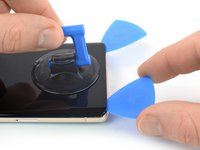
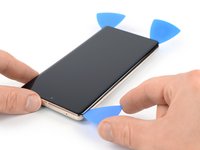
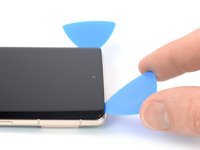
      • Inserisci un secondo plettro di apertura sul bordo inferiore e fallo scorrere fino all'angolo in basso a sinistra dello schermo per tagliare l'adesivo.

      • Lascia il plettro di apertura in posizione per evitare che l'adesivo si richiuda.

      • C'è una clip di plastica nell'angolo in basso a sinistra che bloccherà il tuo plettro di apertura. Usa solo la punta del plettro di apertura (~1 mm) per aggirarlo.

      Chiedi a FixBot

      Aggiungi Commento

    11. Scollegamento Batteria, Libera le clip sulla parte sinistra: passo 11, immagine 1 di 3 Scollegamento Batteria, Libera le clip sulla parte sinistra: passo 11, immagine 2 di 3 Scollegamento Batteria, Libera le clip sulla parte sinistra: passo 11, immagine 3 di 3
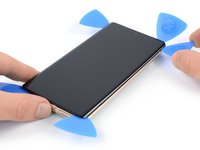
      • Inserisci un terzo plettro di apertura sotto l'angolo in basso a sinistra dello schermo.

      • Fai scorrere il plettro di apertura lungo il bordo sinistro dello schermo per tagliare l'adesivo e rilasciare le clip di plastica.

      • Lascia il plettro di apertura nell'angolo in alto a sinistra per evitare che l'adesivo si richiuda.

      Chiedi a FixBot

      Aggiungi Commento

    12. Scollegamento Batteria, Taglia l'adesivo del bordo superiore: passo 12, immagine 1 di 3 Scollegamento Batteria, Taglia l'adesivo del bordo superiore: passo 12, immagine 2 di 3 Scollegamento Batteria, Taglia l'adesivo del bordo superiore: passo 12, immagine 3 di 3
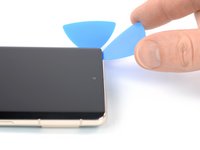
      • Se l'adesivo diventa difficile da tagliare, molto probabilmente si è raffreddato. Usa l'iOpener o la pistola termica per 1-2 minuti per scaldarlo di nuovo.

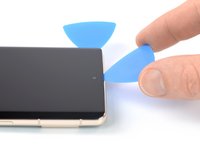
      • Quando tagli vicino alla fotocamera frontale, inserisci solo la punta del plettro di apertura (circa 2,5 mm) per evitare di danneggiare o macchiare la fotocamera.

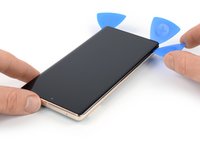
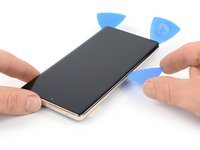
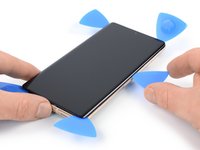
      • Inserisci un quarto plettro di apertura nell'angolo in alto a sinistra dello schermo.

      • Fai scorrere il plettro di apertura lungo il bordo superiore del telefono per tagliare l'adesivo.

      • Lascia il plettro di apertura nell'angolo in alto a destra per evitare che l'adesivo si richiuda.

      Chiedi a FixBot

      Aggiungi Commento

    13. Scollegamento Batteria, Libera le clip della parte destra: passo 13, immagine 1 di 3 Scollegamento Batteria, Libera le clip della parte destra: passo 13, immagine 2 di 3 Scollegamento Batteria, Libera le clip della parte destra: passo 13, immagine 3 di 3
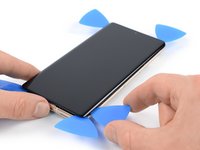
      • Inserisci un quinto plettro di apertura e fallo scorrere lungo il bordo destro del telefono per tagliare l'adesivo rimanente e rilasciare le clip di plastica di destra.

      • Non tentare ancora di rimuovere completamente il display, lo schermo è ancora collegato al gruppo del telefono tramite un cavo flessibile.

      Chiedi a FixBot

      Aggiungi Commento

    14. Scollegamento Batteria, Apri il telefono: passo 14, immagine 1 di 3 Scollegamento Batteria, Apri il telefono: passo 14, immagine 2 di 3 Scollegamento Batteria, Apri il telefono: passo 14, immagine 3 di 3
      • Solleva il bordo destro dello schermo verso l'alto e verso il lato sinistro del dispositivo, come per aprire un libro.

      • Non torcere lo schermo o allontanarlo troppo dal telaio per evitare di sforzare o danneggiare il cavo flessibile.

      • Appoggia lo schermo capovolto e parallelo al telaio.

      Chiedi a FixBot

      Aggiungi Commento

    15. Scollegamento Batteria, Rimuovi la staffa del cavo dello schermo.: passo 15, immagine 1 di 2 Scollegamento Batteria, Rimuovi la staffa del cavo dello schermo.: passo 15, immagine 2 di 2
      Strumento utilizzato in questo passaggio:
      Tweezers
      $4.99
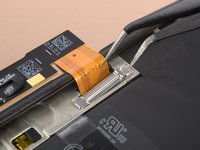
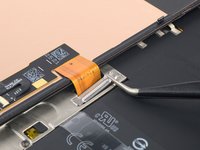
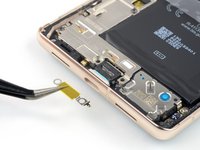
      • La staffa del cavo del display è fissata saldamente e richiede un po' di forza per sbloccarla.

      • Inserisci un paio di pinzette nell'apertura all'estremità superiore della staffa del cavo del display.

      • Spingi la staffa verso l'interno e fa' leva per rilasciarla.

      Chiedi a FixBot

      Aggiungi Commento

    16. Scollegamento Batteria, Rimuovi la staffa del cavo dello schermo: passo 16, immagine 1 di 3 Scollegamento Batteria, Rimuovi la staffa del cavo dello schermo: passo 16, immagine 2 di 3 Scollegamento Batteria, Rimuovi la staffa del cavo dello schermo: passo 16, immagine 3 di 3
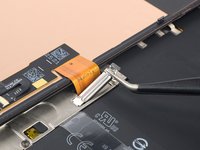
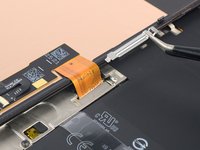
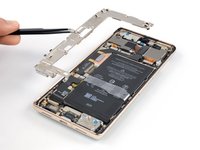
      • Usa un paio di pinzette per rimuovere la staffa del cavo del display tirandola da sotto il telaio centrale e in direzione della fotocamera.

      Chiedi a FixBot

      Aggiungi Commento

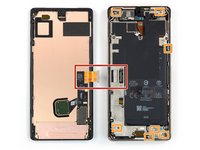
    17. Scollegamento Batteria, Scollega il cavo del display: passo 17, immagine 1 di 2 Scollegamento Batteria, Scollega il cavo del display: passo 17, immagine 2 di 2
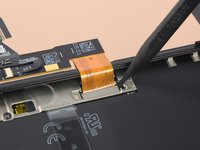
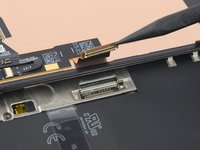
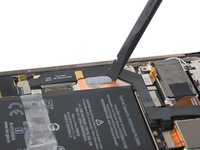
      • Usa uno spudger per scollegare il cavo flessibile del display sollevando il connettore dal suo alloggiamento.

      • Per riattaccare i connettori a pressione come questo, allineali con cura e premi verso il basso su un lato finché non scatta in posizione, quindi ripeti sull'altro lato. Non premere verso il basso al centro. Se il connettore non è allineato, i pin possono piegarsi, causando danni permanenti.

      Chiedi a FixBot

      Aggiungi Commento

    18. Scollegamento Batteria, Informazioni sullo schermo: passo 18, immagine 1 di 1
      • Il retro dello schermo del Pixel è molto fragile. Anche un piccolo graffio o una piccola ammaccatura possono danneggiare lo schermo.

      • Per evitare di danneggiare lo schermo o lo schermo sostitutivo:

      • Quando maneggi lo schermo, impugnalo dai bordi.

      • Quando appoggi lo schermo sulla superficie di lavoro, assicurati che nulla tocchi la parte inferiore dello schermo. Considera di posizionarlo su un panno morbido e privo di lanugine.

      Chiedi a FixBot

      Aggiungi Commento

    1. Scollegamento Batteria, Rimuovi la pellicola in grafite: passo 19, immagine 1 di 3 Scollegamento Batteria, Rimuovi la pellicola in grafite: passo 19, immagine 2 di 3 Scollegamento Batteria, Rimuovi la pellicola in grafite: passo 19, immagine 3 di 3
      Strumento utilizzato in questo passaggio:
      Tweezers
      $4.99
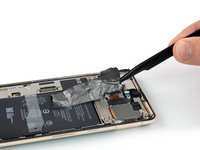
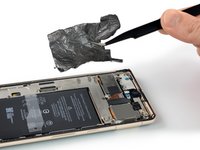
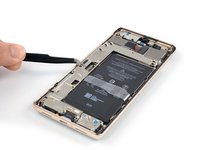
      • Usa un paio di pinzette per staccare con cura la pellicola in grafite dalla batteria e dal telaio centrale.

      • Fai attenzione a non forare o piegare la batteria con lo strumento: una batteria forata o piegata può perdere sostanze chimiche pericolose o causare un incendio.

      • Se hai difficoltà a staccare la pellicola, puoi applicare un iOpener riscaldato sul retro del dispositivo per due minuti per ammorbidire l'adesivo.

      Chiedi a FixBot

      Aggiungi Commento

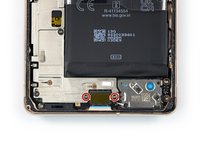
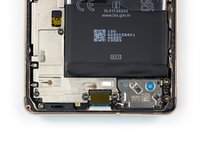
    2. Scollegamento Batteria, Svita le viti della staffa della porta di ricarica: passo 20, immagine 1 di 2 Scollegamento Batteria, Svita le viti della staffa della porta di ricarica: passo 20, immagine 2 di 2
      • Usa un cacciavite Torx T3 per rimuovere le due viti da 5,1 mm che fissano la staffa della porta di ricarica.

      Chiedi a FixBot

      Aggiungi Commento

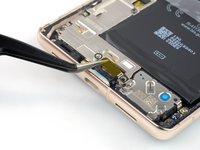
    3. Scollegamento Batteria, Rimuovi la staffa della porta di ricarica: passo 21, immagine 1 di 2 Scollegamento Batteria, Rimuovi la staffa della porta di ricarica: passo 21, immagine 2 di 2
      • Usa delle pinzette per rimuovere la staffa della porta di ricarica.

      Chiedi a FixBot

      Aggiungi Commento

    4. Scollegamento Batteria, Svita le viti del telaio centrale: passo 22, immagine 1 di 2 Scollegamento Batteria, Svita le viti del telaio centrale: passo 22, immagine 2 di 2
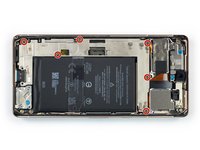
      • Usa un cacciavite Torx T3 per rimuovere le sei viti da 5,1 mm che fissano il telaio centrale.

      Chiedi a FixBot

      Aggiungi Commento

    5. Scollegamento Batteria, Rimuovi il telaio centrale: passo 23, immagine 1 di 3 Scollegamento Batteria, Rimuovi il telaio centrale: passo 23, immagine 2 di 3 Scollegamento Batteria, Rimuovi il telaio centrale: passo 23, immagine 3 di 3
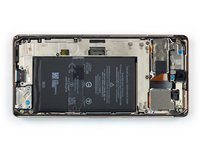
      • Usa le pinzette per rimuovere il telaio centrale.

      • Durante il rimontaggio controlla le condizioni del cuscinetto termico. Se è danneggiato, rimuovi il cuscinetto, pulisci l'area con alcol isopropilico ad alta concentrazione (superiore al 90%) e un panno in microfibra o che non lasci pelucchi, quindi applica un nuovo cuscinetto termico.

      Chiedi a FixBot

      Aggiungi Commento

    1. Scollegamento Batteria, Scollega il cavo della batteria: passo 24, immagine 1 di 2 Scollegamento Batteria, Scollega il cavo della batteria: passo 24, immagine 2 di 2
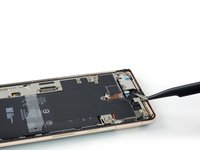
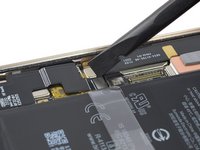
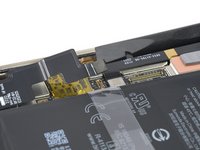
      • Utilizza uno spudger per scollegare il cavo della batteria, sollevando il connettore direttamente dalla sua presa.

      Chiedi a FixBot

      Aggiungi Commento

Conclusione

Confronta il tuo nuovo pezzo di ricambio con quello originale: potresti dover trasferire i componenti rimanenti o rimuovere i supporti adesivi dal nuovo pezzo prima di installarlo.

Per rimontare il dispositivo, segui queste istruzioni in ordine inverso.

La riparazione non è andata come previsto? Prova soluzione problemi di base, oppure chiedi aiuto alla nostra comunità Risposte di Google Pixel 7 Pro per ricevere assistenza.

Annulla: non ho completato questa guida.

Altre 4 persone hanno completato questa guida.

Un ringraziamento speciale a questi traduttori:

en it

100%

Questi traduttori ci stanno aiutando ad aggiustare il mondo! Vuoi partecipare?
Inizia a tradurre ›


Team

iFixit Membro di iFixit

Staff

122 Membri

72.401 guide realizzate

0Commenti sulla guida

Aggiungi Commento

Visualizza statistiche:

Ultime 24 ore: 2

Ultimi 7 giorni: 24

Ultimi 30 giorni: 128

Tutti i Tempi: 3,352