Introduzione
Segui questa guida per sostituire uno schermo danneggiato o difettoso sulla console Nintendo Switch. Questa procedura sostituisce sia il pannello LCD che il digitizer come una singola unità. Per sostituire solo il digitalizzatore, segui questa guida. Per sostituire solo il pannello LCD, segui questa guida.
La Switch utilizza delle viti JIS. Un cacciavite JIS 00 funziona molto bene ma, ma puoi usare anche un cacciavite JIS 000. Se usi un cacciavite Phillips rischi di spanare le viti.
Nota: Quando rimuovi la piastra di protezione, dovrai sostituire il composto termico tra la piastra e l'heatsink. La normale pasta termica non è progettata per colmare grandi spazi, quindi dovrai usare mastice termico o pasta termica viscosa. Tuttavia, avrai bisogno della normale pasta termica sostitutiva per la CPU.
Puoi completare questa riparazione senza rimuovere il dissipatore e il lettore delle schede di gioco, ma così facendo rendi più difficile scollegare e ricollegare il cavo a nastro del pannello LCD. Ricordatelo mentre esegui questa riparazione.
Nota: Questa guida, e le componenti che vendiamo, sono compatibili con la Nintendo Switch originale rilasciata nel 2017, e con i modelli aggiornati nel 2019 (numeri modello HAC-001 e HAC-001(-01), rispettivamente).
Cosa ti serve
-
-
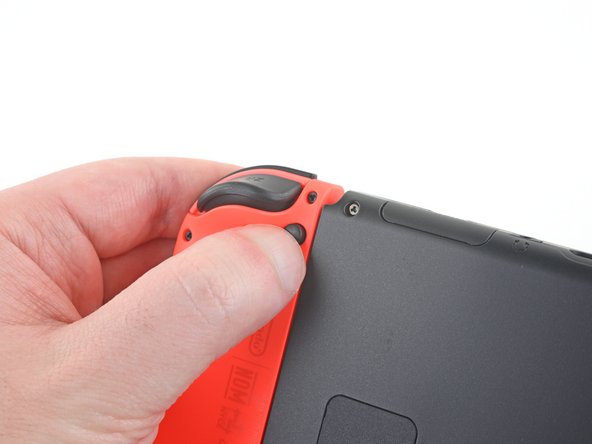
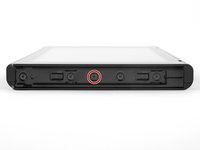
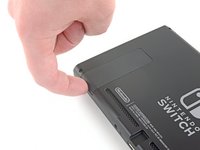
Premi e tieni premuto il piccolo bottone rotondo dietro il controller Joy Con.
-
Mentre tieni il bottone premuto, fai scorrere il controller verso l'alto.
-
-
-
Continua a far scorrere il Joy Con fino a quando non è completamente rimosso dalla console.
-
-
-
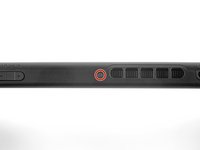
Usa un cacciavite Y00 per rimuovere le quattro viti lunghe 6,3 mm che tengono fermo il pannello posteriore.
-
-
-
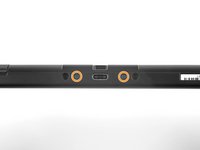
Usa un cacciavite JIS 000 per rimuovere le seguenti viti che fissano il pannello posteriore:
-
Una vite lunga 2,5 mm sul bordo superiore del dispositivo
-
Due viti lunghe 2,5 mm sul bordo inferiore del dispositivo
-
-
-
Usa un cacciavite JIS 00 per rimuovere le due viti centrali da 3,8 mm ai lati del dispositivo (una per lato).
-
-
-
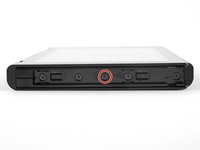
Usa un cacciavite JIS 00 per rimuovere la vite da 1,6 millimetri nella sede del cavalletto di supporto.
-
Chiudi il cavalletto.
-
-
-
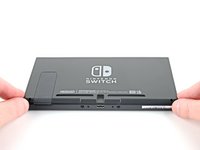
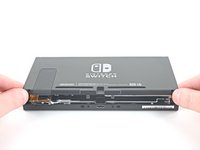
Solleva il pannello inferiore dal lato posteriore del dispositivo e rimuovilo.
-
Solleva il pannello posteriore dal fondo del dispositivo e rimuovilo
-
-
-
Usa un cacciavite JIS 00 per svitare la vite da 3,1 mm del lettore microSD.
-
-
-
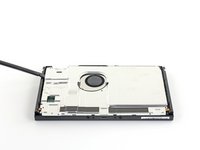
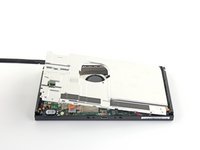
Usa un cacciavite JIS 00 per rimuovere le sei viti da 3 mm che fissano la piastra di schermatura al resto del dispositivo
-
-
Attrezzo utilizzato in questo passaggio:Tweezers$4.99
-
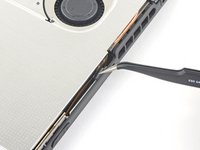
Usa un paio di pinzette per staccare il pezzo di schiuma sul bordo superiore del dispositivo vicino alla porta di scarico della ventola.
-
[* icon_caution] Se non riesci facilmente a staccare la schiuma, non forzarla! Potrebbe strapparsi facilmente. Sollevala cautamente da più punti fino a staccarla.
-
-
Attrezzo utilizzato in questo passaggio:iFixit Thermal Putty$9.95
-
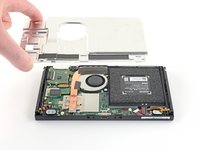
Inserisci uno spudger sotto la piastra di schermatura lungo i bordi.
-
Fai leva per sollevare con delicatezza la piastra di metallo e rimuovila dal dispositivo.
-
Puoi riutilizzare la pasta termica rosa se sei attento. Mantieni pulita la pasta e assicurati che faccia un contatto solido tra il dissipatore di calore e la piastra durante il rimontaggio.
-
Se devi sostituirla, consulta la nostra guida sulla pasta termica per rimuovere quella vecchia e sostituirla con una pasta termica appropriata, come il mastice termico o la K5 Pro, durante il rimontaggio.
-
-
-
-
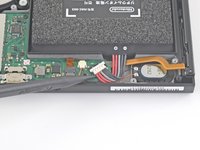
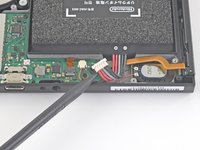
Inserisci l'estremità a punta di uno spudger per far leva e sollevare il connettore della batteria dal suo zoccolo sulla scheda madre.
-
-
-
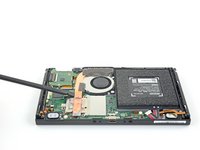
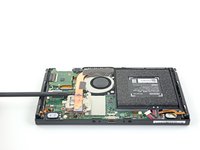
Usa un cacciavite JIS 00 per rimuovere le tre viti da 3 mm che fissano il dissipatore alla scheda madre.
-
-
-
Cautamente stacca dalla ventola i due pezzi di schiuma incollati sul dissipatore e sulla ventola.
-
Inserisci la punta di uno spudger sotto la parte di schiuma che non è a contatto con nulla.
-
Premi il lato superiore della schiuma con un dito per tenerla ferma.
-
Ruota la punta dello spudger sotto la schiuma fino all'altra estremità per staccarla.
-
-
-
Usa uno spudger o le dita per sollevare il dissipatore verso l’alto e in direzione opposta alla scheda madre, per rimuoverlo.
-
Applica della pasta termica a tutte le superfici che l'avevano precedentemente, anche tra il tubo e la schermatura in alluminio, che la Switch utilizza come dissipatore aggiuntivo.
-
-
-
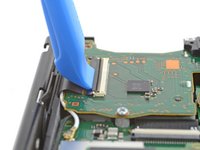
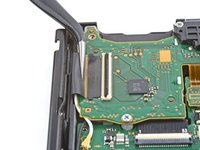
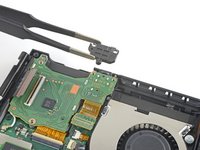
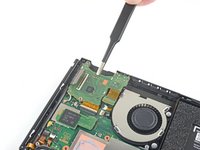
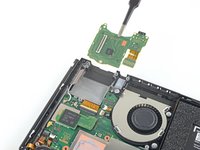
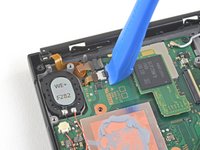
Usa un plettro o un'unghia per sganciare l'aletta di bloccaggio incernierata del connettore ZIF del cavo del digitizer.
-
-
-
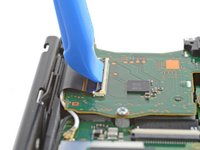
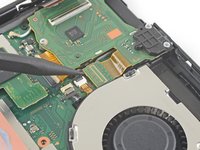
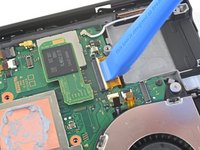
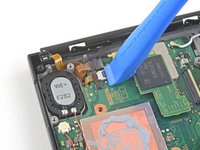
Usa uno strumento di apertura, uno spudger o un'unghia per ruotare verso l'alto l'aletta di bloccaggio incernierata sul connettore ZIF del cavo a nastro dello schermo.
-
-
-
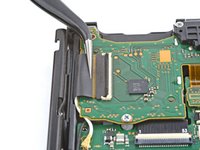
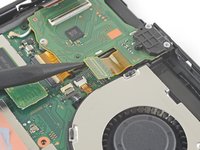
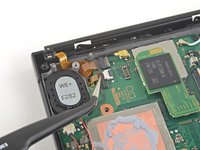
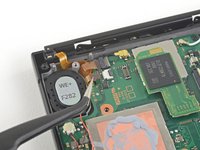
Usa uno strumento di apertura, uno spudger o un'unghia per ruotare verso l'alto l'aletta di bloccaggio incernierata sul più piccolo connettore ZIF del cavo a nastro dello schermo.
-
-
-
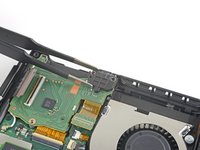
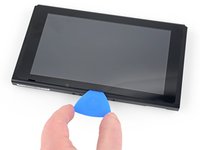
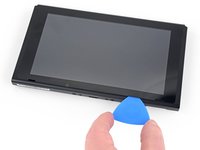
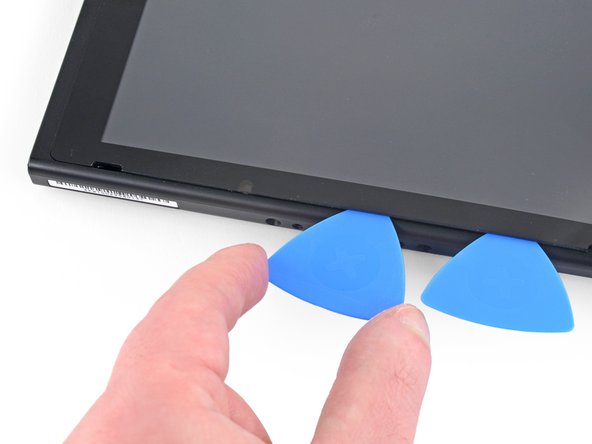
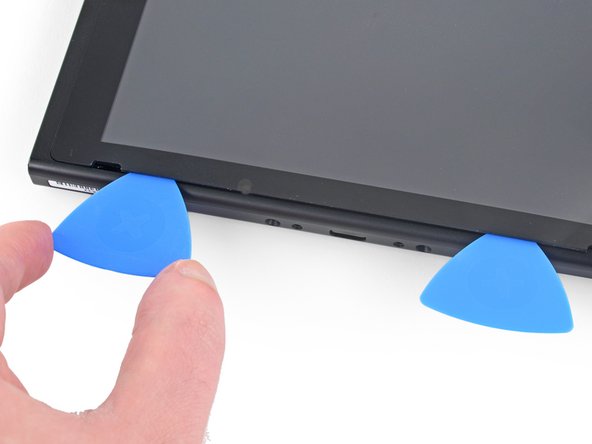
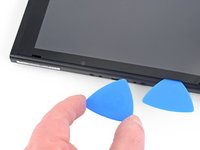
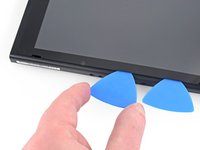
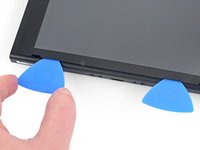
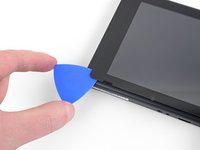
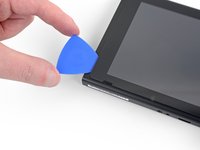
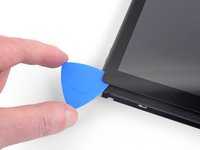
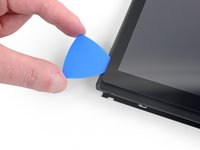
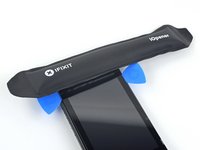
Scalda un iOpener e appoggialo al bordo inferiore dello schermo per un paio di minuti per ammorbidire l'adesivo.
-








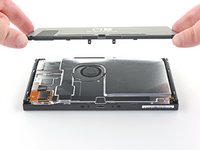


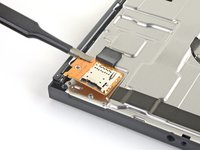
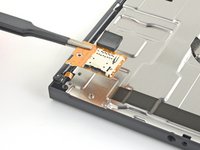


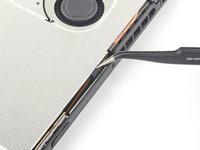






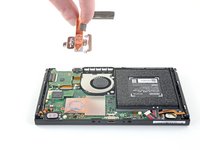






































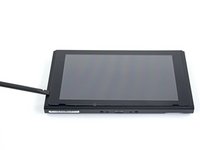
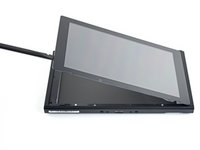
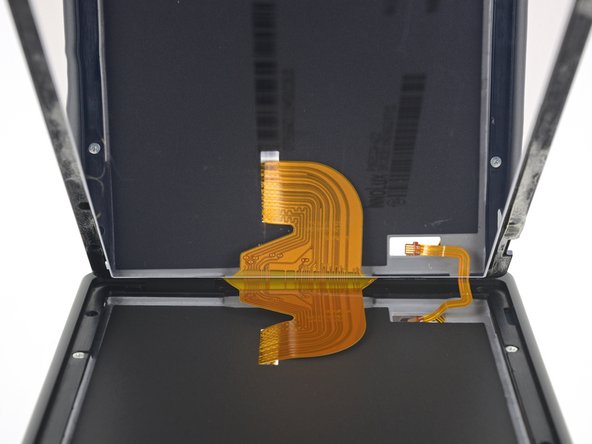


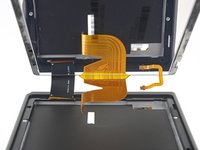
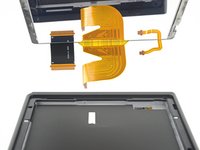
Confronta la tua nuova parte di ricambio con quella originale: potrebbe essere necessario il trasferimento di alcuni componenti o la rimozione di protezioni adesive dalla nuova parte prima di installarla.
Per rimontare il dispositivo, segui le istruzioni in ordine inverso.
Se il nuovo schermo non funziona correttamente dopo aver acceso il dispositivo, spegnilo di nuovo, quindi scollega e ricollega il connettore della batteria.
Porta i tuoi rifiuti elettronici a un riciclatore certificato R2 o e-Stewards.
La riparazione non è andata come previsto? Prova delle soluzioni di base ai problemi, oppure rivolgiti alla nostra comunità Risposte per trovare aiuto.
Annulla: non ho completato questa guida.
Altre 56 persone hanno completato questa guida.
Un ringraziamento speciale a questi traduttori:
100%


Questi traduttori ci stanno aiutando ad aggiustare il mondo! Vuoi partecipare?
Inizia a tradurre ›


4Commenti sulla guida
What size tesa tape best fits the original (not OLED) switch? I have a slightly loose screen and don't want to disassemble to measure without having the right size on hand.
I followed the steps, however the screen only works/lights up if I push on the screen. Any idea what I did wrong?
The Screen and Screen assembly are out of stock...can I buy the LCD, Digitizer etc and assemble them myself?
