Salta al contenuto principale
Unisciti alla Community delle riparazioni - Crea un account

Questa traduzione potrebbe non riflettere gli aggiornamenti più recenti dalla guida originale. Aiuta ad aggiornare la traduzione o visualizza la guida d'origine.

Sostituzione Batteria Nintendo Switch 2

Cosa ti serve

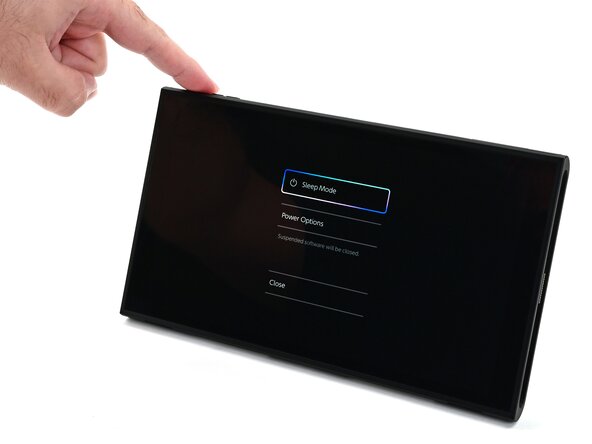
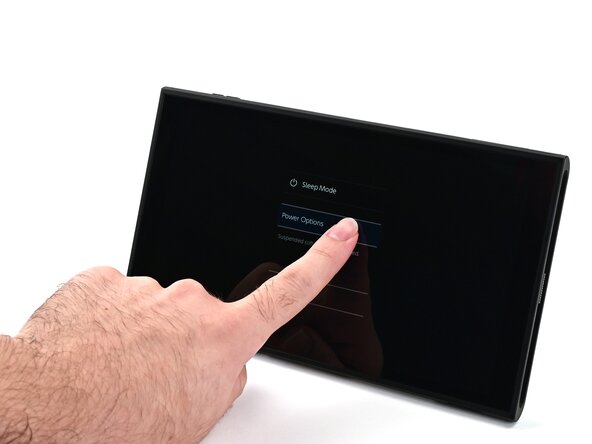
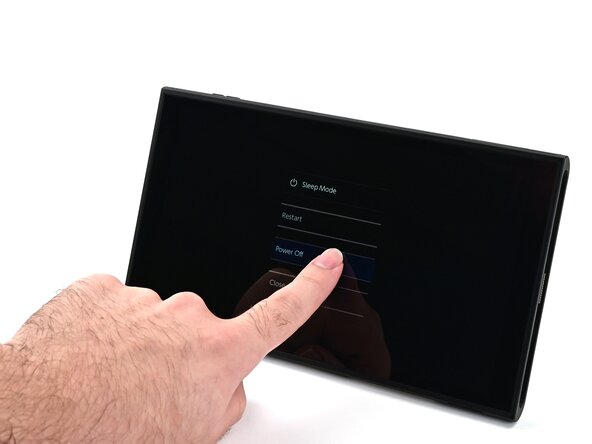
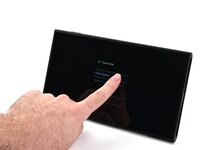
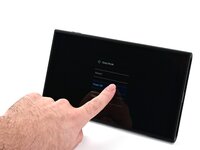
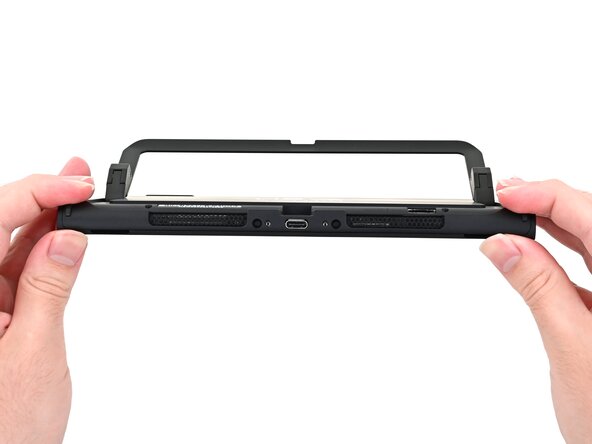
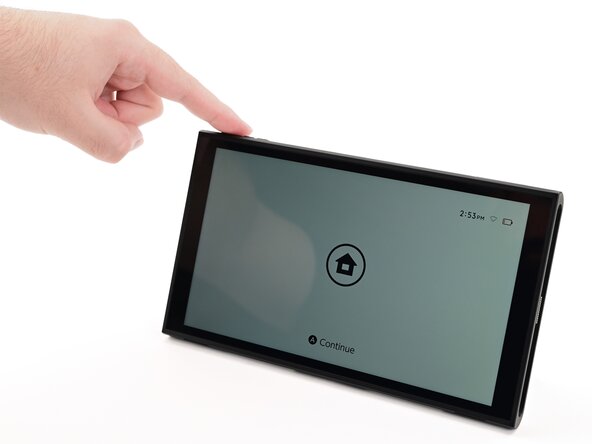
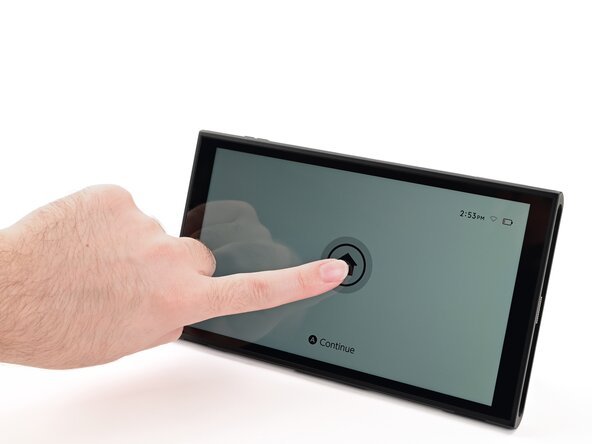
  1. Sostituzione Batteria Nintendo Switch 2, Spegni la console: passo 1, immagine 1 di 3 Sostituzione Batteria Nintendo Switch 2, Spegni la console: passo 1, immagine 2 di 3 Sostituzione Batteria Nintendo Switch 2, Spegni la console: passo 1, immagine 3 di 3
    • Per la tua sicurezza, scarica la batteria al di sotto del 25% prima di smontare la console. Questo riduce il rischio di incendio se la batteria viene danneggiata durante la riparazione. Se la batteria è gonfia, prendi le dovute precauzioni.

    • Rimuovi eventuali cartucce di gioco e scollega tutti i cavi, i controller o altri accessori dalla console.

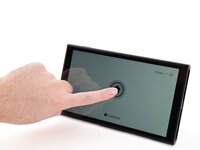
    • Spegni la console tenendo premuto il pulsante di accensione, selezionando “Opzioni di alimentazione” e poi premendo “Spegni”.

    Chiedi a FixBot

    Aggiungi Commento

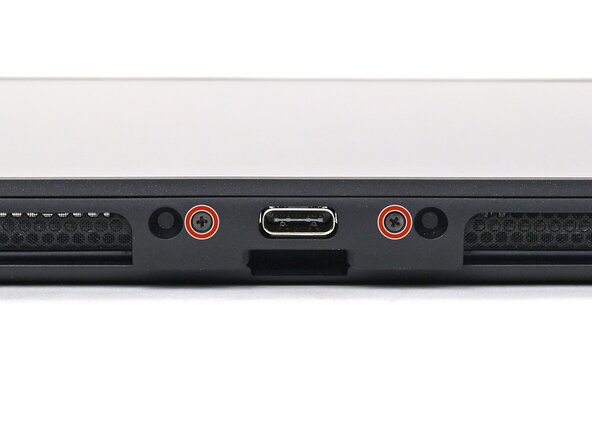
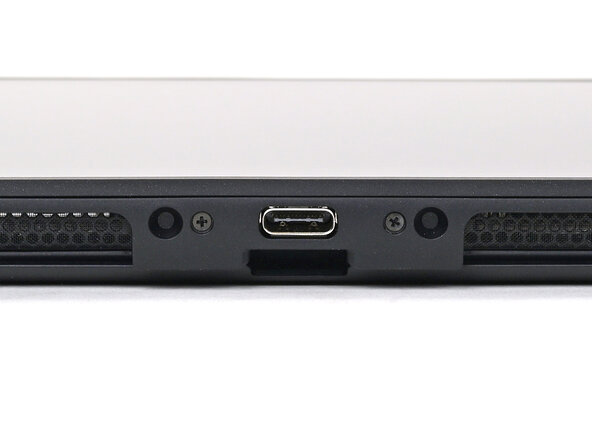
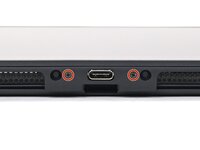
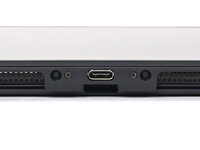
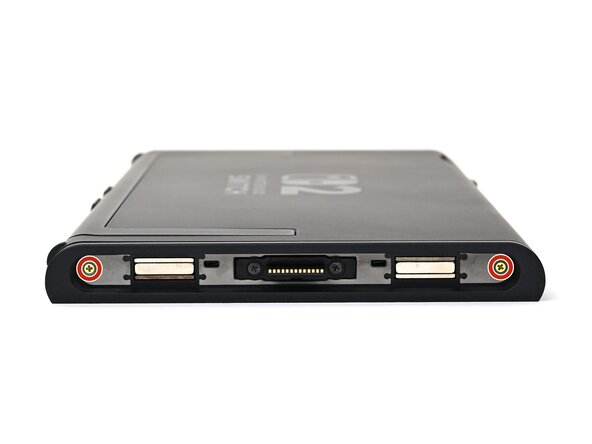
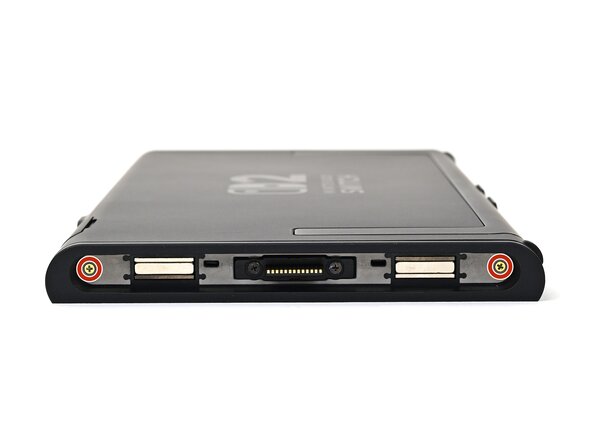
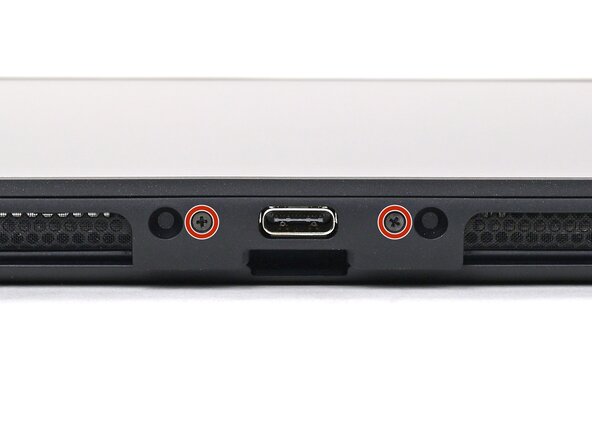
  2. Sostituzione Batteria Nintendo Switch 2, Rimuovi le viti inferiori: passo 2, immagine 1 di 2 Sostituzione Batteria Nintendo Switch 2, Rimuovi le viti inferiori: passo 2, immagine 2 di 2
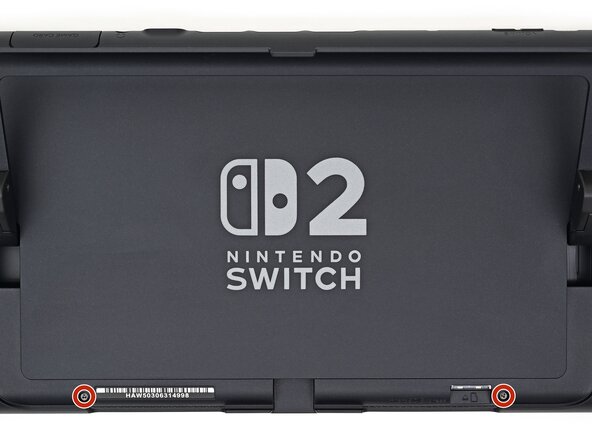
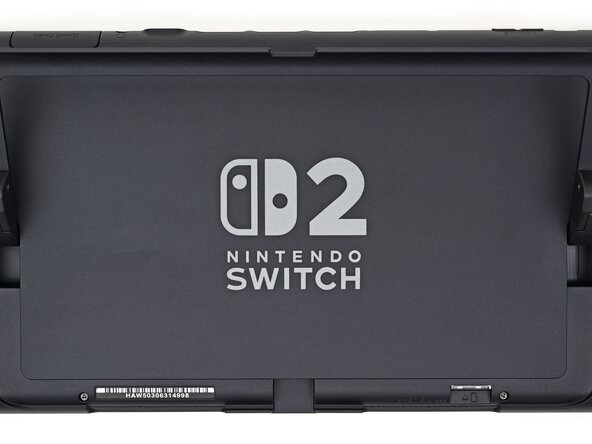
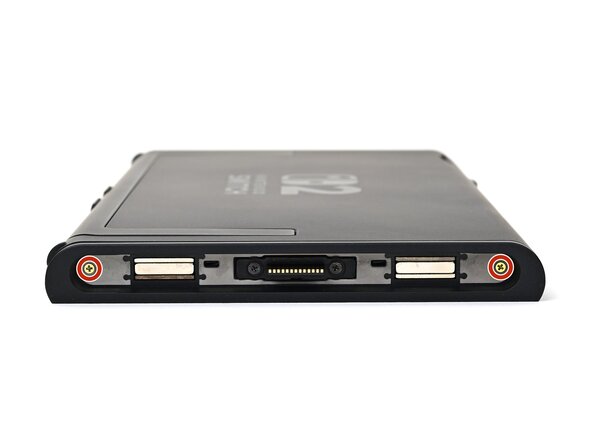
    • Utilizza un cacciavite JIS 00 per rimuovere le due viti lunghe 3,1 mm situate ai lati della porta USB-C inferiore.

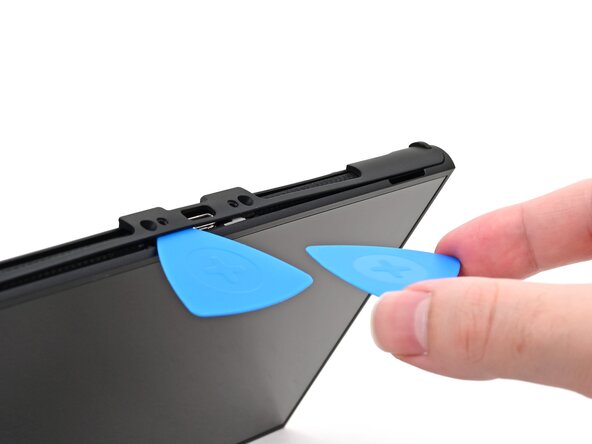
    • Se non lo hai, puoi provare a usare un cacciavite Phillips non iFixit, ma rischi di danneggiare o spanare la vite. Premi con decisione sul cacciavite e ruota lentamente.

    Chiedi a FixBot

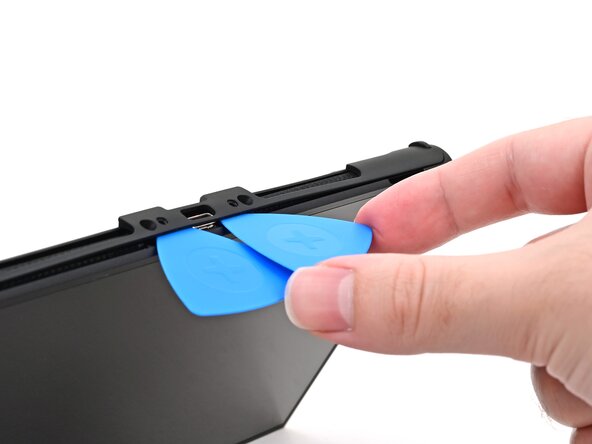
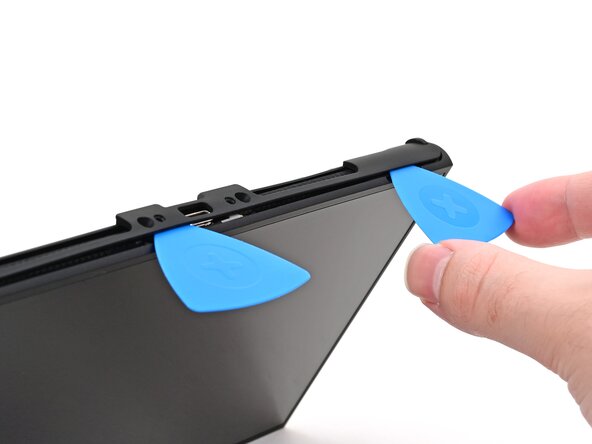
    Aggiungi Commento

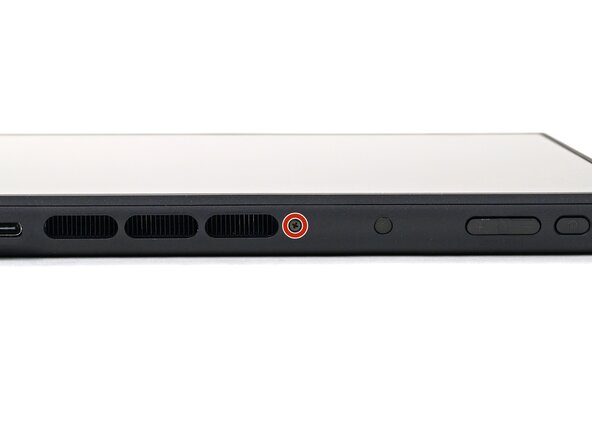
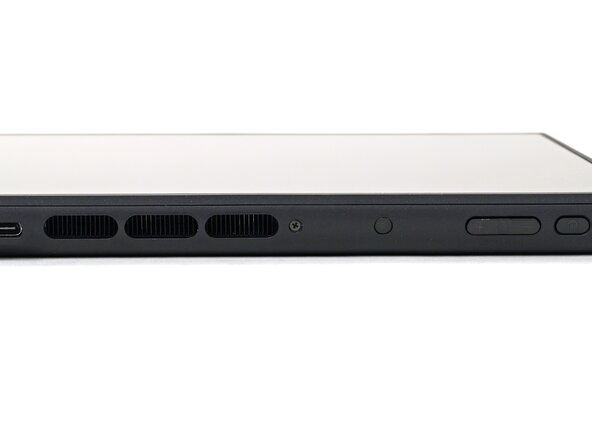
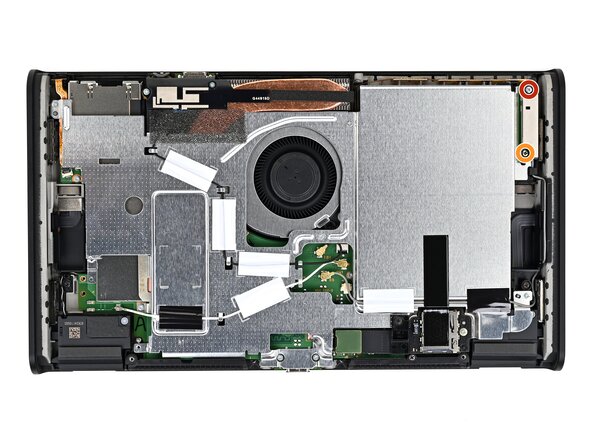
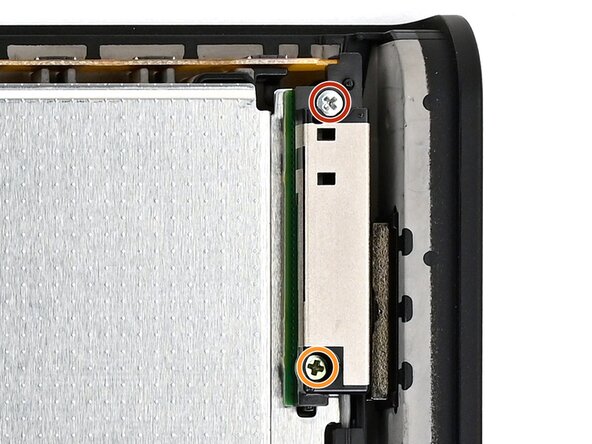
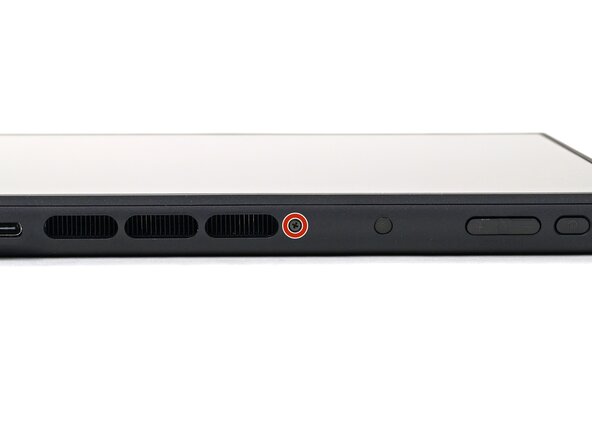
  3. Sostituzione Batteria Nintendo Switch 2, Rimuovi la vite superiore: passo 3, immagine 1 di 2 Sostituzione Batteria Nintendo Switch 2, Rimuovi la vite superiore: passo 3, immagine 2 di 2
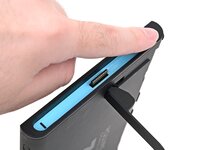
    • Utilizza un cacciavite JIS 00 per rimuovere la vite lunga 3,1 mm situata sul bordo superiore della console (accanto alle aperture di ventilazione).

    Chiedi a FixBot

    Aggiungi Commento

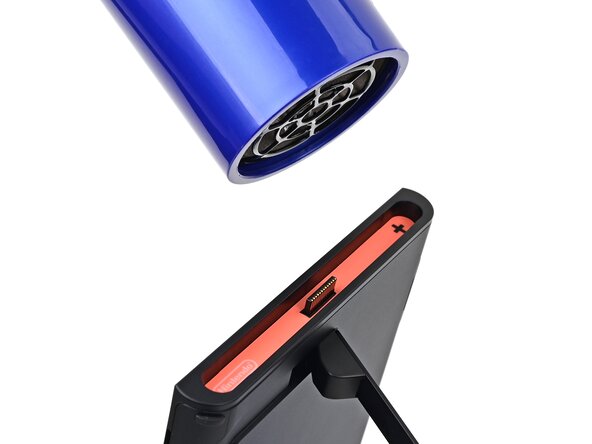
  4. Sostituzione Batteria Nintendo Switch 2, Riscalda l’adesivo sul lato destro: passo 4, immagine 1 di 1
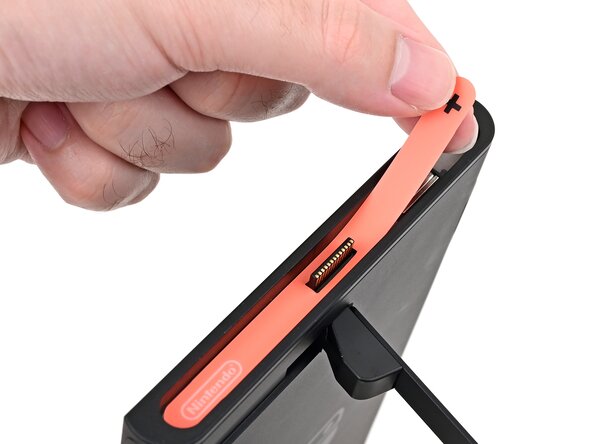
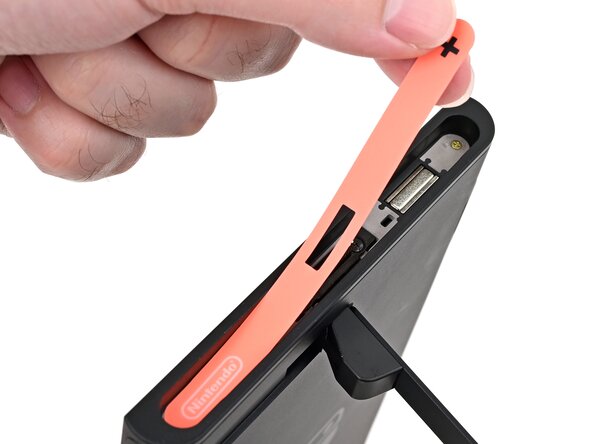
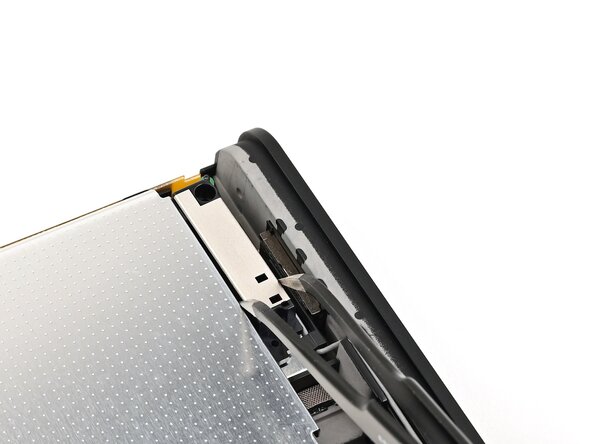
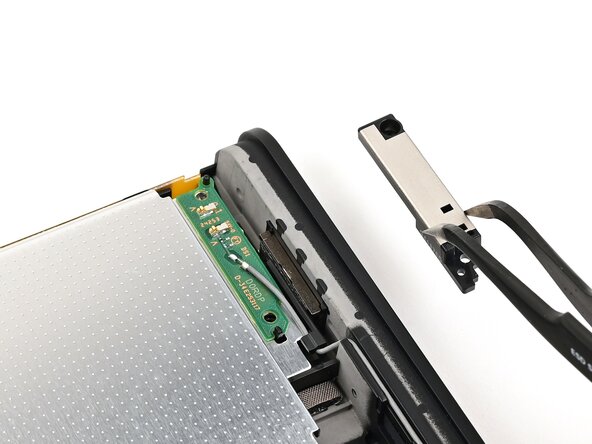
    • La Switch 2 ha degli adesivi su entrambi i lati che devono essere rimossi per accedere alle viti che fissano la cover posteriore. È facile danneggiare gli adesivi durante la rimozione, ma puoi ridurre il rischio riscaldandoli frequentemente e lavorando con attenzione.

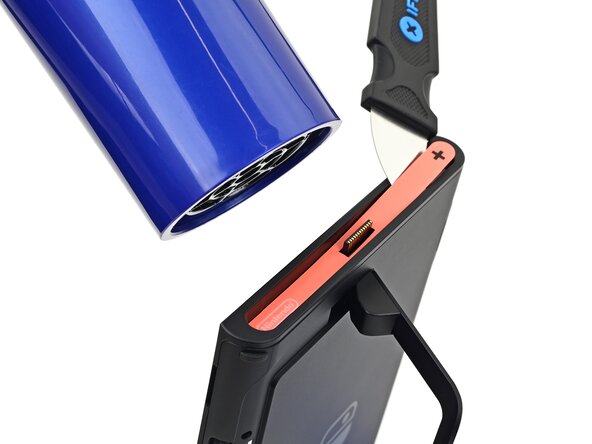
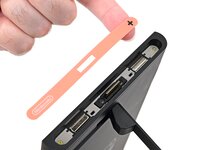
    • Utilizza un asciugacapelli o una pistola termica per riscaldare l’adesivo sul lato destro della console, contrassegnato con il simbolo “+”, finché non diventa caldo al tatto.

    • Puoi usare il cavalletto (kickstand) per mantenere la console in posizione verticale e facilitare l’accesso.

    • Se utilizzi una pistola termica, impostala su una temperatura bassa per evitare di sciogliere il bordo in plastica della console.

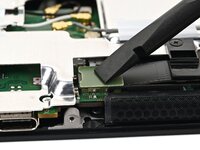
    Chiedi a FixBot

    Aggiungi Commento

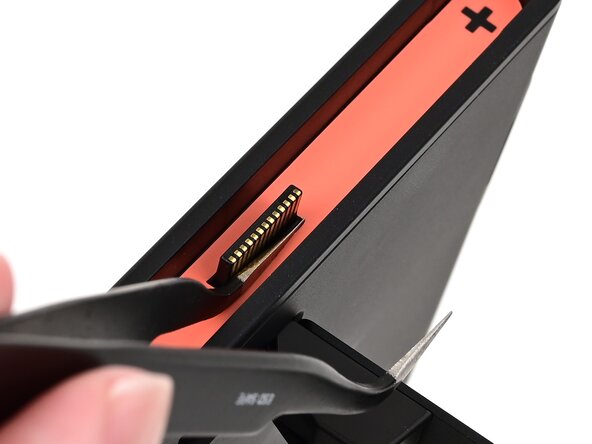
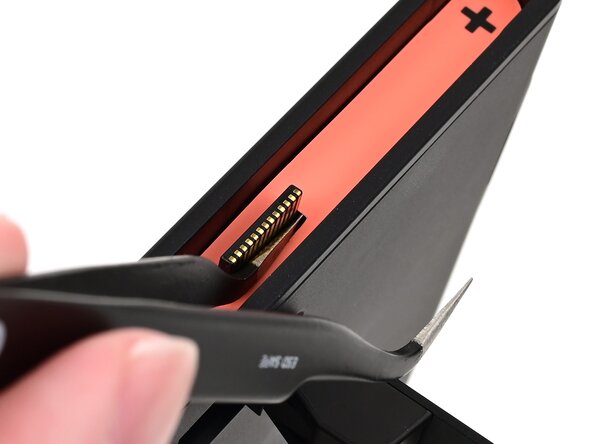
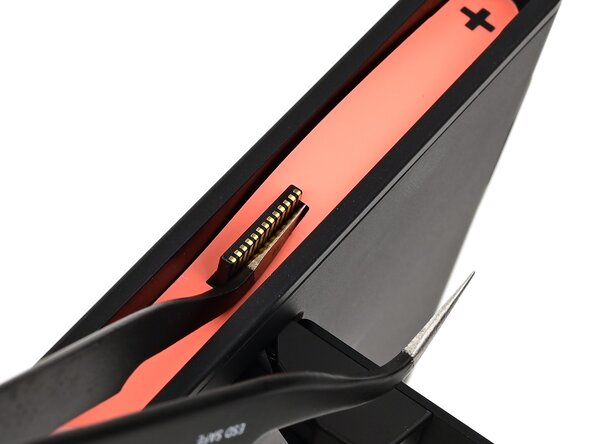
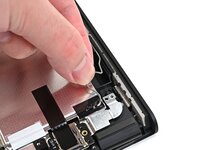
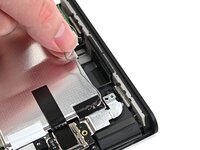
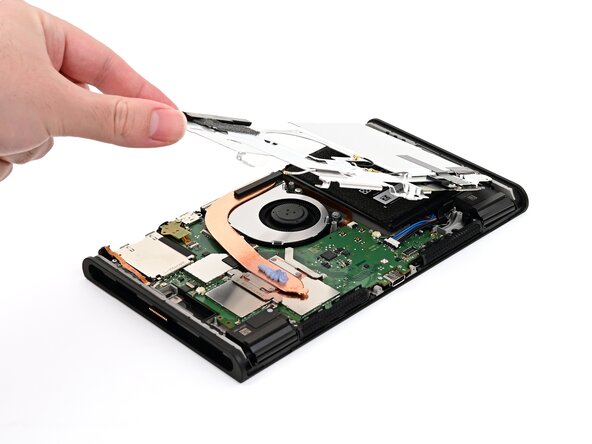
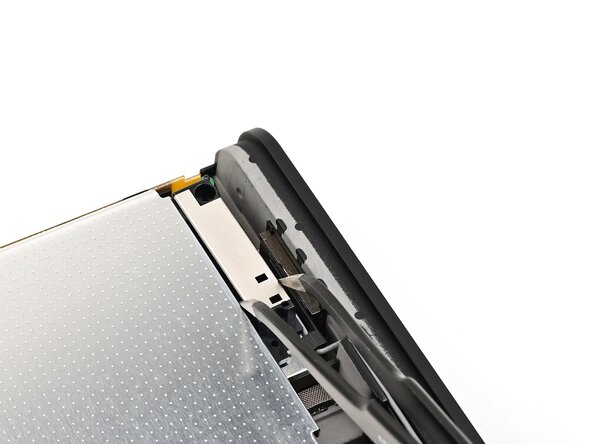
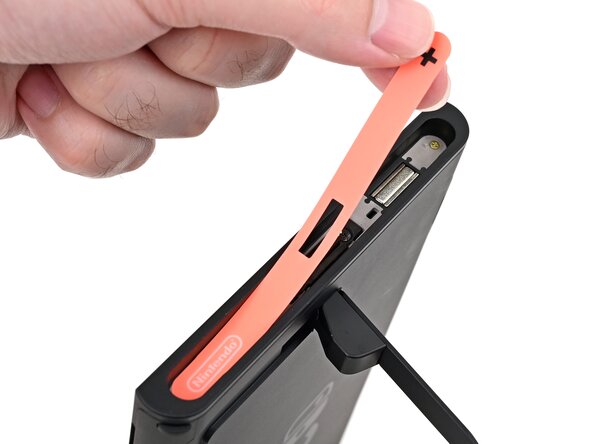
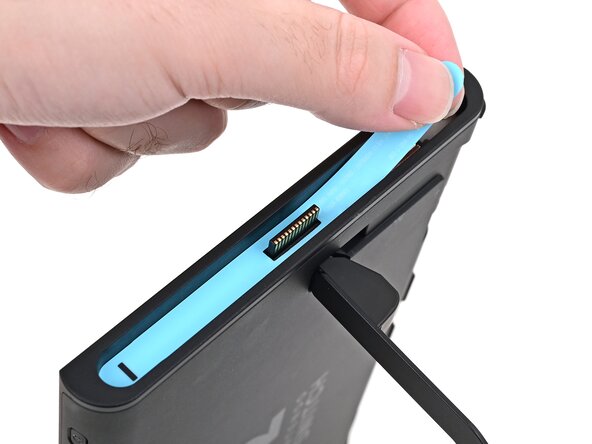
  5. Sostituzione Batteria Nintendo Switch 2, Solleva l’adesivo sul lato destro: passo 5, immagine 1 di 3 Sostituzione Batteria Nintendo Switch 2, Solleva l’adesivo sul lato destro: passo 5, immagine 2 di 3 Sostituzione Batteria Nintendo Switch 2, Solleva l’adesivo sul lato destro: passo 5, immagine 3 di 3
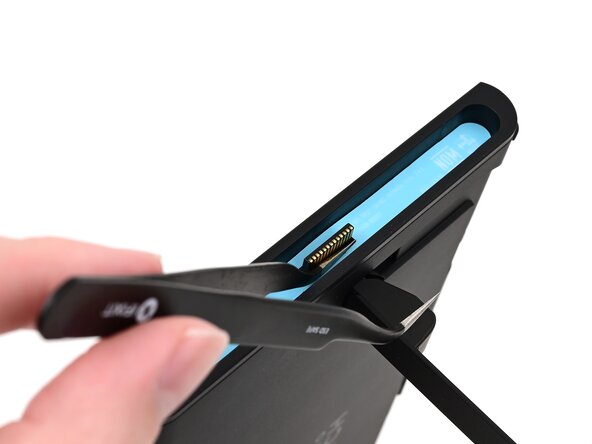
    • La punta delle pinzette può danneggiare l’adesivo dal lato inferiore, lasciando un segno visibile. Se è difficile sollevarlo, applica più calore invece di usare più forza.

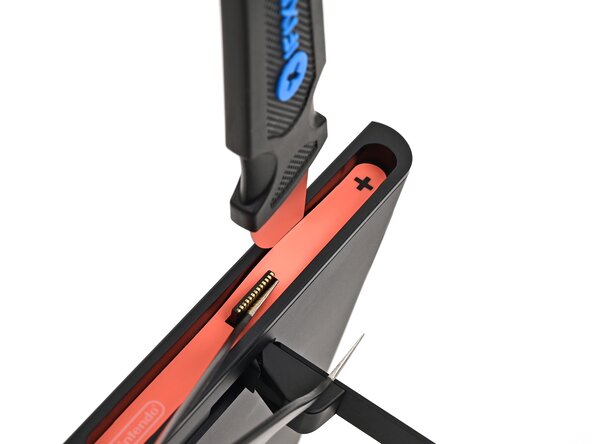
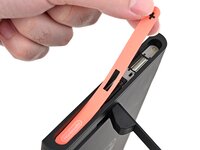
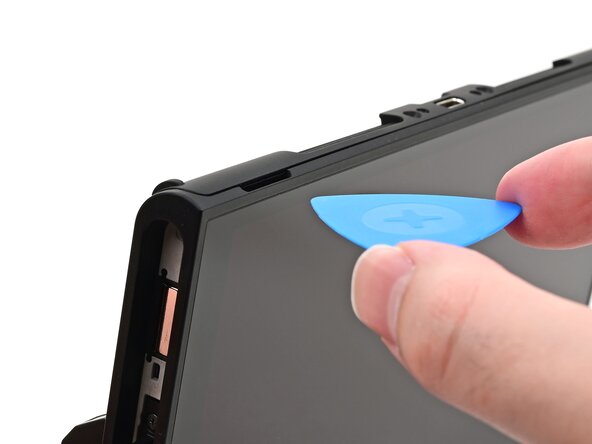
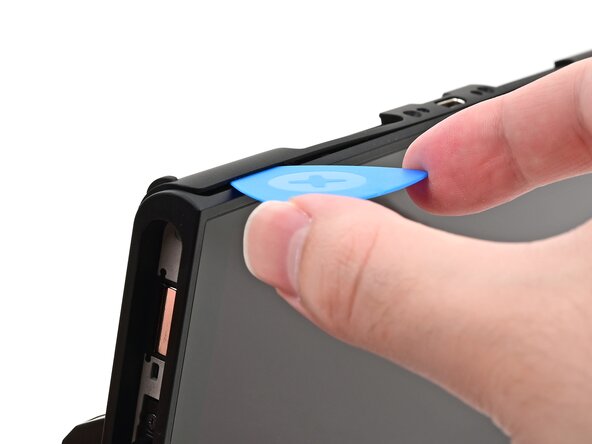
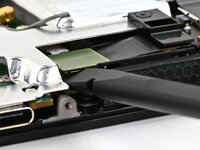
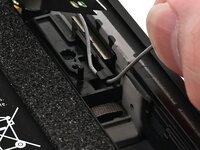
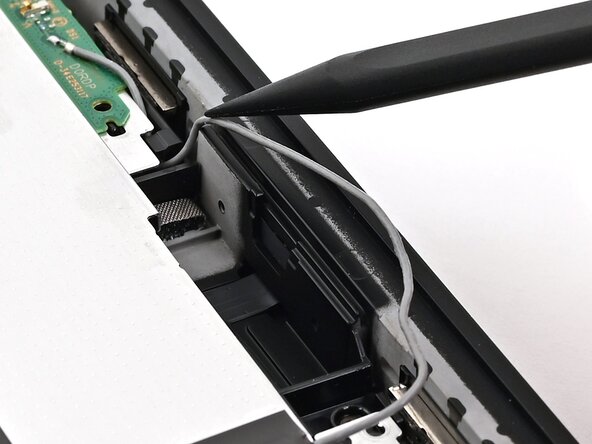
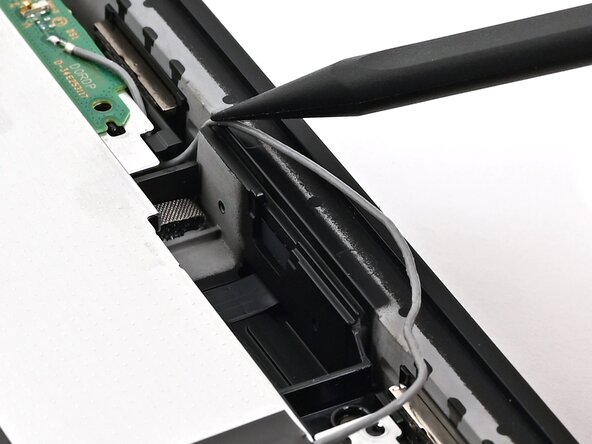
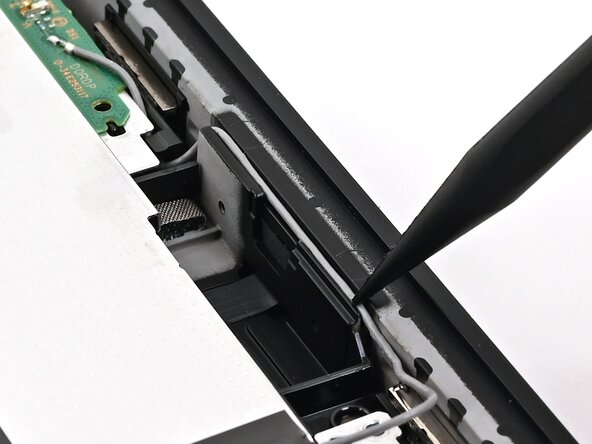
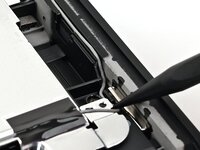
    • Inserisci una delle punte di una pinzetta angolata sotto l’adesivo, partendo dall’intaglio attorno al connettore del Joy-Con 2 destro.

    • Solleva delicatamente l’adesivo fino a quando inizia a staccarsi dalla console.

    • Lascia le pinzette in posizione per mantenere l’adesivo sollevato.

    Chiedi a FixBot

    Aggiungi Commento

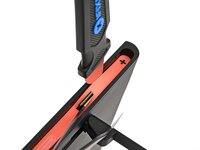
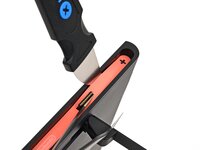
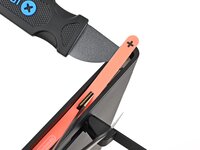
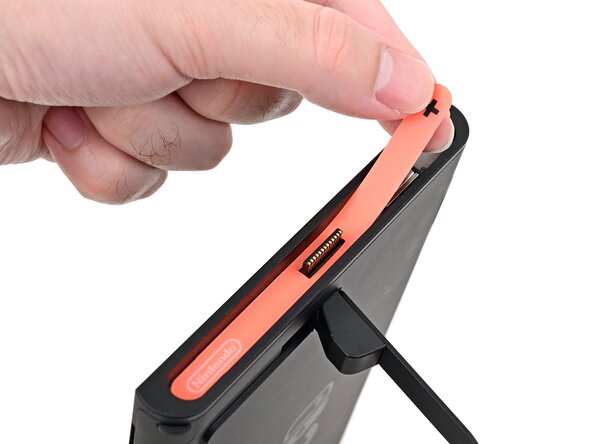
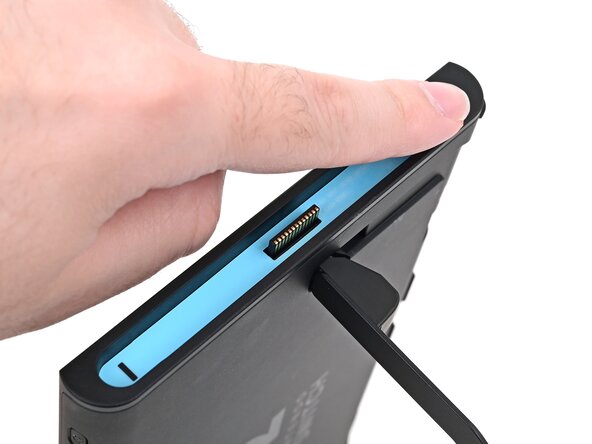
  6. Sostituzione Batteria Nintendo Switch 2: passo 6, immagine 1 di 3 Sostituzione Batteria Nintendo Switch 2: passo 6, immagine 2 di 3 Sostituzione Batteria Nintendo Switch 2: passo 6, immagine 3 di 3
    Strumento utilizzato in questo passaggio:
    Jimmy
    $7.95
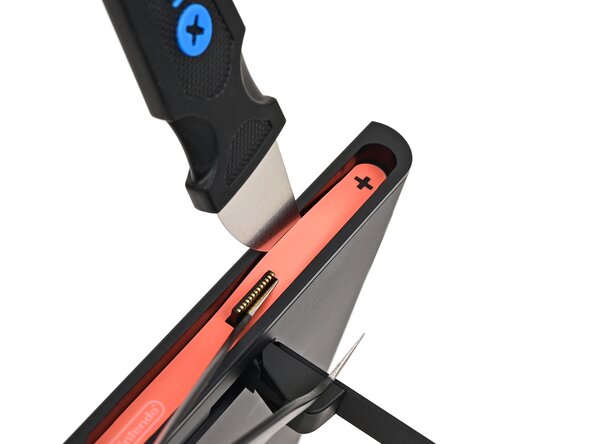
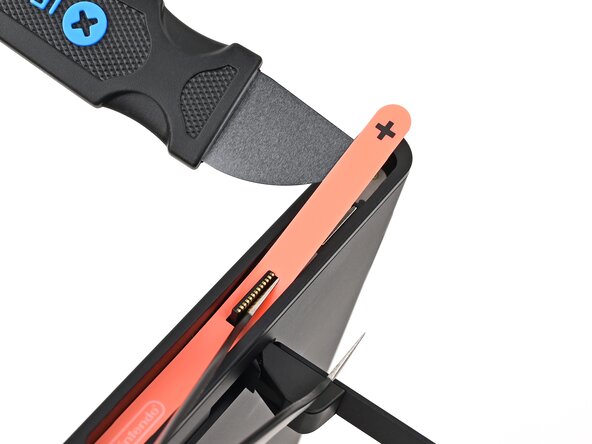
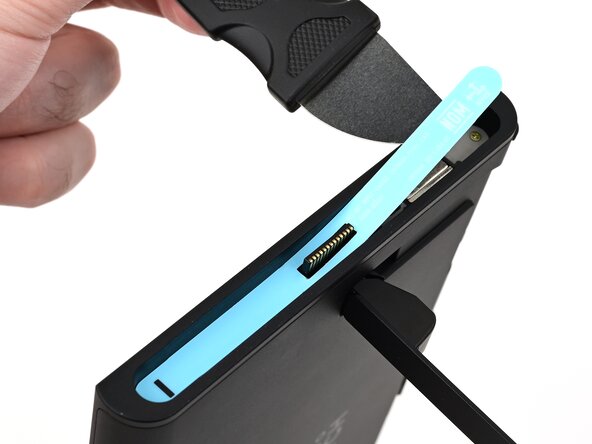
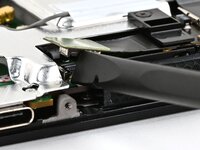
    • Inserisci la punta di uno strumento Jimmy nello spazio creato tra il bordo lungo della console e l’adesivo.

    • Solleva delicatamente l’adesivo, procedendo lungo il bordo fino a quando la parte superiore dell’adesivo si separa dalla console.

    • Rimuovi le pinzette una volta che l’adesivo è sollevato.

    • Puoi lasciare il Jimmy in posizione per mantenere la parte superiore dell’adesivo sollevata dal telaio—se torna nella sua sede, ripeti questa procedura per sollevarlo di nuovo.

    Chiedi a FixBot

    Aggiungi Commento

  7. Sostituzione Batteria Nintendo Switch 2, Riscalda l’adesivo sul lato destro: passo 7, immagine 1 di 1
    • Riscalda nuovamente la parte inferiore del lato destro finché non diventa calda al tatto.

    Chiedi a FixBot

    Aggiungi Commento

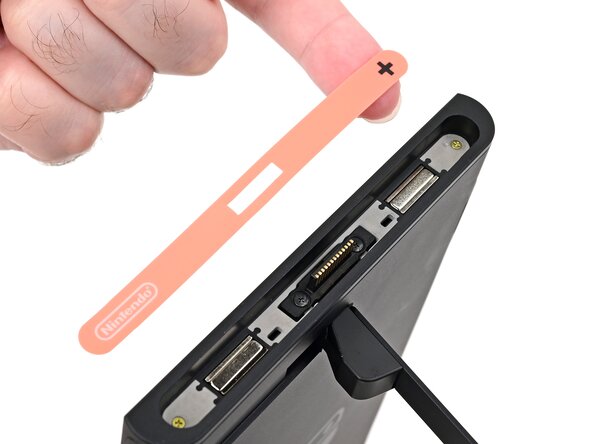
  8. Sostituzione Batteria Nintendo Switch 2, Rimuovi l’adesivo sul lato destro: passo 8, immagine 1 di 3 Sostituzione Batteria Nintendo Switch 2, Rimuovi l’adesivo sul lato destro: passo 8, immagine 2 di 3 Sostituzione Batteria Nintendo Switch 2, Rimuovi l’adesivo sul lato destro: passo 8, immagine 3 di 3
    • Solleva con attenzione l’adesivo sopra il connettore del Joy-Con 2, quindi staccalo completamente per rimuoverlo.

    Chiedi a FixBot

    Aggiungi Commento

  9. Sostituzione Batteria Nintendo Switch 2, Rimuovi l’adesivo sul lato sinistro: passo 9, immagine 1 di 3 Sostituzione Batteria Nintendo Switch 2, Rimuovi l’adesivo sul lato sinistro: passo 9, immagine 2 di 3 Sostituzione Batteria Nintendo Switch 2, Rimuovi l’adesivo sul lato sinistro: passo 9, immagine 3 di 3
    • Ripeti questa procedura per rimuovere l’adesivo lungo il lato sinistro della console, contrassegnato con il simbolo “-”.

    Chiedi a FixBot

    Aggiungi Commento

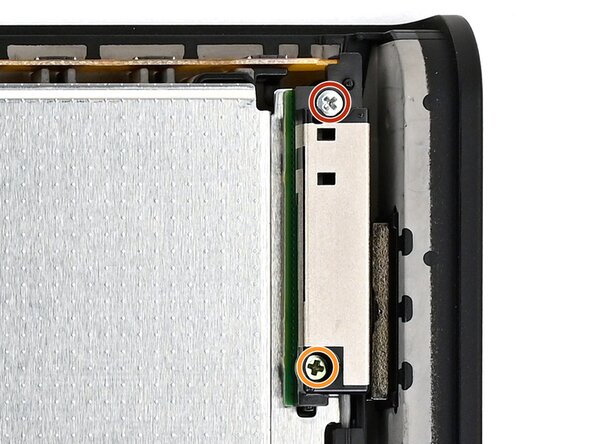
  10. Sostituzione Batteria Nintendo Switch 2, Rimuovi le viti laterali: passo 10, immagine 1 di 2 Sostituzione Batteria Nintendo Switch 2, Rimuovi le viti laterali: passo 10, immagine 2 di 2
    • Utilizza un cacciavite JIS 00 per rimuovere le due viti dorate lunghe 3,6 mm su ciascun lato della console (quattro in totale).

    Chiedi a FixBot

    Aggiungi Commento

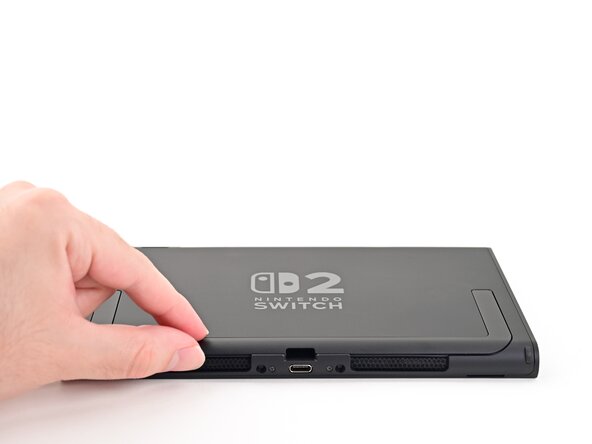
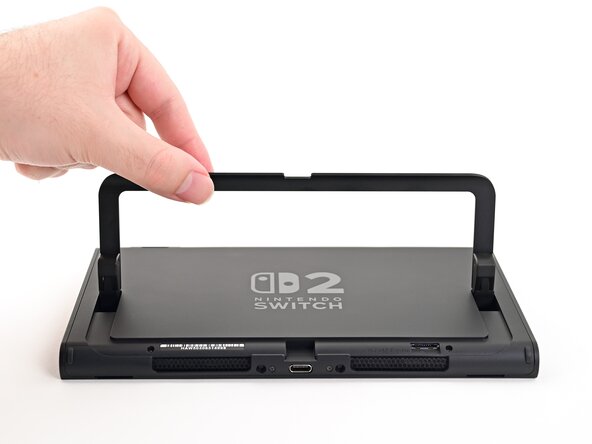
  11. Sostituzione Batteria Nintendo Switch 2, Apri il cavalletto: passo 11, immagine 1 di 3 Sostituzione Batteria Nintendo Switch 2, Apri il cavalletto: passo 11, immagine 2 di 3 Sostituzione Batteria Nintendo Switch 2, Apri il cavalletto: passo 11, immagine 3 di 3
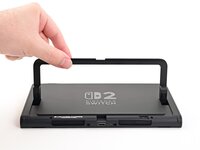
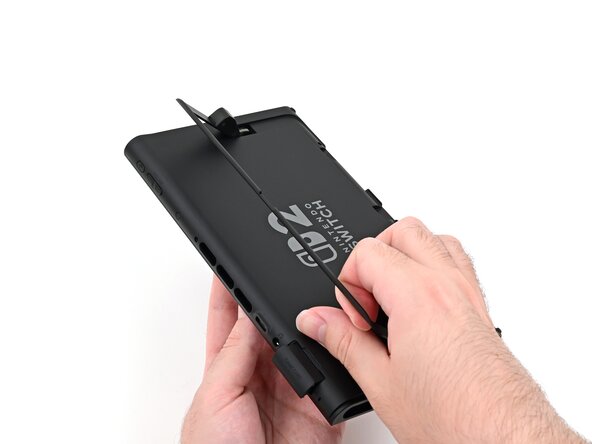
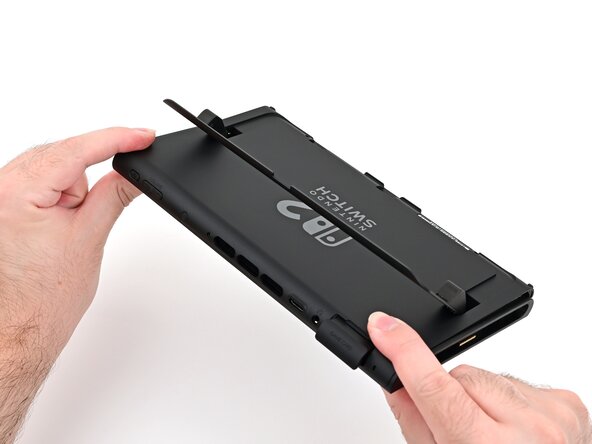
    • Usa le dita per sollevare il cavalletto sul retro della console.

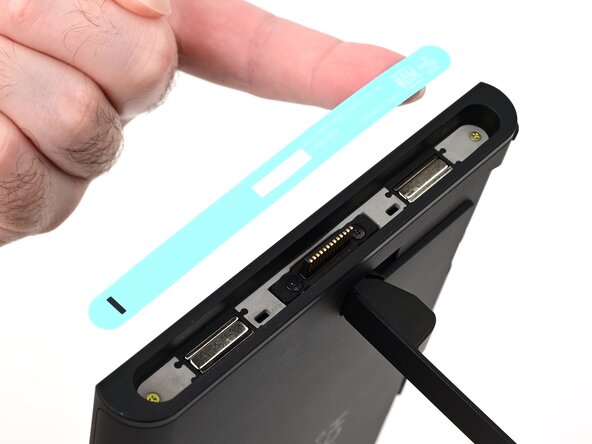
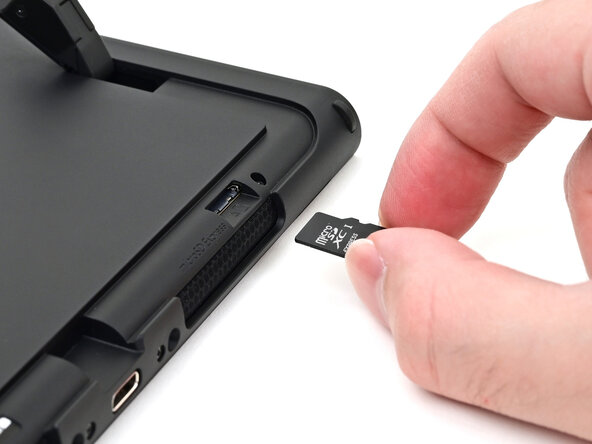
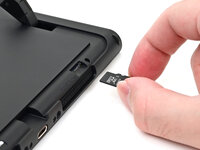
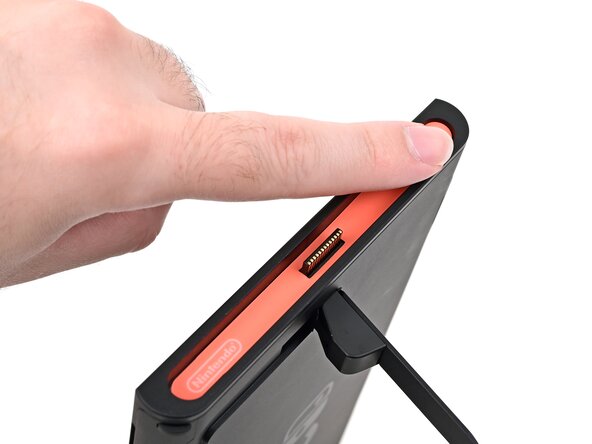
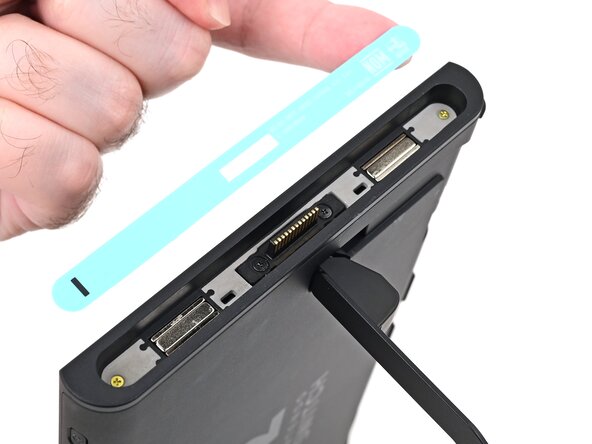
    • Se è installata una scheda microSD Express, rimuovila ora prima di passare al passaggio successivo.

    Chiedi a FixBot

    Aggiungi Commento

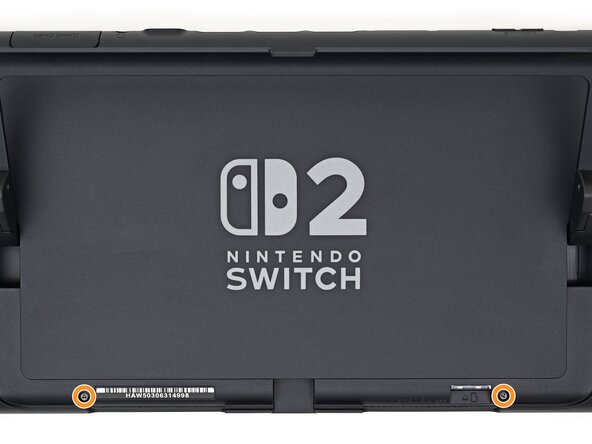
  12. Sostituzione Batteria Nintendo Switch 2, Rimuovi le viti sul retro: passo 12, immagine 1 di 2 Sostituzione Batteria Nintendo Switch 2, Rimuovi le viti sul retro: passo 12, immagine 2 di 2
    • Utilizza un cacciavite Y00 per rimuovere le due viti lunghe 4,4 mm situate nell’alloggiamento del cavalletto.

    Chiedi a FixBot

    Aggiungi Commento

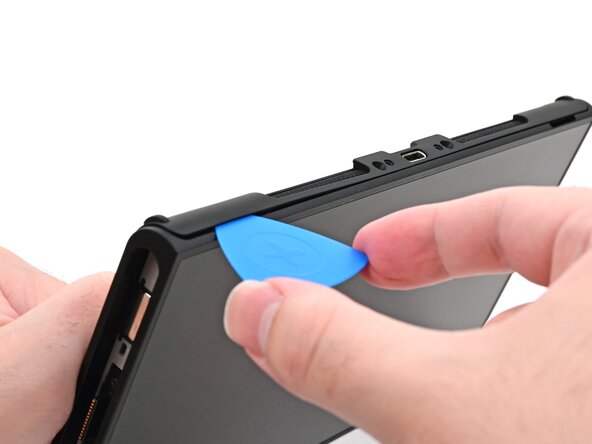
  13. Sostituzione Batteria Nintendo Switch 2, Inserisci un plettro di apertura: passo 13, immagine 1 di 2 Sostituzione Batteria Nintendo Switch 2, Inserisci un plettro di apertura: passo 13, immagine 2 di 2
    • Inserisci un plettro di apertura nello spazio tra la cover posteriore e l’apertura dell’altoparlante sul bordo inferiore della console.

    Chiedi a FixBot

    Aggiungi Commento

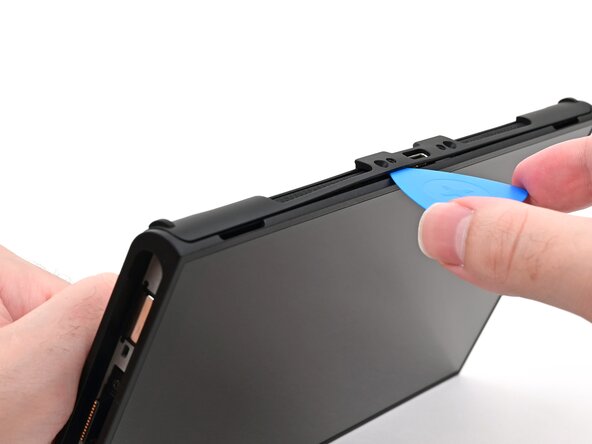
  14. Sostituzione Batteria Nintendo Switch 2: passo 14, immagine 1 di 2 Sostituzione Batteria Nintendo Switch 2: passo 14, immagine 2 di 2
    • Fai scorrere il plettro di apertura verso la porta USB-C fino a posizionarlo sotto il foro della vite accanto alla porta.

    Chiedi a FixBot

    Aggiungi Commento

  15. Sostituzione Batteria Nintendo Switch 2, Inserisci un secondo plettro di apertura: passo 15, immagine 1 di 3 Sostituzione Batteria Nintendo Switch 2, Inserisci un secondo plettro di apertura: passo 15, immagine 2 di 3 Sostituzione Batteria Nintendo Switch 2, Inserisci un secondo plettro di apertura: passo 15, immagine 3 di 3
    • Inserisci un secondo plettro di apertura sotto il foro della vite sul lato opposto della porta USB-C e fallo scorrere fino all’angolo della console.

    Chiedi a FixBot

    Aggiungi Commento

  16. Sostituzione Batteria Nintendo Switch 2: passo 16, immagine 1 di 2 Sostituzione Batteria Nintendo Switch 2: passo 16, immagine 2 di 2
    • Fai scorrere il primo plettro di apertura riportandolo nella posizione in cui era stato inizialmente inserito.

    Chiedi a FixBot

    Aggiungi Commento

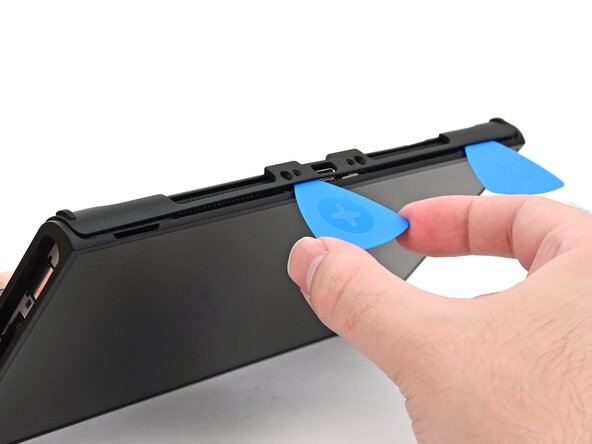
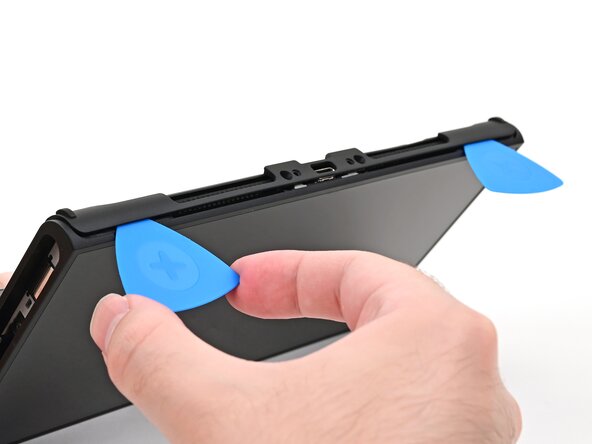
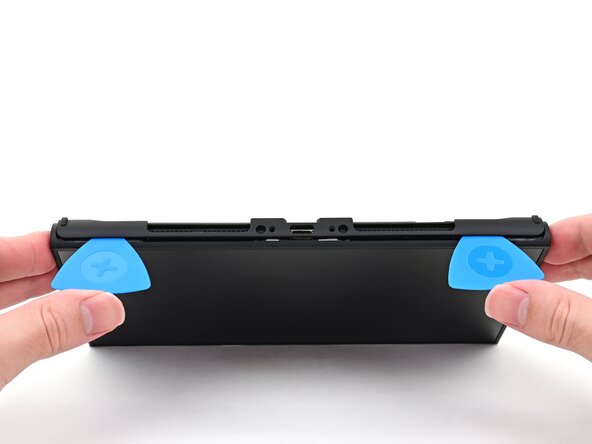
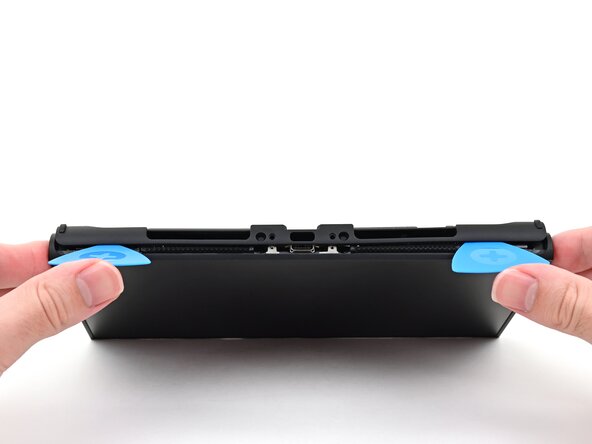
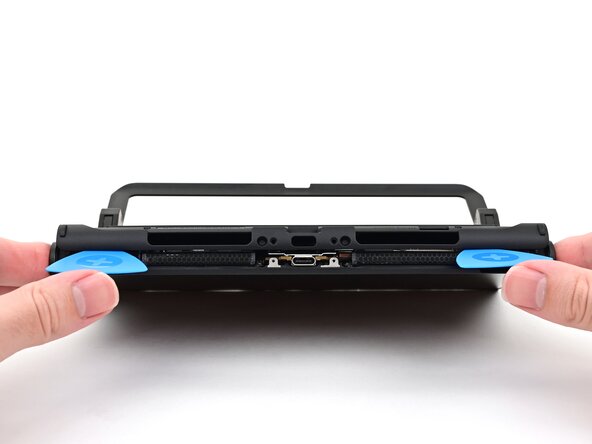
  17. Sostituzione Batteria Nintendo Switch 2, Rimuovi la cover posteriore: passo 17, immagine 1 di 3 Sostituzione Batteria Nintendo Switch 2, Rimuovi la cover posteriore: passo 17, immagine 2 di 3 Sostituzione Batteria Nintendo Switch 2, Rimuovi la cover posteriore: passo 17, immagine 3 di 3
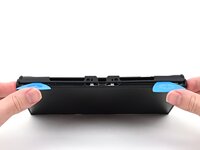
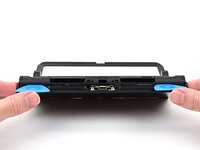
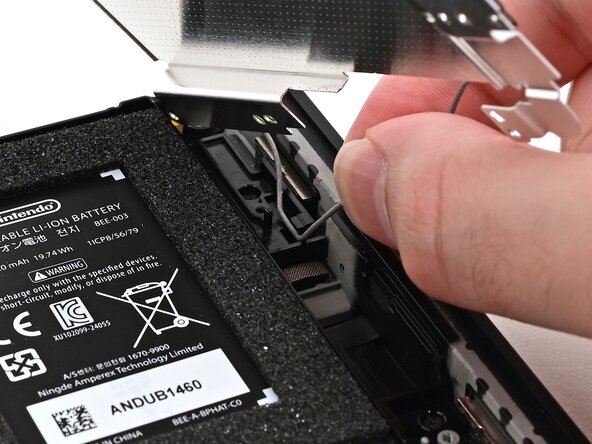
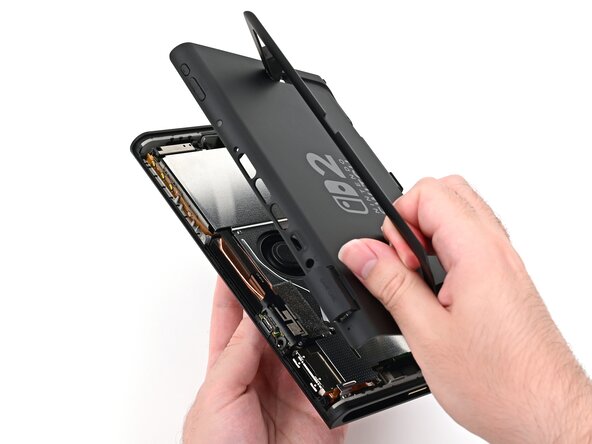
    • Fai attenzione a non far cadere la console. Quando la cover posteriore si solleva, i plettri di apertura potrebbero spostarsi dalla loro posizione.

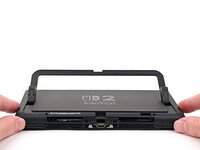
    • Tieni la console con entrambe le mani e appoggia i pollici sui plettri di apertura.

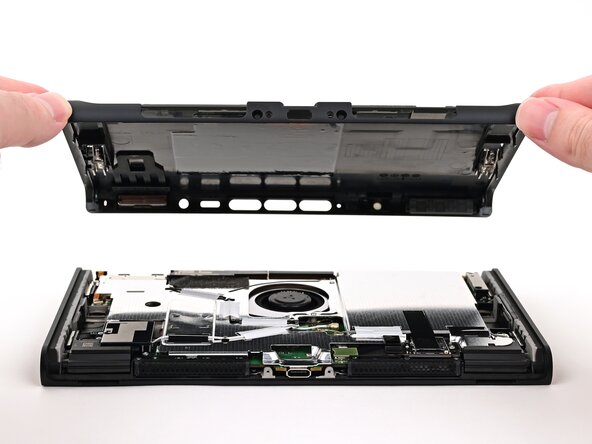
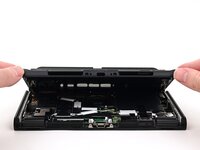
    • Spingi verso l’alto i plettri di apertura per sollevare la cover posteriore fino a quando si sgancia sopra la porta USB-C.

    Chiedi a FixBot

    Aggiungi Commento

  18. Sostituzione Batteria Nintendo Switch 2: passo 18, immagine 1 di 3 Sostituzione Batteria Nintendo Switch 2: passo 18, immagine 2 di 3 Sostituzione Batteria Nintendo Switch 2: passo 18, immagine 3 di 3
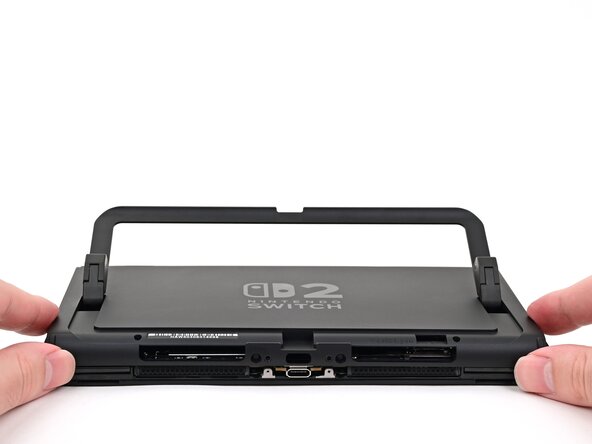
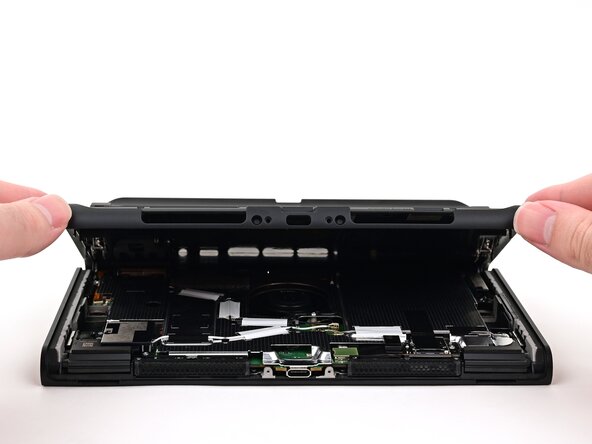
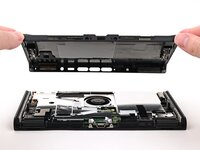
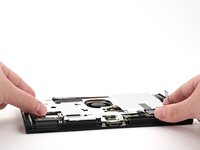
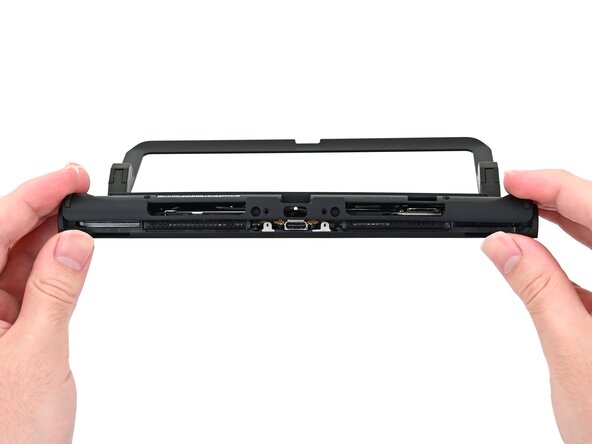
    • Solleva la cover posteriore partendo dal bordo inferiore e rimuovila.

    Chiedi a FixBot

    Aggiungi Commento

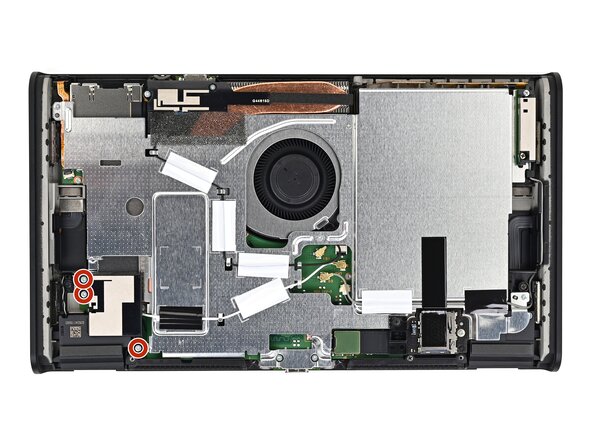
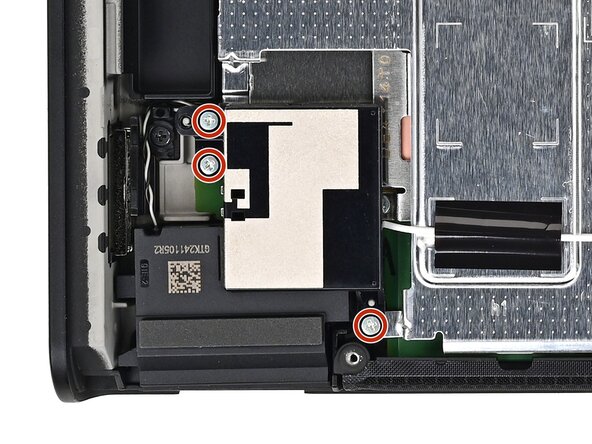
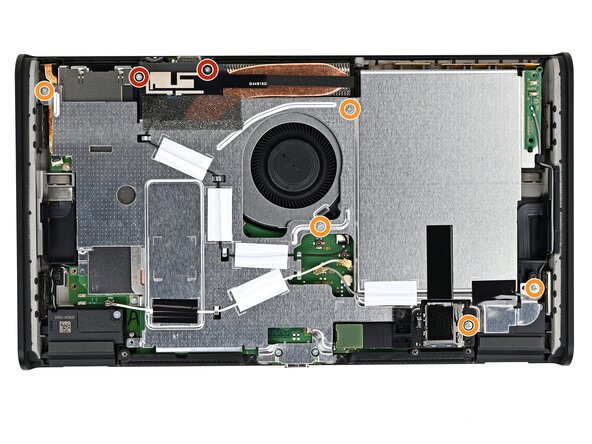
  19. Sostituzione Batteria Nintendo Switch 2, Rimuovi le viti dell'antenna inferiore: passo 19, immagine 1 di 2 Sostituzione Batteria Nintendo Switch 2, Rimuovi le viti dell'antenna inferiore: passo 19, immagine 2 di 2
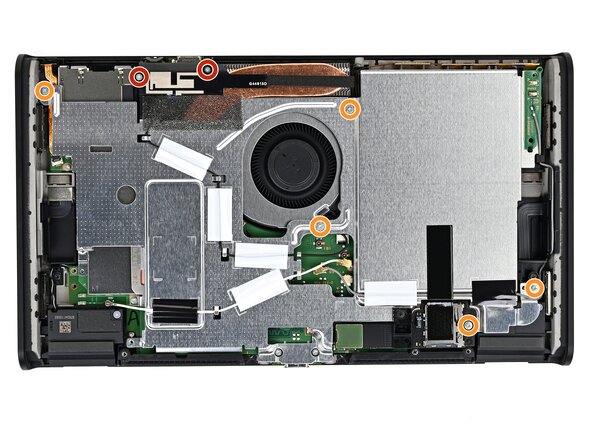
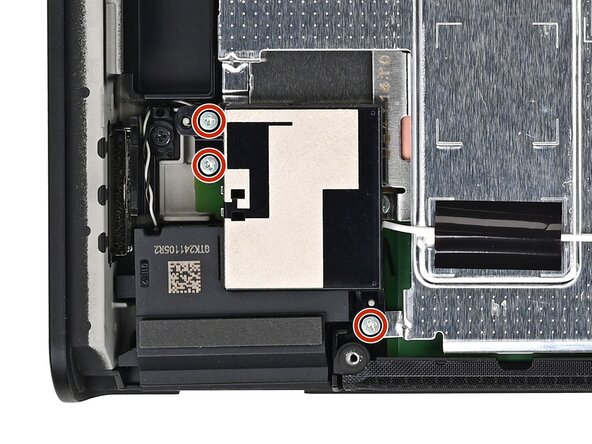
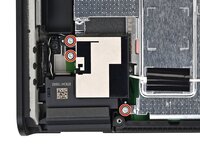
    • Usa un cacciavite JIS 00 per rimuovere le tre viti argentate lunghe 4,4 mm che tengono ferma l'antenna inferiore.

    Chiedi a FixBot

    Aggiungi Commento

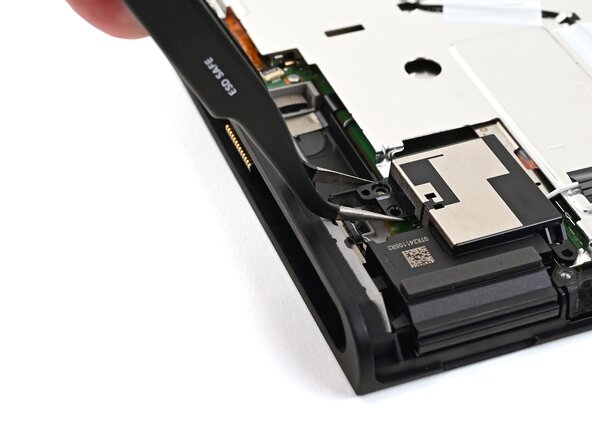
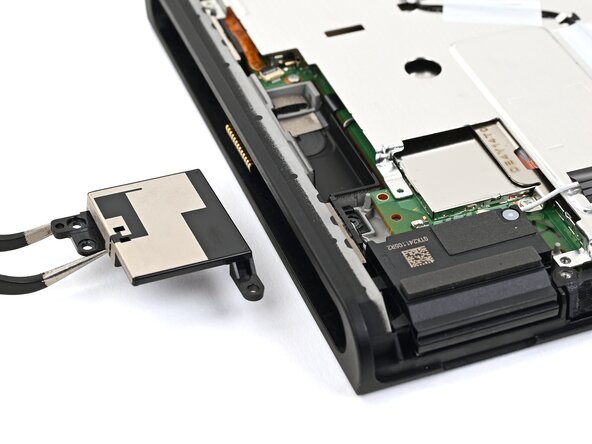
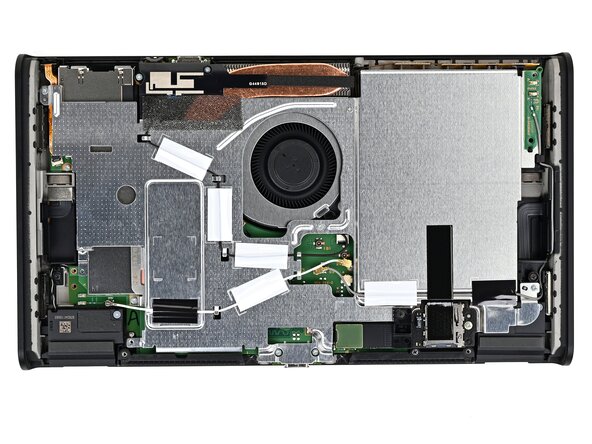
  20. Sostituzione Batteria Nintendo Switch 2, Rimuovi l'antenna inferiore: passo 20, immagine 1 di 2 Sostituzione Batteria Nintendo Switch 2, Rimuovi l'antenna inferiore: passo 20, immagine 2 di 2
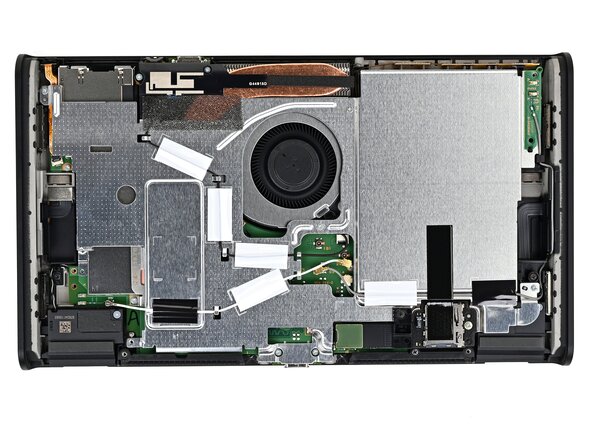
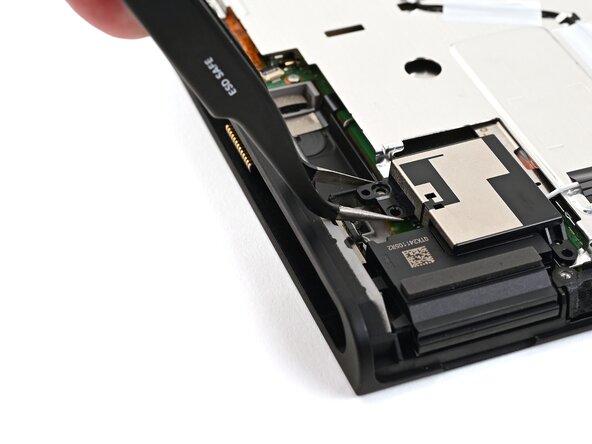
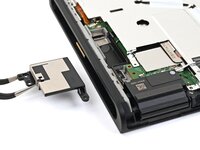
    • Usa delle pinzette o le dita per rimuovere l'antenna.

    Chiedi a FixBot

    Aggiungi Commento

  21. Sostituzione Batteria Nintendo Switch 2, Rimuovi le viti dell'antenna superiore: passo 21, immagine 1 di 2 Sostituzione Batteria Nintendo Switch 2, Rimuovi le viti dell'antenna superiore: passo 21, immagine 2 di 2
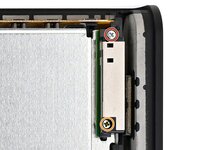
    • Usa un cacciavite JIS 00 per rimuovere le viti che tengono l'antenna superiore:

    • Una vite argentata lunga 4,4 mm

    • Una vite verde lunga 4,6 mm

    Chiedi a FixBot

    Aggiungi Commento

  22. Sostituzione Batteria Nintendo Switch 2, Rimuovi l'antenna superiore: passo 22, immagine 1 di 2 Sostituzione Batteria Nintendo Switch 2, Rimuovi l'antenna superiore: passo 22, immagine 2 di 2
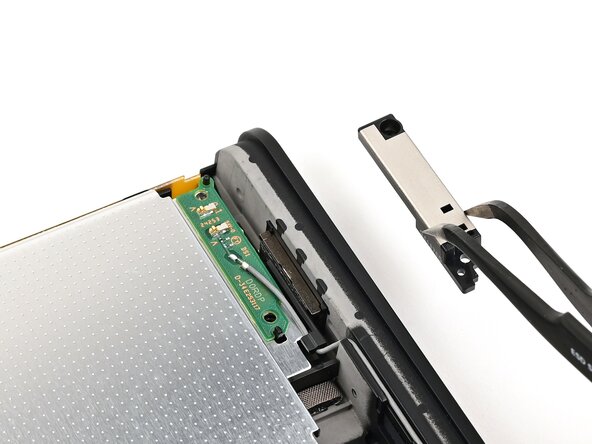
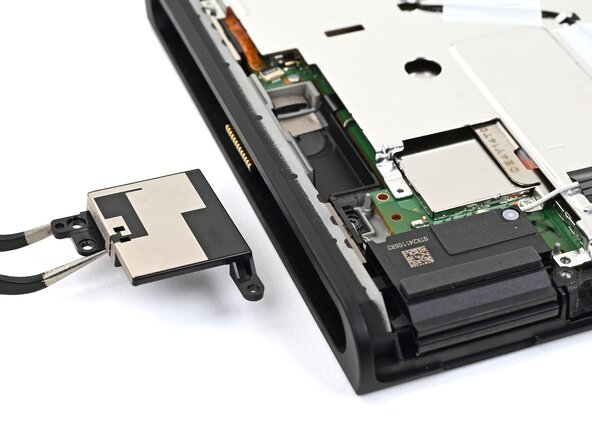
    • Usa delle pinzette o le dita per rimuovere l'antenna.

    Chiedi a FixBot

    Aggiungi Commento

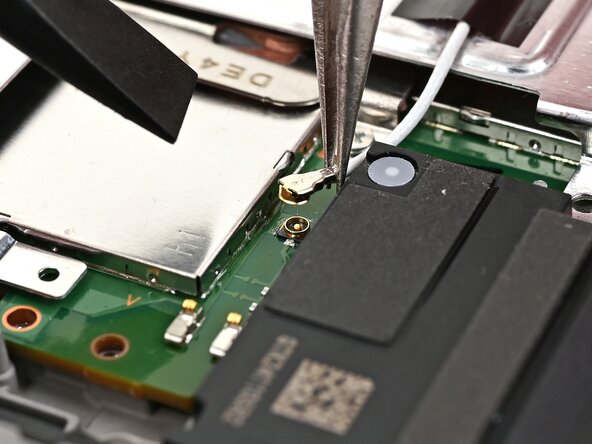
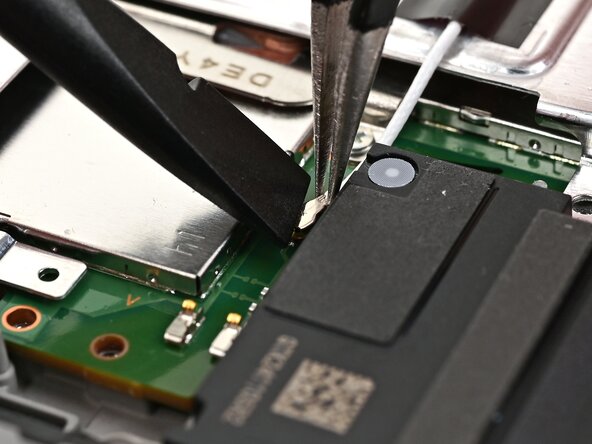
  23. Sostituzione Batteria Nintendo Switch 2, Disconnetti i cavi dell'antenna inferiore: passo 23, immagine 1 di 3 Sostituzione Batteria Nintendo Switch 2, Disconnetti i cavi dell'antenna inferiore: passo 23, immagine 2 di 3 Sostituzione Batteria Nintendo Switch 2, Disconnetti i cavi dell'antenna inferiore: passo 23, immagine 3 di 3
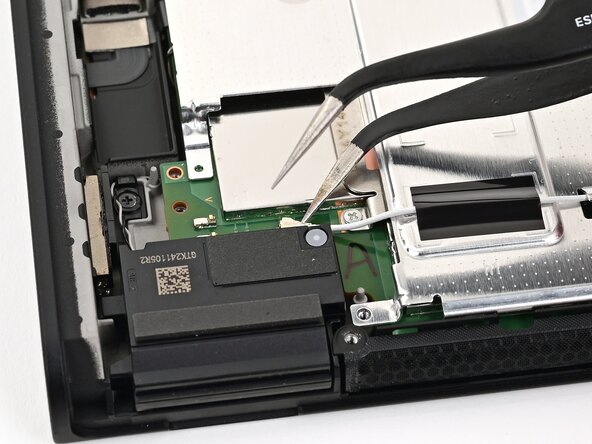
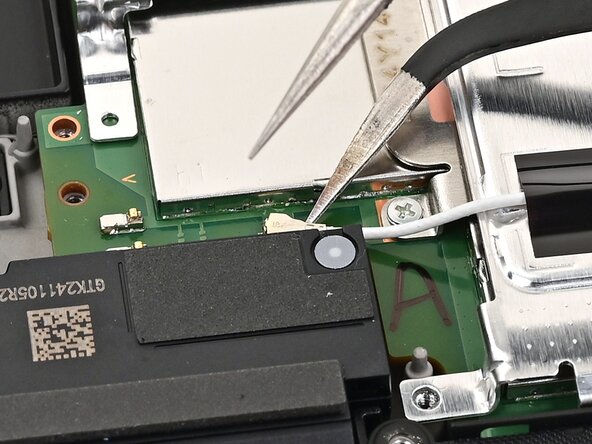
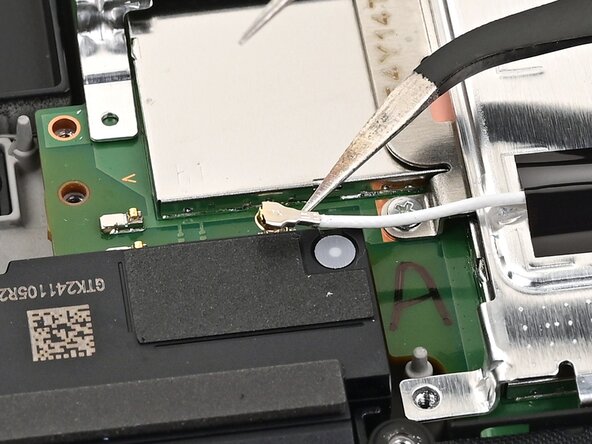
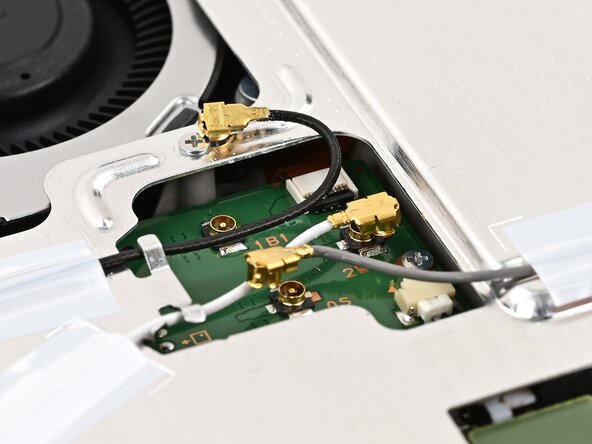
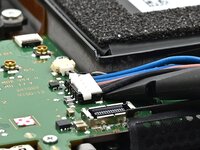
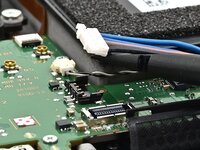
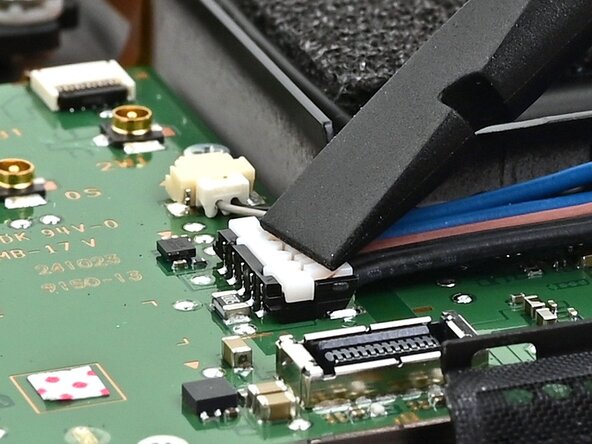
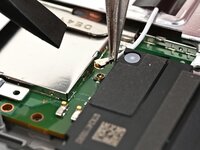
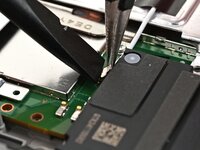
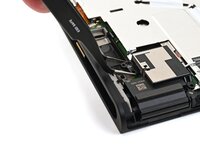
    • Inserisci un braccio delle pinzette angolate sotto il collo di metallo del connettore coassiale del cavo di interconnessione bianco (situato sotto l'antenna inferiore). Sollevalo e disconnettilo.

    Chiedi a FixBot

    Aggiungi Commento

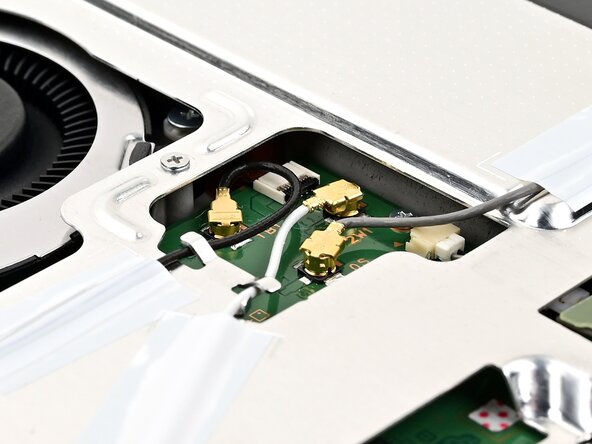
  24. Sostituzione Batteria Nintendo Switch 2, Disconnetti i rimanenti cavi dell'antenna: passo 24, immagine 1 di 3 Sostituzione Batteria Nintendo Switch 2, Disconnetti i rimanenti cavi dell'antenna: passo 24, immagine 2 di 3 Sostituzione Batteria Nintendo Switch 2, Disconnetti i rimanenti cavi dell'antenna: passo 24, immagine 3 di 3
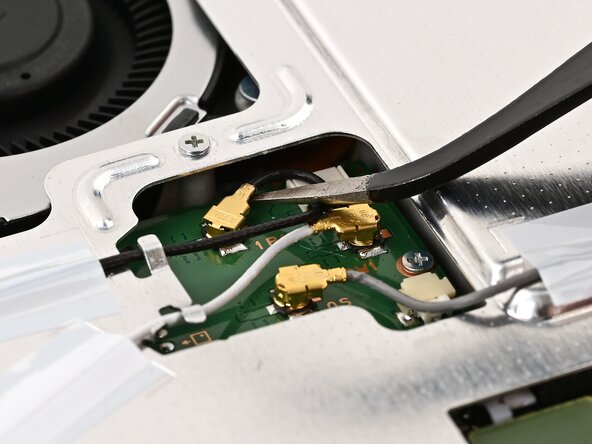
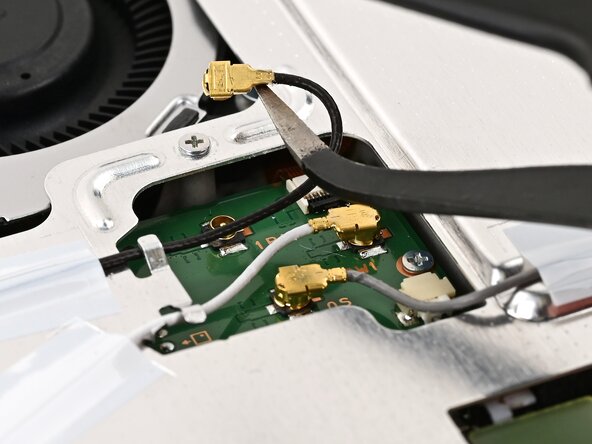
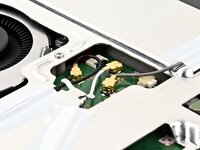
    • Ripeti la procedura per disconnettere i tre connettori coassiali centrali dalla scheda.

    Chiedi a FixBot

    Aggiungi Commento

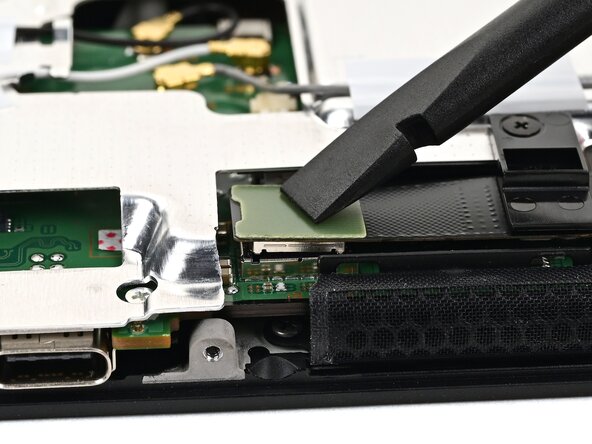
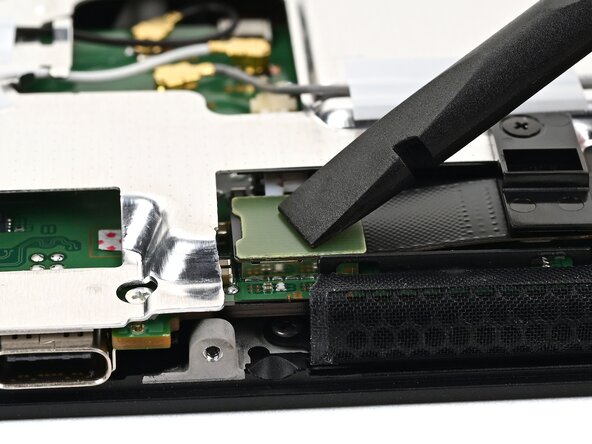
  25. Sostituzione Batteria Nintendo Switch 2, Disconnetti il connettore della MicroSD: passo 25, immagine 1 di 3 Sostituzione Batteria Nintendo Switch 2, Disconnetti il connettore della MicroSD: passo 25, immagine 2 di 3 Sostituzione Batteria Nintendo Switch 2, Disconnetti il connettore della MicroSD: passo 25, immagine 3 di 3
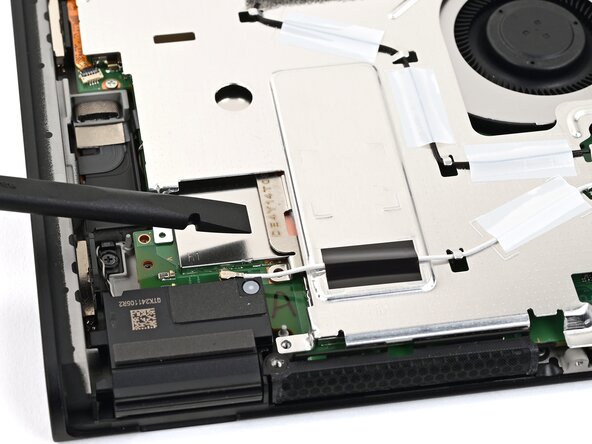
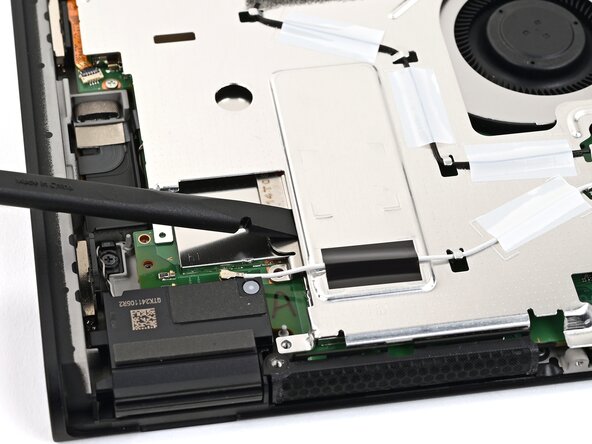
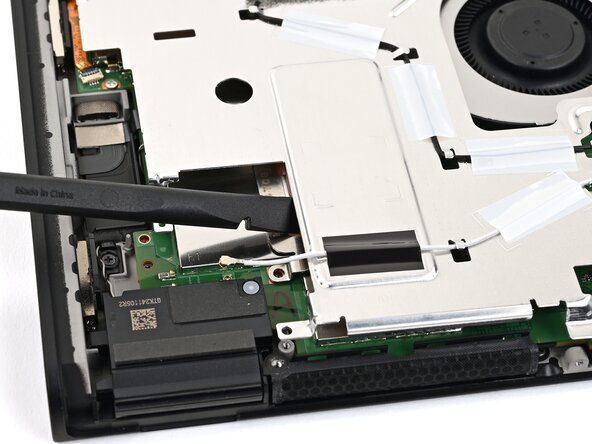
    • Usa la puntina piatta di uno spudger per fare leva e disconnettere il connettore a pressione del lettore della MicroSD situato vicino alla porta USB-C inferiore.

    Chiedi a FixBot

    Aggiungi Commento

  26. Sostituzione Batteria Nintendo Switch 2, Rimuovi le viti della piastra di protezione: passo 26, immagine 1 di 2 Sostituzione Batteria Nintendo Switch 2, Rimuovi le viti della piastra di protezione: passo 26, immagine 2 di 2
    • Usa un cacciavite JIS 00 per rimuovere le sette viti che tengono ferma la piastra di protezione:

    • Due viti argentate lunghe 6,2 mm

    • Cinque viti argentate lunghe 4,4 mm

    Chiedi a FixBot

    Aggiungi Commento

  27. Sostituzione Batteria Nintendo Switch 2, Solleva la piastra di protezione: passo 27, immagine 1 di 3 Sostituzione Batteria Nintendo Switch 2, Solleva la piastra di protezione: passo 27, immagine 2 di 3 Sostituzione Batteria Nintendo Switch 2, Solleva la piastra di protezione: passo 27, immagine 3 di 3
    • Inserisci l'estremità piatta di uno spudger tra la piastra protettiva e il dissipatore di calore del processore (vicino al simbolo ⛶ sulla piastra di protezione).

    • Ruota lo spudger per sollevare la piastra protettiva e separare la pasta termica ad essa attaccata. Continua a sollevare la piastra protettiva finché non senti della resistenza.

    Chiedi a FixBot

    Aggiungi Commento

  28. Sostituzione Batteria Nintendo Switch 2: passo 28, immagine 1 di 3 Sostituzione Batteria Nintendo Switch 2: passo 28, immagine 2 di 3 Sostituzione Batteria Nintendo Switch 2: passo 28, immagine 3 di 3
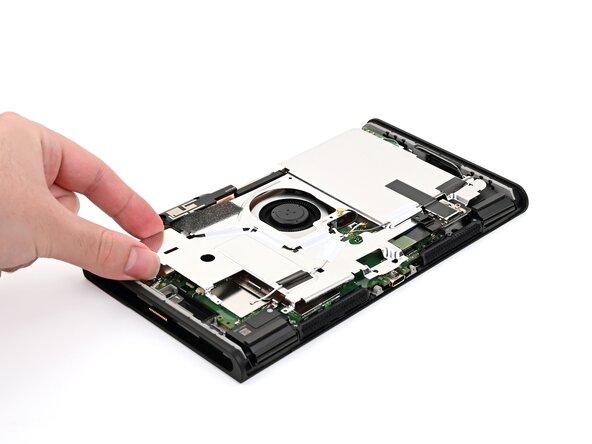
    • Solleva l'estremità sinistra della piastra di protezione per verificare che si sia completamente staccata dalla pasta termica.

    • Posiziona delicatamente la piastra al suo posto.

    Chiedi a FixBot

    Aggiungi Commento

  29. Sostituzione Batteria Nintendo Switch 2, Sposta il cavo grigio dell'antenna: passo 29, immagine 1 di 3 Sostituzione Batteria Nintendo Switch 2, Sposta il cavo grigio dell'antenna: passo 29, immagine 2 di 3 Sostituzione Batteria Nintendo Switch 2, Sposta il cavo grigio dell'antenna: passo 29, immagine 3 di 3
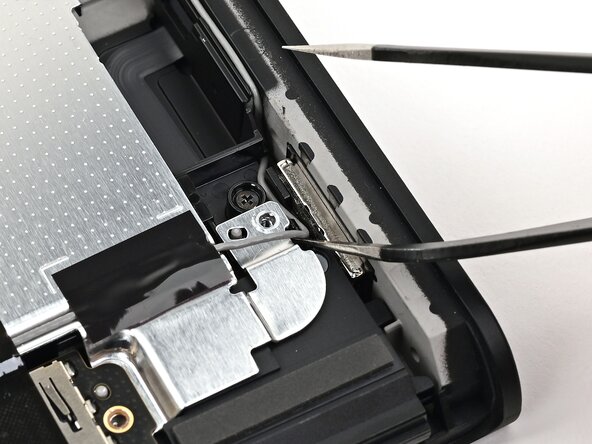
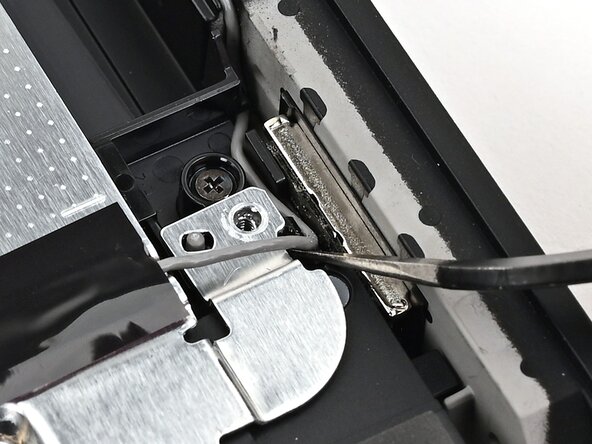
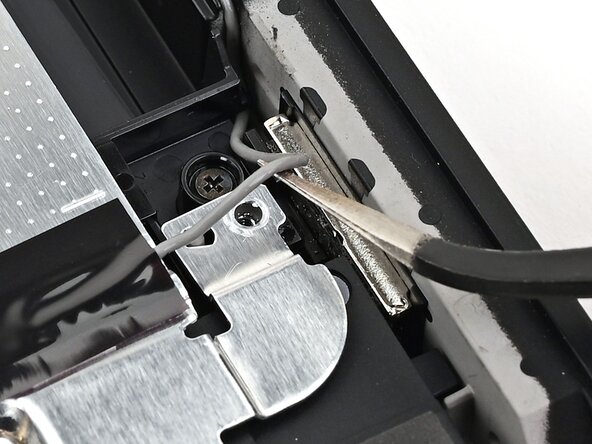
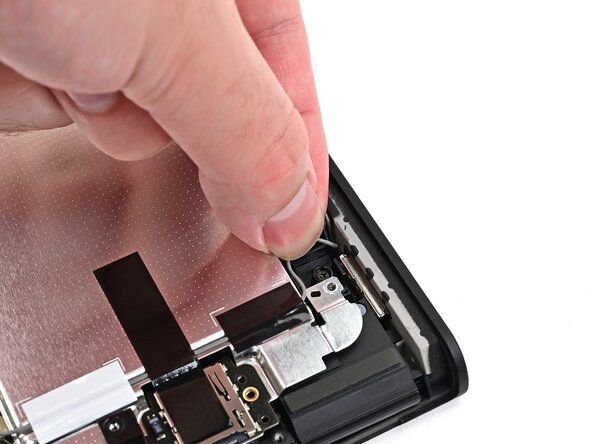
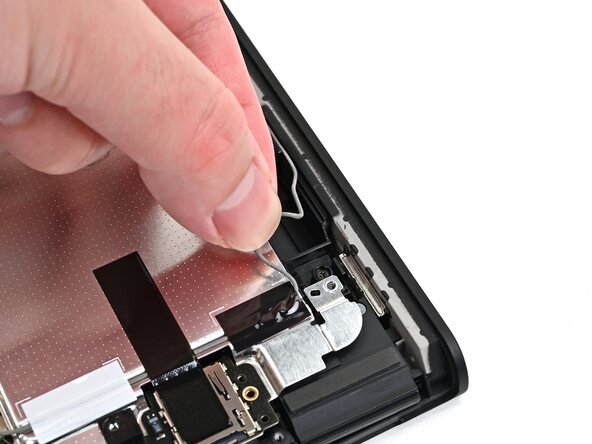
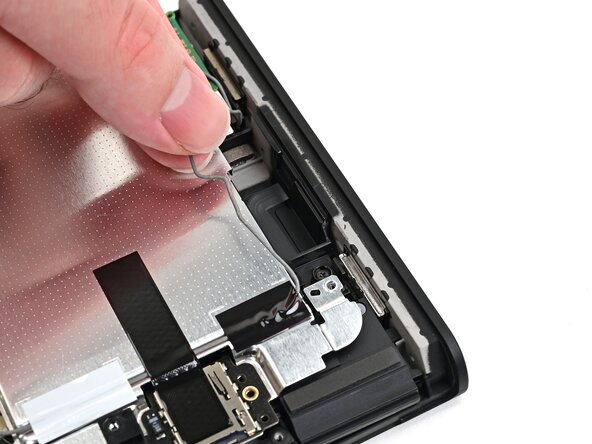
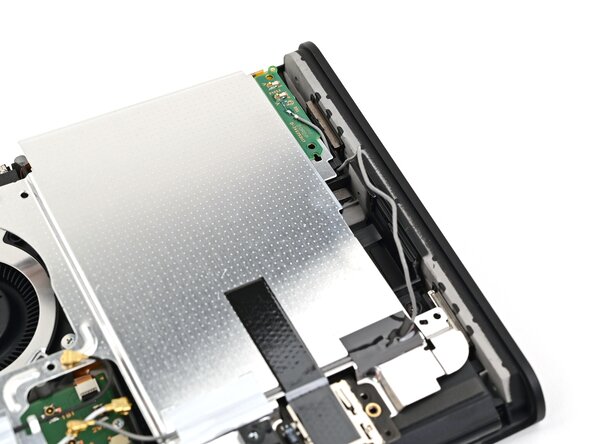
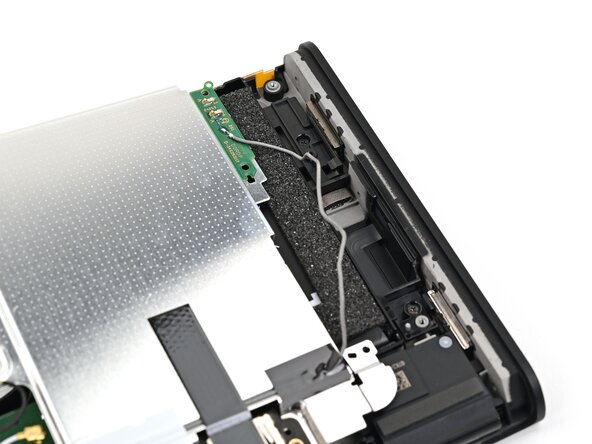
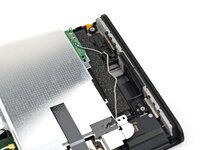
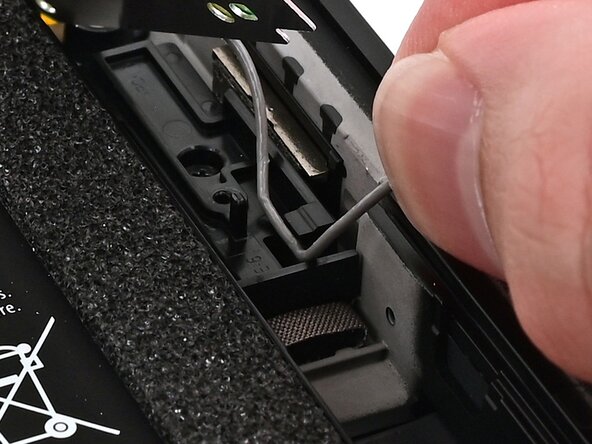
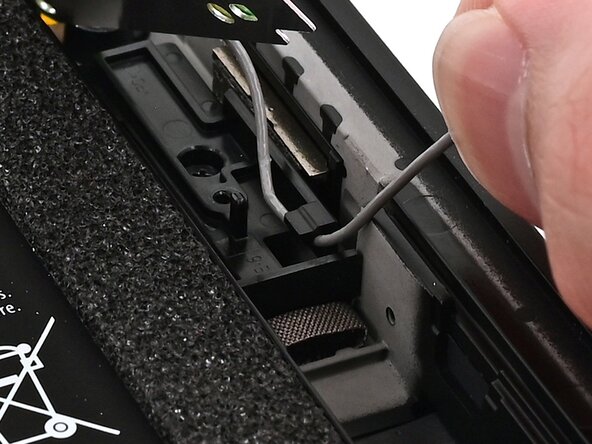
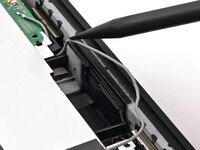
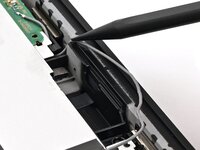
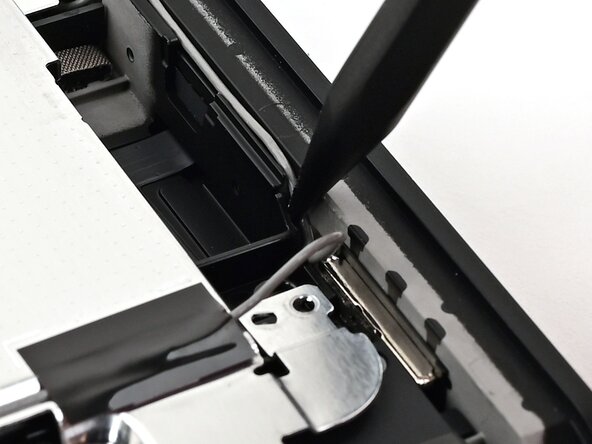
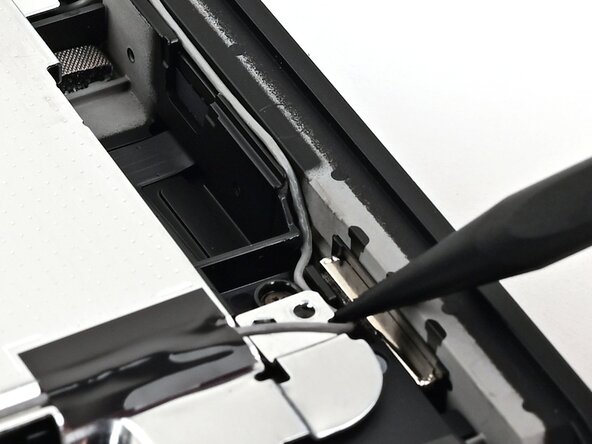
    • Inserisci un braccio delle pinzette angolate sotto il cavo grigio dell'antenna sull'angolo inferiore destro della console.

    • Rimuovi il cavo, sollevandolo dal gancio nero che lo fissa alla scocca.

    Chiedi a FixBot

    Aggiungi Commento

  30. Sostituzione Batteria Nintendo Switch 2: passo 30, immagine 1 di 3 Sostituzione Batteria Nintendo Switch 2: passo 30, immagine 2 di 3 Sostituzione Batteria Nintendo Switch 2: passo 30, immagine 3 di 3
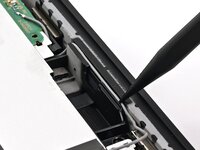
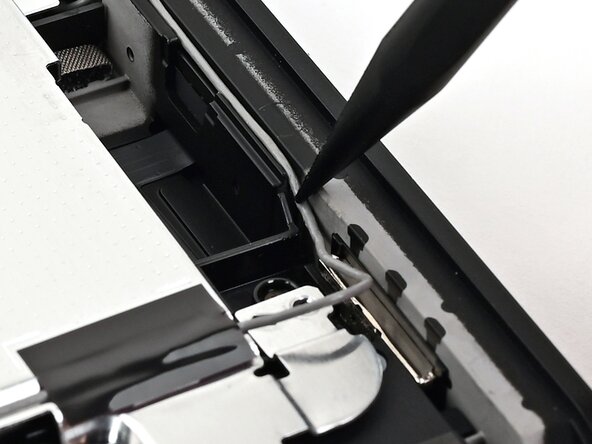
    • Sposta il cavo grigio dell'antenna dal suo canale lungo il bordo destro della console.

    Chiedi a FixBot

    Aggiungi Commento

  31. Sostituzione Batteria Nintendo Switch 2: passo 31, immagine 1 di 2 Sostituzione Batteria Nintendo Switch 2: passo 31, immagine 2 di 2
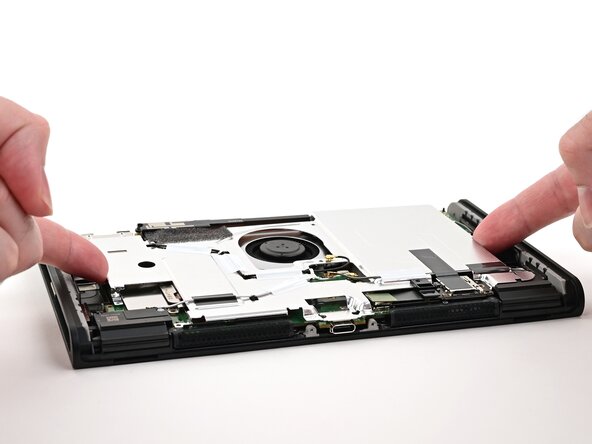
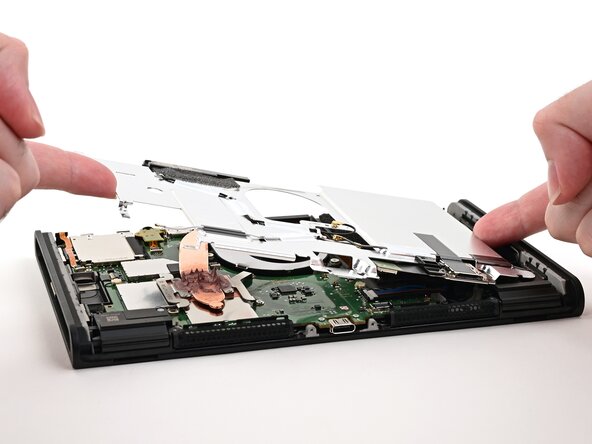
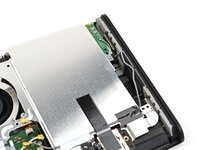
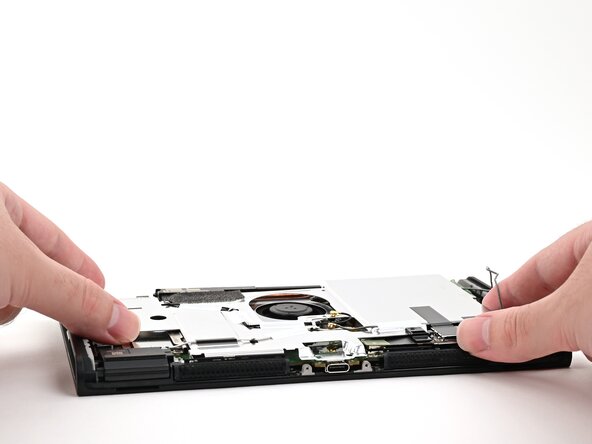
    • Solleva e stacca la piastra di protezione dall'estremità destra della console finché il cavo grigio dell'antenna non sarà completamente libero.

    Chiedi a FixBot

    Aggiungi Commento

  32. Sostituzione Batteria Nintendo Switch 2, Rimuovi la piastra di protezione: passo 32, immagine 1 di 2 Sostituzione Batteria Nintendo Switch 2, Rimuovi la piastra di protezione: passo 32, immagine 2 di 2
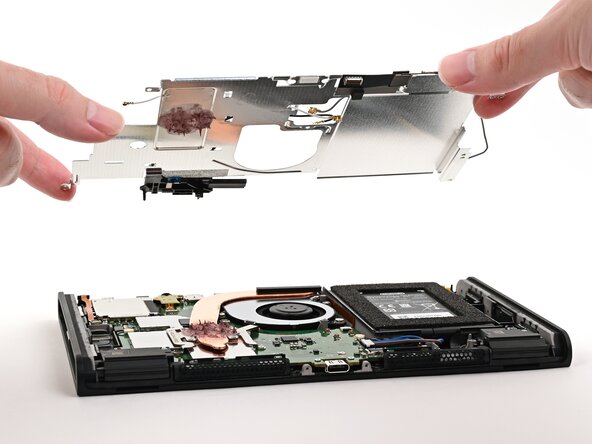
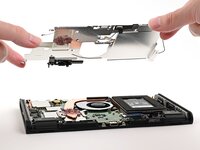
    • Afferra e rimuovi la piastra di protezione.

    Chiedi a FixBot

    Aggiungi Commento

  33. Sostituzione Batteria Nintendo Switch 2, Disconnetti la batteria: passo 33, immagine 1 di 2 Sostituzione Batteria Nintendo Switch 2, Disconnetti la batteria: passo 33, immagine 2 di 2
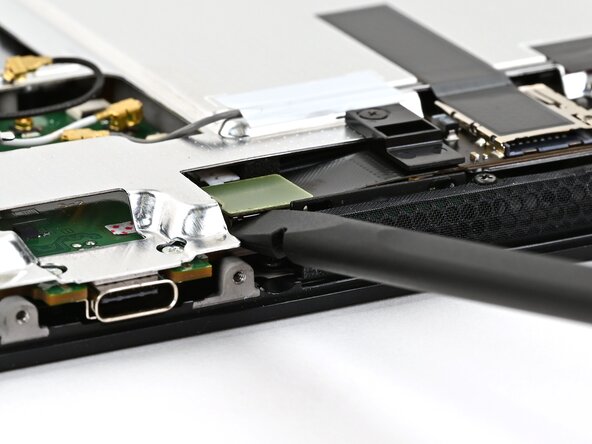
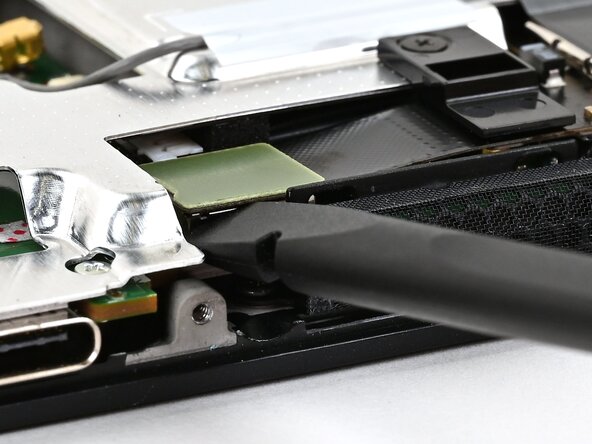
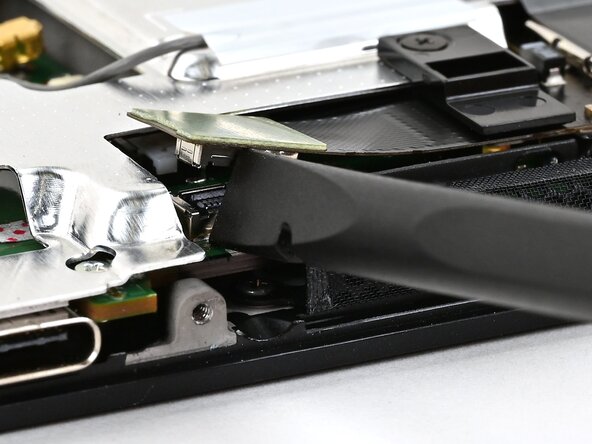
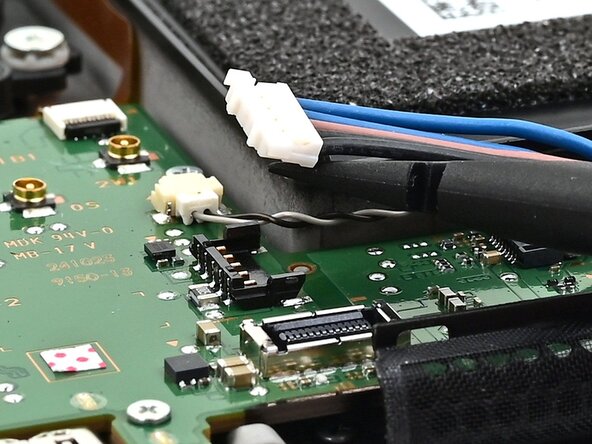
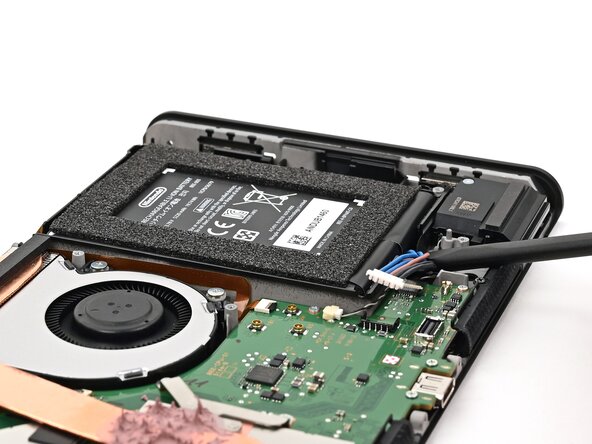
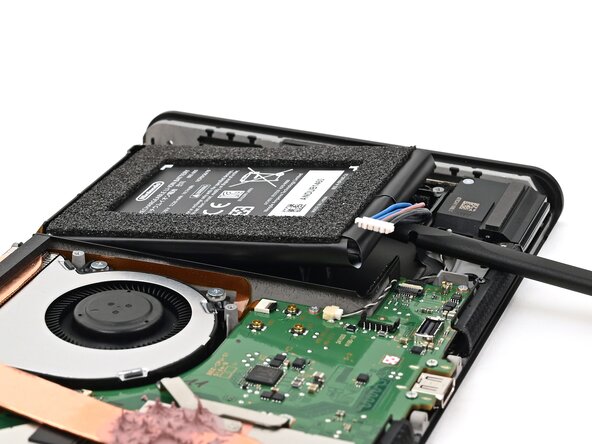
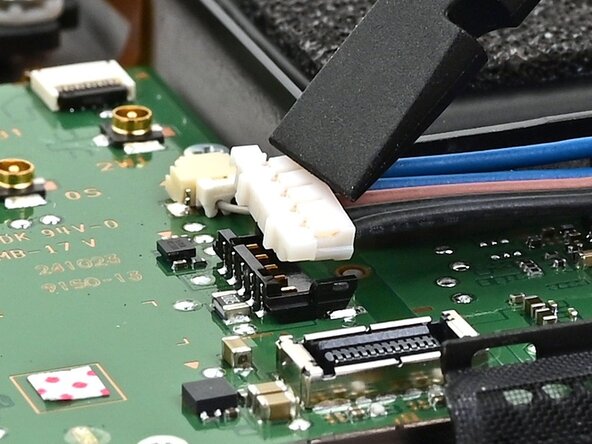
    • Inserisci la puntina piatta di uno spudger sotto i connettori piatti della batteria situati vicino ad essa. Fai leva verso l'alto per disconnetterli.

    Chiedi a FixBot

    Aggiungi Commento

  34. Sostituzione Batteria Nintendo Switch 2, Ammorbidire l'adesivo: passo 34, immagine 1 di 1
    Strumento utilizzato in questo passaggio:
    iFixit Adhesive Remover
    $19.99
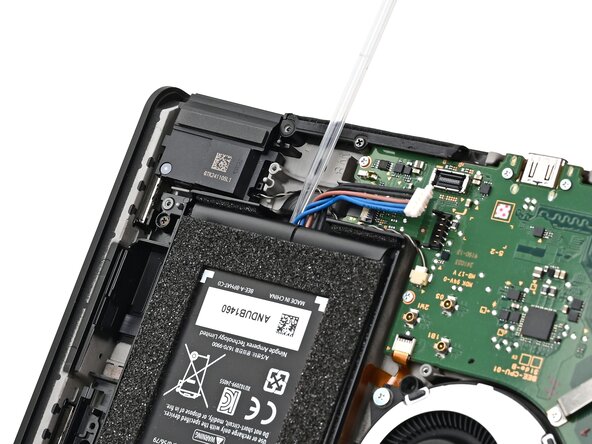
    • Inclina il bordo inferiore della console verso l'alto.

    • Applica bene alcune gocce di solvente per adesivo o alcol isopropilico ad alta concentrazione (90% o più alta) dall'apertura inferiore per indebolire l'adesivo.

    • Fa' attenzione a non graffiare o forare la parte inferiore della batteria.

    • Se stai usando il solvente per adesivo, segui prima questi passaggi preparatori.

    • Mantieni la console in verticale per 1-2 minuti permettendo al solvente di scorrere sotto la batteria e indebolire l'adesivo.

    Chiedi a FixBot

    Aggiungi Commento

  35. Sostituzione Batteria Nintendo Switch 2, Sollevare la batteria: passo 35, immagine 1 di 3 Sostituzione Batteria Nintendo Switch 2, Sollevare la batteria: passo 35, immagine 2 di 3 Sostituzione Batteria Nintendo Switch 2, Sollevare la batteria: passo 35, immagine 3 di 3
    • Non piegare la batteria. Se la vedi piegarsi, o se stai avendo difficoltà nel fare leva, applica più solvente.

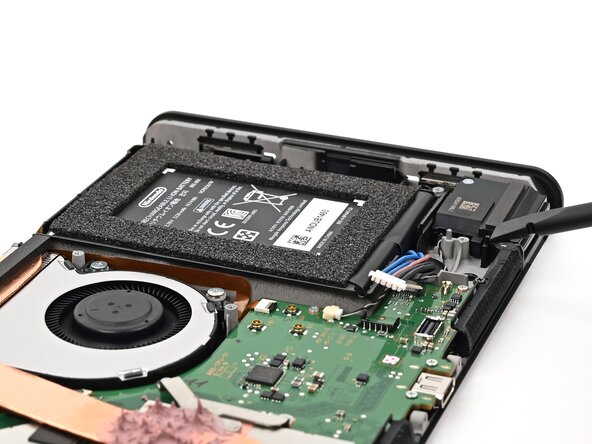
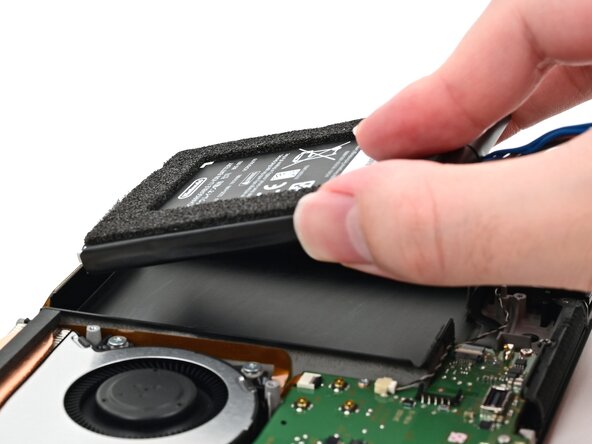
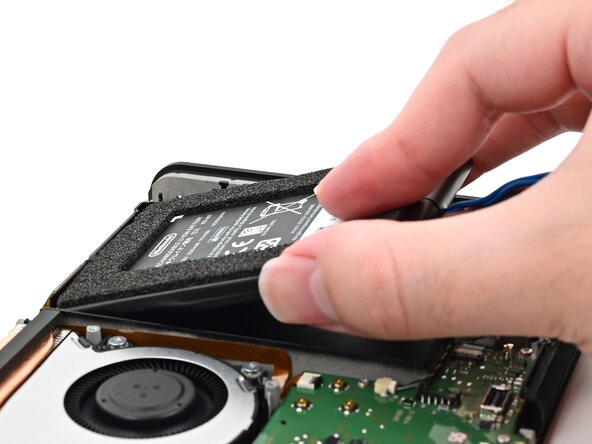
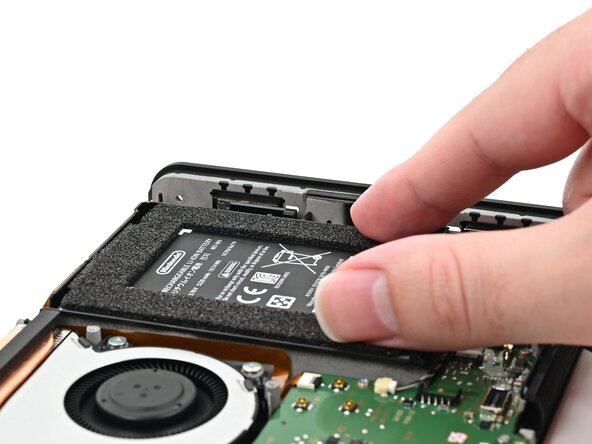
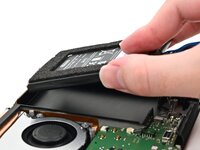
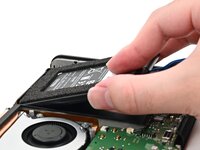
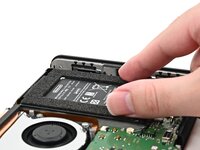
    • Inserisci l'estremità piatta dello spudger nel vano batteria, sotto di essa.

    • Solleva lentamente la batteria finché l'adesivo non si stacca completamente dal telaio. Puoi fare leva contro la griglia di metallo lungo il bordo inferiore della console.

    Chiedi a FixBot

    Aggiungi Commento

  36. Sostituzione Batteria Nintendo Switch 2, Rimuovere la batteria: passo 36, immagine 1 di 1
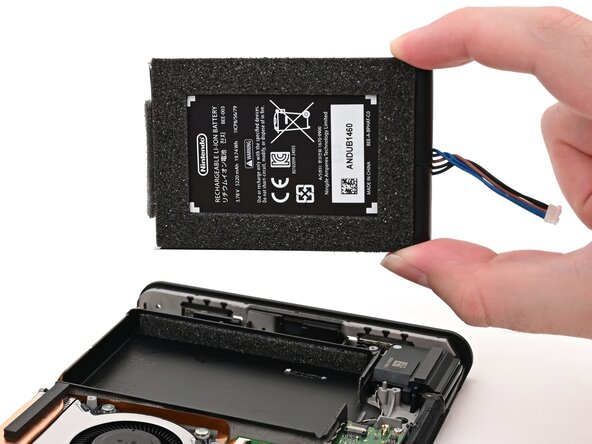
    • Rimuovi la batteria.

    Chiedi a FixBot

    Aggiungi Commento

  37. Sostituzione Batteria Nintendo Switch 2, Smontaggio completato: passo 37, immagine 1 di 1
    • Congratulazioni, hai completato lo smontaggio! I passaggi rimanenti ti mostreranno come riassemblare la tua console.

    Chiedi a FixBot

    Aggiungi Commento

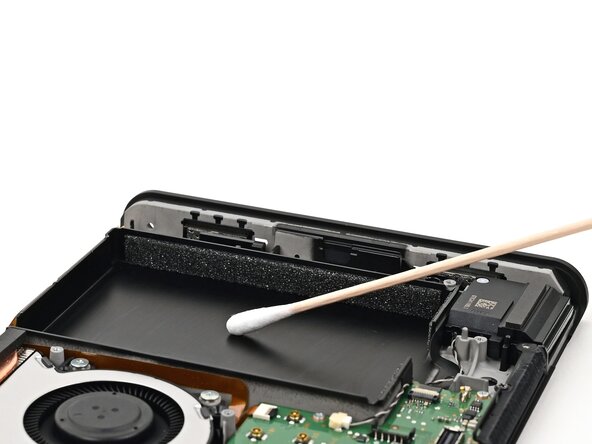
  38. Sostituzione Batteria Nintendo Switch 2, Pulisci l'alloggiamento della batteria: passo 38, immagine 1 di 2 Sostituzione Batteria Nintendo Switch 2, Pulisci l'alloggiamento della batteria: passo 38, immagine 2 di 2
    Strumento utilizzato in questo passaggio:
    Cotton Swabs
    $4.99
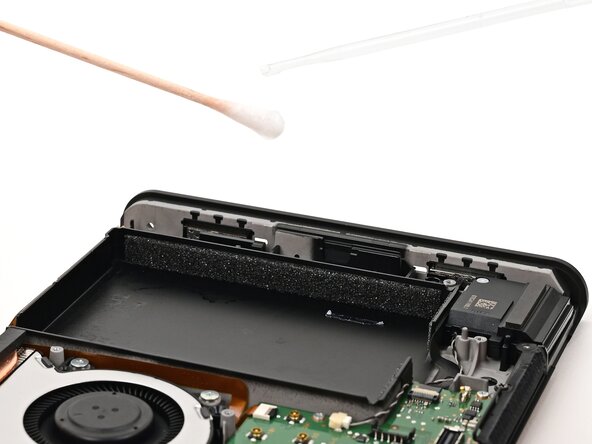
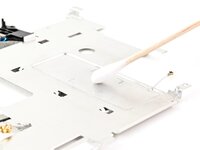
    • Applica alcol isopropilico ad alta concentrazione (90% o più alto) ad un cotton fioc per rimuovere l'eventuale residuo di adesivo dall'alloggiamento della batteria.

    • La schiuma nelle pareti interne dell'alloggiamento si dissolve facilmente con alcol isopropilico. Evita quindi di toccare la schiuma con il cotton fioc per non danneggiarla.

    Chiedi a FixBot

    Aggiungi Commento

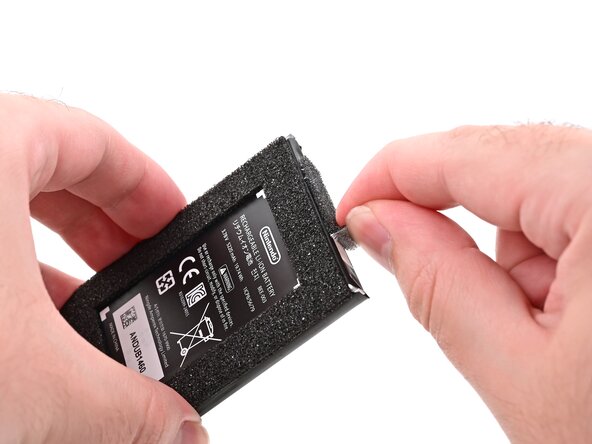
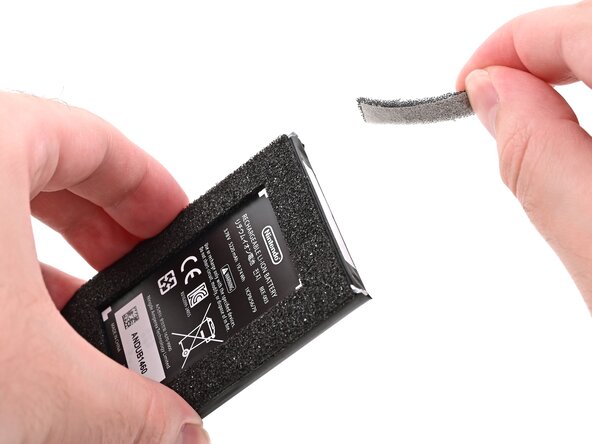
  39. Sostituzione Batteria Nintendo Switch 2, Trasferisci la schiuma: passo 39, immagine 1 di 2 Sostituzione Batteria Nintendo Switch 2, Trasferisci la schiuma: passo 39, immagine 2 di 2
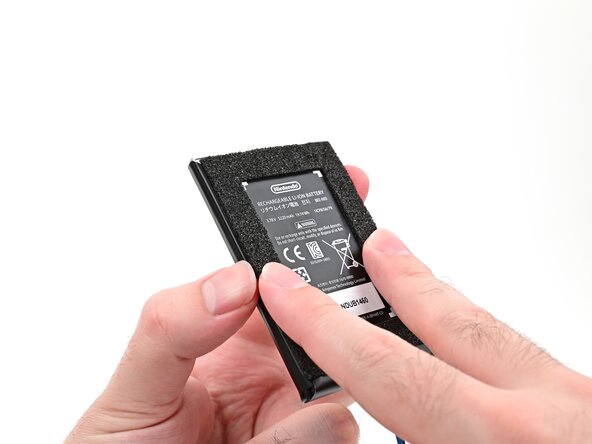
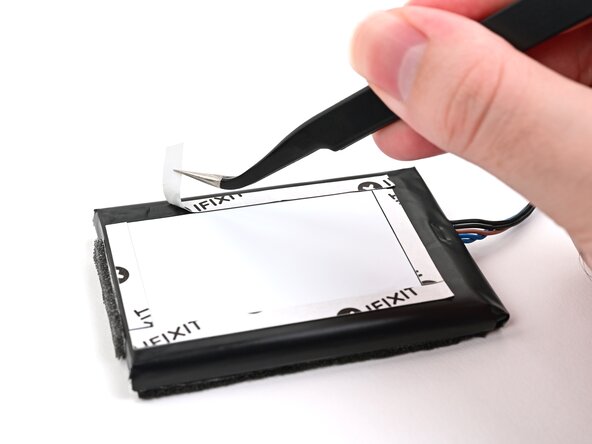
    • Se la tua batteria è già fornita di schiuma, salta i seguenti passaggi.

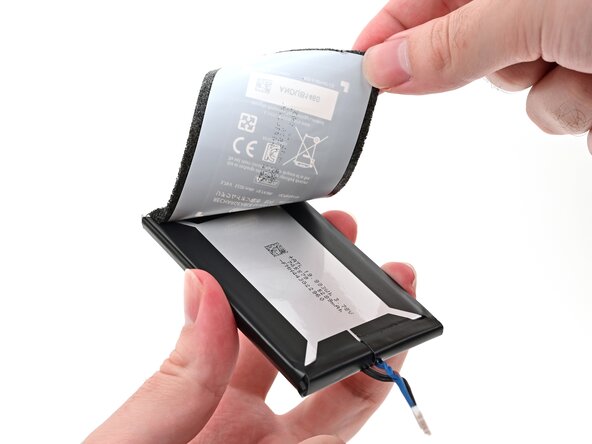
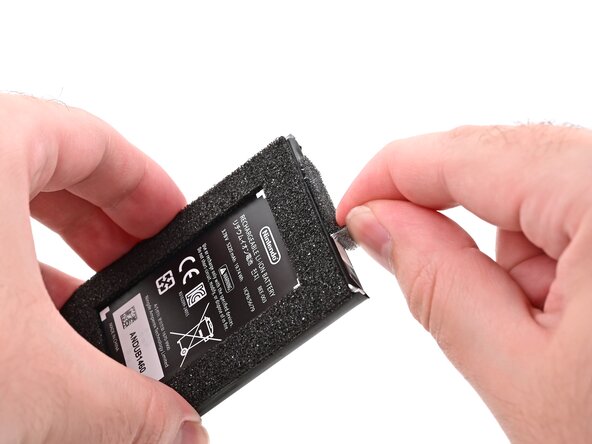
    • Usa una levetta di apertura o un'unghia per sollevare la striscia di schiuma dal bordo superiore della batteria afferrandola dal suo adesivo (e non dalla schiuma stessa).

    Chiedi a FixBot

    Aggiungi Commento

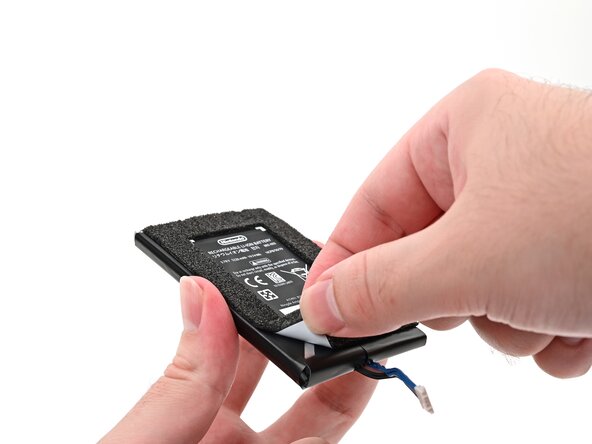
  40. Sostituzione Batteria Nintendo Switch 2: passo 40, immagine 1 di 2 Sostituzione Batteria Nintendo Switch 2: passo 40, immagine 2 di 2
    • Dalla parte frontale della batteria, rimuovi l'intero adesivo, inclusa la schiuma.

    Chiedi a FixBot

    Aggiungi Commento

  41. Sostituzione Batteria Nintendo Switch 2: passo 41, immagine 1 di 2 Sostituzione Batteria Nintendo Switch 2: passo 41, immagine 2 di 2
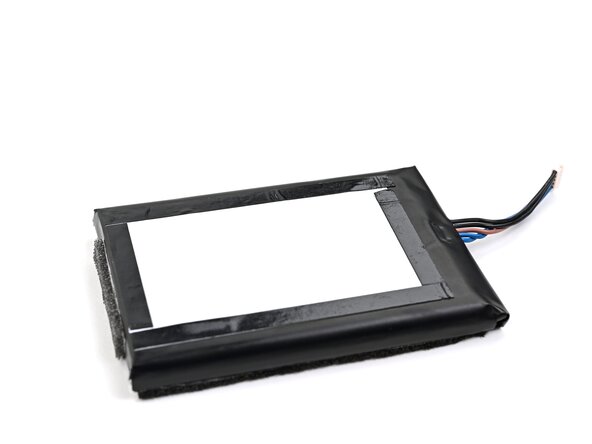
    • Applica gli adesivi in schiuma nella posizione originale sulla nuova batteria.

    Chiedi a FixBot

    Aggiungi Commento

  42. Sostituzione Batteria Nintendo Switch 2, Prepara l'adesivo: passo 42, immagine 1 di 3 Sostituzione Batteria Nintendo Switch 2, Prepara l'adesivo: passo 42, immagine 2 di 3 Sostituzione Batteria Nintendo Switch 2, Prepara l'adesivo: passo 42, immagine 3 di 3
    Strumento utilizzato in questo passaggio:
    Tesa 61395 Tape
    $2.95
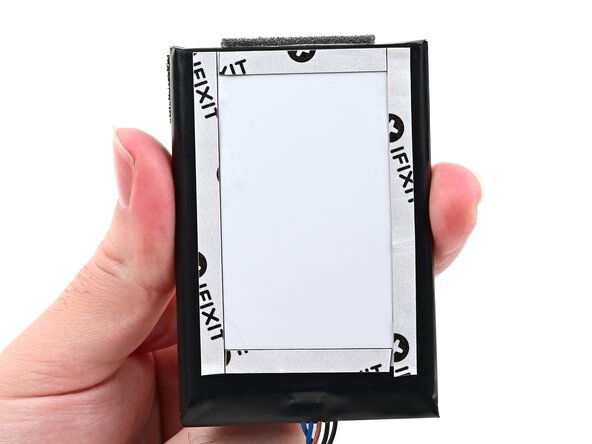
    • Se la tua batteria non ha già lo strato adesivo pre installato, applica delle sottili strisce di biadesivo larghe 5 mm sulla faccia inferiore della batteria. Non applicare l'adesivo sugli angoli dei bordi.

    • Rimuovi i supporti adesivi.

    Chiedi a FixBot

    Aggiungi Commento

  43. Sostituzione Batteria Nintendo Switch 2, Installa la batteria: passo 43, immagine 1 di 3 Sostituzione Batteria Nintendo Switch 2, Installa la batteria: passo 43, immagine 2 di 3 Sostituzione Batteria Nintendo Switch 2, Installa la batteria: passo 43, immagine 3 di 3
    • Posiziona la batteria nel suo alloggiamento, facendo attenzione che il cavo sia allineato con la relativa scanalatura.

    • Fai scivolare delicatamente la batteria nel telaio.

    • Una volta che l'adesivo avrà aderito su più di un lato, non cercare riposizionare o sollevare la batteria.

    • Fa' delicatamente pressione sulla batteria, per circa 20 secondi, per farla aderire al telaio.

    Chiedi a FixBot

    Aggiungi Commento

  44. Sostituzione Batteria Nintendo Switch 2, Connetti la batteria: passo 44, immagine 1 di 2 Sostituzione Batteria Nintendo Switch 2, Connetti la batteria: passo 44, immagine 2 di 2
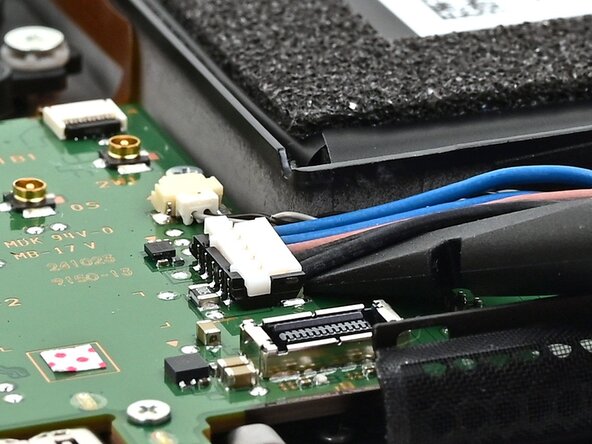
    • Usa le dita o l'estremità piatta di uno spudger per fare pressione sul connettore flat-top della batteria nella sua presa finché non sarà completamente inserito.

    Chiedi a FixBot

    Aggiungi Commento

  45. Sostituzione Batteria Nintendo Switch 2, Pulisci l'heat pipe: passo 45, immagine 1 di 3 Sostituzione Batteria Nintendo Switch 2, Pulisci l'heat pipe: passo 45, immagine 2 di 3 Sostituzione Batteria Nintendo Switch 2, Pulisci l'heat pipe: passo 45, immagine 3 di 3
    Strumento utilizzato in questo passaggio:
    Arctic Silver ArctiClean
    $11.99
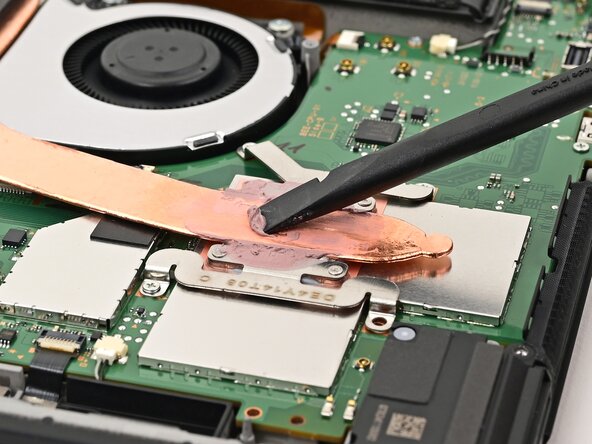
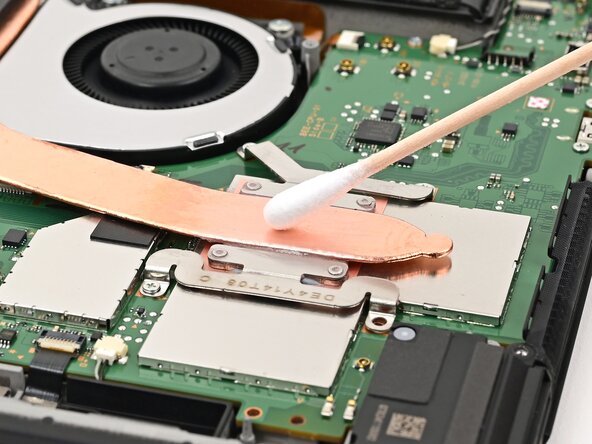
    • Se non hai della pasta termica di ricambio, usa l'estremità piatta di uno spudger per distribuire uniformemente la vecchia pasta sull'heat pipe, mantenendola il più spessa possibile per garantire un contatto adeguato. Ripeti lo stesso procedimento sulla piastra di schermatura, poi salta questo passaggio.

    • Usa l'estremità piatta di uno spudger per rimuovere la pasta termica presente sulla parte superiore dell'heat pipe in rame.

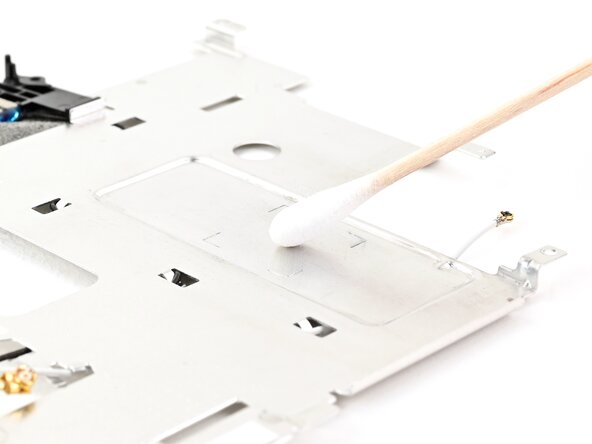
    • Applica alcol isopropilico ad alta concentrazione (90% o superiore) oppure un solvente per materiale termico su un cotton fioc o un panno che non lasci pelucchi e rimuovi i residui di pasta termica rimasti sia sull'heat pipe che sulla piastra di schermatura.

    • Non usare tovaglioli di carta o stracci, perché potrebbero graffiare la piastra di schermatura.

    Chiedi a FixBot

    Aggiungi Commento

  46. Sostituzione Batteria Nintendo Switch 2, Applica la pasta termica: passo 46, immagine 1 di 3 Sostituzione Batteria Nintendo Switch 2, Applica la pasta termica: passo 46, immagine 2 di 3 Sostituzione Batteria Nintendo Switch 2, Applica la pasta termica: passo 46, immagine 3 di 3
    Strumento utilizzato in questo passaggio:
    iFixit Thermal Putty
    $9.95
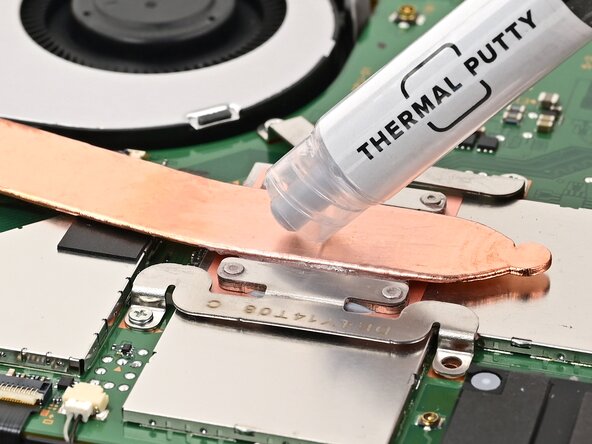
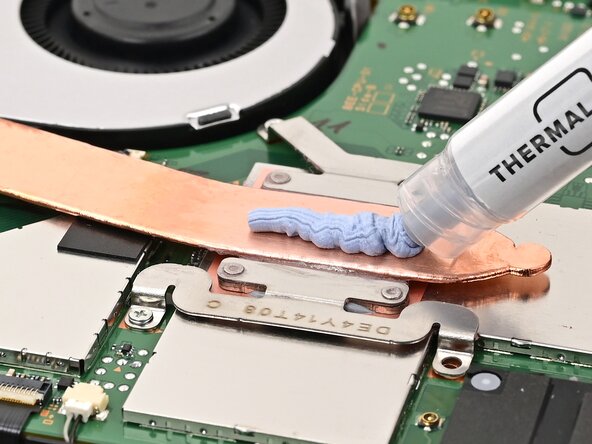
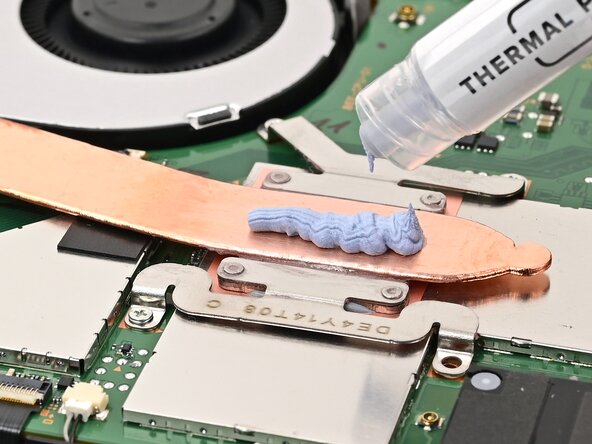
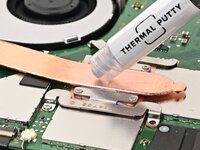
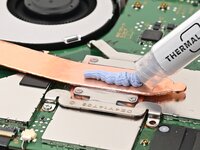
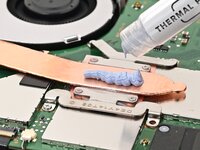
    • Applica una striscia di pasta termica nuova lungo il centro dell'heat pipe, con uno spessore simile a quello di un pisello.

    Chiedi a FixBot

    Aggiungi Commento

  47. Sostituzione Batteria Nintendo Switch 2, Instrada il cavo antenna grigio: passo 47, immagine 1 di 3 Sostituzione Batteria Nintendo Switch 2, Instrada il cavo antenna grigio: passo 47, immagine 2 di 3 Sostituzione Batteria Nintendo Switch 2, Instrada il cavo antenna grigio: passo 47, immagine 3 di 3
    • Tieni l'angolo in alto a destra della piastra di schermatura sopra l'angolo in alto a destra della console.

    • Instrada il cavo antenna grigio sotto il gancio nero vicino all'angolo superiore del telaio.

    Chiedi a FixBot

    Aggiungi Commento

  48. Sostituzione Batteria Nintendo Switch 2, Abbassa la piastra di schermatura: passo 48, immagine 1 di 2 Sostituzione Batteria Nintendo Switch 2, Abbassa la piastra di schermatura: passo 48, immagine 2 di 2
    • Abbassa la piastra di schermatura in posizione e allineala con i fori delle viti.

    Chiedi a FixBot

    Aggiungi Commento

  49. Sostituzione Batteria Nintendo Switch 2, Completa l'instradamento del cavo antenna grigio: passo 49, immagine 1 di 3 Sostituzione Batteria Nintendo Switch 2, Completa l'instradamento del cavo antenna grigio: passo 49, immagine 2 di 3 Sostituzione Batteria Nintendo Switch 2, Completa l'instradamento del cavo antenna grigio: passo 49, immagine 3 di 3
    • Instrada il cavo antenna grigio lungo il suo canale sul bordo destro del telaio.

    Chiedi a FixBot

    Aggiungi Commento

  50. Sostituzione Batteria Nintendo Switch 2: passo 50, immagine 1 di 3 Sostituzione Batteria Nintendo Switch 2: passo 50, immagine 2 di 3 Sostituzione Batteria Nintendo Switch 2: passo 50, immagine 3 di 3
    • Premi il cavo antenna grigio nella sua scanalatura in fondo al canale e continua l'instradamento finché non è fissato alla clip nella parte inferiore del telaio.

    Chiedi a FixBot

    Aggiungi Commento

  51. Sostituzione Batteria Nintendo Switch 2, Installa le viti della piastra di schermatura: passo 51, immagine 1 di 2 Sostituzione Batteria Nintendo Switch 2, Installa le viti della piastra di schermatura: passo 51, immagine 2 di 2
    • Usa un cacciavite JIS 00 per installare le sette viti che fissano la piastra di schermatura:

    • Due viti argentate lunghe 6,2 mm

    • Cinque viti argentate lunghe 4,4 mm

    Chiedi a FixBot

    Aggiungi Commento

  52. Sostituzione Batteria Nintendo Switch 2, Collega il connettore MicroSD: passo 52, immagine 1 di 2 Sostituzione Batteria Nintendo Switch 2, Collega il connettore MicroSD: passo 52, immagine 2 di 2
    • Usa il dito o l'estremità piatta di uno spudger per premere il connettore a pressione del lettore di schede MicroSD nel suo alloggiamento sulla scheda.

    • Non cercare di forzare il connettore in posizione. Se hai difficoltà, riposizionalo e riprova.

    Chiedi a FixBot

    Aggiungi Commento

  53. Sostituzione Batteria Nintendo Switch 2, Collega i cavi antenna: passo 53, immagine 1 di 3 Sostituzione Batteria Nintendo Switch 2, Collega i cavi antenna: passo 53, immagine 2 di 3 Sostituzione Batteria Nintendo Switch 2, Collega i cavi antenna: passo 53, immagine 3 di 3
    • Usa delle pinzette per tenere in posizione il connettore coassiale dell'antenna inferiore sopra il suo alloggiamento e premi delicatamente con il dito o con uno spudger: il connettore dovrebbe "scattare" in posizione. Se incontri difficoltà, riposiziona la testa invece di usare più forza.

    • Ripeti questo procedimento per collegare i tre connettori coassiali centrali ai rispettivi alloggiamenti.

    • Il cavo nero si collega all'alloggiamento più vicino alla ventola, quello bianco a quello centrale e quello grigio a quello più lontano.

    Chiedi a FixBot

    Aggiungi Commento

  54. Sostituzione Batteria Nintendo Switch 2, Installa l'antenna superiore: passo 54, immagine 1 di 3 Sostituzione Batteria Nintendo Switch 2, Installa l'antenna superiore: passo 54, immagine 2 di 3 Sostituzione Batteria Nintendo Switch 2, Installa l'antenna superiore: passo 54, immagine 3 di 3
    • Usa delle pinzette o le dita per allineare l'antenna superiore con i suoi fori per le viti e i perni di allineamento neri, quindi sistemala in posizione.

    • Usa un cacciavite JIS 00 per installare le due viti che fissano l'antenna superiore:

    • una vite argentata lunga 4,4 mm;

    • una vite verde lunga 4,6 mm.

    Chiedi a FixBot

    Aggiungi Commento

  55. Sostituzione Batteria Nintendo Switch 2, Installa l'antenna inferiore: passo 55, immagine 1 di 3 Sostituzione Batteria Nintendo Switch 2, Installa l'antenna inferiore: passo 55, immagine 2 di 3 Sostituzione Batteria Nintendo Switch 2, Installa l'antenna inferiore: passo 55, immagine 3 di 3
    • Usa delle pinzette o le dita per allineare l'antenna inferiore con i suoi fori per le viti e i perni di allineamento grigi, quindi sistemala in posizione.

    • Usa un cacciavite JIS 00 per installare le tre viti lunghe 4,4 mm che fissano l'antenna inferiore.

    Chiedi a FixBot

    Aggiungi Commento

  56. Sostituzione Batteria Nintendo Switch 2, Prepara la cover posteriore: passo 56, immagine 1 di 3 Sostituzione Batteria Nintendo Switch 2, Prepara la cover posteriore: passo 56, immagine 2 di 3 Sostituzione Batteria Nintendo Switch 2, Prepara la cover posteriore: passo 56, immagine 3 di 3
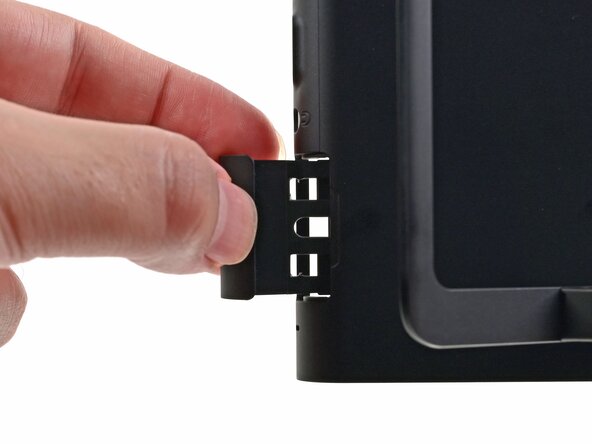
    • Rimuovi completamente l'alloggiamento della scheda di gioco.

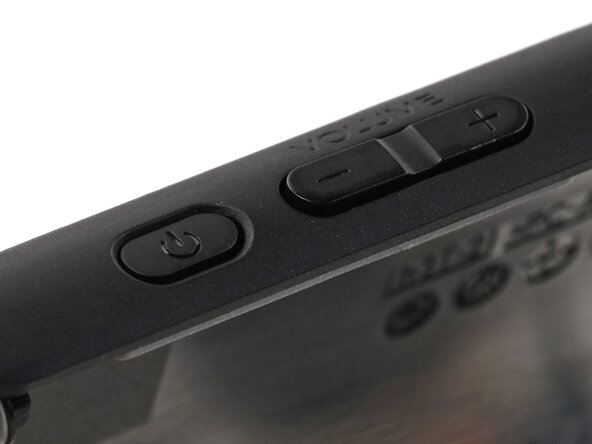
    • Controlla attentamente i pulsanti di accensione e volume per assicurarti che siano posizionati correttamente. Se la membrana in gomma sotto i pulsanti è fuori posizione, assicurati che sia allineata con i suoi perni.

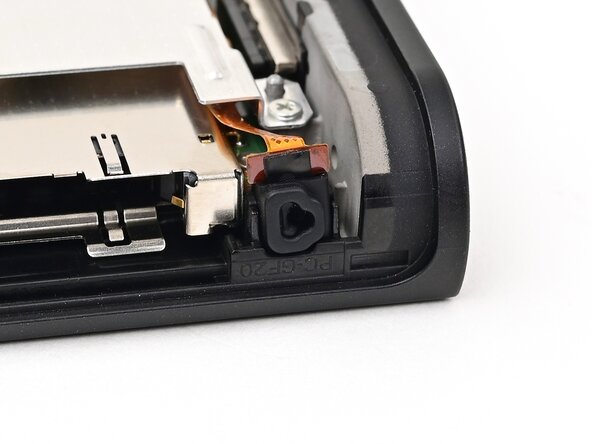
    • Controlla che il microfono sia riposto nel suo alloggiamento dentro il telaio.

    Chiedi a FixBot

    Aggiungi Commento

  57. Sostituzione Batteria Nintendo Switch 2, Inserisci la cover posteriore: passo 57, immagine 1 di 3 Sostituzione Batteria Nintendo Switch 2, Inserisci la cover posteriore: passo 57, immagine 2 di 3 Sostituzione Batteria Nintendo Switch 2, Inserisci la cover posteriore: passo 57, immagine 3 di 3
    • Allinea il bordo superiore della cover posteriore con l'alto della console.

    • Posiziona il bordo superiore della cover posteriore dentro, controllando i pulsanti e le porte per assicurarti che siano allineati correttamente. Se non lo sono, solleva la cover posteriore e riprova.

    • Premi a lungo per agganciare i ganci per mettere in sicurezza la cover posteriore sulla console.

    Chiedi a FixBot

    Aggiungi Commento

  58. Sostituzione Batteria Nintendo Switch 2: passo 58, immagine 1 di 2 Sostituzione Batteria Nintendo Switch 2: passo 58, immagine 2 di 2
    • Premi la parte restante della cover posteriore contro la console per fissare le clip.

    Chiedi a FixBot

    Aggiungi Commento

  59. Sostituzione Batteria Nintendo Switch 2, Inserisci le viti lato posteriore: passo 59, immagine 1 di 3 Sostituzione Batteria Nintendo Switch 2, Inserisci le viti lato posteriore: passo 59, immagine 2 di 3 Sostituzione Batteria Nintendo Switch 2, Inserisci le viti lato posteriore: passo 59, immagine 3 di 3
    • Usa un cacciavite JIS 00 per installare le tre viti da 3,1 mm che tengono la copertura posteriore in posizione: una sul bordo superiore della console e due su entrambi i lati del fondo della porta USB-C.

    • Usa un cacciavite Y00 per installare le due viti da 4,4 mm nel foro per il cavalletto.

    Chiedi a FixBot

    Aggiungi Commento

  60. Sostituzione Batteria Nintendo Switch 2, Inserisci le viti laterali: passo 60, immagine 1 di 2 Sostituzione Batteria Nintendo Switch 2, Inserisci le viti laterali: passo 60, immagine 2 di 2
    • Usa un cacciavite JIS 00 per installare le due viti dorate da 3,6 mm in entrambi i lati della console (4 in totale).

    Chiedi a FixBot

    Aggiungi Commento

  61. Sostituzione Batteria Nintendo Switch 2, Prova la console: passo 61, immagine 1 di 2 Sostituzione Batteria Nintendo Switch 2, Prova la console: passo 61, immagine 2 di 2
    • Accendi la console e prova le funzionalità per confermare che funzioni correttamente.

    Chiedi a FixBot

    Aggiungi Commento

  62. Sostituzione Batteria Nintendo Switch 2, Incolla gli stickers: passo 62, immagine 1 di 3 Sostituzione Batteria Nintendo Switch 2, Incolla gli stickers: passo 62, immagine 2 di 3 Sostituzione Batteria Nintendo Switch 2, Incolla gli stickers: passo 62, immagine 3 di 3
    • Allinea l’adesivo del lato destro con il suo alloggiamento. Assicurati che il ritaglio dell’adesivo sia allineato con il connettore del Joy-Con.

    • Inserisci l’adesivo nel suo alloggiamento, prima da un lato e poi dall’altro.

    • Usa un dito o l'estremità piatta di uno spudger per premere sull'adesivo e collocarlo correttamente.

    • Se l'adesivo non si incolla correttamente, applica del calore dopo che lo hai premuto nel suo alloggiamento.

    Chiedi a FixBot

    Aggiungi Commento

  63. Sostituzione Batteria Nintendo Switch 2: passo 63, immagine 1 di 3 Sostituzione Batteria Nintendo Switch 2: passo 63, immagine 2 di 3 Sostituzione Batteria Nintendo Switch 2: passo 63, immagine 3 di 3
    • Ripeti la procedura per installare lo sticker sinistro.

    Chiedi a FixBot

    Aggiungi Commento

Conclusione

Hai terminato la riparazione della tua Nintendo Switch 2!

Non gettare la batteria nella spazzatura. Leggi qui per scoprire come smaltire correttamente la batteria.

La tua riparazione non è andata come previsto? Prova delle solizioni ai problemi di base, oppure chiedi alla nostra comunità Risposte Nintendo Switch 2 per aiutarti.

Annulla: non ho completato questa guida.

Altre 3 persone hanno completato questa guida.

Un ringraziamento speciale a questi traduttori:

en it

75%

Questi traduttori ci stanno aiutando ad aggiustare il mondo! Vuoi partecipare?
Inizia a tradurre ›

Nick Schultz

Membro da: 03/24/24

58.673 Reputazione

318 guide realizzate

0Commenti sulla guida

Aggiungi Commento

Visualizza statistiche:

Ultime 24 ore: 94

Ultimi 7 giorni: 724

Ultimi 30 giorni: 5,265

Tutti i Tempi: 28,911