Salta al contenuto principale
Unisciti alla Community delle riparazioni - Crea un account

Questa traduzione è stata generata automaticamente e non è stata ancora revisionata da una persona. Parli questa lingua? Dai un’occhiata.

Sostituzione schermo Motorola Edge (2022)

Cosa ti serve

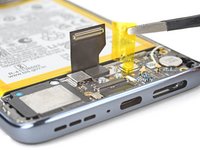
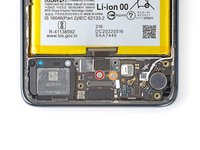
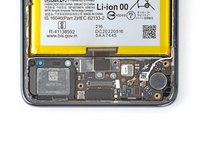
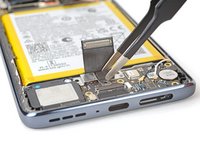
    1. Sostituzione schermo Motorola Edge (2022), Rimuovi il carrellino della SIM: passo 1, immagine 1 di 3 Sostituzione schermo Motorola Edge (2022), Rimuovi il carrellino della SIM: passo 1, immagine 2 di 3 Sostituzione schermo Motorola Edge (2022), Rimuovi il carrellino della SIM: passo 1, immagine 3 di 3
      Strumento utilizzato in questo passaggio:
      Tweezers
      $4.99
      • Inserisci uno strumento di rimozione SIM, una punta o una graffetta raddrizzata nel foro del carrellino della SIM sul bordo inferiore del telefono.

      • Premere lo strumento di rimozione SIM nel foro del carrellino della SIM per espellere il carrellino della SIM.

      • Usa le dita o le pinzette per rimuovere il carrellino della SIM.

      Chiedi a FixBot

      Aggiungi Commento

    1. Sostituzione schermo Motorola Edge (2022), Riscalda il bordo destro: passo 2, immagine 1 di 1
      • Spegni completamente il telefono prima di iniziare.

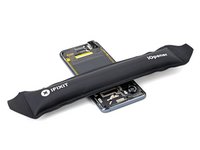
      • Riscalda un iOpener e applicalo sul bordo destro della cover posteriore per due minuti.

      • Puoi utilizzare anche un asciugacapelli, una pistola termica o una piastra riscaldante, ma fai attenzione a non surriscaldare il telefono: sia il display che la batteria interna possono subire danni a causa del calore.

      Chiedi a FixBot

      Aggiungi Commento

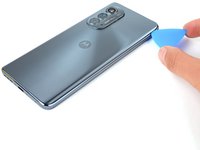
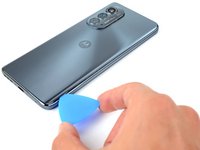
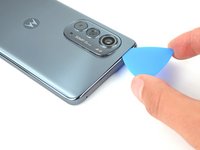
    2. Sostituzione schermo Motorola Edge (2022), Separa l'adesivo destro: passo 3, immagine 1 di 3 Sostituzione schermo Motorola Edge (2022), Separa l'adesivo destro: passo 3, immagine 2 di 3 Sostituzione schermo Motorola Edge (2022), Separa l'adesivo destro: passo 3, immagine 3 di 3
      • Applica una ventosa sul retro del telefono, il più vicino possibile al centro del bordo destro.

      • Tira la ventosa con forza costante e decisa per creare una fessura tra la cover posteriore e il telaio.

      • A seconda dell'età del telefono, questa operazione potrebbe essere difficile. Se riscontri problemi, applica altro calore al bordo e riprova.

      • Inserisci un plettro di apertura nella fessura.

      Chiedi a FixBot

      Aggiungi Commento

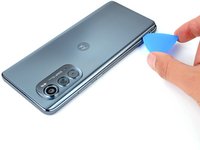
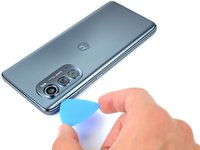
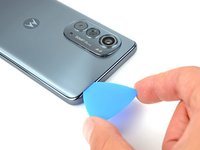
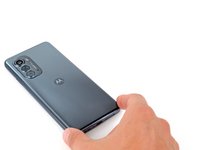
    3. Sostituzione schermo Motorola Edge (2022), Taglia l'adesivo destro: passo 4, immagine 1 di 2 Sostituzione schermo Motorola Edge (2022), Taglia l'adesivo destro: passo 4, immagine 2 di 2
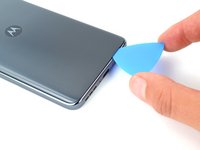
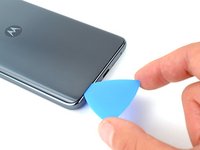
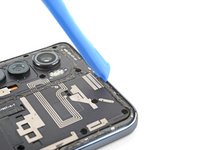
      • Fai scorrere il plettro lungo il bordo destro per tagliare l'adesivo.

      • Lascia il plettro nel bordo inferiore destro per evitare che l'adesivo si riattacchi.

      Chiedi a FixBot

      Aggiungi Commento

    4. Sostituzione schermo Motorola Edge (2022), Riscalda il bordo inferiore: passo 5, immagine 1 di 1
      • Applica un iOpener riscaldato sul bordo inferiore della cover posteriore per due minuti.

      Chiedi a FixBot

      Aggiungi Commento

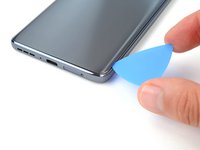
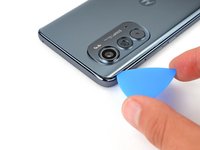
    5. Sostituzione schermo Motorola Edge (2022), Taglia l'adesivo dell'angolo inferiore destro: passo 6, immagine 1 di 2 Sostituzione schermo Motorola Edge (2022), Taglia l'adesivo dell'angolo inferiore destro: passo 6, immagine 2 di 2
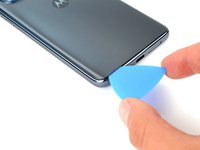
      • Ruota il plettro attorno all'angolo inferiore destro per tagliare l'adesivo.

      Chiedi a FixBot

      Aggiungi Commento

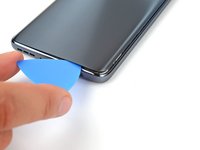
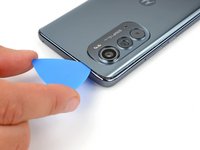
    6. Sostituzione schermo Motorola Edge (2022): passo 7, immagine 1 di 2 Sostituzione schermo Motorola Edge (2022): passo 7, immagine 2 di 2
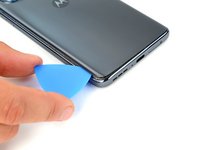
      • Fai scorrere il plettro lungo il bordo inferiore per tagliare l'adesivo.

      • Lascia il plettro nel bordo inferiore sinistro per evitare che l'adesivo si risigilli.

      Chiedi a FixBot

      Aggiungi Commento

    7. Sostituzione schermo Motorola Edge (2022): passo 8, immagine 1 di 1
      • Applica un iOpener riscaldato al bordo sinistro della cover posteriore per due minuti.

      Chiedi a FixBot

      Aggiungi Commento

    8. Sostituzione schermo Motorola Edge (2022): passo 9, immagine 1 di 2 Sostituzione schermo Motorola Edge (2022): passo 9, immagine 2 di 2
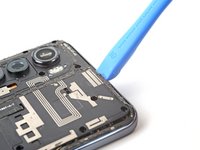
      • Ruota il plettro attorno all'angolo inferiore sinistro per tagliare l'adesivo.

      Chiedi a FixBot

      Aggiungi Commento

    9. Sostituzione schermo Motorola Edge (2022): passo 10, immagine 1 di 2 Sostituzione schermo Motorola Edge (2022): passo 10, immagine 2 di 2
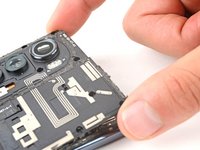
      • Fai scorrere il plettro lungo il bordo per tagliare l'adesivo.

      • Lascia il plettro inserito nel bordo superiore sinistro per evitare che l'adesivo si riattacchi.

      Chiedi a FixBot

      Aggiungi Commento

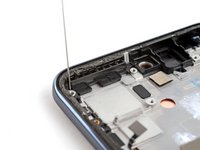
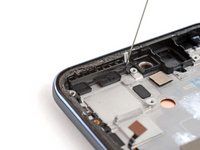
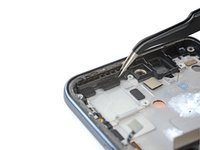
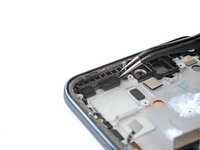
    10. Sostituzione schermo Motorola Edge (2022): passo 11, immagine 1 di 1
      • Applica un iOpener riscaldato sul bordo superiore della cover posteriore per due minuti.

      Chiedi a FixBot

      Aggiungi Commento

    11. Sostituzione schermo Motorola Edge (2022): passo 12, immagine 1 di 2 Sostituzione schermo Motorola Edge (2022): passo 12, immagine 2 di 2
      • Ruota il plettro attorno all'angolo superiore sinistro per tagliare l'adesivo.

      Chiedi a FixBot

      Aggiungi Commento

    12. Sostituzione schermo Motorola Edge (2022): passo 13, immagine 1 di 2 Sostituzione schermo Motorola Edge (2022): passo 13, immagine 2 di 2
      • Fai scorrere il plettro lungo il bordo superiore per tagliare l'adesivo.

      Chiedi a FixBot

      Aggiungi Commento

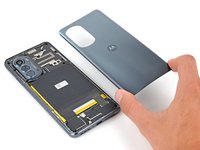
    13. Sostituzione schermo Motorola Edge (2022), Rimuovi la cover posteriore: passo 14, immagine 1 di 2 Sostituzione schermo Motorola Edge (2022), Rimuovi la cover posteriore: passo 14, immagine 2 di 2
      • Solleva la cover posteriore dal telefono e rimuovila.

      • Se la cover posteriore è ancora attaccata al telaio centrale, fai scorrere un plettro di apertura lungo i bordi del telefono finché la cover non si separa completamente.

      Chiedi a FixBot

      Aggiungi Commento

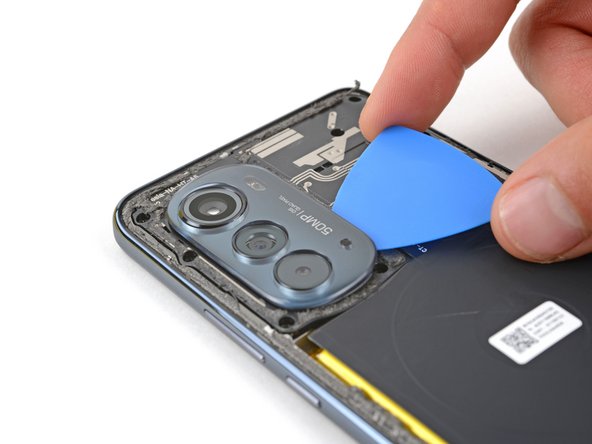
    1. Sostituzione schermo Motorola Edge (2022), Separa l'adesivo della cornice fotocamera: passo 15, immagine 1 di 2 Sostituzione schermo Motorola Edge (2022), Separa l'adesivo della cornice fotocamera: passo 15, immagine 2 di 2
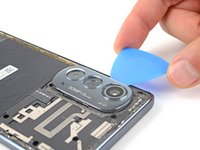
      • Inserisci un plettro di apertura tra il bordo destro della cornice fotocamera e la copertura della scheda madre.

      • Fai scorrere il plettro avanti e indietro lungo il bordo per tagliare l'adesivo.

      Chiedi a FixBot

      Aggiungi Commento

    2. Sostituzione schermo Motorola Edge (2022): passo 16, immagine 1 di 2 Sostituzione schermo Motorola Edge (2022): passo 16, immagine 2 di 2
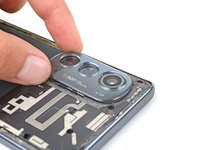
      • Inserisci un plettro di apertura tra il bordo sinistro della cornice fotocamera e la copertura della scheda madre.

      • Fai scorrere il plettro avanti e indietro lungo il bordo per tagliare l'adesivo.

      Chiedi a FixBot

      Aggiungi Commento

    3. Sostituzione schermo Motorola Edge (2022), Rimuovi la cornice fotocamera: passo 17, immagine 1 di 2 Sostituzione schermo Motorola Edge (2022), Rimuovi la cornice fotocamera: passo 17, immagine 2 di 2
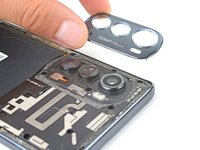
      • Solleva la cornice fotocamera dal telefono e rimuovila.

      • Durante il rimontaggio:

      • Questo è un buon momento per testare la funzionalità del telefono prima di sigillarlo. Usa questa guida per eseguire un test dell'hardware. Assicurati di spegnere completamente il telefono prima di continuare a lavorare.

      • Se stai sostituendo il sensore dell'impronta digitale o il gruppo schermo, usa questa guida per calibrare il sensore dell'impronta digitale.

      • Segui questa guida per sostituire l'adesivo della cover posteriore e della cornice fotocamera.

      Chiedi a FixBot

      Aggiungi Commento

    4. Sostituzione schermo Motorola Edge (2022), Stacca il nastro della bobina di ricarica wireless sinistra: passo 18, immagine 1 di 2 Sostituzione schermo Motorola Edge (2022), Stacca il nastro della bobina di ricarica wireless sinistra: passo 18, immagine 2 di 2
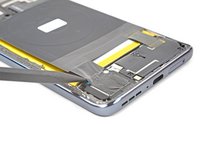
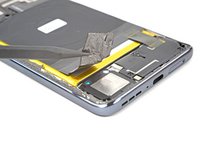
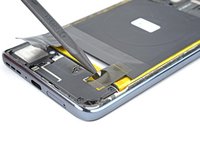
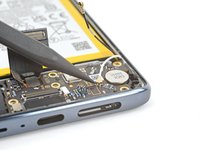
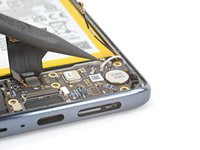
      • Inserisci l'estremità appuntita di uno spudger sotto il nastro che collega la bobina di ricarica wireless all'altoparlante nella parte inferiore sinistra del telefono.

      • Solleva lentamente lo spudger finché il nastro non si stacca dall'altoparlante.

      Chiedi a FixBot

      Aggiungi Commento

    5. Sostituzione schermo Motorola Edge (2022), Stacca il nastro della bobina di ricarica wireless destra: passo 19, immagine 1 di 2 Sostituzione schermo Motorola Edge (2022), Stacca il nastro della bobina di ricarica wireless destra: passo 19, immagine 2 di 2
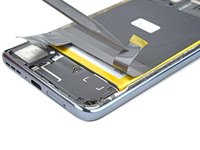
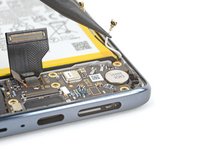
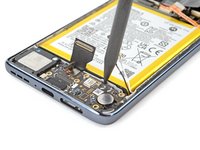
      • Inserisci uno spudger sotto il nastro che collega la bobina di ricarica wireless alla copertura della scheda figlia in basso a destra del telefono.

      • Solleva lentamente lo spudger fino a quando il nastro non si stacca.

      Chiedi a FixBot

      Aggiungi Commento

    6. Sostituzione schermo Motorola Edge (2022): passo 20, immagine 1 di 2 Sostituzione schermo Motorola Edge (2022): passo 20, immagine 2 di 2
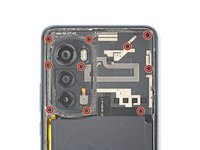
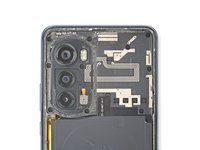
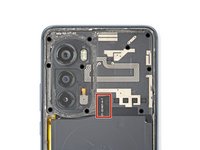
      • Usa un cacciavite a croce Phillips per rimuovere le dieci viti da 4 mm che fissano la copertura della scheda madre.

      Chiedi a FixBot

      Aggiungi Commento

    7. Sostituzione schermo Motorola Edge (2022): passo 21, immagine 1 di 2 Sostituzione schermo Motorola Edge (2022): passo 21, immagine 2 di 2
      • L'adesivo fissa la copertura della scheda madre alla scheda madre stessa.

      • Applica un iOpener riscaldato sul bordo inferiore della copertura della scheda madre per due minuti.

      Chiedi a FixBot

      Aggiungi Commento

    8. Sostituzione schermo Motorola Edge (2022): passo 22, immagine 1 di 3 Sostituzione schermo Motorola Edge (2022): passo 22, immagine 2 di 3 Sostituzione schermo Motorola Edge (2022): passo 22, immagine 3 di 3
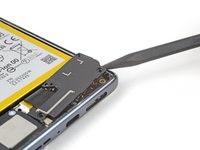
      • Inserisci uno strumento di apertura tra la copertura della scheda madre e il telaio centrale.

      • Fai leva con lo strumento di apertura finché non riesci ad afferrare la copertura della scheda madre con le dita.

      • Durante il rimontaggio, premi lungo il perimetro della copertura della scheda madre per agganciare le clip.

      Chiedi a FixBot

      Aggiungi Commento

    9. Sostituzione schermo Motorola Edge (2022), Rimuovi la copertura della scheda madre: passo 23, immagine 1 di 3 Sostituzione schermo Motorola Edge (2022), Rimuovi la copertura della scheda madre: passo 23, immagine 2 di 3 Sostituzione schermo Motorola Edge (2022), Rimuovi la copertura della scheda madre: passo 23, immagine 3 di 3
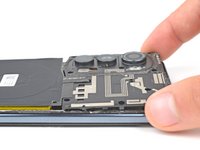
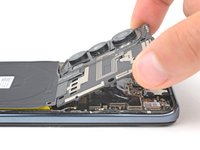
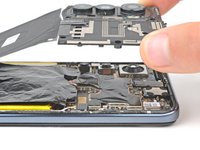
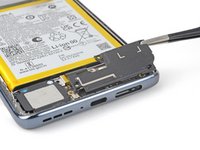
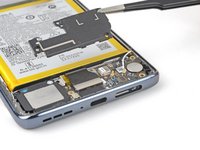
      • Tira lentamente la copertura della scheda madre verso l'alto e lontano dal telefono, quindi rimuovila.

      Chiedi a FixBot

      Aggiungi Commento

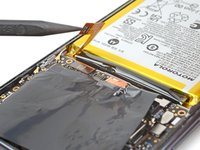
    1. Sostituzione schermo Motorola Edge (2022), Sposta la pellicola di grafite: passo 24, immagine 1 di 2 Sostituzione schermo Motorola Edge (2022), Sposta la pellicola di grafite: passo 24, immagine 2 di 2
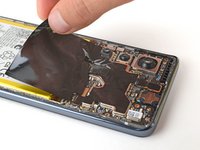
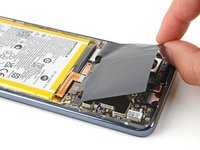
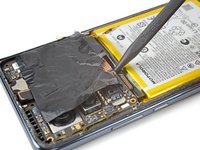
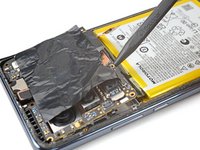
      • Usa le dita per spostare la pellicola di grafite che copre la batteria in modo da liberare l'area.

      Chiedi a FixBot

      Aggiungi Commento

    2. Sostituzione schermo Motorola Edge (2022), Scollega la batteria: passo 25, immagine 1 di 2 Sostituzione schermo Motorola Edge (2022), Scollega la batteria: passo 25, immagine 2 di 2
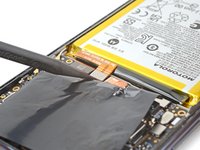
      • Usa la punta di uno spudger per fare leva e scollegare il connettore a pressione della batteria.

      • Per ricollegare connettori a pressione come questo, allinea con cura e premi su un lato finché non senti un clic, quindi ripeti sull'altro lato. Non premere al centro. Se il connettore non è allineato, i pin possono piegarsi, causando danni permanenti.

      Chiedi a FixBot

      Aggiungi Commento

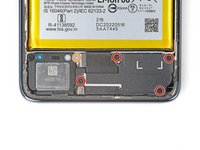
    1. Sostituzione schermo Motorola Edge (2022), Rimuovi la copertura della scheda figlia: passo 26, immagine 1 di 2 Sostituzione schermo Motorola Edge (2022), Rimuovi la copertura della scheda figlia: passo 26, immagine 2 di 2
      • Usa un cacciavite a croce Phillips per rimuovere le cinque viti che fissano la copertura della scheda figlia:

      • Quattro viti da 4,1 mm

      • Una vite da 3 mm

      Chiedi a FixBot

      Aggiungi Commento

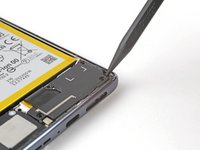
    2. Sostituzione schermo Motorola Edge (2022), Rilascia le clip della copertura della scheda figlia: passo 27, immagine 1 di 2 Sostituzione schermo Motorola Edge (2022), Rilascia le clip della copertura della scheda figlia: passo 27, immagine 2 di 2
      • Inserisci uno spudger sotto la copertura della scheda figlia nell'angolo in basso a destra del telefono.

      • Fai leva con lo spudger per rilasciare le clip che fissano la copertura.

      Chiedi a FixBot

      Aggiungi Commento

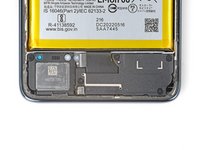
    3. Sostituzione schermo Motorola Edge (2022), Rimuovi la copertura della scheda figlia: passo 28, immagine 1 di 2 Sostituzione schermo Motorola Edge (2022), Rimuovi la copertura della scheda figlia: passo 28, immagine 2 di 2
      Strumento utilizzato in questo passaggio:
      Tweezers
      $4.99
      • Usa le dita o le pinzette per rimuovere la copertura della scheda figlia.

      Chiedi a FixBot

      Aggiungi Commento

    4. Sostituzione schermo Motorola Edge (2022), Scollega il cavo di interconnessione: passo 29, immagine 1 di 2 Sostituzione schermo Motorola Edge (2022), Scollega il cavo di interconnessione: passo 29, immagine 2 di 2
      • Usa l'estremità appuntita di uno spudger per fare leva e scollegare il connettore a pressione del cavo di interconnessione dalla scheda figlia.

      Chiedi a FixBot

      Aggiungi Commento

    5. Sostituzione schermo Motorola Edge (2022): passo 30, immagine 1 di 3 Sostituzione schermo Motorola Edge (2022): passo 30, immagine 2 di 3 Sostituzione schermo Motorola Edge (2022): passo 30, immagine 3 di 3
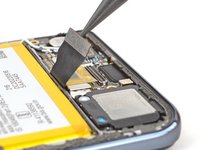
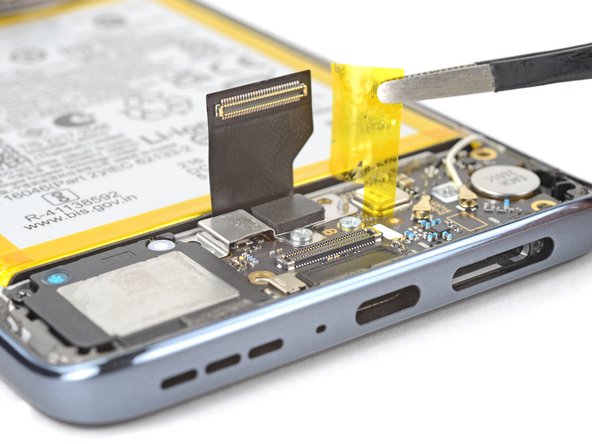
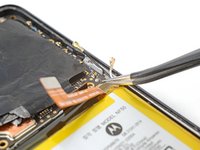
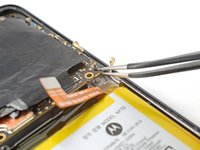
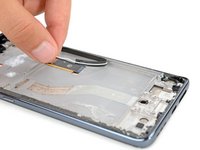
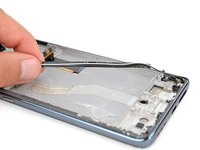
      • Usa le dita o le pinzette per staccare e rimuovere il nastro adesivo sulla copertura del sensore di impronte digitali.

      • Metti da parte il nastro adesivo per il rimontaggio.

      Chiedi a FixBot

      Aggiungi Commento

    6. Sostituzione schermo Motorola Edge (2022), Sgancia la scheda figlia: passo 31, immagine 1 di 2 Sostituzione schermo Motorola Edge (2022), Sgancia la scheda figlia: passo 31, immagine 2 di 2
      • Usa un cacciavite a croce Phillips per rimuovere le due viti da 3 mm:

      • Una vite che fissa la copertura del sensore di impronte digitali.

      • Una vite che fissa la scheda figlia.

      Chiedi a FixBot

      Aggiungi Commento

    7. Sostituzione schermo Motorola Edge (2022): passo 32, immagine 1 di 2 Sostituzione schermo Motorola Edge (2022): passo 32, immagine 2 di 2
      • Usa le dita o le pinzette per rimuovere la copertura del sensore di impronte digitali.

      Chiedi a FixBot

      Aggiungi Commento

    8. Sostituzione schermo Motorola Edge (2022): passo 33, immagine 1 di 2 Sostituzione schermo Motorola Edge (2022): passo 33, immagine 2 di 2
      • Usa la punta dello spudger per fare leva e scollegare il connettore a pressione del sensore di impronte digitali.

      Chiedi a FixBot

      Aggiungi Commento

    9. Sostituzione schermo Motorola Edge (2022): passo 34, immagine 1 di 3 Sostituzione schermo Motorola Edge (2022): passo 34, immagine 2 di 3 Sostituzione schermo Motorola Edge (2022): passo 34, immagine 3 di 3
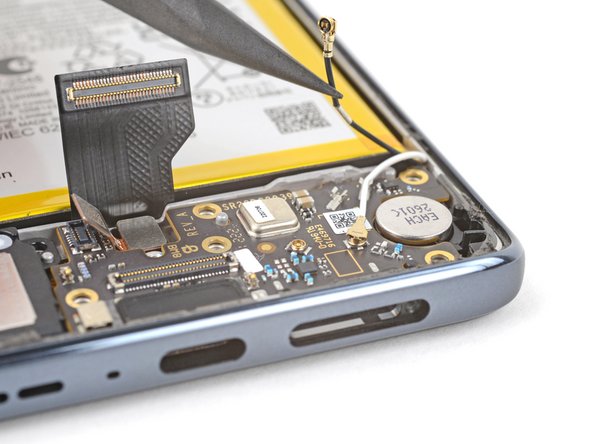
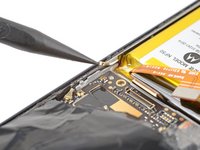
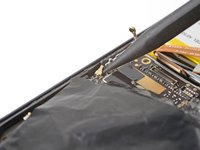
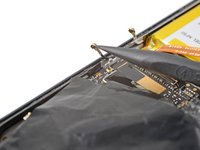
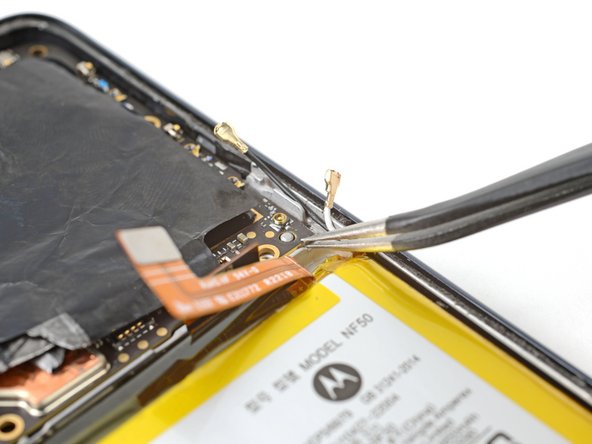
      • Usa la punta dello spudger per fare leva e scollegare il connettore coassiale dell'antenna nera.

      • Fai leva sotto il bordo arrotondato del connettore coassiale, non dal bordo dritto. Se fai leva sotto il bordo dritto, potresti strappare la presa dalla scheda figlia.

      • Usa lo spudger per spingere l'antenna verso l'alto, lontano dal telefono, finché il cavo non è libero dalla clip che lo fissa alla scheda figlia.

      • Durante il rimontaggio, assicurati che la fascia metallica del cavo si colleghi alla clip di messa a terra nella scheda figlia.

      • Per ricollegare i connettori coassiali come questo, tieni i connettori in posizione e premi delicatamente verso il basso con il dito o con la punta di uno spudger.

      Chiedi a FixBot

      Aggiungi Commento

    10. Sostituzione schermo Motorola Edge (2022): passo 35, immagine 1 di 3 Sostituzione schermo Motorola Edge (2022): passo 35, immagine 2 di 3 Sostituzione schermo Motorola Edge (2022): passo 35, immagine 3 di 3
      • Ripeti il passaggio precedente per il cavo dell'antenna bianco.

      • Durante il rimontaggio, assicurati di rimettere il cavo nella sua clip sulla scheda figlia.

      Chiedi a FixBot

      Aggiungi Commento

    11. Sostituzione schermo Motorola Edge (2022): passo 36, immagine 1 di 2 Sostituzione schermo Motorola Edge (2022): passo 36, immagine 2 di 2
      • Prima di eseguire questo passaggio, assicurati di aver estratto il carrellino della SIM.

      • Inserisci l'estremità appuntita di uno spudger nello spazio tra la scheda figlia e il telaio vicino al bordo destro del telefono.

      • Fai leva delicatamente per sganciare le clip che fissano la scheda figlia.

      Chiedi a FixBot

      Aggiungi Commento

    12. Sostituzione schermo Motorola Edge (2022), Rimuovi la scheda figlia: passo 37, immagine 1 di 2 Sostituzione schermo Motorola Edge (2022), Rimuovi la scheda figlia: passo 37, immagine 2 di 2
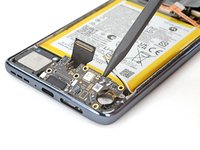
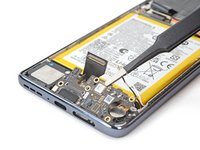
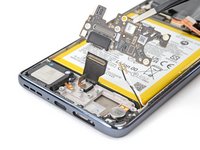
      • Usa le dita o le pinzette per sollevare la scheda figlia dal suo alloggiamento e rimuoverla.

      • Durante il rimontaggio, assicurati che tutti i cavi collegati alla scheda figlia (cavo di interconnessione, sensore di impronte digitali e antenne) siano fuori mano, in modo che non rimangano incastrati sotto la scheda figlia quando la reinserisci.

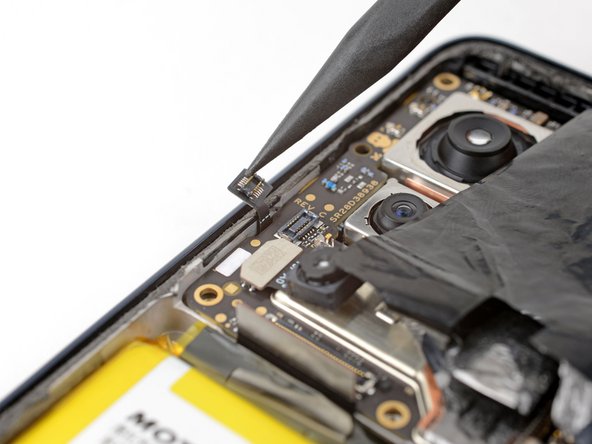
      Chiedi a FixBot

      Aggiungi Commento

    1. Sostituzione schermo Motorola Edge (2022), Fai leva e rimuovi il sensore di impronte digitali: passo 38, immagine 1 di 3 Sostituzione schermo Motorola Edge (2022), Fai leva e rimuovi il sensore di impronte digitali: passo 38, immagine 2 di 3 Sostituzione schermo Motorola Edge (2022), Fai leva e rimuovi il sensore di impronte digitali: passo 38, immagine 3 di 3
      Strumento utilizzato in questo passaggio:
      Tweezers
      $4.99
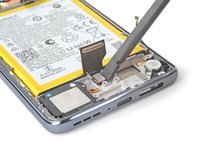
      • Usa l'estremità piatta di uno spudger per fare leva e staccare il sensore di impronte digitali dal telaio.

      • Una piccola quantità di adesivo fissa il sensore di impronte digitali al telaio, quindi potrebbero essere necessari alcuni tentativi e un po' di forza.

      • Usa le dita o le pinzette per rimuovere il sensore di impronte digitali dal telefono.

      • Applica del nuovo adesivo sul telaio prima di installare il sensore di impronte digitali.

      Chiedi a FixBot

      Aggiungi Commento

    1. Sostituzione schermo Motorola Edge (2022), Applica alcol isopropilico: passo 39, immagine 1 di 1
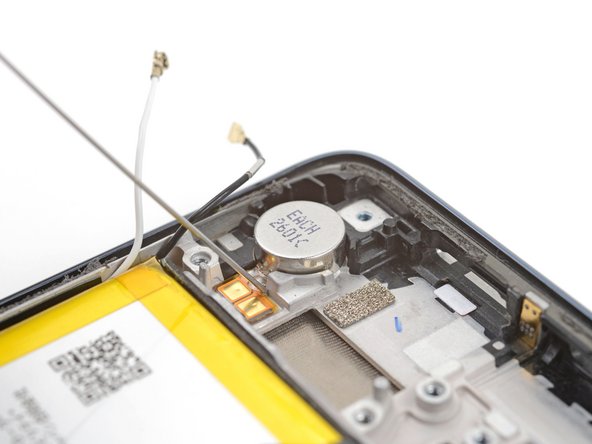
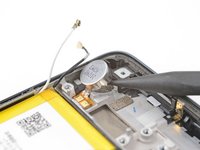
      • Applica alcune gocce di alcol isopropilico ad alta concentrazione (90% o superiore) sotto il motore di vibrazione e il suo cuscinetto di contatto per sciogliere l'adesivo che li tiene in posizione.

      • Attendi un minuto per consentire all'alcol isopropilico di penetrare nell'adesivo.

      Chiedi a FixBot

      Aggiungi Commento

    2. Sostituzione schermo Motorola Edge (2022), Fai leva sul motore di vibrazione: passo 40, immagine 1 di 2 Sostituzione schermo Motorola Edge (2022), Fai leva sul motore di vibrazione: passo 40, immagine 2 di 2
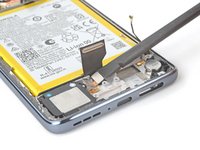
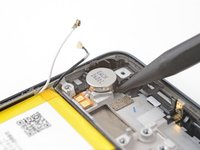
      • Inserisci l'estremità appuntita di uno spudger nello spazio tra il motore di vibrazione e il telaio.

      • Fai leva con lo spudger per separare il motore di vibrazione dal telaio.

      Chiedi a FixBot

      Aggiungi Commento

    3. Sostituzione schermo Motorola Edge (2022), Rimozione del motore di vibrazione: passo 41, immagine 1 di 2 Sostituzione schermo Motorola Edge (2022), Rimozione del motore di vibrazione: passo 41, immagine 2 di 2
      Strumento utilizzato in questo passaggio:
      Tweezers
      $4.99
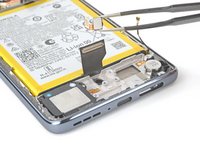
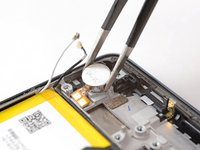
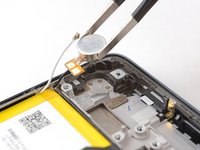
      • Usa le dita o le pinzette per rimuovere il motore di vibrazione.

      • Il cavo flessibile del motore di vibrazione è molto fragile. Procedi lentamente per evitare di strappare il cavo.

      • Se è rimasto dell'alcol, usa un panno senza pelucchi per asciugarlo o lascia evaporare l'alcol prima di installare un nuovo motore di vibrazione.

      • Applica nuovo adesivo sul motore di vibrazione prima di installarlo nel telaio.

      Chiedi a FixBot

      Aggiungi Commento

    1. Sostituzione schermo Motorola Edge (2022), Scollega il cavo di interconnessione: passo 42, immagine 1 di 2 Sostituzione schermo Motorola Edge (2022), Scollega il cavo di interconnessione: passo 42, immagine 2 di 2
      • Usa l'estremità appuntita di uno spudger per fare leva e scollegare il connettore a pressione del cavo di interconnessione.

      Chiedi a FixBot

      Aggiungi Commento

    2. Sostituzione schermo Motorola Edge (2022), Scollega il connettore dello schermo: passo 43, immagine 1 di 2 Sostituzione schermo Motorola Edge (2022), Scollega il connettore dello schermo: passo 43, immagine 2 di 2
      • Usa l'estremità appuntita di uno spudger per fare leva e scollegare il connettore a pressione dello schermo.

      Chiedi a FixBot

      Aggiungi Commento

    3. Sostituzione schermo Motorola Edge (2022), Scollega il connettore del gruppo pulsanti: passo 44, immagine 1 di 2 Sostituzione schermo Motorola Edge (2022), Scollega il connettore del gruppo pulsanti: passo 44, immagine 2 di 2
      • Usa la punta di uno spudger per fare leva e scollegare il connettore a pressione del gruppo pulsanti.

      Chiedi a FixBot

      Aggiungi Commento

    4. Sostituzione schermo Motorola Edge (2022), Scollega il cavo coassiale bianco: passo 45, immagine 1 di 2 Sostituzione schermo Motorola Edge (2022), Scollega il cavo coassiale bianco: passo 45, immagine 2 di 2
      • Usa l'estremità appuntita di uno spudger per fare leva e scollegare il connettore coassiale dell'antenna bianca.

      • Fai leva sotto il bordo arrotondato del connettore coassiale, non sotto il bordo dritto. Se fai leva sotto il bordo dritto, potresti strappare la presa dalla scheda madre.

      • Durante il rimontaggio, assicurati di rimettere il cavo nella sua clip sulla scheda madre.

      • Per ricollegare i connettori coassiali come questo, tieni i connettori in posizione e premili delicatamente verso il basso con il dito o con l'estremità appuntita di uno spudger.

      Chiedi a FixBot

      Aggiungi Commento

    5. Sostituzione schermo Motorola Edge (2022): passo 46, immagine 1 di 2 Sostituzione schermo Motorola Edge (2022): passo 46, immagine 2 di 2
      • Ripeti il passaggio precedente sul connettore coassiale dell'antenna nera.

      • Durante il rimontaggio, assicurati di rimettere il cavo nel suo fermo sulla scheda madre.

      Chiedi a FixBot

      Aggiungi Commento

    6. Sostituzione schermo Motorola Edge (2022): passo 47, immagine 1 di 2 Sostituzione schermo Motorola Edge (2022): passo 47, immagine 2 di 2
      Strumento utilizzato in questo passaggio:
      Tweezers
      $4.99
      • Fai attenzione a non forare o piegare la batteria con le pinzette: una batteria forata o piegata può perdere sostanze chimiche pericolose o causare un incendio.

      • Usa un paio di pinzette per afferrare l'angolo inferiore destro della scheda madre vicino al perno sul bordo destro del telefono.

      • Solleva la scheda madre tirandola sopra il perno con una forza lenta e costante. Questo dovrebbe sbloccare alcune clip che fissano la scheda madre.

      • Questa operazione potrebbe richiedere diversi tentativi e una forza significativa, poiché il perno incastra la scheda madre molto strettamente.

      Chiedi a FixBot

      Aggiungi Commento

    7. Sostituzione schermo Motorola Edge (2022): passo 48, immagine 1 di 2 Sostituzione schermo Motorola Edge (2022): passo 48, immagine 2 di 2
      • Inserisci la punta dello spudger sotto il bordo inferiore della scheda madre.

      • Fai leva delicatamente sulla scheda madre per sganciare le clip che la fissano.

      Chiedi a FixBot

      Aggiungi Commento

    8. Sostituzione schermo Motorola Edge (2022): passo 49, immagine 1 di 2 Sostituzione schermo Motorola Edge (2022): passo 49, immagine 2 di 2
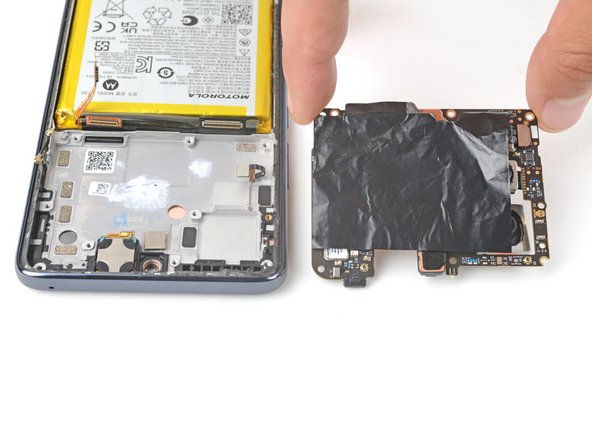
      • Rimuovi la scheda madre dal telefono.

      • Durante il rimontaggio:

      • Pulisci la vecchia pasta termica dal telaio centrale e dalla scheda madre usando alcol isopropilico e un panno in microfibra. Applica nuova pasta termica prima del rimontaggio.

      • Assicurati che tutti i cavi che si collegano alla scheda madre (cavo di interconnessione, batteria, antenna, display e gruppo pulsanti) siano fuori dalla traiettoria, in modo che non rimangano incastrati sotto la scheda madre durante il reinserimento.

      Chiedi a FixBot

      Aggiungi Commento

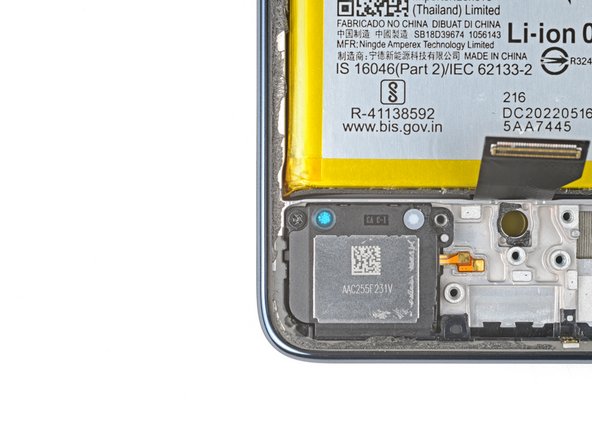
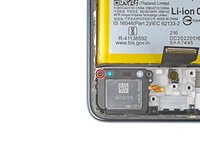
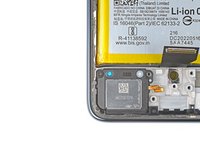
    1. Sostituzione schermo Motorola Edge (2022), Sgancia l'altoparlante: passo 50, immagine 1 di 2 Sostituzione schermo Motorola Edge (2022), Sgancia l'altoparlante: passo 50, immagine 2 di 2
      • Usa un cacciavite a croce Phillips per rimuovere la vite a croce Phillips da 4,1 mm che fissa l'altoparlante.

      Chiedi a FixBot

      Aggiungi Commento

    2. Sostituzione schermo Motorola Edge (2022), Applica l'alcol isopropilico: passo 51, immagine 1 di 1
      • Applica alcune gocce di alcol isopropilico ad alta concentrazione (90% o superiore) sotto il cuscinetto di contatto dell'altoparlante per sciogliere l'adesivo che lo fissa.

      Chiedi a FixBot

      Aggiungi Commento

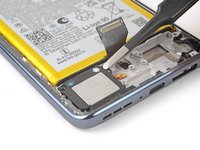
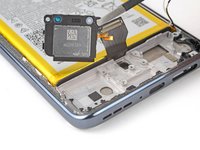
    3. Sostituzione schermo Motorola Edge (2022), Rimuovi l'altoparlante: passo 52, immagine 1 di 2 Sostituzione schermo Motorola Edge (2022), Rimuovi l'altoparlante: passo 52, immagine 2 di 2
      Strumento utilizzato in questo passaggio:
      Tweezers
      $4.99
      • Usa le dita o le pinzette per rimuovere l'altoparlante.

      • Il cavo flessibile dell'altoparlante è molto fragile. Lavora lentamente per evitare di strappare il cavo.

      • Se è rimasto dell'alcol, usa un panno senza pelucchi per asciugarlo o lascia che l'alcol evapori prima di installare un nuovo altoparlante.

      Chiedi a FixBot

      Aggiungi Commento

    4. Sostituzione schermo Motorola Edge (2022), Applica l'alcol isopropilico: passo 53, immagine 1 di 2 Sostituzione schermo Motorola Edge (2022), Applica l'alcol isopropilico: passo 53, immagine 2 di 2
      • Applica alcune gocce di alcol isopropilico ad alta concentrazione (90% o superiore) nelle fessure lungo i bordi della batteria.

      • Inclina il dispositivo mentre applichi l'alcol per farlo scorrere sotto la batteria.

      • Attendi un minuto per permettere all'alcol isopropilico di penetrare nell'adesivo.

      • Applica solo poche gocce inizialmente e aggiungine ancora se necessario.

      Chiedi a FixBot

      Aggiungi Commento

    5. Sostituzione schermo Motorola Edge (2022): passo 54, immagine 1 di 3 Sostituzione schermo Motorola Edge (2022): passo 54, immagine 2 di 3 Sostituzione schermo Motorola Edge (2022): passo 54, immagine 3 di 3
      • Fai attenzione a non forare o piegare la batteria durante il processo di rimozione: una batteria forata o piegata può rilasciare sostanze chimiche pericolose o causare un incendio.

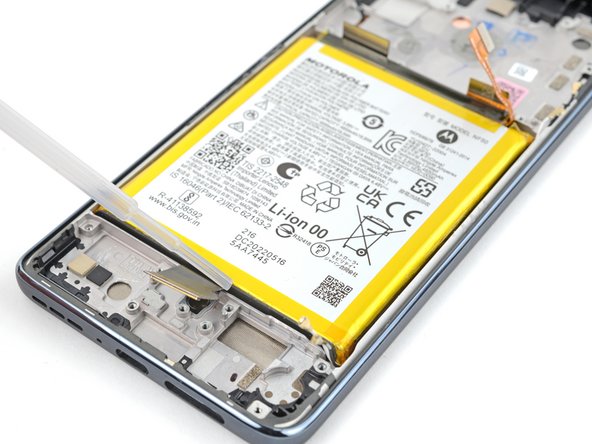
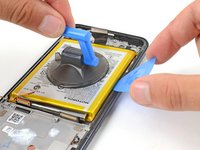
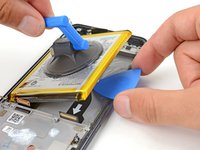
      • Applica una ventosa sulla batteria.

      • Tira la ventosa verso l'alto con una forza decisa e costante per separare la batteria dal telaio.

      • Se la batteria non si muove, applica qualche altra goccia di alcol isopropilico e riprova.

      • Inserisci un plettro di apertura nella fessura.

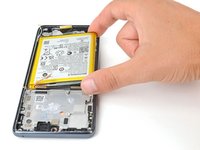
      • Continua a tirare la ventosa verso l'alto con una forza decisa e costante mentre fai scorrere il plettro di apertura avanti e indietro per tagliare l'adesivo. Continua questo processo finché la batteria non si separa dal telaio centrale.

      Chiedi a FixBot

      Aggiungi Commento

    6. Sostituzione schermo Motorola Edge (2022): passo 55, immagine 1 di 2 Sostituzione schermo Motorola Edge (2022): passo 55, immagine 2 di 2
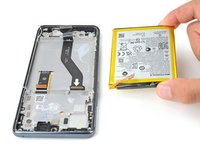
      • Rimuovi la batteria dal telaio centrale.

      • Non riutilizzare la batteria se è deformata o danneggiata, poiché ciò rappresenta un potenziale rischio per la sicurezza. Sostituiscila con una batteria nuova.

      • Segui questa guida per sostituire l'adesivo della batteria.

      Chiedi a FixBot

      Aggiungi Commento

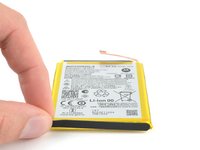
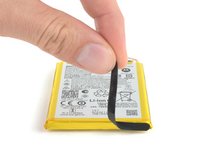
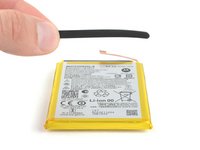
    7. Sostituzione schermo Motorola Edge (2022), Trasferisci la striscia adesiva in schiuma della batteria: passo 56, immagine 1 di 3 Sostituzione schermo Motorola Edge (2022), Trasferisci la striscia adesiva in schiuma della batteria: passo 56, immagine 2 di 3 Sostituzione schermo Motorola Edge (2022), Trasferisci la striscia adesiva in schiuma della batteria: passo 56, immagine 3 di 3
      • Se riutilizzi la tua vecchia batteria, salta questo passaggio.

      • Usa le pinzette o le dita per rimuovere la striscia in schiuma dal bordo inferiore della batteria.

      • Prima di installare la nuova batteria, applica su di essa la striscia in schiuma.

      Chiedi a FixBot

      Aggiungi Commento

    8. Sostituzione schermo Motorola Edge (2022): passo 57, immagine 1 di 2 Sostituzione schermo Motorola Edge (2022): passo 57, immagine 2 di 2
      • Applica alcune gocce di alcol isopropilico ad alta concentrazione (90% o superiore) su entrambi i lati del cuscinetto di plastica in alto a sinistra del telefono.

      Chiedi a FixBot

      Aggiungi Commento

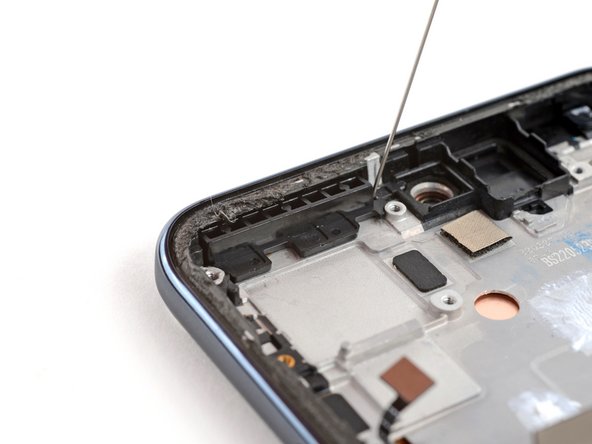
    9. Sostituzione schermo Motorola Edge (2022): passo 58, immagine 1 di 3 Sostituzione schermo Motorola Edge (2022): passo 58, immagine 2 di 3 Sostituzione schermo Motorola Edge (2022): passo 58, immagine 3 di 3
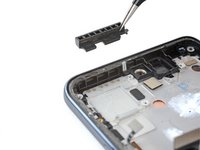
      • Usa le pinzette per afferrare il buffer.

      • Inclina il buffer verso la parte inferiore del telefono per scollegarlo dal bordo del telaio centrale.

      • Tira verso l'alto e rimuovi il buffer.

      Chiedi a FixBot

      Aggiungi Commento

    10. Sostituzione schermo Motorola Edge (2022): passo 59, immagine 1 di 3 Sostituzione schermo Motorola Edge (2022): passo 59, immagine 2 di 3 Sostituzione schermo Motorola Edge (2022): passo 59, immagine 3 di 3
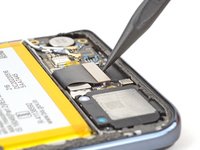
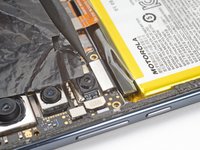
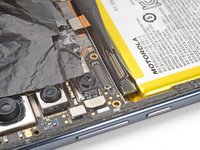
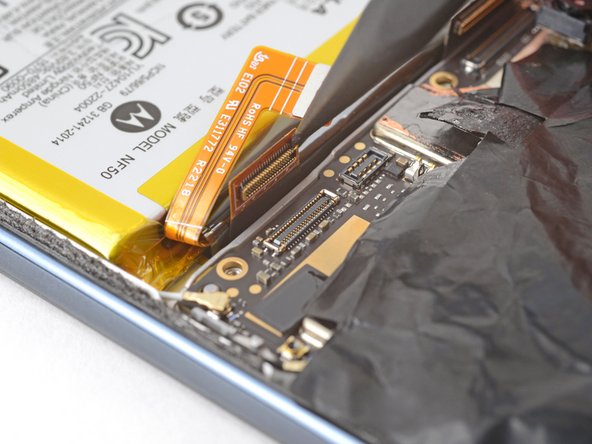
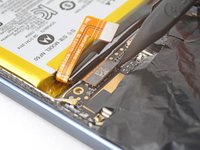
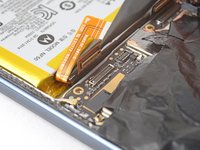
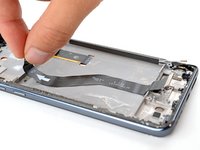
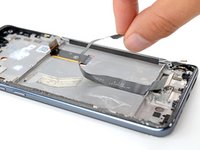
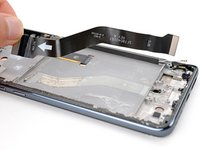
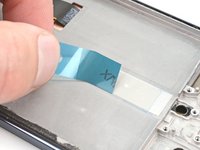
      • Usa le dita per staccare lentamente il cavo a nastro della scheda dal telaio centrale.

      • Se hai difficoltà a separare l'adesivo, usa un iOpener o un asciugacapelli per riscaldare il cavo.

      Chiedi a FixBot

      Aggiungi Commento

    11. Sostituzione schermo Motorola Edge (2022), Informazioni sul rimontaggio: passo 60, immagine 1 di 3 Sostituzione schermo Motorola Edge (2022), Informazioni sul rimontaggio: passo 60, immagine 2 di 3 Sostituzione schermo Motorola Edge (2022), Informazioni sul rimontaggio: passo 60, immagine 3 di 3
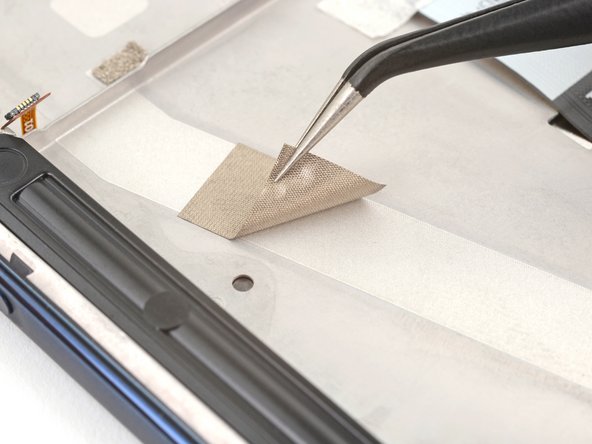
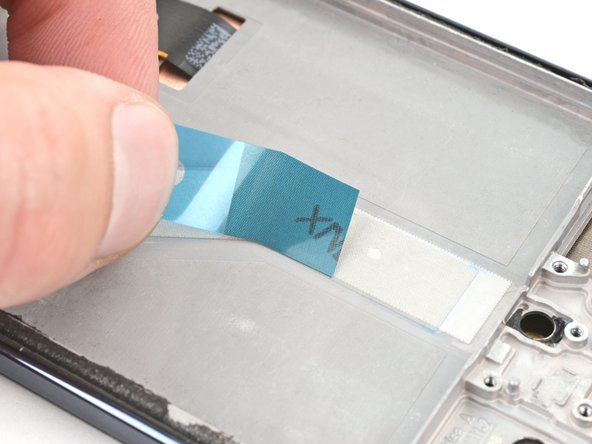
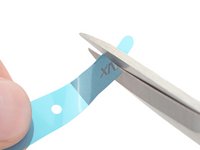
      • Questo passaggio mostra come sostituire l'adesivo conduttivo per il cavo della scheda durante il rimontaggio. Se il tuo telaio ha questo adesivo preinstallato, salta questo passaggio.

      • Se necessario, taglia i blocchi adesivi per adattarli ai contorni del canale del cavo. L'adesivo non deve adattarsi perfettamente ai contorni.

      • Stacca i blocchi adesivi dal foglio adesivo.

      • Posiziona gli adesivi nel canale del cavo della scheda. Distribuiscili uniformemente lungo il canale.

      • Stacca le pellicole protettive in plastica rimanenti per esporre l'adesivo.

      Chiedi a FixBot

      Aggiungi Commento

    12. Sostituzione schermo Motorola Edge (2022): passo 61, immagine 1 di 3 Sostituzione schermo Motorola Edge (2022): passo 61, immagine 2 di 3 Sostituzione schermo Motorola Edge (2022): passo 61, immagine 3 di 3
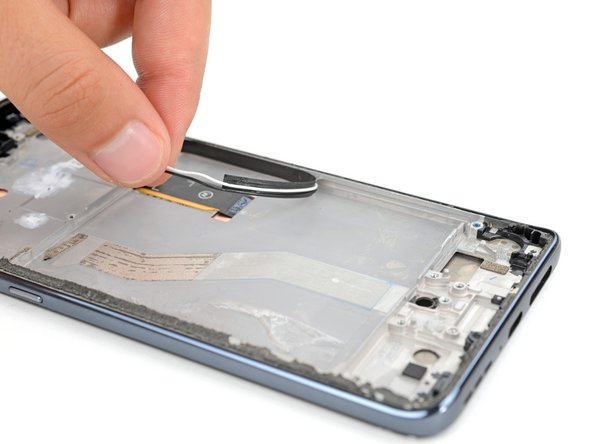
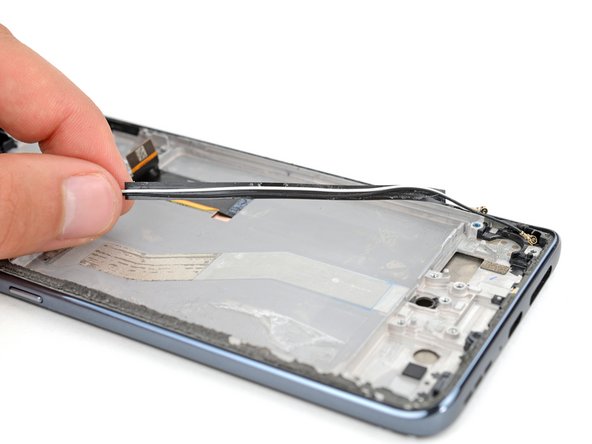
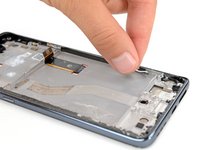
      • Usa le dita per staccare lentamente i cavi dell'antenna dal lato destro del telaio centrale.

      • Se hai difficoltà a separare l'adesivo, applica un iOpener riscaldato per 30 secondi e riprova.

      • Durante il rimontaggio, allinea l'estremità superiore dei cavi dell'antenna in modo che fuoriescano appena dalle scanalature vicino alla scheda madre.

      • Sul lato interno destro del telaio centrale è presente una scanalatura per i cavi. Assicurati che siano inseriti nella scanalatura prima di riapplicare l'adesivo che li fissa al telaio centrale.

      Chiedi a FixBot

      Aggiungi Commento

    13. Sostituzione schermo Motorola Edge (2022): passo 62, immagine 1 di 1
      • Ora hai a disposizione il gruppo schermo.

      Chiedi a FixBot

      Aggiungi Commento

    14. Sostituzione schermo Motorola Edge (2022), Rimontaggio altoparlante voce: passo 63, immagine 1 di 1
      • Se il tuo schermo sostitutivo include un altoparlante voce, segui questo passo guida per installarlo.

      • Usa le pinzette per staccare la pellicola protettiva rettangolare più grande.

      • Allinea l'altoparlante nel suo corretto orientamento sopra il suo alloggiamento e premi verso il basso per fissarlo.

      • Usa le pinzette per rimuovere la pellicola protettiva sul cavo flessibile dell'altoparlante.

      • Inserisci il cavo flessibile nel suo solco sul telaio e premi verso il basso per fissarlo.

      Chiedi a FixBot

      Aggiungi Commento

Conclusione

Confronta il tuo nuovo componente di ricambio con quello originale: assicurati di trasferire i componenti rimanenti e di rimuovere le pellicole protettive dagli adesivi sul nuovo pezzo prima dell'installazione.

Per rimontare il dispositivo, segui le istruzioni in ordine inverso.

Se hai acquistato un kit di riparazione iFixit, includerà del adesivo per staffa antenna extra che non è necessario per questo modello specifico.

Porta i tuoi rifiuti elettronici a un riciclatore certificato R2 o e-Stewards.

La riparazione non è andata come previsto? Prova delle soluzioni di base ai problemi, oppure rivolgiti alla nostra comunità Risposte per trovare aiuto.

Annulla: non ho completato questa guida.

Altre 4 persone hanno completato questa guida.

Spencer Day

Membro da: 09/14/22

198.671 Reputazione

1.243 guide realizzate

Team

iFixit Membro di iFixit

Staff

123 Membri

58.283 guide realizzate

0Commenti sulla guida

Aggiungi Commento

Visualizza statistiche:

Ultime 24 ore: 17

Ultimi 7 giorni: 40

Ultimi 30 giorni: 134

Tutti i Tempi: 11,529