Salta al contenuto principale
Unisciti alla Community delle riparazioni - Crea un account

Questa traduzione è stata generata automaticamente e non è stata ancora revisionata da una persona. Parli questa lingua? Dai un’occhiata.

Sostituzione schermo Google Pixel Watch

Cosa ti serve

    1. Sostituzione schermo Google Pixel Watch, Rimuovi il cinturino dell'orologio: passo 1, immagine 1 di 3 Sostituzione schermo Google Pixel Watch, Rimuovi il cinturino dell'orologio: passo 1, immagine 2 di 3 Sostituzione schermo Google Pixel Watch, Rimuovi il cinturino dell'orologio: passo 1, immagine 3 di 3
      • Prima di iniziare le riparazioni, spegni l'orologio e scollegalo dal caricabatterie.

      • Rimuovi il cinturino dell'orologio premendo il pulsante di rilascio del cinturino e facendo scorrere il cinturino sopra il pulsante mentre lo allontani dall'orologio.

      • Ripeti l'operazione per l'altro cinturino.

      Chiedi a FixBot

      Aggiungi Commento

    2. Sostituzione schermo Google Pixel Watch, Allenta l'adesivo dello schermo: passo 2, immagine 1 di 1
      • Riscalda un iOpener e applicalo sullo schermo per circa due minuti per ammorbidire l'adesivo che lo fissa.

      • È possibile utilizzare anche un asciugacapelli, una pistola termica o una piastra riscaldante, ma fai attenzione a non surriscaldare l'orologio: lo schermo e la batteria interna sono entrambi sensibili ai danni causati dal calore.

      Chiedi a FixBot

      Aggiungi Commento

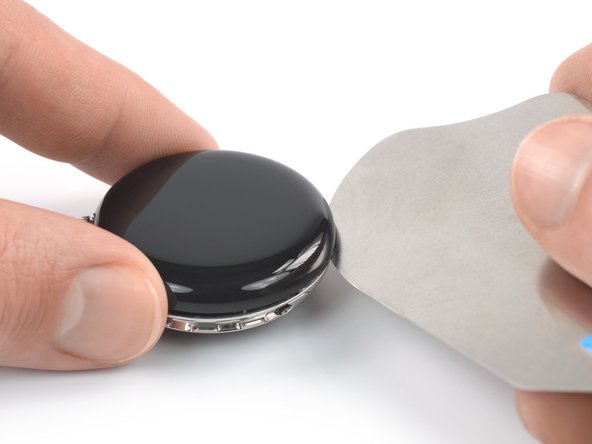
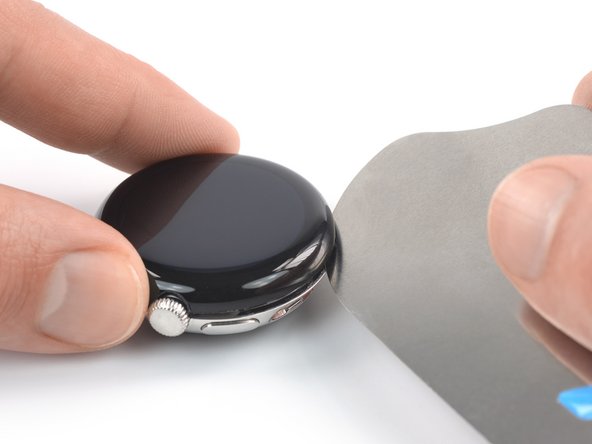
    3. Sostituzione schermo Google Pixel Watch, Inserisci un iFlex: passo 3, immagine 1 di 2 Sostituzione schermo Google Pixel Watch, Inserisci un iFlex: passo 3, immagine 2 di 2
      Strumento utilizzato in questo passaggio:
      iFlex Opening Tool
      $11.99
      • Il sottile interstizio tra il telaio e lo schermo richiede un utensile metallico sottile; prenditi il tuo tempo e lavora con attenzione per evitare di graffiare o intaccare il corpo dell'orologio o il vetro.

      • Inserisci un iFlex nel sottile spazio tra lo schermo e il telaio, a sinistra della corona digitale.

      Chiedi a FixBot

      Aggiungi Commento

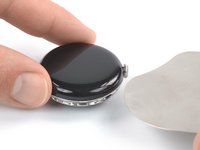
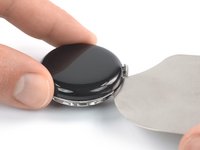
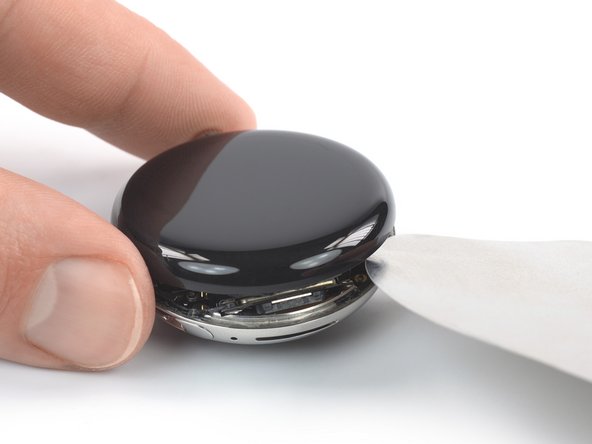
    4. Sostituzione schermo Google Pixel Watch, Taglia l'adesivo dello schermo: passo 4, immagine 1 di 3 Sostituzione schermo Google Pixel Watch, Taglia l'adesivo dello schermo: passo 4, immagine 2 di 3 Sostituzione schermo Google Pixel Watch, Taglia l'adesivo dello schermo: passo 4, immagine 3 di 3
      • Quando tagli l'adesivo dello schermo, non inserire l'iFlex a una profondità superiore a 3 mm per evitare di danneggiare i componenti interni.

      • Fai scorrere l'iFlex lungo l'intero perimetro dell'orologio per tagliare tutto l'adesivo dello schermo.

      Chiedi a FixBot

      Aggiungi Commento

    5. Sostituzione schermo Google Pixel Watch, Solleva lo schermo: passo 5, immagine 1 di 2 Sostituzione schermo Google Pixel Watch, Solleva lo schermo: passo 5, immagine 2 di 2
      • Rimuovi l'iFlex e reinseriscilo sotto lo schermo, a destra della griglia altoparlante.

      • Ruota l'iFlex per sollevare lo schermo.

      • Non cercare ancora di rimuovere completamente lo schermo, poiché è ancora collegato al gruppo dell'orologio da un cavo delicato.

      Chiedi a FixBot

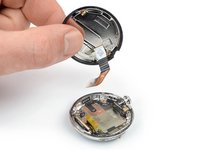
      Aggiungi Commento

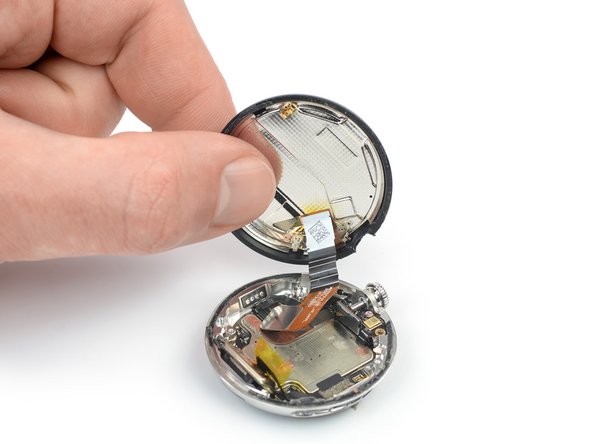
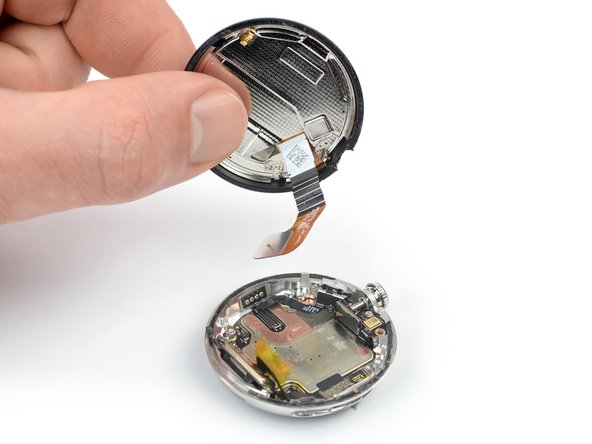
    6. Sostituzione schermo Google Pixel Watch, Apri lo schermo: passo 6, immagine 1 di 3 Sostituzione schermo Google Pixel Watch, Apri lo schermo: passo 6, immagine 2 di 3 Sostituzione schermo Google Pixel Watch, Apri lo schermo: passo 6, immagine 3 di 3
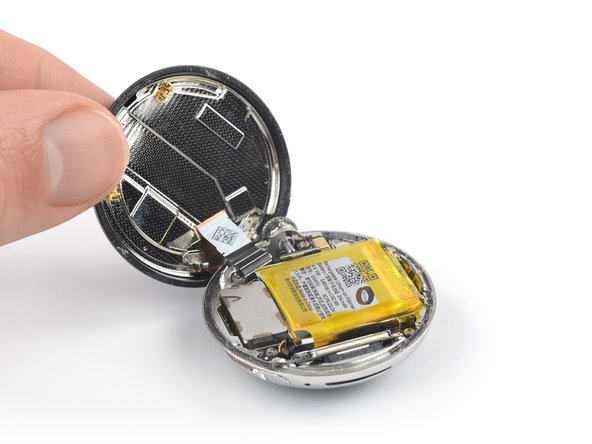
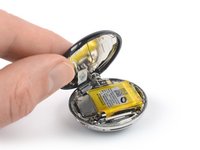
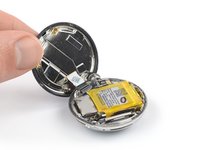
      • Fai attenzione a non tendere il cavo del gruppo schermo quando apri il display.

      • Apri lo schermo portandolo in posizione verticale.

      • Durante il rimontaggio, questo è un buon momento per accendere il dispositivo e testare tutte le funzioni prima di richiuderlo. Assicurati di spegnerlo completamente prima di continuare a lavorare.

      Chiedi a FixBot

      Aggiungi Commento

    1. Sostituzione schermo Google Pixel Watch, Allenta la staffa dell'altoparlante: passo 7, immagine 1 di 2 Sostituzione schermo Google Pixel Watch, Allenta la staffa dell'altoparlante: passo 7, immagine 2 di 2
      Strumento utilizzato in questo passaggio:
      FixMat
      $36.95
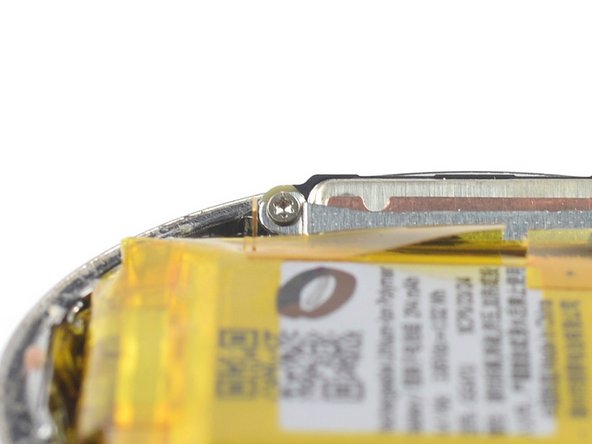
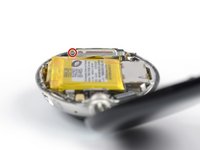
      • Durante questa riparazione, tieni traccia di ogni vite e assicurati che torni esattamente da dove proveniva.

      • Usa un cacciavite Torx T2 per rimuovere la vite da 2,1 mm che fissa la staffa dell'altoparlante.

      Chiedi a FixBot

      Aggiungi Commento

    2. Sostituzione schermo Google Pixel Watch, Rimuovi la staffa dell'altoparlante: passo 8, immagine 1 di 3 Sostituzione schermo Google Pixel Watch, Rimuovi la staffa dell'altoparlante: passo 8, immagine 2 di 3 Sostituzione schermo Google Pixel Watch, Rimuovi la staffa dell'altoparlante: passo 8, immagine 3 di 3
      Strumento utilizzato in questo passaggio:
      Tweezers
      $4.99
      • Fai attenzione a non forare o piegare la batteria con strumenti affilati: può fuoriuscire sostanze chimiche pericolose o prendere fuoco.

      • Usa un paio di pinzette per rimuovere la staffa dell'altoparlante.

      Chiedi a FixBot

      Aggiungi Commento

    3. Sostituzione schermo Google Pixel Watch, Scollega il motore di vibrazione: passo 9, immagine 1 di 2 Sostituzione schermo Google Pixel Watch, Scollega il motore di vibrazione: passo 9, immagine 2 di 2
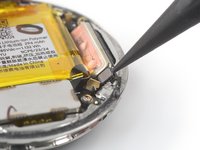
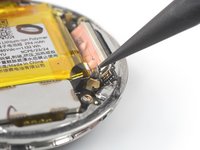
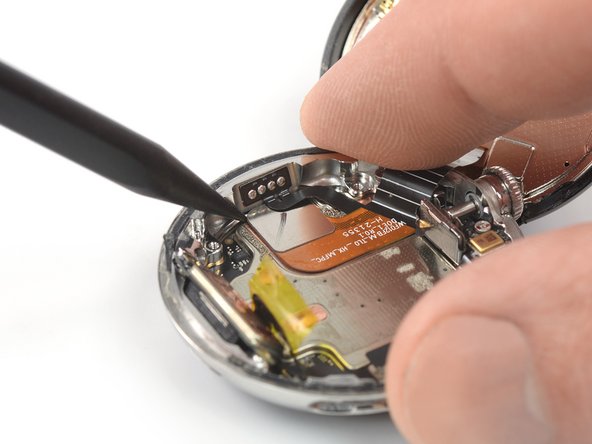
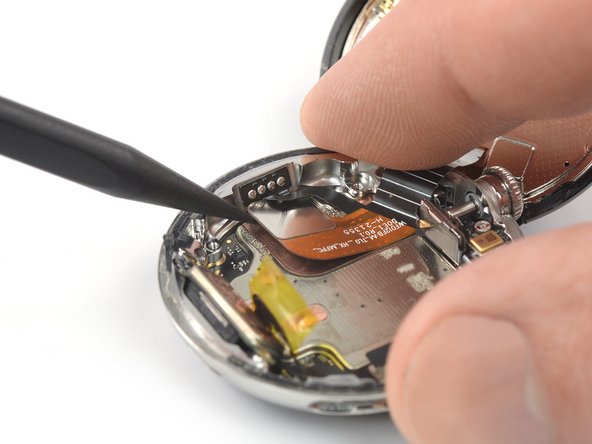
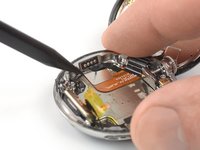
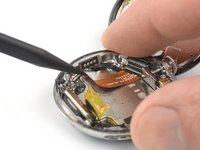
      • Usa la punta di uno spudger per fare leva e scollegare il connettore a pressione del motore di vibrazione.

      • Per ricollegare i connettori a pressione come questo, allinea con attenzione e premi su un lato finché non scatta in posizione, quindi ripeti sull'altro lato. Non premere al centro. Se il connettore è disallineato, i pin possono piegarsi e causare danni permanenti.

      Chiedi a FixBot

      Aggiungi Commento

    4. Sostituzione schermo Google Pixel Watch, Allenta il cavo del motore di vibrazione: passo 10, immagine 1 di 2 Sostituzione schermo Google Pixel Watch, Allenta il cavo del motore di vibrazione: passo 10, immagine 2 di 2
      • Fai attenzione a non usare strumenti affilati vicino alla batteria.

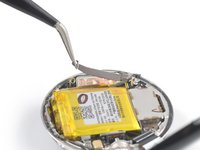
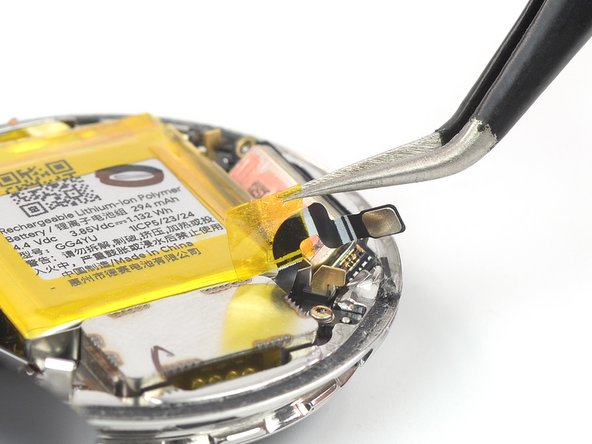
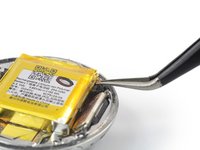
      • Usa le pinzette per sollevare il nastro adesivo giallo che fissa il cavo del motore di vibrazione alla batteria.

      Chiedi a FixBot

      Aggiungi Commento

    5. Sostituzione schermo Google Pixel Watch, Sblocca il motore di vibrazione: passo 11, immagine 1 di 1
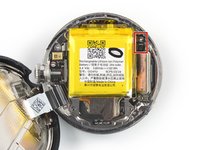
      • Usa un cacciavite Torx T2 per rimuovere le due viti che fissano il motore di vibrazione:

      • Una vite lunga 1,8 mm

      • Una vite lunga 2,8 mm

      Chiedi a FixBot

      Aggiungi Commento

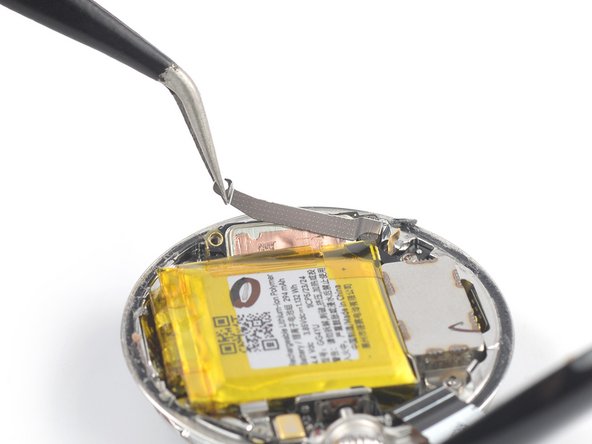
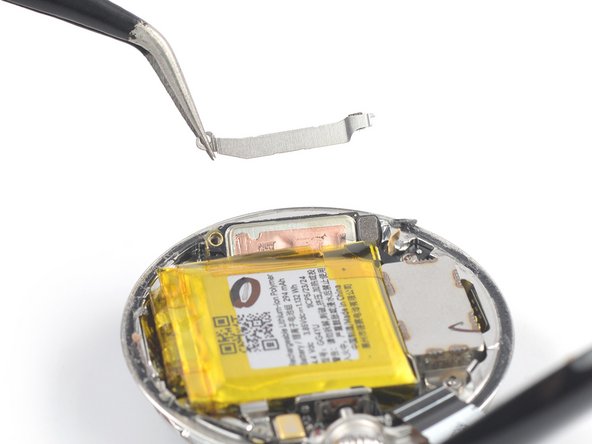
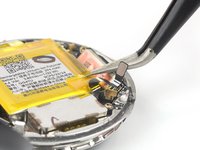
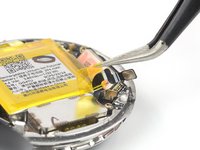
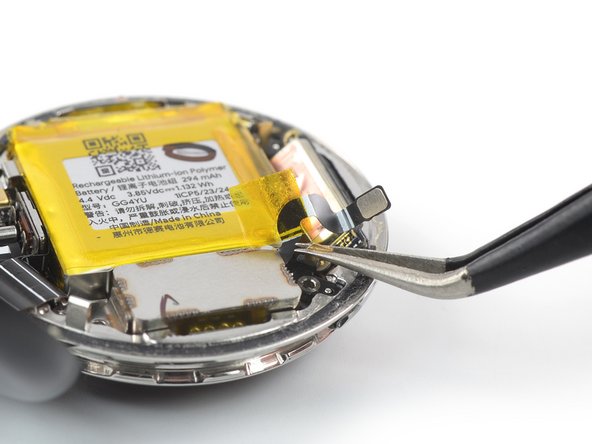
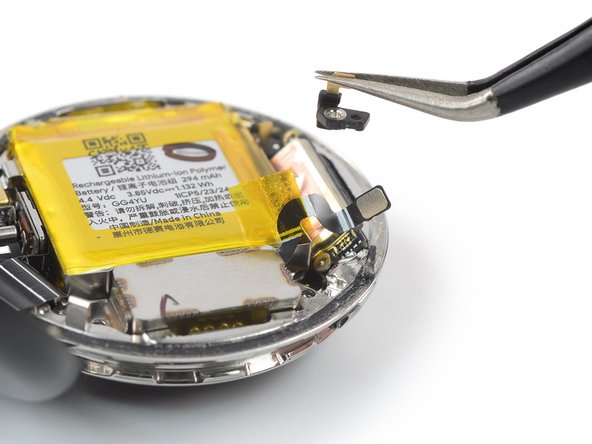
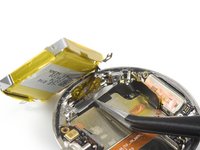
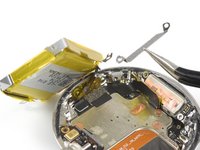
    6. Sostituzione schermo Google Pixel Watch, Rimuovi la staffa di messa a terra: passo 12, immagine 1 di 3 Sostituzione schermo Google Pixel Watch, Rimuovi la staffa di messa a terra: passo 12, immagine 2 di 3 Sostituzione schermo Google Pixel Watch, Rimuovi la staffa di messa a terra: passo 12, immagine 3 di 3
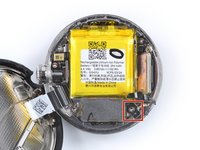
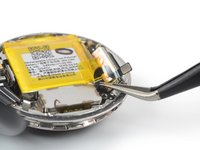
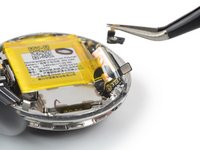
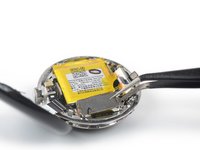
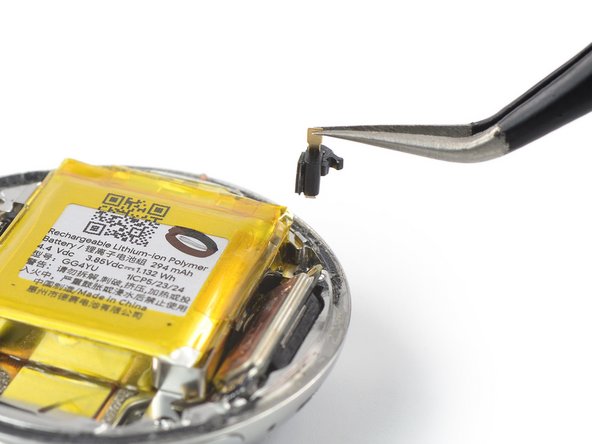
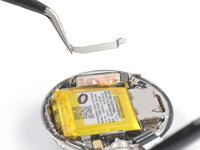
      • Usa le pinzette per sollevare la staffa di messa a terra dal suo alloggiamento e rimuovila.

      Chiedi a FixBot

      Aggiungi Commento

    7. Sostituzione schermo Google Pixel Watch, Rimozione del motore di vibrazione: passo 13, immagine 1 di 2 Sostituzione schermo Google Pixel Watch, Rimozione del motore di vibrazione: passo 13, immagine 2 di 2
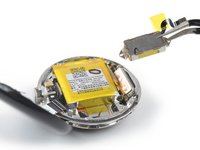
      • Rimuovi il motore di vibrazione.

      Chiedi a FixBot

      Aggiungi Commento

    1. Sostituzione schermo Google Pixel Watch, Svita la staffa della batteria: passo 14, immagine 1 di 1
      • Usa un cacciavite Torx T2 per rimuovere le due viti da 3 mm che fissano la staffa della batteria.

      Chiedi a FixBot

      Aggiungi Commento

    2. Sostituzione schermo Google Pixel Watch, Rimuovi la staffa di messa a terra: passo 15, immagine 1 di 3 Sostituzione schermo Google Pixel Watch, Rimuovi la staffa di messa a terra: passo 15, immagine 2 di 3 Sostituzione schermo Google Pixel Watch, Rimuovi la staffa di messa a terra: passo 15, immagine 3 di 3
      Strumento utilizzato in questo passaggio:
      Tweezers
      $4.99
      • Usa le pinzette per sollevare la staffa di messa a terra dal suo alloggiamento e rimuoverla.

      Chiedi a FixBot

      Aggiungi Commento

    3. Sostituzione schermo Google Pixel Watch, Allenta il nastro adesivo della batteria: passo 16, immagine 1 di 2 Sostituzione schermo Google Pixel Watch, Allenta il nastro adesivo della batteria: passo 16, immagine 2 di 2
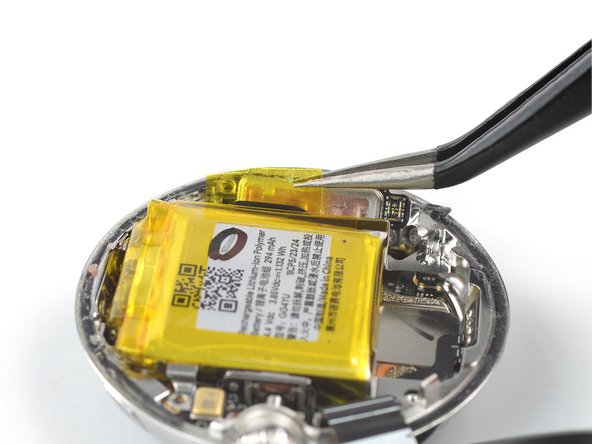
      • Fai attenzione a non forare o piegare la batteria con strumenti appuntiti: potrebbe perdere sostanze chimiche pericolose o prendere fuoco.

      • Usa le pinzette per sollevare il nastro adesivo giallo dal bordo della batteria, vicino all'altoparlante.

      Chiedi a FixBot

      Aggiungi Commento

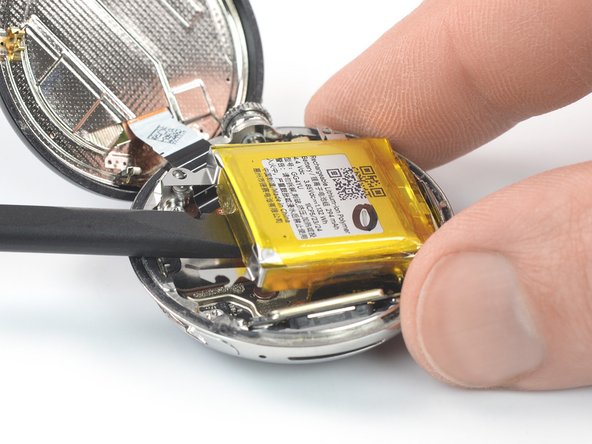
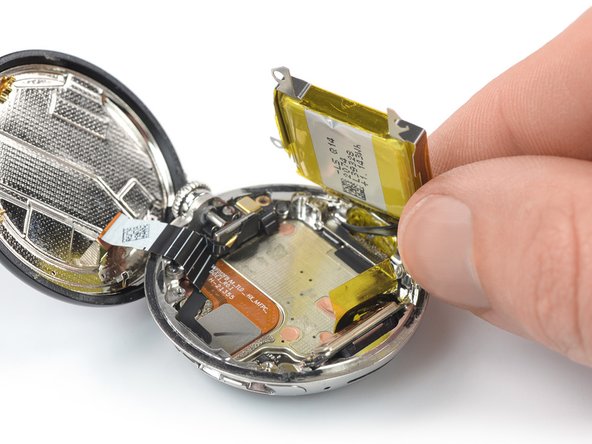
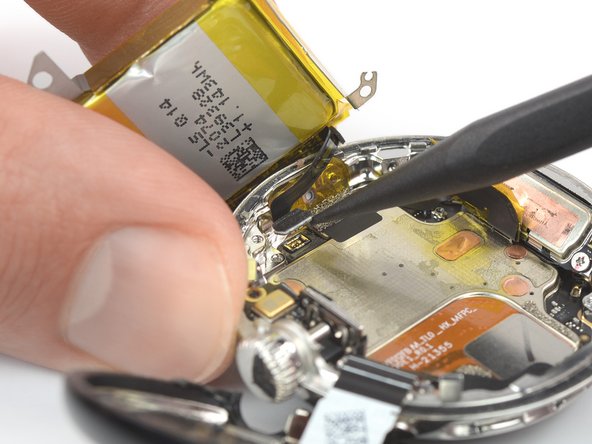
    4. Sostituzione schermo Google Pixel Watch, Solleva la batteria: passo 17, immagine 1 di 2 Sostituzione schermo Google Pixel Watch, Solleva la batteria: passo 17, immagine 2 di 2
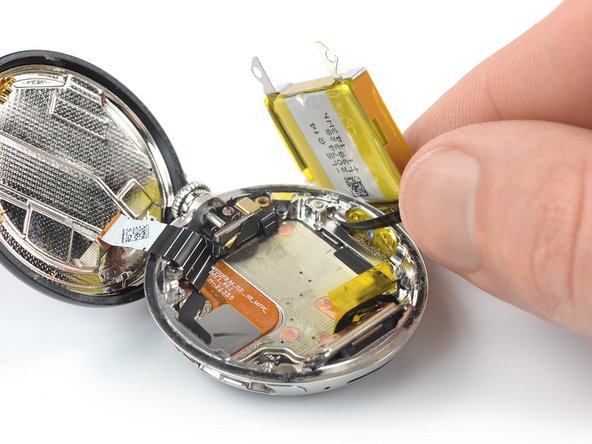
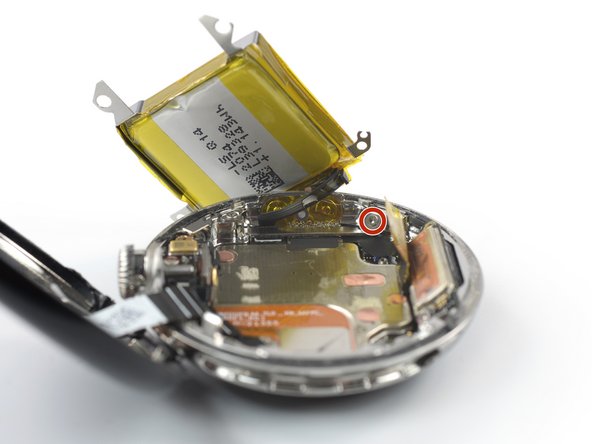
      • Fai scivolare l'estremità piatta di uno spudger sotto il bordo della batteria, dove si trovava il motore di vibrazione.

      • Solleva la batteria finché non riesci ad afferrarla con le dita.

      • La batteria è tenuta in posizione da un adesivo leggero. Se hai difficoltà a sollevare la batteria, applica un iOpener riscaldato sulla parte inferiore dell'orologio per circa 2 minuti per ammorbidire l'adesivo. Non applicare l'iOpener direttamente sulla batteria.

      • Non tentare ancora di rimuovere completamente la batteria, poiché è ancora collegata al gruppo dell'orologio tramite un cavo delicato.

      Chiedi a FixBot

      Aggiungi Commento

    5. Sostituzione schermo Google Pixel Watch, Riposiziona la batteria: passo 18, immagine 1 di 3 Sostituzione schermo Google Pixel Watch, Riposiziona la batteria: passo 18, immagine 2 di 3 Sostituzione schermo Google Pixel Watch, Riposiziona la batteria: passo 18, immagine 3 di 3
      • Evita di tirare o strappare il cavo della batteria durante lo spostamento.

      • Posiziona con attenzione la batteria accanto all'orologio per accedere alla staffa del connettore della batteria.

      Chiedi a FixBot

      Aggiungi Commento

    6. Sostituzione schermo Google Pixel Watch, Sblocca la staffa del connettore della batteria: passo 19, immagine 1 di 2 Sostituzione schermo Google Pixel Watch, Sblocca la staffa del connettore della batteria: passo 19, immagine 2 di 2
      • Usa un cacciavite Torx T2 per rimuovere le due viti da 1,5 mm che fissano la staffa del connettore della batteria.

      Chiedi a FixBot

      Aggiungi Commento

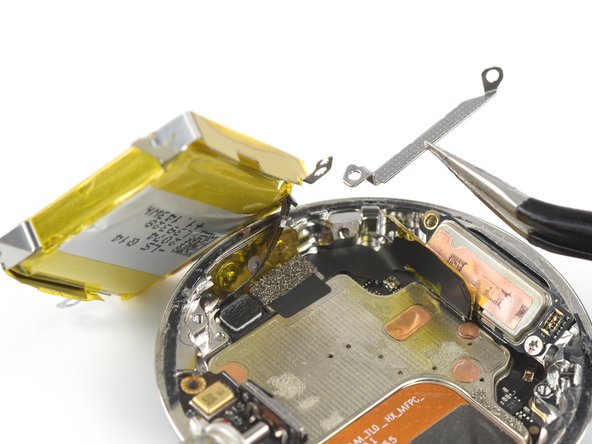
    7. Sostituzione schermo Google Pixel Watch, Rimuovi la staffa del connettore della batteria: passo 20, immagine 1 di 2 Sostituzione schermo Google Pixel Watch, Rimuovi la staffa del connettore della batteria: passo 20, immagine 2 di 2
      • Usa le pinzette per rimuovere la staffa del connettore della batteria.

      Chiedi a FixBot

      Aggiungi Commento

    8. Sostituzione schermo Google Pixel Watch, Scollega il connettore della batteria: passo 21, immagine 1 di 2 Sostituzione schermo Google Pixel Watch, Scollega il connettore della batteria: passo 21, immagine 2 di 2
      • Usa la punta di uno spudger per scollegare il connettore della batteria facendo leva verso l'alto ed estraendolo dalla sua presa.

      Chiedi a FixBot

      Aggiungi Commento

    9. Sostituzione schermo Google Pixel Watch, Rimuovi la batteria: passo 22, immagine 1 di 1
      • Rimuovi la batteria.

      • Non riutilizzare mai una batteria deformata o danneggiata: costituisce un pericolo di incendio. Sostituiscila con una batteria nuova.

      Chiedi a FixBot

      Aggiungi Commento

    1. Sostituzione schermo Google Pixel Watch, Scollega il cavo del gruppo schermo: passo 23, immagine 1 di 3 Sostituzione schermo Google Pixel Watch, Scollega il cavo del gruppo schermo: passo 23, immagine 2 di 3 Sostituzione schermo Google Pixel Watch, Scollega il cavo del gruppo schermo: passo 23, immagine 3 di 3
      • Nota: Il cavo del gruppo schermo passa sotto al cavo della porta di test.

      • Evita di tendere o strappare il cavo della porta di test durante i passaggi seguenti.

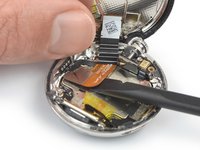
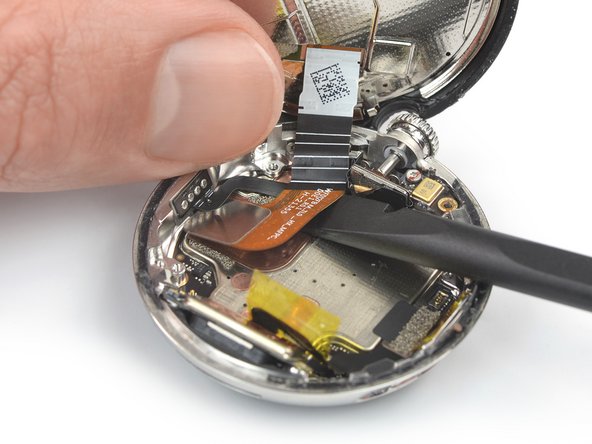
      • Usa la punta di uno spudger per scollegare il cavo del gruppo schermo, facendo leva con attenzione sul connettore per estrarlo verticalmente dalla sua presa.

      Chiedi a FixBot

      Aggiungi Commento

    2. Sostituzione schermo Google Pixel Watch, Allenta il cavo del gruppo schermo: passo 24, immagine 1 di 2 Sostituzione schermo Google Pixel Watch, Allenta il cavo del gruppo schermo: passo 24, immagine 2 di 2
      • Il cavo del gruppo schermo è fissato da un leggero strato di adesivo.

      • Fai scorrere l'estremità piatta di uno spudger sotto il cavo del gruppo schermo per allentarne l'adesivo e staccarlo dal telaio dell'orologio.

      Chiedi a FixBot

      Aggiungi Commento

    3. Sostituzione schermo Google Pixel Watch, Rimuovi il gruppo schermo: passo 25, immagine 1 di 3 Sostituzione schermo Google Pixel Watch, Rimuovi il gruppo schermo: passo 25, immagine 2 di 3 Sostituzione schermo Google Pixel Watch, Rimuovi il gruppo schermo: passo 25, immagine 3 di 3
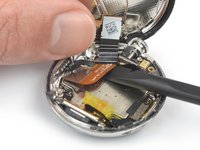
      • Estrai con attenzione il cavo del gruppo schermo da sotto il cavo della porta di test.

      • Rimuovi il gruppo schermo.

      • Durante il rimontaggio, applica del nuovo adesivo dove necessario, dopo aver pulito le zone interessate con alcol isopropilico ad alta concentrazione (>90%).

      • Dopo aver installato lo schermo, applica una pressione forte e costante per diverse ore per aiutare l'adesivo a creare una buona tenuta; una pila di libri pesanti funziona bene.

      Chiedi a FixBot

      Aggiungi Commento

Conclusione

Per rimontare il dispositivo, segui queste istruzioni in ordine inverso.

Se hai installato una nuova batteria, per prestazioni ottimali, calibra la batteria appena installata dopo aver completato questa guida.

Porta i tuoi rifiuti elettronici a un riciclatore certificato R2 o e-Stewards.

La riparazione non è andata come previsto? Prova delle soluzioni di base ai problemi, oppure rivolgiti alla nostra comunità Risposte per trovare aiuto.

Annulla: non ho completato questa guida.

Altre 9 persone hanno completato questa guida.

Team

iFixit Membro di iFixit

Staff

123 Membri

85.577 guide realizzate

7Commenti sulla guida

Bekommt man das Display überhaupt irgendwo zu kaufen? Ich habs nicht irgendwo gefunden

Anna Katharina Linges - Rispondi Condividi
Whee do you get the screen

Janelle Roland - Rispondi Condividi

Replacement screen can be obtained by buying a broken Pixel Watch (with an intact screen) off eBay. There aren't a lot for sale but they do come up. I just bought one for 34 USD plus 15 USD shipping to Canada.

What width replacement adhesive is needed? Is this Tesa tape suitable? Tesa 61395 Tape

Lance Kersey - Rispondi Condividi

Is it an adhesive tape or will something like uhu or evostik work?

Marcus Winter - Rispondi Condividi
Gibt es ein schon fertiges Klebeband für das Display?

Maximilian Schmidt - Rispondi Condividi

Aggiungi Commento

Visualizza statistiche:

Ultime 24 ore: 29

Ultimi 7 giorni: 195

Ultimi 30 giorni: 930

Tutti i Tempi: 38,164