Questa traduzione è stata generata automaticamente e non è stata ancora revisionata da una persona. Parli questa lingua? Dai un’occhiata.

Installazione adesivo dello schermo Google Pixel

Taylor Dixon e 2 altri collaboratori
Ultimo aggiornamento il 25 giu 2026
Visualizzazioni: 20.804
Visualizza statistiche:
- Ultime 24 ore:
- 9
- Ultimi 7 giorni:
- 32
- Ultimi 30 giorni:
- 136
- Tutti i Tempi:
- 20.804
Commenti: 20
18 commenti sui passaggi, 2 commenti sulla guida.
Vai ai commenti della guidaCompletato: 48 49
48 persone hanno contrassegnato questa guida come "completata". Sarai il prossimo?
49 persone hanno contrassegnato questa guida come "completata". Compreso te, ottimo lavoro!
Preferiti: 3 4
3 persone hanno aggiunto ai preferiti (e si sono iscritte a) questa guida. Sarai il prossimo?
4 persone hanno aggiunto ai preferiti (e si sono iscritte a) questa guida, incluso te!
Introduzione
Vai al passo 1 ↓Questa guida di riparazione è stata redatta dallo staff di iFixit e non è stata approvata da Google. Scopri di più sulle nostre guide di riparazione qui.
Segui questa guida per installare correttamente l'adesivo sullo schermo del tuo Google Pixel o Pixel XL dopo una riparazione.
Alcuni schermi di ricambio non includono la griglia altoparlante voce. Se il tuo schermo di ricambio non la ha, assicurati di trasferirla da quello originale prima di installarlo. Oppure puoi acquistarne una nuova qui.
Prima di iniziare, dovresti già aver rimosso il gruppo schermo del tuo Pixel e averlo messo da parte. Puoi trovare le istruzioni dettagliate per entrambi i modelli ai seguenti link:
Cosa ti serve


-
-
-
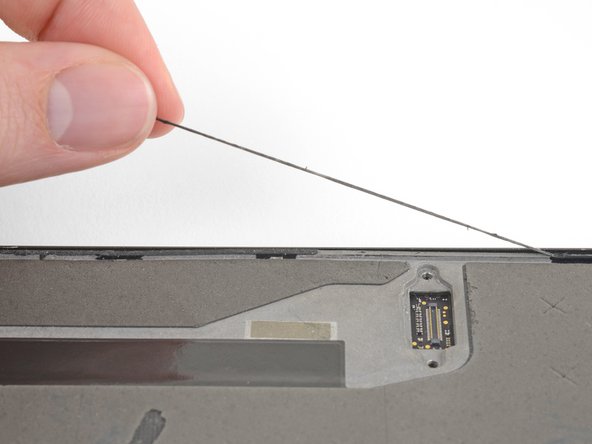
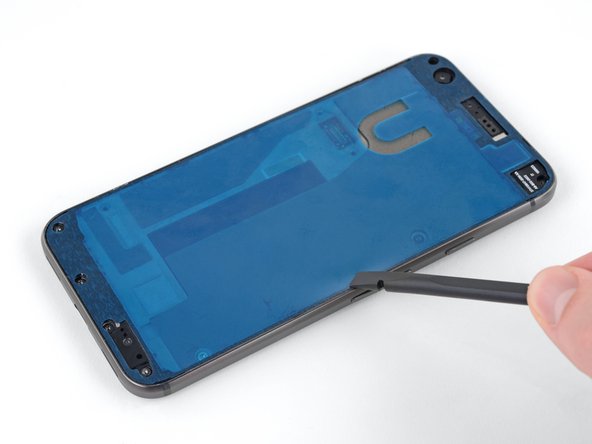
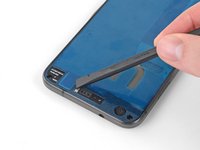
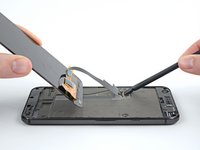
Stacca e rimuovi tutto il vecchio adesivo del display dalla scocca del telefono.
-
Usa la punta dello spudger per pulire e rimuovere residui di colla.
-
Per risultati ottimali, pulisci l'area sotto la colla rimossa con alcol isopropilico al 90% o superiore per preparare la superficie per il nuovo adesivo.
 Chiedi a FixBot
-
-
-
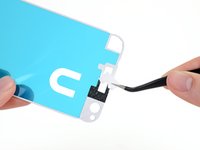
L'adesivo di ricambio dovrebbe essere applicato solo ai bordi della cornice, ma potrebbe arrivare con la parte centrale piena.
-
Per rimuovere la parte centrale non necessaria, rimuovi attentamente la parte centrale degli strati bianco (carta) e nero (adesivo) , iniziando dall'apertura a forma di U.
-
-
-
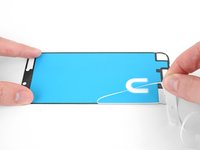
Rimuovi e scarta la restante protezione in carta, scoprendo l'adesivo sottostante.
-
-
-
-
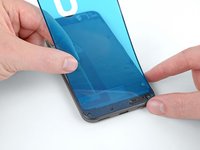
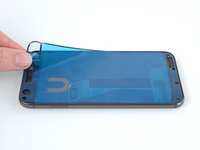
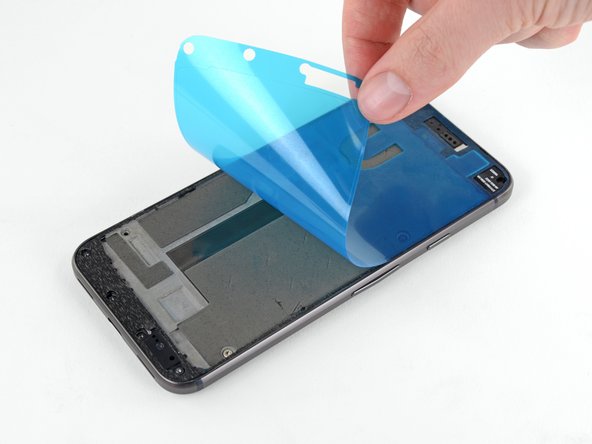
Tieni il foglio adesivo con l'adesivo scoperto rivolto verso il basso e allinealo attentamente sul bordo inferiore del telefono.
-
Una volta allineato correttamente, abbassa il resto del foglio adesivo sul telefono.
-
-
-
Rimuovi e scarta la protezione in plastica, scoprendo l'adesivo dello schermo.
-
-
-
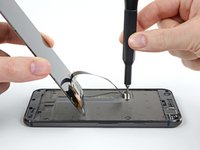
Ricollega il connettore del cavo dello schermo.
-
Riavvita la copertura del connettore.
-
Accendi il telefono per assicurarti che la riparazione abbia avuto successo.
-
-
-
Quando sei sicuro che lo schermo funzioni correttamente, allinealo attentamente con la copertura e premilo saldamente in posizione.
-
-










Porta i tuoi rifiuti elettronici a un riciclatore certificato R2 o e-Stewards.
La riparazione non è andata come previsto? Prova delle soluzioni di base ai problemi, oppure rivolgiti alla nostra comunità Risposte per trovare aiuto.
Annulla: non ho completato questa guida.
Altre 48 persone hanno completato questa guida.
Un ringraziamento speciale a questi traduttori:
100%


Questi traduttori ci stanno aiutando ad aggiustare il mondo! Vuoi partecipare?
Inizia a tradurre ›

2Commenti sulla guida
What is the included tesa tape for?
The Tesa tape is to adhere the battery to the frame. You don't want anything moving around inside your phone--that can stress, damage, or disconnect ribbon connectors.
