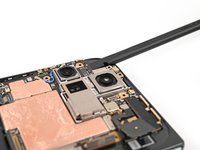
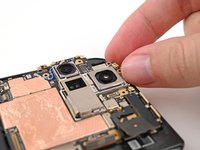
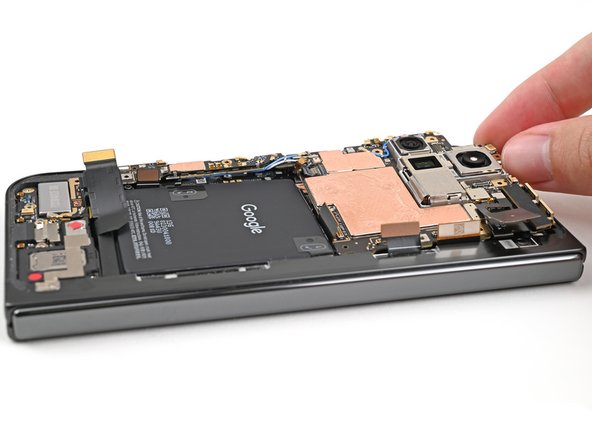
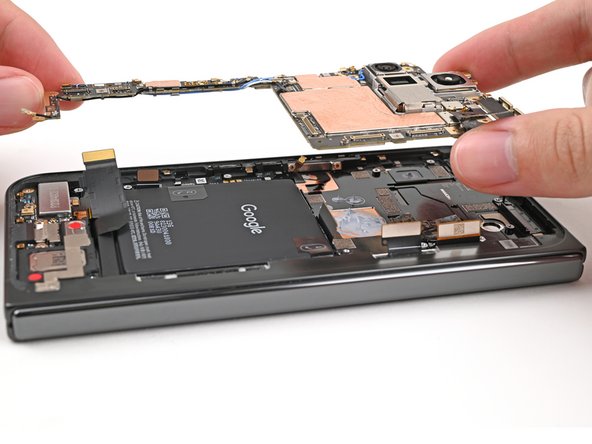
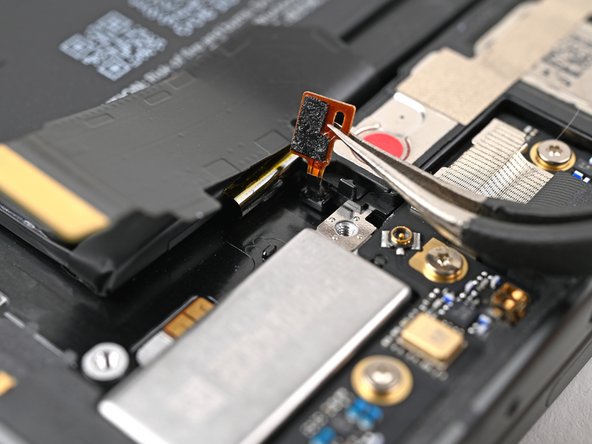
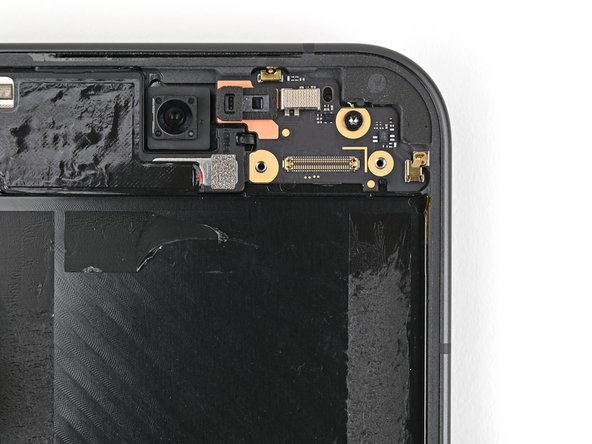
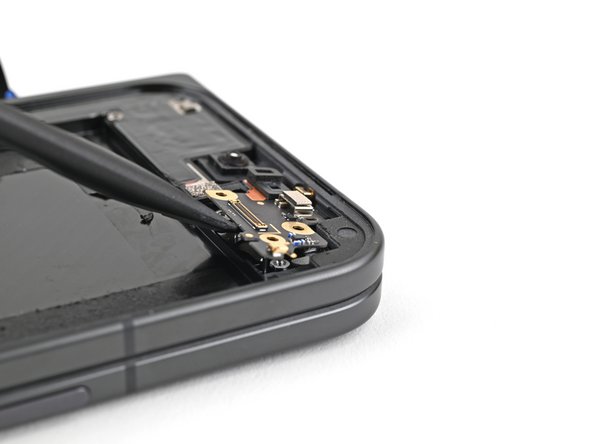
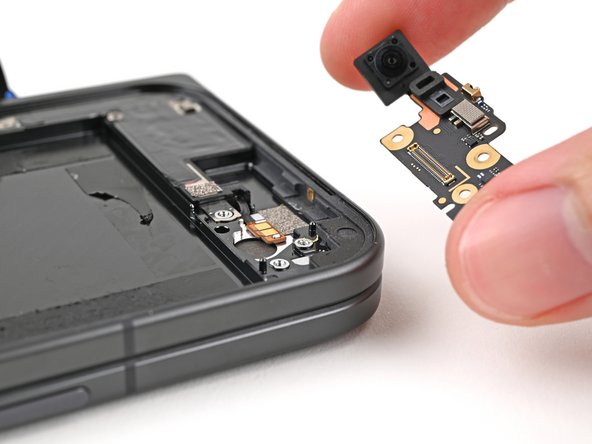
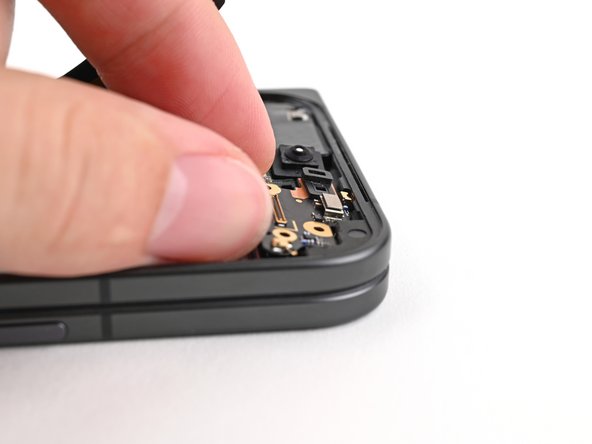
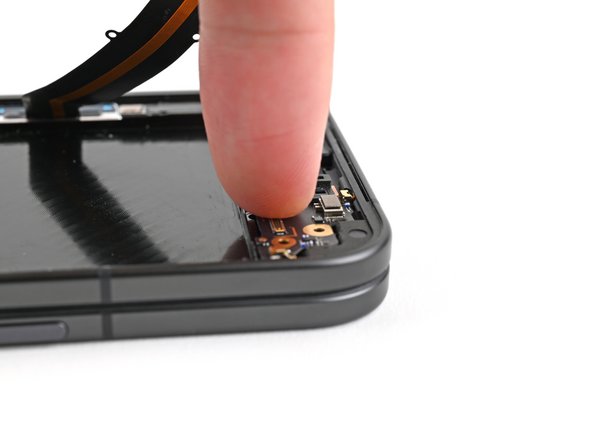
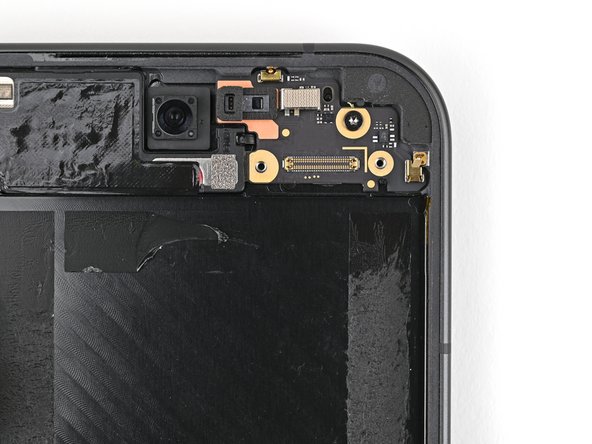
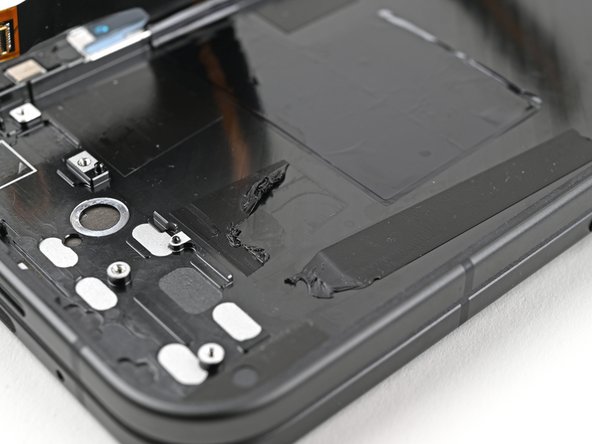
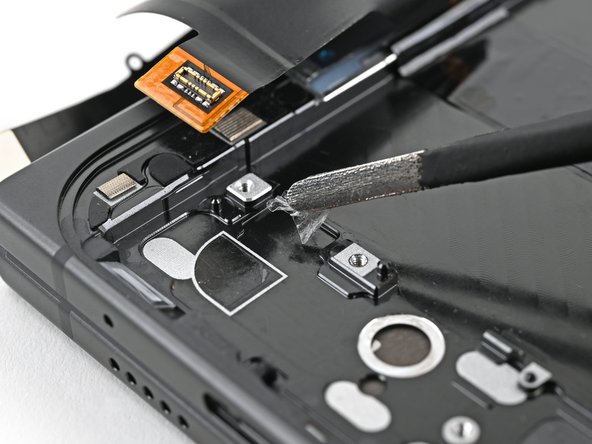
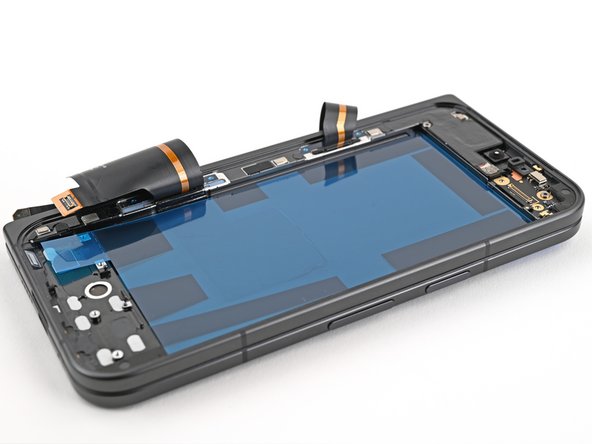
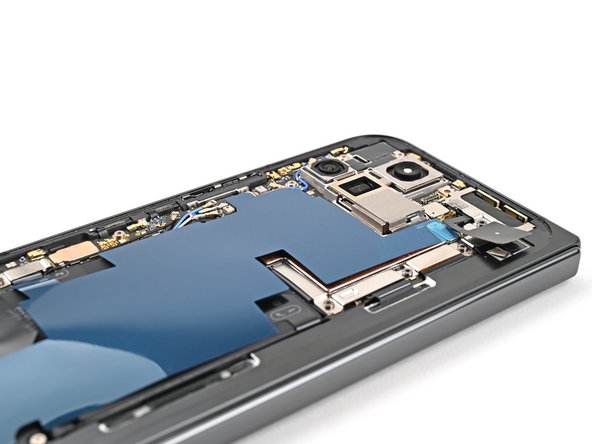
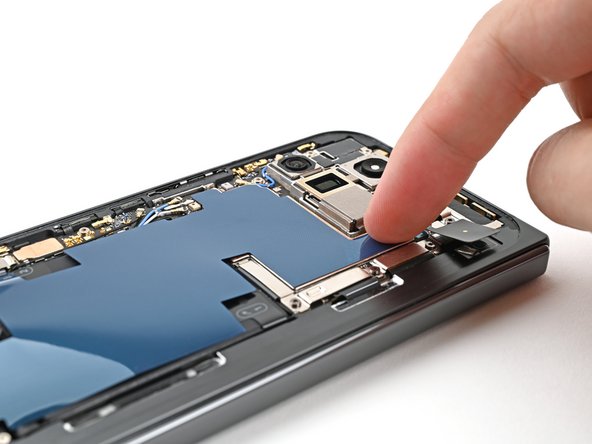
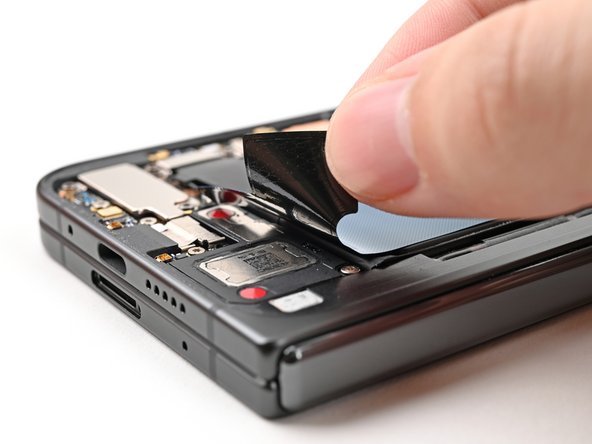
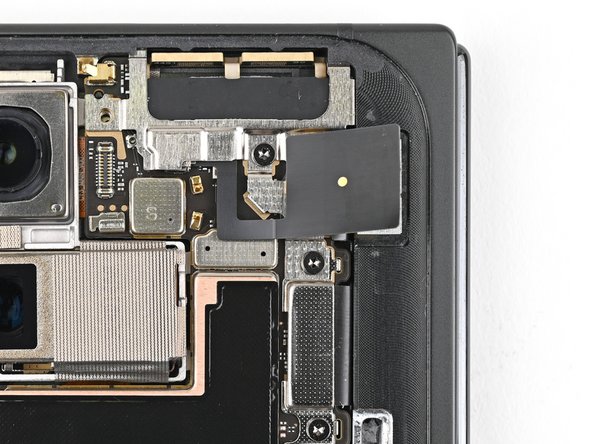
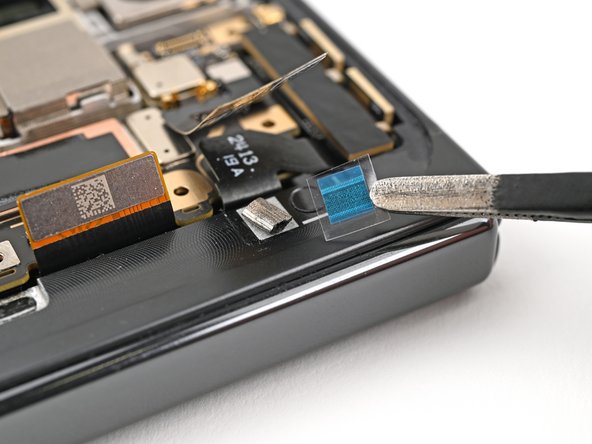
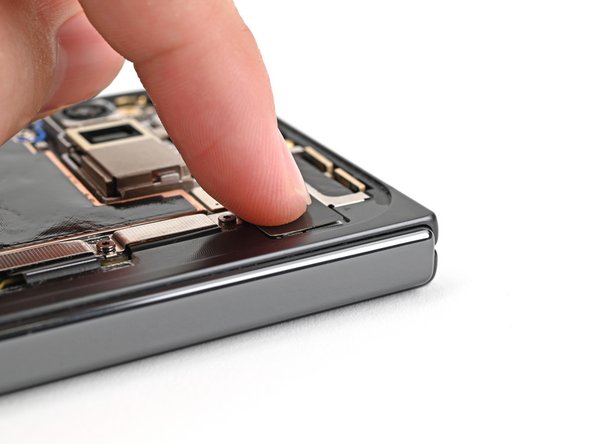
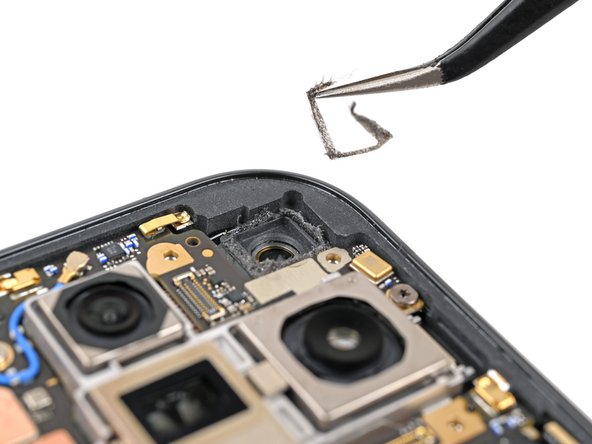
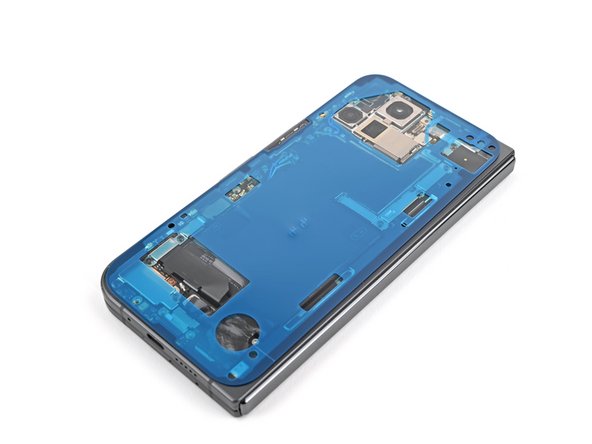
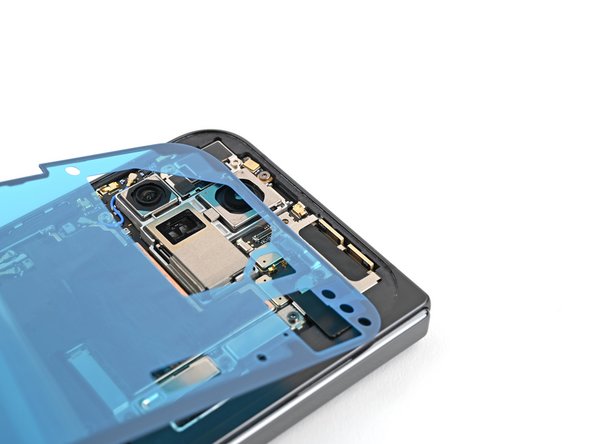
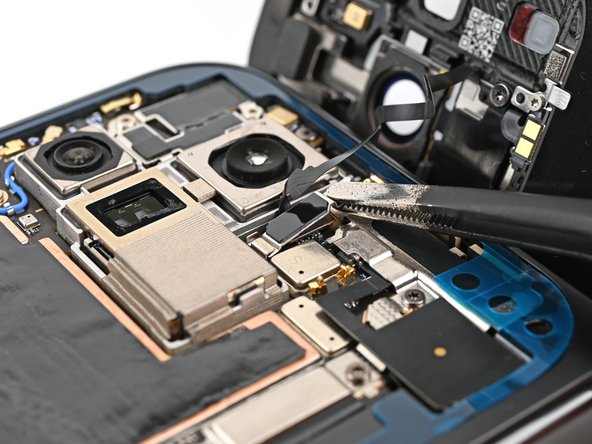
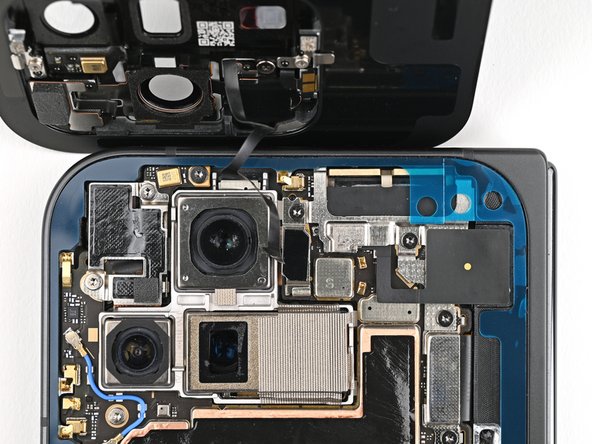
Salta al contenuto principale
Unisciti alla Community delle riparazioni - Crea un account

Questa traduzione è stata generata automaticamente e non è stata ancora revisionata da una persona. Parli questa lingua? Dai un’occhiata.

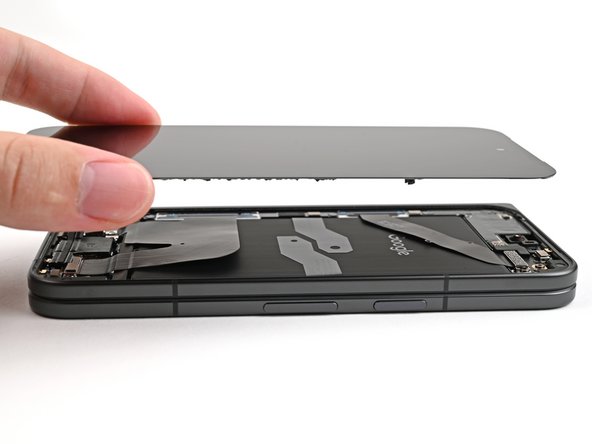
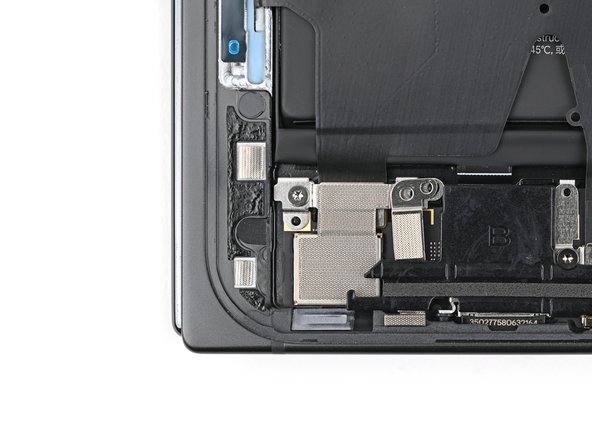
Sostituzione del blocco schermo interno del Google Pixel 9 Pro Fold

Cosa ti serve

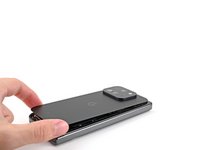
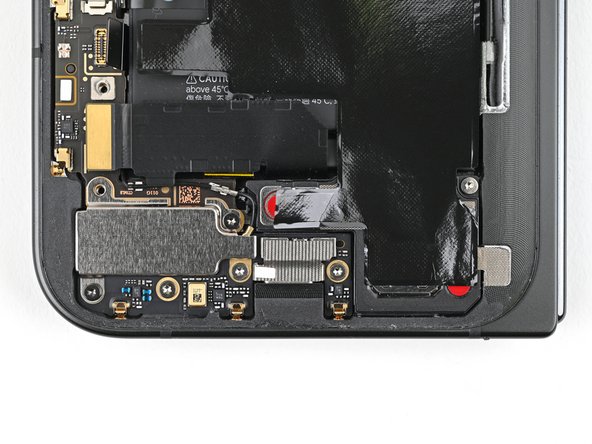
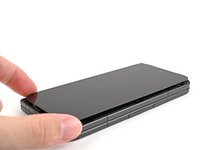
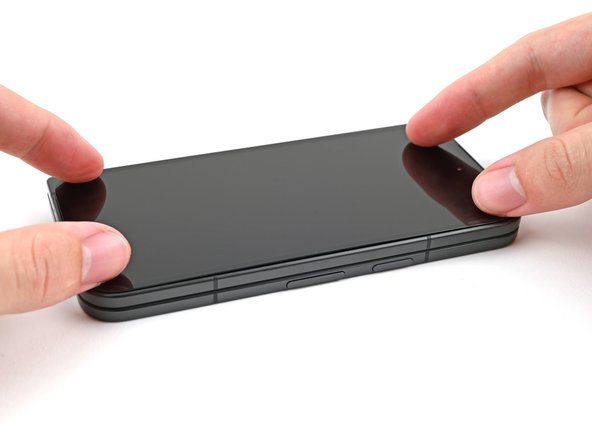
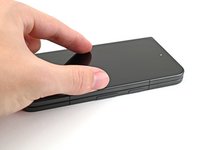
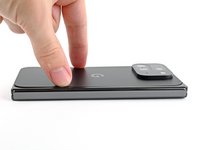
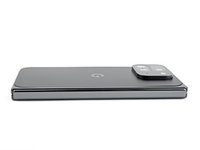
    1. Sostituzione del blocco schermo interno del Google Pixel 9 Pro Fold, Prepara il telefono allo smontaggio: passo 1, immagine 1 di 1
      • Lascia che la batteria del telefono si scarichi sotto il 25% prima di iniziare la riparazione. Una batteria agli ioni di litio carica può prendere fuoco se danneggiata.

      • Scollega tutti i cavi dal telefono e spegnilo completamente.

      Chiedi a FixBot

      Aggiungi Commento

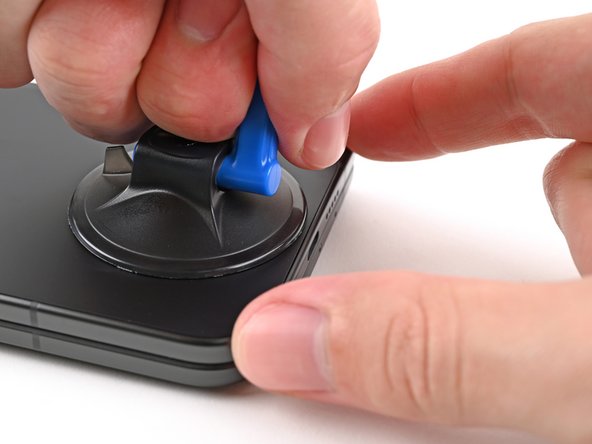
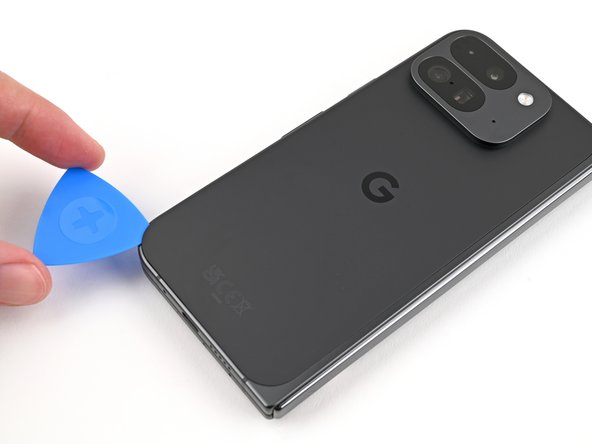
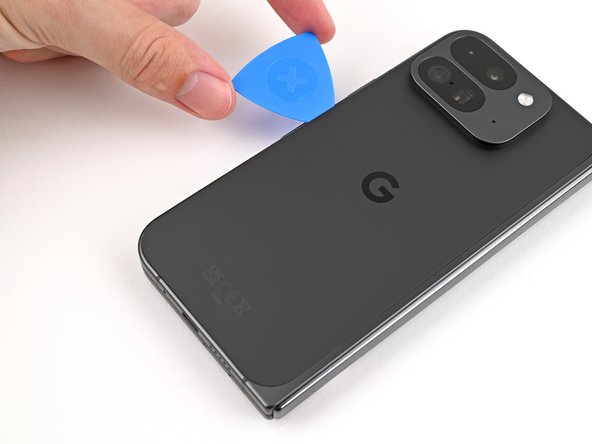
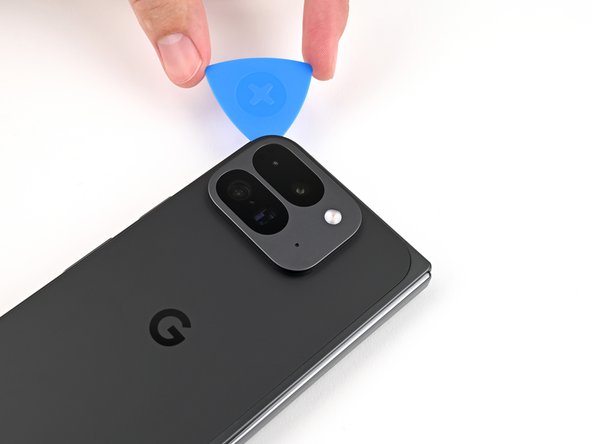
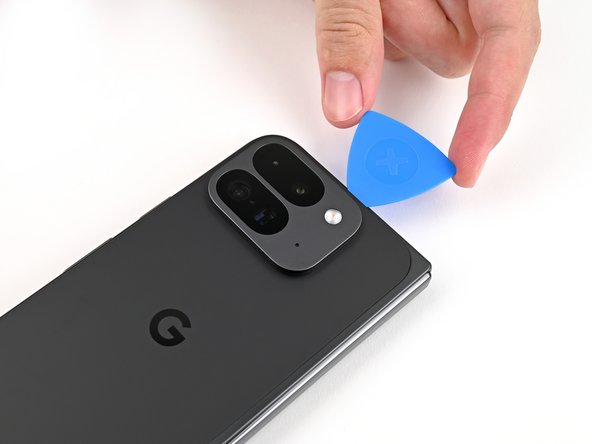
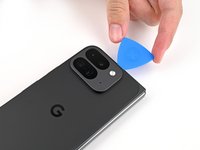
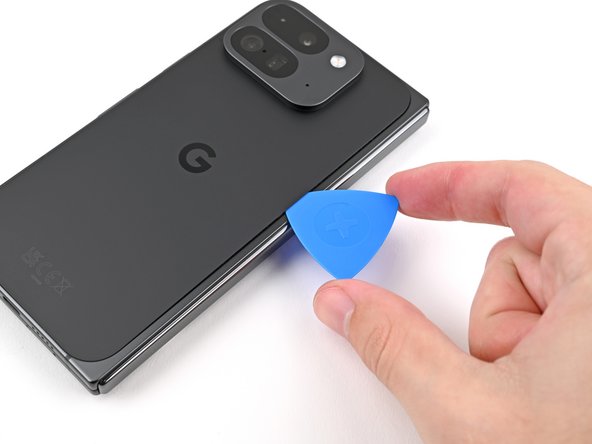
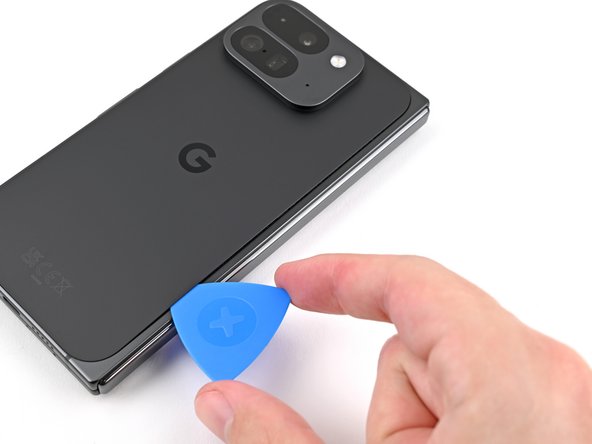
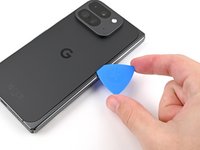
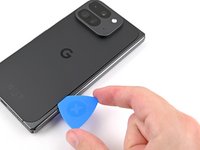
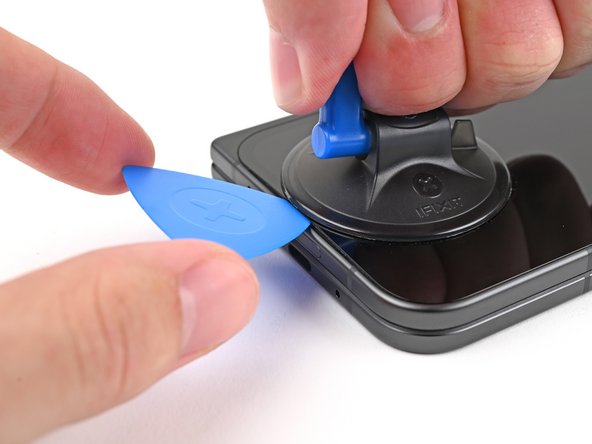
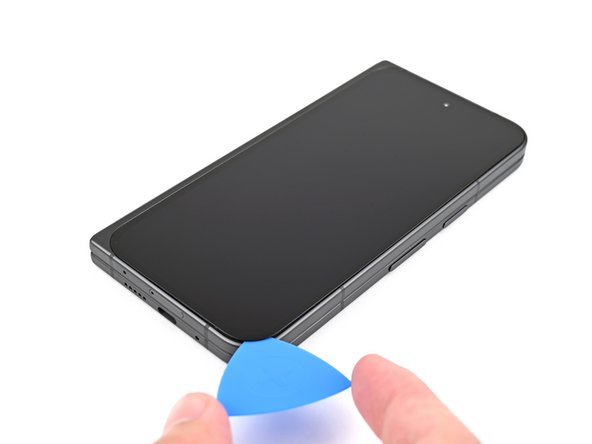
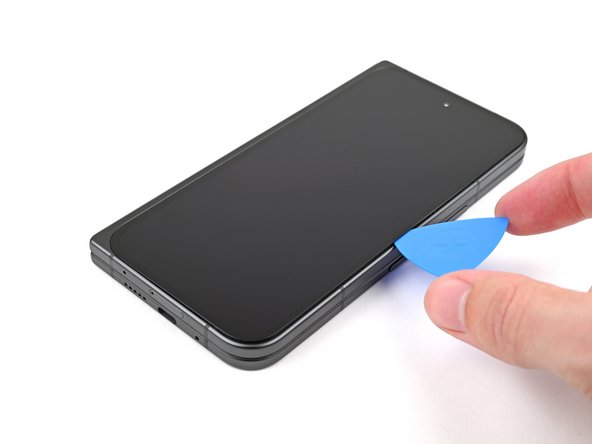
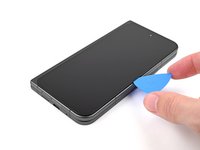
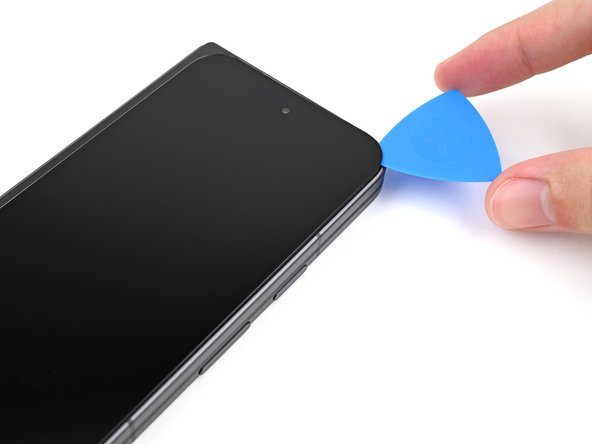
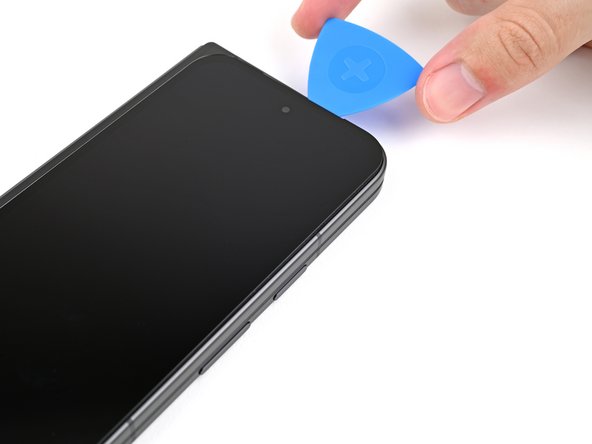
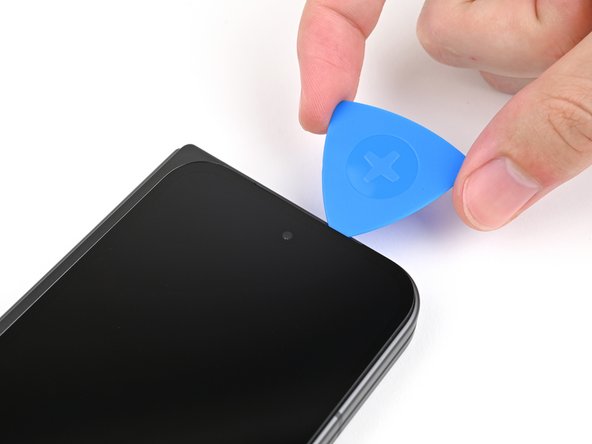
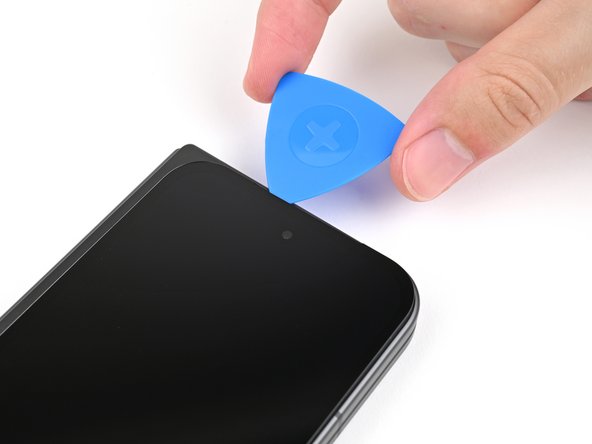
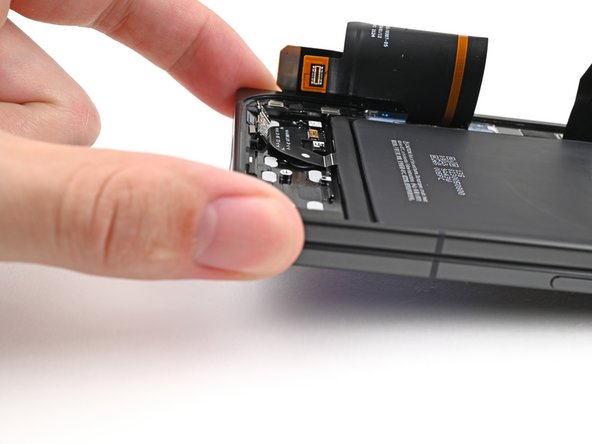
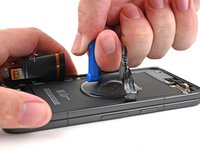
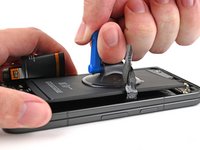
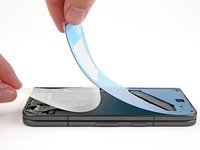
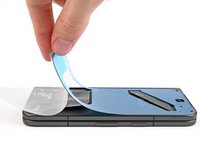
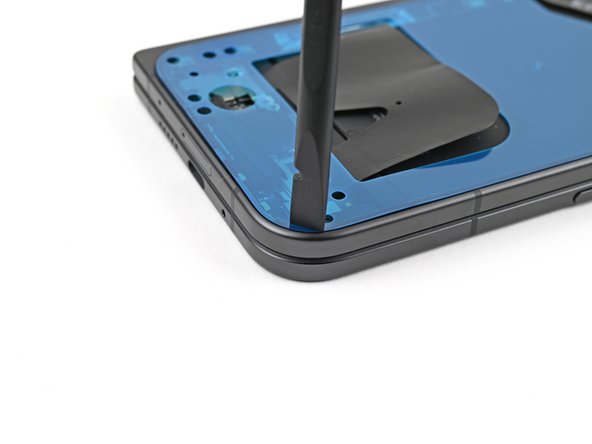
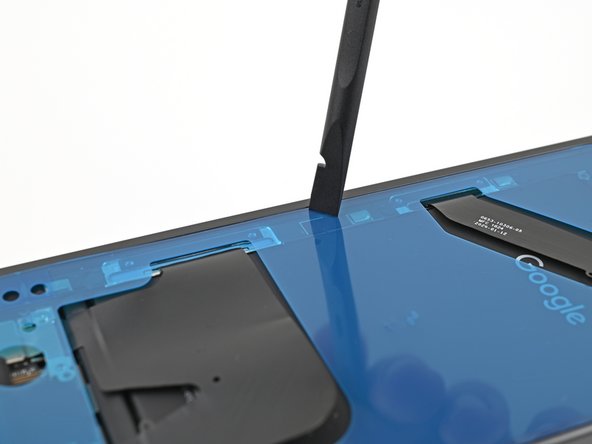
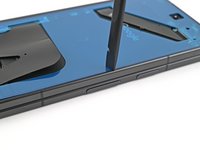
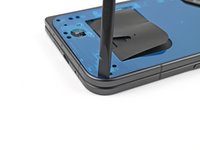
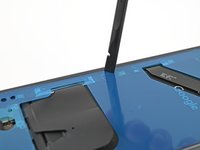
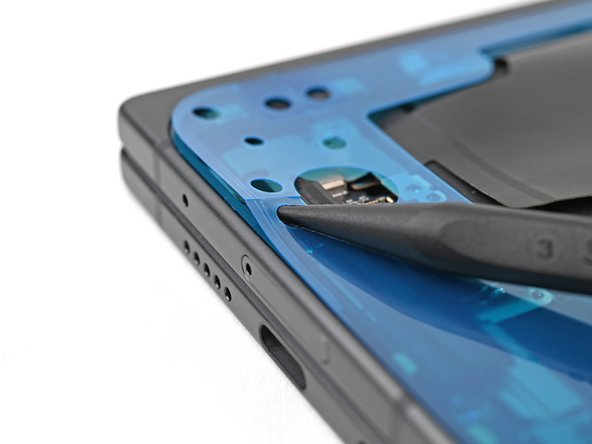
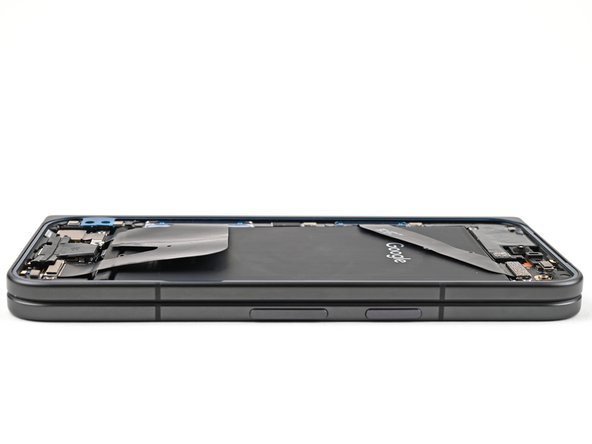
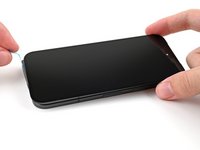
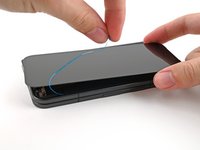
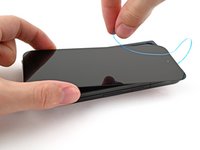
    1. Sostituzione del blocco schermo interno del Google Pixel 9 Pro Fold, Inserisci un plettro di apertura: passo 2, immagine 1 di 3 Sostituzione del blocco schermo interno del Google Pixel 9 Pro Fold, Inserisci un plettro di apertura: passo 2, immagine 2 di 3 Sostituzione del blocco schermo interno del Google Pixel 9 Pro Fold, Inserisci un plettro di apertura: passo 2, immagine 3 di 3
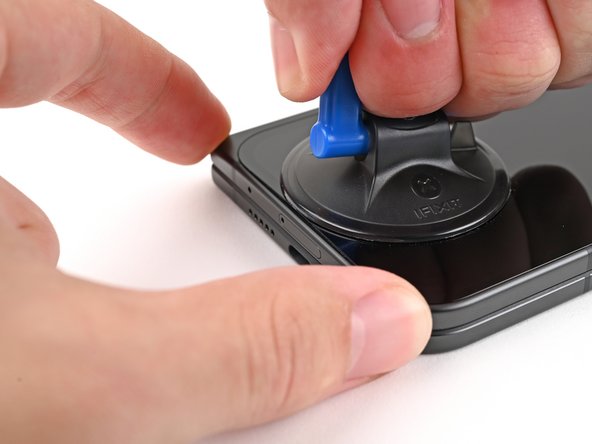
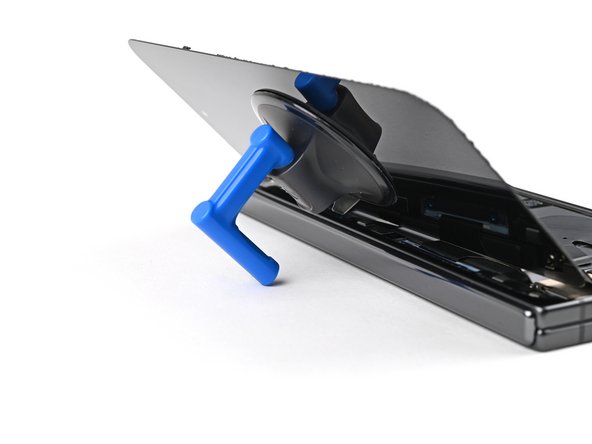
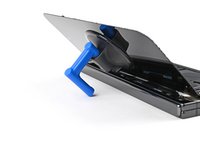
      • Applica una ventosa sulla cover posteriore, il più vicino possibile al centro del bordo inferiore.

      • Mentre tieni fermo il telefono con una mano, tira la ventosa verso l'alto con forza costante e decisa per creare una fessura tra la cover posteriore e il telaio.

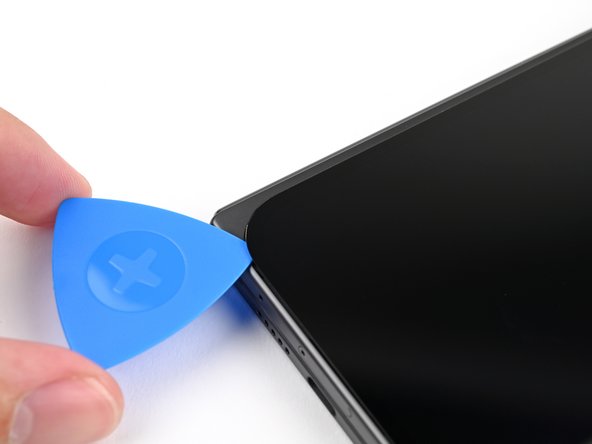
      • Inserisci un plettro di apertura nella fessura.

      • Se la cover posteriore è molto incrinata, coprirla con uno strato di nastro adesivo trasparente potrebbe aiutare la ventosa ad aderire. In alternativa, si può usare del nastro adesivo molto resistente al posto della ventosa. Se tutto il resto fallisce, puoi incollare la ventosa alla cover posteriore rotta con dell'attack.

      Chiedi a FixBot

      Aggiungi Commento

    2. Sostituzione del blocco schermo interno del Google Pixel 9 Pro Fold, Separa l'adesivo della cover posteriore: passo 3, immagine 1 di 3 Sostituzione del blocco schermo interno del Google Pixel 9 Pro Fold, Separa l'adesivo della cover posteriore: passo 3, immagine 2 di 3 Sostituzione del blocco schermo interno del Google Pixel 9 Pro Fold, Separa l'adesivo della cover posteriore: passo 3, immagine 3 di 3
      • Durante i prossimi due passaggi, non inserire il plettro di apertura per più di 3 mm per evitare di danneggiare le molle attorno al telaio.

      • Facoltativamente, puoi misurare e segnare il plettro di apertura a 3 mm per aiutarti a visualizzare la profondità.

      • Rimuovi il manico ventosa dalla cover posteriore.

      • Fai scorrere il plettro di apertura attorno all'angolo inferiore sinistro e lungo il bordo sinistro della cover posteriore per separare l'adesivo.

      Chiedi a FixBot

      Aggiungi Commento

    3. Sostituzione del blocco schermo interno del Google Pixel 9 Pro Fold: passo 4, immagine 1 di 3 Sostituzione del blocco schermo interno del Google Pixel 9 Pro Fold: passo 4, immagine 2 di 3 Sostituzione del blocco schermo interno del Google Pixel 9 Pro Fold: passo 4, immagine 3 di 3
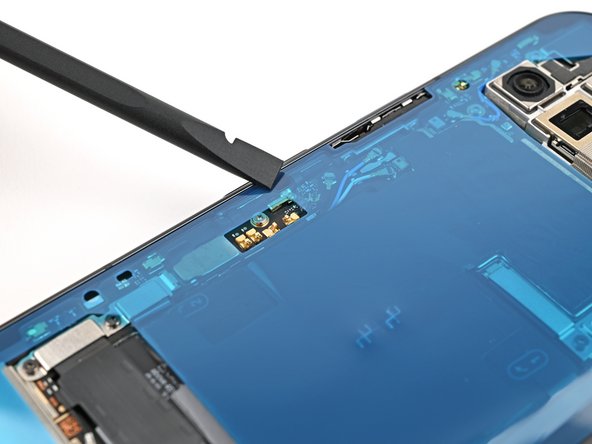
      • Continua a far scorrere il plettro lungo l'angolo superiore sinistro e lungo il bordo superiore della cover posteriore.

      Chiedi a FixBot

      Aggiungi Commento

    4. Sostituzione del blocco schermo interno del Google Pixel 9 Pro Fold: passo 5, immagine 1 di 3 Sostituzione del blocco schermo interno del Google Pixel 9 Pro Fold: passo 5, immagine 2 di 3 Sostituzione del blocco schermo interno del Google Pixel 9 Pro Fold: passo 5, immagine 3 di 3
      • L'adesivo lungo il bordo destro della cover posteriore è più spesso del resto. Dovrai inserire il plettro di apertura per almeno 4 mm per separare l'adesivo.

      • Fai scorrere il plettro lungo il bordo destro e attorno all'angolo inferiore destro per separare l'adesivo rimanente.

      Chiedi a FixBot

      Aggiungi Commento

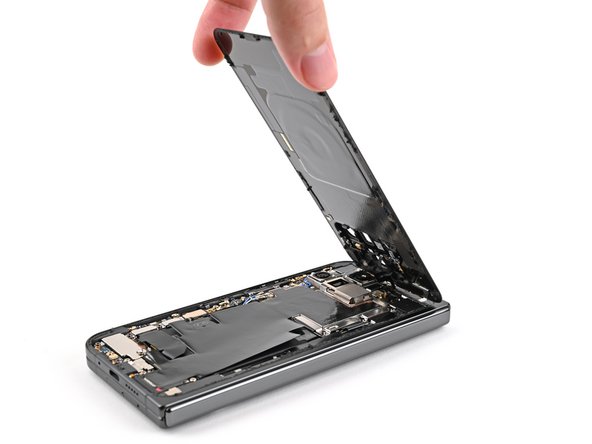
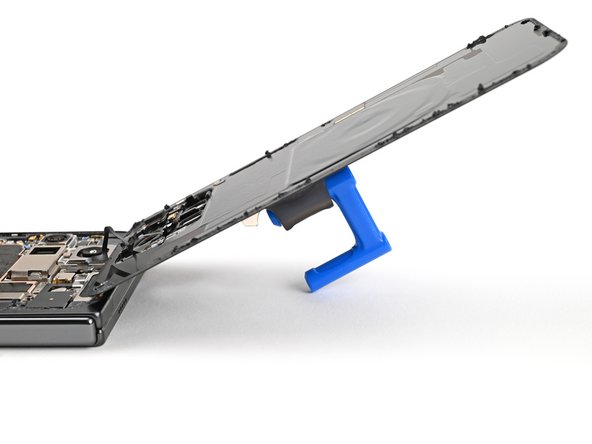
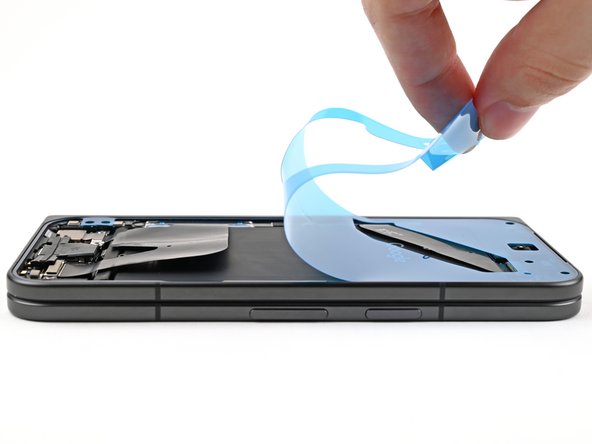
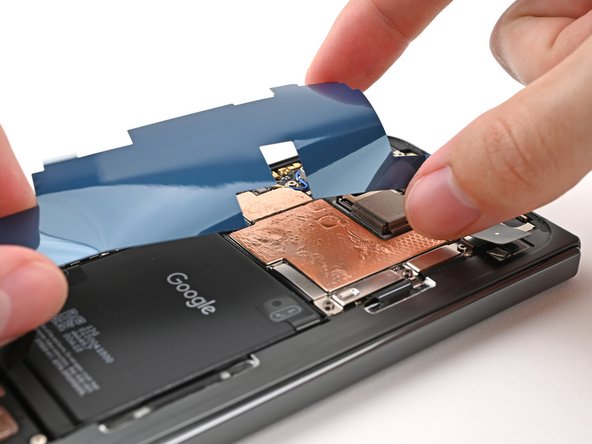
    5. Sostituzione del blocco schermo interno del Google Pixel 9 Pro Fold: passo 6, immagine 1 di 3 Sostituzione del blocco schermo interno del Google Pixel 9 Pro Fold: passo 6, immagine 2 di 3 Sostituzione del blocco schermo interno del Google Pixel 9 Pro Fold: passo 6, immagine 3 di 3
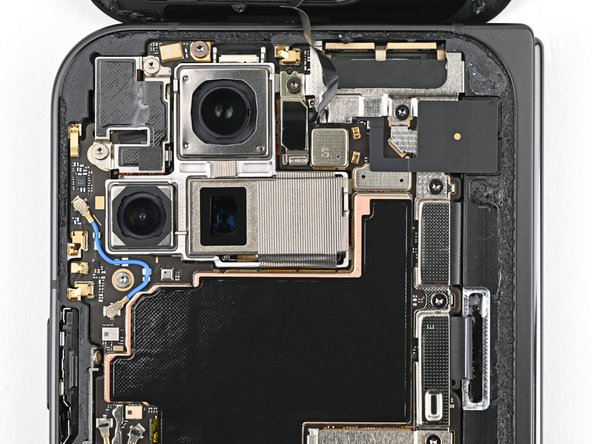
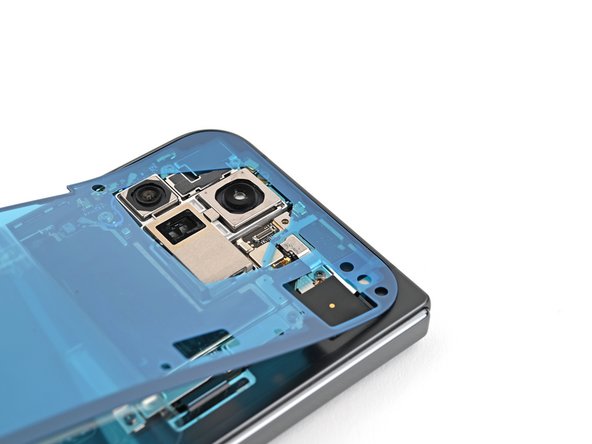
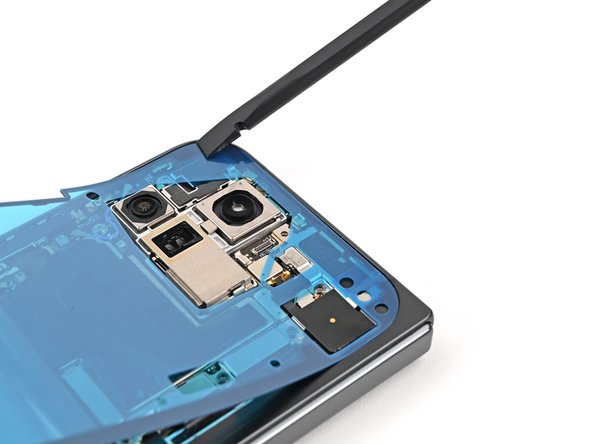
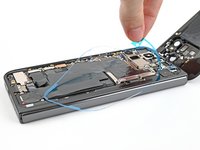
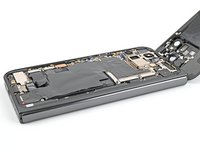
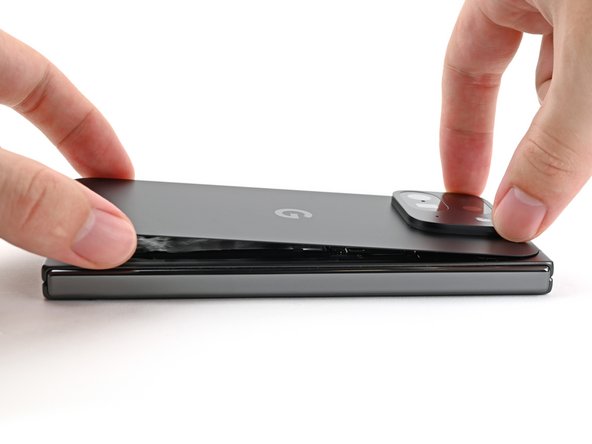
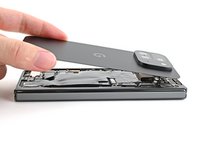
      • Non rimuovere completamente la cover posteriore, poiché è ancora collegata al telefono da un cavo.

      • A questo punto, la cover posteriore dovrebbe essere libera dal telaio. Se senti ancora resistenza lungo i bordi, usa un plettro di apertura per separare l'adesivo rimanente.

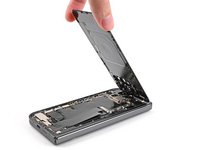
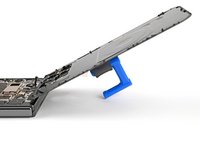
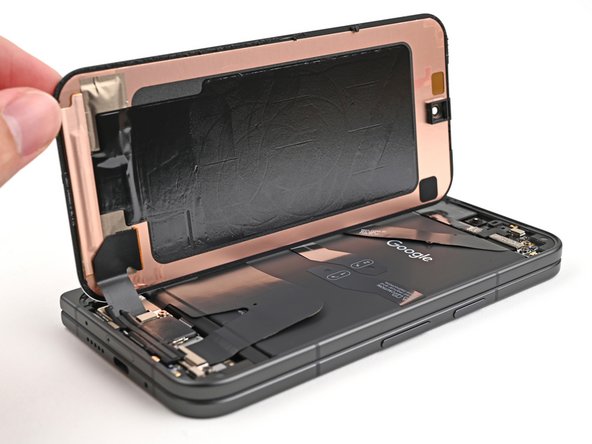
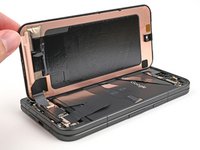
      • Solleva il bordo inferiore della cover posteriore e ruotala sopra il bordo superiore del telefono.

      • Sostieni la cover posteriore con il tuo manico ventosa o un oggetto pulito e robusto, assicurandoti che il cavo non sia in tensione.

      Chiedi a FixBot

      Aggiungi Commento

    6. Sostituzione del blocco schermo interno del Google Pixel 9 Pro Fold, Rimuovi la vite della staffa superiore: passo 7, immagine 1 di 2 Sostituzione del blocco schermo interno del Google Pixel 9 Pro Fold, Rimuovi la vite della staffa superiore: passo 7, immagine 2 di 2
      Strumento utilizzato in questo passaggio:
      FixMat
      $36.95
      • Durante questa riparazione, tieni traccia di ogni vite e assicurati di rimetterla esattamente dove si trovava.

      • Sebbene il Pixel 9 Pro Fold utilizzi viti Torx Plus, funzionano anche i bit Torx standard. Usa la stessa misura o una misura più grande (bit Torx T3 o T4 con viti Torx Plus 3IP) e applica una pressione costante verso il basso per evitare di spanarle.

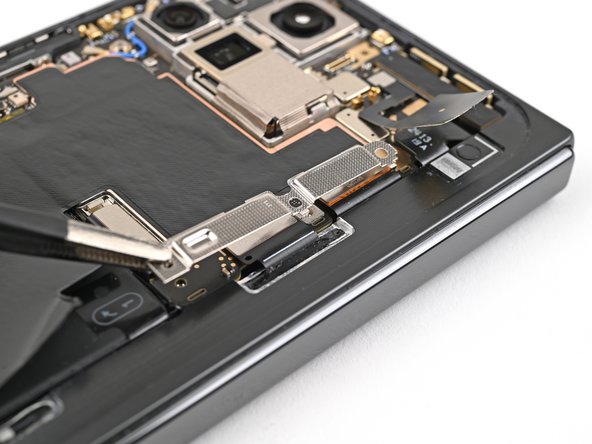
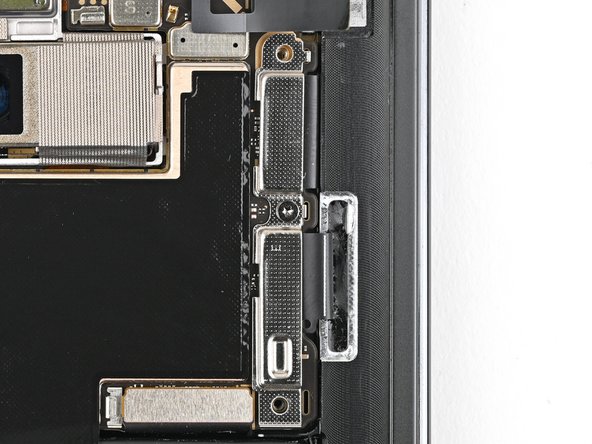
      • Usa un cacciavite Torx Plus 3IP per rimuovere la vite lunga 3,0 mm che fissa la staffa superiore.

      Chiedi a FixBot

      Aggiungi Commento

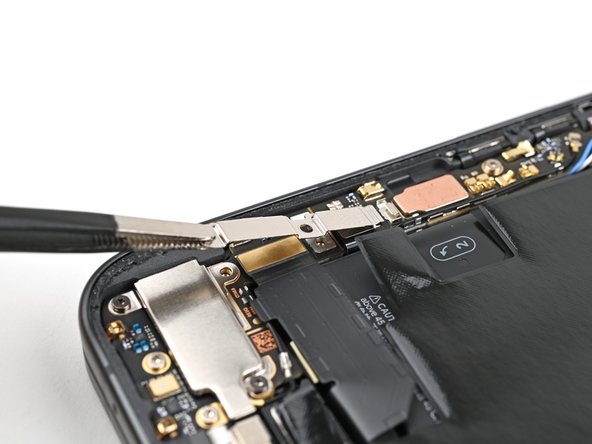
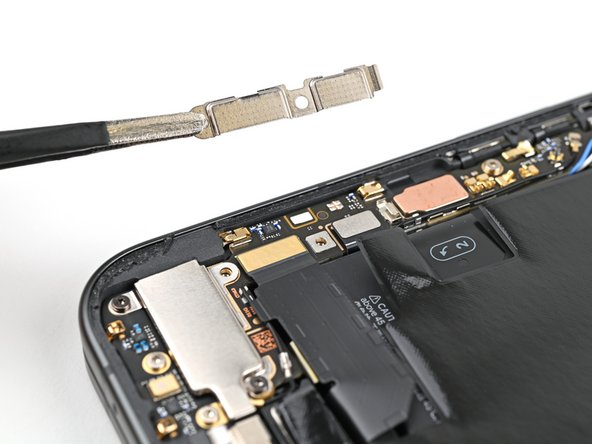
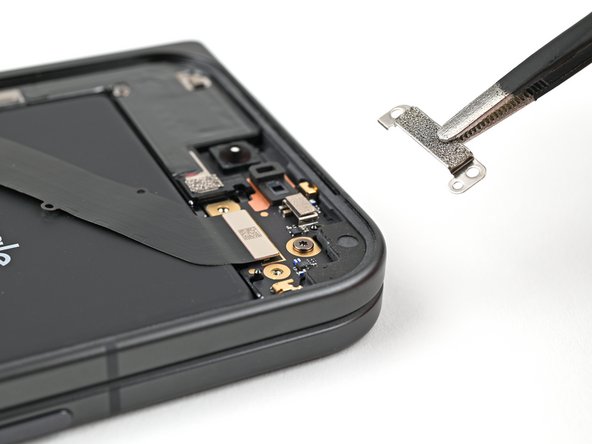
    7. Sostituzione del blocco schermo interno del Google Pixel 9 Pro Fold, Rimuovi la staffa superiore: passo 8, immagine 1 di 2 Sostituzione del blocco schermo interno del Google Pixel 9 Pro Fold, Rimuovi la staffa superiore: passo 8, immagine 2 di 2
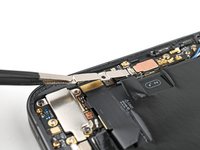
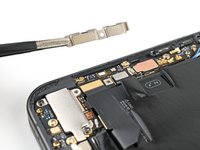
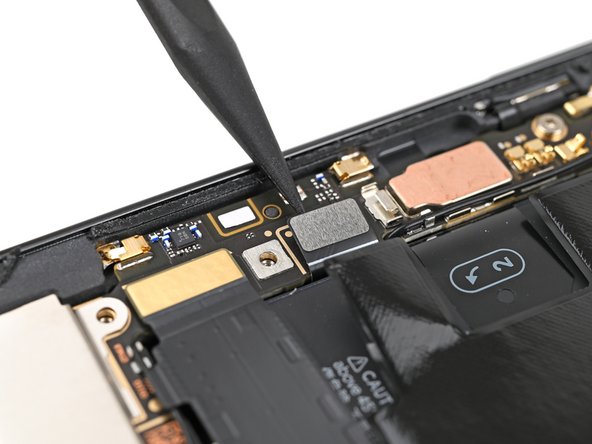
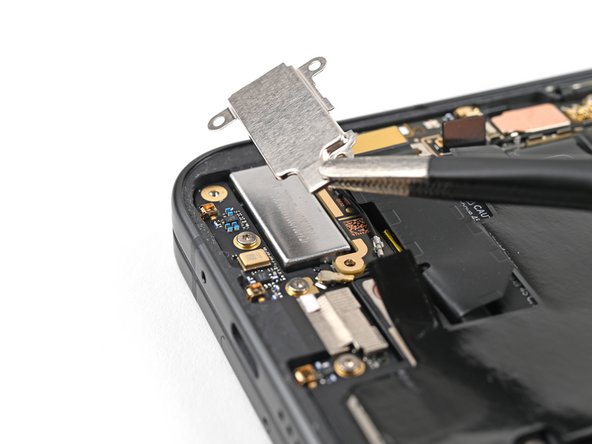
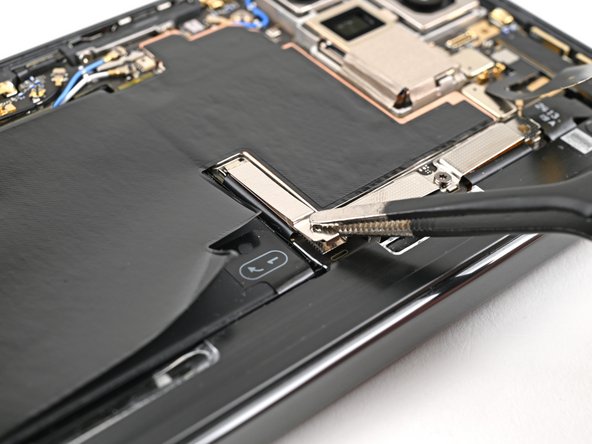
      • Usa le pinzette, o le dita, per tirare la staffa superiore verso la parte superiore del telefono per liberarla dal suo fermo.

      • Rimuovi la staffa superiore.

      Chiedi a FixBot

      Aggiungi Commento

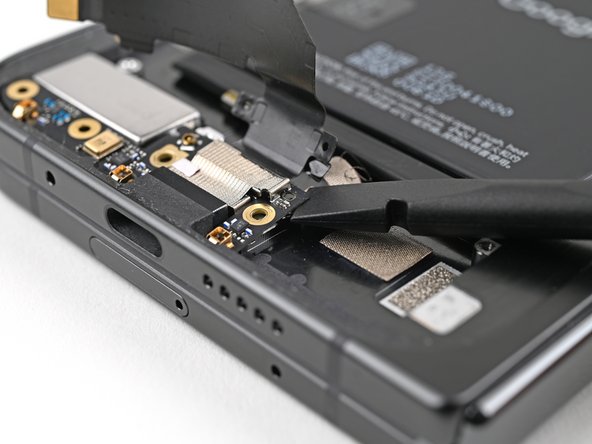
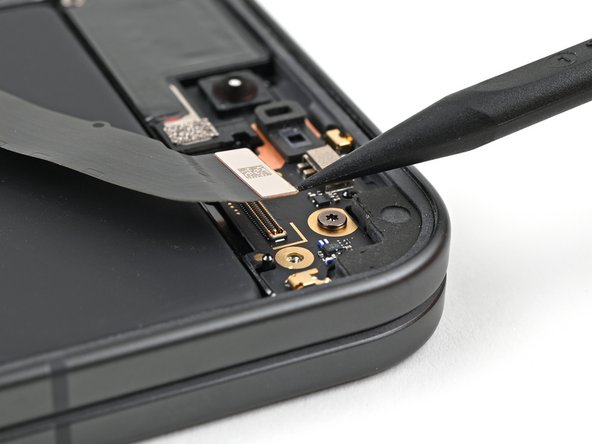
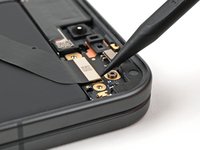
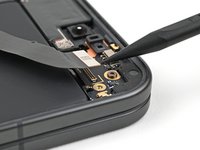
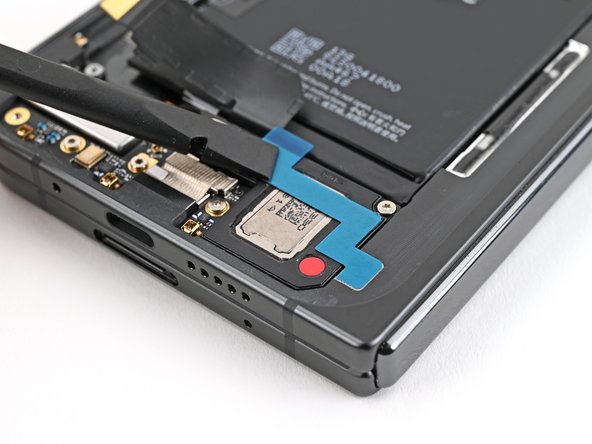
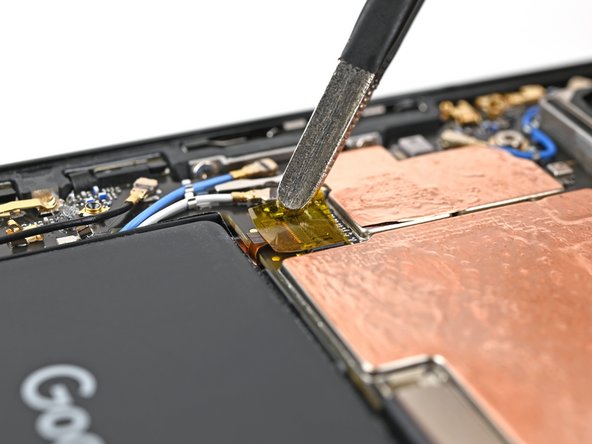
    8. Sostituzione del blocco schermo interno del Google Pixel 9 Pro Fold, Scollega il cavo della cover posteriore: passo 9, immagine 1 di 2 Sostituzione del blocco schermo interno del Google Pixel 9 Pro Fold, Scollega il cavo della cover posteriore: passo 9, immagine 2 di 2
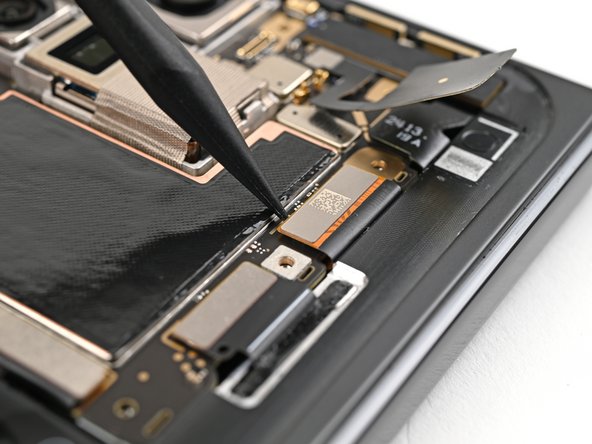
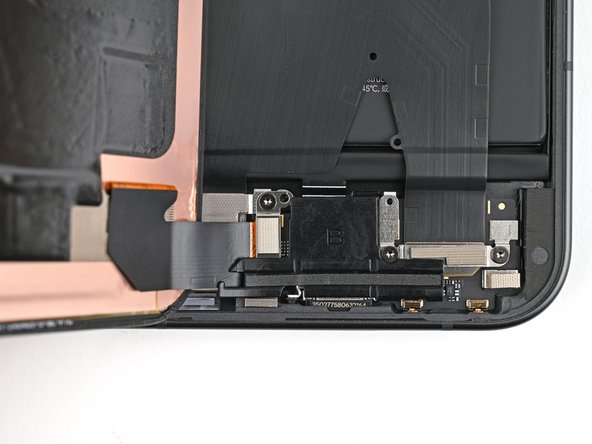
      • Inserisci la punta dello spudger sotto il bordo inferiore del cavo della cover posteriore connettore a pressione.

      • Non inserire lo spudger in altri punti, poiché rischi di staccare i componenti montati in superficie.

      • Fai leva e scollega il cavo della cover posteriore.

      Chiedi a FixBot

      Aggiungi Commento

    9. Sostituzione del blocco schermo interno del Google Pixel 9 Pro Fold, Rimuovi la cover posteriore: passo 10, immagine 1 di 1
      • Solleva la cover posteriore dal telaio e rimuovila.

      Chiedi a FixBot

      Aggiungi Commento

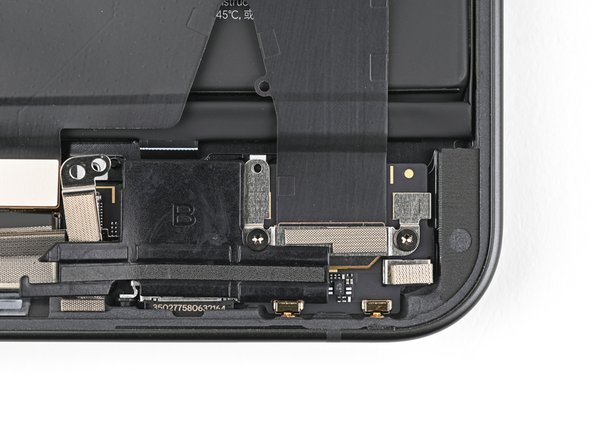
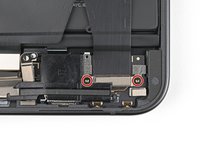
    1. Sostituzione del blocco schermo interno del Google Pixel 9 Pro Fold, Rimuovi le viti della staffa della batteria di base: passo 11, immagine 1 di 2 Sostituzione del blocco schermo interno del Google Pixel 9 Pro Fold, Rimuovi le viti della staffa della batteria di base: passo 11, immagine 2 di 2
      • Usa un cacciavite Torx Plus 3IP per rimuovere le due viti da 3,0 mm che fissano la staffa della batteria di base.

      Chiedi a FixBot

      Aggiungi Commento

    2. Sostituzione del blocco schermo interno del Google Pixel 9 Pro Fold, Rimuovi la staffa di base della batteria: passo 12, immagine 1 di 3 Sostituzione del blocco schermo interno del Google Pixel 9 Pro Fold, Rimuovi la staffa di base della batteria: passo 12, immagine 2 di 3 Sostituzione del blocco schermo interno del Google Pixel 9 Pro Fold, Rimuovi la staffa di base della batteria: passo 12, immagine 3 di 3
      • Usa le pinzette, o le dita, per tirare la staffa di base della batteria verso il basso del telefono per sbloccarla dal suo fermo.

      • Rimuovi la staffa di base della batteria.

      Chiedi a FixBot

      Aggiungi Commento

    3. Sostituzione del blocco schermo interno del Google Pixel 9 Pro Fold, Scollega la batteria della base: passo 13, immagine 1 di 2 Sostituzione del blocco schermo interno del Google Pixel 9 Pro Fold, Scollega la batteria della base: passo 13, immagine 2 di 2
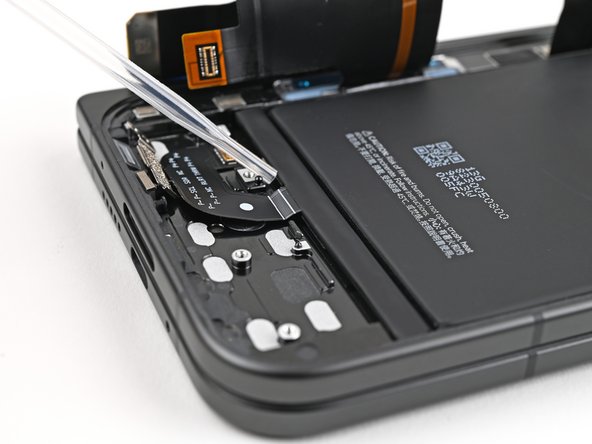
      • Inserisci la punta dello spudger sotto l'angolo inferiore sinistro del connettore a pressione della batteria della base, vicino al contrassegno dorato.

      • Non inserire lo spudger in nessun altro punto, poiché rischi di staccare i componenti montati in superficie.

      • Fai leva e scollega la batteria della base.

      Chiedi a FixBot

      Aggiungi Commento

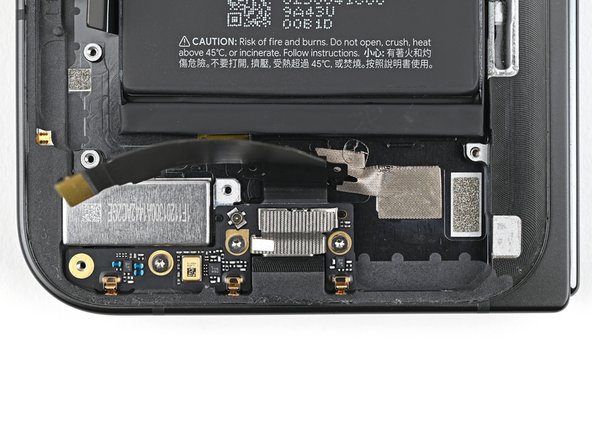
    1. Sostituzione del blocco schermo interno del Google Pixel 9 Pro Fold, Scollega il cavo della scheda della porta USB-C: passo 14, immagine 1 di 2 Sostituzione del blocco schermo interno del Google Pixel 9 Pro Fold, Scollega il cavo della scheda della porta USB-C: passo 14, immagine 2 di 2
      • Usa uno spudger per sollevare e scollegare il connettore a pressione del cavo della scheda della porta USB-C.

      Chiedi a FixBot

      Aggiungi Commento

    2. Sostituzione del blocco schermo interno del Google Pixel 9 Pro Fold, Rimuovi le viti della staffa del vibratore: passo 15, immagine 1 di 2 Sostituzione del blocco schermo interno del Google Pixel 9 Pro Fold, Rimuovi le viti della staffa del vibratore: passo 15, immagine 2 di 2
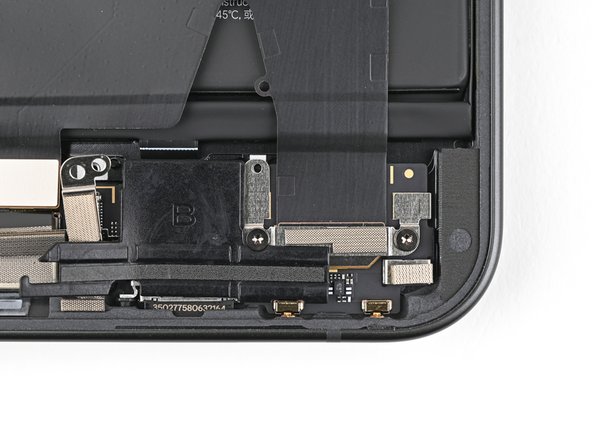
      • Usa un cacciavite Torx Plus 3IP per rimuovere le due viti lunghe 3,0 mm che fissano la staffa del vibratore.

      Chiedi a FixBot

      Aggiungi Commento

    3. Sostituzione del blocco schermo interno del Google Pixel 9 Pro Fold, Rimuovi la staffa del vibratore: passo 16, immagine 1 di 2 Sostituzione del blocco schermo interno del Google Pixel 9 Pro Fold, Rimuovi la staffa del vibratore: passo 16, immagine 2 di 2
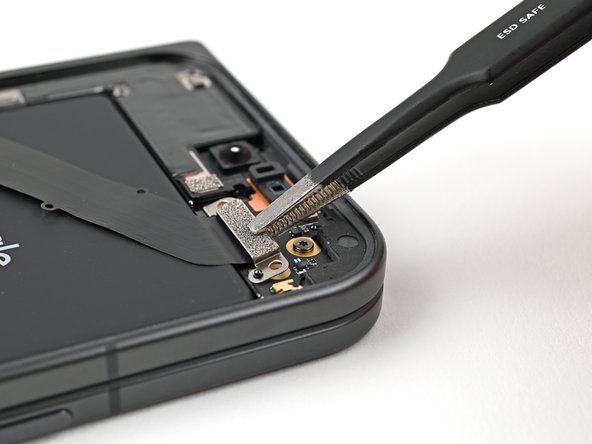
      • Usa le pinzette, o le dita, per sollevare la staffa del vibratore dal telaio e rimuoverla.

      Chiedi a FixBot

      Aggiungi Commento

    4. Sostituzione del blocco schermo interno del Google Pixel 9 Pro Fold, Scollega il cavo dell'antenna: passo 17, immagine 1 di 2 Sostituzione del blocco schermo interno del Google Pixel 9 Pro Fold, Scollega il cavo dell'antenna: passo 17, immagine 2 di 2
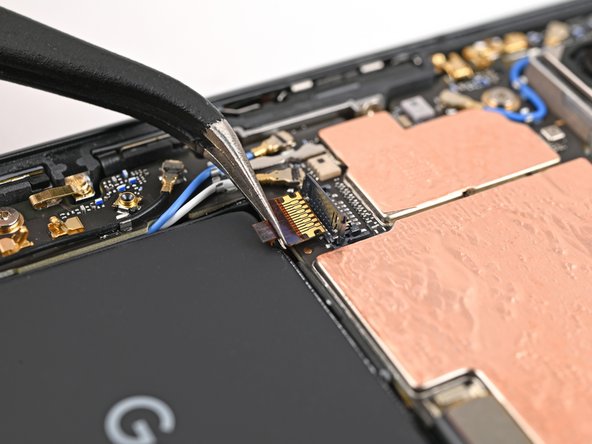
      • Fai scorrere una punta delle pinzette angolate sotto il collo metallico della testa del connettore del cavo dell'antenna sulla scheda USB-C.

      • Solleva verso l'alto per scollegare il cavo.

      Chiedi a FixBot

      Aggiungi Commento

    5. Sostituzione del blocco schermo interno del Google Pixel 9 Pro Fold, Rimuovi le viti della staffa interna della fotocamera frontale: passo 18, immagine 1 di 2 Sostituzione del blocco schermo interno del Google Pixel 9 Pro Fold, Rimuovi le viti della staffa interna della fotocamera frontale: passo 18, immagine 2 di 2
      • Usa un cacciavite Torx Plus 3IP per rimuovere le due viti da 2,6 mm che fissano la staffa interna della fotocamera frontale.

      Chiedi a FixBot

      Aggiungi Commento

    6. Sostituzione del blocco schermo interno del Google Pixel 9 Pro Fold, Rimuovi la staffa interna della fotocamera frontale: passo 19, immagine 1 di 3 Sostituzione del blocco schermo interno del Google Pixel 9 Pro Fold, Rimuovi la staffa interna della fotocamera frontale: passo 19, immagine 2 di 3 Sostituzione del blocco schermo interno del Google Pixel 9 Pro Fold, Rimuovi la staffa interna della fotocamera frontale: passo 19, immagine 3 di 3
      • Usa le pinzette, o le dita, per sollevare la staffa interna della fotocamera frontale verso il bordo sinistro del telefono per sbloccare le clip.

      • Rimuovi la staffa interna della fotocamera frontale.

      Chiedi a FixBot

      Aggiungi Commento

    7. Sostituzione del blocco schermo interno del Google Pixel 9 Pro Fold, Scollega la fotocamera frontale interna: passo 20, immagine 1 di 2 Sostituzione del blocco schermo interno del Google Pixel 9 Pro Fold, Scollega la fotocamera frontale interna: passo 20, immagine 2 di 2
      • Usa uno spudger per fare leva e scollegare il connettore a pressione della fotocamera frontale interna.

      Chiedi a FixBot

      Aggiungi Commento

    8. Sostituzione del blocco schermo interno del Google Pixel 9 Pro Fold, Rimuovi la fotocamera frontale interna: passo 21, immagine 1 di 3 Sostituzione del blocco schermo interno del Google Pixel 9 Pro Fold, Rimuovi la fotocamera frontale interna: passo 21, immagine 2 di 3 Sostituzione del blocco schermo interno del Google Pixel 9 Pro Fold, Rimuovi la fotocamera frontale interna: passo 21, immagine 3 di 3
      • Usa la punta di uno spudger per sollevare la fotocamera frontale interna e separare l'adesivo che la fissa al telaio.

      • Rimuovi la fotocamera frontale interna.

      Chiedi a FixBot

      Aggiungi Commento

    9. Sostituzione del blocco schermo interno del Google Pixel 9 Pro Fold, Separa l'antenna a banda ultra larga: passo 22, immagine 1 di 3 Sostituzione del blocco schermo interno del Google Pixel 9 Pro Fold, Separa l'antenna a banda ultra larga: passo 22, immagine 2 di 3 Sostituzione del blocco schermo interno del Google Pixel 9 Pro Fold, Separa l'antenna a banda ultra larga: passo 22, immagine 3 di 3
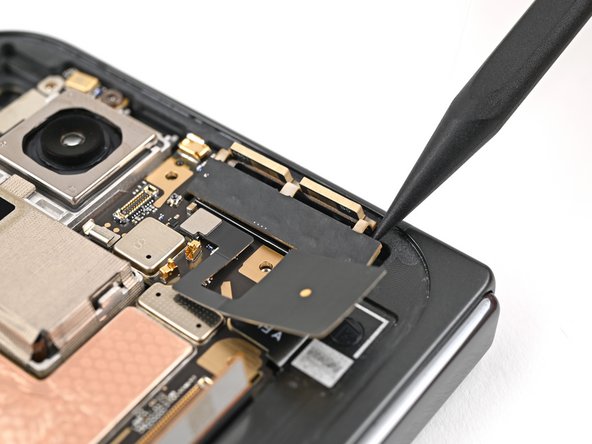
      • Fai scorrere l'estremità piatta di uno spudger sotto l'antenna a banda ultra larga per separare la gommapiuma adesiva che la fissa al telaio.

      • Usa le pinzette, o le dita, per sollevare l'antenna dal telaio e separare l'eventuale adesivo rimanente.

      Chiedi a FixBot

      Aggiungi Commento

    10. Sostituzione del blocco schermo interno del Google Pixel 9 Pro Fold, Rimuovi le viti della staffa a banda ultralarga: passo 23, immagine 1 di 2 Sostituzione del blocco schermo interno del Google Pixel 9 Pro Fold, Rimuovi le viti della staffa a banda ultralarga: passo 23, immagine 2 di 2
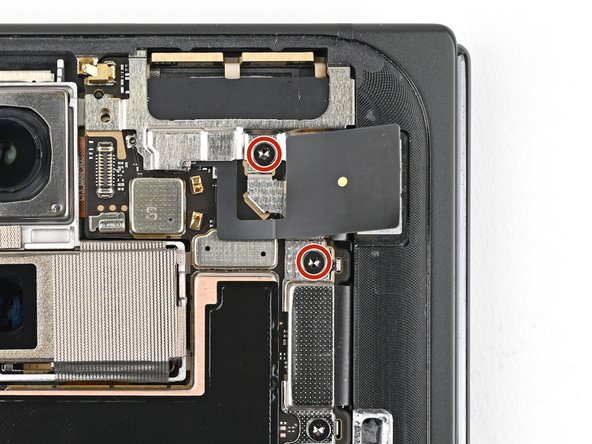
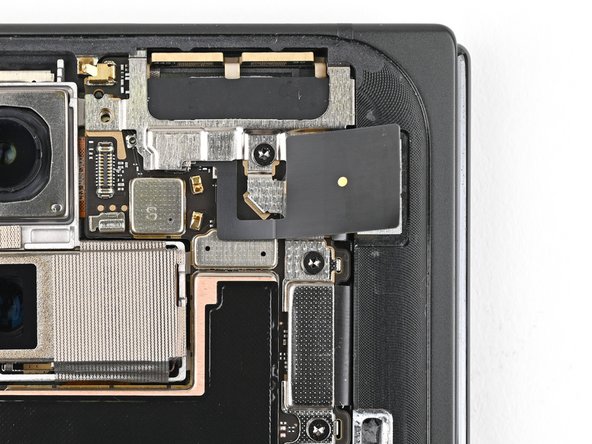
      • Usa un cacciavite Torx Plus 3IP per rimuovere le due viti lunghe 3,0 mm che fissano la staffa a banda ultralarga.

      Chiedi a FixBot

      Aggiungi Commento

    11. Sostituzione del blocco schermo interno del Google Pixel 9 Pro Fold, Rimuovi la staffa a banda ultralarga: passo 24, immagine 1 di 3 Sostituzione del blocco schermo interno del Google Pixel 9 Pro Fold, Rimuovi la staffa a banda ultralarga: passo 24, immagine 2 di 3 Sostituzione del blocco schermo interno del Google Pixel 9 Pro Fold, Rimuovi la staffa a banda ultralarga: passo 24, immagine 3 di 3
      • Mentre tieni l'antenna a banda ultralarga fuori ingombro, tira la staffa verso la parte inferiore del telefono per sganciare i fermi.

      • Rimuovi la staffa a banda ultralarga.

      Chiedi a FixBot

      Aggiungi Commento

    12. Sostituzione del blocco schermo interno del Google Pixel 9 Pro Fold, Rimuovi la vite della staffa del cavo di interconnessione inferiore: passo 25, immagine 1 di 2 Sostituzione del blocco schermo interno del Google Pixel 9 Pro Fold, Rimuovi la vite della staffa del cavo di interconnessione inferiore: passo 25, immagine 2 di 2
      • Usa un cacciavite Torx Plus 3IP per rimuovere la vite da 3,0 mm che fissa la staffa del cavo di interconnessione.

      Chiedi a FixBot

      Aggiungi Commento

    13. Sostituzione del blocco schermo interno del Google Pixel 9 Pro Fold, Rimuovi la staffa del cavo di interconnessione inferiore: passo 26, immagine 1 di 3 Sostituzione del blocco schermo interno del Google Pixel 9 Pro Fold, Rimuovi la staffa del cavo di interconnessione inferiore: passo 26, immagine 2 di 3 Sostituzione del blocco schermo interno del Google Pixel 9 Pro Fold, Rimuovi la staffa del cavo di interconnessione inferiore: passo 26, immagine 3 di 3
      • Usa le pinzette, o le dita, per tirare la staffa verso il bordo destro del telefono per sbloccare il suo gancio.

      • Rimuovi la staffa del cavo di interconnessione inferiore.

      Chiedi a FixBot

      Aggiungi Commento

    14. Sostituzione del blocco schermo interno del Google Pixel 9 Pro Fold, Rimuovi la vite della staffa interna del cavo del display: passo 27, immagine 1 di 2 Sostituzione del blocco schermo interno del Google Pixel 9 Pro Fold, Rimuovi la vite della staffa interna del cavo del display: passo 27, immagine 2 di 2
      • Usa un cacciavite Torx Plus 3IP per rimuovere la vite da 3,0 mm che fissa la staffa interna del cavo del display.

      Chiedi a FixBot

      Aggiungi Commento

    15. Sostituzione del blocco schermo interno del Google Pixel 9 Pro Fold, Rimuovi la staffa del cavo del display interno: passo 28, immagine 1 di 2 Sostituzione del blocco schermo interno del Google Pixel 9 Pro Fold, Rimuovi la staffa del cavo del display interno: passo 28, immagine 2 di 2
      • Usa le pinzette, o le dita, per tirare la staffa del cavo del display interno verso il bordo sinistro del telefono per liberarla dal suo fermo.

      • Rimuovi la staffa del cavo del display interno.

      Chiedi a FixBot

      Aggiungi Commento

    16. Sostituzione del blocco schermo interno del Google Pixel 9 Pro Fold, Scollega il cavo del display interno: passo 29, immagine 1 di 3 Sostituzione del blocco schermo interno del Google Pixel 9 Pro Fold, Scollega il cavo del display interno: passo 29, immagine 2 di 3 Sostituzione del blocco schermo interno del Google Pixel 9 Pro Fold, Scollega il cavo del display interno: passo 29, immagine 3 di 3
      • Inserisci la punta dello spudger sotto l'angolo inferiore sinistro del connettore a pressione del display interno, vicino al segno dorato sulla scheda logica.

      • Non inserire lo spudger in nessun altro punto, poiché rischi di staccare i componenti montati in superficie.

      • Fai leva e scollega il cavo del display interno.

      Chiedi a FixBot

      Aggiungi Commento

    17. Sostituzione del blocco schermo interno del Google Pixel 9 Pro Fold: passo 30, immagine 1 di 3 Sostituzione del blocco schermo interno del Google Pixel 9 Pro Fold: passo 30, immagine 2 di 3 Sostituzione del blocco schermo interno del Google Pixel 9 Pro Fold: passo 30, immagine 3 di 3
      • Ripeti il passaggio precedente per scollegare i connettori a pressione del cavo di interconnessione superiore e inferiore, assicurandoti di fare leva solo accanto ai marcatori dorati.

      Chiedi a FixBot

      Aggiungi Commento

    18. Sostituzione del blocco schermo interno del Google Pixel 9 Pro Fold, Rimuovi il foglio in grafite: passo 31, immagine 1 di 2 Sostituzione del blocco schermo interno del Google Pixel 9 Pro Fold, Rimuovi il foglio in grafite: passo 31, immagine 2 di 2
      • Stacca il foglio in grafite dall'altoparlante inferiore per separare l'adesivo che lo fissa.

      Chiedi a FixBot

      Aggiungi Commento

    19. Sostituzione del blocco schermo interno del Google Pixel 9 Pro Fold: passo 32, immagine 1 di 3 Sostituzione del blocco schermo interno del Google Pixel 9 Pro Fold: passo 32, immagine 2 di 3 Sostituzione del blocco schermo interno del Google Pixel 9 Pro Fold: passo 32, immagine 3 di 3
      • Continua a staccare il foglio di grafite dalla scheda logica per separare l'adesivo rimanente.

      Chiedi a FixBot

      Aggiungi Commento

    20. Sostituzione del blocco schermo interno del Google Pixel 9 Pro Fold, Scollega i pulsanti laterali: passo 33, immagine 1 di 2 Sostituzione del blocco schermo interno del Google Pixel 9 Pro Fold, Scollega i pulsanti laterali: passo 33, immagine 2 di 2
      • Usa le pinzette, o le dita, per staccare il nastro adesivo giallo sul cavo dei pulsanti laterali connettore ZIF.

      • Metti da parte il nastro. Ti servirà durante il rimontaggio.

      Chiedi a FixBot

      Aggiungi Commento

    21. Sostituzione del blocco schermo interno del Google Pixel 9 Pro Fold: passo 34, immagine 1 di 2 Sostituzione del blocco schermo interno del Google Pixel 9 Pro Fold: passo 34, immagine 2 di 2
      • Usa la punta di uno spudger, o l'unghia, per sollevare la linguetta di bloccaggio sul connettore ZIF del cavo dei tasti laterali.

      Chiedi a FixBot

      Aggiungi Commento

    22. Sostituzione del blocco schermo interno del Google Pixel 9 Pro Fold: passo 35, immagine 1 di 2 Sostituzione del blocco schermo interno del Google Pixel 9 Pro Fold: passo 35, immagine 2 di 2
      • Usa le pinzette angolate per estrarre il cavo del pulsante laterale direttamente dal suo alloggiamento.

      • Fai attenzione a non forare la batteria: può rilasciare sostanze chimiche pericolose e/o prendere fuoco.

      Chiedi a FixBot

      Aggiungi Commento

    23. Sostituzione del blocco schermo interno del Google Pixel 9 Pro Fold, Separa l'antenna 5G a banda millimetrica: passo 36, immagine 1 di 2 Sostituzione del blocco schermo interno del Google Pixel 9 Pro Fold, Separa l'antenna 5G a banda millimetrica: passo 36, immagine 2 di 2
      • Un cuscinetto termico aderisce leggermente l'antenna 5G a banda millimetrica al telaio.

      • Usa la punta di uno spudger per fare leva sull'antenna 5G a banda millimetrica per sollevarla dal telaio e separarla dal cuscinetto termico.

      Chiedi a FixBot

      Aggiungi Commento

    24. Sostituzione del blocco schermo interno del Google Pixel 9 Pro Fold, Rimuovi le viti della scheda logica: passo 37, immagine 1 di 2 Sostituzione del blocco schermo interno del Google Pixel 9 Pro Fold, Rimuovi le viti della scheda logica: passo 37, immagine 2 di 2
      • Usa un cacciavite Torx Plus 3IP per rimuovere le tre viti che fissano la scheda logica:

      • Una vite lunga 2,2 mm

      • Due viti lunghe 2,6 mm

      Chiedi a FixBot

      Aggiungi Commento

    25. Sostituzione del blocco schermo interno del Google Pixel 9 Pro Fold, Rimuovi la scheda logica: passo 38, immagine 1 di 3 Sostituzione del blocco schermo interno del Google Pixel 9 Pro Fold, Rimuovi la scheda logica: passo 38, immagine 2 di 3 Sostituzione del blocco schermo interno del Google Pixel 9 Pro Fold, Rimuovi la scheda logica: passo 38, immagine 3 di 3
      • Inserisci l'estremità piatta dello spudger sotto l'angolo superiore sinistro della scheda logica, accanto all'apertura interna della fotocamera frontale.

      • Potresti avvertire una certa resistenza, poiché la scheda logica è incollata al telaio dalla pasta termica.

      • Fai leva sulla scheda logica quanto basta per riuscire ad afferrare il bordo superiore con le dita.

      Chiedi a FixBot

      Aggiungi Commento

    26. Sostituzione del blocco schermo interno del Google Pixel 9 Pro Fold: passo 39, immagine 1 di 3 Sostituzione del blocco schermo interno del Google Pixel 9 Pro Fold: passo 39, immagine 2 di 3 Sostituzione del blocco schermo interno del Google Pixel 9 Pro Fold: passo 39, immagine 3 di 3
      • Solleva la parte superiore della scheda logica dal telaio e rimuovila.

      • Appoggia la scheda logica capovolta su una superficie pulita.

      Chiedi a FixBot

      Aggiungi Commento

    27. Sostituzione del blocco schermo interno del Google Pixel 9 Pro Fold, Pulisci la pasta termica: passo 40, immagine 1 di 3 Sostituzione del blocco schermo interno del Google Pixel 9 Pro Fold, Pulisci la pasta termica: passo 40, immagine 2 di 3 Sostituzione del blocco schermo interno del Google Pixel 9 Pro Fold, Pulisci la pasta termica: passo 40, immagine 3 di 3
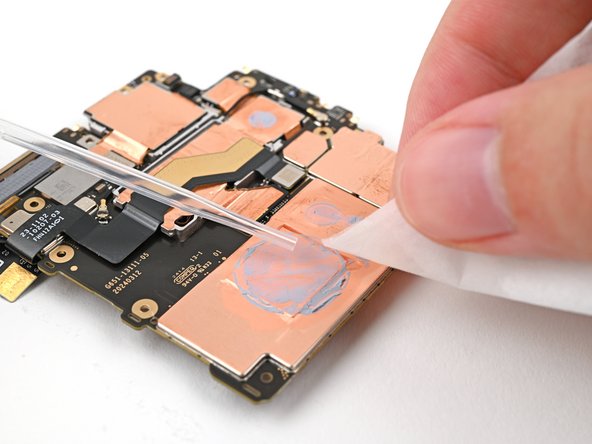
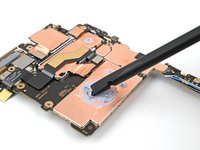
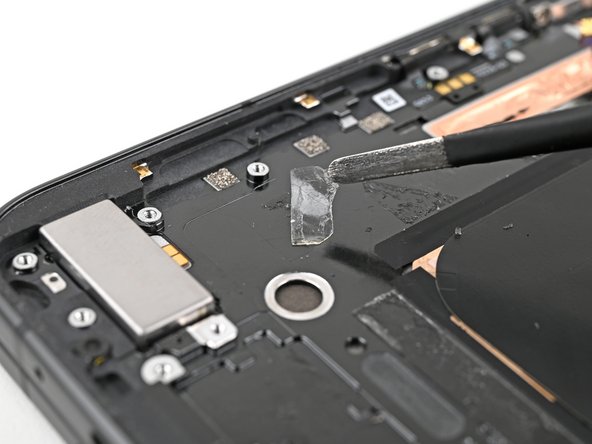
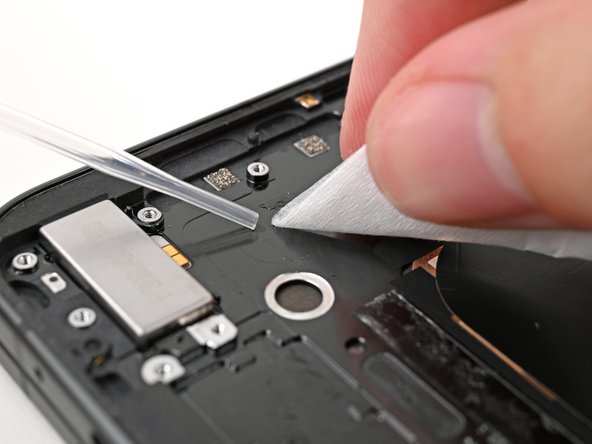
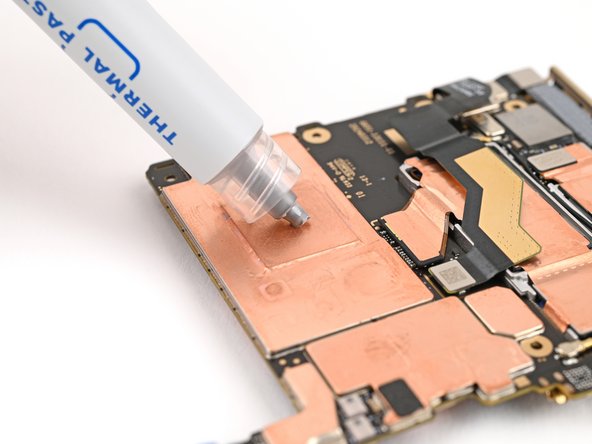
      • Usa l'estremità piatta di uno spudger per raschiare via i pezzi grandi di vecchia pasta termica dal telaio.

      • Applica alcune gocce di alcol isopropilico ad alta concentrazione (oltre il 90%) su ogni residuo di pasta termica rimanente.

      • Pulisci il residuo usando un filtro da caffè o un panno che non lasci pelucchi.

      Chiedi a FixBot

      Aggiungi Commento

    28. Sostituzione del blocco schermo interno del Google Pixel 9 Pro Fold: passo 41, immagine 1 di 3 Sostituzione del blocco schermo interno del Google Pixel 9 Pro Fold: passo 41, immagine 2 di 3 Sostituzione del blocco schermo interno del Google Pixel 9 Pro Fold: passo 41, immagine 3 di 3
      • Non premere eccessivamente sulla scheda logica durante la pulizia per evitare di piegare le molle metalliche o di sporcare il gruppo della fotocamera posteriore.

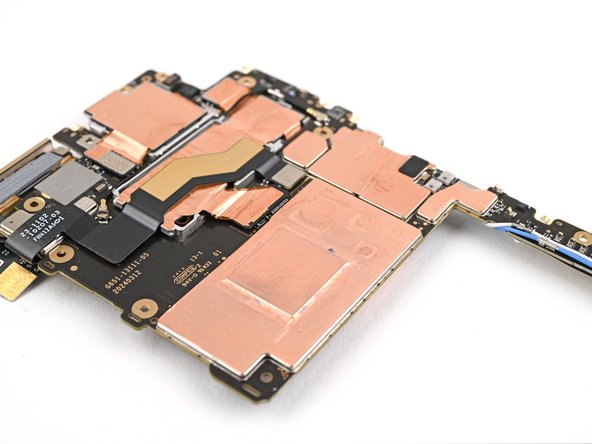
      • Ripeti la procedura di pulizia della pasta termica per la parte inferiore della scheda logica.

      Chiedi a FixBot

      Aggiungi Commento

    1. Sostituzione del blocco schermo interno del Google Pixel 9 Pro Fold, Separa il tessuto conduttivo: passo 42, immagine 1 di 3 Sostituzione del blocco schermo interno del Google Pixel 9 Pro Fold, Separa il tessuto conduttivo: passo 42, immagine 2 di 3 Sostituzione del blocco schermo interno del Google Pixel 9 Pro Fold, Separa il tessuto conduttivo: passo 42, immagine 3 di 3
      • Usa le pinzette, o le dita, per staccare la sezione di tessuto conduttivo che collega l'altoparlante al telaio.

      Chiedi a FixBot

      Aggiungi Commento

    2. Sostituzione del blocco schermo interno del Google Pixel 9 Pro Fold, Separa l'adesivo del cavo: passo 43, immagine 1 di 3 Sostituzione del blocco schermo interno del Google Pixel 9 Pro Fold, Separa l'adesivo del cavo: passo 43, immagine 2 di 3 Sostituzione del blocco schermo interno del Google Pixel 9 Pro Fold, Separa l'adesivo del cavo: passo 43, immagine 3 di 3
      • Fai scorrere una punta delle pinzette angolate sotto il cuscinetto di contatto collegato all'altoparlante.

      • Fai attenzione a non forare la batteria: può perdere sostanze chimiche pericolose e/o prendere fuoco.

      • Solleva il cuscinetto di contatto per separare l'adesivo che lo fissa al telaio.

      Chiedi a FixBot

      Aggiungi Commento

    3. Sostituzione del blocco schermo interno del Google Pixel 9 Pro Fold, Rimuovi la vite dell'altoparlante: passo 44, immagine 1 di 2 Sostituzione del blocco schermo interno del Google Pixel 9 Pro Fold, Rimuovi la vite dell'altoparlante: passo 44, immagine 2 di 2
      • Usa un cacciavite Torx Plus 3IP per rimuovere la vite da 2,6 mm che fissa l'altoparlante.

      Chiedi a FixBot

      Aggiungi Commento

    4. Sostituzione del blocco schermo interno del Google Pixel 9 Pro Fold, Rimuovi l'altoparlante: passo 45, immagine 1 di 2 Sostituzione del blocco schermo interno del Google Pixel 9 Pro Fold, Rimuovi l'altoparlante: passo 45, immagine 2 di 2
      • Usa la punta di uno spudger per fare leva sul bordo sinistro dell'altoparlante e separare l'adesivo che lo fissa al telaio.

      Chiedi a FixBot

      Aggiungi Commento

    5. Sostituzione del blocco schermo interno del Google Pixel 9 Pro Fold: passo 46, immagine 1 di 3 Sostituzione del blocco schermo interno del Google Pixel 9 Pro Fold: passo 46, immagine 2 di 3 Sostituzione del blocco schermo interno del Google Pixel 9 Pro Fold: passo 46, immagine 3 di 3
      • Usa le dita per sollevare il bordo superiore dell'altoparlante ed estrailo dal suo alloggiamento nel telaio.

      • Rimuovi l'altoparlante.

      Chiedi a FixBot

      Aggiungi Commento

    1. Sostituzione del blocco schermo interno del Google Pixel 9 Pro Fold, Separa l'adesivo della scheda della porta USB-C: passo 47, immagine 1 di 2 Sostituzione del blocco schermo interno del Google Pixel 9 Pro Fold, Separa l'adesivo della scheda della porta USB-C: passo 47, immagine 2 di 2
      • Fai scorrere la punta di un plettro di apertura sotto il cavo della scheda della porta USB-C per separare l'adesivo che lo fissa al telaio.

      Chiedi a FixBot

      Aggiungi Commento

    2. Sostituzione del blocco schermo interno del Google Pixel 9 Pro Fold, Rimuovi le viti della scheda della porta USB-C: passo 48, immagine 1 di 2 Sostituzione del blocco schermo interno del Google Pixel 9 Pro Fold, Rimuovi le viti della scheda della porta USB-C: passo 48, immagine 2 di 2
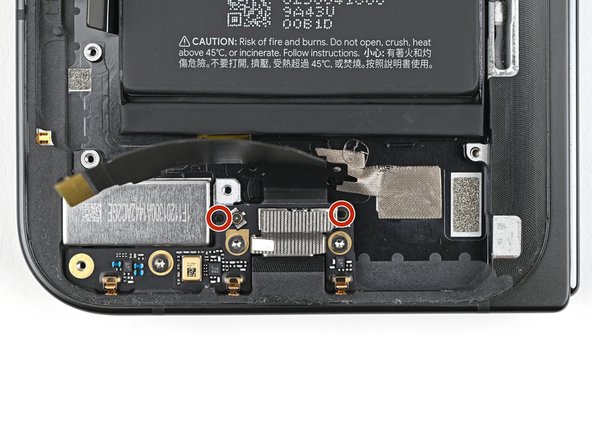
      • Usa un cacciavite Torx Plus 3IP per rimuovere le tre viti lunghe 2,6 mm che fissano la scheda della porta USB-C.

      Chiedi a FixBot

      Aggiungi Commento

    3. Sostituzione del blocco schermo interno del Google Pixel 9 Pro Fold, Rimuovi la scheda della porta USB-C: passo 49, immagine 1 di 2 Sostituzione del blocco schermo interno del Google Pixel 9 Pro Fold, Rimuovi la scheda della porta USB-C: passo 49, immagine 2 di 2
      • Usa uno spudger per fare leva sull'angolo in alto a destra della scheda della porta USB-C per sganciarla dal telaio.

      Chiedi a FixBot

      Aggiungi Commento

    4. Sostituzione del blocco schermo interno del Google Pixel 9 Pro Fold: passo 50, immagine 1 di 2 Sostituzione del blocco schermo interno del Google Pixel 9 Pro Fold: passo 50, immagine 2 di 2
      • Estrai la scheda della porta USB-C dal suo alloggiamento nel telaio e rimuovila.

      Chiedi a FixBot

      Aggiungi Commento

    1. Sostituzione del blocco schermo interno del Google Pixel 9 Pro Fold, Rimuovi la batteria della base: passo 51, immagine 1 di 3 Sostituzione del blocco schermo interno del Google Pixel 9 Pro Fold, Rimuovi la batteria della base: passo 51, immagine 2 di 3 Sostituzione del blocco schermo interno del Google Pixel 9 Pro Fold, Rimuovi la batteria della base: passo 51, immagine 3 di 3
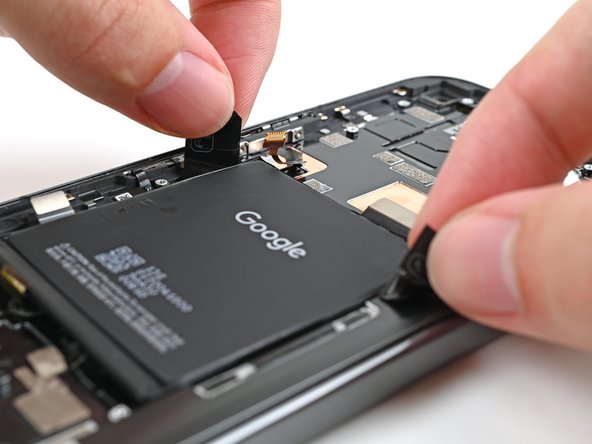
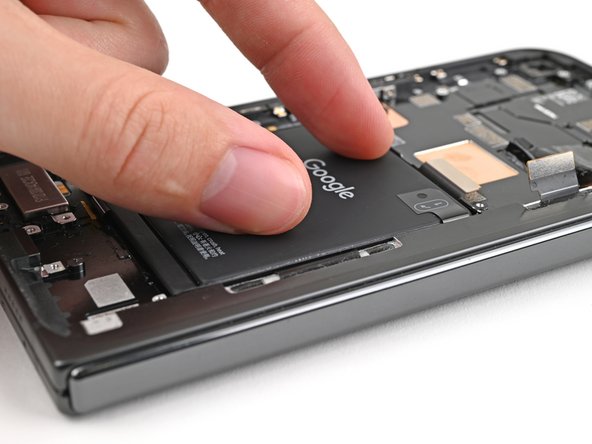
      • Usa le dita per sollevare i due bordi della linguetta sulla batteria della base.

      Chiedi a FixBot

      Aggiungi Commento

    2. Sostituzione del blocco schermo interno del Google Pixel 9 Pro Fold: passo 52, immagine 1 di 1
      • Apri il telefono e giralo in modo che lo schermo interno sia rivolto verso l'alto.

      • Usa un asciugacapelli o una pistola termica per riscaldare la sezione dello schermo interno dietro la batteria base finché non scotta quasi al tatto.

      • Non riscaldare lo schermo per più di 30 secondi, poiché è sensibile ai danni da calore.

      Chiedi a FixBot

      Aggiungi Commento

    3. Sostituzione del blocco schermo interno del Google Pixel 9 Pro Fold: passo 53, immagine 1 di 2 Sostituzione del blocco schermo interno del Google Pixel 9 Pro Fold: passo 53, immagine 2 di 2
      • Piega il telefono e giralo in modo che la batteria base sia rivolta verso l'alto.

      • Mentre tieni ferma la linguetta destra, fai scorrere la linguetta sinistra verso il bordo superiore della batteria per separare la parte superiore dell'adesivo.

      Chiedi a FixBot

      Aggiungi Commento

    4. Sostituzione del blocco schermo interno del Google Pixel 9 Pro Fold: passo 54, immagine 1 di 3 Sostituzione del blocco schermo interno del Google Pixel 9 Pro Fold: passo 54, immagine 2 di 3 Sostituzione del blocco schermo interno del Google Pixel 9 Pro Fold: passo 54, immagine 3 di 3
      • L'adesivo della batteria è forte. Fai attenzione quando tiri la batteria e riapplica il calore se necessario per evitare di piegarla.

      • Afferra le estremità delle linguette di plastica con le dita.

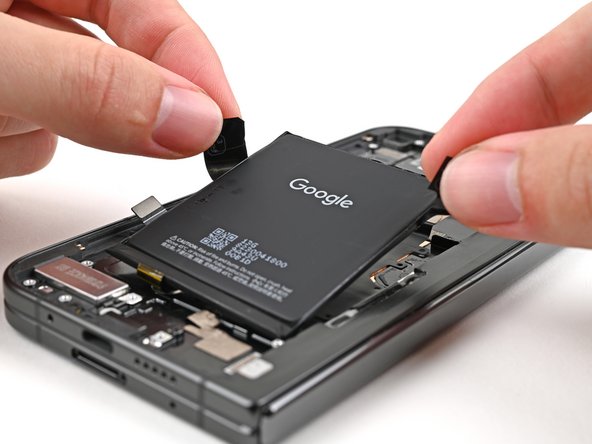
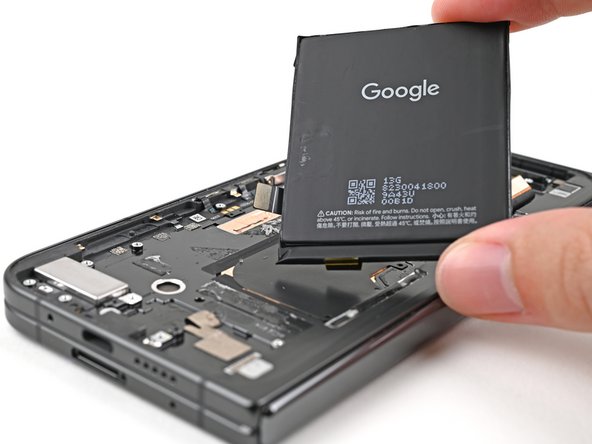
      • Tira verso l'alto con una forza costante e uniforme per separare l'adesivo sotto la batteria. Lavora lentamente e lascia che il tempo faccia il lavoro per te finché l'adesivo non si separa.

      • Rimuovi la batteria base.

      • Se hai difficoltà a separare l'adesivo, applica altro calore e riprova.

      • Se hai molta difficoltà a separare l'adesivo, o se pensi di poter danneggiare la batteria, segui i tre passaggi successivi per un metodo alternativo.

      Chiedi a FixBot

      Aggiungi Commento

    5. Sostituzione del blocco schermo interno del Google Pixel 9 Pro Fold, Applica l'alcol isopropilico: passo 55, immagine 1 di 2 Sostituzione del blocco schermo interno del Google Pixel 9 Pro Fold, Applica l'alcol isopropilico: passo 55, immagine 2 di 2
      • I prossimi due passaggi mostrano come applicare l'alcol isopropilico sotto la batteria di base.

      • Applica alcune gocce di alcol isopropilico ad alta concentrazione (>90%) sotto il bordo inferiore della batteria di base.

      Chiedi a FixBot

      Aggiungi Commento

    6. Sostituzione del blocco schermo interno del Google Pixel 9 Pro Fold: passo 56, immagine 1 di 2 Sostituzione del blocco schermo interno del Google Pixel 9 Pro Fold: passo 56, immagine 2 di 2
      • Solleva il bordo inferiore del telefono per permettere all'alcol isopropilico di scorrere sotto la batteria.

      • Attendi un minuto affinché l'alcol ammorbidisca l'adesivo.

      Chiedi a FixBot

      Aggiungi Commento

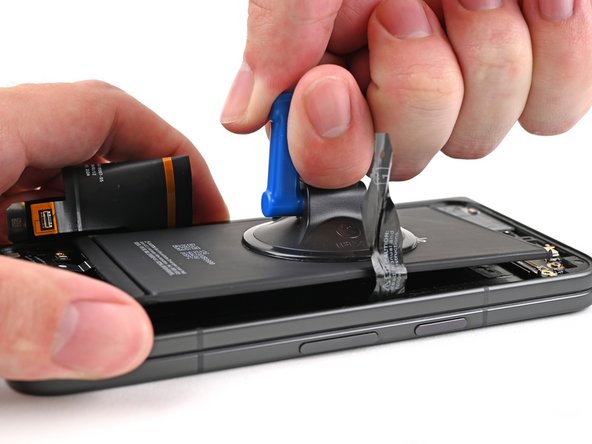
    7. Sostituzione del blocco schermo interno del Google Pixel 9 Pro Fold, Rimuovi la batteria base: passo 57, immagine 1 di 3 Sostituzione del blocco schermo interno del Google Pixel 9 Pro Fold, Rimuovi la batteria base: passo 57, immagine 2 di 3 Sostituzione del blocco schermo interno del Google Pixel 9 Pro Fold, Rimuovi la batteria base: passo 57, immagine 3 di 3
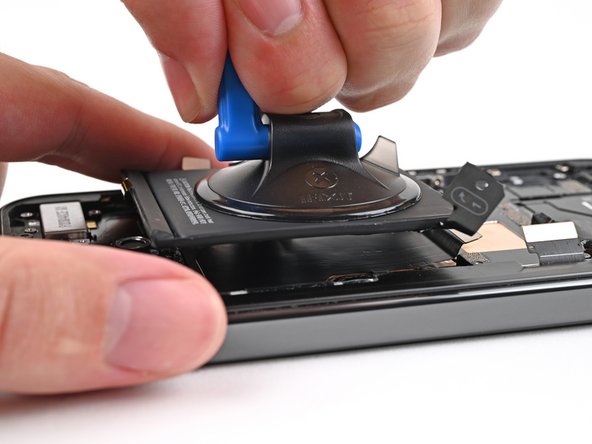
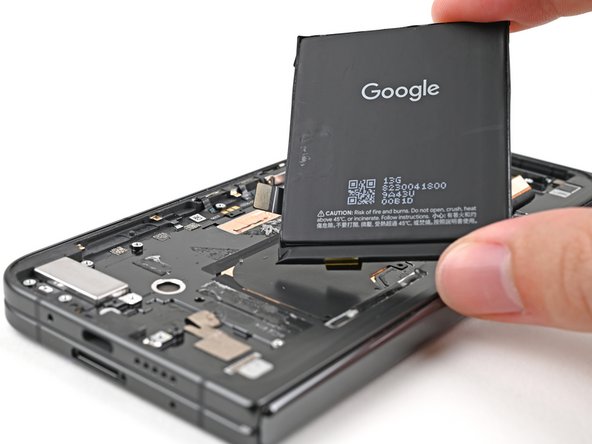
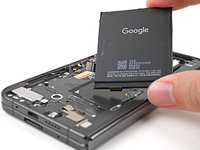
      • Applica una ventosa al centro della batteria base.

      • Mentre tieni fermo il telefono con una mano, tira verso l'alto la ventosa con una forza decisa e costante per separare la batteria base dal telaio.

      • Rimuovi la batteria base.

      Chiedi a FixBot

      Aggiungi Commento

    1. Sostituzione del blocco schermo interno del Google Pixel 9 Pro Fold, Scalda il vibratore: passo 58, immagine 1 di 1
      Chiedi a FixBot

      Aggiungi Commento

    2. Sostituzione del blocco schermo interno del Google Pixel 9 Pro Fold, Rimuovi il vibratore: passo 59, immagine 1 di 3 Sostituzione del blocco schermo interno del Google Pixel 9 Pro Fold, Rimuovi il vibratore: passo 59, immagine 2 di 3 Sostituzione del blocco schermo interno del Google Pixel 9 Pro Fold, Rimuovi il vibratore: passo 59, immagine 3 di 3
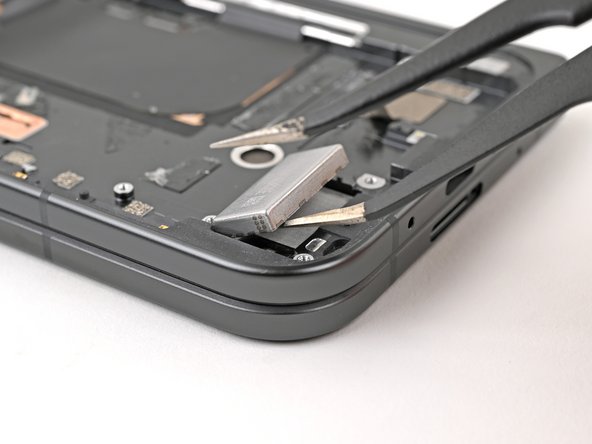
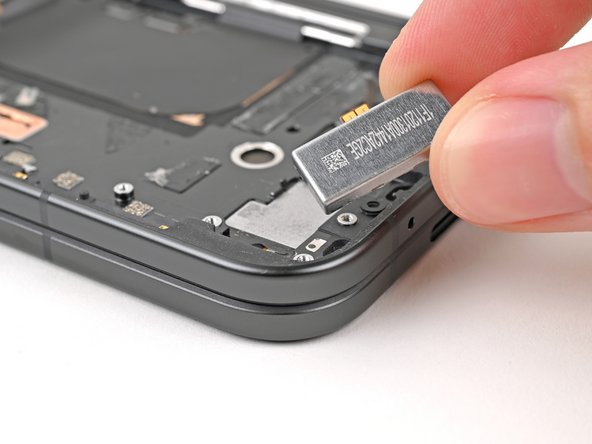
      • Inserisci un'estremità delle pinzette angolate nella tacca nell'angolo in basso a sinistra del vibratore.

      • Fai leva con le pinzette per separare l'adesivo che lo fissa al telaio.

      • Rimuovi il vibratore.

      Chiedi a FixBot

      Aggiungi Commento

    1. Sostituzione del blocco schermo interno del Google Pixel 9 Pro Fold, Inserisci un plettro di apertura: passo 60, immagine 1 di 3 Sostituzione del blocco schermo interno del Google Pixel 9 Pro Fold, Inserisci un plettro di apertura: passo 60, immagine 2 di 3 Sostituzione del blocco schermo interno del Google Pixel 9 Pro Fold, Inserisci un plettro di apertura: passo 60, immagine 3 di 3
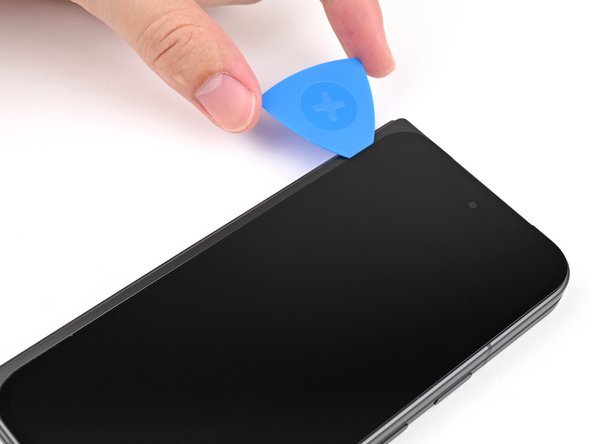
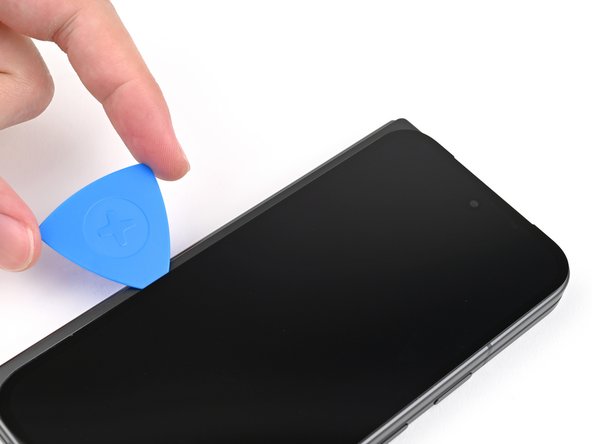
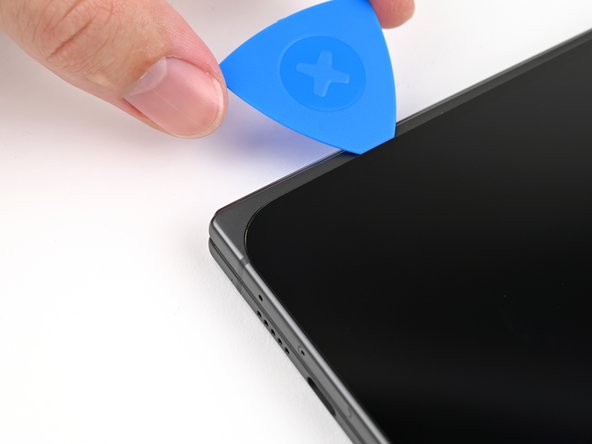
      • Applica una ventosa allo schermo, il più vicino possibile al centro del bordo inferiore.

      • Tira la ventosa con forza costante e decisa per creare una fessura tra lo schermo e il telaio.

      • Inserisci un plettro di apertura nella fessura.

      • Se lo schermo è gravemente incrinato, coprirlo con uno strato di nastro adesivo trasparente potrebbe consentire alla ventosa di aderire. In alternativa, si può usare del nastro adesivo molto resistente al posto della ventosa. Se tutto il resto fallisce, puoi incollare la ventosa allo schermo con dell'adesivo cianoacrilico.

      Chiedi a FixBot

      Aggiungi Commento

    2. Sostituzione del blocco schermo interno del Google Pixel 9 Pro Fold, Separa l'adesivo: passo 61, immagine 1 di 3 Sostituzione del blocco schermo interno del Google Pixel 9 Pro Fold, Separa l'adesivo: passo 61, immagine 2 di 3 Sostituzione del blocco schermo interno del Google Pixel 9 Pro Fold, Separa l'adesivo: passo 61, immagine 3 di 3
      • Durante i prossimi quattro passaggi, non inserire il plettro di apertura per più di 3 mm per evitare di danneggiare i componenti interni.

      • Facoltativamente, puoi misurare e contrassegnare il plettro di apertura a 3 mm dalla punta per aiutarti a visualizzare la lunghezza.

      • Fai scorrere il plettro di apertura attorno all'angolo inferiore destro e lungo il bordo destro dello schermo per separare l'adesivo.

      Chiedi a FixBot

      Aggiungi Commento

    3. Sostituzione del blocco schermo interno del Google Pixel 9 Pro Fold: passo 62, immagine 1 di 3 Sostituzione del blocco schermo interno del Google Pixel 9 Pro Fold: passo 62, immagine 2 di 3 Sostituzione del blocco schermo interno del Google Pixel 9 Pro Fold: passo 62, immagine 3 di 3
      • Fai scorrere il plettro lungo l'angolo superiore destro e fermati prima della fotocamera frontale.

      Chiedi a FixBot

      Aggiungi Commento

    4. Sostituzione del blocco schermo interno del Google Pixel 9 Pro Fold: passo 63, immagine 1 di 3 Sostituzione del blocco schermo interno del Google Pixel 9 Pro Fold: passo 63, immagine 2 di 3 Sostituzione del blocco schermo interno del Google Pixel 9 Pro Fold: passo 63, immagine 3 di 3
      • Estrai il plettro di apertura in modo che solo la punta si trovi sotto lo schermo.

      • Fai scorrere il plettro di apertura lungo il bordo superiore dello schermo finché non avrai superato la fotocamera frontale.

      • Spingi il plettro alla profondità iniziale prima di continuare.

      Chiedi a FixBot

      Aggiungi Commento

    5. Sostituzione del blocco schermo interno del Google Pixel 9 Pro Fold: passo 64, immagine 1 di 3 Sostituzione del blocco schermo interno del Google Pixel 9 Pro Fold: passo 64, immagine 2 di 3 Sostituzione del blocco schermo interno del Google Pixel 9 Pro Fold: passo 64, immagine 3 di 3
      • Fai scorrere il plettro di apertura lungo l'angolo superiore sinistro e fermati a circa due terzi del bordo sinistro dello schermo.

      • Non far scorrere il plettro oltre, altrimenti rischi di danneggiare il cavo del display.

      Chiedi a FixBot

      Aggiungi Commento

    6. Sostituzione del blocco schermo interno del Google Pixel 9 Pro Fold: passo 65, immagine 1 di 3 Sostituzione del blocco schermo interno del Google Pixel 9 Pro Fold: passo 65, immagine 2 di 3 Sostituzione del blocco schermo interno del Google Pixel 9 Pro Fold: passo 65, immagine 3 di 3
      • Estrai il plettro di apertura fino a una profondità di 2 mm e ruotalo attorno all'angolo inferiore sinistro per separare l'adesivo rimanente.

      Chiedi a FixBot

      Aggiungi Commento

    7. Sostituzione del blocco schermo interno del Google Pixel 9 Pro Fold: passo 66, immagine 1 di 3 Sostituzione del blocco schermo interno del Google Pixel 9 Pro Fold: passo 66, immagine 2 di 3 Sostituzione del blocco schermo interno del Google Pixel 9 Pro Fold: passo 66, immagine 3 di 3
      • Non rimuovere ancora completamente lo schermo, poiché è ancora collegato al telefono da un cavo.

      • A questo punto, lo schermo dovrebbe essere libero dal telaio. Se c'è ancora resistenza lungo i bordi, usa un plettro di apertura per separare l'eventuale adesivo rimasto.

      • Solleva il bordo destro dello schermo e ruotalo verso il bordo sinistro del telefono, come se stessi aprendo un libro.

      • Sostieni lo schermo con il tuo manico ventosa o con un oggetto pulito e robusto.

      Chiedi a FixBot

      Aggiungi Commento

    8. Sostituzione del blocco schermo interno del Google Pixel 9 Pro Fold, Rimuovi la vite della staffa del cavo del display: passo 67, immagine 1 di 2 Sostituzione del blocco schermo interno del Google Pixel 9 Pro Fold, Rimuovi la vite della staffa del cavo del display: passo 67, immagine 2 di 2
      Strumento utilizzato in questo passaggio:
      FixMat
      $36.95
      • Durante questa riparazione, tieni traccia di ogni vite e assicurati di reinserirla esattamente dove si trovava.

      • Sebbene il Pixel 9 Pro Fold utilizzi viti Torx Plus, anche i bit Torx standard funzionano. Usa la stessa misura o una misura superiore (bit Torx T3 o T4 con viti Torx Plus 3IP) e applica una pressione costante verso il basso per evitare di spanare la testa della vite.

      • Usa un cacciavite Torx Plus 3IP per rimuovere la vite da 2,2 mm che fissa la staffa del cavo del display.

      Chiedi a FixBot

      Aggiungi Commento

    9. Sostituzione del blocco schermo interno del Google Pixel 9 Pro Fold: passo 68, immagine 1 di 2 Sostituzione del blocco schermo interno del Google Pixel 9 Pro Fold: passo 68, immagine 2 di 2
      • Del nastro conduttivo fissa la staffa del cavo del display al telaio.

      • Usa uno spudger, o le dita, per sollevare la staffa del cavo del display quanto basta per accedere al connettore a pressione sottostante.

      Chiedi a FixBot

      Aggiungi Commento

    10. Sostituzione del blocco schermo interno del Google Pixel 9 Pro Fold, Scollega il cavo del display: passo 69, immagine 1 di 2 Sostituzione del blocco schermo interno del Google Pixel 9 Pro Fold, Scollega il cavo del display: passo 69, immagine 2 di 2
      Chiedi a FixBot

      Aggiungi Commento

    11. Sostituzione del blocco schermo interno del Google Pixel 9 Pro Fold, Rimuovi lo schermo: passo 70, immagine 1 di 1
      • Solleva lo schermo dal telaio e rimuovilo.

      Chiedi a FixBot

      Aggiungi Commento

    1. Sostituzione del blocco schermo interno del Google Pixel 9 Pro Fold, Rimuovi la vite della staffa della batteria: passo 71, immagine 1 di 2 Sostituzione del blocco schermo interno del Google Pixel 9 Pro Fold, Rimuovi la vite della staffa della batteria: passo 71, immagine 2 di 2
      • Usa un cacciavite Torx Plus 3IP per rimuovere la vite da 2,0 mm che fissa la staffa della batteria.

      Chiedi a FixBot

      Aggiungi Commento

    2. Sostituzione del blocco schermo interno del Google Pixel 9 Pro Fold, Scollega la batteria: passo 72, immagine 1 di 2 Sostituzione del blocco schermo interno del Google Pixel 9 Pro Fold, Scollega la batteria: passo 72, immagine 2 di 2
      • Del nastro conduttivo fissa la staffa del connettore della batteria alla scheda inferiore.

      • Usa delle pinzette, o le dita, per spostare la staffa della batteria lontano dal connettore a pressione della batteria.

      Chiedi a FixBot

      Aggiungi Commento

    3. Sostituzione del blocco schermo interno del Google Pixel 9 Pro Fold: passo 73, immagine 1 di 2 Sostituzione del blocco schermo interno del Google Pixel 9 Pro Fold: passo 73, immagine 2 di 2
      • Usa la punta di uno spudger per fare leva e scollegare il connettore a pressione della batteria.

      Chiedi a FixBot

      Aggiungi Commento

    1. Sostituzione del blocco schermo interno del Google Pixel 9 Pro Fold, Rimuovi il blocco di gomma: passo 74, immagine 1 di 2 Sostituzione del blocco schermo interno del Google Pixel 9 Pro Fold, Rimuovi il blocco di gomma: passo 74, immagine 2 di 2
      • Usa le pinzette, o le dita, per rimuovere il blocco di gomma che funge da copertura per una vite sulla scheda superiore.

      Chiedi a FixBot

      Aggiungi Commento

    2. Sostituzione del blocco schermo interno del Google Pixel 9 Pro Fold, Rimuovi le viti della staffa del cavo di interconnessione superiore: passo 75, immagine 1 di 2 Sostituzione del blocco schermo interno del Google Pixel 9 Pro Fold, Rimuovi le viti della staffa del cavo di interconnessione superiore: passo 75, immagine 2 di 2
      • Usa un cacciavite Torx Plus 3IP per rimuovere le due viti lunghe 2,2 mm che fissano la staffa del cavo di interconnessione superiore.

      Chiedi a FixBot

      Aggiungi Commento

    3. Sostituzione del blocco schermo interno del Google Pixel 9 Pro Fold, Rimuovi la staffa del cavo di interconnessione superiore: passo 76, immagine 1 di 2 Sostituzione del blocco schermo interno del Google Pixel 9 Pro Fold, Rimuovi la staffa del cavo di interconnessione superiore: passo 76, immagine 2 di 2
      • Usa le pinzette, o le dita, per rimuovere la staffa del cavo di interconnessione superiore.

      Chiedi a FixBot

      Aggiungi Commento

    4. Sostituzione del blocco schermo interno del Google Pixel 9 Pro Fold, Scollega il cavo di interconnessione superiore: passo 77, immagine 1 di 2 Sostituzione del blocco schermo interno del Google Pixel 9 Pro Fold, Scollega il cavo di interconnessione superiore: passo 77, immagine 2 di 2
      • Inserisci la punta di uno spudger sotto l'angolo superiore destro del connettore a pressione del cavo di interconnessione superiore, vicino al contrassegno dorato.

      • Fai leva e scollega il connettore a pressione del cavo di interconnessione superiore.

      Chiedi a FixBot

      Aggiungi Commento

    1. Sostituzione del blocco schermo interno del Google Pixel 9 Pro Fold, Rimuovi le viti della staffa del cavo di interconnessione inferiore: passo 78, immagine 1 di 2 Sostituzione del blocco schermo interno del Google Pixel 9 Pro Fold, Rimuovi le viti della staffa del cavo di interconnessione inferiore: passo 78, immagine 2 di 2
      • Usa un cacciavite Torx Plus 3IP per rimuovere le due viti da 2,2 mm di lunghezza che fissano la staffa del cavo di interconnessione inferiore.

      Chiedi a FixBot

      Aggiungi Commento

    2. Sostituzione del blocco schermo interno del Google Pixel 9 Pro Fold, Rimuovi la staffa del cavo di interconnessione inferiore: passo 79, immagine 1 di 3 Sostituzione del blocco schermo interno del Google Pixel 9 Pro Fold, Rimuovi la staffa del cavo di interconnessione inferiore: passo 79, immagine 2 di 3 Sostituzione del blocco schermo interno del Google Pixel 9 Pro Fold, Rimuovi la staffa del cavo di interconnessione inferiore: passo 79, immagine 3 di 3
      • Usa le pinzette, o le dita, per rimuovere la staffa del cavo di interconnessione inferiore dalla scheda inferiore.

      Chiedi a FixBot

      Aggiungi Commento

    3. Sostituzione del blocco schermo interno del Google Pixel 9 Pro Fold, Scollega il cavo di interconnessione inferiore: passo 80, immagine 1 di 2 Sostituzione del blocco schermo interno del Google Pixel 9 Pro Fold, Scollega il cavo di interconnessione inferiore: passo 80, immagine 2 di 2
      • Inserisci uno spudger sotto il bordo destro del connettore a pressione del cavo di interconnessione inferiore.

      • Non inserire lo spudger in altri punti, poiché rischi di staccare i componenti montati in superficie.

      • Fai leva verso l'alto e scollega il cavo di interconnessione inferiore.

      Chiedi a FixBot

      Aggiungi Commento

    4. Sostituzione del blocco schermo interno del Google Pixel 9 Pro Fold, Rimuovi il carrellino della SIM: passo 81, immagine 1 di 3 Sostituzione del blocco schermo interno del Google Pixel 9 Pro Fold, Rimuovi il carrellino della SIM: passo 81, immagine 2 di 3 Sostituzione del blocco schermo interno del Google Pixel 9 Pro Fold, Rimuovi il carrellino della SIM: passo 81, immagine 3 di 3
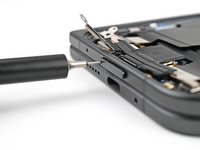
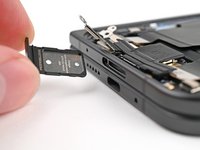
      • Inserisci uno strumento di rimozione SIM, una punta o una graffetta raddrizzata nel foro del carrellino della SIM e premi con decisione per espellerlo.

      • Rimuovi il carrellino della SIM.

      Chiedi a FixBot

      Aggiungi Commento

    1. Sostituzione del blocco schermo interno del Google Pixel 9 Pro Fold, Separa l'adesivo del cavo della batteria: passo 82, immagine 1 di 3 Sostituzione del blocco schermo interno del Google Pixel 9 Pro Fold, Separa l'adesivo del cavo della batteria: passo 82, immagine 2 di 3 Sostituzione del blocco schermo interno del Google Pixel 9 Pro Fold, Separa l'adesivo del cavo della batteria: passo 82, immagine 3 di 3
      • Fai scorrere l'estremità piatta di uno spudger sotto il cavo della batteria flip per separare l'adesivo.

      • Usa le pinzette, o le tue dita, per sollevare il connettore del cavo della batteria flip e separarlo completamente dal telaio.

      Chiedi a FixBot

      Aggiungi Commento

    2. Sostituzione del blocco schermo interno del Google Pixel 9 Pro Fold, Rimuovi la batteria del flip: passo 83, immagine 1 di 3 Sostituzione del blocco schermo interno del Google Pixel 9 Pro Fold, Rimuovi la batteria del flip: passo 83, immagine 2 di 3 Sostituzione del blocco schermo interno del Google Pixel 9 Pro Fold, Rimuovi la batteria del flip: passo 83, immagine 3 di 3
      • Usa le dita per staccare entrambi i bordi delle linguette della batteria del flip dalla batteria.

      Chiedi a FixBot

      Aggiungi Commento

    3. Sostituzione del blocco schermo interno del Google Pixel 9 Pro Fold: passo 84, immagine 1 di 1
      • Apri il telefono e giralo in modo che lo schermo interno sia rivolto verso l'alto.

      • Usa un asciugacapelli o una pistola termica per riscaldare la sezione dello schermo interno dietro la batteria (il lato con l'apertura per la scheda SIM) finché non scotta quasi al tatto.

      • Non riscaldare lo schermo per più di 30 secondi, poiché è sensibile ai danni causati dal calore.

      Chiedi a FixBot

      Aggiungi Commento

    4. Sostituzione del blocco schermo interno del Google Pixel 9 Pro Fold: passo 85, immagine 1 di 3 Sostituzione del blocco schermo interno del Google Pixel 9 Pro Fold: passo 85, immagine 2 di 3 Sostituzione del blocco schermo interno del Google Pixel 9 Pro Fold: passo 85, immagine 3 di 3
      • Piega il telefono e ruotalo in modo che la batteria a flip sia rivolta verso l'alto.

      • Tira verso l'alto i lati alternati della linguetta per tagliare l'adesivo sulla metà superiore della batteria a flip, fermandoti una volta raggiunto il bordo superiore.

      • Cerca di non far finire uno dei lati della linguetta sotto la batteria. Se succede, non preoccuparti! Passa al passaggio successivo per un metodo alternativo per rimuovere la batteria.

      Chiedi a FixBot

      Aggiungi Commento

    5. Sostituzione del blocco schermo interno del Google Pixel 9 Pro Fold, Applica l'alcol isopropilico: passo 86, immagine 1 di 2 Sostituzione del blocco schermo interno del Google Pixel 9 Pro Fold, Applica l'alcol isopropilico: passo 86, immagine 2 di 2
      • L'adesivo rimanente è estremamente forte. Per evitare di piegare la batteria, i prossimi tre passaggi mostrano come utilizzare l'alcol isopropilico e un manico ventosa per rimuoverla.

      • Applica alcune gocce di alcol isopropilico (>90%) sotto il bordo inferiore della batteria a ribalta.

      Chiedi a FixBot

      Aggiungi Commento

    6. Sostituzione del blocco schermo interno del Google Pixel 9 Pro Fold: passo 87, immagine 1 di 2 Sostituzione del blocco schermo interno del Google Pixel 9 Pro Fold: passo 87, immagine 2 di 2
      • Solleva il bordo inferiore del telefono per lasciare che l'alcol isopropolico scorra sotto la batteria.

      • Attendi un minuto affinché l'alcol ammorbidisca l'adesivo.

      Chiedi a FixBot

      Aggiungi Commento

    7. Sostituzione del blocco schermo interno del Google Pixel 9 Pro Fold, Rimuovi la batteria del flip: passo 88, immagine 1 di 3 Sostituzione del blocco schermo interno del Google Pixel 9 Pro Fold, Rimuovi la batteria del flip: passo 88, immagine 2 di 3 Sostituzione del blocco schermo interno del Google Pixel 9 Pro Fold, Rimuovi la batteria del flip: passo 88, immagine 3 di 3
      • Applica un manico ventosa al centro della batteria del flip.

      • Mentre tieni fermo il telefono con una mano, tira verso l'alto il manico ventosa con una forza decisa e costante per separare la batteria del flip dal telaio.

      • Se la batteria del flip non si muove dopo aver applicato una pressione costante, applica altro alcol isopropilico e riprova.

      • Rimuovi la batteria del flip.

      Chiedi a FixBot

      Aggiungi Commento

    1. Sostituzione del blocco schermo interno del Google Pixel 9 Pro Fold, Rimuovi la vite della scheda superiore: passo 89, immagine 1 di 2 Sostituzione del blocco schermo interno del Google Pixel 9 Pro Fold, Rimuovi la vite della scheda superiore: passo 89, immagine 2 di 2
      • Usa un cacciavite Torx Plus 3IP per rimuovere la vite lunga 2,2 mm che fissa la scheda superiore.

      Chiedi a FixBot

      Aggiungi Commento

    2. Sostituzione del blocco schermo interno del Google Pixel 9 Pro Fold, Rimuovi la scheda superiore: passo 90, immagine 1 di 3 Sostituzione del blocco schermo interno del Google Pixel 9 Pro Fold, Rimuovi la scheda superiore: passo 90, immagine 2 di 3 Sostituzione del blocco schermo interno del Google Pixel 9 Pro Fold, Rimuovi la scheda superiore: passo 90, immagine 3 di 3
      • Inserisci l'estremità piatta di uno spudger sotto il bordo inferiore della scheda superiore.

      • Ruota lo spudger per sollevare la scheda superiore quanto basta per sganciarla dal telaio.

      • Rimuovi la scheda superiore.

      Chiedi a FixBot

      Aggiungi Commento

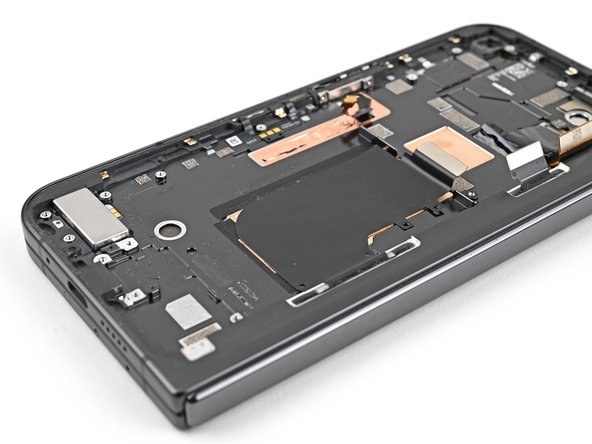
    1. Sostituzione del blocco schermo interno del Google Pixel 9 Pro Fold, Fine dello smontaggio: passo 91, immagine 1 di 1
      • Congratulazioni per aver completato lo smontaggio! I passaggi successivi ti mostreranno come rimontare il dispositivo.

      Chiedi a FixBot

      Aggiungi Commento

    1. Sostituzione del blocco schermo interno del Google Pixel 9 Pro Fold, Reinstalla la scheda superiore: passo 92, immagine 1 di 3 Sostituzione del blocco schermo interno del Google Pixel 9 Pro Fold, Reinstalla la scheda superiore: passo 92, immagine 2 di 3 Sostituzione del blocco schermo interno del Google Pixel 9 Pro Fold, Reinstalla la scheda superiore: passo 92, immagine 3 di 3
      • Premi il bordo superiore della scheda superiore contro il telaio con un'angolazione verso il basso per agganciare la sua molla metallica.

      • Premi la scheda in piano sul telaio, assicurandoti che i fori delle viti siano allineati.

      Chiedi a FixBot

      Aggiungi Commento

    2. Sostituzione del blocco schermo interno del Google Pixel 9 Pro Fold: passo 93, immagine 1 di 2 Sostituzione del blocco schermo interno del Google Pixel 9 Pro Fold: passo 93, immagine 2 di 2
      • Usa un cacciavite Torx Plus 3IP per installare la vite da 2,2 mm che fissa la scheda superiore.

      Chiedi a FixBot

      Aggiungi Commento

    1. Sostituzione del blocco schermo interno del Google Pixel 9 Pro Fold, Rimuovi il vecchio adesivo: passo 94, immagine 1 di 3 Sostituzione del blocco schermo interno del Google Pixel 9 Pro Fold, Rimuovi il vecchio adesivo: passo 94, immagine 2 di 3 Sostituzione del blocco schermo interno del Google Pixel 9 Pro Fold, Rimuovi il vecchio adesivo: passo 94, immagine 3 di 3
      • Usa le pinzette, o le dita, per rimuovere il vecchio adesivo della batteria a clip dal telaio.

      Chiedi a FixBot

      Aggiungi Commento

    2. Sostituzione del blocco schermo interno del Google Pixel 9 Pro Fold: passo 95, immagine 1 di 3 Sostituzione del blocco schermo interno del Google Pixel 9 Pro Fold: passo 95, immagine 2 di 3 Sostituzione del blocco schermo interno del Google Pixel 9 Pro Fold: passo 95, immagine 3 di 3
      • Applica alcol isopropolico (>90%) e usa un filtro per caffè o un panno in microfibra per pulire eventuali residui di adesivo.

      Chiedi a FixBot

      Aggiungi Commento

    3. Sostituzione del blocco schermo interno del Google Pixel 9 Pro Fold, Applica il nuovo adesivo: passo 96, immagine 1 di 3 Sostituzione del blocco schermo interno del Google Pixel 9 Pro Fold, Applica il nuovo adesivo: passo 96, immagine 2 di 3 Sostituzione del blocco schermo interno del Google Pixel 9 Pro Fold, Applica il nuovo adesivo: passo 96, immagine 3 di 3
      • Gli adesivi per il cavo della batteria a ribalta e per il connettore sono separati dalla striscia adesiva principale.

      • Posiziona gli adesivi del cavo della batteria a ribalta e del connettore sul telaio, usando i contorni bianchi per confermare il loro orientamento.

      • Le pellicole protettive trasparenti devono essere rivolte verso il telaio.

      • Stacca le strisce adesive dalle loro pellicole protettive e posizionale sui rispettivi punti del telaio.

      Chiedi a FixBot

      Aggiungi Commento

    4. Sostituzione del blocco schermo interno del Google Pixel 9 Pro Fold: passo 97, immagine 1 di 2 Sostituzione del blocco schermo interno del Google Pixel 9 Pro Fold: passo 97, immagine 2 di 2
      • Usa l'estremità piatta di uno spudger, o le dita, per premere sulle strisce adesive in modo da farle aderire al telaio.

      Chiedi a FixBot

      Aggiungi Commento

    5. Sostituzione del blocco schermo interno del Google Pixel 9 Pro Fold: passo 98, immagine 1 di 3 Sostituzione del blocco schermo interno del Google Pixel 9 Pro Fold: passo 98, immagine 2 di 3 Sostituzione del blocco schermo interno del Google Pixel 9 Pro Fold: passo 98, immagine 3 di 3
      • Stacca la striscia adesiva principale della batteria a libro dal suo rivestimento trasparente.

      • Allinea il bordo superiore della striscia adesiva con il bordo superiore dell'incavo della batteria.

      • La linguetta deve trovarsi nell'angolo in basso a sinistra del telaio.

      • Adagia la striscia adesiva sul telaio.

      Chiedi a FixBot

      Aggiungi Commento

    6. Sostituzione del blocco schermo interno del Google Pixel 9 Pro Fold: passo 99, immagine 1 di 2 Sostituzione del blocco schermo interno del Google Pixel 9 Pro Fold: passo 99, immagine 2 di 2
      • Usa l'estremità piatta di uno spudger, o le dita, per premere le singole strisce adesive in modo da farle aderire al telaio.

      Chiedi a FixBot

      Aggiungi Commento

    7. Sostituzione del blocco schermo interno del Google Pixel 9 Pro Fold: passo 100, immagine 1 di 3 Sostituzione del blocco schermo interno del Google Pixel 9 Pro Fold: passo 100, immagine 2 di 3 Sostituzione del blocco schermo interno del Google Pixel 9 Pro Fold: passo 100, immagine 3 di 3
      • Usa la linguetta per staccare la pellicola colorata ed esporre l'adesivo.

      Chiedi a FixBot

      Aggiungi Commento

    8. Sostituzione del blocco schermo interno del Google Pixel 9 Pro Fold: passo 101, immagine 1 di 2 Sostituzione del blocco schermo interno del Google Pixel 9 Pro Fold: passo 101, immagine 2 di 2
      • Rimuovi le pellicole colorate dall'adesivo del cavo della batteria flip e dal connettore.

      Chiedi a FixBot

      Aggiungi Commento

    9. Sostituzione del blocco schermo interno del Google Pixel 9 Pro Fold, Fissa la batteria flip: passo 102, immagine 1 di 2 Sostituzione del blocco schermo interno del Google Pixel 9 Pro Fold, Fissa la batteria flip: passo 102, immagine 2 di 2
      • Allinea il bordo superiore della batteria flip con il bordo superiore dell'alloggiamento della batteria.

      • Appoggia la batteria sopra il telaio.

      Chiedi a FixBot

      Aggiungi Commento

    10. Sostituzione del blocco schermo interno del Google Pixel 9 Pro Fold: passo 103, immagine 1 di 3 Sostituzione del blocco schermo interno del Google Pixel 9 Pro Fold: passo 103, immagine 2 di 3 Sostituzione del blocco schermo interno del Google Pixel 9 Pro Fold: passo 103, immagine 3 di 3
      • Premi lungo il perimetro della batteria a ribalta per farla aderire al telaio.

      • Premi sul cavo della batteria a ribalta e sul relativo connettore per farli aderire.

      • Lascia riposare il telefono per un'ora affinché l'adesivo faccia presa.

      Chiedi a FixBot

      Aggiungi Commento

    1. Sostituzione del blocco schermo interno del Google Pixel 9 Pro Fold, Reinserisci il carrellino della scheda SIM: passo 104, immagine 1 di 3 Sostituzione del blocco schermo interno del Google Pixel 9 Pro Fold, Reinserisci il carrellino della scheda SIM: passo 104, immagine 2 di 3 Sostituzione del blocco schermo interno del Google Pixel 9 Pro Fold, Reinserisci il carrellino della scheda SIM: passo 104, immagine 3 di 3
      • Mentre tieni in posizione la scheda inferiore, reinserisci il carrellino della scheda SIM.

      Chiedi a FixBot

      Aggiungi Commento

    2. Sostituzione del blocco schermo interno del Google Pixel 9 Pro Fold, Ricollega il cavo di interconnessione inferiore: passo 105, immagine 1 di 1
      • Ricollega il connettore a pressione del cavo di interconnessione inferiore.

      Chiedi a FixBot

      Aggiungi Commento

    3. Sostituzione del blocco schermo interno del Google Pixel 9 Pro Fold, Reinstalla la staffa del cavo di interconnessione inferiore: passo 106, immagine 1 di 2 Sostituzione del blocco schermo interno del Google Pixel 9 Pro Fold, Reinstalla la staffa del cavo di interconnessione inferiore: passo 106, immagine 2 di 2
      • Posiziona la staffa del cavo di interconnessione inferiore sulla scheda inferiore e allinea i fori delle viti.

      Chiedi a FixBot

      Aggiungi Commento

    4. Sostituzione del blocco schermo interno del Google Pixel 9 Pro Fold: passo 107, immagine 1 di 2 Sostituzione del blocco schermo interno del Google Pixel 9 Pro Fold: passo 107, immagine 2 di 2
      • Usa un cacciavite Torx Plus 3IP per installare le due viti lunghe 2,2 mm che fissano la staffa del cavo di interconnessione inferiore.

      Chiedi a FixBot

      Aggiungi Commento

    1. Sostituzione del blocco schermo interno del Google Pixel 9 Pro Fold, Ricollega il cavo di interconnessione superiore: passo 108, immagine 1 di 1
      • Ricollega il connettore a pressione del cavo di interconnessione superiore.

      Chiedi a FixBot

      Aggiungi Commento

    2. Sostituzione del blocco schermo interno del Google Pixel 9 Pro Fold, Reinstalla la staffa del cavo di interconnessione superiore: passo 109, immagine 1 di 2 Sostituzione del blocco schermo interno del Google Pixel 9 Pro Fold, Reinstalla la staffa del cavo di interconnessione superiore: passo 109, immagine 2 di 2
      • Posiziona la staffa del cavo di interconnessione superiore sulla scheda superiore e allinea i fori delle viti.

      Chiedi a FixBot

      Aggiungi Commento

    3. Sostituzione del blocco schermo interno del Google Pixel 9 Pro Fold: passo 110, immagine 1 di 2 Sostituzione del blocco schermo interno del Google Pixel 9 Pro Fold: passo 110, immagine 2 di 2
      • Usa un cacciavite Torx Plus 3IP per installare le due viti lunghe 2,2 mm che fissano la staffa del cavo di interconnessione superiore.

      Chiedi a FixBot

      Aggiungi Commento

    4. Sostituzione del blocco schermo interno del Google Pixel 9 Pro Fold, Reinstalla il blocchetto di gomma: passo 111, immagine 1 di 2 Sostituzione del blocco schermo interno del Google Pixel 9 Pro Fold, Reinstalla il blocchetto di gomma: passo 111, immagine 2 di 2
      • Posiziona il blocchetto di gomma sopra il suo alloggiamento sulla scheda superiore e premilo verso il basso.

      Chiedi a FixBot

      Aggiungi Commento

    1. Sostituzione del blocco schermo interno del Google Pixel 9 Pro Fold, Ricollega la batteria a incastro: passo 112, immagine 1 di 1
      • Ricollega il connettore a pressione della batteria a incastro.

      Chiedi a FixBot

      Aggiungi Commento

    2. Sostituzione del blocco schermo interno del Google Pixel 9 Pro Fold, Reinstalla la staffa della batteria flip: passo 113, immagine 1 di 2 Sostituzione del blocco schermo interno del Google Pixel 9 Pro Fold, Reinstalla la staffa della batteria flip: passo 113, immagine 2 di 2
      • Posiziona la staffa della batteria flip sopra il connettore a pressione e allinea i fori delle viti.

      Chiedi a FixBot

      Aggiungi Commento

    3. Sostituzione del blocco schermo interno del Google Pixel 9 Pro Fold: passo 114, immagine 1 di 2 Sostituzione del blocco schermo interno del Google Pixel 9 Pro Fold: passo 114, immagine 2 di 2
      • Usa un cacciavite Torx Plus 3IP per installare la vite lunga 2,0 mm che fissa la staffa della batteria.

      Chiedi a FixBot

      Aggiungi Commento

    1. Sostituzione del blocco schermo interno del Google Pixel 9 Pro Fold, Rimuovi il vecchio adesivo: passo 115, immagine 1 di 2 Sostituzione del blocco schermo interno del Google Pixel 9 Pro Fold, Rimuovi il vecchio adesivo: passo 115, immagine 2 di 2
      • Se l'adesivo dello schermo esterno nell'angolo in basso a sinistra non è più adesivo, segui i prossimi quattro passaggi per sostituirlo. Altrimenti, salta i prossimi quattro passaggi.

      • Usa uno spudger, o le dita, per rimuovere il vecchio adesivo dello schermo esterno in basso a sinistra.

      • Usa alcol isopropilico (>90%) e un filtro da caffè o un panno in microfibra per rimuovere eventuali residui di adesivo.

      Chiedi a FixBot

      Aggiungi Commento

    2. Sostituzione del blocco schermo interno del Google Pixel 9 Pro Fold, Confronta il tuo nuovo adesivo: passo 116, immagine 1 di 2 Sostituzione del blocco schermo interno del Google Pixel 9 Pro Fold, Confronta il tuo nuovo adesivo: passo 116, immagine 2 di 2
      • Prima di rimuovere qualsiasi pellicola protettiva, controlla se l'adesivo dello schermo esterno inferiore sinistro corrisponde al telaio.

      • La pellicola trasparente deve essere rivolta verso il telaio.

      Chiedi a FixBot

      Aggiungi Commento

    3. Sostituzione del blocco schermo interno del Google Pixel 9 Pro Fold, Applica il nuovo adesivo: passo 117, immagine 1 di 3 Sostituzione del blocco schermo interno del Google Pixel 9 Pro Fold, Applica il nuovo adesivo: passo 117, immagine 2 di 3 Sostituzione del blocco schermo interno del Google Pixel 9 Pro Fold, Applica il nuovo adesivo: passo 117, immagine 3 di 3
      • Stacca l'adesivo dello schermo esterno inferiore sinistro dal suo rivestimento trasparente per esporre la parte adesiva.

      • Posiziona l'adesivo sul telaio.

      Chiedi a FixBot

      Aggiungi Commento

    4. Sostituzione del blocco schermo interno del Google Pixel 9 Pro Fold: passo 118, immagine 1 di 2 Sostituzione del blocco schermo interno del Google Pixel 9 Pro Fold: passo 118, immagine 2 di 2
      • Usa l'estremità piatta di uno spudger per premere lungo la striscia adesiva per farla aderire al telaio.

      Chiedi a FixBot

      Aggiungi Commento

    5. Sostituzione del blocco schermo interno del Google Pixel 9 Pro Fold, Applica il nuovo adesivo: passo 119, immagine 1 di 2 Sostituzione del blocco schermo interno del Google Pixel 9 Pro Fold, Applica il nuovo adesivo: passo 119, immagine 2 di 2
      • Prima di rimuovere qualsiasi pellicola protettiva, controlla che l'adesivo perimetrale esterno dello schermo corrisponda al telaio.

      • La pellicola trasparente deve essere rivolta verso il telaio.

      Chiedi a FixBot

      Aggiungi Commento

    6. Sostituzione del blocco schermo interno del Google Pixel 9 Pro Fold: passo 120, immagine 1 di 2 Sostituzione del blocco schermo interno del Google Pixel 9 Pro Fold: passo 120, immagine 2 di 2
      • Presta attenzione durante questo passaggio, poiché è facile attaccare la striscia adesiva nel punto sbagliato. Prenditi il tuo tempo e procedi lentamente.

      • Stacca la metà superiore della nuova striscia adesiva dal suo supporto trasparente e tienila ripiegata.

      Chiedi a FixBot

      Aggiungi Commento

    7. Sostituzione del blocco schermo interno del Google Pixel 9 Pro Fold: passo 121, immagine 1 di 2 Sostituzione del blocco schermo interno del Google Pixel 9 Pro Fold: passo 121, immagine 2 di 2
      • Allinea la metà superiore dell'adesivo sul telaio, usando gli angoli come punti di riferimento.

      • Applica l'adesivo sul telaio.

      Chiedi a FixBot

      Aggiungi Commento

    8. Sostituzione del blocco schermo interno del Google Pixel 9 Pro Fold: passo 122, immagine 1 di 3 Sostituzione del blocco schermo interno del Google Pixel 9 Pro Fold: passo 122, immagine 2 di 3 Sostituzione del blocco schermo interno del Google Pixel 9 Pro Fold: passo 122, immagine 3 di 3
      • Usa l'estremità piatta di uno spudger, o le dita, per premere sul bordo superiore dell'adesivo e farlo aderire al telaio.

      Chiedi a FixBot

      Aggiungi Commento

    9. Sostituzione del blocco schermo interno del Google Pixel 9 Pro Fold: passo 123, immagine 1 di 3 Sostituzione del blocco schermo interno del Google Pixel 9 Pro Fold: passo 123, immagine 2 di 3 Sostituzione del blocco schermo interno del Google Pixel 9 Pro Fold: passo 123, immagine 3 di 3
      • Mentre rimuovi il resto della pellicola protettiva trasparente, posiziona lentamente il resto dell'adesivo lungo il perimetro del telefono.

      Chiedi a FixBot

      Aggiungi Commento

    10. Sostituzione del blocco schermo interno del Google Pixel 9 Pro Fold: passo 124, immagine 1 di 3 Sostituzione del blocco schermo interno del Google Pixel 9 Pro Fold: passo 124, immagine 2 di 3 Sostituzione del blocco schermo interno del Google Pixel 9 Pro Fold: passo 124, immagine 3 di 3
      • Usa l'estremità piatta di uno spudger, o le dita, per premere sul resto dell'adesivo e farlo aderire al telaio.

      Chiedi a FixBot

      Aggiungi Commento

    11. Sostituzione del blocco schermo interno del Google Pixel 9 Pro Fold: passo 125, immagine 1 di 2 Sostituzione del blocco schermo interno del Google Pixel 9 Pro Fold: passo 125, immagine 2 di 2
      • Usa la punta di uno spudger per sollevare la linguetta segmentata sull'angolo inferiore sinistro della grande pellicola protettiva blu.

      Chiedi a FixBot

      Aggiungi Commento

    12. Sostituzione del blocco schermo interno del Google Pixel 9 Pro Fold: passo 126, immagine 1 di 3 Sostituzione del blocco schermo interno del Google Pixel 9 Pro Fold: passo 126, immagine 2 di 3 Sostituzione del blocco schermo interno del Google Pixel 9 Pro Fold: passo 126, immagine 3 di 3
      • Solleva la linguetta e stacca il grande rivestimento blu per esporre il rivestimento secondario.

      • Se parte dell'adesivo inizia a staccarsi insieme al rivestimento, riposizionalo delicatamente sul telaio e usa l'estremità piatta di uno spudger per fissarlo al telaio.

      Chiedi a FixBot

      Aggiungi Commento

    13. Sostituzione del blocco schermo interno del Google Pixel 9 Pro Fold, Ricollega lo schermo esterno: passo 127, immagine 1 di 2 Sostituzione del blocco schermo interno del Google Pixel 9 Pro Fold, Ricollega lo schermo esterno: passo 127, immagine 2 di 2
      • Sostieni lo schermo con la mano o appoggialo su qualcosa di robusto.

      • Ricollega il connettore a pressione del cavo dello schermo esterno.

      Chiedi a FixBot

      Aggiungi Commento

    14. Sostituzione del blocco schermo interno del Google Pixel 9 Pro Fold, Reinstalla la staffa del cavo dello schermo esterno: passo 128, immagine 1 di 2 Sostituzione del blocco schermo interno del Google Pixel 9 Pro Fold, Reinstalla la staffa del cavo dello schermo esterno: passo 128, immagine 2 di 2
      • Reinserisci il fermo della staffa del cavo dello schermo esterno sotto il telaio e allinea il foro della vite.

      Chiedi a FixBot

      Aggiungi Commento

    15. Sostituzione del blocco schermo interno del Google Pixel 9 Pro Fold: passo 129, immagine 1 di 2 Sostituzione del blocco schermo interno del Google Pixel 9 Pro Fold: passo 129, immagine 2 di 2
      • Usa un cacciavite Torx Plus 3IP per installare la vite da 2,2 mm che fissa la staffa del cavo del display.

      Chiedi a FixBot

      Aggiungi Commento

    16. Sostituzione del blocco schermo interno del Google Pixel 9 Pro Fold, Scopri l'adesivo: passo 130, immagine 1 di 3 Sostituzione del blocco schermo interno del Google Pixel 9 Pro Fold, Scopri l'adesivo: passo 130, immagine 2 di 3 Sostituzione del blocco schermo interno del Google Pixel 9 Pro Fold, Scopri l'adesivo: passo 130, immagine 3 di 3
      • Rimuovi la pellicola protettiva blu dalla striscia adesiva esterna in basso a sinistra dello schermo.

      • Mentre tieni lo schermo sopra la cornice, separa una delle linguette della pellicola protettiva secondaria nell'angolo in basso a sinistra.

      Chiedi a FixBot

      Aggiungi Commento

    17. Sostituzione del blocco schermo interno del Google Pixel 9 Pro Fold: passo 131, immagine 1 di 3 Sostituzione del blocco schermo interno del Google Pixel 9 Pro Fold: passo 131, immagine 2 di 3 Sostituzione del blocco schermo interno del Google Pixel 9 Pro Fold: passo 131, immagine 3 di 3
      • Sempre tenendo lo schermo, stacca la pellicola protettiva secondaria per esporre l'adesivo.

      • Se parte dell'adesivo inizia a sollevarsi insieme alla pellicola, riposizionalo delicatamente sul telaio e usa l'estremità piatta di uno spudger per farlo aderire al telaio.

      Chiedi a FixBot

      Aggiungi Commento

    18. Sostituzione del blocco schermo interno del Google Pixel 9 Pro Fold, Fissa lo schermo esterno: passo 132, immagine 1 di 2 Sostituzione del blocco schermo interno del Google Pixel 9 Pro Fold, Fissa lo schermo esterno: passo 132, immagine 2 di 2
      • Allinea lo schermo esterno sopra il telaio e premilo in posizione.

      Chiedi a FixBot

      Aggiungi Commento

    19. Sostituzione del blocco schermo interno del Google Pixel 9 Pro Fold: passo 133, immagine 1 di 2 Sostituzione del blocco schermo interno del Google Pixel 9 Pro Fold: passo 133, immagine 2 di 2
      • Premi lungo il perimetro dello schermo esterno per farlo aderire al telaio.

      • Facoltativamente, puoi usare un asciugacapelli o una pistola termica per riscaldare leggermente i bordi della cover posteriore e creare un legame più forte.

      • Lascia riposare il telefono per qualche ora affinché l'adesivo faccia presa.

      Chiedi a FixBot

      Aggiungi Commento

    1. Sostituzione del blocco schermo interno del Google Pixel 9 Pro Fold, Reinstalla il vibratore: passo 134, immagine 1 di 1
      Strumento utilizzato in questo passaggio:
      Tesa 61395 Tape
      $8.95
      • Capovolgi il telefono.

      • Se il gruppo schermo interno di ricambio è dotato di adesivo preinstallato sopra l'alloggiamento del vibratore, rimuovi la pellicola protettiva. In caso contrario, usa un nastro biadesivo sottile per sostituire l'adesivo.

      • Allinea il vibratore sopra il suo alloggiamento sul telaio e premi verso il basso per farlo aderire.

      Chiedi a FixBot

      Aggiungi Commento

    1. Sostituzione del blocco schermo interno del Google Pixel 9 Pro Fold, Rimuovi il vecchio adesivo: passo 135, immagine 1 di 3 Sostituzione del blocco schermo interno del Google Pixel 9 Pro Fold, Rimuovi il vecchio adesivo: passo 135, immagine 2 di 3 Sostituzione del blocco schermo interno del Google Pixel 9 Pro Fold, Rimuovi il vecchio adesivo: passo 135, immagine 3 di 3
      • Usa le pinzette, o le dita, per rimuovere il vecchio adesivo della batteria di base dal telaio.

      • Applica alcol isopropolico (>90%) e usa un filtro da caffè o un panno in microfibra per pulire ogni residuo di adesivo.

      Chiedi a FixBot

      Aggiungi Commento

    2. Sostituzione del blocco schermo interno del Google Pixel 9 Pro Fold, Confronta il nuovo adesivo: passo 136, immagine 1 di 2 Sostituzione del blocco schermo interno del Google Pixel 9 Pro Fold, Confronta il nuovo adesivo: passo 136, immagine 2 di 2
      • Prima di rimuovere qualsiasi pellicola protettiva, verifica che l'adesivo della base della batteria corrisponda alle dimensioni e alla forma dell'apertura nel telaio.

      • La pellicola trasparente deve essere rivolta verso il telaio.

      Chiedi a FixBot

      Aggiungi Commento

    3. Sostituzione del blocco schermo interno del Google Pixel 9 Pro Fold, Applica il nuovo adesivo: passo 137, immagine 1 di 3 Sostituzione del blocco schermo interno del Google Pixel 9 Pro Fold, Applica il nuovo adesivo: passo 137, immagine 2 di 3 Sostituzione del blocco schermo interno del Google Pixel 9 Pro Fold, Applica il nuovo adesivo: passo 137, immagine 3 di 3
      • Presta attenzione durante questo passaggio, poiché è facile attaccare l'adesivo nel punto sbagliato. Prenditi il tuo tempo e procedi lentamente.

      • Stacca la striscia adesiva dal suo rivestimento trasparente.

      • Allinea la striscia adesiva con il bordo superiore dell'incavo della batteria di base e premila sul telaio.

      Chiedi a FixBot

      Aggiungi Commento

    4. Sostituzione del blocco schermo interno del Google Pixel 9 Pro Fold: passo 138, immagine 1 di 3 Sostituzione del blocco schermo interno del Google Pixel 9 Pro Fold: passo 138, immagine 2 di 3 Sostituzione del blocco schermo interno del Google Pixel 9 Pro Fold: passo 138, immagine 3 di 3
      • Usa l'estremità piatta di uno spudger, o le dita, per premere le cinque strisce adesive e farle aderire al telaio.

      Chiedi a FixBot

      Aggiungi Commento

    5. Sostituzione del blocco schermo interno del Google Pixel 9 Pro Fold: passo 139, immagine 1 di 3 Sostituzione del blocco schermo interno del Google Pixel 9 Pro Fold: passo 139, immagine 2 di 3 Sostituzione del blocco schermo interno del Google Pixel 9 Pro Fold: passo 139, immagine 3 di 3
      • Stacca la pellicola colorata per esporre le strisce adesive.

      Chiedi a FixBot

      Aggiungi Commento

    6. Sostituzione del blocco schermo interno del Google Pixel 9 Pro Fold, Installa la nuova batteria di base: passo 140, immagine 1 di 3 Sostituzione del blocco schermo interno del Google Pixel 9 Pro Fold, Installa la nuova batteria di base: passo 140, immagine 2 di 3 Sostituzione del blocco schermo interno del Google Pixel 9 Pro Fold, Installa la nuova batteria di base: passo 140, immagine 3 di 3
      • Allinea la nuova batteria di base con il bordo superiore dell'alloggiamento della batteria e premila sul telaio.

      Chiedi a FixBot

      Aggiungi Commento

    7. Sostituzione del blocco schermo interno del Google Pixel 9 Pro Fold: passo 141, immagine 1 di 2 Sostituzione del blocco schermo interno del Google Pixel 9 Pro Fold: passo 141, immagine 2 di 2
      • Usa le dita per premere lungo la batteria e farla aderire al telaio.

      Chiedi a FixBot

      Aggiungi Commento

    1. Sostituzione del blocco schermo interno del Google Pixel 9 Pro Fold, Reinstalla la scheda della porta USB-C: passo 142, immagine 1 di 2 Sostituzione del blocco schermo interno del Google Pixel 9 Pro Fold, Reinstalla la scheda della porta USB-C: passo 142, immagine 2 di 2
      • Reinserisci la scheda della porta USB-C nel suo alloggiamento nel telaio.

      Chiedi a FixBot

      Aggiungi Commento

    2. Sostituzione del blocco schermo interno del Google Pixel 9 Pro Fold: passo 143, immagine 1 di 3 Sostituzione del blocco schermo interno del Google Pixel 9 Pro Fold: passo 143, immagine 2 di 3 Sostituzione del blocco schermo interno del Google Pixel 9 Pro Fold: passo 143, immagine 3 di 3
      • Premi la scheda della porta USB-C piatta contro il telaio per riagganciare le molle metalliche, assicurandoti che i perni di allineamento si inseriscano nei fori sulla scheda.

      Chiedi a FixBot

      Aggiungi Commento

    3. Sostituzione del blocco schermo interno del Google Pixel 9 Pro Fold: passo 144, immagine 1 di 3 Sostituzione del blocco schermo interno del Google Pixel 9 Pro Fold: passo 144, immagine 2 di 3 Sostituzione del blocco schermo interno del Google Pixel 9 Pro Fold: passo 144, immagine 3 di 3
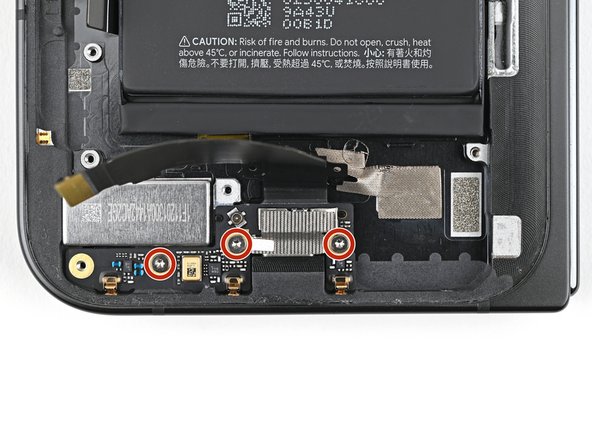
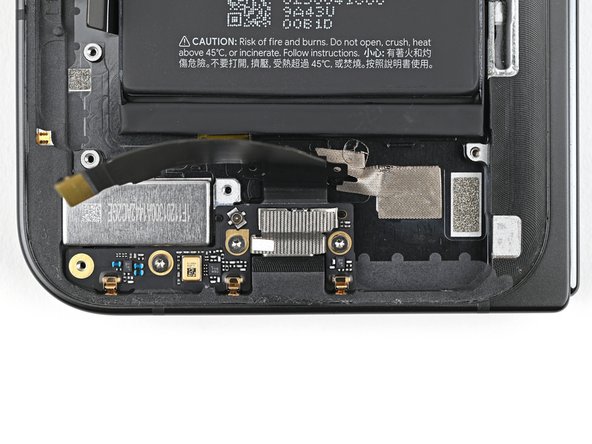
      • Mentre tieni la scheda in posizione, usa un cacciavite Torx Plus 3IP per installare le tre viti da 2,6 mm di lunghezza che fissano la scheda della porta USB-C.

      Chiedi a FixBot

      Aggiungi Commento

    4. Sostituzione del blocco schermo interno del Google Pixel 9 Pro Fold, Applica l'adesivo: passo 145, immagine 1 di 3 Sostituzione del blocco schermo interno del Google Pixel 9 Pro Fold, Applica l'adesivo: passo 145, immagine 2 di 3 Sostituzione del blocco schermo interno del Google Pixel 9 Pro Fold, Applica l'adesivo: passo 145, immagine 3 di 3
      • Se l'adesivo sul cavo della porta USB-C non è appiccicoso o intatto, segui i prossimi due passaggi per installare l'adesivo nuovo. Altrimenti, salta questi passaggi.

      • Usa delle pinzette, o le dita, per rimuovere il vecchio adesivo sotto il cavo della porta USB-C.

      • Stacca la nuova striscia adesiva per il cavo della porta USB-C dal suo supporto trasparente.

      • Allinea la striscia adesiva sopra la sua sede nel telaio e posizionala con la linguetta colorata rivolta verso il bordo destro del telefono.

      Chiedi a FixBot

      Aggiungi Commento

    5. Sostituzione del blocco schermo interno del Google Pixel 9 Pro Fold: passo 146, immagine 1 di 2 Sostituzione del blocco schermo interno del Google Pixel 9 Pro Fold: passo 146, immagine 2 di 2
      • Usa l'estremità piatta di uno spudger, o le dita, per premere l'adesivo e farlo aderire al telaio.

      • Stacca la pellicola colorata per esporre l'adesivo.

      Chiedi a FixBot

      Aggiungi Commento

    6. Sostituzione del blocco schermo interno del Google Pixel 9 Pro Fold: passo 147, immagine 1 di 1
      • Premi il cavo della scheda della porta USB-C sul telaio per riattaccarlo.

      Chiedi a FixBot

      Aggiungi Commento

    1. Sostituzione del blocco schermo interno del Google Pixel 9 Pro Fold, Rimuovi il vecchio adesivo: passo 148, immagine 1 di 3 Sostituzione del blocco schermo interno del Google Pixel 9 Pro Fold, Rimuovi il vecchio adesivo: passo 148, immagine 2 di 3 Sostituzione del blocco schermo interno del Google Pixel 9 Pro Fold, Rimuovi il vecchio adesivo: passo 148, immagine 3 di 3
      • I sei passaggi successivi mostrano come sostituire il tessuto conduttivo sulla parte inferiore dell'altoparlante e l'adesivo sul cavo dell'altoparlante. Salta questi passaggi se il tessuto e l'adesivo sono intatti.

      • Usa delle pinzette, o le tue dita, per rimuovere i tessuti conduttivi inferiore e superiore o l'adesivo del cavo dell'altoparlante se non sono intatti.

      Chiedi a FixBot

      Aggiungi Commento

    2. Sostituzione del blocco schermo interno del Google Pixel 9 Pro Fold, Applica il tessuto conduttivo inferiore: passo 149, immagine 1 di 2 Sostituzione del blocco schermo interno del Google Pixel 9 Pro Fold, Applica il tessuto conduttivo inferiore: passo 149, immagine 2 di 2
      • Allinea il tessuto conduttivo dell'altoparlante inferiore sul lato inferiore dell'altoparlante.

      • Fai riferimento alla seconda foto per il corretto orientamento.

      Chiedi a FixBot

      Aggiungi Commento

    3. Sostituzione del blocco schermo interno del Google Pixel 9 Pro Fold: passo 150, immagine 1 di 2 Sostituzione del blocco schermo interno del Google Pixel 9 Pro Fold: passo 150, immagine 2 di 2
      • Rimuovi il tessuto conduttivo dai suoi supporti trasparente e colorato e posizionalo nel suo alloggiamento sull'altoparlante.

      Chiedi a FixBot

      Aggiungi Commento

    4. Sostituzione del blocco schermo interno del Google Pixel 9 Pro Fold: passo 151, immagine 1 di 2 Sostituzione del blocco schermo interno del Google Pixel 9 Pro Fold: passo 151, immagine 2 di 2
      • Usa l'estremità piatta di uno spudger, o le dita, per premere il tessuto conduttivo e farlo aderire all'altoparlante.

      Chiedi a FixBot

      Aggiungi Commento

    5. Sostituzione del blocco schermo interno del Google Pixel 9 Pro Fold, Applica l'adesivo: passo 152, immagine 1 di 3 Sostituzione del blocco schermo interno del Google Pixel 9 Pro Fold, Applica l'adesivo: passo 152, immagine 2 di 3 Sostituzione del blocco schermo interno del Google Pixel 9 Pro Fold, Applica l'adesivo: passo 152, immagine 3 di 3
      • Rimuovi la pellicola protettiva trasparente dall'adesivo del cavo dell'altoparlante.

      • Allinea l'adesivo sopra il cavo dell'altoparlante e posizionalo, assicurandoti di non creare una copertura sopra il foro nel cavo.

      Chiedi a FixBot

      Aggiungi Commento

    6. Sostituzione del blocco schermo interno del Google Pixel 9 Pro Fold: passo 153, immagine 1 di 1
      • Usa le dita per pizzicare leggermente il cavo e far aderire la striscia adesiva.

      • Rimuovi la pellicola protettiva blu dalla striscia adesiva.

      Chiedi a FixBot

      Aggiungi Commento

    7. Sostituzione del blocco schermo interno del Google Pixel 9 Pro Fold, Reinstalla l'altoparlante: passo 154, immagine 1 di 2 Sostituzione del blocco schermo interno del Google Pixel 9 Pro Fold, Reinstalla l'altoparlante: passo 154, immagine 2 di 2
      • Allinea il foro del cavo dell'altoparlante sul suo perno sul telaio.

      • Premi il cavo verso il basso con la punta di uno spudger, o con il dito, per farlo aderire al telaio.

      Chiedi a FixBot

      Aggiungi Commento

    8. Sostituzione del blocco schermo interno del Google Pixel 9 Pro Fold: passo 155, immagine 1 di 2 Sostituzione del blocco schermo interno del Google Pixel 9 Pro Fold: passo 155, immagine 2 di 2
      • Mentre premi il cavo verso il basso, reinserisci l'altoparlante inclinato nella sua sede e premilo contro il telaio fino a farlo aderire completamente.

      Chiedi a FixBot

      Aggiungi Commento

    9. Sostituzione del blocco schermo interno del Google Pixel 9 Pro Fold: passo 156, immagine 1 di 3 Sostituzione del blocco schermo interno del Google Pixel 9 Pro Fold: passo 156, immagine 2 di 3 Sostituzione del blocco schermo interno del Google Pixel 9 Pro Fold: passo 156, immagine 3 di 3
      • Mentre tieni l'altoparlante in posizione, usa un cacciavite Torx Plus 3IP per installare la vite lunga 2,6 mm che fissa l'altoparlante.

      Chiedi a FixBot

      Aggiungi Commento

    10. Sostituzione del blocco schermo interno del Google Pixel 9 Pro Fold, Applica il tessuto conduttivo superiore: passo 157, immagine 1 di 2 Sostituzione del blocco schermo interno del Google Pixel 9 Pro Fold, Applica il tessuto conduttivo superiore: passo 157, immagine 2 di 2
      • I prossimi quattro passaggi mostrano come sostituire il tessuto conduttivo sulla parte superiore dell'altoparlante. Salta questi passaggi se il tessuto è ancora intatto.

      • Rimuovi il rivestimento trasparente sul tessuto conduttivo dell'altoparlante superiore.

      • Rimuovi il piccolo rivestimento colorato che copre l'angolo arrotondato del tessuto.

      Chiedi a FixBot

      Aggiungi Commento

    11. Sostituzione del blocco schermo interno del Google Pixel 9 Pro Fold: passo 158, immagine 1 di 3 Sostituzione del blocco schermo interno del Google Pixel 9 Pro Fold: passo 158, immagine 2 di 3 Sostituzione del blocco schermo interno del Google Pixel 9 Pro Fold: passo 158, immagine 3 di 3
      • Allinea l'angolo arrotondato del tessuto conduttivo con il segno della stessa forma sul telaio.

      • Appoggia il tessuto sul telaio e sull'altoparlante.

      Chiedi a FixBot

      Aggiungi Commento

    12. Sostituzione del blocco schermo interno del Google Pixel 9 Pro Fold: passo 159, immagine 1 di 3 Sostituzione del blocco schermo interno del Google Pixel 9 Pro Fold: passo 159, immagine 2 di 3 Sostituzione del blocco schermo interno del Google Pixel 9 Pro Fold: passo 159, immagine 3 di 3
      • Usa l'estremità piatta di uno spudger, o le dita, per premere sul tessuto conduttivo e farlo aderire al telaio e all'altoparlante.

      Chiedi a FixBot

      Aggiungi Commento

    13. Sostituzione del blocco schermo interno del Google Pixel 9 Pro Fold: passo 160, immagine 1 di 2 Sostituzione del blocco schermo interno del Google Pixel 9 Pro Fold: passo 160, immagine 2 di 2
      • Stacca la grande pellicola colorata dal tessuto conduttivo.

      Chiedi a FixBot

      Aggiungi Commento

    1. Sostituzione del blocco schermo interno del Google Pixel 9 Pro Fold, Applica la nuova pasta termica: passo 161, immagine 1 di 3 Sostituzione del blocco schermo interno del Google Pixel 9 Pro Fold, Applica la nuova pasta termica: passo 161, immagine 2 di 3 Sostituzione del blocco schermo interno del Google Pixel 9 Pro Fold, Applica la nuova pasta termica: passo 161, immagine 3 di 3
      • Applica delle piccole gocce di pasta termica (cinque in totale) sulla scheda madre negli stessi punti in cui si trovava la vecchia pasta termica.

      Chiedi a FixBot

      Aggiungi Commento

    2. Sostituzione del blocco schermo interno del Google Pixel 9 Pro Fold, Reinstalla la scheda logica: passo 162, immagine 1 di 2 Sostituzione del blocco schermo interno del Google Pixel 9 Pro Fold, Reinstalla la scheda logica: passo 162, immagine 2 di 2
      • Posiziona la scheda logica nel suo alloggiamento all'interno del telaio, assicurandoti che nessun cavo rimanga intrappolato al di sotto.

      Chiedi a FixBot

      Aggiungi Commento

    3. Sostituzione del blocco schermo interno del Google Pixel 9 Pro Fold: passo 163, immagine 1 di 2 Sostituzione del blocco schermo interno del Google Pixel 9 Pro Fold: passo 163, immagine 2 di 2
      • Usa un cacciavite Torx Plus 3IP per installare le tre viti che fissano la scheda logica:

      • Una vite lunga 2,2 mm

      • Due viti lunghe 2,6 mm

      Chiedi a FixBot

      Aggiungi Commento

    4. Sostituzione del blocco schermo interno del Google Pixel 9 Pro Fold, Ricollega il cavo del tasto laterale: passo 164, immagine 1 di 2 Sostituzione del blocco schermo interno del Google Pixel 9 Pro Fold, Ricollega il cavo del tasto laterale: passo 164, immagine 2 di 2
      • Usa le pinzette angolate per spingere il cavo del tasto laterale nel suo alloggiamento.

      Chiedi a FixBot

      Aggiungi Commento

    5. Sostituzione del blocco schermo interno del Google Pixel 9 Pro Fold: passo 165, immagine 1 di 1
      • Ribalta la linguetta di bloccaggio verso il basso e premi leggermente finché non scatta in posizione.

      Chiedi a FixBot

      Aggiungi Commento

    6. Sostituzione del blocco schermo interno del Google Pixel 9 Pro Fold: passo 166, immagine 1 di 2 Sostituzione del blocco schermo interno del Google Pixel 9 Pro Fold: passo 166, immagine 2 di 2
      • Posiziona il nastro adesivo giallo sopra il connettore ZIF e il suo cavo.

      Chiedi a FixBot

      Aggiungi Commento

    7. Sostituzione del blocco schermo interno del Google Pixel 9 Pro Fold, Applica il nuovo foglio di grafite: passo 167, immagine 1 di 3 Sostituzione del blocco schermo interno del Google Pixel 9 Pro Fold, Applica il nuovo foglio di grafite: passo 167, immagine 2 di 3 Sostituzione del blocco schermo interno del Google Pixel 9 Pro Fold, Applica il nuovo foglio di grafite: passo 167, immagine 3 di 3
      • Stacca la pellicola trasparente dal foglio di grafite sostitutivo per esporre l'adesivo sulla metà superiore.

      • Allinea la metà superiore del foglio di grafite sopra la scheda logica e posizionala.

      Chiedi a FixBot

      Aggiungi Commento

    8. Sostituzione del blocco schermo interno del Google Pixel 9 Pro Fold: passo 168, immagine 1 di 2 Sostituzione del blocco schermo interno del Google Pixel 9 Pro Fold: passo 168, immagine 2 di 2
      • Usa il dito per premere la metà superiore del foglio di grafite e fissarlo alla scheda logica.

      Chiedi a FixBot

      Aggiungi Commento

    9. Sostituzione del blocco schermo interno del Google Pixel 9 Pro Fold: passo 169, immagine 1 di 2 Sostituzione del blocco schermo interno del Google Pixel 9 Pro Fold: passo 169, immagine 2 di 2
      • Rimuovi la pellicola protettiva blu dal fondo del foglio di grafite per esporre l'adesivo sottostante.

      Chiedi a FixBot

      Aggiungi Commento

    10. Sostituzione del blocco schermo interno del Google Pixel 9 Pro Fold: passo 170, immagine 1 di 3 Sostituzione del blocco schermo interno del Google Pixel 9 Pro Fold: passo 170, immagine 2 di 3 Sostituzione del blocco schermo interno del Google Pixel 9 Pro Fold: passo 170, immagine 3 di 3
      • Trascina il dito dalla sezione centrale del foglio di grafite verso il punto adesivo sull'altoparlante per appiattire il foglio di grafite e farlo aderire.

      Chiedi a FixBot

      Aggiungi Commento

    11. Sostituzione del blocco schermo interno del Google Pixel 9 Pro Fold: passo 171, immagine 1 di 3 Sostituzione del blocco schermo interno del Google Pixel 9 Pro Fold: passo 171, immagine 2 di 3 Sostituzione del blocco schermo interno del Google Pixel 9 Pro Fold: passo 171, immagine 3 di 3
      • Afferra la linguetta sulla parte superiore del foglio in grafite e stacca la pellicola protettiva rimanente.

      Chiedi a FixBot

      Aggiungi Commento

    12. Sostituzione del blocco schermo interno del Google Pixel 9 Pro Fold, Ricollega i cavi del lato destro: passo 172, immagine 1 di 3 Sostituzione del blocco schermo interno del Google Pixel 9 Pro Fold, Ricollega i cavi del lato destro: passo 172, immagine 2 di 3 Sostituzione del blocco schermo interno del Google Pixel 9 Pro Fold, Ricollega i cavi del lato destro: passo 172, immagine 3 di 3
      • Ricollega il cavo interno del display e i connettori a pressione del cavo di interconnessione superiore e inferiore.

      Chiedi a FixBot

      Aggiungi Commento

    13. Sostituzione del blocco schermo interno del Google Pixel 9 Pro Fold, Reinstalla la staffa interna del cavo del display: passo 173, immagine 1 di 2 Sostituzione del blocco schermo interno del Google Pixel 9 Pro Fold, Reinstalla la staffa interna del cavo del display: passo 173, immagine 2 di 2
      • Reinserisci il fermo della staffa interna del cavo del display sotto il suo alloggiamento nella scheda logica e allinea i fori delle viti.

      Chiedi a FixBot

      Aggiungi Commento

    14. Sostituzione del blocco schermo interno del Google Pixel 9 Pro Fold: passo 174, immagine 1 di 2 Sostituzione del blocco schermo interno del Google Pixel 9 Pro Fold: passo 174, immagine 2 di 2
      • Usa un cacciavite Torx Plus 3IP per installare la vite lunga 3,0 mm che fissa la staffa del cavo del display interno.

      Chiedi a FixBot

      Aggiungi Commento

    15. Sostituzione del blocco schermo interno del Google Pixel 9 Pro Fold, Reinstalla la staffa del cavo di interconnessione inferiore: passo 175, immagine 1 di 2 Sostituzione del blocco schermo interno del Google Pixel 9 Pro Fold, Reinstalla la staffa del cavo di interconnessione inferiore: passo 175, immagine 2 di 2
      • Reinserisci la clip della staffa di interconnessione inferiore sotto il suo slot nel telaio e allinea il foro della vite.

      Chiedi a FixBot

      Aggiungi Commento

    16. Sostituzione del blocco schermo interno del Google Pixel 9 Pro Fold: passo 176, immagine 1 di 2 Sostituzione del blocco schermo interno del Google Pixel 9 Pro Fold: passo 176, immagine 2 di 2
      • Usa un cacciavite Torx Plus 3IP per installare la vite da 3,0 mm che fissa la staffa del cavo di interconnessione.

      Chiedi a FixBot

      Aggiungi Commento

    17. Sostituzione del blocco schermo interno del Google Pixel 9 Pro Fold, Reinstalla la staffa a banda ultralarga: passo 177, immagine 1 di 2 Sostituzione del blocco schermo interno del Google Pixel 9 Pro Fold, Reinstalla la staffa a banda ultralarga: passo 177, immagine 2 di 2
      • Mentre tieni l'antenna a banda ultralarga fuori dai piedi, reinserisci il gancio della staffa a banda ultralarga sotto il suo alloggiamento nel telaio e allinea i fori delle viti.

      Chiedi a FixBot

      Aggiungi Commento

    18. Sostituzione del blocco schermo interno del Google Pixel 9 Pro Fold: passo 178, immagine 1 di 2 Sostituzione del blocco schermo interno del Google Pixel 9 Pro Fold: passo 178, immagine 2 di 2
      • Usa un cacciavite Torx Plus 3IP per installare le due viti da 3,0 mm di lunghezza che fissano la staffa a banda ultralarga.

      Chiedi a FixBot

      Aggiungi Commento

    19. Sostituzione del blocco schermo interno del Google Pixel 9 Pro Fold, Sostituzione dell'adesivo della staffa a banda ultralarga: passo 179, immagine 1 di 3 Sostituzione del blocco schermo interno del Google Pixel 9 Pro Fold, Sostituzione dell'adesivo della staffa a banda ultralarga: passo 179, immagine 2 di 3 Sostituzione del blocco schermo interno del Google Pixel 9 Pro Fold, Sostituzione dell'adesivo della staffa a banda ultralarga: passo 179, immagine 3 di 3
      • Se l'adesivo sulla staffa a banda ultralarga è ancora appiccicoso, salta questo passaggio.

      • Rimuovi il vecchio adesivo e la schiuma sulla staffa a banda ultralarga e sotto l'antenna.

      • Sostituisci l'adesivo e la schiuma corrispondenti sulla staffa e sul telaio.

      • Premer l'antenna a banda ultralarga sul telaio e riattaccala.

      Chiedi a FixBot

      Aggiungi Commento

    20. Sostituzione del blocco schermo interno del Google Pixel 9 Pro Fold, Rimuovi il vecchio adesivo: passo 180, immagine 1 di 3 Sostituzione del blocco schermo interno del Google Pixel 9 Pro Fold, Rimuovi il vecchio adesivo: passo 180, immagine 2 di 3 Sostituzione del blocco schermo interno del Google Pixel 9 Pro Fold, Rimuovi il vecchio adesivo: passo 180, immagine 3 di 3
      • Usa delle pinzette, o le tue dita, per rimuovere la vecchia gommapiuma adesiva dall'incavo della fotocamera frontale.

      • Usa alcol isopropolico (>90% o superiore) e un filtro da caffè o un panno che non lasci pelucchi per rimuovere ogni residuo di adesivo.

      Chiedi a FixBot

      Aggiungi Commento

    21. Sostituzione del blocco schermo interno del Google Pixel 9 Pro Fold, Applica il nuovo adesivo: passo 181, immagine 1 di 3 Sostituzione del blocco schermo interno del Google Pixel 9 Pro Fold, Applica il nuovo adesivo: passo 181, immagine 2 di 3 Sostituzione del blocco schermo interno del Google Pixel 9 Pro Fold, Applica il nuovo adesivo: passo 181, immagine 3 di 3
      • Stacca la schiuma adesiva di ricambio della fotocamera frontale dalla sua pellicola trasparente per esporre l'adesivo sottostante.

      • Allinea la schiuma adesiva sopra l'apertura nel telaio in modo che la linguetta sia rivolta verso la parte inferiore del telefono.

      • Posiziona l'adesivo nell'apertura.

      Chiedi a FixBot

      Aggiungi Commento

    22. Sostituzione del blocco schermo interno del Google Pixel 9 Pro Fold: passo 182, immagine 1 di 3 Sostituzione del blocco schermo interno del Google Pixel 9 Pro Fold: passo 182, immagine 2 di 3 Sostituzione del blocco schermo interno del Google Pixel 9 Pro Fold: passo 182, immagine 3 di 3
      • Usa la punta di uno spudger per premere lungo i bordi della schiuma adesiva per fissarla al telaio.

      Chiedi a FixBot

      Aggiungi Commento

    23. Sostituzione del blocco schermo interno del Google Pixel 9 Pro Fold: passo 183, immagine 1 di 3 Sostituzione del blocco schermo interno del Google Pixel 9 Pro Fold: passo 183, immagine 2 di 3 Sostituzione del blocco schermo interno del Google Pixel 9 Pro Fold: passo 183, immagine 3 di 3
      • Usa le pinzette, o le dita, per staccare la pellicola colorata ed esporre l'adesivo sottostante.

      Chiedi a FixBot

      Aggiungi Commento

    24. Sostituzione del blocco schermo interno del Google Pixel 9 Pro Fold, Reinstalla la fotocamera frontale interna: passo 184, immagine 1 di 2 Sostituzione del blocco schermo interno del Google Pixel 9 Pro Fold, Reinstalla la fotocamera frontale interna: passo 184, immagine 2 di 2
      • Mentre tieni la fotocamera frontale interna sopra il suo alloggiamento, ricollega il suo connettore a pressione.

      • Posiziona la fotocamera frontale interna nel suo alloggiamento e premi verso il basso per fissarla all'adesivo.

      Chiedi a FixBot

      Aggiungi Commento

    25. Sostituzione del blocco schermo interno del Google Pixel 9 Pro Fold, Reinstalla la staffa interna della fotocamera frontale: passo 185, immagine 1 di 3 Sostituzione del blocco schermo interno del Google Pixel 9 Pro Fold, Reinstalla la staffa interna della fotocamera frontale: passo 185, immagine 2 di 3 Sostituzione del blocco schermo interno del Google Pixel 9 Pro Fold, Reinstalla la staffa interna della fotocamera frontale: passo 185, immagine 3 di 3
      • Reinserisci il fermo della staffa interna della fotocamera frontale sotto il suo alloggiamento nella scheda logica e allinea i fori delle viti.

      Chiedi a FixBot

      Aggiungi Commento

    26. Sostituzione del blocco schermo interno del Google Pixel 9 Pro Fold: passo 186, immagine 1 di 2 Sostituzione del blocco schermo interno del Google Pixel 9 Pro Fold: passo 186, immagine 2 di 2
      • Usa un cacciavite Torx Plus 3IP per installare le due viti lunghe 2,6 mm che fissano la staffa interna della fotocamera frontale.

      Chiedi a FixBot

      Aggiungi Commento

    27. Sostituzione del blocco schermo interno del Google Pixel 9 Pro Fold, Ricollega il cavo dell'antenna: passo 187, immagine 1 di 1
      • Usa le pinzette per tenere in posizione il connettore del cavo dell'antenna sopra la sua presa e premi delicatamente verso il basso con un dito o uno spudger finché il connettore non scatta in posizione.

      Chiedi a FixBot

      Aggiungi Commento

    28. Sostituzione del blocco schermo interno del Google Pixel 9 Pro Fold, Reinstalla la staffa del vibratore: passo 188, immagine 1 di 2 Sostituzione del blocco schermo interno del Google Pixel 9 Pro Fold, Reinstalla la staffa del vibratore: passo 188, immagine 2 di 2
      • Posiziona la staffa del vibratore sulla scheda logica e allinea i fori delle viti.

      Chiedi a FixBot

      Aggiungi Commento

    29. Sostituzione del blocco schermo interno del Google Pixel 9 Pro Fold: passo 189, immagine 1 di 2 Sostituzione del blocco schermo interno del Google Pixel 9 Pro Fold: passo 189, immagine 2 di 2
      • Usa un cacciavite Torx Plus 3IP per installare le due viti lunghe 3,0 mm che fissano la staffa del vibratore.

      Chiedi a FixBot

      Aggiungi Commento

    30. Sostituzione del blocco schermo interno del Google Pixel 9 Pro Fold, Ricollega il cavo della scheda della porta USB-C: passo 190, immagine 1 di 1
      • Ricollega il connettore a pressione del cavo della scheda della porta USB-C.

      Chiedi a FixBot

      Aggiungi Commento

    1. Sostituzione del blocco schermo interno del Google Pixel 9 Pro Fold, Ricollega la batteria di base: passo 191, immagine 1 di 1
      • Ricollega il connettore a pressione della batteria di base.

      Chiedi a FixBot

      Aggiungi Commento

    2. Sostituzione del blocco schermo interno del Google Pixel 9 Pro Fold, Reinstalla la staffa della batteria di base: passo 192, immagine 1 di 2 Sostituzione del blocco schermo interno del Google Pixel 9 Pro Fold, Reinstalla la staffa della batteria di base: passo 192, immagine 2 di 2
      • Reinserisci il fermo della staffa della batteria di base sotto il suo alloggiamento nella scheda logica e allinea i fori delle viti.

      Chiedi a FixBot

      Aggiungi Commento

    3. Sostituzione del blocco schermo interno del Google Pixel 9 Pro Fold: passo 193, immagine 1 di 2 Sostituzione del blocco schermo interno del Google Pixel 9 Pro Fold: passo 193, immagine 2 di 2
      • Usa un cacciavite Torx Plus 3IP per installare le due viti da 3,0 mm che fissano la staffa di base della batteria.

      Chiedi a FixBot

      Aggiungi Commento

    1. Sostituzione del blocco schermo interno del Google Pixel 9 Pro Fold, Rimuovi il vecchio adesivo: passo 194, immagine 1 di 2 Sostituzione del blocco schermo interno del Google Pixel 9 Pro Fold, Rimuovi il vecchio adesivo: passo 194, immagine 2 di 2
      • Usa uno spudger, o le dita, per rimuovere il vecchio adesivo della cover posteriore.

      • Usa alcol isopropolico (>90%) e un filtro per il caffè o un panno in microfibra per rimuovere eventuali residui di adesivo.

      Chiedi a FixBot

      Aggiungi Commento

    2. Sostituzione del blocco schermo interno del Google Pixel 9 Pro Fold, Rimuovi le pellicole della cover posteriore: passo 195, immagine 1 di 3 Sostituzione del blocco schermo interno del Google Pixel 9 Pro Fold, Rimuovi le pellicole della cover posteriore: passo 195, immagine 2 di 3 Sostituzione del blocco schermo interno del Google Pixel 9 Pro Fold, Rimuovi le pellicole della cover posteriore: passo 195, immagine 3 di 3
      • Se stai sostituendo la tua cover posteriore con una nuova, segui i prossimi due passaggi. Altrimenti, saltali.

      • Usa le pinzette, o le tue dita, per rimuovere le tre pellicole della fotocamera posteriore dall'interno della tua nuova cover posteriore.

      Chiedi a FixBot

      Aggiungi Commento

    3. Sostituzione del blocco schermo interno del Google Pixel 9 Pro Fold: passo 196, immagine 1 di 3 Sostituzione del blocco schermo interno del Google Pixel 9 Pro Fold: passo 196, immagine 2 di 3 Sostituzione del blocco schermo interno del Google Pixel 9 Pro Fold: passo 196, immagine 3 di 3
      • Rimuovi le pellicole trasparenti rimanenti sull'esterno della cover posteriore.

      Chiedi a FixBot

      Aggiungi Commento

    4. Sostituzione del blocco schermo interno del Google Pixel 9 Pro Fold, Confronta l'adesivo: passo 197, immagine 1 di 2 Sostituzione del blocco schermo interno del Google Pixel 9 Pro Fold, Confronta l'adesivo: passo 197, immagine 2 di 2
      • Prima di rimuovere qualsiasi pellicola protettiva, controlla se l'adesivo corrisponde al telaio.

      • La pellicola trasparente deve essere rivolta verso il telaio.

      Chiedi a FixBot

      Aggiungi Commento

    5. Sostituzione del blocco schermo interno del Google Pixel 9 Pro Fold, Applica il nuovo adesivo: passo 198, immagine 1 di 3 Sostituzione del blocco schermo interno del Google Pixel 9 Pro Fold, Applica il nuovo adesivo: passo 198, immagine 2 di 3 Sostituzione del blocco schermo interno del Google Pixel 9 Pro Fold, Applica il nuovo adesivo: passo 198, immagine 3 di 3
      • Fai attenzione durante questo passaggio, perché è facile attaccare l'adesivo nel punto sbagliato. Prenditi il tuo tempo e procedi lentamente.

      • Stacca la metà superiore della nuova striscia adesiva dal suo supporto trasparente e tienila ripiegata prima di continuare.

      • Allinea la metà superiore dell'adesivo sopra il telaio, usando gli angoli come punti di riferimento.

      • Posiziona l'adesivo sul telaio.

      Chiedi a FixBot

      Aggiungi Commento

    6. Sostituzione del blocco schermo interno del Google Pixel 9 Pro Fold: passo 199, immagine 1 di 2 Sostituzione del blocco schermo interno del Google Pixel 9 Pro Fold: passo 199, immagine 2 di 2
      • Usa l'estremità piatta di uno spudger, o le dita, per premere sul bordo superiore dell'adesivo e farlo aderire al telaio.

      Chiedi a FixBot

      Aggiungi Commento

    7. Sostituzione del blocco schermo interno del Google Pixel 9 Pro Fold: passo 200, immagine 1 di 3 Sostituzione del blocco schermo interno del Google Pixel 9 Pro Fold: passo 200, immagine 2 di 3 Sostituzione del blocco schermo interno del Google Pixel 9 Pro Fold: passo 200, immagine 3 di 3
      • Mentre rimuovi la parte rimanente della pellicola protettiva trasparente, adagia lentamente il resto dell'adesivo lungo il perimetro del telefono.

      Chiedi a FixBot

      Aggiungi Commento

    8. Sostituzione del blocco schermo interno del Google Pixel 9 Pro Fold: passo 201, immagine 1 di 3 Sostituzione del blocco schermo interno del Google Pixel 9 Pro Fold: passo 201, immagine 2 di 3 Sostituzione del blocco schermo interno del Google Pixel 9 Pro Fold: passo 201, immagine 3 di 3
      • Usa l'estremità piatta di uno spudger, o le dita, per premere sul resto dell'adesivo e farlo aderire al telaio.

      Chiedi a FixBot

      Aggiungi Commento

    9. Sostituzione del blocco schermo interno del Google Pixel 9 Pro Fold: passo 202, immagine 1 di 3 Sostituzione del blocco schermo interno del Google Pixel 9 Pro Fold: passo 202, immagine 2 di 3 Sostituzione del blocco schermo interno del Google Pixel 9 Pro Fold: passo 202, immagine 3 di 3
      • Usa uno spudger per sollevare la linguetta segmentata nell'angolo inferiore destro della grande pellicola protettiva blu.

      • Solleva la linguetta e stacca la grande pellicola protettiva blu per esporre la pellicola secondaria.

      • Se parte dell'adesivo inizia a staccarsi insieme alla pellicola, riadagialo delicatamente sul telaio e usa l'estremità piatta di uno spudger per fissarlo.

      Chiedi a FixBot

      Aggiungi Commento

    10. Sostituzione del blocco schermo interno del Google Pixel 9 Pro Fold, Ricollega il cavo della cover posteriore: passo 203, immagine 1 di 1
      • Mentre tieni la cover posteriore o la tieni sollevata, ricollega il cavo della cover posteriore.

      • Non forzare il connettore in posizione. Se hai difficoltà, riposizionalo e riprova.

      Chiedi a FixBot

      Aggiungi Commento

    11. Sostituzione del blocco schermo interno del Google Pixel 9 Pro Fold, Reinstalla la staffa superiore: passo 204, immagine 1 di 2 Sostituzione del blocco schermo interno del Google Pixel 9 Pro Fold, Reinstalla la staffa superiore: passo 204, immagine 2 di 2
      • Reinserisci il fermo della staffa superiore sotto la sua sede nella scheda logica e allinea il foro della vite.

      Chiedi a FixBot

      Aggiungi Commento

    12. Sostituzione del blocco schermo interno del Google Pixel 9 Pro Fold: passo 205, immagine 1 di 2 Sostituzione del blocco schermo interno del Google Pixel 9 Pro Fold: passo 205, immagine 2 di 2
      • Usa un cacciavite Torx Plus 3IP per installare la vite da 3,0 mm che fissa la staffa superiore.

      Chiedi a FixBot

      Aggiungi Commento

    13. Sostituzione del blocco schermo interno del Google Pixel 9 Pro Fold, Rimuovi il rivestimento secondario: passo 206, immagine 1 di 2 Sostituzione del blocco schermo interno del Google Pixel 9 Pro Fold, Rimuovi il rivestimento secondario: passo 206, immagine 2 di 2
      • Usa la punta di uno spudger per fare leva sulla linguetta segmentata nell'angolo in alto a destra del rivestimento secondario.

      Chiedi a FixBot

      Aggiungi Commento

    14. Sostituzione del blocco schermo interno del Google Pixel 9 Pro Fold: passo 207, immagine 1 di 3 Sostituzione del blocco schermo interno del Google Pixel 9 Pro Fold: passo 207, immagine 2 di 3 Sostituzione del blocco schermo interno del Google Pixel 9 Pro Fold: passo 207, immagine 3 di 3
      • Rimuovi la pellicola protettiva secondaria per esporre l'adesivo.

      • Se parte dell'adesivo inizia a sollevarsi insieme alla pellicola, riposizionalo delicatamente sul telaio e usa l'estremità piatta di uno spudger per fissarlo.

      Chiedi a FixBot

      Aggiungi Commento

    15. Sostituzione del blocco schermo interno del Google Pixel 9 Pro Fold, Fissa la cover posteriore: passo 208, immagine 1 di 2 Sostituzione del blocco schermo interno del Google Pixel 9 Pro Fold, Fissa la cover posteriore: passo 208, immagine 2 di 2
      • Allinea il bordo superiore della cover posteriore al telaio e premi verso il basso per farla aderire.

      Chiedi a FixBot

      Aggiungi Commento

    16. Sostituzione del blocco schermo interno del Google Pixel 9 Pro Fold, Fissaggio della cover posteriore: passo 209, immagine 1 di 3 Sostituzione del blocco schermo interno del Google Pixel 9 Pro Fold, Fissaggio della cover posteriore: passo 209, immagine 2 di 3 Sostituzione del blocco schermo interno del Google Pixel 9 Pro Fold, Fissaggio della cover posteriore: passo 209, immagine 3 di 3
      • Premi lungo il perimetro della cover posteriore per farla aderire al telaio.

      • Facoltativamente, puoi usare un asciugacapelli o una pistola termica per riscaldare leggermente i bordi della cover posteriore e creare un legame più forte.

      • Lascia riposare il telefono per alcune ore affinché l'adesivo faccia presa.

      Chiedi a FixBot

      Aggiungi Commento

Conclusione

Congratulazioni, hai completato la riparazione!

Per prestazioni ottimali, effettua la calibrazione delle batterie appena installate dopo aver completato questa guida.

Porta i tuoi rifiuti elettronici presso un centro di riciclaggio certificato R2 o e-Stewards.

La riparazione non è andata come previsto? Prova con una soluzione problemi di base, o chiedi aiuto alla nostra comunità Risposte del Google Pixel 9 Pro Fold.

Annulla: non ho completato questa guida.

Un'altra persona ha completato questa guida.

Alex Diaz-Kokaisl

Membro da: 01/16/22

247.153 Reputazione

1.203 guide realizzate

Team

iFixit Membro di iFixit

Staff

123 Membri

62.314 guide realizzate

5Commenti sulla guida

The title is incorrect. The manual doesn't show disassembly nor assembly of inner folding screen.

Marc - Rispondi Condividi
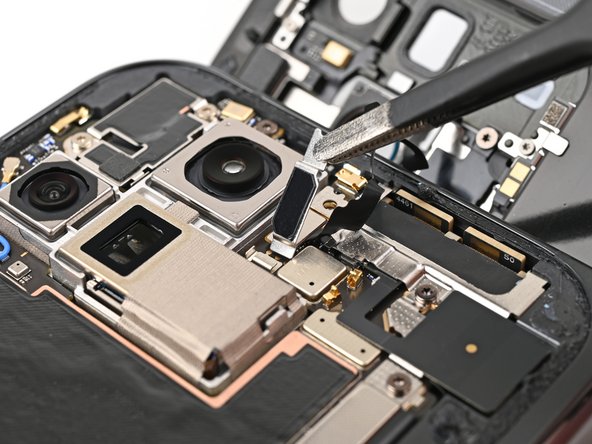
I agree. This doesn't show anything to do with inner screen replacement

Gina Kenney - Rispondi Condividi
the inner screen assembly is like part 0 that everything is build around ?

Wouter Hendrickx - Rispondi Condividi
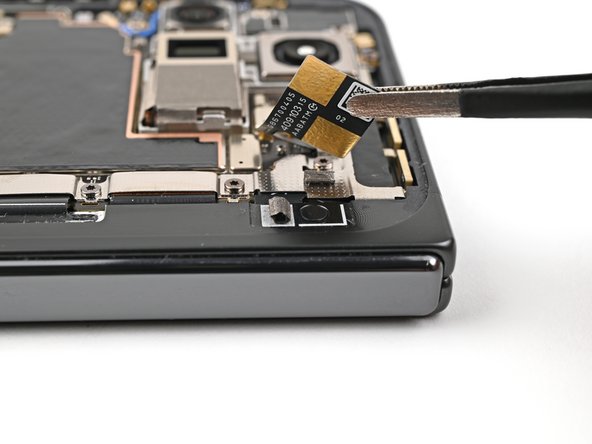
The instructions do not mention removing and/or replacing the inner screen. Only time it's mentioned is to heat it twice.

This needs correction

Austyn - Rispondi Condividi
This device actually has a service kit provided for the inner screen replacements. When replacing the inner screen on this device it comes with the frame and various connectors.

Cici - Rispondi Condividi

Aggiungi Commento

Visualizza statistiche:

Ultime 24 ore: 9

Ultimi 7 giorni: 81

Ultimi 30 giorni: 352

Tutti i Tempi: 8,316