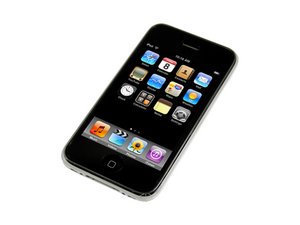
Il vetro dell'iPhone 3G è frantumato
Oh no! Il vetro del tuo iPhone non è sopravvissuto al tuo involontario crash test!
Pannello frontale rotto
Fai un respiro profondo e verifica se l'iPhone si accende e funziona normalmente. Nella maggior parte dei casi, l'iPhone è ancora funzionante ma ora è un disastro estetico. Dai un'occhiata più da vicino e assicurati che il display non sia stato danneggiato dalla caduta; se lo fosse, vorrai sostituirlo contemporaneamente al pannello frontale. Generalmente, il pannello frontale avrà assorbito l'urto della caduta e il display sarà illeso. Abbiamo un ottimo kit pannello frontale che fornisce tutto il necessario per completare la sostituzione del pannello frontale dell'iPhone, oltre a una guida alla sostituzione facile da seguire.
Puoi acquistare il kit pannello frontale qui.
La guida per sostituire il pannello frontale si trova qui.
L'iPhone è bloccato o non risponde
Anche dopo aver premuto furiosamente i pulsanti e colpito lo schermo, il tuo iPhone 3G non risponde.
Riavviare l'iPhone
A volte basta un riavvio perché l'iPhone torni a rispondere. Per riavviare l'iPhone quando non risponde, tieni premuti il tasto sospendi/riattiva e il pulsante home finché non appare il logo Apple (~10 secondi).
Batteria molto scarica
È possibile che un iPhone smetta di rispondere se la batteria scende a un livello estremamente basso. Collega l'iPhone al computer o al caricabatterie a muro e lascialo in carica per almeno 20 minuti prima di utilizzarlo di nuovo.
L'iPhone 3G non si carica
Collegare il tuo iPhone 3G non gli dà segni di vita.
Cattiva connessione del cavo
Controlla che il cavo USB non presenti danni o sporcizia, specialmente alle estremità. Quindi prova a utilizzare il caricabatterie a muro, poiché fornirà un input di potenza maggiore rispetto al computer/USB.
Caricabatterie o cavo USB rotto
Prova a utilizzare caricabatterie diversi per vedere se il problema potrebbe essere del tuo caricabatterie o del cavo.
Connettore dock ostruito/danneggiato
Controlla il connettore dock a 30 pin nella parte inferiore dell'iPhone per verificare la presenza di sporco, lanugine e pin danneggiati. Pulisci il connettore dock molto attentamente con uno stuzzicadenti o uno spazzolino a setole morbide. Se il connettore dock è rotto, dovrai sostituirlo.
La guida per sostituire il connettore dock si trova qui.
L'iPhone non si accende
Non riesci ad accendere il tuo amato 3G.
Batteria scarica/morta
Collega l'iPhone al computer o all'adattatore a muro per caricarlo. Se non si carica quando è collegato a uno di questi, probabilmente la batteria è morta. La batteria dovrà essere sostituita.
La guida per sostituire la batteria si trova qui.
Display danneggiato
È possibile che sembri non succedere nulla perché il display è danneggiato. Se l'iPhone sembra funzionare correttamente ma non si vede nulla, è possibile che il display sia danneggiato e debba essere sostituito.
La guida per sostituire il display si trova qui.
Un nuovo display può essere acquistato qui.
Scheda logica danneggiata
Se nient'altro funziona, probabilmente la tua scheda logica è difettosa e deve essere sostituita.
La guida per sostituire la scheda logica si trova qui.
Messaggio "Questo accessorio non è ottimizzato per questo iPhone"
Connettore dock ostruito/danneggiato
Controlla il connettore dock a 30 pin nella parte inferiore dell'iPhone per verificare la presenza di sporco, lanugine e pin danneggiati. Pulisci il connettore dock molto attentamente con uno stuzzicadenti o uno spazzolino a setole morbide. Se il connettore dock è rotto, dovrai sostituirlo.
La guida per sostituire il connettore dock si trova qui.
Connessioni della scheda logica sporche o corrose
Dopo che un iPhone è stato immerso in un liquido, potrebbero esserci corrosione o detriti sulle connessioni della scheda logica che causano questo messaggio di errore. Rimuovi la scheda logica (la guida per rimuovere la scheda si trova qui) e pulisci tutti i contatti con un bastoncino di cotone morbido e alcol isopropilico ad alta concentrazione (almeno 90%).
Nessun audio o audio distorto
Il tuo iPhone 3G si accende e sembra funzionare, ma quando colleghi le cuffie o gli altoparlanti, l'audio non viene riprodotto correttamente.
Cuffie/altoparlanti danneggiati
È improbabile che le tue cuffie o i tuoi altoparlanti siano danneggiati, ma vale la pena escluderli come fonte del problema all'inizio. Prova il tuo iPhone 3G con un altro set di cuffie o altoparlanti solo per assicurarti che il problema riguardi l'iPhone 3G.
Jack audio danneggiato
La causa più probabile dei problemi di uscita audio sull'iPhone 3G è un jack audio danneggiato. Puoi acquistare un gruppo jack cuffie qui. Consulta la nostra istruzione di installazione del jack cuffie per iPhone 3G.
Ripristinare l'iPhone 3G
Il tuo iPhone si comporta in modo irregolare o visualizza il testo "Utilizzare iTunes per il ripristino" all'avvio
Software danneggiato
Non capita spesso che Apple dia indicazioni specifiche su come risolvere il problema! Il ripristino dell'iPhone 3G cancellerà tutto ciò che contiene, quindi assicurati che tutto ciò che è presente sull'iPhone 3G sia salvato altrove prima di procedere al ripristino. Per ripristinare, collega il tuo iPhone 3G a un computer con iTunes installato. Fai clic su "Ripristina" nella pagina di riepilogo dell'iPhone 3G (fai clic sull'icona del tuo iPhone nel menu a sinistra per trovare questa pagina). Segui le indicazioni per ripristinare. Se il tuo iPhone 3G visualizza il testo "Attendere prego. Batteria molto scarica", lascialo collegato. Questo caricherà l'iPhone 3G a sufficienza per poter eseguire il ripristino. Se l'iPhone 3G rimane bloccato su questa schermata per lunghi periodi, potresti aver bisogno di una nuova batteria.
Forzare la modalità di ripristino
Se il tuo iPhone 3G rimane bloccato con il logo Apple, o presenta qualche altro problema software che impedisce a iTunes di riconoscerlo, puoi forzarlo in modalità di recupero/ripristino e quindi utilizzare iTunes per ripristinare il software.
Se il dispositivo è spento, collega un'estremità del cavo USB all'iPhone 3G e lascia l'altra estremità scollegata. Premi il pulsante home e tienilo premuto mentre colleghi il cavo USB al computer. Dopo 5-10 secondi, dovresti vedere l'immagine "Collegare a iTunes" sull'iPhone 3G e iTunes dovrebbe richiederti di ripristinare il software; segui le indicazioni e le istruzioni fornite sopra.
Se il dispositivo è acceso, tieni premuti sia il tasto sospendi/riattiva che il pulsante home finché il dispositivo non si riavvia e visualizza l'immagine "Collegare a iTunes" (generalmente 5-15 secondi).


17 Commenti
hi
i am getting "no service" in my iphone after upgrading to 3.1 from apple (i have legal airtel phone)
please let me know how to go about it which parts should i get replaced and the cost of those parts?
john,new delhi,india
johnny1865 - Rispondi Condividi
Any body having intermittent phone freezing up wont respond to any button pushes etc a blank screen then if switch the ringer button on and off it revives and works. This is since updtae to 3.1 and I have 3G model 5 months old
Watmor
watmor - Rispondi Condividi
replaced broken glass, now can't get it to work at all.
TerriDREdwards - Rispondi Condividi
If you wish replies to your comments go to Answers!
originalmachead - Rispondi Condividi
I replaced the battery in my iPhone 3G and the sound doesn't work, except through earphones. No sound associated function works, the microphone, the ear receiver, nor the speaker, only the earphones and with them the sound is fine.
wfurlong - Rispondi Condividi