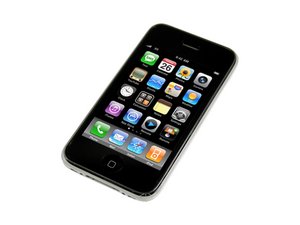
Il vetro dell'iPhone 3GS è frantumato
Oh no! Il vetro del tuo iPhone non è sopravvissuto al tuo test di caduta involontario!
Pannello frontale rotto
Fai un respiro profondo e controlla se il tuo iPhone si accende e funziona normalmente. Nella maggior parte dei casi, l'iPhone è ancora funzionante ma ormai è un disastro estetico. Dai un'occhiata più da vicino e assicurati che il display non sia stato danneggiato dalla caduta, poiché vorrai sostituirlo insieme al pannello frontale se è danneggiato. Generalmente, il pannello frontale avrà assorbito la maggior parte dell'urto della caduta e il tuo display rimarrà illeso. In questo caso, devi sostituire il pannello frontale.
iPhone bloccato o non rispondente
Anche dopo aver premuto furiosamente i tasti e picchiettato sullo schermo, il tuo iPhone 3GS non risponde.
Riavvia l'iPhone
A volte basta un riavvio perché l'iPhone torni a rispondere. Per riavviare il tuo iPhone quando non risponde, tieni premuti il tasto sospendi/riattiva e il pulsante home finché non appare il logo Apple (~10 secondi).
Batteria molto scarica
È possibile che un iPhone diventi non rispondente se la batteria scende a un livello estremamente basso. Collega l'iPhone al computer o al caricabatterie a muro e lascialo caricare per almeno 20 minuti prima di usarlo di nuovo.
L'iPhone 3GS non si carica
Collegare l'iPhone 3GS non lo riporta in vita.
Connessione del cavo difettosa
Controlla che il cavo USB non presenti danni o sporcizia, specialmente alle estremità. Quindi prova a usare il caricabatterie a muro, poiché fornirà un input di potenza maggiore rispetto al computer/USB.
Caricabatterie o cavo USB rotto
Prova a usare caricabatterie diversi per vedere se il problema potrebbe essere del tuo caricabatterie o del cavo.
Connettore dock ostruito/difettoso
Controlla il connettore dock a 30 pin nella parte inferiore dell'iPhone per verificare la presenza di sporcizia, lanugine e pin danneggiati. Pulisci il connettore dock con molta attenzione usando uno stuzzicadenti o uno spazzolino morbido. Se il connettore dock è rotto, dovrai sostituirlo.
L'iPhone 3GS non si accende
Non importa cosa fai, non riesci a far accendere il tuo iPhone 3GS.
Batteria scarica/difettosa
Se il tuo iPhone 3GS non si accende, specialmente se non è stato usato di recente, potresti avere semplicemente la batteria scarica. Collega il tuo iPhone 3GS al computer o all'adattatore CA e vedi se succede qualcosa. Idealmente il tuo iPhone 3GS riconoscerà di essere stato collegato a una fonte di alimentazione e caricherà la sua batteria. Se non si carica più, la batteria deve essere sostituita con una batteria sostitutiva.
Display difettoso
È possibile che sembri non succedere nulla perché il display è difettoso. Se sembra che l'iPhone funzioni correttamente ma non si vede nulla, è possibile che il display sia difettoso e debba essere sostituito. Poiché questa è un'installazione particolarmente difficile, offriamo anche l'intero gruppo schermo e le istruzioni per la sostituzione!
Scheda logica difettosa
Se nessuna delle soluzioni sopra elencate risolve il problema dell'iPhone, e sia il pulsante di accensione che il tasto di blocco non lo accendono, devi sostituire la scheda logica.
Messaggio "Questo accessorio non è ottimizzato per questo iPhone"
Connettore dock ostruito/difettoso
Controlla il connettore dock a 30 pin nella parte inferiore dell'iPhone per verificare la presenza di sporcizia, lanugine e pin danneggiati. Pulisci il connettore dock con molta attenzione usando uno stuzzicadenti o uno spazzolino morbido. Se il connettore dock è rotto, dovrai sostituirlo.
Connessioni della scheda logica sporche o corrose
Dopo che un iPhone è stato immerso in un liquido, potrebbe esserci della corrosione o dei detriti sulle connessioni della scheda logica che causano questo messaggio di errore. Rimuovi la scheda logica e pulisci tutti i contatti con un batuffolo di cotone morbido e alcol isopropilico ad alta concentrazione (almeno il 90%).
Audio assente o distorto
Il tuo iPhone 3GS si accende e sembra funzionare, ma quando colleghi cuffie o altoparlanti, l'audio non viene riprodotto correttamente.
Cuffie/altoparlanti difettosi
È improbabile che le tue cuffie o i tuoi altoparlanti siano difettosi, ma vale la pena escluderli come fonte del problema all'inizio. Prova il tuo iPhone 3GS con un altro paio di cuffie o altoparlanti solo per assicurarti che il problema sia dell'iPhone 3GS.
Jack audio difettoso
La causa più probabile di problemi di output audio sugli iPhone 3GS è un jack audio difettoso. Dai un'occhiata alle nostre istruzioni di installazione per la sostituzione del jack cuffie.
Ripristina iPhone 3GS
Il tuo iPhone si comporta in modo irregolare o visualizza il testo "Utilizza iTunes per ripristinare" all'avvio
Software corrotto
Non capita spesso che Apple fornisca indicazioni specifiche su come risolvere il problema! Ripristinare l'iPhone 3GS cancellerà tutto ciò che contiene, quindi assicurati che tutto ciò che si trova sull'iPhone 3GS sia salvato altrove prima di procedere al ripristino. Per ripristinare, collega il tuo iPhone 3GS a un computer con iTunes installato. Clicca su "Ripristina" nella pagina di riepilogo dell'iPhone 3GS (clicca sull'icona del tuo iPhone nel menu a sinistra per trovare questa pagina). Segui le indicazioni per ripristinare. Se il tuo iPhone 3GS visualizza il testo "Attendere. Batteria molto scarica", lascialo collegato. Questo carica l'iPhone 3GS abbastanza da poterlo ripristinare. Se l'iPhone 3GS rimane bloccato su questa schermata per lunghi periodi di tempo, potresti aver bisogno di una nuova batteria.
Forza la modalità di recupero
Se il tuo iPhone 3GS è bloccato su un logo Apple, o mostra un altro problema software che impedisce a iTunes di riconoscerlo, puoi forzarlo in modalità di recupero e quindi usare iTunes per ripristinare il software.
Se il dispositivo è spento, collega un'estremità del tuo cavo USB all'iPhone 3GS e lascia l'altra estremità scollegata. Tieni premuto il pulsante Home e continua a tenerlo premuto mentre colleghi il cavo USB al computer. Dopo 5-10 secondi, dovresti vedere un'immagine "Collegati a iTunes" sull'iPhone 3GS, e iTunes dovrebbe chiederti di ripristinare il software; segui le indicazioni e le istruzioni fornite sopra.
Se il dispositivo è acceso, tieni premuti sia il tasto di accensione che il pulsante home finché il dispositivo non si riavvia e visualizza l'immagine "Collegati a iTunes" (generalmente, 5-15 secondi).


35 Commenti
my iphone 3gs doesnt turn on, y changed the battery but it doesnt work do you think it may be de dock charger connector? or the logic board (really really hope not)?? Please help me!
PEPE - Rispondi Condividi
are you just getting the Apple logo? thats what was wrong with mine but this last note of the force restor worked for me
Joshua - Rispondi Condividi
thanq so much iphone 3gs troubleshooting application helped me a lott cheers mite
naveen - Rispondi Condividi
hi sir,please do specify some tips to recover iphone quickly to troubleshoot different kinds of coomon problems coming with iphone 3gs
naveen - Rispondi Condividi
i dropped my iphone 3gs and when i plug it into the wall socket it tells me to plug it into itunes but when my phone is pluged into the computer it is not recognised that it is pluged in at all i thought it was my computer so i plugged it into another computer and it still didnt work do you have any idea on what i could do?
Amy - Rispondi Condividi