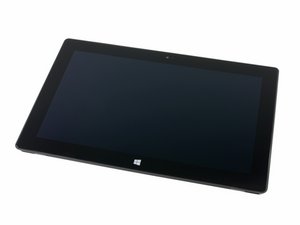
Il tablet non si accende
Non riesci ad accendere il tuo Surface Tablet.
Alimentatore rotto
Se il tablet non si accende quando l'alimentatore è collegato o se non viene visualizzato alcun segnale che indichi che il tablet è in carica, probabilmente c'è un problema con il caricabatterie stesso. Potrebbe essere necessario un nuovo alimentatore. Puoi acquistare un alimentatore da siti di terze parti, come Dealfon.
Batteria esausta
Se il tablet perde alimentazione subito dopo essere stato scollegato dall'alimentatore, potrebbe essere necessario sostituire la batteria. Al momento, le batterie sostitutive non sono disponibili per l'acquisto da parte dei consumatori. La guida di riparazione della batteria ti mostrerà come rimuovere e reinstallare la batteria.
Porta di ricarica difettosa
Se l'alimentatore non si inserisce saldamente nel tablet, la porta di ricarica potrebbe aver perso la sua carica magnetica. In questo caso, potresti dover installare una nuova porta di ricarica. La porta di ricarica può essere acquistata da Microsoft. La guida di riparazione della porta di ricarica ti aiuterà a installare la nuova porta di ricarica.
Scheda madre difettosa
Se i passaggi precedenti non forniscono una soluzione, il problema risiede molto probabilmente all'interno della scheda madre. Per il momento, una scheda madre sostitutiva non è disponibile per l'acquisto.
Il tablet è acceso, ma lo schermo è nero o tenue
Il tablet si accende, ma il display è completamente nero o molto tenue.
Assenza di immagine sul display
Se non riesci a vedere un'immagine sullo schermo, controlla le impostazioni del display per assicurarti che la luminosità sia alzata. Imposta la luminosità al livello massimo per verificare che funzioni correttamente. Se il problema si risolve regolando manualmente le impostazioni del display, potresti voler disabilitare le impostazioni di luminosità automatica.
Retroilluminazione malfunzionante
Se il tablet si accende e funziona ma lo schermo sembra non visualizzare nulla, il problema potrebbe risiedere nella retroilluminazione. Se con l'aiuto di una torcia è possibile vedere un'immagine tenue sullo schermo, potrebbe essere necessario sostituire la retroilluminazione.
Il tablet non risponde al tocco
Il tablet si accende, ma lo schermo non risponde al tocco.
I sensori non rilevano le dita
Se il tablet non risponde al tocco dell'utente ma per il resto sembra funzionare normalmente, il problema potrebbe essere un accumulo di sporco o residui sullo schermo, che dovrà quindi essere pulito. Per prima cosa spegni il dispositivo. Questo renderà lo schermo più scuro, facilitando l'individuazione dello sporco. Usando un panno in microfibra, pulisci lo schermo per rimuovere tutto lo sporco e i residui indesiderati. Se non riesci a pulire lo schermo con un panno asciutto, puoi applicare una piccola quantità d'acqua sul panno e riprovare. Evita di applicare acqua direttamente sullo schermo, poiché potrebbe danneggiare il dispositivo. Mantenere le mani e lo schermo puliti ridurrà al minimo le ostruzioni tra i sensori e le dita, consentendo al dispositivo di funzionare correttamente.
Schermo incrinato
Crepe e graffi profondi possono influire sulla precisione del touch screen. Gli schermi che presentano una vasta rete di crepe o a cui mancano dei pezzi potrebbero dover essere sostituiti. Se lo schermo deve essere sostituito, puoi acquistarne uno sostitutivo da Microsoft o da altri rivenditori autorizzati.
Calibrazione imprecisa
Se lo schermo non risponde o non è preciso al tocco, la calibrazione potrebbe essere errata. È possibile eseguire una calibrazione di base o completa per tentare di risolvere il problema. La calibrazione di base può essere eseguita facendo doppio clic sulla scorciatoia Calibrate Vision System sul desktop di Microsoft Surface. Una calibrazione completa può essere eseguita solo lanciando il comando "%ProgramFiles%\MicrosoftSurface\v1.0\CalibrateVS_v1.exe" /a o modificando le proprietà della scorciatoia Calibrate Vision System. Ulteriori informazioni su come eseguire una calibrazione completa sono disponibili presso il Supporto Microsoft.
La fotocamera non funziona
Provi a usare la fotocamera ma non funziona.
Le impostazioni della fotocamera necessitano di regolazioni
Se la fotocamera non funziona, controlla le impostazioni per assicurarti che sia attiva. Verifica se la fotocamera frontale o quella posteriore iniziano a funzionare. Se non cambia nulla, il problema potrebbe riguardare il tablet.
La fotocamera è stata scollegata
In rari casi, la fotocamera potrebbe scollegarsi dalla scheda madre. La guida di riparazione della fotocamera ti mostrerà come aprire il tablet in sicurezza e controllare se la fotocamera si è scollegata. Se la fotocamera è collegata ma continua a non funzionare, potrebbe essere necessario sostituirla.
Cavalletto malfunzionante
Il cavalletto non si apre o non si chiude correttamente.
Cerniere difettose
Se il cavalletto non si apre o non si chiude correttamente, le cerniere del supporto potrebbero essere bloccate o danneggiate. I passaggi per riparare le cerniere sono disponibili nella guida di riparazione del cavalletto.
Cavalletto rotto
Se il cavalletto è danneggiato o rotto, dovrà essere sostituito.


4 Commenti
My Surface 2 goes into a Preparing Automatic Repair mode and keeps cycling through it never turning on the tablet to be used. Any ideas?
cadman54 - Rispondi Condividi
Cracked my screen and now it has a screen that says tpm,secure boot control ,exit setup but I can't turn it off and it's starting to feel hot. HELP!
piratesrule1 - Rispondi Condividi
My Surface touch problem can only solved by using tool here : https://esupport.sony.com/perl/swu-downl...
Tender Last - Rispondi Condividi
mi surface pro 8 no funciona la tarjeta wifi interna
Patricio Calderon - Rispondi Condividi