
Sostituzione fotocamera Microsoft Surface

Ultimo aggiornamento il 20 gen 2025
Visualizzazioni: 9281
Visualizza statistiche:
- Ultime 24 ore:
- 4
- Ultimi 7 giorni:
- 25
- Ultimi 30 giorni:
- 141
- Tutti i Tempi:
- 9.281
Commenti: 1
1 commento sui passaggi.
Completato: 4 5
4 persone hanno contrassegnato questa guida come "completata". Sarai il prossimo?
5 persone hanno contrassegnato questa guida come "completata". Compreso te, ottimo lavoro!
Preferiti: 0 1
Nessuno ha preferito (e si è iscritto) questa guida. Sarai il primo?
1 persona ha aggiunto ai preferiti (e si è iscritta a) questa guida, e sei tu!
Foto Azione
Passa all'azione, eroe! Questa guida ha bisogno di immagini che meglio illustrano come eseguire azioni specifiche.
Necessarie Immagini Migliori
Delle foto più belle renderanno migliore questa guida. Contribuisci scattando, modificando o caricando immagini nuove!
Introduzione
Vai al passo 1 ↓Questa guida fornisce le istruzioni passo passo per sostituire entrambe le fotocamere del tablet. La difficoltà di questa procedura è media e il tempo stimato è circa da 30 minuti fino ad un ora.
Cosa ti serve


-
-
-
Gira il tablet a faccia in giù, facendo attenzione a non danneggiarlo
-
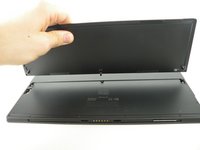
Tira gli angoli inferiori per aprire il cavalletto.
-
-
-
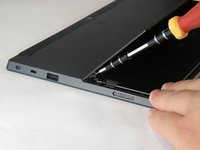
Svita le due viti Torx T5 da 5,08 mm.
-
Assicurati di non spanare la testa delle viti mentre le sviti.
-
Dopo aver rimosso tutte le viti fai ondeggiare delicatamente il cavalletto finché la leva nel centro viene liberata, rilasciando il cavalletto.
-
-
-
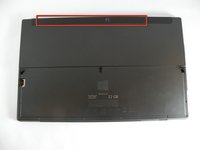
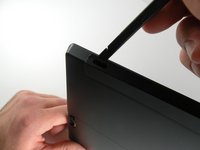
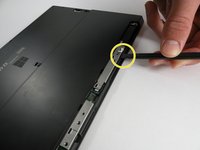
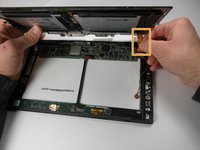
Usa uno spudger o uno strumento a testa piatta simile per fare leva sui ganci del bordo evidenziato nell'immagine. Rimuovi il rivestimento in plastica che copre la camera con lo strumento scelto.
-
-
-
-
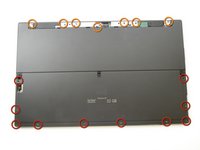
Ora svita le dieci viti Torx T5 da 5,92 mm posizionate sotto il cavalletto.
-
Svita le sette viti Torx T5 da 5,87 mm posizionate sotto il rivestimento della camera. C'è un'etichetta che copre la seconda vite da sinistra.
-
Separa la scocca posteriore dal telaio infilando uno spudger nella fessura tra i due.
-
Continua a far scorrere lo spudger attorno gli angoli e lungo i bordi per liberare i ganci che fissano la scocca al dispositivo.
-
-
-
Ruota il dispositivo di 180° in moco che il bordo inferiore sia rivolto verso di te.
-
Un cavo a nastro collega la batteria fissata sulla scocca posteriore alla scheda madre. Solleva lentamente la scocca finché non riesci ad accedere al cavo.
-
Usa uno spudger per scollegare il cavo dalla sua presa, spingendolo parallelamente alla scheda madre.
-
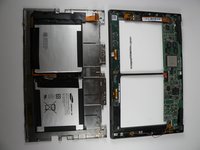
Rimuovi la scocca posteriore sollevandola dal dispositivo.
-
-
-
-
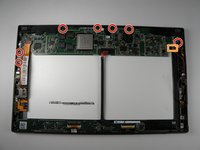
Svita le sette viti Torx T5 da 3,61 mm dalla scheda madre.
-
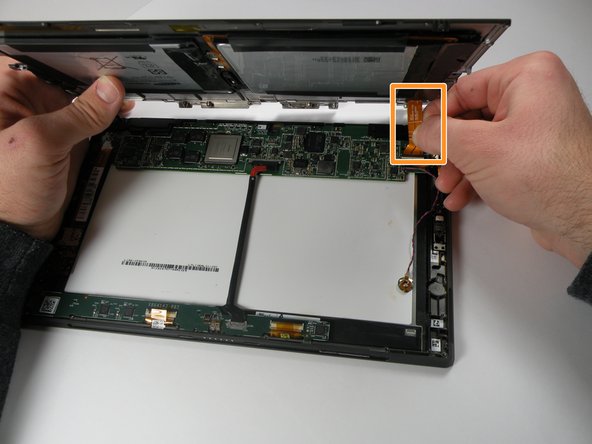
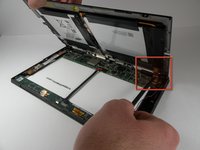
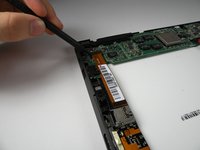
Usa lo strumento di apertura in plastica per sollevare l'aletta e scollegare il cavo a nastro arancione sulla destra della scheda madre.
-
Usa lo strumento di apertura in plastica per sollevare l'aletta che collega il cavo a nastro arancione alla scheda madre.
-
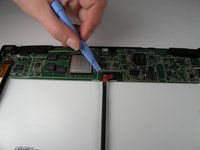
Usa uno strumento di apertura in plastica per sollevare il connettore del cavo dello schermo e del digitizer dal centro della scheda madre.
-
-
-
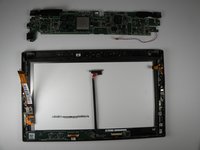
Solleva la scheda madre e tirala via dalla copertura posteriore.
-
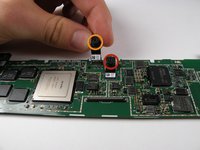
Trova le due fotocamere vicino al centro della scheda madre.
-
Fotocamera anteriore
-
Fotocamera posteriore
-
-
-
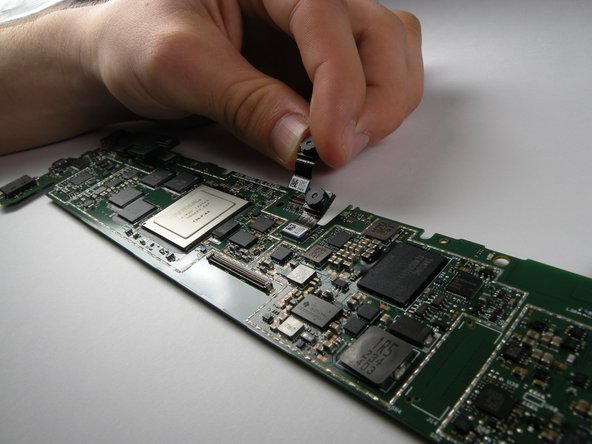
Evita di toccare la lente della fotocamera e scollegala da sotto la scheda madre.
-
-
-
Evita di toccare la lente della fotocamera e scollegala dalla scheda madre.
-
-


 Chiedi a FixBot














Per rimontare il tuo dispositivo, segui le istruzioni in ordine inverso.
Annulla: non ho completato questa guida.
Altre 4 persone hanno completato questa guida.
Un ringraziamento speciale a questi traduttori:
100%

Daniele Carminati ci sta aiutando ad aggiustare il mondo! Vuoi partecipare?
Inizia a tradurre ›

Team

Cal Poly, Team 17-23, Forte Winter 2013 Membro di Cal Poly, Team 17-23, Forte Winter 2013
CPSU-FORTE-W13S17G23
5 Membri
72 guide realizzate
