Questa traduzione è stata generata automaticamente e non è stata ancora revisionata da una persona. Parli questa lingua? Dai un’occhiata.
Introduzione
Usa questa guida per sostituire il cavo di controllo dei pulsanti nel tuo iPad 8 LTE.
Nota: questa guida è solo per la versione LTE. Per la versione Wi-Fi, clicca qui.
Il cavo di controllo dei pulsanti ha integrati il pulsante di blocco e i pulsanti del volume. Dovrai sostituire l'intero cavo se uno di questi pulsanti non funziona correttamente.
Presta molta attenzione quando isoli la batteria usando un bloccabatteria. I contatti della batteria si piegano o si rompono facilmente, causando danni irreversibili. Se decidi di completare la guida senza isolare la batteria, evita di usare strumenti metallici se non strettamente necessario (come durante la rimozione delle viti) per evitare di mandare in cortocircuito la batteria e danneggiare componenti del circuito sensibili.
Alcune foto in questa guida provengono da un modello diverso e potrebbero contenere lievi discrepanze visive, ma non influiranno sulla procedura della guida.
Cosa ti serve
-
-
-
Riscalda un iOpener e applicalo sul bordo sinistro del dispositivo per due minuti.
 Chiedi a FixBot
-
-
-
Mentre aspetti che l'adesivo dello schermo si allenti, fai attenzione alle seguenti aree sensibili alla leva:
-
Fotocamera frontale
-
Antenne
-
Cavi del display
-
-
Strumento utilizzato in questo passaggio:Clampy - Anti-Clamp$24.95
-
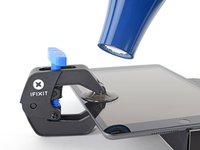
Tira la maniglia blu all'indietro per sbloccare i bracci dell'Anti-Clamp.
-
Posiziona un oggetto sotto il tuo iPad in modo che rimanga in piano tra le ventose.
-
Posiziona le ventose vicino al centro del bordo sinistro, una in alto e una in basso.
-
Tieni ferma la parte inferiore dell'Anti-Clamp e premi con decisione sulla ventosa superiore per applicare l'aspirazione.
-
-
-
Tira la maniglia blu in avanti per bloccare i bracci.
-
Ruota la maniglia in senso orario di 360 gradi o finché le ventose non iniziano a tendersi.
-
Assicurati che le ventose rimangano allineate tra loro. Se iniziano a perdere l'allineamento, allenta leggermente le ventose e riallinea i bracci.
-
-
-
Attendi un minuto per dare all'adesivo il tempo di allentarsi e creare una fessura.
-
Se lo schermo non si scalda abbastanza, puoi usare un asciugacapelli per riscaldare lungo il bordo sinistro dell'iPad.
-
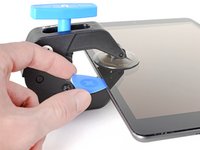
Inserisci un plettro di apertura sotto il digitizer quando l'Anti-Clamp crea una fessura sufficientemente ampia.
-
Salta il prossimo passo.
-
-
-
Una volta che lo schermo è caldo al tatto, applica una ventosa con manico al bordo sinistro dello schermo, il più vicino possibile al bordo.
-
Solleva lo schermo con la ventosa con manico per creare un piccolo spazio tra il digitizer e il telaio.
-
Inserisci un plettro di apertura nello spazio tra il digitizer e il telaio.
-
-
-
Inserisci un secondo plettro di apertura nella fessura appena creata.
-
Fai scorrere il plettro verso l'angolo inferiore sinistro del dispositivo per separare l'adesivo.
-
Lascia il plettro nell'angolo inferiore sinistro per evitare che l'adesivo si richiuda.
-
-
-
Se il plettro di apertura rimane bloccato nell'adesivo, "fai rotolare" il plettro lungo il lato dell'iPad per continuare a separare l'adesivo.
-
-
-
Fai scorrere il primo plettro di apertura verso l'angolo superiore sinistro del dispositivo per separare la guarnizione adesiva.
-
Lascia il plettro nell'angolo superiore sinistro per evitare che la guarnizione adesiva si risigilli.
-
-
-
Riscalda un iOpener e applicalo sul bordo superiore del dispositivo per due minuti.
-
-
-
Ruota il plettro attorno all'angolo in alto a sinistra del dispositivo per separare l'adesivo.
-
-
-
Fai scorrere il plettro di apertura lungo il bordo superiore del dispositivo, fermandoti appena prima di raggiungere la fotocamera frontale.
-
-
-
Estrai il plettro finché solo la punta si trova tra il digitizer e il telaio.
-
Fai scorrere il plettro sopra la fotocamera frontale per separare l'adesivo.
-
Lascia il plettro vicino al lato destro della fotocamera frontale prima di continuare.
-
-
-
Reinserisci il plettro e fallo scorrere verso l'angolo in alto a destra del dispositivo per separare completamente l'adesivo superiore.
-
Lascia il plettro nell'angolo in alto a destra per evitare che la guarnizione adesiva si riattacchi.
-
-
-
Riscalda un iOpener e applicalo sul bordo destro del dispositivo per due minuti.
-
-
-
Ruota il plettro lungo l'angolo in alto a destra del dispositivo per separare l'adesivo.
-
-
-
Inserisci un nuovo plettro di apertura e fallo scorrere fino a metà del bordo destro dell'iPad.
-
-
-
Scalda un iOpener e applicalo sul bordo inferiore del dispositivo per due minuti.
-
-
-
Fai scorrere il plettro in basso a sinistra verso l'angolo inferiore sinistro per separare l'adesivo.
-
Lascia il plettro nell'angolo prima di passare al passaggio successivo.
-
-
-
Inserisci un plettro di apertura nuovo nella fessura che hai appena creato sul bordo inferiore dell'iPad.
-
Fai scorrere il plettro sopra l'antenna, fermandoti appena prima del pulsante home.
-
Lascia il plettro a sinistra del pulsante home prima di continuare.
-
-
-
Inserisci un plettro di apertura nella fessura che hai appena creato.
-
Fai scorrere il plettro sotto il pulsante home e verso l'angolo in basso a destra, assicurandoti che solo la punta si trovi tra il digitizer e il telaio.
-
-
-
-
Reinserisci il plettro e fallo scorrere verso il pulsante home per separare completamente l'adesivo inferiore.
-
Lascia il plettro a destra del pulsante home prima di continuare.
-
-
-
Riscalda un iOpener e applicalo sul bordo destro del dispositivo per due minuti.
-
-
-
Ruota i due plettri di apertura sugli angoli sinistri dell'iPad per sollevare leggermente il digitizer, separando nel frattempo l'ultima parte di adesivo.
-
-
-
Solleva il bordo sinistro del digitizer verso l'alto per separare ulteriormente l'adesivo lungo il bordo destro dell'iPad.
-
-
-
Mentre sostieni il digitizer, fai scorrere un plettro di apertura tra i due cavi del display per separare l'ultima parte dell'adesivo.
-
-
-
Una volta separato tutto l'adesivo, apri il digitizer come un libro e appoggialo parallelamente all'iPad.
-
-
-
-
Strumento utilizzato in questo passaggio:Tweezers$4.99
-
Usa un paio di pinzette per staccare l'adesivo che copre il connettore ZIF del cavo del pulsante home.
-
-
-
Usa uno spudger, uno strumento di apertura o l'unghia per sollevare la piccola linguetta di blocco incernierata sul connettore ZIF del cavo del pulsante home.
-
-
-
Usa le pinzette per estrarre il cavo a nastro del pulsante home direttamente dal connettore ZIF.
-
-
-
Usa l'estremità piatta di uno spudger per fare leva e scollegare i due connettori a pressione del cavo del digitizer.
-
-
-
Usa l'estremità piatta di uno spudger per sollevare l'isolatore di vibrazioni sotto il lettore di schede SIM.
-
Rimuovi l'isolatore di vibrazioni.
-
-
-
Usa le pinzette per staccare il cavo del pulsante home dal case posteriore.
-
-
Strumento utilizzato in questo passaggio:Polyimide Tape$9.95
-
Rimuovi il gruppo pannello frontale.
-
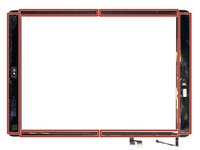
Se riscontri problemi di input tattile "fantasma" con il tuo nuovo display, puoi risolverli aggiungendo uno strato di nastro isolante molto sottile, come il nastro Kapton (poliimmide), sulle aree evidenziate sul retro del pannello. I digitizer sostitutivi iFixit sono dotati dell'isolamento corretto e non dovrebbero richiedere l'aggiunta di alcun nastro.
-
-
-
-
Strumento utilizzato in questo passaggio:Tweezers$4.99
-
Usa un paio di pinzette per staccare l'adesivo che copre il connettore ZIF del cavo del pulsante home.
-
-
-
Usa uno spudger, uno strumento di apertura o l'unghia per sollevare la piccola linguetta di blocco incernierata sul connettore ZIF del cavo del pulsante home.
-
-
-
Usa le pinzette per estrarre il cavo a nastro del pulsante home direttamente dal connettore ZIF.
-
-
-
Usa l'estremità piatta di uno spudger per fare leva e scollegare i due connettori a pressione del cavo del digitizer.
-
-
-
Usa l'estremità piatta di uno spudger per sollevare l'isolatore di vibrazioni sotto il lettore di schede SIM.
-
Rimuovi l'isolatore di vibrazioni.
-
-
-
Usa le pinzette per staccare il cavo del pulsante home dal case posteriore.
-
-
Strumento utilizzato in questo passaggio:Polyimide Tape$9.95
-
Rimuovi il gruppo pannello frontale.
-
Se riscontri problemi di input tattile "fantasma" con il tuo nuovo display, puoi risolverli aggiungendo uno strato di nastro isolante molto sottile, come il nastro Kapton (poliimmide), sulle aree evidenziate sul retro del pannello. I digitizer sostitutivi iFixit sono dotati dell'isolamento corretto e non dovrebbero richiedere l'aggiunta di alcun nastro.
-
-
-
-
-
Stacca con attenzione il nastro protettivo dell'LCD dalla staffa componente superiore.
-
-
-
Usa un cacciavite a croce Phillips per rimuovere le cinque viti che fissano la staffa componente superiore:
-
Tre viti da 1,4 mm di lunghezza
-
Due viti da 1,9 mm di lunghezza
-
-
-
Usa la punta di uno spudger per sollevare la staffa componente superiore finché non riesci ad afferrarla con le dita.
-
Rimuovi la staffa componente superiore.
-
-
-
-
-
Usa l'estremità piatta di uno spudger per fare leva e scollegare il connettore a pressione della fotocamera posteriore.
-
-
-
Riscalda un iOpener e applicalo sul bordo superiore sinistro del retro dell'iPad per trenta secondi per ammorbidire l'adesivo della fotocamera posteriore.
-
-
-
Usa uno strumento di apertura per fare leva sulla fotocamera posteriore ed estrarla dal case posteriore.
-
-
Strumento utilizzato in questo passaggio:Tweezers$4.99
-
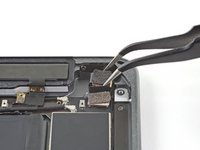
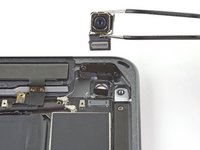
Usa le pinzette, o le dita, per rimuovere la fotocamera posteriore.
-
-
-
-
-
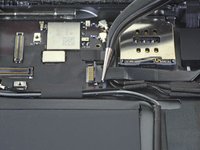
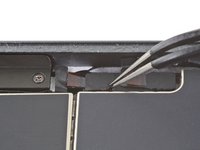
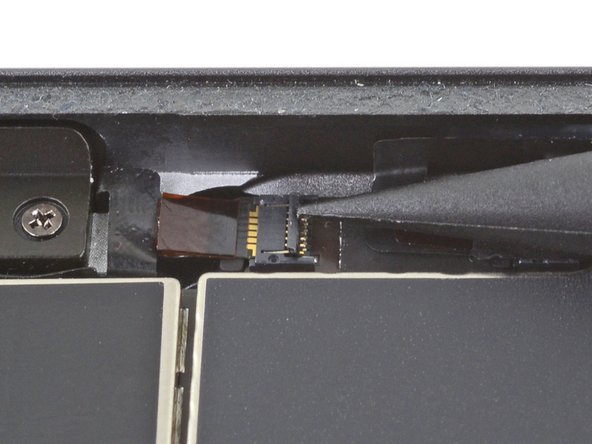
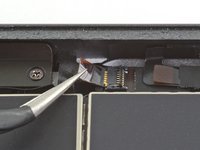
Stacca l'eventuale nastro che copre il connettore ZIF del cavo di controllo del pulsante.
-
-
-
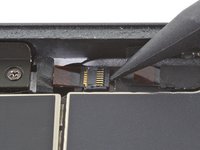
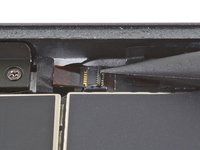
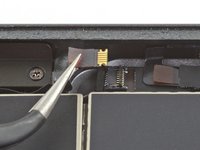
Usa la punta di uno spudger, di uno strumento di apertura o l'unghia per sollevare la piccola linguetta di blocco incernierata sul connettore ZIF del cavo di controllo dei pulsanti.
-
-
Strumento utilizzato in questo passaggio:Tweezers$4.99
-
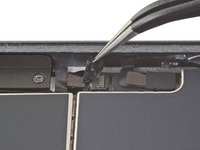
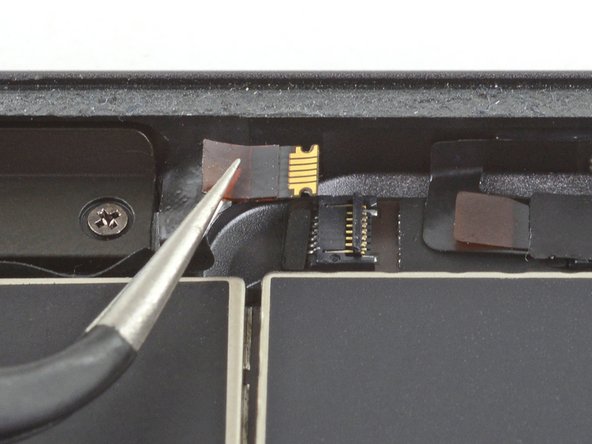
Usa un paio di pinzette per estrarre con attenzione il cavo di controllo dei pulsanti dal connettore ZIF tirandolo verso l'esterno.
-
-
-
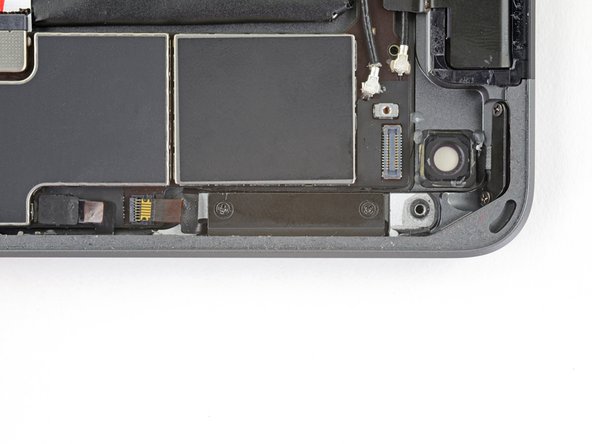
Usa un cacciavite a croce Phillips per rimuovere le due viti a croce Phillips da 2,3 mm che fissano la staffa del pulsante sospendi/riattiva al case posteriore.
-
-
-
Usa un cacciavite a croce Phillips per rimuovere le due viti da 2,3 mm che fissano la staffa del pulsante di blocco.
-
-
-
Inserisci la punta di uno spudger tra il case posteriore e la parte inferiore del supporto del pulsante sospendi/riattiva per disimpegnarlo.
-
Rimuovi il supporto del pulsante sospendi/riattiva.
-
-
-
Usa l'estremità piatta di uno spudger per spingere i pulsanti sospendi/riattiva fuori dai loro alloggiamenti nella cover posteriore.
-
-
-
Inserisci un plettro di apertura tra il cavo di controllo dei pulsanti e la cover posteriore.
-
Fai scorrere il plettro di apertura verso il pulsante di blocco per tagliare l'adesivo che fissa il cavo di controllo dei pulsanti alla cover posteriore.
-
-
-
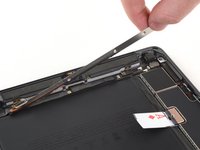
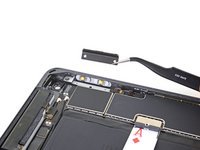
Rimuovi il cavo di controllo dei pulsanti.
-
-
-
Scalda un iOpener e applicalo sul cavo di controllo dei pulsanti per trenta secondi.
-
-
-
Usa un paio di pinzette per afferrare il pulsante sospendi/riattiva superiore.
-
Inserisci un plettro di apertura tra il cavo del controllo volume e il pulsante sospendi/riattiva superiore.
-
Stacca il cavo del controllo volume dal pulsante sospendi/riattiva superiore.
-
-
-
Ripeti la stessa procedura per staccare il cavo di controllo del volume dal pulsante sospendi/riattiva inferiore.
-
-
Strumento utilizzato in questo passaggio:Tesa 61395 Tape$8.95
-
Usa delle pinzette per afferrare la staffa del pulsante di blocco.
-
Inserisci uno spudger a alabarda o un plettro di apertura tra la staffa del pulsante di blocco e il cavo di controllo dei pulsanti.
-
Solleva e stacca il cavo di controllo dei pulsanti dai perni sulla staffa del pulsante di blocco.
-
-



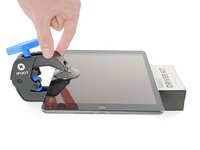
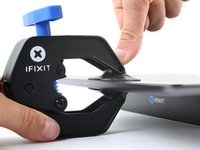


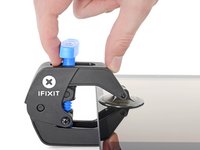
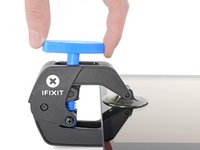




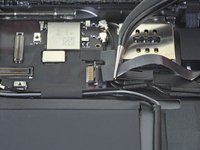


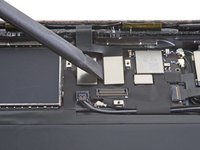
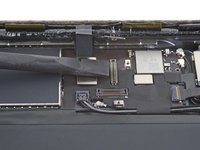
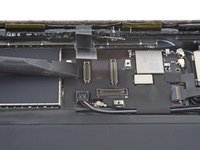


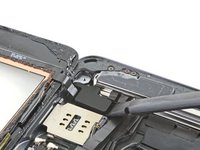
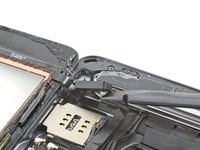
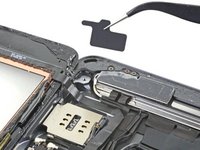


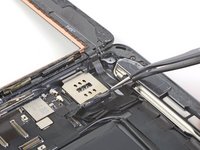
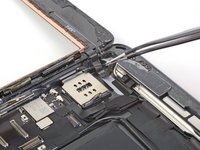
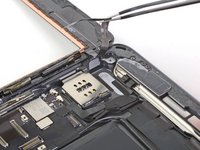


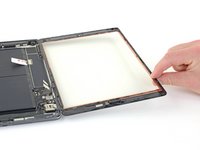
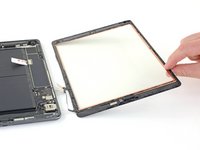
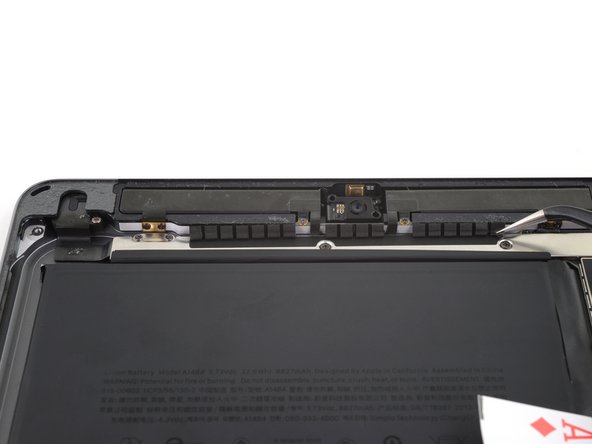




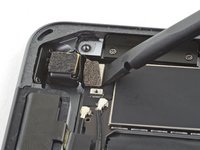
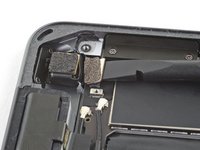


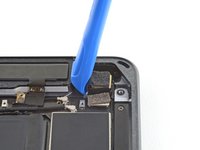













Per rimontare il dispositivo, segui queste istruzioni in ordine inverso.
Porta i tuoi rifiuti elettronici presso un centro di riciclo certificato R2 o e-Stewards.
La riparazione non è andata come previsto? Prova delle soluzioni di base ai problemi, oppure rivolgiti alla nostra comunità Risposte per trovare aiuto.


