Salta al contenuto principale
Unisciti alla Community delle riparazioni - Crea un account

Questa traduzione è stata generata automaticamente e non è stata ancora revisionata da una persona. Parli questa lingua? Dai un’occhiata.

Sostituzione schermo OnePlus 8

Cosa ti serve

    1. Sostituzione schermo OnePlus 8, Riscalda il vetro posteriore: passo 1, immagine 1 di 1
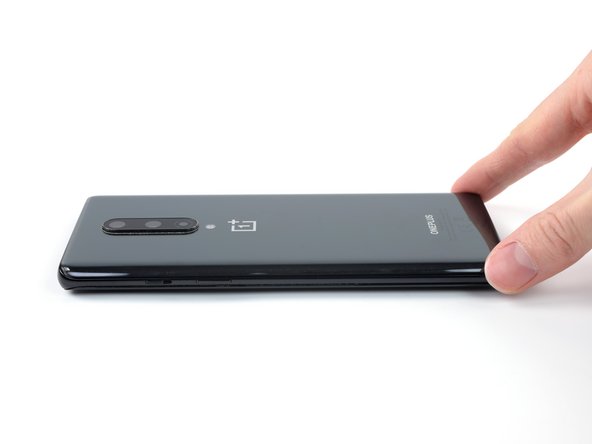
      • Spegni il telefono e scollega eventuali cavi.

      • Riscalda un iOpener e applicalo sul vetro posteriore per due minuti.

      • Puoi anche usare un asciugacapelli, una pistola termica o una piastra riscaldante, ma il calore eccessivo può danneggiare il display e la batteria interna, quindi procedi con cautela.

      Chiedi a FixBot

      Aggiungi Commento

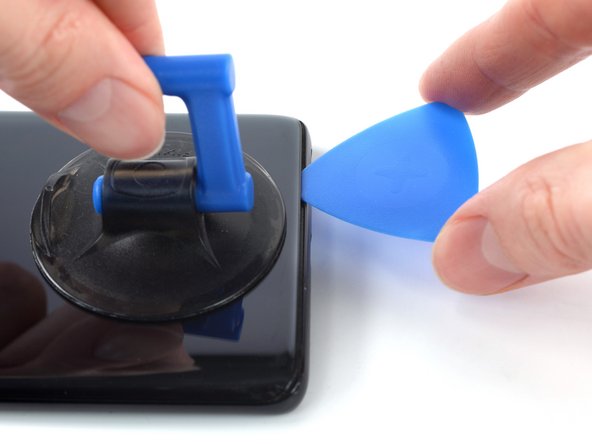
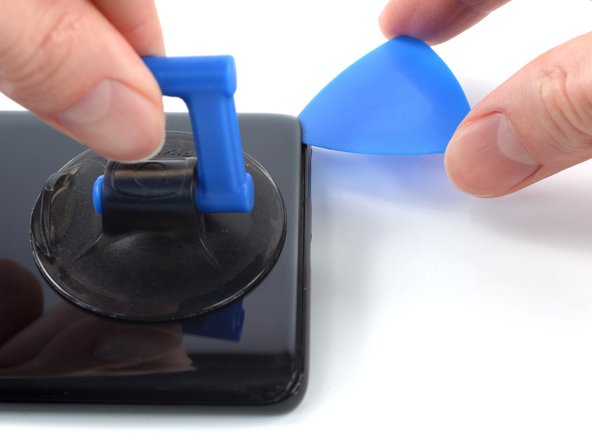
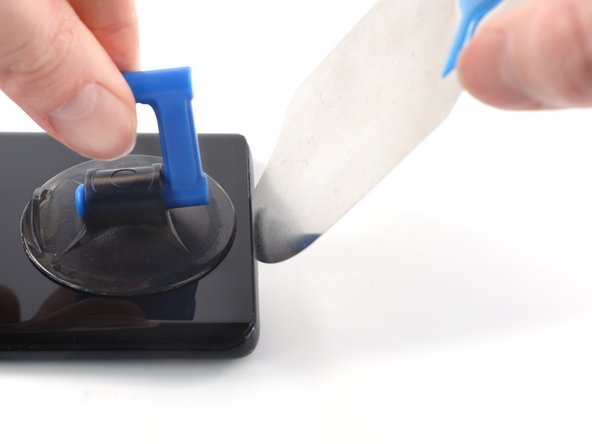
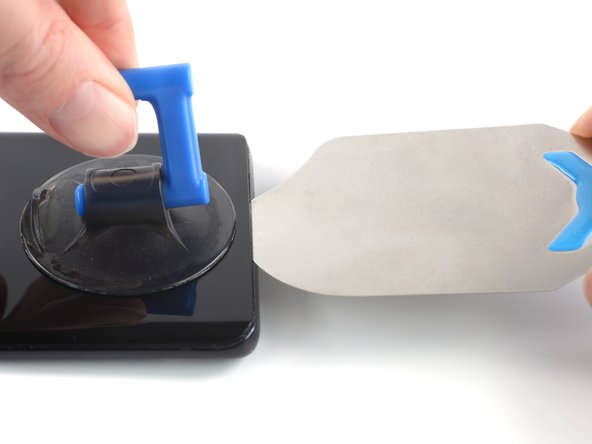
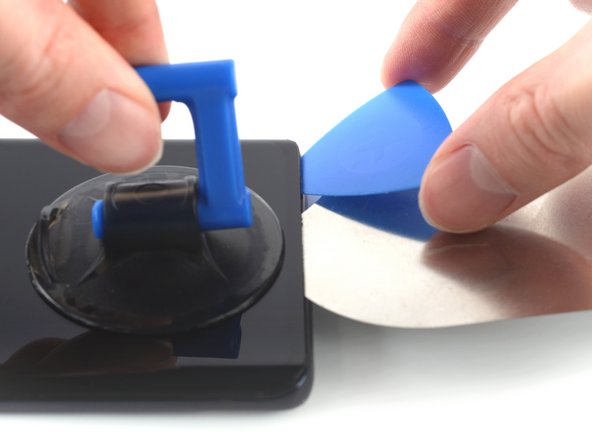
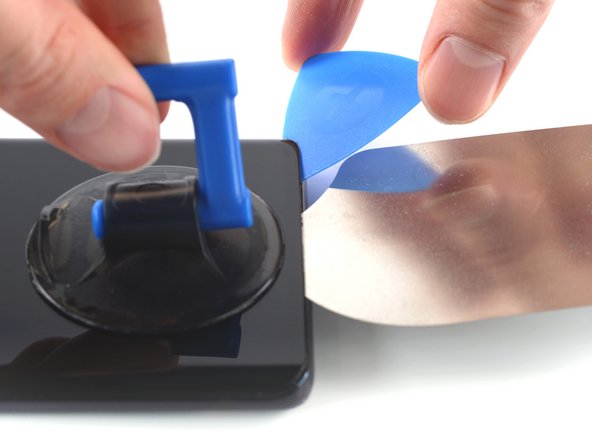
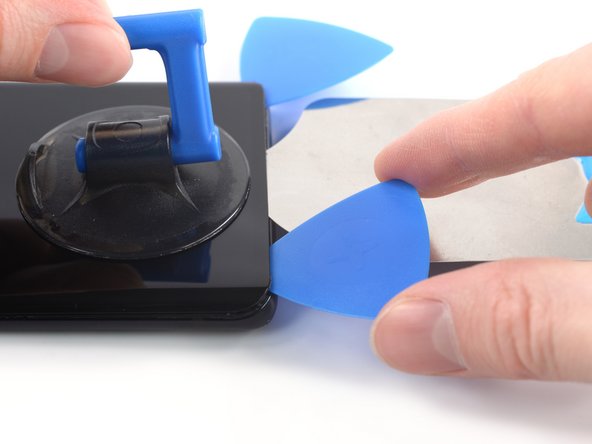
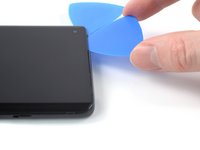
    2. Sostituzione schermo OnePlus 8, Inserisci un plettro di apertura: passo 2, immagine 1 di 3 Sostituzione schermo OnePlus 8, Inserisci un plettro di apertura: passo 2, immagine 2 di 3 Sostituzione schermo OnePlus 8, Inserisci un plettro di apertura: passo 2, immagine 3 di 3
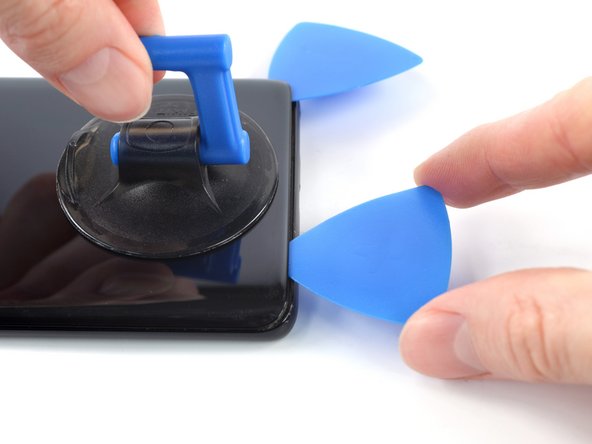
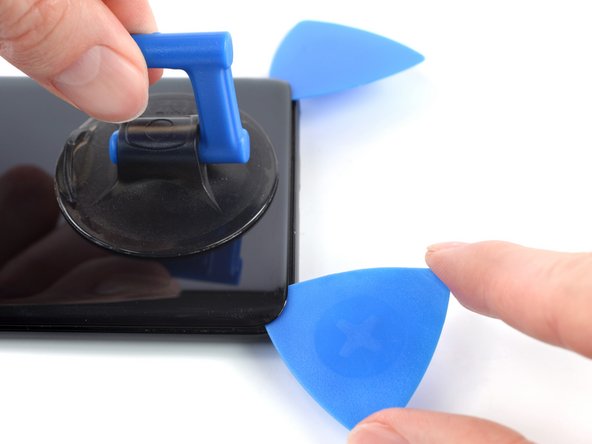
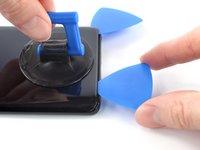
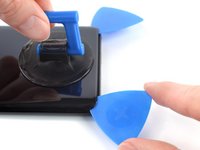
      • Applica una ventosa con manico al centro del bordo inferiore della cover posteriore in vetro, il più vicino possibile al bordo.

      • Se il display è gravemente incrinato, coprilo con uno strato di nastro adesivo trasparente per favorire l'aderenza della ventosa. In alternativa, puoi tirare usando del nastro adesivo molto resistente invece di una ventosa. Se tutto il resto fallisce, prova a incollare la ventosa allo schermo rotto con della colla istantanea.

      • Tira la ventosa con manico verso l'alto con una forza decisa e costante per creare uno spazio tra la cover posteriore in vetro e il telaio.

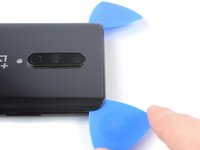
      • Inserisci un plettro di apertura nello spazio creato.

      Chiedi a FixBot

      Aggiungi Commento

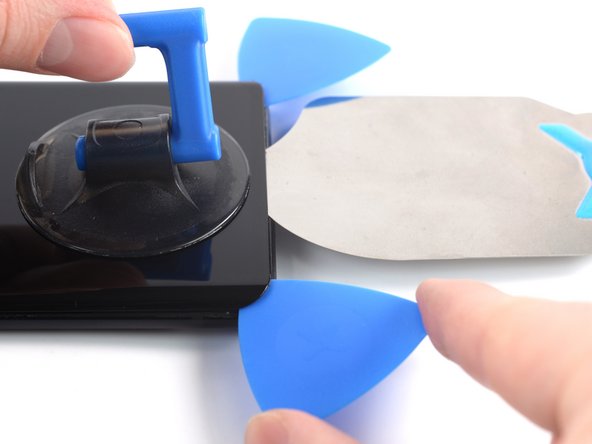
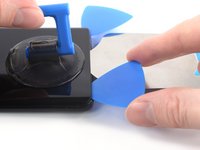
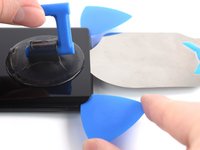
    3. Sostituzione schermo OnePlus 8, Taglia l'adesivo del bordo inferiore: passo 3, immagine 1 di 3 Sostituzione schermo OnePlus 8, Taglia l'adesivo del bordo inferiore: passo 3, immagine 2 di 3 Sostituzione schermo OnePlus 8, Taglia l'adesivo del bordo inferiore: passo 3, immagine 3 di 3
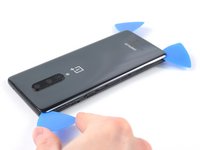
      • Fai scorrere il plettro di apertura fino all'angolo inferiore destro per tagliare l'adesivo che fissa il vetro posteriore.

      • Lascia il plettro di apertura nell'angolo inferiore destro per evitare che l'adesivo si richiuda.

      Chiedi a FixBot

      Aggiungi Commento

    4. Sostituzione schermo OnePlus 8: passo 4, immagine 1 di 3 Sostituzione schermo OnePlus 8: passo 4, immagine 2 di 3 Sostituzione schermo OnePlus 8: passo 4, immagine 3 di 3
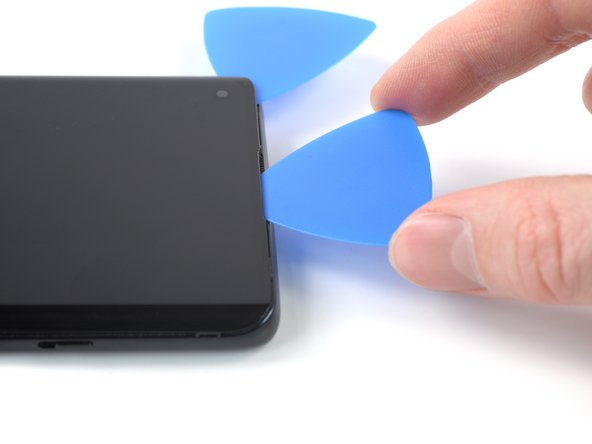
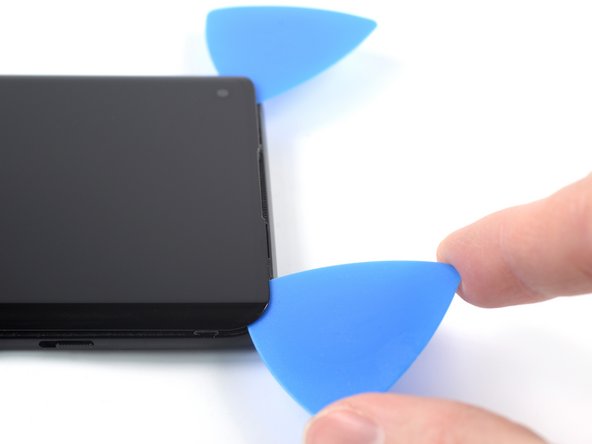
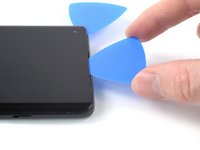
      • Inserisci un secondo plettro di apertura sotto il bordo inferiore del vetro posteriore, nella fessura che hai appena creato.

      • Fai scorrere il plettro di apertura fino all'angolo inferiore sinistro per tagliare l'adesivo.

      • Lascia il plettro di apertura nell'angolo inferiore sinistro per evitare che l'adesivo si riattacchi.

      Chiedi a FixBot

      Aggiungi Commento

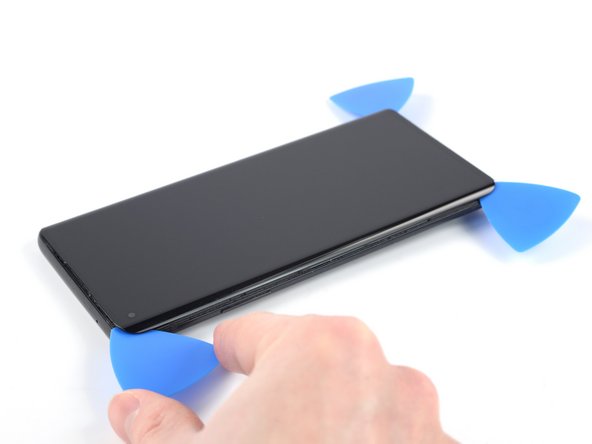
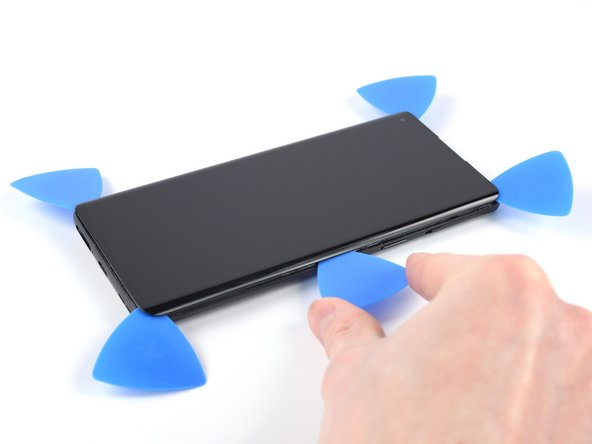
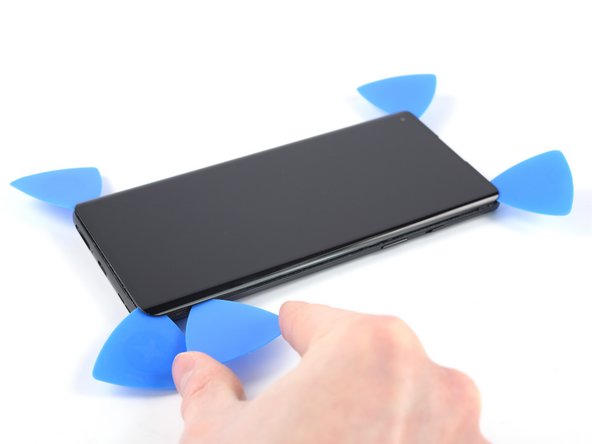
    5. Sostituzione schermo OnePlus 8, Taglia l'adesivo del bordo sinistro: passo 5, immagine 1 di 3 Sostituzione schermo OnePlus 8, Taglia l'adesivo del bordo sinistro: passo 5, immagine 2 di 3 Sostituzione schermo OnePlus 8, Taglia l'adesivo del bordo sinistro: passo 5, immagine 3 di 3
      • Se hai difficoltà a tagliare, riscalda nuovamente l'iOpener e applicalo sul bordo per due minuti per ammorbidire l'adesivo.

      • Inserisci un terzo plettro di apertura sotto l'angolo inferiore sinistro del vetro posteriore.

      • Fai scorrere il plettro di apertura lungo il bordo sinistro per tagliare l'adesivo.

      • Lascia il plettro di apertura nell'angolo superiore sinistro per evitare che l'adesivo si richiuda.

      Chiedi a FixBot

      Aggiungi Commento

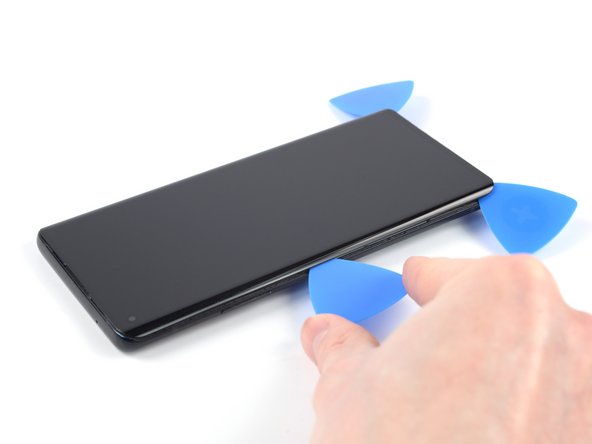
    6. Sostituzione schermo OnePlus 8, Taglia l'adesivo del bordo superiore: passo 6, immagine 1 di 3 Sostituzione schermo OnePlus 8, Taglia l'adesivo del bordo superiore: passo 6, immagine 2 di 3 Sostituzione schermo OnePlus 8, Taglia l'adesivo del bordo superiore: passo 6, immagine 3 di 3
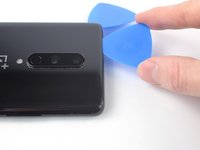
      • Inserisci un quarto plettro di apertura sotto l'angolo superiore sinistro del vetro posteriore.

      • Fai scorrere il plettro di apertura lungo il bordo superiore per tagliare l'adesivo.

      • Lascia il plettro di apertura nell'angolo superiore destro per evitare che l'adesivo si riattacchi.

      Chiedi a FixBot

      Aggiungi Commento

    7. Sostituzione schermo OnePlus 8, Taglia l'adesivo del bordo destro: passo 7, immagine 1 di 3 Sostituzione schermo OnePlus 8, Taglia l'adesivo del bordo destro: passo 7, immagine 2 di 3 Sostituzione schermo OnePlus 8, Taglia l'adesivo del bordo destro: passo 7, immagine 3 di 3
      • Inserisci un quinto plettro di apertura sotto l'angolo superiore destro del vetro posteriore.

      • Fai scorrere il plettro di apertura lungo il bordo destro per tagliare l'adesivo rimanente.

      Chiedi a FixBot

      Aggiungi Commento

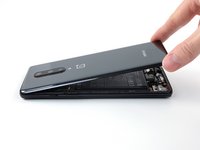
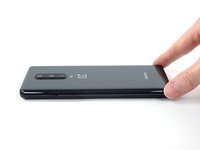
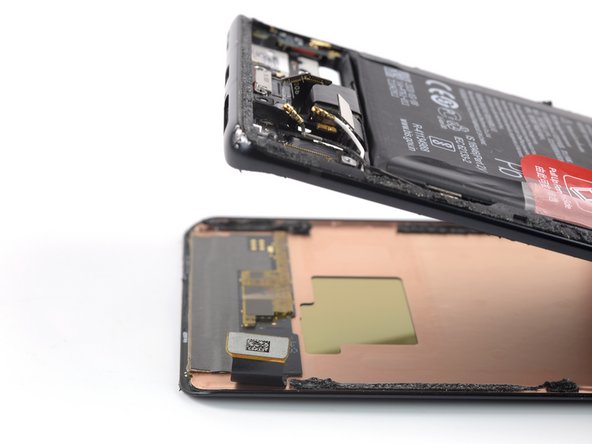
    8. Sostituzione schermo OnePlus 8, Rimozione del vetro posteriore: passo 8, immagine 1 di 3 Sostituzione schermo OnePlus 8, Rimozione del vetro posteriore: passo 8, immagine 2 di 3 Sostituzione schermo OnePlus 8, Rimozione del vetro posteriore: passo 8, immagine 3 di 3
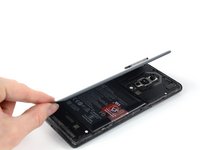
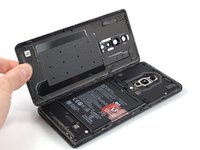
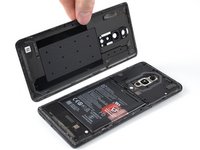
      • Rimuovi il vetro posteriore.

      • Se il vetro posteriore risulta ancora bloccato al telaio, fai scorrere un plettro di apertura lungo l'intero perimetro finché il vetro posteriore non si separa completamente.

      • Durante il rimontaggio:

      • Fissa il vetro posteriore con un adesivo pretagliato o del nastro biadesivo.

      • Dopo aver installato il vetro posteriore, applica una pressione forte e costante sul telefono per diversi minuti per aiutare l'adesivo a creare una buona tenuta.

      Chiedi a FixBot

      Aggiungi Commento

    1. Sostituzione schermo OnePlus 8, Sblocca l'altoparlante: passo 9, immagine 1 di 1
      Strumento utilizzato in questo passaggio:
      Tweezers
      $4.99
      • Un adesivo bianco potrebbe coprire una vite nell'angolo in alto a destra dell'altoparlante. Foralo con la punta del cacciavite o usa le pinzette per rimuoverlo.

      • Usa un cacciavite a croce Phillips per rimuovere le sette viti a croce Phillips da 3,3 mm che fissano l'altoparlante.

      Chiedi a FixBot

      Aggiungi Commento

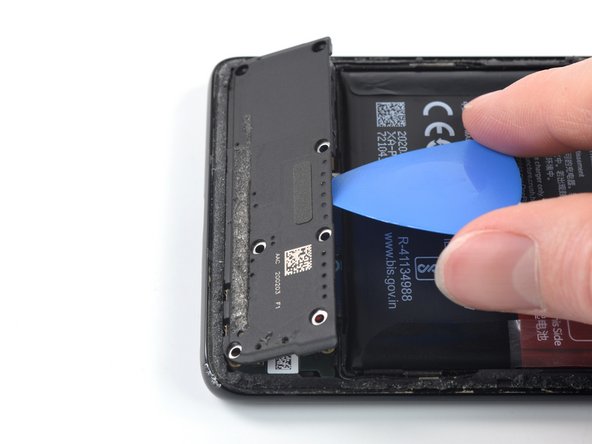
    2. Sostituzione schermo OnePlus 8, Solleva l'altoparlante: passo 10, immagine 1 di 2 Sostituzione schermo OnePlus 8, Solleva l'altoparlante: passo 10, immagine 2 di 2
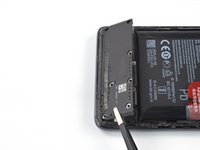
      • L'altoparlante è fissato con clip in plastica.

      • Inserisci un plettro di apertura sotto il centro del bordo superiore dell'altoparlante.

      • Fai leva per sganciare le clip che fissano l'altoparlante, sollevandolo finché non riesci ad afferrarlo con le dita.

      Chiedi a FixBot

      Aggiungi Commento

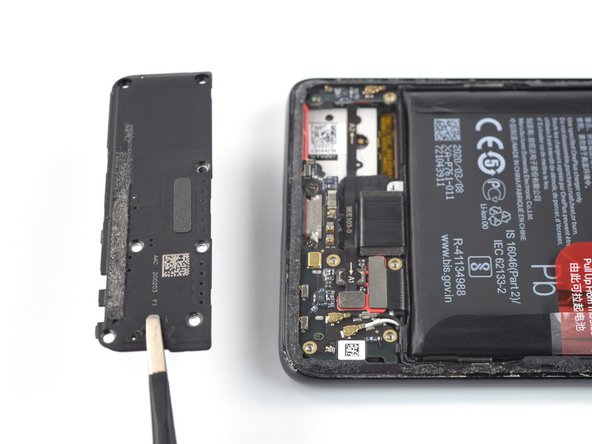
    3. Sostituzione schermo OnePlus 8, Rimuovi l'altoparlante: passo 11, immagine 1 di 2 Sostituzione schermo OnePlus 8, Rimuovi l'altoparlante: passo 11, immagine 2 di 2
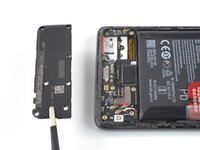
      • Rimuovi l'altoparlante.

      Chiedi a FixBot

      Aggiungi Commento

    1. Sostituzione schermo OnePlus 8, Espelli il carrellino della scheda SIM: passo 12, immagine 1 di 3 Sostituzione schermo OnePlus 8, Espelli il carrellino della scheda SIM: passo 12, immagine 2 di 3 Sostituzione schermo OnePlus 8, Espelli il carrellino della scheda SIM: passo 12, immagine 3 di 3
      • Inserisci uno strumento di rimozione SIM, una punta o una graffetta raddrizzata nel foro del carrellino della scheda SIM sul bordo inferiore del telefono.

      • Premi con decisione per espellere il carrellino.

      Chiedi a FixBot

      Aggiungi Commento

    2. Sostituzione schermo OnePlus 8, Rimuovi il carrellino della scheda SIM: passo 13, immagine 1 di 2 Sostituzione schermo OnePlus 8, Rimuovi il carrellino della scheda SIM: passo 13, immagine 2 di 2
      • Rimuovi il carrellino della scheda SIM dal telefono.

      • Una sottile guarnizione in gomma fornisce protezione contro acqua e polvere. Se questa guarnizione è danneggiata o mancante, sostituiscila (o sostituisci l'intero carrellino) per mantenere la resistenza all'acqua e proteggere i componenti interni del telefono.

      • Quando inserisci una scheda SIM nel carrellino, assicurati che sia orientata correttamente all'interno prima di reinserire il carrellino nel telefono.

      Chiedi a FixBot

      Aggiungi Commento

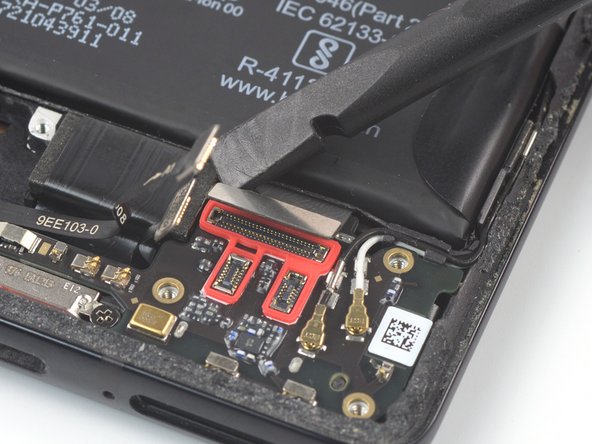
    1. Sostituzione schermo OnePlus 8, Scollega il cavo della scheda dell'antenna: passo 14, immagine 1 di 2 Sostituzione schermo OnePlus 8, Scollega il cavo della scheda dell'antenna: passo 14, immagine 2 di 2
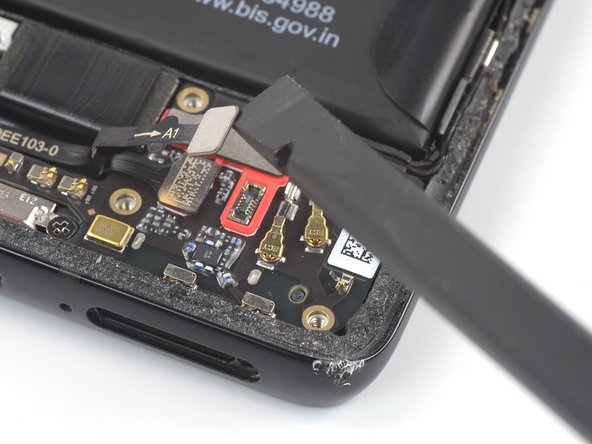
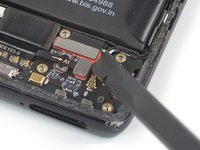
      • Usa uno spudger per scollegare il cavo della scheda dell'antenna dalla scheda figlia facendo leva sul connettore verso l'alto per estrarlo dalla sua presa.

      Chiedi a FixBot

      Aggiungi Commento

    2. Sostituzione schermo OnePlus 8, Scollega il cavo del lettore impronte digitali: passo 15, immagine 1 di 2 Sostituzione schermo OnePlus 8, Scollega il cavo del lettore impronte digitali: passo 15, immagine 2 di 2
      • Usa uno spudger per scollegare il cavo del lettore impronte digitali dalla scheda figlia, facendo leva sul connettore verso l'alto per estrarlo dalla sua presa.

      Chiedi a FixBot

      Aggiungi Commento

    3. Sostituzione schermo OnePlus 8, Scollega il cavo di interconnessione: passo 16, immagine 1 di 2 Sostituzione schermo OnePlus 8, Scollega il cavo di interconnessione: passo 16, immagine 2 di 2
      • Usa uno spudger per scollegare il cavo di interconnessione dalla scheda figlia facendo leva sul connettore verso l'alto per estrarlo dalla sua presa.

      Chiedi a FixBot

      Aggiungi Commento

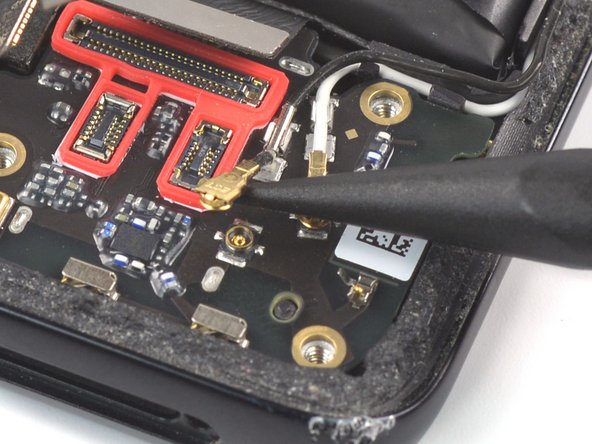
    4. Sostituzione schermo OnePlus 8, Scollega il cavo dell'antenna nero: passo 17, immagine 1 di 2 Sostituzione schermo OnePlus 8, Scollega il cavo dell'antenna nero: passo 17, immagine 2 di 2
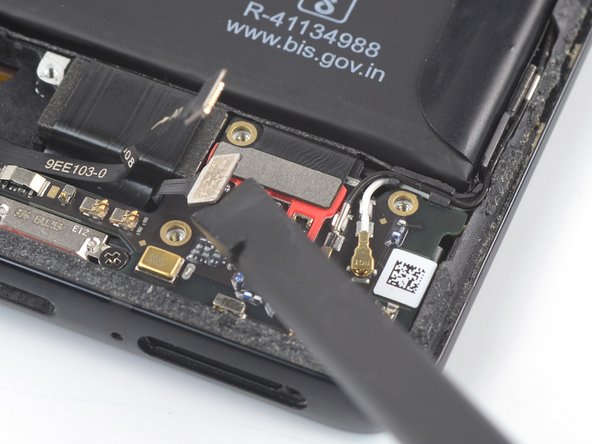
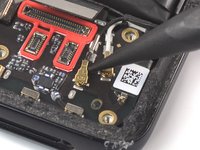
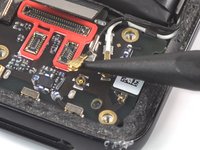
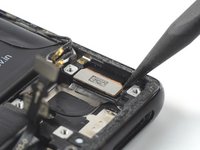
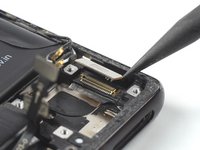
      • Usa l'estremità appuntita di uno spudger per scollegare il cavo dell'antenna nero facendo leva sul connettore verso l'alto dalla sua presa sulla scheda madre.

      • Fai leva solo sulle teste metalliche dei connettori. Evita di fare leva sui cavi stessi.

      • Per ricollegare i cavi dell'antenna, tienili in posizione sopra la rispettiva presa e premi verso il basso con l'estremità piatta dello spudger. Il connettore scatterà in posizione.

      Chiedi a FixBot

      Aggiungi Commento

    5. Sostituzione schermo OnePlus 8, Sgancia il cavo antenna nero: passo 18, immagine 1 di 2 Sostituzione schermo OnePlus 8, Sgancia il cavo antenna nero: passo 18, immagine 2 di 2
      Strumento utilizzato in questo passaggio:
      Tweezers
      $4.99
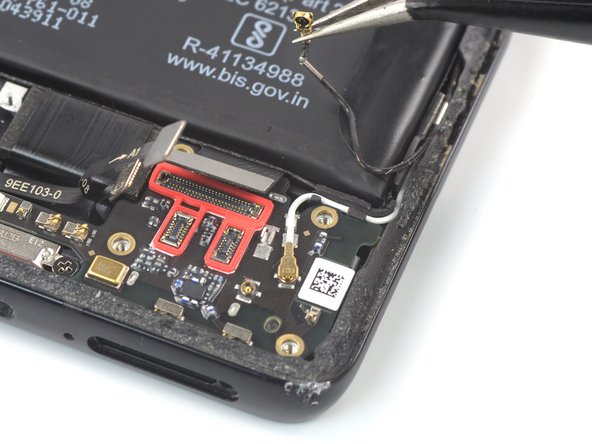
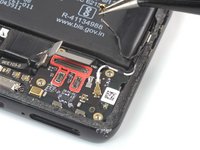
      • Usa un paio di pinzette o le dita per sollevare il cavo antenna nero dal suo fermo sulla scheda figlia.

      Chiedi a FixBot

      Aggiungi Commento

    6. Sostituzione schermo OnePlus 8, Scollega e sgancia il cavo antenna bianco: passo 19, immagine 1 di 3 Sostituzione schermo OnePlus 8, Scollega e sgancia il cavo antenna bianco: passo 19, immagine 2 di 3 Sostituzione schermo OnePlus 8, Scollega e sgancia il cavo antenna bianco: passo 19, immagine 3 di 3
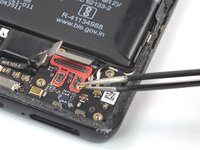
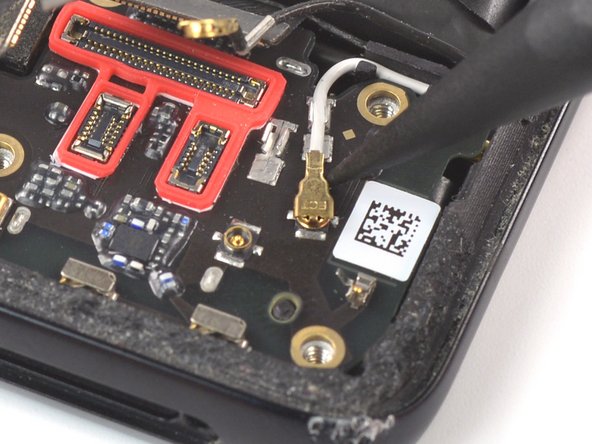
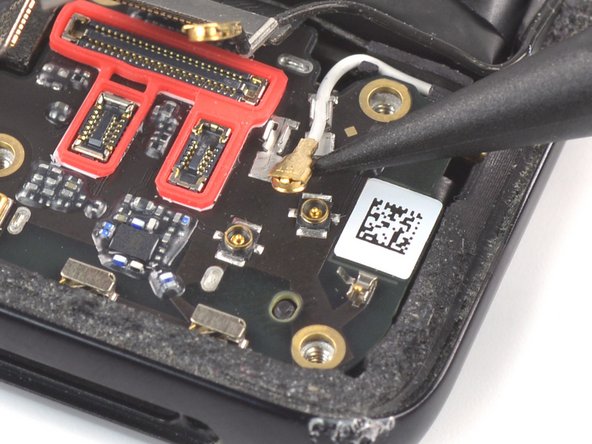
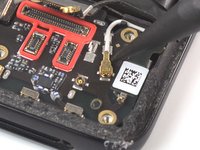
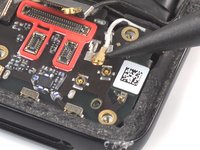
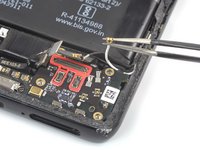
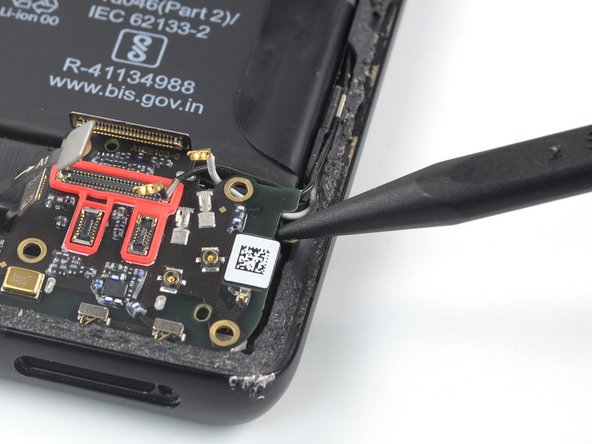
      • Usa l'estremità appuntita dello spudger per scollegare il cavo antenna bianco facendo leva sul connettore verso l'alto dalla sua presa sulla scheda madre.

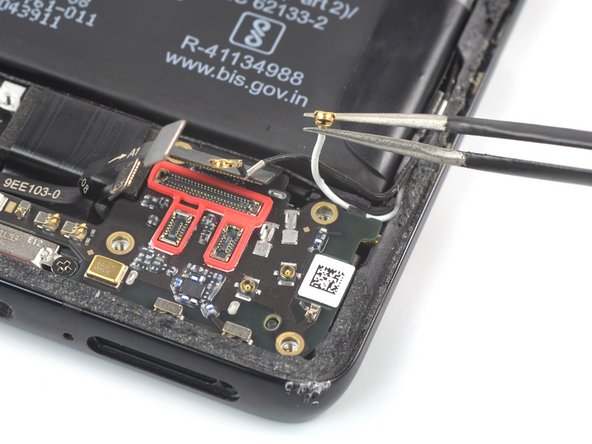
      • Usa un paio di pinzette o le dita per sollevare il cavo antenna bianco dal suo fermo sulla scheda figlia.

      • Durante il rimontaggio, assicurati che i cavi antenna siano spinti nei loro canali sul bordo destro del telefono prima di premerli nei rispettivi fermi.

      Chiedi a FixBot

      Aggiungi Commento

    7. Sostituzione schermo OnePlus 8, Sblocca la scheda figlia: passo 20, immagine 1 di 1
      • Usa un cacciavite Phillips per rimuovere l'unica vite a croce Phillips da 3,3 mm che fissa la scheda figlia.

      Chiedi a FixBot

      Aggiungi Commento

    8. Sostituzione schermo OnePlus 8, Solleva la scheda figlia: passo 21, immagine 1 di 2 Sostituzione schermo OnePlus 8, Solleva la scheda figlia: passo 21, immagine 2 di 2
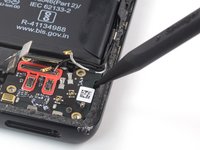
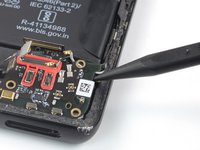
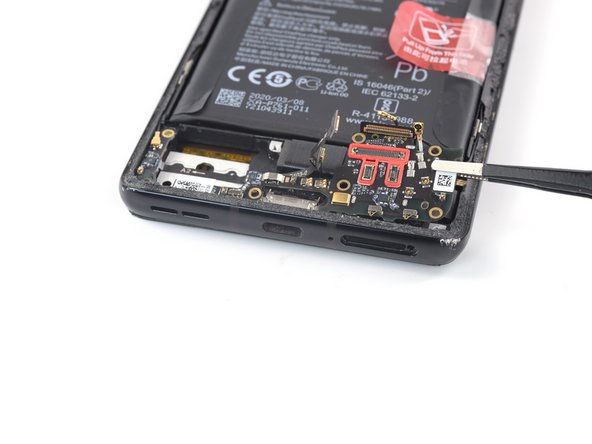
      • Inserisci la punta di uno spudger sotto l'angolo superiore destro della scheda figlia.

      • Solleva la scheda figlia.

      Chiedi a FixBot

      Aggiungi Commento

    9. Sostituzione schermo OnePlus 8, Rimuovi la scheda figlia: passo 22, immagine 1 di 3 Sostituzione schermo OnePlus 8, Rimuovi la scheda figlia: passo 22, immagine 2 di 3 Sostituzione schermo OnePlus 8, Rimuovi la scheda figlia: passo 22, immagine 3 di 3
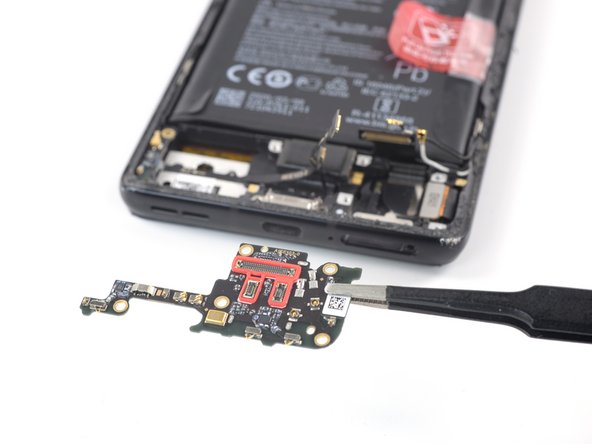
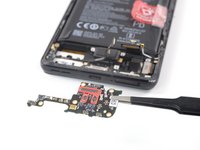
      • Usa un paio di pinzette o le dita per rimuovere la scheda figlia.

      • Prima di reinstallare la scheda figlia, assicurati che tutti i cavi collegati a essa siano spostati di lato.

      Chiedi a FixBot

      Aggiungi Commento

    1. Sostituzione schermo OnePlus 8, Scollega il cavo dello schermo: passo 23, immagine 1 di 2 Sostituzione schermo OnePlus 8, Scollega il cavo dello schermo: passo 23, immagine 2 di 2
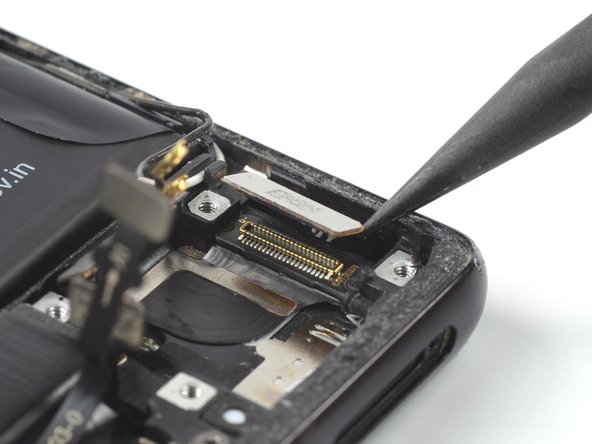
      • Usa l'estremità appuntita di uno spudger per scollegare il cavo dello schermo facendo leva sul connettore verso l'alto, estraendolo dalla sua presa nell'angolo in basso a destra del telaio.

      Chiedi a FixBot

      Aggiungi Commento

    2. Sostituzione schermo OnePlus 8, Reinstalla temporaneamente la cover posteriore: passo 24, immagine 1 di 3 Sostituzione schermo OnePlus 8, Reinstalla temporaneamente la cover posteriore: passo 24, immagine 2 di 3 Sostituzione schermo OnePlus 8, Reinstalla temporaneamente la cover posteriore: passo 24, immagine 3 di 3
      • Posiziona la cover posteriore sul telaio per proteggere i componenti interni del telefono durante il resto del processo di rimozione dello schermo.

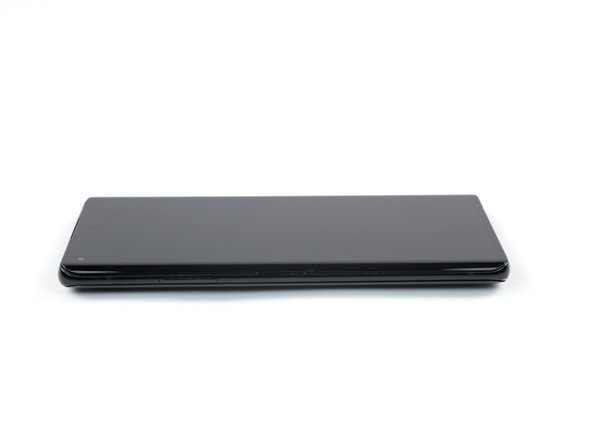
      • Capovolgi il telefono in modo che lo schermo sia rivolto verso l'alto.

      Chiedi a FixBot

      Aggiungi Commento

    3. Sostituzione schermo OnePlus 8, Allenta l'adesivo dello schermo: passo 25, immagine 1 di 1
      • Scalda un iOpener e applicalo sullo schermo per due minuti.

      • Puoi anche usare un asciugacapelli, una pistola termica o una piastra riscaldante, ma il calore eccessivo può danneggiare lo schermo e la batteria interna, quindi procedi con cautela.

      Chiedi a FixBot

      Aggiungi Commento

    4. Sostituzione schermo OnePlus 8, Inserisci un iFlex: passo 26, immagine 1 di 3 Sostituzione schermo OnePlus 8, Inserisci un iFlex: passo 26, immagine 2 di 3 Sostituzione schermo OnePlus 8, Inserisci un iFlex: passo 26, immagine 3 di 3
      Strumento utilizzato in questo passaggio:
      iFlex Opening Tool
      $11.99
      • Applica una ventosa con manico al centro del bordo inferiore dello schermo, il più vicino possibile al bordo.

      • Se il tuo display è gravemente incrinato, coprilo con uno strato di nastro adesivo trasparente da imballaggio per aiutare la ventosa ad aderire. In alternativa, puoi tirare usando del nastro adesivo molto forte al posto della ventosa. Se tutto il resto fallisce, prova a incollare la ventosa allo schermo rotto con della colla istantanea.

      • Tira verso l'alto la ventosa con manico con una forza decisa e costante e inserisci un iFlex tra lo schermo e il telaio.

      • Assicurati di inserire l'iFlex sotto lo schermo, non sotto il telaio in plastica.

      • A seconda dell'età del tuo telefono, questa operazione potrebbe essere difficile. Se riscontri problemi, applica altro calore al bordo inferiore e riprova.

      Chiedi a FixBot

      Aggiungi Commento

    5. Sostituzione schermo OnePlus 8, Taglia l'adesivo del bordo inferiore: passo 27, immagine 1 di 3 Sostituzione schermo OnePlus 8, Taglia l'adesivo del bordo inferiore: passo 27, immagine 2 di 3 Sostituzione schermo OnePlus 8, Taglia l'adesivo del bordo inferiore: passo 27, immagine 3 di 3
      • Inserisci un plettro di apertura tra l'iFlex e lo schermo.

      • Fai scorrere il plettro di apertura verso l'angolo inferiore destro dello schermo per tagliare l'adesivo.

      • Lascia il plettro di apertura in posizione per evitare che l'adesivo si riattacchi.

      Chiedi a FixBot

      Aggiungi Commento

    6. Sostituzione schermo OnePlus 8: passo 28, immagine 1 di 3 Sostituzione schermo OnePlus 8: passo 28, immagine 2 di 3 Sostituzione schermo OnePlus 8: passo 28, immagine 3 di 3
      • Inserisci un secondo plettro di apertura tra l'iFlex e lo schermo.

      • Fai scorrere il plettro di apertura verso l'angolo inferiore sinistro dello schermo per tagliare l'adesivo.

      • Lascia il plettro di apertura in posizione per evitare che l'adesivo si richiuda.

      • Rimuovi l'iFlex.

      Chiedi a FixBot

      Aggiungi Commento

    7. Sostituzione schermo OnePlus 8, Taglia l'adesivo sul bordo sinistro: passo 29, immagine 1 di 3 Sostituzione schermo OnePlus 8, Taglia l'adesivo sul bordo sinistro: passo 29, immagine 2 di 3 Sostituzione schermo OnePlus 8, Taglia l'adesivo sul bordo sinistro: passo 29, immagine 3 di 3
      • Se l'adesivo diventa difficile da tagliare, è molto probabile che si sia raffreddato. Usa il tuo iOpener o una pistola termica per riscaldarlo.

      • Inserisci un terzo plettro di apertura sotto l'angolo inferiore sinistro dello schermo.

      • Fai scorrere il plettro di apertura lungo il bordo sinistro dello schermo per tagliare l'adesivo.

      • Lascia il plettro di apertura nell'angolo superiore sinistro per evitare che l'adesivo si riattacchi.

      Chiedi a FixBot

      Aggiungi Commento

    8. Sostituzione schermo OnePlus 8, Taglia l'adesivo del bordo superiore: passo 30, immagine 1 di 3 Sostituzione schermo OnePlus 8, Taglia l'adesivo del bordo superiore: passo 30, immagine 2 di 3 Sostituzione schermo OnePlus 8, Taglia l'adesivo del bordo superiore: passo 30, immagine 3 di 3
      • Inserisci un quarto plettro di apertura nell'angolo in alto a sinistra dello schermo.

      • Fai scorrere il plettro di apertura lungo il bordo superiore del telefono per tagliare l'adesivo.

      • Lascia il plettro di apertura nell'angolo in alto a destra per evitare che l'adesivo si richiuda.

      Chiedi a FixBot

      Aggiungi Commento

    9. Sostituzione schermo OnePlus 8, Taglia l'adesivo del bordo destro: passo 31, immagine 1 di 3 Sostituzione schermo OnePlus 8, Taglia l'adesivo del bordo destro: passo 31, immagine 2 di 3 Sostituzione schermo OnePlus 8, Taglia l'adesivo del bordo destro: passo 31, immagine 3 di 3
      • Inserisci un quinto plettro di apertura sotto l'angolo superiore destro dello schermo e fallo scorrere lungo il bordo destro del telefono per tagliare l'adesivo dello schermo rimanente.

      • Non cercare di rimuovere completamente il display per ora: i cavi del display sono ancora fatti passare attraverso il telaio centrale.

      Chiedi a FixBot

      Aggiungi Commento

    10. Sostituzione schermo OnePlus 8, Fai passare il cavo del display: passo 32, immagine 1 di 2 Sostituzione schermo OnePlus 8, Fai passare il cavo del display: passo 32, immagine 2 di 2
      • Capovolgi il telefono.

      • Rimuovi la cover posteriore.

      • Solleva il bordo inferiore del telefono e fai passare con attenzione il cavo del display attraverso la sua apertura nel telaio.

      • Se lo schermo è ancora attaccato al telaio, fai scorrere un plettro di apertura lungo l'intero perimetro finché lo schermo non si separa completamente.

      Chiedi a FixBot

      Aggiungi Commento

    11. Sostituzione schermo OnePlus 8, Rimuovi lo schermo: passo 33, immagine 1 di 1
      • Rimuovi lo schermo.

      • Durante il rimontaggio, segui questa guida per installare strisce adesive tagliate su misura per il tuo dispositivo.

      Chiedi a FixBot

      Aggiungi Commento

Conclusione

Confronta il tuo nuovo schermo sostitutivo con quello originale; potresti dover trasferire i componenti rimanenti o rimuovere le pellicole protettive dall'adesivo del nuovo componente prima di installarlo. Il modo migliore per fissare il nuovo schermo è applicare un foglio di nastro biadesivo tagliato su misura sul retro dello schermo.

Per rimontare il dispositivo, segui queste istruzioni in ordine inverso.

Consegna i tuoi rifiuti elettronici a un centro di riciclo certificato R2 o e-Stewards.

La riparazione non è andata come previsto? Prova delle soluzioni di base ai problemi, oppure rivolgiti alla nostra comunità Risposte per trovare aiuto.

Annulla: non ho completato questa guida.

Altre 7 persone hanno completato questa guida.

Team

iFixit Membro di iFixit

Staff

122 Membri

86.243 guide realizzate

0Commenti sulla guida

Aggiungi Commento

Visualizza statistiche:

Ultime 24 ore: 12

Ultimi 7 giorni: 64

Ultimi 30 giorni: 249

Tutti i Tempi: 10,430