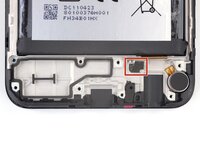
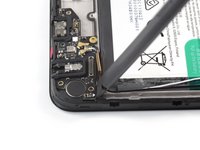
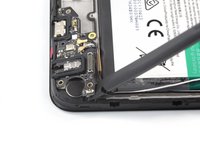
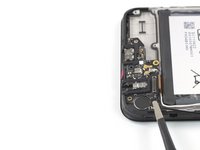
Salta al contenuto principale
Unisciti alla Community delle riparazioni - Crea un account

Questa traduzione è stata generata automaticamente e non è stata ancora revisionata da una persona. Parli questa lingua? Dai un’occhiata.

Sostituzione gruppo schermo Nokia G310 5G

Cosa ti serve

    1. Sostituzione gruppo schermo Nokia G310 5G, Espelli il carrellino della scheda SIM: passo 1, immagine 1 di 3 Sostituzione gruppo schermo Nokia G310 5G, Espelli il carrellino della scheda SIM: passo 1, immagine 2 di 3 Sostituzione gruppo schermo Nokia G310 5G, Espelli il carrellino della scheda SIM: passo 1, immagine 3 di 3
      • Spegni il telefono e scollega eventuali cavi.

      • Inserisci uno strumento di espulsione SIM, una punta o una graffetta raddrizzata nel piccolo foro presente sul carrellino della scheda SIM, situato sul bordo superiore sinistro del telefono.

      • Premere con decisione per espellere il carrellino.

      Chiedi a FixBot

      Aggiungi Commento

    2. Sostituzione gruppo schermo Nokia G310 5G, Rimuovi il carrellino della SIM: passo 2, immagine 1 di 3 Sostituzione gruppo schermo Nokia G310 5G, Rimuovi il carrellino della SIM: passo 2, immagine 2 di 3 Sostituzione gruppo schermo Nokia G310 5G, Rimuovi il carrellino della SIM: passo 2, immagine 3 di 3
      • Rimuovi il carrellino della SIM.

      • Quando installi una scheda SIM o una scheda microSD, assicurati che siano orientate correttamente e completamente a filo con i bordi del carrellino prima di reinserirlo nel telefono.

      Chiedi a FixBot

      Aggiungi Commento

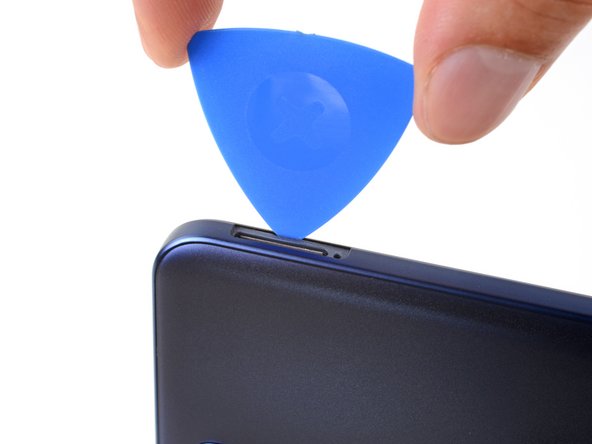
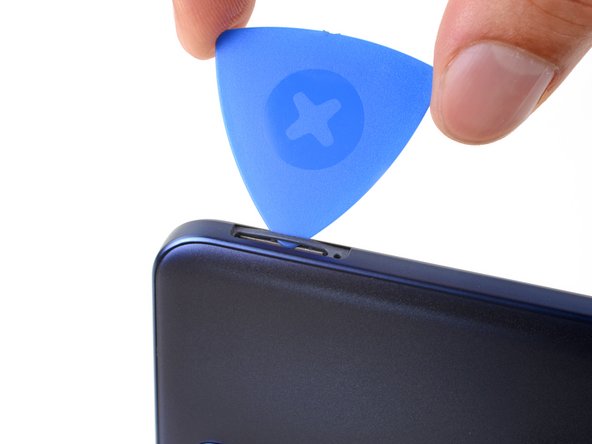
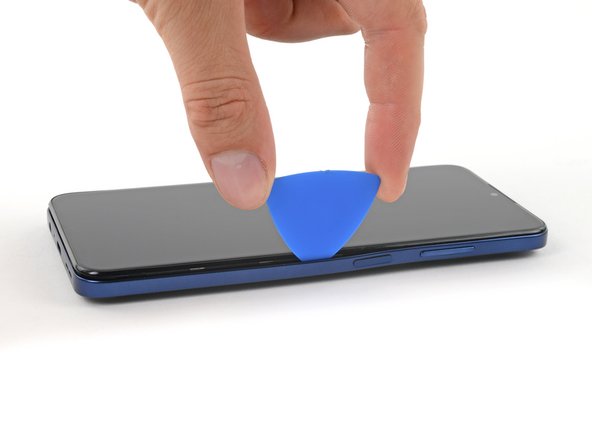
    1. Sostituzione gruppo schermo Nokia G310 5G, Inserisci un plettro di apertura: passo 3, immagine 1 di 3 Sostituzione gruppo schermo Nokia G310 5G, Inserisci un plettro di apertura: passo 3, immagine 2 di 3 Sostituzione gruppo schermo Nokia G310 5G, Inserisci un plettro di apertura: passo 3, immagine 3 di 3
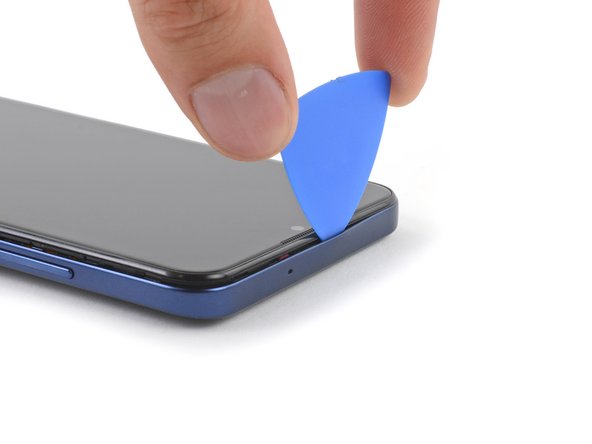
      • La cover posteriore è tenuta in posizione da clip in plastica.

      • Inserisci un plettro di apertura sotto il piccolo incavo nell'alloggiamento del carrello della SIM.

      Chiedi a FixBot

      Aggiungi Commento

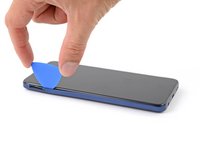
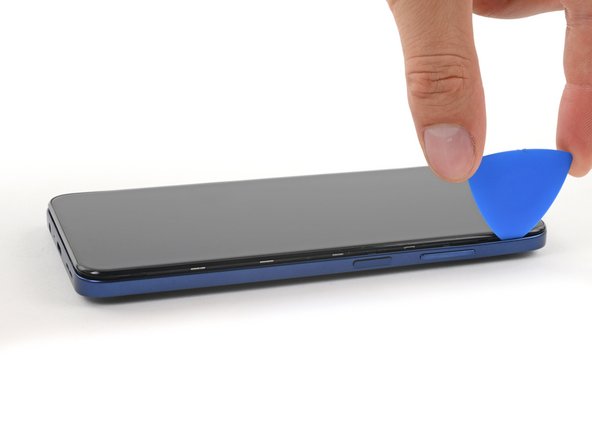
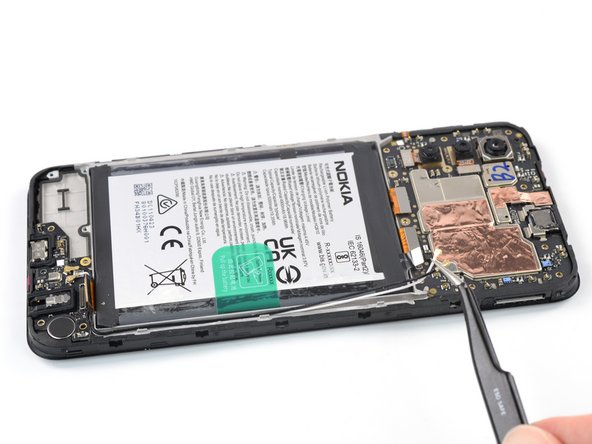
    2. Sostituzione gruppo schermo Nokia G310 5G, Rilascia le clip di plastica: passo 4, immagine 1 di 3 Sostituzione gruppo schermo Nokia G310 5G, Rilascia le clip di plastica: passo 4, immagine 2 di 3 Sostituzione gruppo schermo Nokia G310 5G, Rilascia le clip di plastica: passo 4, immagine 3 di 3
      • Posiziona il plettro di apertura con un'inclinazione pronunciata tra la cover posteriore e il gruppo schermo.

      • Fai scorrere il plettro di apertura lungo il bordo sinistro del telefono per rilasciare le clip di plastica.

      Chiedi a FixBot

      Aggiungi Commento

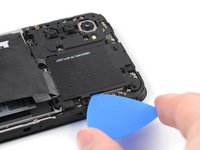
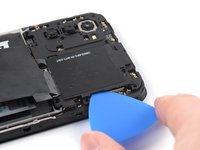
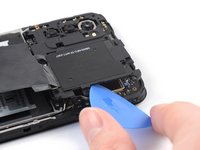
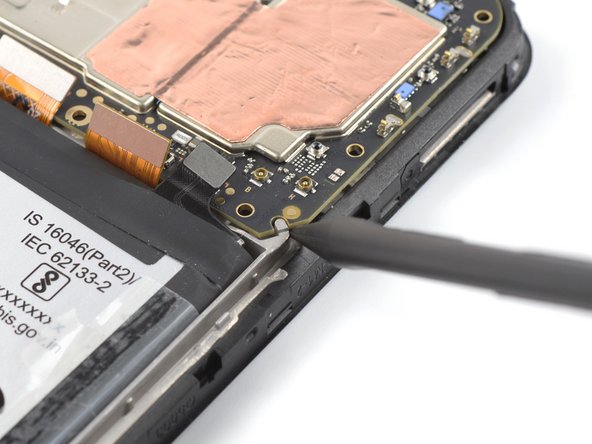
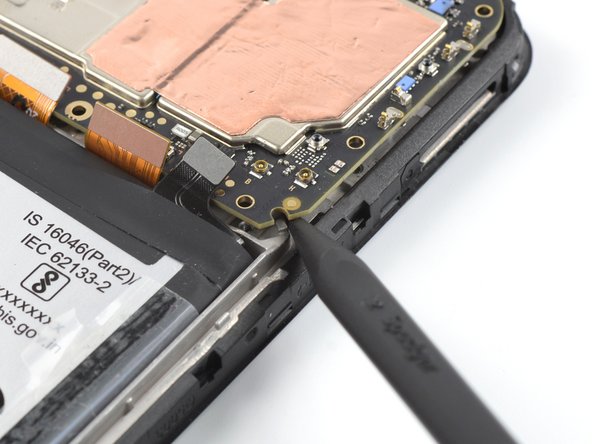
    3. Sostituzione gruppo schermo Nokia G310 5G: passo 5, immagine 1 di 3 Sostituzione gruppo schermo Nokia G310 5G: passo 5, immagine 2 di 3 Sostituzione gruppo schermo Nokia G310 5G: passo 5, immagine 3 di 3
      • Fai girare il plettro di apertura intorno all'angolo e continua a farlo scorrere lungo il bordo inferiore per sganciare le clip di plastica.

      Chiedi a FixBot

      Aggiungi Commento

    4. Sostituzione gruppo schermo Nokia G310 5G: passo 6, immagine 1 di 3 Sostituzione gruppo schermo Nokia G310 5G: passo 6, immagine 2 di 3 Sostituzione gruppo schermo Nokia G310 5G: passo 6, immagine 3 di 3
      • Fai scorrere il plettro di apertura lungo il bordo destro per continuare a sganciare le clip in plastica.

      Chiedi a FixBot

      Aggiungi Commento

    5. Sostituzione gruppo schermo Nokia G310 5G: passo 7, immagine 1 di 3 Sostituzione gruppo schermo Nokia G310 5G: passo 7, immagine 2 di 3 Sostituzione gruppo schermo Nokia G310 5G: passo 7, immagine 3 di 3
      • Fai scorrere il plettro di apertura lungo il bordo superiore per sganciare le restanti clip in plastica.

      • Non cercare di rimuovere completamente la cover posteriore per il momento, poiché è ancora collegata con un cavo.

      Chiedi a FixBot

      Aggiungi Commento

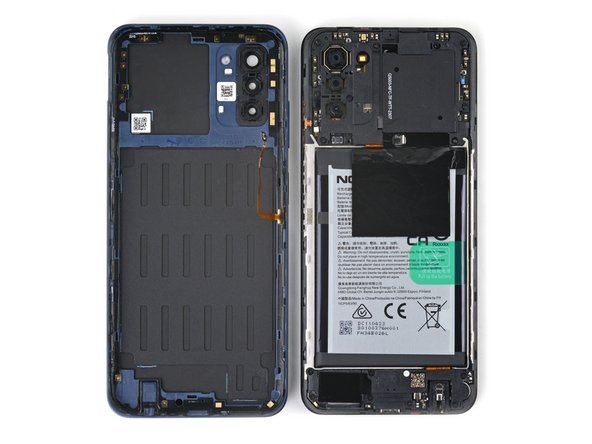
    6. Sostituzione gruppo schermo Nokia G310 5G, Apri la cover posteriore: passo 8, immagine 1 di 3 Sostituzione gruppo schermo Nokia G310 5G, Apri la cover posteriore: passo 8, immagine 2 di 3 Sostituzione gruppo schermo Nokia G310 5G, Apri la cover posteriore: passo 8, immagine 3 di 3
      • Con il telefono appoggiato con lo schermo rivolto verso il basso, solleva con attenzione il bordo destro della cover posteriore, aprendola come un libro.

      • Fai attenzione a non tendere o strappare il cavo del lettore impronte digitali collegato durante questa procedura.

      • Appoggia la cover posteriore accanto al telefono.

      Chiedi a FixBot

      Aggiungi Commento

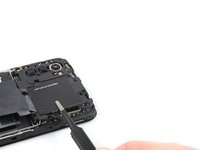
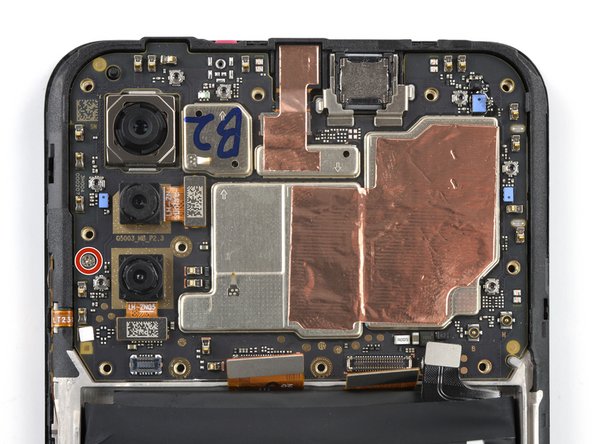
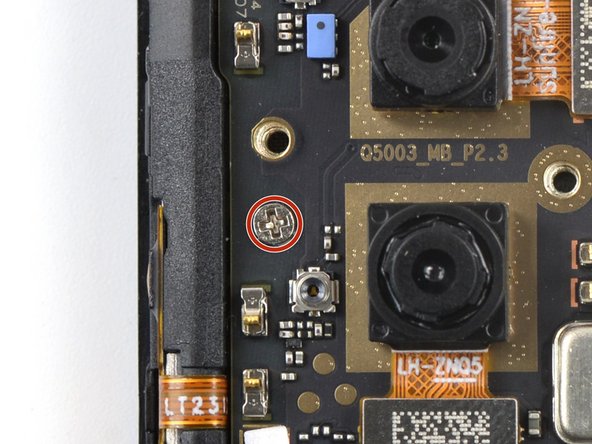
    7. Sostituzione gruppo schermo Nokia G310 5G, Sblocca la staffa del lettore impronte digitali: passo 9, immagine 1 di 1
      • Usa un cacciavite a croce Phillips per rimuovere la vite a croce Phillips lunga 3,8 mm che fissa la staffa del lettore impronte digitali.

      Chiedi a FixBot

      Aggiungi Commento

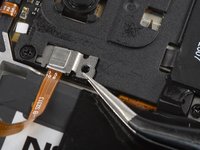
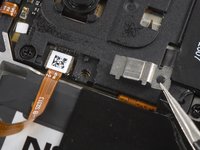
    8. Sostituzione gruppo schermo Nokia G310 5G, Rimuovi la staffa del lettore impronte digitali: passo 10, immagine 1 di 3 Sostituzione gruppo schermo Nokia G310 5G, Rimuovi la staffa del lettore impronte digitali: passo 10, immagine 2 di 3 Sostituzione gruppo schermo Nokia G310 5G, Rimuovi la staffa del lettore impronte digitali: passo 10, immagine 3 di 3
      Strumento utilizzato in questo passaggio:
      Tweezers
      $4.99
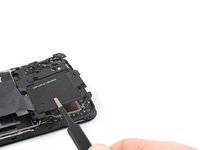
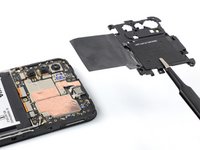
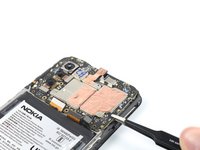
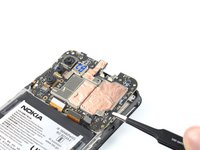
      • Usa un paio di pinzette o le dita per rimuovere la staffa del lettore impronte digitali.

      • Fai attenzione a non forare la batteria con strumenti affilati: una batteria forata o piegata può perdere sostanze chimiche pericolose o causare un incendio.

      • Durante il rimontaggio, assicurati di far scorrere il bordo della staffa nel suo alloggiamento sotto la copertura della scheda madre.

      Chiedi a FixBot

      Aggiungi Commento

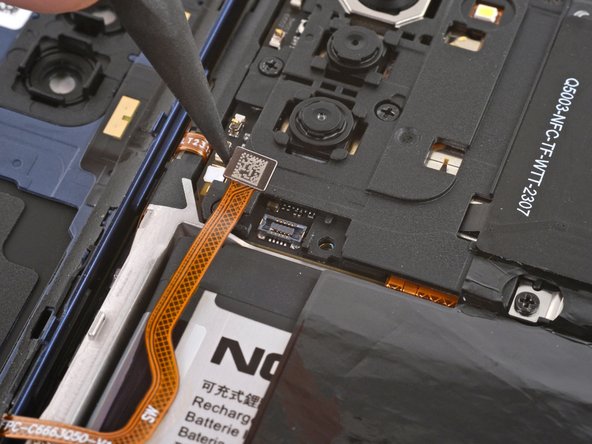
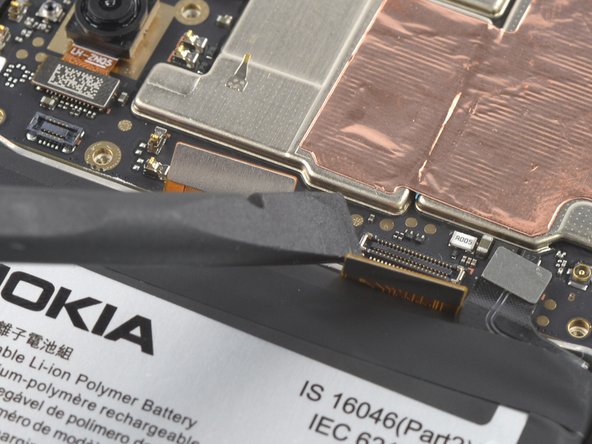
    9. Sostituzione gruppo schermo Nokia G310 5G, Scollega il lettore impronte digitali: passo 11, immagine 1 di 3 Sostituzione gruppo schermo Nokia G310 5G, Scollega il lettore impronte digitali: passo 11, immagine 2 di 3 Sostituzione gruppo schermo Nokia G310 5G, Scollega il lettore impronte digitali: passo 11, immagine 3 di 3
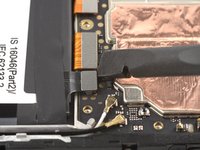
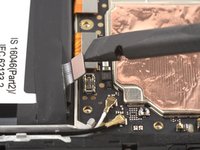
      • Usa l'estremità a punta di uno spudger per scollegare il lettore impronte digitali facendo leva sul connettore verso l'alto direttamente dalla sua presa.

      • Per riattaccare connettori a pressione come questo, allinea con cura e premi su un lato finché non scatta in posizione, quindi ripeti sull'altro lato. Non premere al centro. Se il connettore è disallineato, i pin possono piegarsi e causare danni permanenti.

      • Rimuovi la cover posteriore.

      Chiedi a FixBot

      Aggiungi Commento

    1. Sostituzione gruppo schermo Nokia G310 5G, Svita la copertura della scheda madre: passo 12, immagine 1 di 1
      Chiedi a FixBot

      Aggiungi Commento

    2. Sostituzione gruppo schermo Nokia G310 5G, Solleva la copertura della scheda madre: passo 13, immagine 1 di 3 Sostituzione gruppo schermo Nokia G310 5G, Solleva la copertura della scheda madre: passo 13, immagine 2 di 3 Sostituzione gruppo schermo Nokia G310 5G, Solleva la copertura della scheda madre: passo 13, immagine 3 di 3
      • La copertura della scheda madre è tenuta ulteriormente in posizione da dei ganci di plastica.

      • Inserisci un plettro di apertura sotto il bordo destro della copertura della scheda madre,

      • Ruota il plettro per sganciare le clip di plastica.

      • Durante il rimontaggio, aggancia la copertura della scheda madre prima in alto a sinistra.

      Chiedi a FixBot

      Aggiungi Commento

    3. Sostituzione gruppo schermo Nokia G310 5G, Rimuovi la copertura della scheda madre: passo 14, immagine 1 di 3 Sostituzione gruppo schermo Nokia G310 5G, Rimuovi la copertura della scheda madre: passo 14, immagine 2 di 3 Sostituzione gruppo schermo Nokia G310 5G, Rimuovi la copertura della scheda madre: passo 14, immagine 3 di 3
      • Usa delle pinzette o le dita per rimuovere la copertura della scheda madre.

      Chiedi a FixBot

      Aggiungi Commento

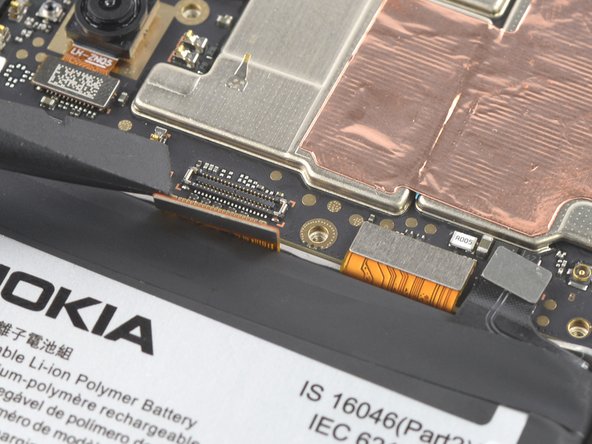
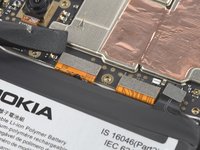
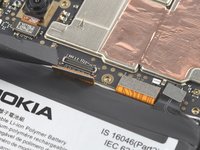
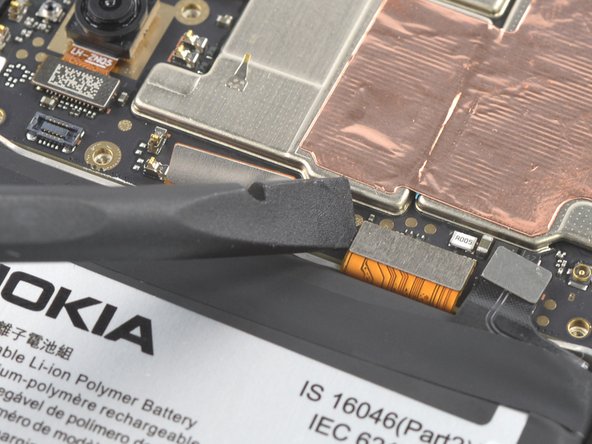
    4. Sostituzione gruppo schermo Nokia G310 5G, Scollega il cavo della batteria: passo 15, immagine 1 di 2 Sostituzione gruppo schermo Nokia G310 5G, Scollega il cavo della batteria: passo 15, immagine 2 di 2
      • Usa la parte piatta di uno spudger per scollegare il cavo della batteria, sollevando il suo connettore direttamente dalla sua presa.

      Chiedi a FixBot

      Aggiungi Commento

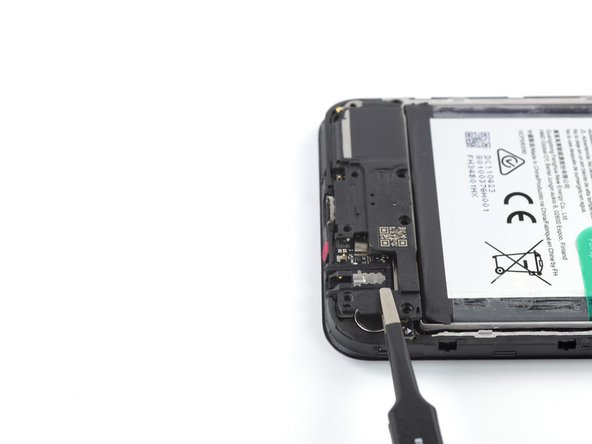
    1. Sostituzione gruppo schermo Nokia G310 5G, Svita l'altoparlante: passo 16, immagine 1 di 1
      • Ci potrebbe essere un adesivo bianco che copre una delle viti in alto. Foralo con il cacciavite o usa le pinzette per rimuoverlo.

      • Usa un cacciavite a croce Phillips per rimuovere le otto viti da 3,8 mm che fissano l'altoparlante.

      Chiedi a FixBot

      Aggiungi Commento

    2. Sostituzione gruppo schermo Nokia G310 5G, Solleva l'altoparlante: passo 17, immagine 1 di 3 Sostituzione gruppo schermo Nokia G310 5G, Solleva l'altoparlante: passo 17, immagine 2 di 3 Sostituzione gruppo schermo Nokia G310 5G, Solleva l'altoparlante: passo 17, immagine 3 di 3
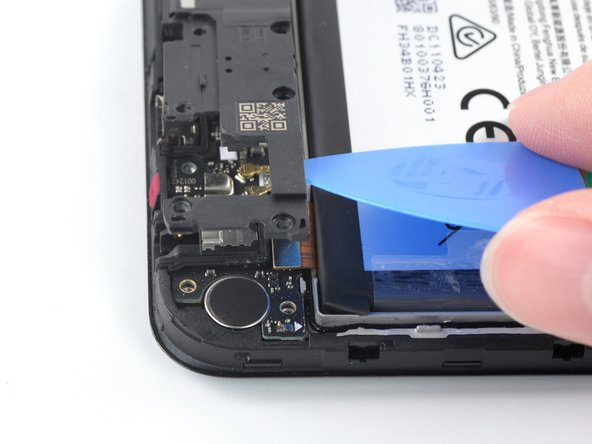
      • Inserisci un plettro di apertura sotto il bordo destro dell'altoparlante.

      • Evita di infilarlo troppo perpendicolarmente o rischi di danneggiare il cavo a nastro di interconnessione sottostante.

      • Ruota il plettro per sganciare l'altoparlante dalle clip in plastica che lo tengono fermo.

      Chiedi a FixBot

      Aggiungi Commento

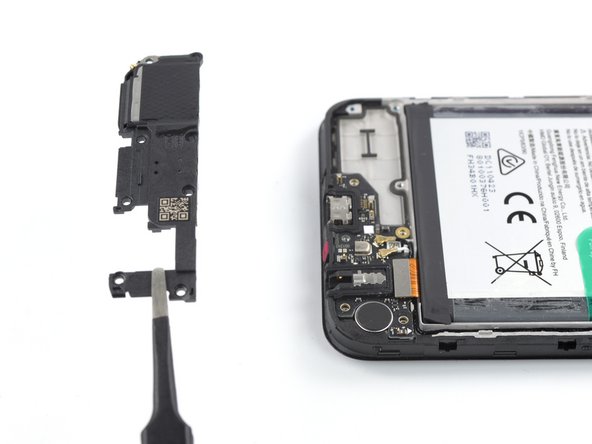
    3. Sostituzione gruppo schermo Nokia G310 5G, Rimuovi l'altoparlante: passo 18, immagine 1 di 2 Sostituzione gruppo schermo Nokia G310 5G, Rimuovi l'altoparlante: passo 18, immagine 2 di 2
      • Usa le dita o un paio di pinzette per rimuovere l'altoparlante.

      Chiedi a FixBot

      Aggiungi Commento

    1. Sostituzione gruppo schermo Nokia G310 5G, Scollega il cavo di interconnessione: passo 19, immagine 1 di 2 Sostituzione gruppo schermo Nokia G310 5G, Scollega il cavo di interconnessione: passo 19, immagine 2 di 2
      • Usa la parte piatta dello spudger per scollegare il cavo dello schermo, sollevandone il connettore direttamente dalla sua presa.

      • Per riattaccare i connettori a pressione come questo, allinea attentamente e premi verso il basso su un lato fino a quando non scatta in posizione, quindi ripeti sul lato opposto. Non premere al centro. Se il connettore non è ben allineato, i pin possono piegarsi e causare danni permanenti.

      Chiedi a FixBot

      Aggiungi Commento

    2. Sostituzione gruppo schermo Nokia G310 5G, Scollega i cavi delle antenne: passo 20, immagine 1 di 3 Sostituzione gruppo schermo Nokia G310 5G, Scollega i cavi delle antenne: passo 20, immagine 2 di 3 Sostituzione gruppo schermo Nokia G310 5G, Scollega i cavi delle antenne: passo 20, immagine 3 di 3
      • Usa uno spudger per scollegare entrambi i cavi dell'antenna sollevandone i connettori direttamente dalle prese sulla scheda madre.

      Chiedi a FixBot

      Aggiungi Commento

    3. Sostituzione gruppo schermo Nokia G310 5G, Sposta i cavi dell'antenna: passo 21, immagine 1 di 3 Sostituzione gruppo schermo Nokia G310 5G, Sposta i cavi dell'antenna: passo 21, immagine 2 di 3 Sostituzione gruppo schermo Nokia G310 5G, Sposta i cavi dell'antenna: passo 21, immagine 3 di 3
      Strumento utilizzato in questo passaggio:
      Tweezers
      $4.99
      • Usa delle pinzette o le dita per sollevare i cavi dell'antenna dal loro incavo nel telaio.

      • Durante il rimontaggio, collega il cavo bianco dell'antenna alla scheda madre prima di quello nero. Poi riposizionali nel loro incavo.

      Chiedi a FixBot

      Aggiungi Commento

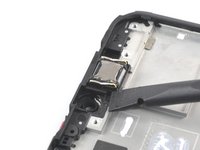
    4. Sostituzione gruppo schermo Nokia G310 5G, Solleva il gruppo della porta di ricarica: passo 22, immagine 1 di 3 Sostituzione gruppo schermo Nokia G310 5G, Solleva il gruppo della porta di ricarica: passo 22, immagine 2 di 3 Sostituzione gruppo schermo Nokia G310 5G, Solleva il gruppo della porta di ricarica: passo 22, immagine 3 di 3
      • Il bordo superiore del gruppo della porta di ricarica è tenuto fermo con dell'adesivo.

      • Inserisci la parte piatta di uno spudger sotto il bordo superiore del gruppo della porta di ricarica.

      • Solleva il gruppo della porta di ricarica finché non riesci ad afferrarlo con le dita.

      Chiedi a FixBot

      Aggiungi Commento

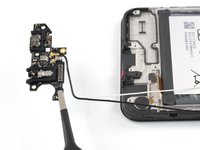
    5. Sostituzione gruppo schermo Nokia G310 5G, Rimuovi il gruppo della porta di ricarica: passo 23, immagine 1 di 2 Sostituzione gruppo schermo Nokia G310 5G, Rimuovi il gruppo della porta di ricarica: passo 23, immagine 2 di 2
      • Usa delle pinzette o le dita per rimuovere il gruppo della porta di ricarica.

      Chiedi a FixBot

      Aggiungi Commento

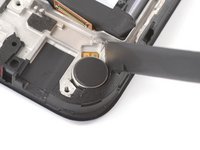
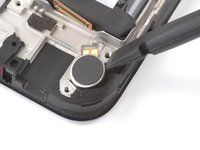
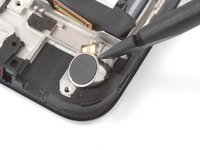
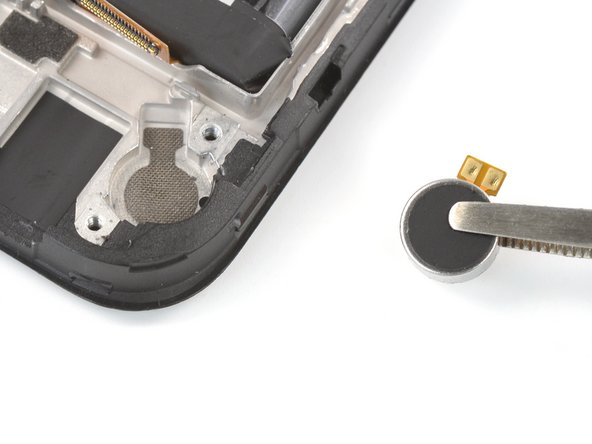
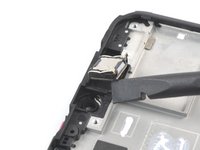
    1. Sostituzione gruppo schermo Nokia G310 5G, Solleva il motore di vibrazione: passo 24, immagine 1 di 3 Sostituzione gruppo schermo Nokia G310 5G, Solleva il motore di vibrazione: passo 24, immagine 2 di 3 Sostituzione gruppo schermo Nokia G310 5G, Solleva il motore di vibrazione: passo 24, immagine 3 di 3
      Strumento utilizzato in questo passaggio:
      Tesa 61395 Tape
      $8.95
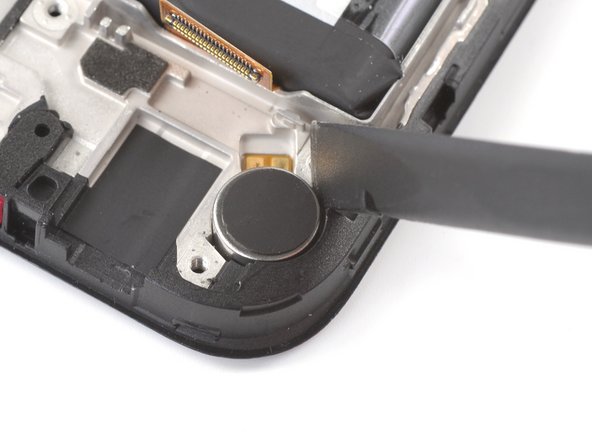
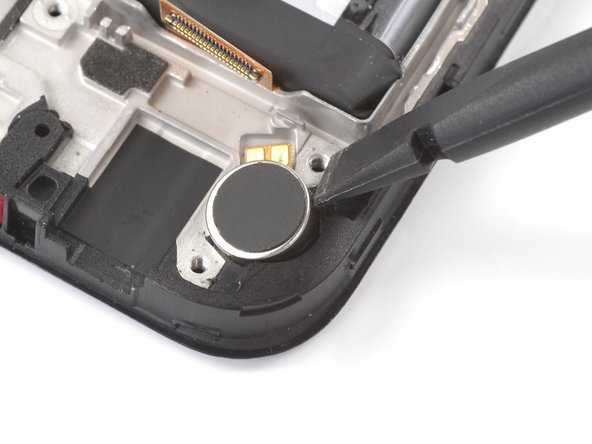
      • Il motore di vibrazione è tenuto fermo con del leggero adesivo.

      • Inserisci la parte piatta di uno spudger nel piccolo incavo in alto sul lato destro del motore di vibrazione.

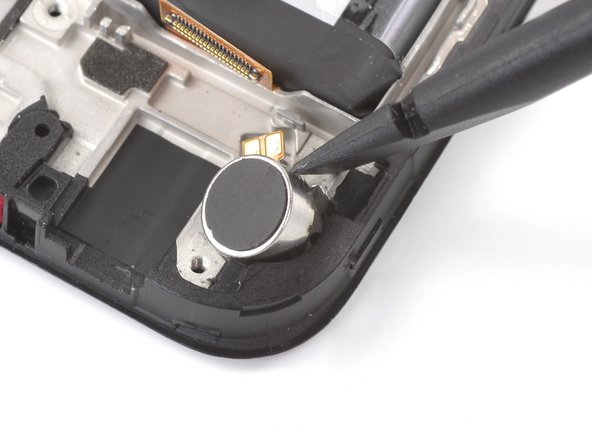
      • Ruota lo spudger per sollevare il motore di vibrazione dall'adesivo sottostante.

      • Se non riesci a sollevare il motore di vibrazione con uno spudger, usa invece delle pinzette a punta.

      • Durante il rimontaggio, puoi riusare l'adesivo, se è ancora appiccicoso. Se non lo è, sostituiscilo con dell'adesivo tagliato su misura, come il nastro Tesa.

      Chiedi a FixBot

      Aggiungi Commento

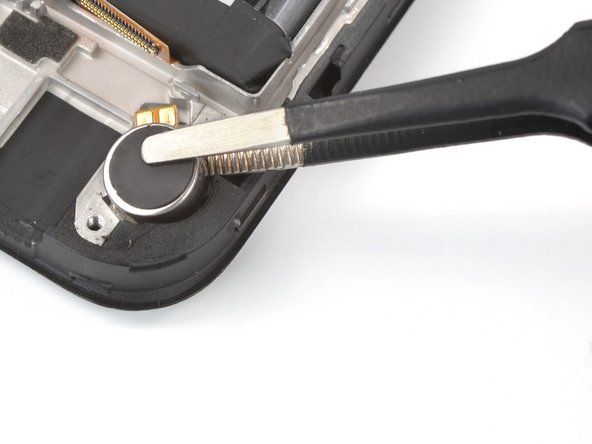
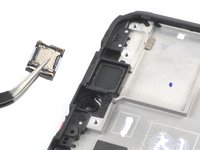
    2. Sostituzione gruppo schermo Nokia G310 5G, Rimuovi il motore di vibrazione: passo 25, immagine 1 di 2 Sostituzione gruppo schermo Nokia G310 5G, Rimuovi il motore di vibrazione: passo 25, immagine 2 di 2
      • Usa un paio di pinzette o le dita per rimuovere il motore di vibrazione.

      Chiedi a FixBot

      Aggiungi Commento

    1. Sostituzione gruppo schermo Nokia G310 5G, Scollega il cavo dello schermo: passo 26, immagine 1 di 2 Sostituzione gruppo schermo Nokia G310 5G, Scollega il cavo dello schermo: passo 26, immagine 2 di 2
      • Usa la parte piatta di uno spudger per scollegare il cavo dello schermo, sollevando il connettore dalla sua presa.

      Chiedi a FixBot

      Aggiungi Commento

    2. Sostituzione gruppo schermo Nokia G310 5G, Scollega il cavo di interconnessione: passo 27, immagine 1 di 2 Sostituzione gruppo schermo Nokia G310 5G, Scollega il cavo di interconnessione: passo 27, immagine 2 di 2
      • Usa la parte piatta di uno spudger per scollegare il cavo di interconnessione, sollevando il connettore dalla sua presa.

      • Per riattaccare connettori a pressione come questo, allinea con cura e premi su un lato finché non scatta in posizione, quindi ripeti sull'altro lato. Non premere al centro. Se il connettore è disallineato, i pin possono piegarsi e causare danni permanenti.

      Chiedi a FixBot

      Aggiungi Commento

    3. Sostituzione gruppo schermo Nokia G310 5G, Svita la scheda madre: passo 28, immagine 1 di 2 Sostituzione gruppo schermo Nokia G310 5G, Svita la scheda madre: passo 28, immagine 2 di 2
      • Usa un cacciavite a croce Phillips per rimuovere l'unica vite da 2,8 mm che tiene ferma la scheda madre.

      Chiedi a FixBot

      Aggiungi Commento

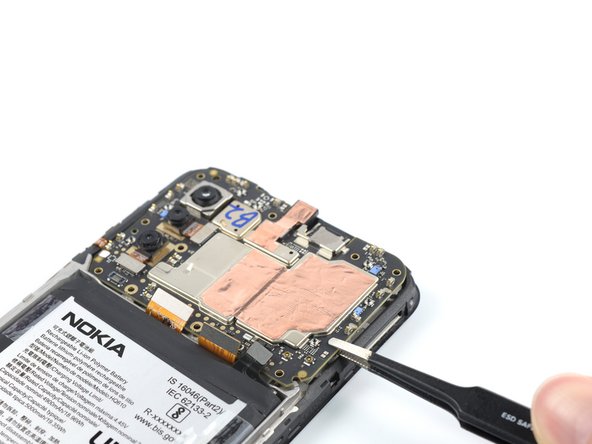
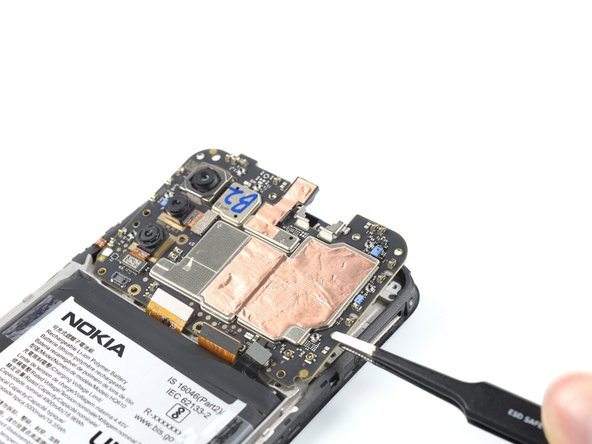
    4. Sostituzione gruppo schermo Nokia G310 5G, Solleva la scheda madre: passo 29, immagine 1 di 3 Sostituzione gruppo schermo Nokia G310 5G, Solleva la scheda madre: passo 29, immagine 2 di 3 Sostituzione gruppo schermo Nokia G310 5G, Solleva la scheda madre: passo 29, immagine 3 di 3
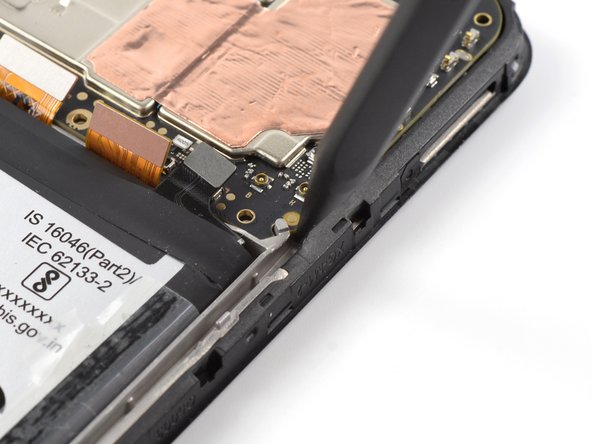
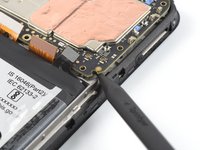
      • Inserisci la punta di uno spudger sotto l'angolo in basso a destra della scheda madre.

      • Solleva la scheda madre finché non riesci a prenderla con le dita.

      • Durante il rimontaggio, aggancia prima la copertura della scheda madre nell'angolo in alto a destra.

      Chiedi a FixBot

      Aggiungi Commento

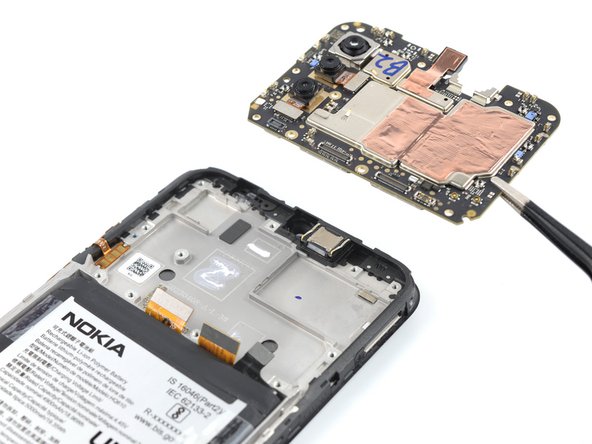
    5. Sostituzione gruppo schermo Nokia G310 5G, Rimuovi la scheda madre: passo 30, immagine 1 di 3 Sostituzione gruppo schermo Nokia G310 5G, Rimuovi la scheda madre: passo 30, immagine 2 di 3 Sostituzione gruppo schermo Nokia G310 5G, Rimuovi la scheda madre: passo 30, immagine 3 di 3
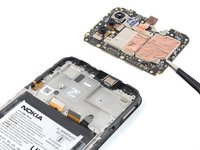
      • Afferra la scheda madre sul bordo destro, usando delle pinzette o le dita.

      • Rimuovi la scheda madre.

      • Durante il rimontaggio, applica piccole gocce di pasta termica sulle aree evidenziate del nuovo schermo. Da' un'occhiata a questa guida per preparare la scheda madre e applicare la pasta termica.

      Chiedi a FixBot

      Aggiungi Commento

    1. Sostituzione gruppo schermo Nokia G310 5G, Rimuovi l'altoparlante auricolare: passo 31, immagine 1 di 3 Sostituzione gruppo schermo Nokia G310 5G, Rimuovi l'altoparlante auricolare: passo 31, immagine 2 di 3 Sostituzione gruppo schermo Nokia G310 5G, Rimuovi l'altoparlante auricolare: passo 31, immagine 3 di 3
      • L'altoparlante auricolare è fissato alla cornice con dell'adesivo leggero.

      • Inserisci la parte piatta di uno spudger sotto l'angolo in basso a sinistra dell'altoparlante auricolare e sollevalo dal suo alloggiamento.

      • Rimuovi l'altoparlante auricolare.

      • Durante il rimontaggio, accertati che i contatti d'oro a molla sull'altoparlante auricolare siano rivolti verso l'alto e più vicini al bordo inferiore del telefono.

      Chiedi a FixBot

      Aggiungi Commento

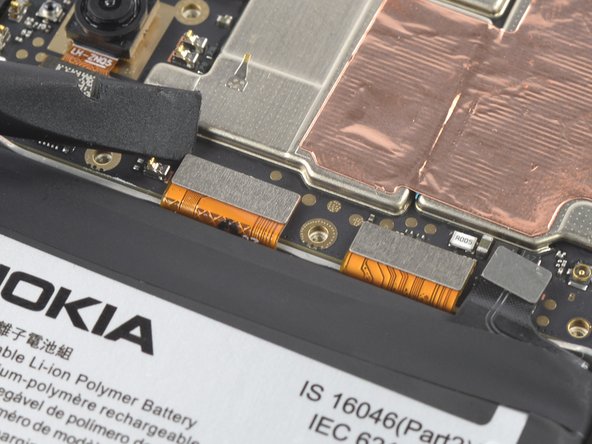
    2. Sostituzione gruppo schermo Nokia G310 5G, Allenta le linguette della batteria: passo 32, immagine 1 di 2 Sostituzione gruppo schermo Nokia G310 5G, Allenta le linguette della batteria: passo 32, immagine 2 di 2
      • Fai particolare attenzione a non forare, piegare o deformare la batteria durante i prossimi passi: una batteria danneggiata potrebbe far fuoriuscire sostanze chimiche pericolose o causare un incendio.

      • Usa le dita per rimuovere le due linguette adesive più esterne dalla batteria.

      Chiedi a FixBot

      Aggiungi Commento

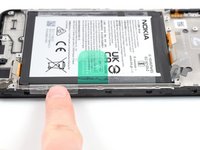
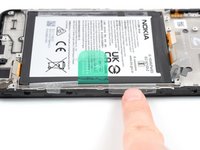
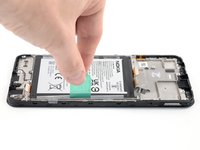
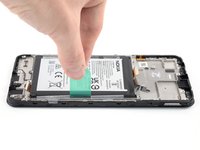
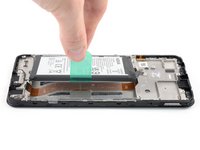
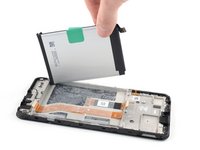
    3. Sostituzione gruppo schermo Nokia G310 5G, Solleva la batteria: passo 33, immagine 1 di 3 Sostituzione gruppo schermo Nokia G310 5G, Solleva la batteria: passo 33, immagine 2 di 3 Sostituzione gruppo schermo Nokia G310 5G, Solleva la batteria: passo 33, immagine 3 di 3
      • La batteria è fissata alla cornice con dell'adesivo. Vengono fornite delle linguette per separare l'adesivo e rimuovere la batteria.

      • Usa le dita per rimuovere la linguetta verde centrale dalla batteria.

      • Usa una mano per tener fermo il telefono e l'altra per sollevare la linguetta verde centrale lentamente e con forza costante, per separare l'adesivo sulla parte inferiore della batteria.

      • Se la linguetta verde si strappa, puoi usare le linguette trasparenti esterne.

      • Se hai difficoltà con dell'adesivo della batteria testardo, puoi contattare il supporto telefoni Nokia.

      Chiedi a FixBot

      Aggiungi Commento

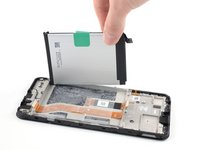
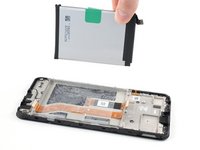
    4. Sostituzione gruppo schermo Nokia G310 5G, Rimuovi la batteria: passo 34, immagine 1 di 3 Sostituzione gruppo schermo Nokia G310 5G, Rimuovi la batteria: passo 34, immagine 2 di 3 Sostituzione gruppo schermo Nokia G310 5G, Rimuovi la batteria: passo 34, immagine 3 di 3
      • Rimuovi la batteria dalla pellicola adesiva e rimuoverla.

      • Non reinstallare una batteria danneggiata o deformata, poiché è un potenziale rischio per la sicurezza. Sostituiscila con una nuova batteria.

      Chiedi a FixBot

      Aggiungi Commento

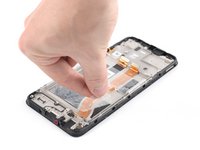
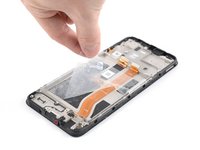
    5. Sostituzione gruppo schermo Nokia G310 5G, Rimuovi la pellicola adesiva della batteria: passo 35, immagine 1 di 3 Sostituzione gruppo schermo Nokia G310 5G, Rimuovi la pellicola adesiva della batteria: passo 35, immagine 2 di 3 Sostituzione gruppo schermo Nokia G310 5G, Rimuovi la pellicola adesiva della batteria: passo 35, immagine 3 di 3
      • Afferra il bordo inferiore destro della pellicola adesiva rimasto e tiralo verso l'alto del telefono con forza costante per rimuoverlo.

      • Durante il rimontaggio, segui queste istruzioni per applicare una nuova pellicola adesiva per la batteria:

      • Rimuovi la pellicola adesiva dalla sua carta protettiva e applicala alla batteria.

      • Allinea il bordo inferiore della batteria (quello senza adesivo) con il bordo del suo alloggiamento.

      • Abbassa la batteria e premi fermamente per fissarla al suo posto.

      Chiedi a FixBot

      Aggiungi Commento

    6. Sostituzione gruppo schermo Nokia G310 5G, Rimuovi il cavo di interconnessione: passo 36, immagine 1 di 3 Sostituzione gruppo schermo Nokia G310 5G, Rimuovi il cavo di interconnessione: passo 36, immagine 2 di 3 Sostituzione gruppo schermo Nokia G310 5G, Rimuovi il cavo di interconnessione: passo 36, immagine 3 di 3
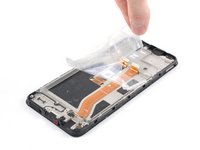
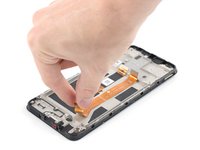
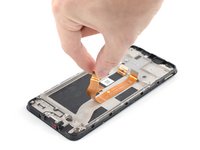
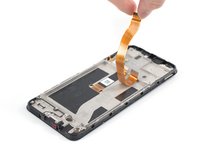
      • Il cavo di interconnessione è leggermente incollato alla cornice.

      • Afferra la parte inferiore del cavo di interconnessione e sollevalo verso il lato superiore del telefono per rimuoverlo.

      • Durante il rimontaggio, allinea il cavo di interconnessione con le marcature incise sul telaio. Prima di reinstallare la scheda madre, assicurati che il connettore superiore del cavo di interconnessione sia approssimativamente alla stessa altezza del cavo del display accanto ad esso.

      Chiedi a FixBot

      Aggiungi Commento

    7. Sostituzione gruppo schermo Nokia G310 5G, Rimane solo il gruppo schermo: passo 37, immagine 1 di 1
      • Rimane solo il gruppo schermo.

      • Durante il rimontaggio, confronta la tua nuova sostituzione con la parte originale:

      • Se la tua parte è dotata di adesivo per batteria già installato, rimuovi i suoi rivestimenti di plastica prima di procedere al passaggio precedente.

      • Se la tua parte non ha adesivo per batteria, rimuovi il rivestimento trasparente sull'adesivo per batteria pre-tagliato e applica la sezione adesiva nel vano della batteria. Rimuovi il rivestimento opaco prima di procedere al passaggio precedente.

      • Se stai riutilizzando la batteria originale, controlla attentamente se ci sono segni di danni fisici. Se è piegata, incurvata, ammaccata o graffiata, sostituiscila con una nuova batteria. Installare una batteria danneggiata è un rischio per la sicurezza.

      Chiedi a FixBot

      Aggiungi Commento

Conclusione

Per rimontare il dispositivo, segui queste istruzioni in ordine inverso.

Porta i tuoi rifiuti elettronici a un riciclatore certificato R2 o e-Stewards.

La riparazione non è andata come previsto? Prova delle soluzioni di base ai problemi, oppure rivolgiti alla nostra comunità Risposte per trovare aiuto.

Annulla: non ho completato questa guida.

Altre 4 persone hanno completato questa guida.

Clay Eickemeyer

Membro da: 09/19/22

107.422 Reputazione

472 guide realizzate

Team

Guide Team Membro di Guide Team

Staff

10 Membri

61.532 guide realizzate

3Commenti sulla guida

Where does the Touchscreen electrically connect to?

C .Bunnell - Rispondi Condividi
This is a great how to. Assembly and tool kits had everything needed. Photos were clear with plenty of supplemental photos and materials. Replacing AA batteries in a remote is about the max tech repair I have ever done. I bought the G310 with self repair in mind because I am clumsy, but I was intimidated by the actual task. Thank you so much for making this enormously thorough and clear guide so a total tech novice could do it.

Q.M. - Rispondi Condividi

i just learned my phone was designed for self repair after it getting wet. Thank you for this guide.

Now Go - Rispondi Condividi

Aggiungi Commento

Visualizza statistiche:

Ultime 24 ore: 1

Ultimi 7 giorni: 27

Ultimi 30 giorni: 101

Tutti i Tempi: 4,508