Introduzione
Se lo schermo del tuo iPhone 14 Plus è crepato, non risponde al tocco o non mostra nessuna immagine quando il telefono è acceso, usa questa guida per ripristinare il funzionamento del tuo iPhone con un nuovo display, o gruppo schermo.
Questa guida è stata creata usando il modello (internazionale) A2886. Se stai riparando un diverso modello di iPhone 14 Plus, potrebbero esserci delle leggere discrepanze visive, ma la procedura dovrebbe rimanere la stessa.
Nota: La funzionalità True Tone e la luminosità automatica vengono disabilitate dopo aver sostituito lo schermo, anche se si usa uno schermo Apple originale. Anche il FaceID viene disabilitato a meno che l'iPhone non giri su iOS 15.2 o versioni più recenti.
Ti servirà dell'adesivo di ricambio per rincollare lo schermo quando riassembli il dispositivo. Il tuo dispositivo funzionerà normalmente, ma molto probabilmente perderà la sua valutazione IP (protezione ingressi).
Cosa ti serve
-
-
Spegni il tuo iPhone prima di cominciare con lo smontaggio.
-
Rimuovi le due viti pentalobe P2 lunghe 6,8 mm presenti nel bordo inferiore dell'iPhone.
-
-
-
Misura 3 mm dalla punta del plettro e segna questa distanza con un pennarello indelebile.
-
-
-
Posiziona strisce sovrapposte di nastro trasparente da pacchi sullo schermo dell'iPhone finché non l'hai coperto tutto.
-
Se, nei prossimi passi, non riesci a far aderire la ventosa, piega un pezzo di nastro adesivo resistente (come del nastro adesivo americano) come fosse una maniglia e usa quella per sollevare lo schermo.
-
-
-
Segui questa guida per fissare il vetro posteriore con il nastro adesivo incluso.
-
Tira la manopola blu all'indietro per sbloccare i bracci dell'Anti-Clamp.
-
Fai scorrere i bracci oltre il bordo sinistro del tuo iPhone.
-
Posiziona le ventose vicino al bordo inferiore dell'iPhone, una davanti e una dietro.
-
Premi le ventose insieme per fargli fare presa sull'area desiderata.
-
-
-
Appoggia il tuo iPhone su un oggetto resistente prima di continuare, come un libro con la copertina rigida, così che stia parallelo al pavimento senza tenerlo fermo. Questo rende più facile il lavoro nei prossimi passi.
-
Usa un asciugacapelli per scaldare il bordo inferiore dell'iPhone. Il vetro dovrebbe essere leggermente troppo caldo da toccare.
-
Aspetta un minuto per dare la possibilità all'adesivo di lasciarsi andare e creare una fessura.
-
Inserisci un plettro di apertura sotto la scocca di plastica dello schermo quando l'Anti-Clamp crea una fessura abbastanza grande.
-
Salta i prossimi due passi.
-
-
-
Usa un asciugacapelli o una pistola termica per scaldare il bordo inferiore dell'iPhone per 90 secondi, o finché lo schermo è leggermente troppo caldo da toccare.
-
-
-
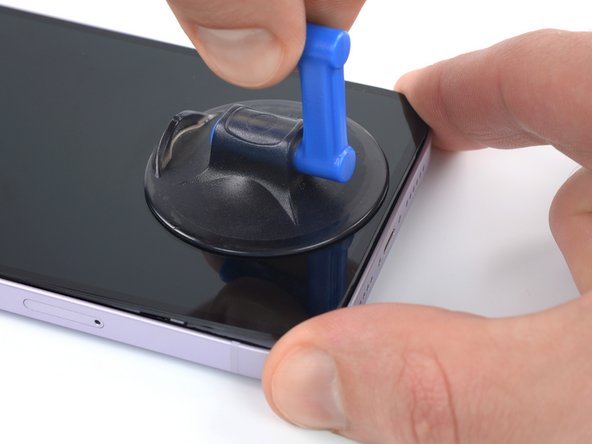
Applica una ventosa alla parte inferiore del telefono, evitando proprio il bordo.
-
Tira la ventosa con pressione forte e costante per creare una fessura tra lo schermo e la cornice.
-
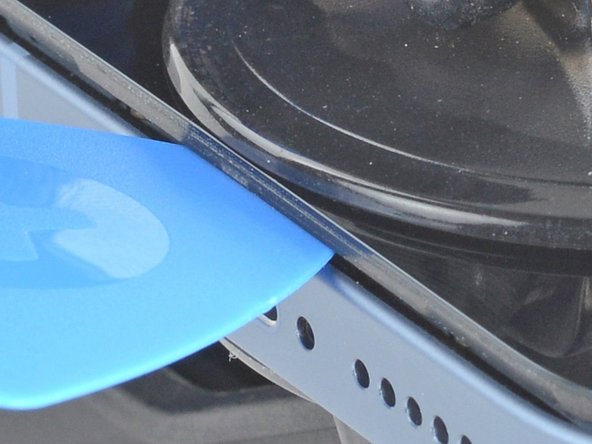
Inserisci un plettro di apertura nella fessura sotto la scocca di plastica dello schermo.
-
-
-
Usa un asciugacapelli per scaldare il bordo destro dell'iPhone (quello con il tasto di accensione) per 90 secondi o finché lo schermo è leggermente troppo caldo al tatto.
-
-
-
Fai scorrere il plettro di apertura intorno all'angolo in basso a destra dell'iPhone per separare l'adesivo.
-
Continua a farlo scorrere lungo il bordo destro dell'iPhone, finché non raggiungi l'angolo in alto a destra.
-
Lascia il plettro sotto l'angolo in alto a destra, prima di continuare.
-
-
-
Usa un asciugacapelli per scaldare il bordo superiore dell'iPhone per 90 secondi o finché lo schermo è leggermente troppo caldo al tatto.
-
-
-
-
Fai scorrere il plettro intorno all'angolo in alto a destra dell'iPhone per separare l'adesivo superiore.
-
Lascia il plettro sotto l'angolo in alto a sinistra prima di continuare.
-
-
-
Usa un asciugacapelli per scaldare il bordo sinistro dell'iPhone per 90 secondi o finché lo schermo è leggermente troppo caldo al tatto.
-
-
-
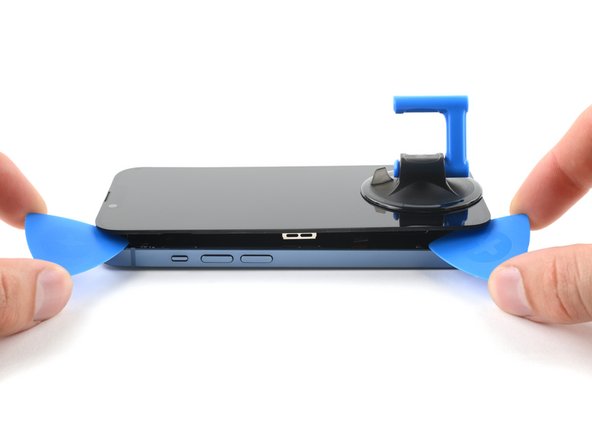
Inserisci un secondo plettro di apertura sotto l'angolo in basso a sinistra dell'iPhone.
-
Ruota entrambi i plettri contemporaneamente finché si sganciano le clip del bordo sinistro.
-
-
-
Rimuovi la ventosa dallo schermo.
-
Ruota l'iPhone, posizionandolo con il bordo destro verso di te.
-
Apri lentamente il tuo iPhone aprendo lo schermo come la copertina posteriore di un libro, partendo dal lato destro.
-
Appoggia il display contro qualcosa per tenerlo sollevato mentre lavori sul telefono.
-
-
-
Usa un cacciavite Y000 per rimuovere la vite da 0,9 mm che tiene ferma la staffa del connettore dello schermo.
-
-
-
Afferra l'estremità della staffa del connettore con il foro della vite con un paio di pinzette.
-
Solleva leggermente la staffa per allentare il fermo sull'altro lato.
-
Rimuovi la staffa del connettore dello schermo.
-
-
-
Usa la punta di uno spudger per scollegare il cavo dello schermo, sollevando il connettore direttamente dalla sua presa.
-
-
-
Usa un cacciavite Y000 per rimuovere la vite da 0,9 mm che tiene ferma la staffa del connettore del sensore frontale.
-
-
-
Afferra con delle pinzette l'estremità con il foro della vite della staffa del connettore.
-
Solleva leggermente la staffa per allentare il blocco dall'altro lato.
-
Rimuovi la staffa del connettore del sensore frontale.
-
-
-
Usa la punta di uno spudger per scollegare il cavo del sensore frontale, sollevando il connettore direttamente dalla sua presa.
-
-
-
Usa un cacciavite Y000 per rimuovere le due viti da 1,4 mm che tengono ferma la staffa del gruppo del sensore frontale.
-
-
-
Usa delle pinzette, o le dita, per rimuovere la staffa del gruppo del sensore frontale.
-
-
-
Scalda un iOpener e appoggialo sul bordo superiore dello schermo per due minuti.
-
-
-
Inserisci un plettro tra il sensore di luce ambientale e il suo alloggiamento nello schermo.
-
Solleva con il plettro per separare il sensore di luce ambientale dallo schermo.
-
-
-
Inserisci un plettro tra il sensore di prossimità e il suo alloggiamento nello schermo.
-
Solleva con il plettro per separare il sensore di prossimità dallo schermo.
-
-
-
Usa le pinzette, o le dita, per spostare il cavo del sensore di prossimità dallo schermo.
-
-
-
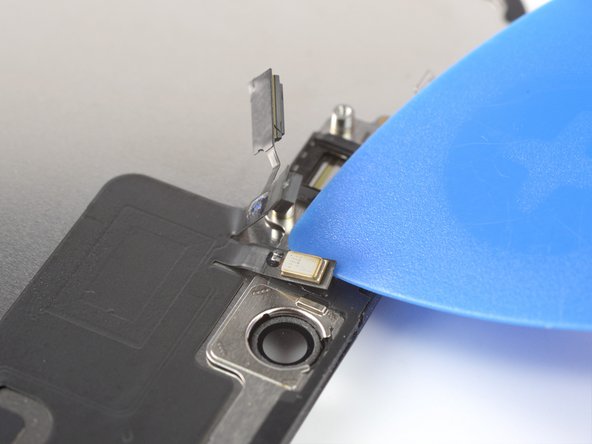
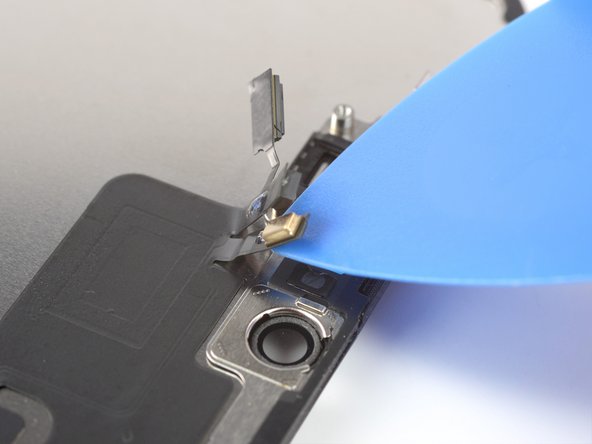
Inserisci un plettro di apertura sotto il cavo del microfono, vicino al microfono (il rettangolo di metallo).
-
Fai scorrere il plettro intorno al perimetro del microfono per separare il suo adesivo.
-
-
-
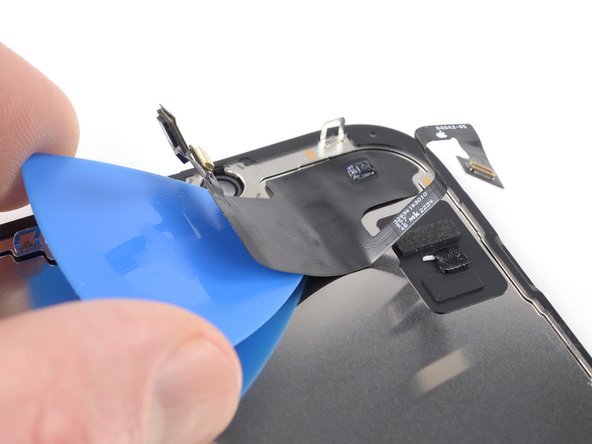
Inserisci un plettro di apertura sotto al bordo sinistro del gruppo del sensore frontale.
-
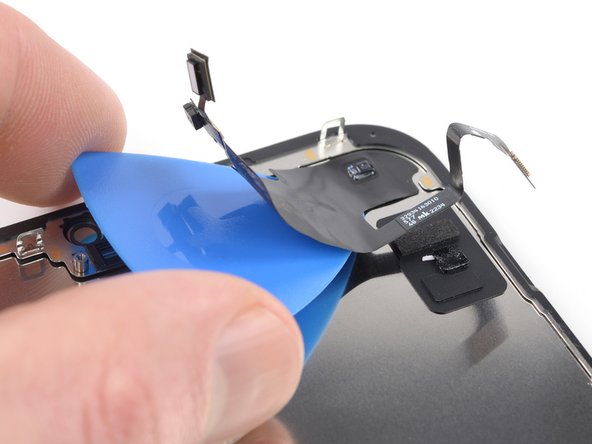
Fai scorrere il plettro sotto al gruppo per separarlo dalla cornice.
-
-
-
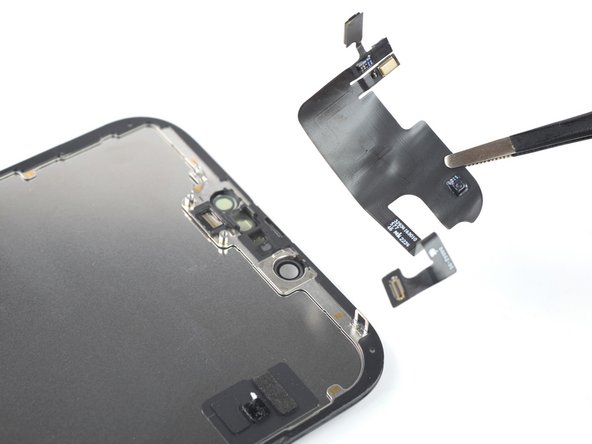
Rimuovi il gruppo del sensore frontale.
-
Collega i sensori ai loro alloggiamenti nella cornice, per aiutarti ad allineare la sezione principale dell'insieme.
-
Usa del nastro adesivo Tesa per incollare di nuovo le sezioni del gruppo che non attaccano più.
-











Se possibile, accendi il tuo dispositivo e prova la tua riparazione prima di installare il nuovo adesivo e richiuderlo.
Per rimontare il dispositivo, segui queste istruzioni in ordine inverso.
Il miglior modo di fissare il nuovo schermo è applicare un foglio di biadesivo tagliato su misura alla cornice e posizionare lo schermo nella sua posizione originale.
Porta i tuoi rifiuti elettronici a un riciclatore certificato R2 o e-Stewards.
La riparazione non è andata come previsto? Prova delle soluzioni ai problemi di base o rivolgiti alla nostra comunità Risposte per trovare aiuto.
Se possibile, accendi il tuo dispositivo e prova la tua riparazione prima di installare il nuovo adesivo e richiuderlo.
Per rimontare il dispositivo, segui queste istruzioni in ordine inverso.
Il miglior modo di fissare il nuovo schermo è applicare un foglio di biadesivo tagliato su misura alla cornice e posizionare lo schermo nella sua posizione originale.
Porta i tuoi rifiuti elettronici a un riciclatore certificato R2 o e-Stewards.
La riparazione non è andata come previsto? Prova delle soluzioni ai problemi di base o rivolgiti alla nostra comunità Risposte per trovare aiuto.
Annulla: non ho completato questa guida.
Altre 6 persone hanno completato questa guida.
Un ringraziamento speciale a questi traduttori:
100%


Questi traduttori ci stanno aiutando ad aggiustare il mondo! Vuoi partecipare?
Inizia a tradurre ›



2 Commenti
Is this safe without removing the back and unplugging the battery? Assuming the phone doesn't power on by mistake when you are handling it. Normal procedure has always been to unplug battery first but Apple clearly knows people are going to avoid removing the back if possible. No doubt connecting a new screen if the phone has powered on will damage the screen or at least the backlight in some way.
There doesn't seem to be an issue with this anymore, seems Apple figured out the shorting issue. Also, if you fail to turn off the phone before taking screen off (due to broken touch or buttons) it seems to do so itself. Just remember to restart the phone by doing hard reset with Vol up-down and power if it doesn't work right away after replacing screen.
