Salta al contenuto principale
Unisciti alla Community delle riparazioni - Crea un account

Sostituzione schermo LCD Nintendo Switch Lite

Cosa ti serve

  1. Sostituzione schermo LCD Nintendo Switch Lite, Rimuovi le viti del pannello posteriore: passo 1, immagine 1 di 1
    • Prima di iniziare questa riparazione, accertati che il dispositivo sia completamente spento.

    • Usa un cacciavite tri-wing Y00 per rimuovere le quattro viti lunghe 6,3 mm che fissano il pannello posteriore.

    • Nel corso di tutta la procedura, tieni traccia di ogni vite e assicurati che torni esattamente nella posizione in cui era.

    Chiedi a FixBot

    Aggiungi Commento

  2. Sostituzione schermo LCD Nintendo Switch Lite, Rimuovi le viti superiori e inferiori del pannello: passo 2, immagine 1 di 2 Sostituzione schermo LCD Nintendo Switch Lite, Rimuovi le viti superiori e inferiori del pannello: passo 2, immagine 2 di 2
    • Usa un cacciavite a croce JIS o quello PH 000 ufficiale di iFixit per rimuovere le seguenti viti di fissaggio del pannello posteriore:

    • Due viti lunghe 3,6 mm nella parte superiore del dispositivo

    • Due viti lunghe 3,6 mm nella parte inferiore del dispositivo

    • Per evitare di spanare queste viti molto strette, premi verso il basso, lavora lentamente e prova un cacciavite diverso se la vite non esce.

    Chiedi a FixBot

    Aggiungi Commento

  3. Sostituzione schermo LCD Nintendo Switch Lite, Sgancia le clip che bloccano il pannello: passo 3, immagine 1 di 2 Sostituzione schermo LCD Nintendo Switch Lite, Sgancia le clip che bloccano il pannello: passo 3, immagine 2 di 2
    • Inserisci uno strumento di apertura della griglia dell'altoparlante di sinistra, nella parte inferiore del dispositivo.

    • Torci lo strumento di apertura per sganciare le clip che bloccano il pannello posteriore.

    • Evita di inserire l'attrezzo di apertura a profondità maggiore di quella necessaria, per prevenire danni al modulo dell'altoparlante.

    Chiedi a FixBot

    Aggiungi Commento

  4. Sostituzione schermo LCD Nintendo Switch Lite, Continua a sganciare le clip attorno al pannello: passo 4, immagine 1 di 2 Sostituzione schermo LCD Nintendo Switch Lite, Continua a sganciare le clip attorno al pannello: passo 4, immagine 2 di 2
    • Fai scorrere l'attrezzo di apertura attorno al bordo inferiore sinistro per sganciare le clip sul lato sinistro del dispositivo.

    Chiedi a FixBot

    Aggiungi Commento

  5. Sostituzione schermo LCD Nintendo Switch Lite, Torci per sganciare le clip: passo 5, immagine 1 di 2 Sostituzione schermo LCD Nintendo Switch Lite, Torci per sganciare le clip: passo 5, immagine 2 di 2
    • Inserisci uno strumento di apertura della griglia dell'altoparlante di sinistra, nella parte inferiore del dispositivo.

    • Torci l'attrezzo per sganciare le clip che bloccano il pannello posteriore.

    • Evita di inserire l'attrezzo di apertura a profondità maggiore di quella necessaria, per prevenire danni al modulo dell'altoparlante.

    Chiedi a FixBot

    Aggiungi Commento

  6. Sostituzione schermo LCD Nintendo Switch Lite, Fai scorrere e fai leva attorno agli angoli: passo 6, immagine 1 di 2 Sostituzione schermo LCD Nintendo Switch Lite, Fai scorrere e fai leva attorno agli angoli: passo 6, immagine 2 di 2
    • Fai scorrere lo strumento di apertura attorno all'angolo inferiore destro e usalo come leva per liberare le clip sul lato destro del dispositivo.

    Chiedi a FixBot

    Aggiungi Commento

  7. Sostituzione schermo LCD Nintendo Switch Lite: passo 7, immagine 1 di 2 Sostituzione schermo LCD Nintendo Switch Lite: passo 7, immagine 2 di 2
    • Continua a far scorrere lo strumento di apertura lungo la fessura fino alla parte superiore del dispositivo per sganciare le clip.

    Chiedi a FixBot

    Aggiungi Commento

  8. Sostituzione schermo LCD Nintendo Switch Lite, Rimuovi il pannello posteriore: passo 8, immagine 1 di 3 Sostituzione schermo LCD Nintendo Switch Lite, Rimuovi il pannello posteriore: passo 8, immagine 2 di 3 Sostituzione schermo LCD Nintendo Switch Lite, Rimuovi il pannello posteriore: passo 8, immagine 3 di 3
    • Solleva il bordo inferiore del pannello, aprendolo come un libro.

    • Rimuovi il pannello posteriore.

    Chiedi a FixBot

    Aggiungi Commento

  9. Sostituzione schermo LCD Nintendo Switch Lite, Rimuovi la piastra di schermatura: passo 9, immagine 1 di 1
    • Usa un cacciavite a croce JIS 000 o quello PH 000 ufficiale di iFixit per rimuovere le seguenti quattro viti:

    • Tre viti lunghe 3,1 mm

    • Una vite lunga 4,5 mm

    Chiedi a FixBot

    Aggiungi Commento

  10. Sostituzione schermo LCD Nintendo Switch Lite: passo 10, immagine 1 di 3 Sostituzione schermo LCD Nintendo Switch Lite: passo 10, immagine 2 di 3 Sostituzione schermo LCD Nintendo Switch Lite: passo 10, immagine 3 di 3
    • Usa uno spudger o le dita per sollevare la piastra di schermatura e staccarla dal dispositivo.

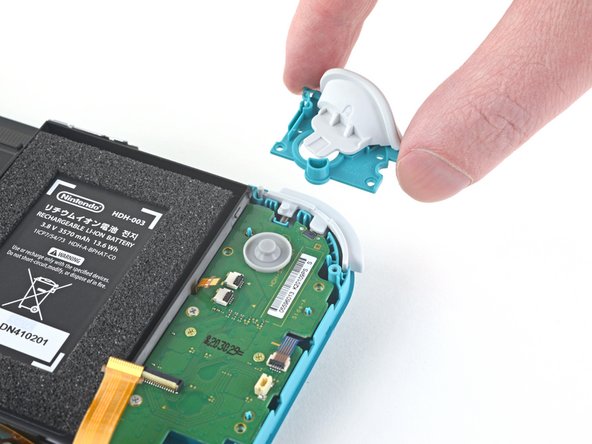
    • Potresti incontrare un po' di resistenza. È un fatto normale, perché la piastra di schermatura è parzialmente incollata al dissipatore con della pasta termica.

    • Rimuovi la piastra di schermatura.

    • Pulisci la vecchia pasta termica dalla piastra di schermatura e dal dissipatore usando alcol isopropilico e un panno in microfibra. Applica della nuova pasta termica al dissipatore prima del rimontaggio.

    Chiedi a FixBot

    Aggiungi Commento

  11. Sostituzione schermo LCD Nintendo Switch Lite, Disconnetti la batteria: passo 11, immagine 1 di 2 Sostituzione schermo LCD Nintendo Switch Lite, Disconnetti la batteria: passo 11, immagine 2 di 2
    • Usa uno strumento di apertura o un'unghia per ruotare la piccola aletta incernierata del connettore ZIF del cavo di interconnessione sulla scheda madre.

    Chiedi a FixBot

    Aggiungi Commento

  12. Sostituzione schermo LCD Nintendo Switch Lite: passo 12, immagine 1 di 2 Sostituzione schermo LCD Nintendo Switch Lite: passo 12, immagine 2 di 2
    • Non utilizzare pinzette metalliche! Alcuni esperti affermano che le pinzette metalliche possono causare un cortocircuito nel cavo flessibile o nel connettore. Potrebbe essere più sicuro utilizzare pinzette con punte in nylon o ceramica.

    • Usa delle pinzette per far scorrere fuori dal suo connettore e quindi scollegare il cavo di interconnessione sulla scheda madre.

    Chiedi a FixBot

    Aggiungi Commento

  13. Sostituzione schermo LCD Nintendo Switch Lite: passo 13, immagine 1 di 2 Sostituzione schermo LCD Nintendo Switch Lite: passo 13, immagine 2 di 2
    • Usa l'estremità punta di uno spudger per sollevare il connettore della batteria estraendolo dal suo zoccolo sulla scheda madre.

    Chiedi a FixBot

    Aggiungi Commento

  14. Sostituzione schermo LCD Nintendo Switch Lite, Rimuovi il dissipatore: passo 14, immagine 1 di 1
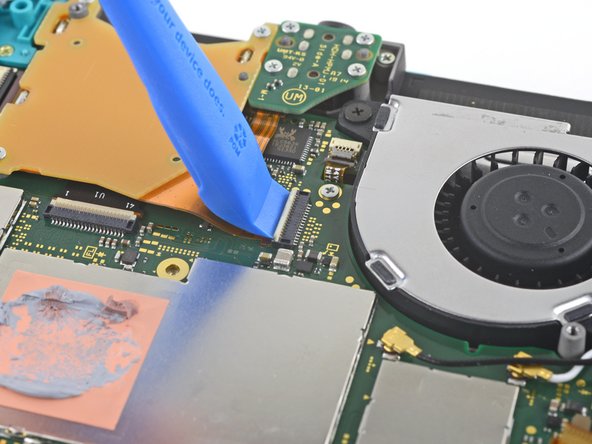
    • Usa la parte piatta di uno spudger per rimuovere delicatamente la schiuma adesiva sulla ventola.

    • La schiuma deve essere rimossa quanto basta per liberare la ventola.

    Chiedi a FixBot

    Aggiungi Commento

  15. Sostituzione schermo LCD Nintendo Switch Lite: passo 15, immagine 1 di 1
    • Usa un cacciavite a croce JIS 000 o quello PH 000 ufficiale di iFixit per svitare le tre viti da 3 mm che fissano il dissipatore alla scheda madre.

    Chiedi a FixBot

    Aggiungi Commento

  16. Sostituzione schermo LCD Nintendo Switch Lite: passo 16, immagine 1 di 3 Sostituzione schermo LCD Nintendo Switch Lite: passo 16, immagine 2 di 3 Sostituzione schermo LCD Nintendo Switch Lite: passo 16, immagine 3 di 3
    • Usa uno spudger per sollevare il dissipatore dalla scheda madre e rimuoverlo.

    • Potresti incontrare della resistenza. Questo è normale: la pasta termica fa da blando adesivo tra il dissipatore e la CPU.

    • Pulisci la pasta termica dal dissipatore e dalle CPU usando dell'alcol isopropilico e un panno senza lanugine. Applica della nuova pasta termica alla CPU prima di rimontare il tutto.

    Chiedi a FixBot

    Aggiungi Commento

  17. Sostituzione schermo LCD Nintendo Switch Lite, Rimuovi il jack e il lettore di schede: passo 17, immagine 1 di 2 Sostituzione schermo LCD Nintendo Switch Lite, Rimuovi il jack e il lettore di schede: passo 17, immagine 2 di 2
    • Usa un plettro o un'unghia per sganciare l'aletta di bloccaggio incernierata del connettore ZIF del cavo del lettore di schede.

    Chiedi a FixBot

    Aggiungi Commento

  18. Sostituzione schermo LCD Nintendo Switch Lite: passo 18, immagine 1 di 1
    • Usa un cacciavite a croce JIS 000 o quello PH 000 ufficiale di iFixit per svitare le sette viti da 3,1 mm che tengono ferma la scheda del jack audio e del lettore di schede di gioco.

    Chiedi a FixBot

    Aggiungi Commento

  19. Sostituzione schermo LCD Nintendo Switch Lite: passo 19, immagine 1 di 3 Sostituzione schermo LCD Nintendo Switch Lite: passo 19, immagine 2 di 3 Sostituzione schermo LCD Nintendo Switch Lite: passo 19, immagine 3 di 3
    Strumento utilizzato in questo passaggio:
    Tweezers
    $4.99
    • Usa le pinzette o le dita per sollevare la scheda del jack audio e del lettore di schede di gioco e spostarla a sinistra per sfilare il cavo dalla sua presa.

    • Rimuovi la scheda del jack audio e del lettore di schede di gioco.

    Chiedi a FixBot

    Aggiungi Commento

  20. Sostituzione schermo LCD Nintendo Switch Lite, Rimuovi il pulsante del grilletto destro: passo 20, immagine 1 di 1
    • Usa un cacciavite a croce JIS 000 o quello PH 000 ufficiale di iFixit per svitare le due viti da 4,5 mm che fissano il gruppo del grilletto destro alla scheda madre.

    Chiedi a FixBot

    Aggiungi Commento

  21. Sostituzione schermo LCD Nintendo Switch Lite: passo 21, immagine 1 di 2 Sostituzione schermo LCD Nintendo Switch Lite: passo 21, immagine 2 di 2
    • Rimuovi il gruppo del grilletto destro.

    Chiedi a FixBot

    Aggiungi Commento

  22. Sostituzione schermo LCD Nintendo Switch Lite: passo 22, immagine 1 di 2 Sostituzione schermo LCD Nintendo Switch Lite: passo 22, immagine 2 di 2
    Strumento utilizzato in questo passaggio:
    Tweezers
    $4.99
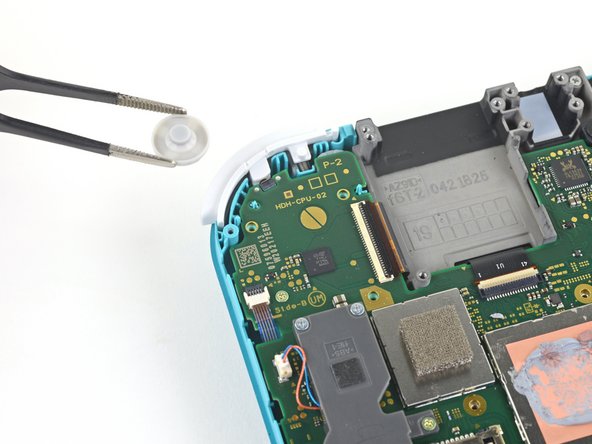
    • Usa un paio di pinzette o le dita per rimuovere la copertura in gomma del tasto del grilletto destro se non è rimasta attaccata al gruppo del grilletto.

    Chiedi a FixBot

    Aggiungi Commento

  23. Sostituzione schermo LCD Nintendo Switch Lite, Scollega i cavi dell'antenna: passo 23, immagine 1 di 3 Sostituzione schermo LCD Nintendo Switch Lite, Scollega i cavi dell'antenna: passo 23, immagine 2 di 3 Sostituzione schermo LCD Nintendo Switch Lite, Scollega i cavi dell'antenna: passo 23, immagine 3 di 3
    • Usa la punta di uno spudger per far leva sul cavo nero dell'antenna e sollevarlo dalla sua presa sulla scheda madre

    • Ripeti la stessa procedura per il cavo di antenna bianco.

    Chiedi a FixBot

    Aggiungi Commento

  24. Sostituzione schermo LCD Nintendo Switch Lite, Scollega il cavo della ventola: passo 24, immagine 1 di 1
    • Usa un plettro o un'unghia per sganciare la piccola linguetta di bloccaggio incernierata del connettore ZIF della ventola.

    Chiedi a FixBot

    Aggiungi Commento

  25. Sostituzione schermo LCD Nintendo Switch Lite: passo 25, immagine 1 di 2 Sostituzione schermo LCD Nintendo Switch Lite: passo 25, immagine 2 di 2
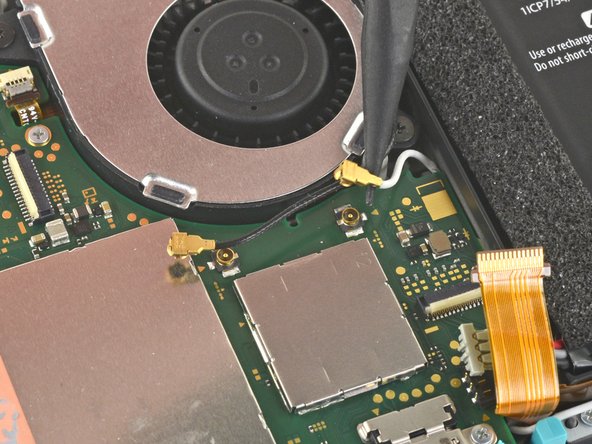
    • Usa un paio di pinzette per sfilare il cavo dell'antenna dalla sua presa sulla scheda madre.

    Chiedi a FixBot

    Aggiungi Commento

  26. Sostituzione schermo LCD Nintendo Switch Lite, Scollega il cavo dello schermo: passo 26, immagine 1 di 2 Sostituzione schermo LCD Nintendo Switch Lite, Scollega il cavo dello schermo: passo 26, immagine 2 di 2
    • Usa un plettro o un'unghia per sganciare la piccola linguetta di bloccaggio incernierata del connettore ZIF del cavo dello schermo.

    Chiedi a FixBot

    Aggiungi Commento

  27. Sostituzione schermo LCD Nintendo Switch Lite: passo 27, immagine 1 di 2 Sostituzione schermo LCD Nintendo Switch Lite: passo 27, immagine 2 di 2
    • Usa un paio di pinzette per sfilare il cavo dello schermo dalla sua presa sulla scheda madre.

    Chiedi a FixBot

    Aggiungi Commento

  28. Sostituzione schermo LCD Nintendo Switch Lite, Scollega il cavo del digitizer: passo 28, immagine 1 di 2 Sostituzione schermo LCD Nintendo Switch Lite, Scollega il cavo del digitizer: passo 28, immagine 2 di 2
    • Usa un plettro o un'unghia per sganciare la piccola linguetta di bloccaggio incernierata del connettore ZIF del cavo del digitizer.

    Chiedi a FixBot

    Aggiungi Commento

  29. Sostituzione schermo LCD Nintendo Switch Lite: passo 29, immagine 1 di 2 Sostituzione schermo LCD Nintendo Switch Lite: passo 29, immagine 2 di 2
    • Usa delle pinzette per sfilare il cavo del digitizer dalla sua presa sulla scheda madre.

    Chiedi a FixBot

    Aggiungi Commento

  30. Sostituzione schermo LCD Nintendo Switch Lite, Scollega il cavo del joystick destro: passo 30, immagine 1 di 2 Sostituzione schermo LCD Nintendo Switch Lite, Scollega il cavo del joystick destro: passo 30, immagine 2 di 2
    • Usa un plettro o un'unghia per sganciare la piccola linguetta di bloccaggio incernierata del connettore ZIF del cavo del joystick destro.

    Chiedi a FixBot

    Aggiungi Commento

  31. Sostituzione schermo LCD Nintendo Switch Lite: passo 31, immagine 1 di 2 Sostituzione schermo LCD Nintendo Switch Lite: passo 31, immagine 2 di 2
    • Usa delle pinzette per sfilare il cavo del joystick destro dalla sua presa sulla scheda madre.

    Chiedi a FixBot

    Aggiungi Commento

  32. Sostituzione schermo LCD Nintendo Switch Lite, Rimuovi il gruppo della scheda madre: passo 32, immagine 1 di 1
    • Usa un cacciavite a croce JIS 000 o quello PH 000 ufficiale di iFixit per svitare le seguenti sei viti che fissano la scheda madre:

    • Tre viti da 3,1 mm

    • Tre viti da 4,5 mm

    Chiedi a FixBot

    Aggiungi Commento

  33. Sostituzione schermo LCD Nintendo Switch Lite: passo 33, immagine 1 di 3 Sostituzione schermo LCD Nintendo Switch Lite: passo 33, immagine 2 di 3 Sostituzione schermo LCD Nintendo Switch Lite: passo 33, immagine 3 di 3
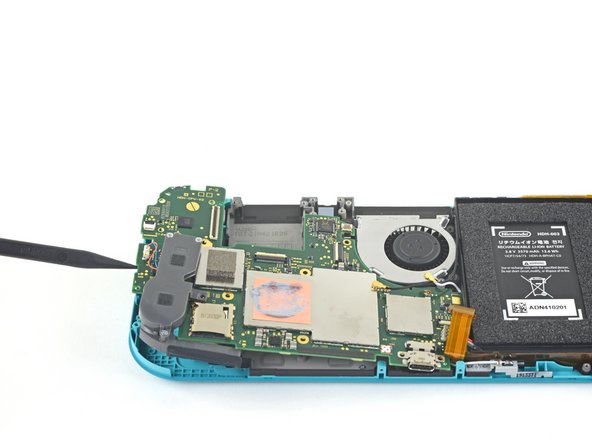
    • Infila uno spudger nella fessura tra la cornice e la scheda madre e solleva la scheda dal suo alloggio.

    • Rimuovi la scheda madre.

    Chiedi a FixBot

    Aggiungi Commento

  34. Sostituzione schermo LCD Nintendo Switch Lite, Rimuovi la levetta analogica destra: passo 34, immagine 1 di 1
    • Usa un cacciavite a croce JIS 000 oppure un cacciavite PH 000 ufficiale di iFixit per svitare le due viti da 3,5 mm che fissano la levetta.

    Chiedi a FixBot

    Aggiungi Commento

  35. Sostituzione schermo LCD Nintendo Switch Lite: passo 35, immagine 1 di 2 Sostituzione schermo LCD Nintendo Switch Lite: passo 35, immagine 2 di 2
    • Usa le dita per rimuovere la levetta analogica.

    • C'è una sottile guarnizione nera attorno al foro della levetta analogica. Cerca di non muoverla o romperla mentre rimuovi la levetta.

    Chiedi a FixBot

    Aggiungi Commento

  36. Sostituzione schermo LCD Nintendo Switch Lite, Rimuovi l'altoparlante sinistro: passo 36, immagine 1 di 2 Sostituzione schermo LCD Nintendo Switch Lite, Rimuovi l'altoparlante sinistro: passo 36, immagine 2 di 2
    Strumento utilizzato in questo passaggio:
    Tweezers
    $4.99
    • Usa un paio di pinzette o le dita per tirare il connettore del cavo dello speaker di sinistra e rimuoverlo dalla sua presa sulla scheda figlia.

    • Non fare forza sui cavi, o rischi di strapparli dal connettore.

    Chiedi a FixBot

    Aggiungi Commento

  37. Sostituzione schermo LCD Nintendo Switch Lite: passo 37, immagine 1 di 1
    • Usa un cacciavite a croce JIS 000 o quello PH 000 ufficiale di iFixit per svitare la vite da 4,5 mm che tiene fermo il modulo altoparlante di sinistra.

    Chiedi a FixBot

    Aggiungi Commento

  38. Sostituzione schermo LCD Nintendo Switch Lite: passo 38, immagine 1 di 3 Sostituzione schermo LCD Nintendo Switch Lite: passo 38, immagine 2 di 3 Sostituzione schermo LCD Nintendo Switch Lite: passo 38, immagine 3 di 3
    • Ora solleva con le dita il modulo altoparlante dal suo alloggiamento per rimuoverlo.

    • Una parte del modulo dello speaker sta sotto un delicato cavo a nastro. Stai attento a non impigliarlo mentre lo rimuovi.

    Chiedi a FixBot

    Aggiungi Commento

  39. Sostituzione schermo LCD Nintendo Switch Lite, Scollega il cavo di connessione con la scheda madre: passo 39, immagine 1 di 2 Sostituzione schermo LCD Nintendo Switch Lite, Scollega il cavo di connessione con la scheda madre: passo 39, immagine 2 di 2
    • Usa un plettro o un'unghia per sganciare l'aletta di bloccaggio del connettore ZIF del cavo di interconnessione.

    Chiedi a FixBot

    Aggiungi Commento

  40. Sostituzione schermo LCD Nintendo Switch Lite: passo 40, immagine 1 di 2 Sostituzione schermo LCD Nintendo Switch Lite: passo 40, immagine 2 di 2
    • Usa un paio di pinzette per sfilare il cavo di interconnessione dalla sua presa sulla scheda figlia.

    Chiedi a FixBot

    Aggiungi Commento

  41. Sostituzione schermo LCD Nintendo Switch Lite, Scollega i cavi dello schermo e dei tasti del volume: passo 41, immagine 1 di 2 Sostituzione schermo LCD Nintendo Switch Lite, Scollega i cavi dello schermo e dei tasti del volume: passo 41, immagine 2 di 2
    • Usa un plettro o un'unghia per sganciare le alette di bloccaggio dei connettori ZIF dei due cavi a nastro.

    Chiedi a FixBot

    Aggiungi Commento

  42. Sostituzione schermo LCD Nintendo Switch Lite: passo 42, immagine 1 di 3 Sostituzione schermo LCD Nintendo Switch Lite: passo 42, immagine 2 di 3 Sostituzione schermo LCD Nintendo Switch Lite: passo 42, immagine 3 di 3
    • Usa un paio di pinzette per sfilare il cavo dello schermo dalla sua presa sulla scheda figlia.

    • Ripeti la stessa procedura per il cavo dei tasti del volume.

    Chiedi a FixBot

    Aggiungi Commento

  43. Sostituzione schermo LCD Nintendo Switch Lite, Rimuovi i tasti del volume: passo 43, immagine 1 di 2 Sostituzione schermo LCD Nintendo Switch Lite, Rimuovi i tasti del volume: passo 43, immagine 2 di 2
    • Usa un paio di pinzette o le dita per rimuovere i tasti del volume.

    Chiedi a FixBot

    Aggiungi Commento

  44. Sostituzione schermo LCD Nintendo Switch Lite, Scollega il cavo della levetta analogica: passo 44, immagine 1 di 2 Sostituzione schermo LCD Nintendo Switch Lite, Scollega il cavo della levetta analogica: passo 44, immagine 2 di 2
    • Usa un plettro o un'unghia per sganciare l'aletta di bloccaggio incernierata del connettore ZIF del cavo della levetta analogica sinistra.

    Chiedi a FixBot

    Aggiungi Commento

  45. Sostituzione schermo LCD Nintendo Switch Lite: passo 45, immagine 1 di 2 Sostituzione schermo LCD Nintendo Switch Lite: passo 45, immagine 2 di 2
    • Usa un paio di pinzette per sfilare il cavo della levetta analogica sinistra dalla sua presa sulla scheda figlia.

    Chiedi a FixBot

    Aggiungi Commento

  46. Sostituzione schermo LCD Nintendo Switch Lite, Rimuovi il gruppo del grilletto sinistro: passo 46, immagine 1 di 1
    • Usa un cacciavite a croce JIS 000 o quello PH 000 ufficiale di iFixit per svitare le due viti da 4,5 mm che tengono in posizione il grilletto sinistro.

    Chiedi a FixBot

    Aggiungi Commento

  47. Sostituzione schermo LCD Nintendo Switch Lite: passo 47, immagine 1 di 2 Sostituzione schermo LCD Nintendo Switch Lite: passo 47, immagine 2 di 2
    • Rimuovi il gruppo del grilletto sinistro.

    Chiedi a FixBot

    Aggiungi Commento

  48. Sostituzione schermo LCD Nintendo Switch Lite, Rimuovi la scheda figlia: passo 48, immagine 1 di 1
    • Usa un cacciavite a croce JIS 000 o quello PH 000 ufficiale di iFixit per svitare le seguenti viti:

    • Due viti da 4,5 mm

    • Due viti da 6 mm

    Chiedi a FixBot

    Aggiungi Commento

  49. Sostituzione schermo LCD Nintendo Switch Lite: passo 49, immagine 1 di 2 Sostituzione schermo LCD Nintendo Switch Lite: passo 49, immagine 2 di 2
    • Solleva la scheda figlia dal suo alloggiamento per rimuoverla.

    Chiedi a FixBot

    Aggiungi Commento

  50. Sostituzione schermo LCD Nintendo Switch Lite, Rimuovi la levetta analogica sinistra: passo 50, immagine 1 di 1
    • Usa un cacciavite a croce JIS 000 o quello PH 000 ufficiale di iFixit per svitare le 2 viti da 3,5 mm che tengono in posizione la levetta analogica.

    Chiedi a FixBot

    Aggiungi Commento

  51. Sostituzione schermo LCD Nintendo Switch Lite: passo 51, immagine 1 di 3 Sostituzione schermo LCD Nintendo Switch Lite: passo 51, immagine 2 di 3 Sostituzione schermo LCD Nintendo Switch Lite: passo 51, immagine 3 di 3
    • Usa l'estremità piatta di uno spudger per sollevare la levetta dal suo vano.

    • Usando le dita, rimuovi la levetta dalla console.

    • C'è una sottile guarnizione nera attorno al foro dove la levetta passa attraverso la scocca. Cerca di non muoverla mentre rimuovi la levetta.

    Chiedi a FixBot

    Aggiungi Commento

  52. Sostituzione schermo LCD Nintendo Switch Lite, Rimuovi il gruppo del telaio intermedio: passo 52, immagine 1 di 1
    • Usa un cacciavite a croce JIS 000 o quello PH 000 ufficiale di iFixit per svitare le viti seguenti:

    • tre viti da 2,5 mm

    • una vite da 6 mm

    Chiedi a FixBot

    Aggiungi Commento

  53. Sostituzione schermo LCD Nintendo Switch Lite: passo 53, immagine 1 di 3 Sostituzione schermo LCD Nintendo Switch Lite: passo 53, immagine 2 di 3 Sostituzione schermo LCD Nintendo Switch Lite: passo 53, immagine 3 di 3
    • Usa uno spudger o le dita per sollevare il gruppo del telaio intermedio dal suo alloggio.

    • Rimuovi il gruppo del telaio.

    Chiedi a FixBot

    Aggiungi Commento

  54. Sostituzione schermo LCD Nintendo Switch Lite, Rimuovi i tasti: passo 54, immagine 1 di 2 Sostituzione schermo LCD Nintendo Switch Lite, Rimuovi i tasti: passo 54, immagine 2 di 2
    • A questo punto, rimuovi tutti i tasti se non lo hai già fatto, per evitare che cadano e vadano persi.

    • Usa le due immagini come riferimento.

    Chiedi a FixBot

    Aggiungi Commento

  55. Sostituzione schermo LCD Nintendo Switch Lite, Rimuovi lo schermo LCD: passo 55, immagine 1 di 1
    • Scalda un iOpener e appoggialo sul retro dello schermo lungo il bordo superiore per 2 minuti per ammorbidire l'adesivo.

    • Puoi usare anche un asciugacapelli o una pistola termica, ma stai attento attento a non surriscaldare lo schermo se vuoi riutilizzarlo, in quanto è facilmente danneggiabile dal troppo calore.

    Chiedi a FixBot

    Aggiungi Commento

  56. Sostituzione schermo LCD Nintendo Switch Lite: passo 56, immagine 1 di 2 Sostituzione schermo LCD Nintendo Switch Lite: passo 56, immagine 2 di 2
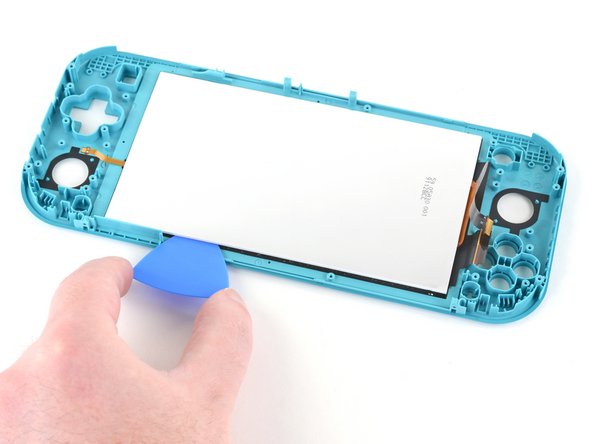
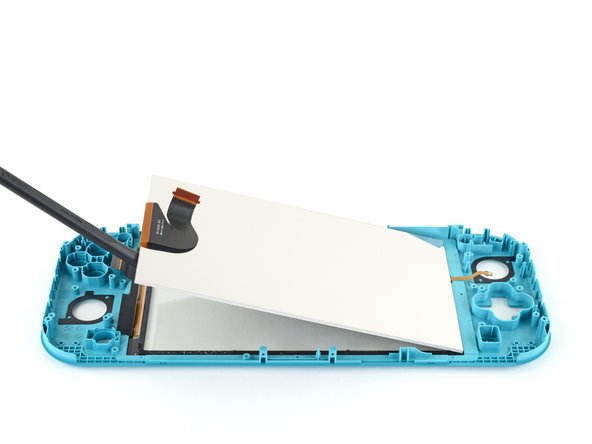
    • Infila un plettro tra la cornice e il bordo superiore dell'LCD per iniziare a separare le due componenti.

    • Assicurati di infilare il plettro completamente sotto il pannello LCD per non romperlo e danneggiarlo.

    • Saprai di stare separando il pannello se il rivestimento argentato forma bolle e si separa dal rivestimento bianco.

    Chiedi a FixBot

    Aggiungi Commento

  57. Sostituzione schermo LCD Nintendo Switch Lite: passo 57, immagine 1 di 3 Sostituzione schermo LCD Nintendo Switch Lite: passo 57, immagine 2 di 3 Sostituzione schermo LCD Nintendo Switch Lite: passo 57, immagine 3 di 3
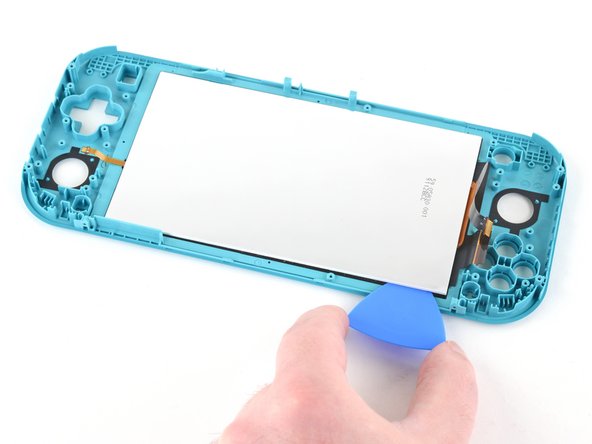
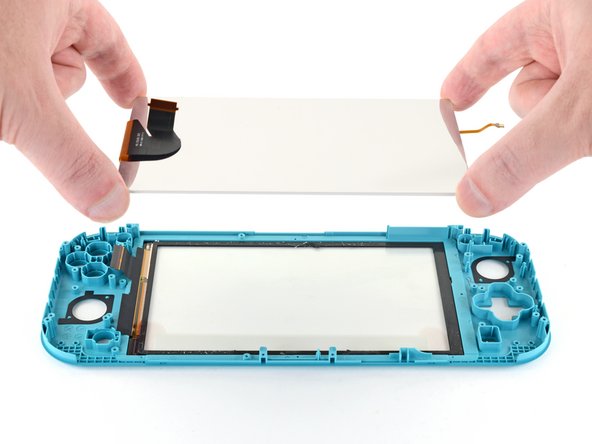
    • Fai scorrere il plettro lungo tutto il bordo superiore dell'LCD per tagliare l'adesivo.

    Chiedi a FixBot

    Aggiungi Commento

  58. Sostituzione schermo LCD Nintendo Switch Lite: passo 58, immagine 1 di 1
    • Utilizza un iOpener riscaldato sul retro dell'LCD lungo il bordo destro per 2 minuti per ammorbidire l'adesivo.

    Chiedi a FixBot

    Aggiungi Commento

  59. Sostituzione schermo LCD Nintendo Switch Lite: passo 59, immagine 1 di 3 Sostituzione schermo LCD Nintendo Switch Lite: passo 59, immagine 2 di 3 Sostituzione schermo LCD Nintendo Switch Lite: passo 59, immagine 3 di 3
    • Continua a far scorrere il plettro lungo il bordo destro dell'LCD tagliando l'adesivo.

    • I cavi dell'LCD e del digitizer sono posizionati in modo da non impigliarsi facilmente al passaggio del plettro, ma presta comunque attenzione quando fai scorrere il plettro in quella zona.

    Chiedi a FixBot

    Aggiungi Commento

  60. Sostituzione schermo LCD Nintendo Switch Lite: passo 60, immagine 1 di 1
    • Utilizza un iOpener riscaldato sul retro dell'LCD lungo il bordo inferiore per 2 minuti per ammorbidire l'adesivo.

    Chiedi a FixBot

    Aggiungi Commento

  61. Sostituzione schermo LCD Nintendo Switch Lite: passo 61, immagine 1 di 3 Sostituzione schermo LCD Nintendo Switch Lite: passo 61, immagine 2 di 3 Sostituzione schermo LCD Nintendo Switch Lite: passo 61, immagine 3 di 3
    • Continua a far scorrere il plettro lungo il bordo inferiore dell'LCD per tagliare l'adesivo.

    • Dovrai sfilare e reinfilare il plettro a diversi punti lungo il bordo dell'LCD per non interferire con la cornice.

    Chiedi a FixBot

    Aggiungi Commento

  62. Sostituzione schermo LCD Nintendo Switch Lite: passo 62, immagine 1 di 1
    • Utilizza un iOpener riscaldato sul retro dello schermo lungo il bordo sinistro per 2 minuti per ammorbidire l'adesivo.

    Chiedi a FixBot

    Aggiungi Commento

  63. Sostituzione schermo LCD Nintendo Switch Lite: passo 63, immagine 1 di 2 Sostituzione schermo LCD Nintendo Switch Lite: passo 63, immagine 2 di 2
    • Continua a far scorrere il plettro lungo il bordo sinistro dell'LCD per tagliare l'adesivo.

    • Stai attento a non impigliarti con il plettro nel cavo della scheda figlia dell'LCD.

    Chiedi a FixBot

    Aggiungi Commento

  64. Sostituzione schermo LCD Nintendo Switch Lite: passo 64, immagine 1 di 3 Sostituzione schermo LCD Nintendo Switch Lite: passo 64, immagine 2 di 3 Sostituzione schermo LCD Nintendo Switch Lite: passo 64, immagine 3 di 3
    Chiedi a FixBot

    Aggiungi Commento

  65. Sostituzione schermo LCD Nintendo Switch Lite: passo 65, immagine 1 di 3 Sostituzione schermo LCD Nintendo Switch Lite: passo 65, immagine 2 di 3 Sostituzione schermo LCD Nintendo Switch Lite: passo 65, immagine 3 di 3
    Strumento utilizzato in questo passaggio:
    Microfiber Cleaning Cloths
    $3.99
    • Se stai sostituendo anche il digitizer, puoi saltare questo passo.

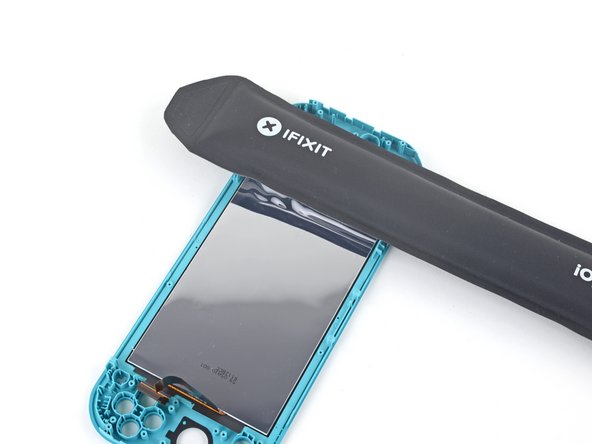
    • Usa la parte piatta di uno spudger per grattare via l'adesivo rimasto lungo il perimetro del digitizer.

    • Prima di installare un nuovo LCD, usa dell'alcol isopropilico e un panno in microfibra per pulire qualsiasi rimasuglio di adesivo dal retro del digitizer. Aspetta diversi minuti in modo che l'alcol evapori del tutto prima di reinstallare l'LCD.

    Chiedi a FixBot

    Aggiungi Commento

Conclusione

Per riassemblare il tuo dispositivo, segui questa guida al contrario.

Porta i tuoi rifiuti elettronici a un Riciclatore certificato R2 o e-Stewards.

La riparazione non è andata come previsto? Prova la comunità Risposte Nintendo Switch Lite per aiuto.

Annulla: non ho completato questa guida.

Altre 60 persone hanno completato questa guida.

Un ringraziamento speciale a questi traduttori:

en it

100%

Questi traduttori ci stanno aiutando ad aggiustare il mondo! Vuoi partecipare?
Inizia a tradurre ›

Craig Lloyd

Membro da: 02/10/16

42.755 Reputazione

82 guide realizzate

24Commenti sulla guida

Followed the guide to replaced a cracked screen on a Switch Lite, all good, guide was easy to follow and refitting wasn't too hard either, just a reversal of the disassembly

Luke Randall - Rispondi Condividi

Fantastic guide, exactly what I was looking for! Unfortunately I managed to make the tape unusable and I need tape to connect the lcd to the digitizer and the digitizer to the case. I will likely use 2-3mm tape for the lcd to digitizer but I'm unsure what to use to connect the digitizer to the case. Any suggestions?

Sam Red - Rispondi Condividi

Thanks for taking the time to type this up. Really appreciate the effort that went in to this guide.

Matthew D. H. - Rispondi Condividi

Great guide, I wish it would mention some of the procedures to tape the screen back in. After that, reversing the process was easy.

Stephen Hotchkiss - Rispondi Condividi

For gluing the screen and digitizer back in, I would strongly recommend liquid glue, like Zhanlida T-8000 for example. You can apply it very precisely and you can also correct/remove it if needed pretty easily. I used this stuff to repair around 200 phones and tablets in the last couple of years and were never disappointed.

Also I would remove the digitizer AND the screen together, before removing the screen first from the digitizer… This will make the process of removing the screen from the digitizer a lot easier and safer.

I have ordered a crystal replacement case and a used lite with a scratched digitizer.. Have glued in the replacement digitizer so far, the console should arrive tomorrow.

Gluing in the digitizer was a breeze, just applied some glue all around (be careful not to use too much) and then just pressed down the digitizer all around and put a book on the top… Let the glue harden for around 24 hours and you are good to go.

Will leave some feedback how the screen removal went tomorrow. ;)

mathiasludewig - Rispondi Condividi

Aggiungi Commento

Visualizza statistiche:

Ultime 24 ore: 116

Ultimi 7 giorni: 647

Ultimi 30 giorni: 2,725

Tutti i Tempi: 208,707