
Riparazione danno da liquidi iPhone

Introduzione
Vai al passo 1Fai riferimento alle guide di riparazione per iPhone per istruzioni sullo smontaggio del tuo dispositivo. Potresti aver bisogno di una spazzola morbida, dell'alcool isopropilico e un contenitore grande abbastanza per immergere la scheda madre nell'alcool. I passaggi per la pulizia possono richiedere di essere ripetuti più volte peer ottenere un buon risultato. Questi consigli di pulizia potrebbero non far tornare a funzionare il tuo telefono, ma una volta pulito il liquido e la corrosione, puoi capiree se qualche componente va sostituita.
Per maggiori informazioni, leggi la guida per la riparazione dei danni da liquido per iPhone.
Cosa ti serve
Strumenti


-
-
Vedi se è presente del liquido o dei residui tra il touch screen e lo schermo LCD. Questo telefono mostra dell'acqua nella zona interessata, e probabilmente c'è ancora più liquido all'interno.
-
In questo caso, non ci sono dei segni evidenti di danni o corrosione nel connettore di carica.
-
Non ci sono dei segni evidenti di danni o corrosione nella presa jack.
-
-
-
Sollevando il pannello anteriore di questo telefono, il cavo a nastro del connettore di carica era incollato al telaio intermedio.
-
-
-
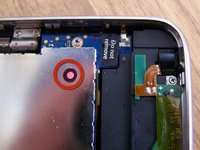
L'indicatore dei danni da liquido è rosa, indicando che del liquido è entrato nel telefono.
-
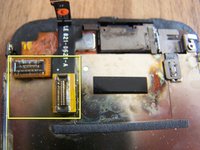
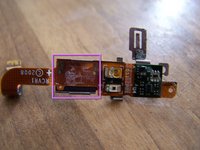
Dei residui e della corrosione è chiaramente visibile sui connettori per lo schermo LCD, il digitizer e il sensore di prossimità, oltre agli alloggi per la fotocamera e la scheda SIM.
-
-
-
-
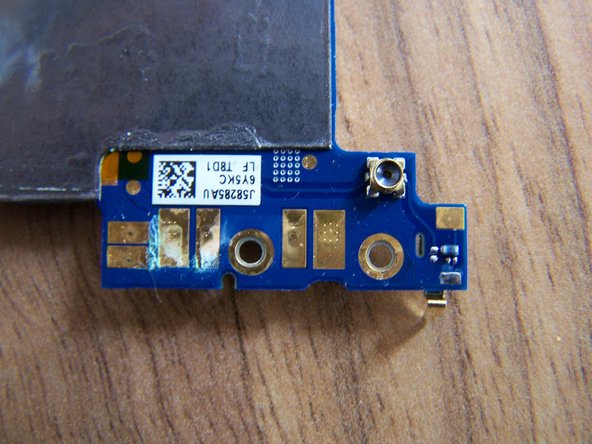
Il retro del gruppo dello schermo mostra ancora più corrosione verde e residui vicino ai connettori dello schermo LCD e del digitizer.
-
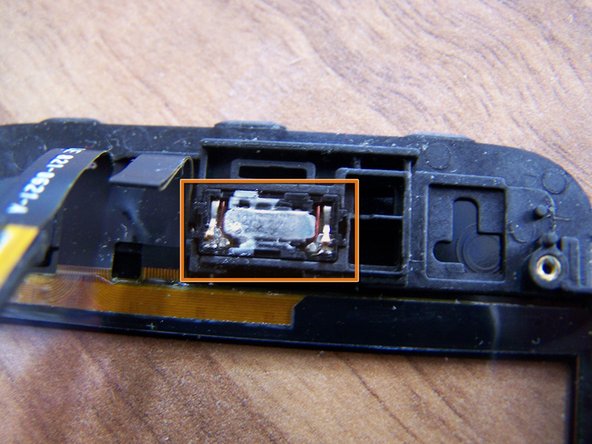
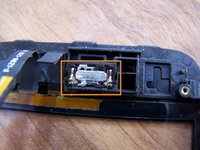
Rimuovendo lo schermo LCD e la copertura posteriore del gruppo della capsula auricolare e del sensore di prossimità, rivela dei danni da liquido vicino alla capsula.
-
Il sensore di prossimità è solo leggermente danneggiato.
-
-
-
Cerca le alette sulla schermatura che fanno presa su quelle attaccate alla scheda madre.
-
Usando il tuo strumento in plastica, prendi un lato di un'aletta vicino ad un angolo della schermatura, quindi fai leva per separarlo dalla scheda madre.
-
Prestando attenzione a tutte le piccole componenti saldate sulla scheda, fai leva tutto attorno i bordi della schermatura fino a separarla.
-
-
-
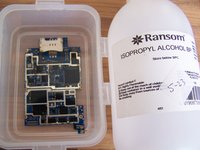
Immergi la scheda madre nell'alcool isopropilico e lasciala abbastanza per ammorbidire i residui induriti e per rimuovere l'acqua o il liquido rimasto. Usa una spazzola morbida per rimuovere la corrosione e i residui visibili.
-
Residui della scheda madre rimasti nell'alcool.
-
Pulisci tutte le estremità dei cavi a nastro, i contatti della batteria, i connettori, i chip e i fusibili sulla scheda madre con una spazzola morbida.
-
Ripeti la pulizia se necessario, o se delle tracce di residui sono ancora visibili.
-
Lascia asciugare del tutto la scheda madre o le altre componenti prima di rimontare il tutto.
-
-
-
Pulisci lo schermo LCD con un panno impregnato di alcool isopropilico. Non consigliamo di immergerlo come la scheda madre, in quanto potrebbero restare delle macchie sullo schermo.
-
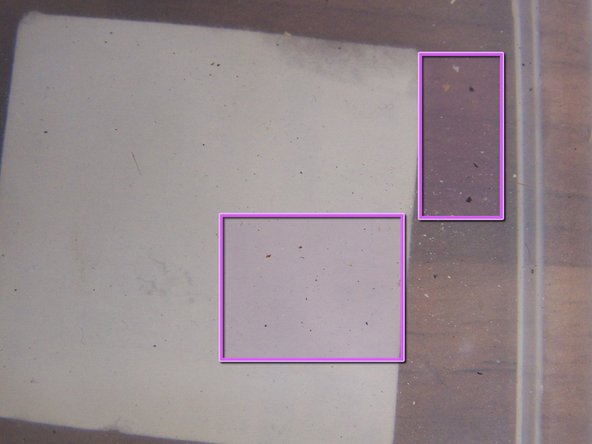
Questo è lo schermo dopo la pulizia: le macchie d'acqua non sono più visibili.
-









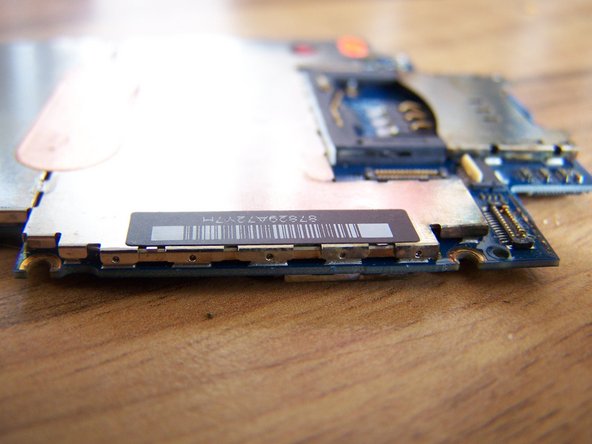
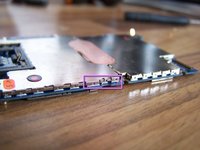


Per rimontare il tuo dispositivo, fai riferimento alle guide di riparazione specifiche per il tuo iPhone.
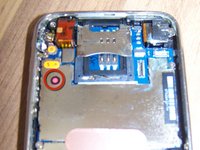
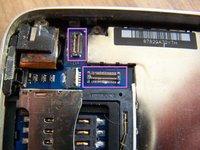
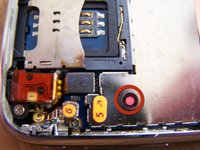
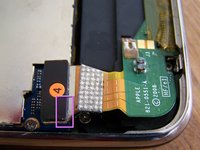
Dopo aver ripetuto la pulizia, su questo cellulare d'esempio è stato necessario sostituire i connettore 1, 2 e 3 sulla scheda madre, un nuovo LCD e un nuovo digitizer. La corrosione alle estremità dei cavi e sui connettori non poteva essere rimossa adeguatamente. Tutto il resto funzionava correttamente e questo iPhone è ora di nuovo funzionante. Buona fortuna. Si spera che questa guida dimostri che i danni da liquidi nel tuo iPhone non sono sempre ovvi o visibili e che alcuni telefoni possono beneficiare da uno smontaggio e dalla pulizia.
Per rimontare il tuo dispositivo, fai riferimento alle guide di riparazione specifiche per il tuo iPhone.
Dopo aver ripetuto la pulizia, su questo cellulare d'esempio è stato necessario sostituire i connettore 1, 2 e 3 sulla scheda madre, un nuovo LCD e un nuovo digitizer. La corrosione alle estremità dei cavi e sui connettori non poteva essere rimossa adeguatamente. Tutto il resto funzionava correttamente e questo iPhone è ora di nuovo funzionante. Buona fortuna. Si spera che questa guida dimostri che i danni da liquidi nel tuo iPhone non sono sempre ovvi o visibili e che alcuni telefoni possono beneficiare da uno smontaggio e dalla pulizia.
Annulla: non ho completato questa guida.
Altre 191 persone hanno completato questa guida.
Un ringraziamento speciale a questi traduttori:
100%


Questi traduttori ci stanno aiutando ad aggiustare il mondo! Vuoi partecipare?
Inizia a tradurre ›


Team

56 Commenti
you're welcome shai, hope all the other repairs go so well
Hi, I have a quick question. Is 70% Isopropyl alcohol good enough to clean the logic board or does it HAVE to be either 90% or 99%? Thank you so much for your help.
