Questa traduzione è stata generata automaticamente e non è stata ancora revisionata da una persona. Parli questa lingua? Dai un’occhiata.
Introduzione
Segui questa guida per rimuovere e sostituire lo schermo di un Microsoft Surface Pro X.
Attenzione: assicurati di rimuovere l'SSD dal Surface prima di iniziare qualsiasi riparazione. Questo scollegherà la batteria e preverrà danni al dispositivo.
Per la tua sicurezza, scarica la batteria sotto il 25% prima di smontare il tuo Surface. Questo riduce il rischio di un pericoloso evento termico se la batteria venisse accidentalmente danneggiata durante la riparazione. Se la batteria è gonfia, adotta le precauzioni appropriate.
Cosa ti serve
-
-
-
Solleva il supporto fino a un angolo di almeno 90°, in modo che sia perpendicolare allo schermo del Surface. Più apri la cerniera, più sarà facile accedere all'SSD e allo sportellino della scheda SIM.
 Chiedi a FixBot
-
-
-
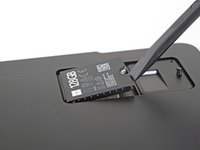
Inserisci uno strumento di espulsione della scheda SIM o una graffetta nel piccolo foro nell'angolo in basso a destra dello sportello dell'SSD e della scheda SIM, situato vicino all'angolo in basso a destra del Surface.
-
Premi con decisione per aprire lo sportello.
-
-
-
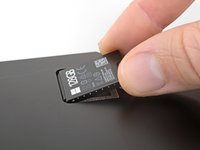
Solleva l'SSD e lo sportellino della scheda SIM e rimuovili dal Surface.
-
-
-
-
-
Rimuovi la singola vite Torx T3 da 2,4 mm che fissa l'SSD.
-
-
-
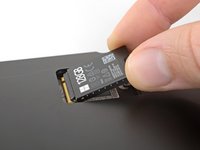
Usa il dito o uno spudger per sollevare l'SSD quel che basta per liberare i suoi bordi dall'alloggio.
-
Tira delicatamente l'SSD fuori dal suo alloggio.
-
-
-
-
-
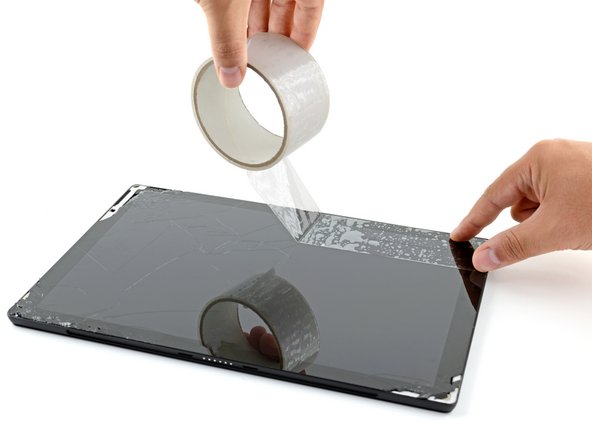
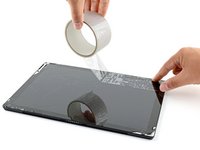
Se il vetro del display è incrinato, limita ulteriori rotture e previeni lesioni personali durante la riparazione applicando del nastro adesivo sul vetro.
-
Stendi strisce sovrapposte di nastro da imballaggio trasparente sul display del Surface finché l'intera superficie non sarà coperta.
-
Fai del tuo meglio per seguire il resto della guida di riparazione come descritto. Tuttavia, una volta che il vetro è rotto, probabilmente continuerà a incrinarsi mentre lavori e potrebbe essere necessario utilizzare uno strumento di riparazione in metallo per rimuovere i frammenti di vetro.
-
-
-
Appoggia il tablet sulla superficie di lavoro con lo schermo rivolto verso l'alto.
-
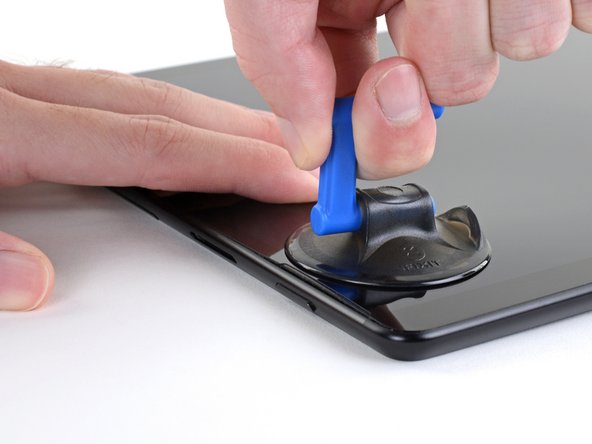
Applica una ventosa sullo schermo accanto alla griglia altoparlante destra.
-
-
-
Posiziona la mano sullo schermo vicino alla ventosa per fissare il Surface mentre sollevi lo schermo.
-
-
-
-
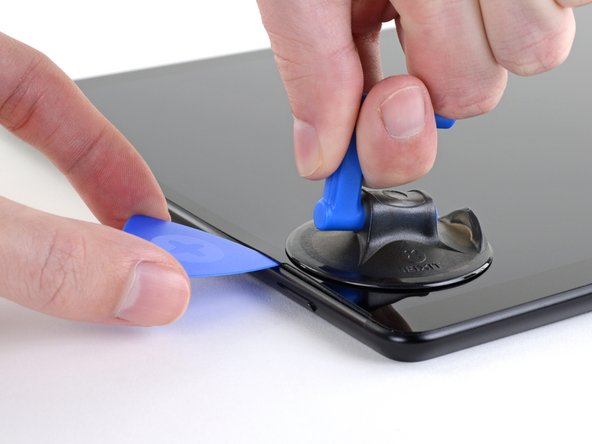
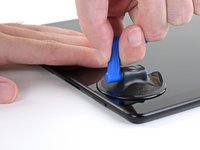
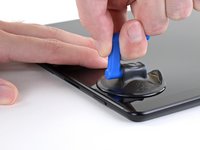
Solleva la ventosa per creare una fessura tra lo schermo e il telaio.
-
Inserisci un plettro di apertura per circa 2 mm nella fessura. Lascia il plettro di apertura nella fessura per evitare che si richiuda.
-
-
-
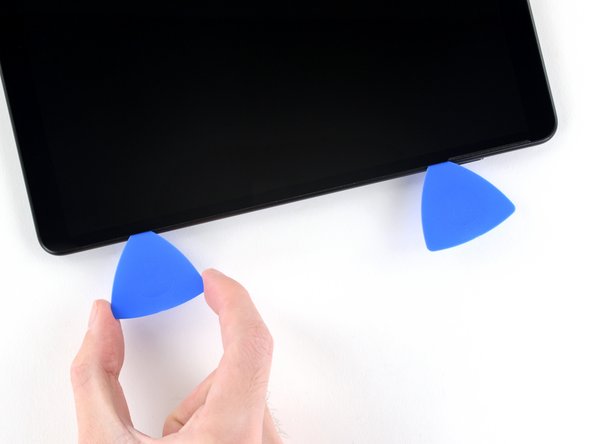
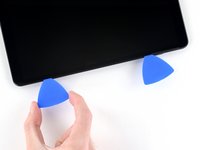
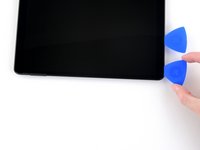
Inserisci un secondo plettro di apertura nello spazio tra lo schermo e il telaio.
-
Fai scorrere il plettro lungo il bordo destro del Surface per tagliare l'adesivo sotto lo schermo.
-
Lascia questo plettro di apertura nel bordo destro per evitare che l'adesivo si richiuda.
-
-
-
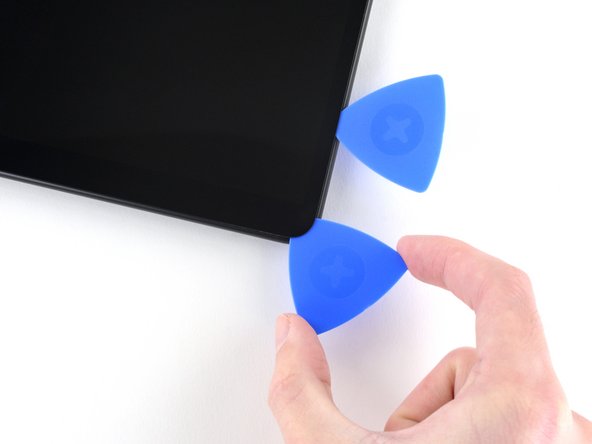
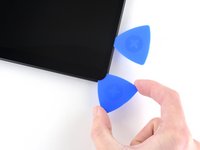
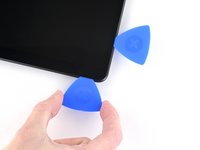
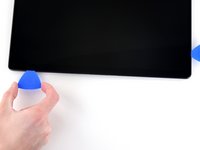
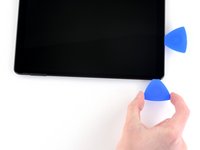
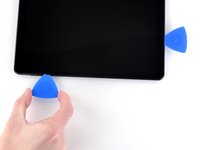
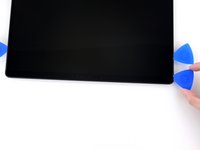
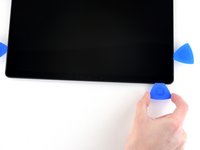
Inserisci un terzo plettro di apertura nell'angolo in basso a destra e fallo scorrere attorno all'angolo verso il bordo inferiore.
-
-
-
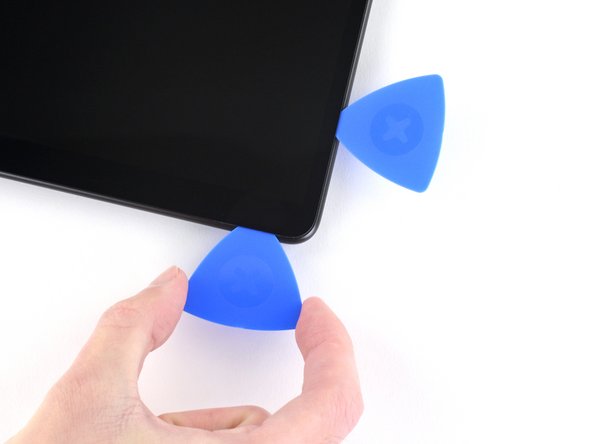
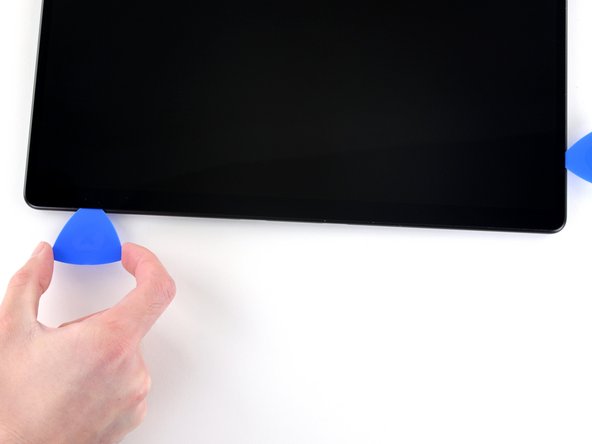
Fai scorrere il plettro lungo il bordo inferiore del Surface per tagliare l'adesivo dello schermo.
-
Lascia questo plettro nel bordo inferiore per evitare che l'adesivo si richiuda.
-
-
-
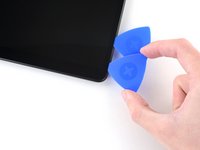
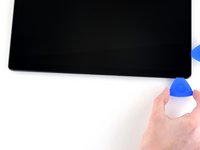
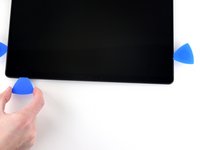
Inserisci un quarto plettro di apertura nell'angolo in basso a sinistra e fallo scorrere attorno all'angolo verso il bordo sinistro.
-
Fai scorrere il plettro lungo il bordo sinistro del Surface per tagliare l'adesivo dello schermo.
-
Lascia questo plettro nel bordo sinistro per evitare che l'adesivo si risigilli.
-
-
-
Inserisci un quinto plettro di apertura nell'angolo superiore sinistro e fallo scorrere attorno all'angolo verso il bordo superiore.
-
Fai scorrere il plettro lungo il bordo superiore del Surface per tagliare l'adesivo dello schermo.
-
-
-
Solleva il bordo superiore dello schermo in modo che formi un angolo di 30° con il telaio.
-
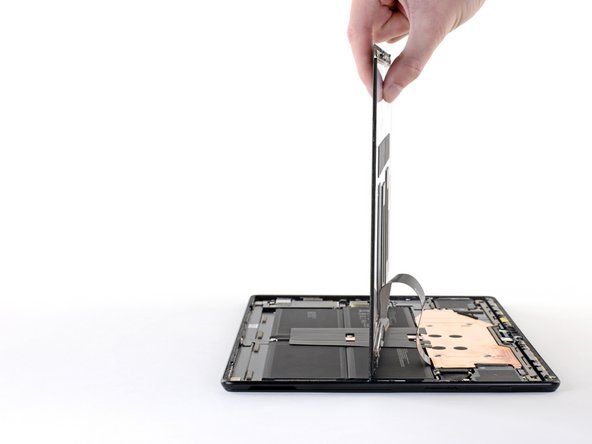
Ruota lo schermo in modo che il suo bordo inferiore si trovi al centro del telaio. Lo schermo dovrebbe essere perpendicolare al telaio.
-
Ruota lo schermo di 90° in modo che sia rivolto verso il basso. Appoggia lo schermo sul telaio.
-
-
-
-
Strumento utilizzato in questo passaggio:Tweezers$4.99
-
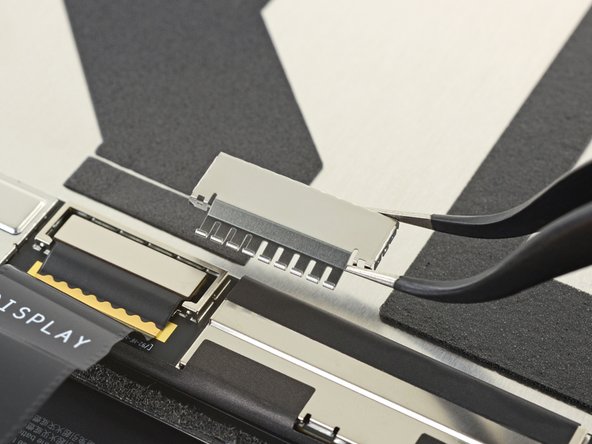
Solleva l'angolo per staccarlo dallo schermo.
-
-
-
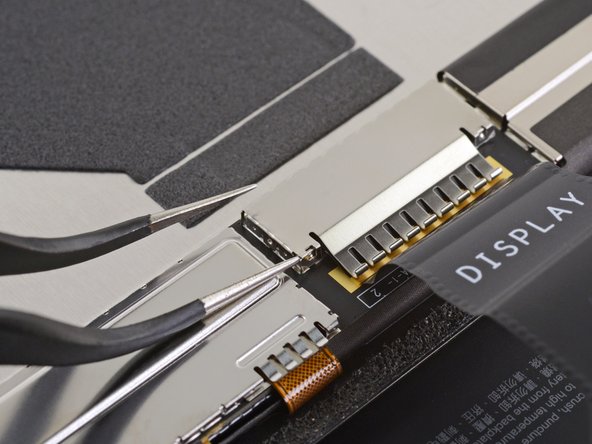
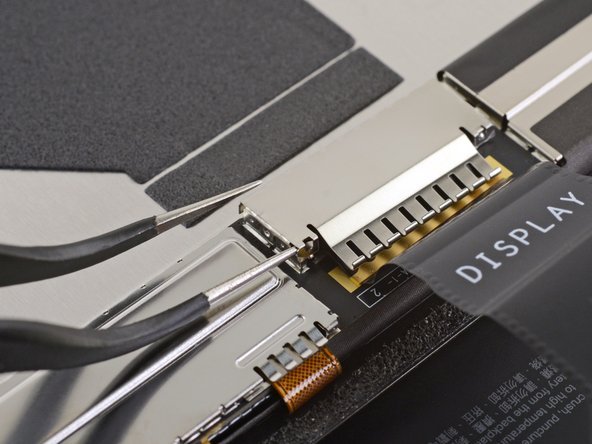
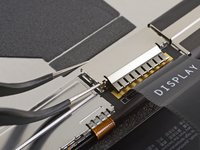
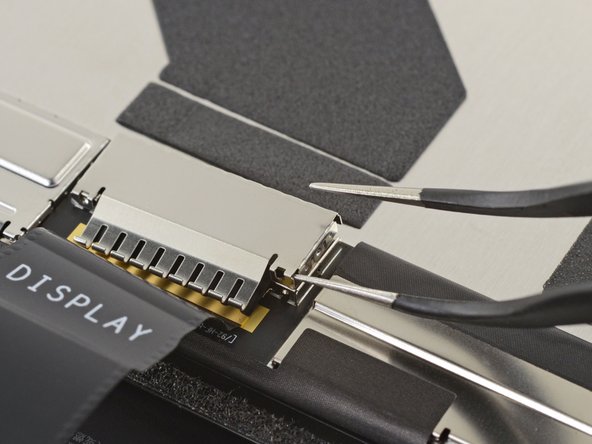
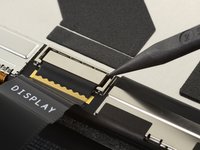
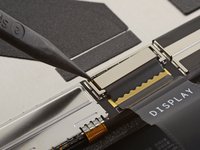
Inserisci l'estremità appuntita di uno spudger sotto il lato destro del connettore a pressione del cavo dello schermo.
-
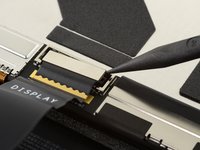
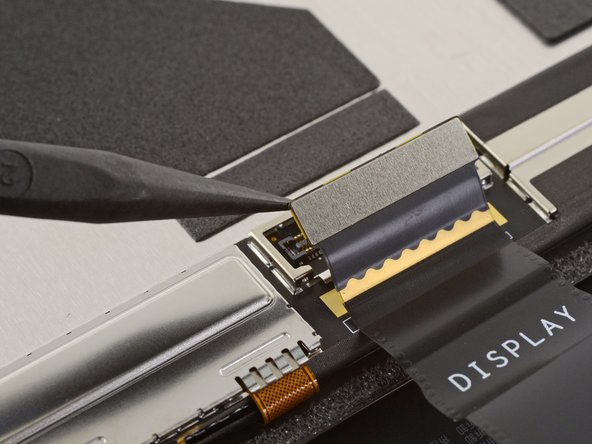
Solleva il lato destro del connettore a pressione per staccarlo dalla presa del cavo dello schermo situata sullo schermo.
-
-
-
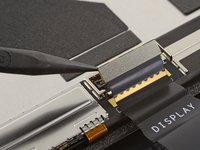
Ripeti il passo precedente sul lato sinistro del connettore del cavo dello schermo per scollegarlo completamente dallo schermo.
-
-
-
Usa un plettro di apertura per tagliare l'adesivo sotto la griglia.
-
Rimuovi la griglia altoparlante.
-
Ripeti l'operazione per l'altra griglia altoparlante.
-
-
-
Usa un plettro di apertura per tagliare l'adesivo sotto la griglia.
-
Rimuovi la griglia altoparlante.
-
Ripeti la procedura per l'altra griglia altoparlante.
-
-
-
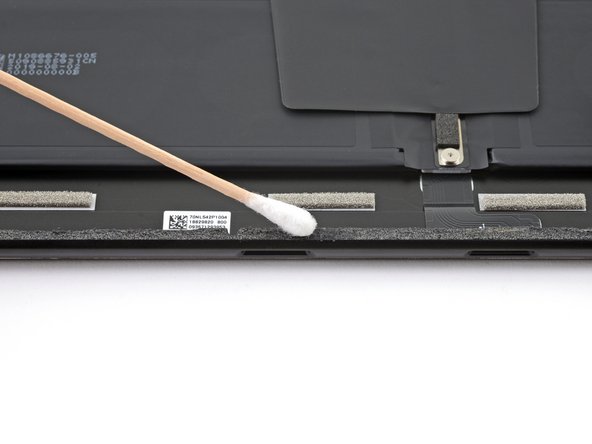
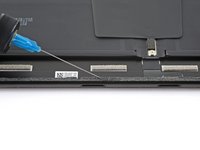
Applica alcune gocce di alcol isopropilico ad alta concentrazione (90% o superiore) sull'adesivo.
-
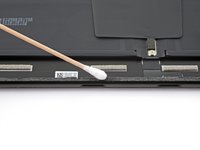
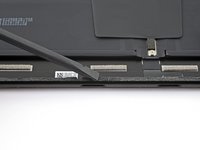
Usa un cotton fioc o l'estremità piatta di uno spudger per rimuovere l'adesivo.
-
Usa un panno senza pelucchi o un filtro per il caffè per pulire ogni residuo di adesivo.
-
Lascia asciugare completamente la superficie prima di applicare l'adesivo sostitutivo.
-
Applica nuove strisce adesive o un foglio adesivo pre-tagliato sul telaio, dove si trovava il vecchio adesivo dello schermo.
-
-



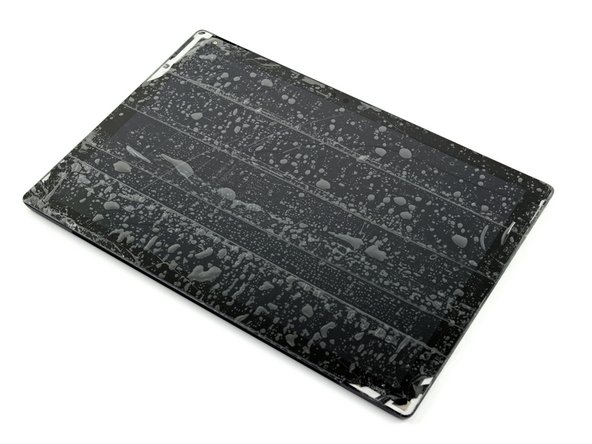













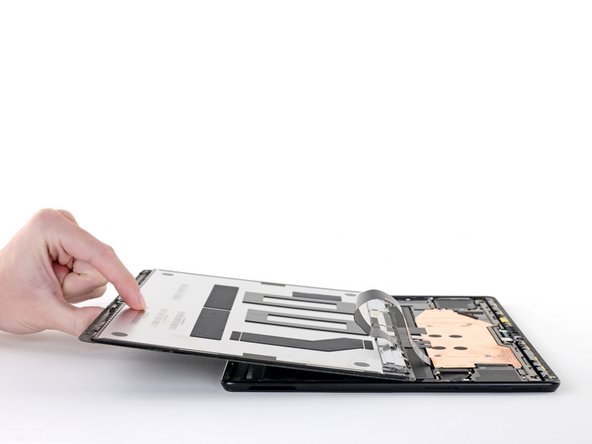
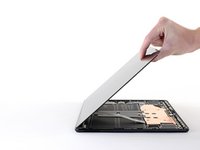
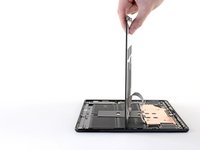
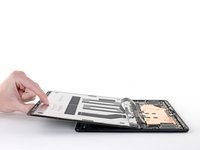








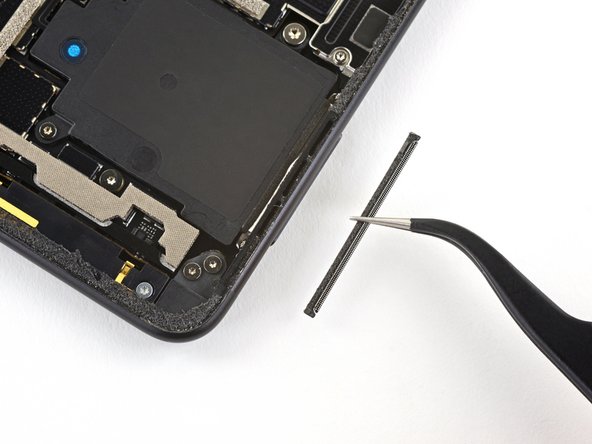
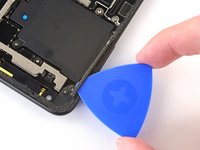
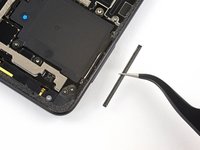

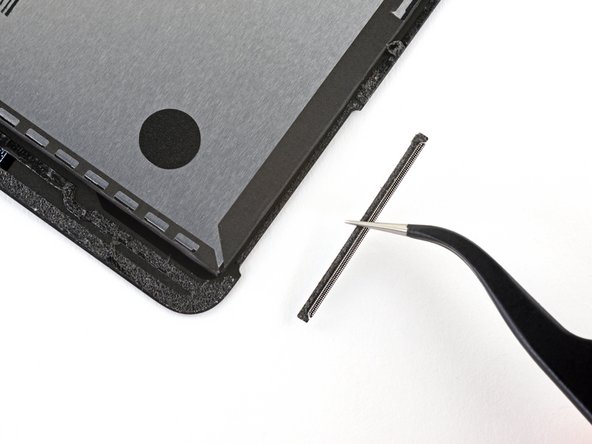


Confronta il tuo nuovo pezzo di ricambio con quello originale; potresti dover trasferire i componenti rimanenti o rimuovere i supporti adesivi dal nuovo pezzo prima dell'installazione.
Per rimontare il dispositivo, segui queste istruzioni in ordine inverso.
Porta i tuoi rifiuti elettronici a un riciclatore certificato R2 o e-Stewards.
La riparazione non è andata come previsto? Prova delle soluzioni di base ai problemi, oppure rivolgiti alla nostra comunità Risposte Microsoft Surface Pro X per trovare aiuto.
Annulla: non ho completato questa guida.
Altre 6 persone hanno completato questa guida.

2Commenti sulla guida
Tried using suction cup to start lifting the screen. No joy. Cannot seem to create a space to insert plastic pik. Can I safely use heat to soften the glue?
Re: my comment. Gave up on the method listed in the repair guide. Much too difficult. Instead I used my heat gun (had it on hand from repairing other touch screens) and it worked so much faster. You need to actually know how to use it, though. Heat must be just right to soften the double-sided tape used to install it. Using this method, there is little chance of cracking the screen.
