Salta al contenuto principale
Unisciti alla Community delle riparazioni - Crea un account

Questa traduzione potrebbe non riflettere gli aggiornamenti più recenti dalla guida originale. Aiuta ad aggiornare la traduzione o visualizza la guida d'origine.

Sostituzione schermo Google Pixel 8 Pro

Cosa ti serve

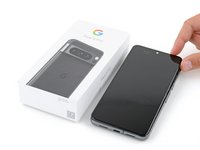
  1. Sostituzione schermo Google Pixel 8 Pro, Prepara il tuo Pixel allo smontaggio: passo 1, immagine 1 di 3 Sostituzione schermo Google Pixel 8 Pro, Prepara il tuo Pixel allo smontaggio: passo 1, immagine 2 di 3 Sostituzione schermo Google Pixel 8 Pro, Prepara il tuo Pixel allo smontaggio: passo 1, immagine 3 di 3
    • Lascia che la batteria del tuo Pixel si scarichi al di sotto del 25% prima di iniziare questa riparazione. Una batteria agli ioni di litio carica potrebbe prendere fuoco se danneggiata.

    • Scollega tutti i cavi dal tuo telefono.

    • Spegni completamente il tuo telefono.

    • Premi contemporaneamente i pulsanti di accensione e di aumento del volume per aprire il menu di spegnimento.

    Chiedi a FixBot
  2. Sostituzione schermo Google Pixel 8 Pro, Segna i tuoi plettri di apertura: passo 2, immagine 1 di 3 Sostituzione schermo Google Pixel 8 Pro, Segna i tuoi plettri di apertura: passo 2, immagine 2 di 3 Sostituzione schermo Google Pixel 8 Pro, Segna i tuoi plettri di apertura: passo 2, immagine 3 di 3
    • Userai il plettro di apertura per separare lo schermo dalla cornice. Se inserito troppo in profondità, un plettro può danneggiare il tuo dispositivo. Segui questo passo per fare un segno sul tuo plettro e prevenire il danno.

    • Misura 3 mm dalla punta e segna il plettro di apertura con un pennarello indelebile.

    • Alternativamente, attacca una moneta sul plettro a 3 mm dalla punta.

    Chiedi a FixBot
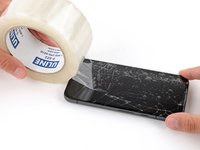
  3. Sostituzione schermo Google Pixel 8 Pro, Attacca del nastro adesivo su uno schermo rotto: passo 3, immagine 1 di 2 Sostituzione schermo Google Pixel 8 Pro, Attacca del nastro adesivo su uno schermo rotto: passo 3, immagine 2 di 2
    • Le scheggie di vetro possono complicare lo smontaggio, o peggio, causare lesioni. Se il tuo telefono ha uno schermo rotto, segui questi passaggi:

    • Applica strisce sovrapposte di nastro adesivo allo schermo crepato fino a coprire l'intero schermo.

    • Copri solo il vetro, non attaccare il nastro alla cornice.

    • Indossa gli occhiali di sicurezza per proteggere gli occhi dal vetro libero smosso durante la riparazione.

    Chiedi a FixBot
  4. Sostituzione schermo Google Pixel 8 Pro, Riscalda l'adesivo del bordo inferiore: passo 4, immagine 1 di 1
    • Adesivo e clip fissano lo schermo alla cornice. Riscalda lo schermo così da ammorbidire l'adesivo, rendendolo facile da separare.

    • Riscalda un iOpener e appoggialo sul bordo inferiore dello schermo per due minuti per ammorbidire l'adesivo.

    • Alternativamente, puoi usare un asciugacapelli, pistola termica, o una piastra calda, ma fai attenzione dato che il calore può danneggiare lo schermo e/o la batteria.

    Chiedi a FixBot
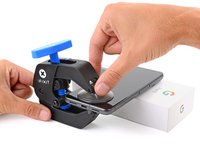
  5. Sostituzione schermo Google Pixel 8 Pro, Fissa l'Anti-Clamp: passo 5, immagine 1 di 3 Sostituzione schermo Google Pixel 8 Pro, Fissa l'Anti-Clamp: passo 5, immagine 2 di 3 Sostituzione schermo Google Pixel 8 Pro, Fissa l'Anti-Clamp: passo 5, immagine 3 di 3
    Strumento utilizzato in questo passaggio:
    Clampy - Anti-Clamp

    $24.95
    • I prossimi tre passi dimostrano come usare l'Anti-Clamp, uno strumento che abbiamo creato per rendere la procedura di apertura più semplice. Se non usi l'Anti-Clamp, salta i tre passaggi sotto per un metodo alternativo.

    • Per istruzioni complete su come usare l'Anti-Clamp, leggi questa guida.

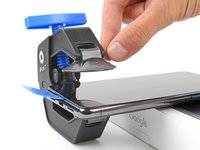
    • Tira all'indietro il manico blu per sbloccare i bracci dell'Anti-Clamp.

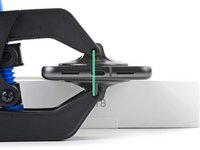
    • Posiziona il telefono con lo schermo rivolto verso l'alto su un oggetto così che sia parallelo alla superficie di lavoro tra i bracci dell'Anti-Clamp, il bordo inferiore dovrebbe sporgere.

    • Fai passare i bracci oltre il bordo sinistro del tuo telefono, così da aver accesso al bordo inferiore.

    • Posiziona le ventose quanto più possibile vicino al centro del bordo inferiore.

    • Stringi le ventose insieme per creare aspirazione.

    Chiedi a FixBot
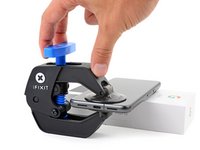
  6. Sostituzione schermo Google Pixel 8 Pro, Gira la maniglia: passo 6, immagine 1 di 3 Sostituzione schermo Google Pixel 8 Pro, Gira la maniglia: passo 6, immagine 2 di 3 Sostituzione schermo Google Pixel 8 Pro, Gira la maniglia: passo 6, immagine 3 di 3
    • Spingi la maniglia in avanti per bloccare i bracci.

    • Gira la maniglia con un giro completo in senso orario (360 gradi), o fino a che le ventose inizino a allungarsi.

    • Quando le ventose si allungano, assicurati che siano allineate l'una all'altra. Se continuano a scivolare, rimuovi l'Anti-Clamp e applica del nastro adesivo per far aderire le ventose.

    Chiedi a FixBot
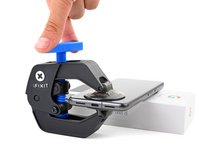
  7. Sostituzione schermo Google Pixel 8 Pro, Inserisci il plettro di apertura: passo 7, immagine 1 di 3 Sostituzione schermo Google Pixel 8 Pro, Inserisci il plettro di apertura: passo 7, immagine 2 di 3 Sostituzione schermo Google Pixel 8 Pro, Inserisci il plettro di apertura: passo 7, immagine 3 di 3
    • Aspetta un minuto che si formi uno spazio tra lo schermo e la cornice.

    • Se l'adesivo non si separa, gira la maniglia di un quarto di giro in senso orario e aspetta un altro minuto. Applica più calore se lo schermo si raffredda.

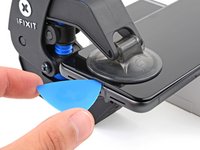
    • Inserisci il plettro di apertura nella fessura.

    • Non inserire il plettro di apertura più di 3 mm per evitare di danneggiare la molla di contatto.

    • Tira indietro la maniglia blu per sbloccare i bracci e rimuovere l'Anti-Clamp usando le linguette sulle ventose.

    • Salta i prossimi due passaggi

    Chiedi a FixBot
  8. Sostituzione schermo Google Pixel 8 Pro, Applica una ventosa: passo 8, immagine 1 di 2 Sostituzione schermo Google Pixel 8 Pro, Applica una ventosa: passo 8, immagine 2 di 2
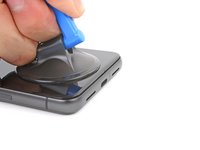
    • Applica una ventosa al centro dello bordo inferiore dello schermo.

    Chiedi a FixBot
  9. Sostituzione schermo Google Pixel 8 Pro, Inserisci un plettro di apertura: passo 9, immagine 1 di 3 Sostituzione schermo Google Pixel 8 Pro, Inserisci un plettro di apertura: passo 9, immagine 2 di 3 Sostituzione schermo Google Pixel 8 Pro, Inserisci un plettro di apertura: passo 9, immagine 3 di 3
    • Spingi sulla ventosa con forza costante fino a formare una fessura tra lo schermo e la cornice.

    • Se stai avendo problemi a creare uno spazio, applica più calore e prova di nuovo.

    • Inserisci un plettro di apertura nella fessura.

    Chiedi a FixBot
  10. Sostituzione schermo Google Pixel 8 Pro, Previeni danni al tuo telefono: passo 10, immagine 1 di 2 Sostituzione schermo Google Pixel 8 Pro, Previeni danni al tuo telefono: passo 10, immagine 2 di 2
    • Per evitare di danneggiare il telefono, non inserire il tuo plettro più di 3 mm quando separi l’adesivo dello schermo. Prendi nota delle seguenti aree:

    • Il cavo dello schermo si trova poco sotto la metà del lato sinistro del telefono. Stai molto attento qui per evitare di strappare il cavo.

    • Ci sono molti contatti a molla intorno il perimetro del telefono. Stai molto attento in queste aree per evitare di piegare i contatti.

    Chiedi a FixBot
  11. Sostituzione schermo Google Pixel 8 Pro, Separa l’adesivo sul bordo inferiore: passo 11, immagine 1 di 3 Sostituzione schermo Google Pixel 8 Pro, Separa l’adesivo sul bordo inferiore: passo 11, immagine 2 di 3 Sostituzione schermo Google Pixel 8 Pro, Separa l’adesivo sul bordo inferiore: passo 11, immagine 3 di 3
    • Fai scorrere il plettro di apertura lungo il bordo inferiore per separare l’adesivo che lo fissa.

    • Lascia il plettro nell’angolo inferiore di destra per evitare che l’adesivo si riattacchi.

    Chiedi a FixBot
  12. Sostituzione schermo Google Pixel 8 Pro, Riscalda l’adesivo sul bordo a destra.: passo 12, immagine 1 di 1
    Chiedi a FixBot
  13. Sostituzione schermo Google Pixel 8 Pro, Separa l’adesivo sul bordo destro: passo 13, immagine 1 di 3 Sostituzione schermo Google Pixel 8 Pro, Separa l’adesivo sul bordo destro: passo 13, immagine 2 di 3 Sostituzione schermo Google Pixel 8 Pro, Separa l’adesivo sul bordo destro: passo 13, immagine 3 di 3
    • Inserisci un secondo plettro di apertura sotto l’angolo inferiore destro dello schermo.

    • Fai scivolare il nuovo plettro fino all’angolo superiore destro per separare l’adesivo che fissa il bordo destro dello schermo.

    • Lascia il plettro nell’angolo superiore destro per evitare che l’adesivo di riattacchi.

    Chiedi a FixBot
  14. Sostituzione schermo Google Pixel 8 Pro, Lascia un plettro nell’angolo inferiore sinistro: passo 14, immagine 1 di 3 Sostituzione schermo Google Pixel 8 Pro, Lascia un plettro nell’angolo inferiore sinistro: passo 14, immagine 2 di 3 Sostituzione schermo Google Pixel 8 Pro, Lascia un plettro nell’angolo inferiore sinistro: passo 14, immagine 3 di 3
    • Inserisci un terzo plettro di apertura sotto il bordo inferiore dello schermo.

    • Fai scivolare il nuovo plettro verso l’angolo inferiore sinistro.

    • Lascia il plettro nell’angolo inferiore sinistro per evitare che l’adesivo si riattacchi.

    Chiedi a FixBot
  15. Sostituzione schermo Google Pixel 8 Pro, Riscalda l’adesivo del bordo di sinistra: passo 15, immagine 1 di 1
    Chiedi a FixBot
  16. Sostituzione schermo Google Pixel 8 Pro, Separa l’adesivo del bordo sinistro: passo 16, immagine 1 di 3 Sostituzione schermo Google Pixel 8 Pro, Separa l’adesivo del bordo sinistro: passo 16, immagine 2 di 3 Sostituzione schermo Google Pixel 8 Pro, Separa l’adesivo del bordo sinistro: passo 16, immagine 3 di 3
    • Inserisci un quarto plettro di apertura sotto l'angolo inferiore sinistro dello schermo.

    • Fai scorrere il nuovo plettro verso l’angolo superiore di sinistra per separare l’adesivo che fissa il bordo sinistro dello schermo.

    • Lascia il plettro nell’angolo superiore di sinistra per evitare che l’adesivo si riattacchi.

    Chiedi a FixBot
  17. Sostituzione schermo Google Pixel 8 Pro, Riscalda l’adesivo del bordo superiore: passo 17, immagine 1 di 1
    Chiedi a FixBot
  18. Sostituzione schermo Google Pixel 8 Pro, Separa l’adesivo del bordo superiore: passo 18, immagine 1 di 2 Sostituzione schermo Google Pixel 8 Pro, Separa l’adesivo del bordo superiore: passo 18, immagine 2 di 2
    • Inserisci un quinto plettro di apertura sotto il bordo superiore dello schermo, vicino all'angolo sinistro.

    • Fai scorrere il nuovo plettro nell’angolo superiore di destra per separare l’adesivo che fissa il bordo superiore dello schermo.

    Chiedi a FixBot
  19. Sostituzione schermo Google Pixel 8 Pro, Sostieni lo schermo: passo 19, immagine 1 di 2 Sostituzione schermo Google Pixel 8 Pro, Sostieni lo schermo: passo 19, immagine 2 di 2
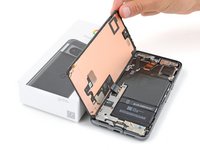
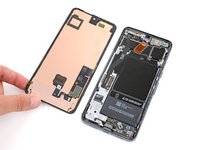
    • Posiziona una piccola scatola o una pila di libri a sinistra del tuo telefono, così puoi sostenere lo schermo mentre disconnetti i suoi cavi.

    • Apri il bordo destro dello schermo come la copertina frontale di un libro.

    • Se lo schermo sembra bloccato, torna intorno al perimetro con un plettro di apertura per separare tutto l'adesivo rimanente.

    • Sostieni lo schermo, così da accedere ai cavi dello schermo senza tirarli.

    Chiedi a FixBot
  20. Sostituzione schermo Google Pixel 8 Pro, Rimuovi la copertura del cavo dello schermo.: passo 20, immagine 1 di 3 Sostituzione schermo Google Pixel 8 Pro, Rimuovi la copertura del cavo dello schermo.: passo 20, immagine 2 di 3 Sostituzione schermo Google Pixel 8 Pro, Rimuovi la copertura del cavo dello schermo.: passo 20, immagine 3 di 3
    Chiedi a FixBot
  21. Sostituzione schermo Google Pixel 8 Pro, Disconnetti lo schermo: passo 21, immagine 1 di 3 Sostituzione schermo Google Pixel 8 Pro, Disconnetti lo schermo: passo 21, immagine 2 di 3 Sostituzione schermo Google Pixel 8 Pro, Disconnetti lo schermo: passo 21, immagine 3 di 3
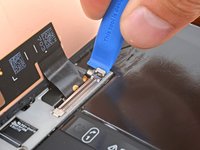
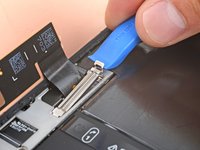
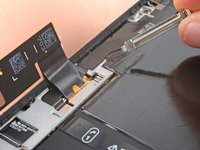
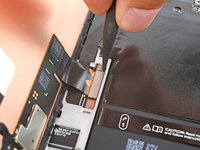
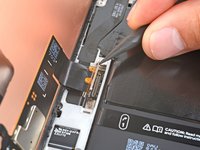
    • Inserisci la punta di uno spudger sotto l'angolo superiore di destra del connettore a pressione dello schermo.

    • Gentilmente solleva e disconnetti i cavi.

    • Rimuovi lo schermo.

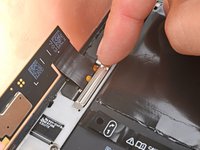
    • Per riconnettere un connettore a pressione, allinealo sulla sua presa e gentilmente premi su un lato finché scatta in posizione, poi premi sull’altro lato. Non premere in mezzo. Se il connettore è allineato male, i perni possono piegarsi e causare danni permanenti.

    Chiedi a FixBot
  22. Sostituzione schermo Google Pixel 8 Pro, Informazioni sullo schermo: passo 22, immagine 1 di 1
    • La parte dietro dello schermo di un Pixel è molto fragile. Anche un piccolo graffio o ammaccatura possono danneggiare lo schermo.

    • Per evitare danni al tuo schermo o a quello sostitutivo:

    • Quando maneggi lo schermo, afferralo per i bordi.

    • Quando posizioni lo schermo sull'area di lavoro, assicurati che nulla tocchi la parte inferiore dello schermo. Considera la possibilità di posizionarlo su un panno morbido e privo di pelucchi.

    Chiedi a FixBot
  23. Sostituzione schermo Google Pixel 8 Pro, Informazioni di riassemblaggio: passo 23, immagine 1 di 3 Sostituzione schermo Google Pixel 8 Pro, Informazioni di riassemblaggio: passo 23, immagine 2 di 3 Sostituzione schermo Google Pixel 8 Pro, Informazioni di riassemblaggio: passo 23, immagine 3 di 3
    • Se stai installando un nuovo schermo con adesivo preinstallato, segui questo passaggio durante il rimontaggio. Altrimenti, segui questa guida per applicare l'adesivo sul vecchio schermo.

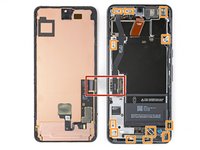
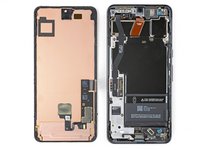
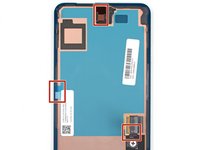
    • Controlla accuratamente l'intero schermo per eventuali rivestimenti di plastica o nastro e utilizza le linguette per rimuoverli tutti. Cerca attentamente un grande pezzo di plastica che copra la parte posteriore dello schermo, uno piccolo vicino al ritaglio della fotocamera anteriore e rivestimenti adesivi intorno al perimetro.

    • Riconnetti il cavo dello schermo e reinstalla la sua copertura.

    • Questo è un buon momento per testare il telefono prima di sigillarlo. Accendi temporaneamente il telefono e assicurati che funzioni come previsto. Spegnilo prima di continuare.

    • Premi saldamente lo schermo in posizione sulla cornice, si dovrebbero sentire le clip fare "pop" scattando in posizione.

    • Premi saldamente intorno al perimetro dello schermo per fissarlo con il nuovo adesivo.

    • Opzionalmente, puoi rafforzare il legame dell'adesivo applicando una pressione uniforme al telefono.

    • Segui questa guida per calibrare i sensori dell'impronta digitale.

    Chiedi a FixBot
Conclusione

Per rimontare il tuo dispositivo, segui queste istruzioni in ordine inverso.

Per fare un test diagnostico con lo strumento di diagnostica Pixel integrato, clicca qui.

Porta i tuoi rifiuti elettronici a un riciclatore certificato R2 o e-Stewards.

La riparazione non è andata come previsto? Prova delle soluzioni ai problemi di base o rivolgiti alla nostra comunità Risposte per trovare aiuto.

Altre 33 persone hanno completato questa guida.

Un ringraziamento speciale a questi traduttori:

en it

97%

Questi traduttori ci stanno aiutando ad aggiustare il mondo! Vuoi partecipare?
Inizia a tradurre ›

Spencer Day

Membro da: 09/14/22

187.786 Reputazione

1.187 guide realizzate

Team

iFixit Membro di iFixit

Staff

123 Membri

25.699 guide realizzate

28Commenti sulla guida

So i tried the replacement but only my 4, 5, 6 buttons press... I reordered a new screen but is there something i did wrong or break?

Jody-Ann Byfield - Rispondi Condividi

before you apply the new screen, make sure the plastic housing also came off with the screen! the one that keeps the camera in place.

If you've done it correctly the camera should be kind of loose and not held in.

Same issue as the pixel 7 pro new screen does not fit!

The guide does not mention this and assumes that all of it will come off in one go. I've wasted an adhesive on this and a few hours spent scratching my head, if this isnt removed then your screen wont click in.

samuel howell - Rispondi Condividi

Hi Samuel, thank you for your comment! We'd like to update the guide to be more helpful, but just need some clarifying information. Is the housing you're talking about the small, square housing on the top of the screen, or the entire perimeter housing?

Spencer Day - Rispondi Condividi

I have the same issue where the entire perimeter housing didnt come of

matteo - Rispondi Condividi

Yes! I have just done this and also had the same issue. In step 19 you can see a black plastic trim stuck to the removed screen - this had detached from the (very shattered) glass and was left in the frame, which I did not realise until trying to put the new screen in place and wondering why it did not click into place. Once I removed that and spent 40 mins cleaning up the next layer of adhesive, the new screen popped in perfectly. The bit remaining was the 'entire perimeter housing' as mentioned in the comment

AaronM - Rispondi Condividi

Aggiungi Commento

Visualizza Statistiche:

Ultime 24 Ore: 56

Ultimi 7 Giorni: 398

Ultimi 30 Giorni: 1,694

Tutti i Tempi: 50,807