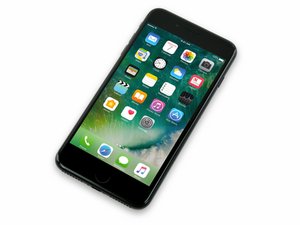
Il vetro dell'iPhone 7 Plus è frantumato
Oh no! Il vetro del tuo iPhone non è sopravvissuto al tuo crash test involontario!
Pannello frontale rotto
Fai un respiro profondo e controlla se il tuo iPhone si accende e funziona normalmente. Nella maggior parte dei casi, l'iPhone è ancora funzionante ma ora è un disastro estetico. Purtroppo, il vetro frontale dell'iPhone 7 Plus e il display LCD sono fusi insieme e devono essere sostituiti come un unico pezzo.
Puoi acquistare un nuovo gruppo schermo qui.
La guida per sostituire il gruppo pannello frontale dell'iPhone 7 Plus si trova qui.
L'iPhone è bloccato o non risponde
Anche dopo aver premuto furiosamente i pulsanti e colpito lo schermo, il tuo iPhone 7 Plus non risponde.
Riavvia l'iPhone
A volte basta un riavvio affinché l'iPhone torni a rispondere. Per riavviare il tuo iPhone quando non risponde, premi e tieni premuti il tasto Volume giù e il pulsante di accensione finché non appare il logo Apple (~10 secondi).
Batteria molto scarica
È possibile che un iPhone smetta di rispondere se la batteria scende a un livello estremamente basso. Collega l'iPhone al tuo computer o al caricabatterie da muro e lascialo in carica per almeno 20 minuti prima di utilizzarlo di nuovo.
L'iPhone 7 Plus non si carica
Collegare il tuo iPhone 7 Plus non lo riporta in vita.
Connessione del cavo difettosa
Controlla che il cavo USB non presenti danni o sporcizia, specialmente alle estremità. Quindi prova a utilizzare il caricabatterie da muro, poiché fornirà un input di potenza maggiore rispetto al computer/USB.
Caricabatterie o cavo USB rotto
Prova a utilizzare cavi, caricabatterie e prese a muro diversi per vedere se c'è un problema con il tuo caricabatterie, il cavo o la presa a muro.
Connettore Lightning ostruito/difettoso
Ispeziona il connettore Lightning nella parte inferiore dell'iPhone per verificare la presenza di sporcizia, lanugine e pin danneggiati. Pulisci il connettore molto attentamente con uno stuzzicadenti o uno spazzolino morbido. Se il connettore Lightning è rotto, dovrai sostituirlo.
Un nuovo connettore Lightning può essere acquistato qui.
La guida per sostituire il connettore Lightning si trova qui.
L'iPhone non si accende
Non riesci ad accendere il tuo amato iPhone 7 Plus.
Batteria scarica/morta/porta di ricarica difettosa
Collega il tuo iPhone al computer o all'alimentatore da muro per caricarlo. Se il telefono non si carica quando è collegato, probabilmente ha una batteria morta o una porta di ricarica difettosa. Sostituisci la batteria (usando questa guida qui) con una parzialmente carica e vedi se il telefono si accende. In caso contrario, potrebbe esserci un problema con il pulsante di accensione o con la scheda logica. Se il telefono si accende, collegalo e vedi se compare l'indicazione di ricarica. Se il telefono indica che si sta caricando, allora il connettore Lightning funziona e il problema è la vecchia batteria o la scheda logica.
Pulsante di accensione difettoso
Se il pulsante di accensione sembra non funzionare, collega il telefono al muro o a un computer e lascialo in carica. Se il telefono si accende e ha energia, allora potrebbe esserci un problema con il pulsante di accensione o con il cavo del pulsante di accensione.
Display difettoso
È possibile che sembri non succedere nulla perché il display è difettoso. Se l'iPhone sembra funzionare correttamente ma non si vede nulla, è possibile che il display sia guasto e debba essere sostituito. Purtroppo, il display LCD e il pannello in vetro sono fusi insieme e devono essere sostituiti come un'unica unità. Un modo semplice per testarlo è accendere il telefono e ascoltare se emette un suono. Inoltre, puoi spostare l'interruttore silenzioso avanti e indietro per vedere se vibra. Se vibra o senti un suono ma non viene visualizzato nulla sullo schermo, allora il problema è molto probabilmente lo schermo. Prova a sostituirlo e verifica se il display è ancora nero.
Puoi acquistare un nuovo gruppo schermo qui.
La guida per sostituire il gruppo pannello frontale dell'iPhone 7 Plus si trova qui.
Scheda logica difettosa
Se nient'altro funziona, la tua scheda logica è probabilmente difettosa e deve essere sostituita. Ora è il momento di sostituirla o di diagnosticare se e quali componenti sono difettosi sulla scheda e sostituirli, utilizzando tecniche di microsaldatura. Questa è tutta un'altra storia!
Se ti interessa la riparazione a livello di chip, puoi iniziare le tue indagini qui!
Puoi ottenere i materiali per fare pratica con la microsaldatura qui.
Messaggio "Questo accessorio non è ottimizzato per questo iPhone"
Compare un messaggio di errore come se avessi collegato un accessorio non supportato al tuo iPhone.
Connettore Lightning ostruito/difettoso
Ispeziona il connettore Lightning nella parte inferiore dell'iPhone per verificare la presenza di sporcizia, lanugine e pin danneggiati. Pulisci il connettore molto attentamente con uno stuzzicadenti o uno spazzolino morbido. Utilizza alcol isopropilico ad alta concentrazione (almeno 90%) e un cotton fioc per pulire eventuali detriti che non vengono via con uno stuzzicadenti o uno spazzolino morbido. Se il connettore è rotto, dovrai sostituirlo.
Un nuovo connettore Lightning può essere acquistato qui.
La guida per sostituire il connettore Lightning si trova qui.
Connessioni della scheda logica sporche o corrose
Dopo che un iPhone è stato immerso in un liquido, potrebbero esserci corrosione o detriti sulle connessioni della scheda logica che causano questo messaggio di errore. Rimuovi la scheda logica e pulisci tutti i contatti con un cotton fioc morbido e alcol isopropilico ad alta concentrazione (almeno 90%).
La guida per rimuovere la scheda logica si trova qui.
Connessioni wireless deboli o perse
Hai problemi a connetterti a una rete wireless.
Masse dell'antenna sporche
Se il tuo iPhone è già stato smontato, è possibile che siano rimasti residui oleosi delle dita sui punti di messa a terra per le antenne Wi-Fi o Bluetooth. Questi oli causeranno problemi di messa a terra per le antenne, il che potrebbe portare a un segnale debole o a nessuna connettività. Assicurati di pulire tutti i punti di messa a terra con una soluzione per la pulizia di componenti elettronici prima di rimontare il tuo iPhone per prevenire problemi di messa a terra.
Nessun audio o audio distorto tramite altoparlanti o cuffie
Il tuo iPhone 7 Plus si accende e sembra funzionare, ma quando colleghi cuffie o altoparlanti, l'audio non viene riprodotto correttamente.
Cuffie/altoparlanti difettosi
È improbabile che le tue cuffie o i tuoi altoparlanti siano difettosi, ma vale la pena escluderli come fonte del tuo problema all'inizio. Prova il tuo iPhone con diversi set di cuffie e altoparlanti solo per assicurarti che il problema sia dell'iPhone e non di un dispositivo esterno.
Jack audio difettoso
La causa più probabile dei problemi di uscita audio su un iPhone 7 Plus è un connettore Lightning difettoso. Se hai stabilito che il problema non risiede nei tuoi altoparlanti esterni, dovresti sostituire il connettore Lightning.
Un nuovo connettore Lightning può essere acquistato qui.
La guida per sostituire il connettore Lightning si trova qui.
Touch ID non funzionante dopo la sostituzione
Dopo una sostituzione del pulsante home, le funzioni del Touch ID smettono di funzionare.
L'iPhone è accoppiato al gruppo pulsante home originale
Come misura di sicurezza, il sensore di impronte digitali Touch ID integrato nel tuo pulsante home è accoppiato in modo univoco alla scheda logica del tuo iPhone in fabbrica. Se il gruppo pulsante home originale viene sostituito, danneggiato o scollegato, le funzionalità del Touch ID smetteranno di funzionare.
Ripristina iPhone 7 Plus
Il tuo iPhone si comporta in modo irregolare o visualizza il testo "Usa iTunes per il ripristino" all'avvio.
Software corrotto
Non capita spesso che Apple dia indicazioni specifiche su come risolvere il tuo problema! Il ripristino dell'iPhone 7 Plus cancellerà tutto ciò che contiene, quindi assicurati che tutto ciò che si trova sull'iPhone sia memorizzato altrove prima del ripristino. Per ripristinare, collega il tuo iPhone 7 Plus a un computer con iTunes installato. Clicca su "Ripristina" nella pagina di riepilogo dell'iPhone 7 Plus (clicca sull'icona del tuo iPhone nel menu a sinistra per trovare questa pagina). Segui le indicazioni per il ripristino. Se il tuo iPhone 7 Plus visualizza il testo "Attendi. Batteria molto scarica", lascialo collegato. Questo carica l'iPhone abbastanza da poter eseguire il ripristino. Se l'iPhone 7 Plus rimane bloccato su questa schermata per lunghi periodi di tempo, potresti aver bisogno di una nuova batteria.
Forza la modalità di ripristino
Se il tuo iPhone 7 Plus è bloccato con un logo Apple, o presenta qualche altro problema software che impedisce a iTunes di riconoscerlo, puoi forzarlo nella modalità di recupero/ripristino e quindi usare iTunes per ripristinare il software.
Se il dispositivo è spento, collega l'iPhone 7 Plus al tuo computer tramite il cavo USB. Premi e tieni premuti il tasto Sospendi/Riattiva + il tasto Volume giù, finché non vedi il messaggio "collegati a iTunes" sullo schermo. Se vedi un logo Apple ma non il logo iTunes, continua a tenere premuti i pulsanti. Questo richiederà circa 10 secondi. iTunes dovrebbe chiederti di ripristinare il software. Segui le istruzioni e le indicazioni fornite sopra.
Se il dispositivo è acceso, tieni premuti sia il tasto Sospendi/Riattiva che il tasto Volume giù finché il dispositivo non si riavvia e visualizza l'immagine "Collegati a iTunes" (solitamente, 5-15 secondi).
L'iPhone ha danni da acqua o liquidi
Dopo una fuoriuscita accidentale o una caduta nel lavandino, il tuo iPhone non funziona più correttamente.
Necessaria mitigazione dei danni da liquidi
Appena possibile, esegui quanto segue:
- Rimuovi immediatamente l'iPhone dal liquido (se è sicuro farlo). Riduci al minimo il tempo in cui il dispositivo è a contatto con il liquido per prevenire danni da corrosione.
- Spegni l'iPhone. (Se era già spento, non accenderlo.)
- [Non mettere il dispositivo nel riso. Ecco perché...|Salta il riso|new_window=true]. Contrariamente a quanto potresti aver sentito, il riso non è una soluzione efficace o duratura per i dispositivi elettronici danneggiati dall'acqua.
- Apri l'iPhone e scollega la batteria. (Vedi la guida alla sostituzione della batteria del tuo iPhone per la procedura corretta. Non è necessario rimuovere completamente la batteria; scollega semplicemente il connettore della batteria dalla scheda logica.)
- I danni da liquidi possono complicare lo smontaggio. Fai attenzione perché alcuni cavi e connettori potrebbero essere "aderenti" ad altri componenti in modi inaspettati.
A questo punto, ispeziona l'interno del tuo iPhone e cerca di determinare l'entità del danno da liquidi.
- Se l'interno del tuo iPhone sembra completamente asciutto:
- Uff! Potresti averla scampata. Controlla gli indicatori di danneggiamento da liquidi, guarda intorno alle porte e al carrellino della SIM, e ispeziona attentamente il connettore della batteria per segni di liquidi o corrosione.
- Se noti qualsiasi segno di infiltrazione di liquidi, passa alla sezione successiva qui sotto.
- Se tutto sembra perfettamente asciutto, potresti non dover fare altro. Dai al tuo telefono un paio d'ore per arieggiare, ricollega la batteria, accendilo e testa tutte le funzioni. Se noti problemi, continua con la sezione successiva qui sotto.
- Se vedi solo un po' di liquido all'interno del telefono:
- Segui la guida di apertura per iniziare a rimuovere i componenti.
- Mentre rimuovi ogni componente, controllalo attentamente per segni di danni da liquidi o corrosione. Pulisci accuratamente qualsiasi liquido e/o corrosione con alcol isopropilico e una spazzola di nylon pulita e morbida, come uno spazzolino da denti, e lascialo asciugare all'aria.
- Continua a smontare finché non vedi più segni di infiltrazione di liquidi.
- Quando tutti i componenti sono puliti e asciutti, rimonta il tuo iPhone con una nuova batteria.
- Non tentare di riutilizzare una batteria che è entrata in contatto con qualsiasi liquido.
- Accendi il tuo iPhone e testa tutte le funzioni. Se noti problemi, continua con la sezione successiva qui sotto.
- Se i componenti interni sono per lo più (o totalmente) coperti di liquido:
- Segui la guida di apertura per smontare completamente il tuo iPhone.
- Pulisci accuratamente ogni componente, connettore del cavo e presa con alcol isopropilico e uno spazzolino da denti pulito.
- Immergi la scheda logica in alcol isopropilico (o usa un pulitore a ultrasuoni, se disponibile). Lasciala in ammollo abbastanza a lungo da sciogliere i residui induriti e spostare eventuale acqua rimasta o altro liquido.
- Usa lo spazzolino da denti per strofinare la corrosione visibile e i residui dalla scheda logica. Pulisci tutti i connettori, i chip e i fusi.
- Ripeti la pulizia se necessario, o se sono ancora visibili tracce di residui.
- Quando tutti i componenti sono puliti e asciutti, rimonta il tuo iPhone con una nuova batteria.
- Non tentare di riutilizzare una batteria che è entrata in contatto con qualsiasi liquido.
- Accendi il tuo iPhone e testa tutte le funzioni.
- Per qualsiasi funzione specifica che fallisce, sostituisci il componente associato con un pezzo nuovo, e poi testa di nuovo.
- Se i problemi persistono, potrebbe essere necessaria una riparazione a livello di scheda. Non abbiamo ancora guide complete per la riparazione a livello di scheda, quindi potresti voler consultare uno specialista in microsaldatura per ulteriori opzioni.


27 Commenti
My iPhone 7 , in coming and out going calls I can not hear or be heard . An not answer it
Crystal Murphy Doyle - Rispondi Condividi
I have the same problem. Apple says they can’t fix it but will take my phone as a trade in and charge me just as much for the same or more for an upgrade. Need help with this same problem. It works with bluetooth in my car, headset & iWatch for making calls.
Linda Webster - Rispondi Condividi
I have the same issue and it seems to be related directly to the audio ic being bad. Looking for a repair place now
dcahill7301@icloud.com - Rispondi Condividi
I have same problem with my iPhone 7+,drop calls out and no voice when accepted call in, darkness on speaker icon, contact and + icon on screen, can not recalls on Voice memories
I call apple support and theme saying $349 for replacement refurbished phone
quandunganh - Rispondi Condividi
My problem is the iPhone 7plus doesn't show connect to itunes symbol which means it doesn't not go into recovery mode.because i tried using DFU mode but doesn't jump to recovery still
raymond stamina - Rispondi Condividi