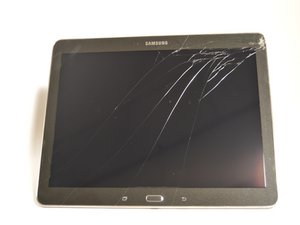
Questa guida alla soluzione problemi è destinata al Samsung Galaxy Tab Pro 10.1, identificato dal numero di modello: SM-T520NZKAXAR. Di seguito sono elencati i problemi comuni che si potrebbero riscontrare con il proprio tablet e le possibili soluzioni disponibili per risolverli.
Il touchscreen non risponde
Il pannello frontale non risponde e necessita di sostituzione.
Touchscreen sporco
Assicurati che il touchscreen sia pulito da grasso, sporcizia, polvere o pelucchi che potrebbero essersi accumulati nel tempo. Assicurati di avere le mani pulite affinché il touchscreen possa rilevare il contatto con le dita. Se il problema persiste, sarà necessario sostituire lo schermo frontale.
Batteria guasta o difettosa
Verifica se la batteria del dispositivo è carica o scarica. Se il dispositivo è carico e non si accende premendo il pulsante di accensione, la batteria potrebbe essere esaurita o guasta e necessitare di sostituzione. Consulta la guida alla sostituzione della batteria qui.
Display difettoso
Il dispositivo potrebbe non accendersi a causa di un display difettoso. Controlla che non ci siano crepe sullo schermo. Se avvicini il dispositivo all'orecchio, dovresti sentire un leggero ronzio. Se il dispositivo sembra funzionare ma non vedi nulla, potrebbe avere un display difettoso che deve essere sostituito.
Il tablet non si accende
Il dispositivo non si accende.
Display difettoso
Il dispositivo potrebbe non accendersi a causa di un display difettoso. Controlla che non ci siano crepe sullo schermo. Se avvicini il dispositivo all'orecchio, dovresti sentire un leggero ronzio. Se il dispositivo sembra funzionare ma non vedi nulla, potrebbe avere un display difettoso che deve essere sostituito.
Batteria guasta o difettosa
Verifica se la batteria del dispositivo è carica o scarica. Se il dispositivo è carico e non si accende premendo il pulsante di accensione, la batteria potrebbe essere esaurita o guasta e necessitare di sostituzione. Consulta la guida alla sostituzione della batteria qui.
Caricabatterie difettoso
Controlla se il dispositivo mostra l'indicazione di ricarica quando il caricabatterie è collegato. In caso contrario, è possibile che il caricabatterie sia difettoso. Prova a caricare il dispositivo con un altro caricabatterie o adattatore per verificare se il problema è quello attuale. C'è anche la possibilità che la porta di ricarica o la batteria siano la causa del problema.
Porta di ricarica difettosa
Assicurati che la porta di ricarica sul tablet non sia ostruita in alcun modo. Assicurati che il percorso della porta sia pulito e privo di polvere, sporcizia o pelucchi. Se la batteria e il caricabatterie funzionano, la porta di ricarica è difettosa e non fornisce alimentazione. La porta di ricarica potrebbe dover essere sostituita.
Scheda madre difettosa
Se tutte le soluzioni sopra indicate non funzionano, è possibile che la scheda madre sia difettosa e debba essere sostituita. Consulta la guida alla sostituzione della scheda madre qui.
Il tablet non riproduce alcun suono
Il dispositivo non emette alcun suono.
Cuffie difettose / Jack audio difettoso
Il problema potrebbe provenire dall'esterno del dispositivo. Verifica se l'audio funziona senza cuffie, quindi inserisci le cuffie e controlla di nuovo il volume. Il jack audio potrebbe essere rotto all'interno delle cuffie, causando un volume basso o assente.
Altoparlanti ostruiti
Assicurati che gli altoparlanti sul tablet non siano ostruiti in alcun modo. Assicurati che il percorso dell'altoparlante sia pulito e privo di polvere o sporcizia.
Altoparlanti difettosi
Per prima cosa, controlla che gli altoparlanti siano collegati correttamente e che il cablaggio che li collega non sia strappato o rotto. Se gli altoparlanti sono collegati correttamente e non viene prodotto alcun suono, potrebbero essere difettosi e dover essere sostituiti.
Problema software
È possibile che la causa sia un problema software e che sia necessario resettare il dispositivo. Prova prima un soft reset tenendo premuto il pulsante di accensione del dispositivo per almeno 8 secondi fino allo spegnimento. Quindi riaccendi il dispositivo.
Se il problema persiste, il ripristino potrebbe risolvere il problema, ma cancellerà i tuoi dati utente, quindi assicurati di salvarli su un computer prima di tentare questa operazione. Per ripristinare il tablet, vai nel Menu e clicca su Impostazioni. Quindi clicca su Backup e ripristino, poi su ripristina dispositivo e infine su Cancella tutto.
Se ciò non funziona, è possibile utilizzare un altro metodo. Innanzitutto spegni il tablet. Quindi tieni premuti contemporaneamente il tasto Volume su, il pulsante home e il pulsante di accensione. Apparirà una schermata nera chiamata Menu modalità di recupero. Usa i pulsanti del volume per scorrere e il pulsante di accensione per confermare, seleziona l'opzione cancella dati/reset di fabbrica. Quindi seleziona elimina tutti i dati utente. Infine, usa il pulsante di accensione per confermare l'opzione riavvia il sistema ora.
Scheda madre difettosa
Se tutte le soluzioni sopra indicate non funzionano, è possibile che la scheda madre sia difettosa e debba essere sostituita. Consulta la guida alla sostituzione della scheda madre qui.
La fotocamera frontale non funziona
La fotocamera frontale del dispositivo non funziona.
Fotocamera guasta o cablaggio difettoso
Per prima cosa, verifica che il tablet non sia scarico. Quindi osserva la fotocamera per vedere se è incrinata o rotta. Se lo è, la fotocamera o il suo cablaggio potrebbero essere difettosi e necessitare di sostituzione. Consulta la guida alla sostituzione della fotocamera qui.
Problema software
È possibile che la causa sia un problema software e che sia necessario resettare il dispositivo. Prova prima un soft reset tenendo premuto il pulsante di accensione del dispositivo per almeno 8 secondi fino allo spegnimento. Quindi riaccendi il dispositivo.
Se il problema persiste, il ripristino potrebbe risolvere il problema, ma cancellerà i tuoi dati utente, quindi assicurati di salvarli su un computer prima di tentare questa operazione. Per ripristinare il tablet, vai nel Menu e clicca su Impostazioni. Quindi clicca su Backup e ripristino, poi su ripristina dispositivo e infine su Cancella tutto.
Se ciò non funziona, è possibile utilizzare un altro metodo. Innanzitutto spegni il tablet. Quindi tieni premuti contemporaneamente il tasto Volume su, il pulsante home e il pulsante di accensione. Apparirà una schermata nera chiamata Menu modalità di recupero. Usa i pulsanti del volume per scorrere e il pulsante di accensione per confermare, seleziona l'opzione cancella dati/reset di fabbrica. Quindi seleziona elimina tutti i dati utente. Infine, usa il pulsante di accensione per confermare l'opzione riavvia il sistema ora.
Scheda madre difettosa
Se tutte le soluzioni sopra indicate non funzionano, è possibile che la scheda madre sia difettosa e debba essere sostituita. Consulta la guida alla sostituzione della scheda madre qui.
La fotocamera posteriore non funziona
La fotocamera posteriore del dispositivo non funziona.
Fotocamera guasta o cablaggio difettoso
Per prima cosa, verifica che il tablet non sia scarico. Quindi osserva la fotocamera per vedere se è incrinata o rotta. Se lo è, la fotocamera o il suo cablaggio potrebbero essere difettosi e necessitare di sostituzione. Consulta la guida alla sostituzione della fotocamera qui.
Problema software
È possibile che la causa sia un problema software e che sia necessario resettare il dispositivo. Prova prima un soft reset tenendo premuto il pulsante di accensione del dispositivo per almeno 8 secondi fino allo spegnimento. Quindi riaccendi il dispositivo.
Se il problema persiste, il ripristino potrebbe risolvere il problema, ma cancellerà i tuoi dati utente, quindi assicurati di salvarli su un computer prima di tentare questa operazione. Per ripristinare il tablet, vai nel Menu e clicca su Impostazioni. Quindi clicca su Backup e ripristino, poi su ripristina dispositivo e infine su Cancella tutto.
Se ciò non funziona, è possibile utilizzare un altro metodo. Innanzitutto spegni il tablet. Quindi tieni premuti contemporaneamente il tasto Volume su, il pulsante home e il pulsante di accensione. Apparirà una schermata nera chiamata Menu modalità di recupero. Usa i pulsanti del volume per scorrere e il pulsante di accensione per confermare, seleziona l'opzione cancella dati/reset di fabbrica. Quindi seleziona elimina tutti i dati utente. Infine, usa il pulsante di accensione per confermare l'opzione riavvia il sistema ora.
Scheda madre difettosa
Se tutte le soluzioni sopra indicate non funzionano, è possibile che la scheda madre sia difettosa e debba essere sostituita. Consulta la guida alla sostituzione della scheda madre qui.

Team

USF Tampa, Team 3-4, Eyestone Fall 2015 Membro di USF Tampa, Team 3-4, Eyestone Fall 2015
USFT-EYESTONE-F15S3G4
3 Membri
0 guide realizzate

4 Commenti
I can not get my WiFi turn back on it keeps saying out of range
jsgro20032003 - Rispondi Condividi
Concerning users with WiFi issues....
Something else that owners of these models may experience, worth adding here.
Quick specs on my issue: Android 4.4.2, KitKat, July 2014 kernel, T5200XXUANG1 build (Australian); I put that in this post in case it ever helps anyone visiting the forums. Again, this is a Samsung Galaxy TabPro 10.1, model SM-T520.
My unit would only barely pick up my home router & Galaxy S5 phone wifi hotspot. It was also not picking up any nearby neighborhood wireless router & there are a ton of them. Since I hadn't removed the back yet & thought perhaps unplugging battery from motherboard may help, opened back & EUREKA! The actual physical wifi card cable was UNPLUGGED! Unclear how that would have happened but now I know why it was in such good shape & the eBay seller was letting it go so cheap.
So, certainly remove the back cover & physically inspect the unit. Amazingly, it's not always the OS, software, or router settings to blame.
Eternal Worth - Rispondi Condividi
Replaced my battery now will not work unless plugged in any suggestions
Tom Guertin - Rispondi Condividi
Mine never, I say *never* received a single update, changed the battery, and screen led lighting stopped working… (screen worked, could see the text with torchligh, it was just the panel lights) No more samsung for me, no…
IronMan - Rispondi Condividi