Wiki con Collaborazione Studenti
Un fantastico team di studenti del nostro programma educativo ha realizzato questo wiki.
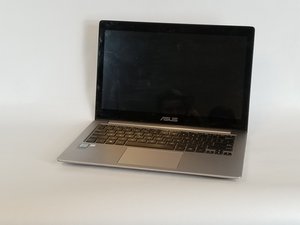
Soluzione problemi Asus Zenbook UX303U
Questa pagina di soluzione problemi ti aiuterà a diagnosticare i problemi comuni dell'Asus Zenbook UX303U.
Lo schermo non funziona correttamente
Hai difficoltà a visualizzare le immagini o non vedi nulla all'accensione del computer.
Schermo nero o danneggiato
Se lo schermo del tuo portatile è incrinato o alcune parti sono visibilmente distorte (parti nere), le cause possono essere molteplici. Per prima cosa, assicurati che il portatile sia carico e acceso. Controlla anche che non ci sia un connettore del display allentato. Se continua a non funzionare, sostituisci lo schermo usando questa guida.
Lo schermo mostra pochi o nessun elemento grafico
Se lo schermo non visualizza correttamente la grafica all'avvio del dispositivo, i driver video potrebbero essere obsoleti. Cerca “Asus Zenbook UX303U Display Driver” e clicca su “ASUS ZenBook UX303UB Driver & Tools | Laptops | ASUS USA”. Seleziona il sistema operativo, quindi scarica il driver nella sezione “VGA”.
L'Asus Zenbook non si chiude correttamente
Hai difficoltà a chiudere completamente il portatile, o il coperchio non si allinea correttamente con la tastiera o la base.
Il coperchio dell'Asus Zenbook non si chiude completamente
Se il portatile non si chiude bene, assicurati che non ci siano oggetti tra lo schermo e la tastiera che ne impediscono la chiusura. Se il gruppo schermo e il pannello della tastiera non sono a filo quando chiuso, controlla l'area tra le cerniere per assicurarti che sia libera da detriti.
Cerniere dell'Asus Zenbook allentate
Lo schermo non rimane in posizione verticale; a volte, con il tempo, le viti si allentano. Una soluzione semplice consiste nel stringere le viti che fissano le cerniere; puoi risolvere questo problema con la nostra guida.
Il dispositivo scotta
Il portatile risulta caldo al tatto durante l'uso.
Superficie inadatta
Assicurati che il dispositivo sia posizionato su una superficie stabile e piana (come un tavolo o una scrivania). L'uso su superfici morbide (come cuscini o coperte) può intrappolare il calore, causando il surriscaldamento del portatile. Prova a usare il dispositivo su una superficie diversa per vedere se il problema si risolve.
Se il dispositivo continua a surriscaldarsi, il problema potrebbe essere la batteria. Sostituiscila usando questa guida.
Ventola della scheda madre che non funziona correttamente
La ventola della scheda madre potrebbe essere vecchia o difettosa e potrebbe necessitare di una sostituzione. Sostituisci la scheda madre usando questa guida per evitare il surriscaldamento del dispositivo.
Il dispositivo non riconosce le periferiche collegate
Colleghi un mouse o altri dispositivi esterni e il portatile non identifica nulla inserito nelle porte.
Problemi di connettività USB / jack cuffie / slot per schede SD / porta micro USB
Se una qualsiasi delle porte elencate sopra, situate sul LATO DESTRO del dispositivo, non funziona, prova a collegare un cavo diverso; se ancora non funziona, la porta è rotta o fuori sede. Queste porte sono collegate alla scheda madre e non possono essere sostituite singolarmente. Sostituisci la scheda madre con questa guida.
Porta USB danneggiata
Per prima cosa, prova a collegare il cavo o il dispositivo esterno a un'altra fonte per assicurarti che questi funzionino e che il problema sia del portatile. Se cavi e dispositivi funzionano ma non si connettono al portatile, la porta USB potrebbe essere danneggiata e necessitare di pulizia o sostituzione.
Scheda madre difettosa
Se la porta USB si trova sul lato SINISTRO del portatile, potrebbe esserci un problema con la scheda madre situata sotto il computer. Sostituiscila con questa guida facile da seguire.
Il portatile non poggia correttamente
Il computer non poggia in modo corretto (non è in piano o traballa) su una superficie piana.
Pannello posteriore ammaccato o rotto
Un problema comune è che il pannello posteriore non sia chiuso correttamente, magari a causa di alcuni bordi irregolari. Se il dispositivo funziona bene ma non poggia bene, prova a sostituire il pannello posteriore con questa guida.
Autonomia della batteria ridotta
La batteria del portatile non dura quanto dovrebbe.
La batteria non si carica
Controlla che il caricabatterie del portatile funzioni correttamente. Se il portatile si spegne immediatamente, o quasi, mentre è in carica, il problema è molto probabilmente la batteria. Sostituiscila con questa guida.
Batteria vecchia o difettosa
Assicurati che il caricabatterie sia inserito correttamente nel portatile e nella presa a muro. Prova anche a cambiare presa a muro e/o a sostituire il caricabatterie. Se il problema persiste, puoi sostituire la batteria del portatile con questa guida facile da seguire.
Il computer non riconosce i dispositivi esterni o è lento
Il portatile impiega molto tempo a caricarsi o non si avvia correttamente. Altri sintomi possono includere il mancato riconoscimento di periferiche collegate alle porte sul lato sinistro del portatile.
Scheda madre vecchia o difettosa
Testa tutti i componenti per assicurarti che la scheda madre sia difettosa prima di sostituirla. Se l'Asus Zenbook non avvia il sistema operativo o non supera il test di auto-diagnosi all'accensione (POST), la scheda madre va sostituita. Un altro sintomo di una scheda madre difettosa è la mancata rilevazione dei dispositivi collegati. Possiamo aiutarti a sostituire la scheda madre con questa rapida guida alla sostituzione.
Problemi di malware o sovraccarico di programmi
Se l'Asus Zenbook sembra più lento del solito, ti consigliamo innanzitutto di disinstallare i programmi che non utilizzi più. Premi “Ctrl + Alt + Canc” e scegli “Gestione attività” per vedere tutti i programmi attualmente in esecuzione. Elimina o rimuovi i programmi che non desideri più utilizzare. Puoi anche andare nel Pannello di controllo e cliccare su “Programmi” per visualizzare tutto il software installato. I malware possono essere gestiti cercando un antivirus gratuito. Consigliamo Malwarebytes. Puoi cercarlo su Google, cliccare sul link “Malwarebytes | Free Cyber Security & Anti-Malware Software” e cliccare su download gratuito. Questo programma ti aiuterà a rimuovere eventuali file potenzialmente dannosi presenti sul tuo dispositivo.

Team

USF Tampa, Team S3-G5, Nance Spring 2018 Membro di USF Tampa, Team S3-G5, Nance Spring 2018
USFT-NANCE-S18S3G5
3 Membri
60 guide realizzate

1 Commento
My Asus Zen will not turn on. How do if fix this
MarkM - Rispondi Condividi